
Wordでタイピングを練習する方法
この記事のポイント
- ✓wordでタイピング練習をする具体的な手順をまとめました
- ✓ホームポジションの確認
- ✓350字を10分で打つ書き写し練習
まず、安心してください。タイピングは年齢に関係なく伸びます。伸び方が緩やかになることはあっても、正しい手順で練習すれば、何歳から始めても確実に速くなります。
wordでタイピング練習と検索する人には、いくつかのパターンがあります。会社のパソコンに練習ソフトを入れられないので、すでに入っているWordで代用したい。ゲーム形式の練習サイトは続かないので、実際に使う道具で練習したい。あるいは、仕事で使う文書をそのまま練習素材にしたい。
どのパターンでも、Wordは練習台として十分に使えます。専用ソフトのような採点機能はありませんが、代わりに「実際の作業と同じ条件で練習できる」という大きな利点があります。この記事では、Wordを練習に使うときの設定、具体的な練習メニュー、速度の測り方、そして続けるための工夫を順に書いていきます。
「Wordでタイピング練習」と検索する人が本当に困っていること
検索の背景にある悩みは、速度そのものではないことが多い。実際によく聞くのは、次のような困りごとです。
キーボードを見ないと打てないので、画面と手元を往復して疲れる。打ち間違いが多く、直す時間のほうが長い。変換が思ったとおりにならず、そこで手が止まる。文字を打つこと自体に集中力を使うので、文章の中身を考える余裕がない。
これらはすべて、速度とは別の問題です。1分間に何文字打てるかという数字を上げても、解決しません。解決するのは、手元を見ない打ち方を身につけることと、変換と修正の手数を減らすことです。
もうひとつ、見落とされがちな困りごとがあります。練習が続かないことです。ゲーム形式の練習サイトは最初は楽しいものの、実際の仕事の文章とはかけ離れた単語が出てくるため、飽きが早い。この点で、Wordで実際に使う文章を打つ練習は、地味ですが続きやすい。今日の作業がそのまま練習になるからです。
この記事で扱う練習は、どれも1回10分から15分で終わる形にしてあります。皆さんの1日のどこかに10分を入れるだけなら、無理なく続けられるはずです。
Wordを練習台にする利点と、はっきりした限界
先に限界を書きます。Wordには打鍵の正確さを自動で判定する機能はありません。何文字打てたかを自動で数える機能もありません。つまり、専用の練習ソフトが持っている採点の仕組みは、自分で用意する必要があります。
それでもWordを使う価値は3つあります。
ひとつ目は、実際の作業と同じ環境で練習できることです。練習ソフトで速く打てるようになっても、実際の仕事では書式の設定やカーソル移動が混ざります。Wordで練習すれば、その混ざった状態のまま上達します。
ふたつ目は、校閲機能が使えることです。Wordには入力した文章の誤りを指摘する機能があり、打ち間違いが赤い波線で表示されます。完全ではありませんが、自分の癖を見つける手がかりになります。
3つ目は、練習の記録がファイルとして残ることです。日付をつけて保存しておけば、1か月前の自分と比べられます。専用ソフトのスコアより、実際に打った文章のほうが振り返りやすい。
採点の仕組みを自分で用意する方法は後半で説明します。結論だけ先に書くと、文字数カウント機能と時計を使えば足ります。
練習の前に、Wordの設定を整える
練習を始める前に、いくつか設定を変えておきます。初期設定のままだと、練習の邪魔になる機能がいくつかあるためです。
まず、オートコレクトです。入力した文字を自動で修正したり、箇条書きに変換したりする機能ですが、練習中は自分の打ち間違いが見えなくなります。「ファイル」からオプションを開き、文章校正の中にあるオートコレクトの設定で、入力中に自動で書式を変える項目を切っておきます。練習が終わったら戻しても構いません。
次に、表示するものを減らします。リボンを折りたたみ、画面に文章だけが見える状態にします。表示タブから閲覧モードではなく、印刷レイアウトのままリボンだけを畳むのが使いやすい。余計なものが視界にあると、手元を見ないための集中が続きません。
文字数の確認方法も覚えておきます。画面の下端のステータスバーに文字数が表示されます。表示されていない場合は、ステータスバーを右クリックして文字カウントを有効にします。ここをクリックすると、詳細な文字数が出ます。練習の記録を取るときに使います。
最後に、フォントサイズを大きめにします。14ポイント程度にしておくと、画面を見ながら打つときに目が疲れにくい。特に40代以降は、小さい文字を追うこと自体が負担になります。練習に集中するために、見やすさは確保しておいてください。
ホームポジションを、打つ前に毎回確認する
タイピングの土台はホームポジションです。左手の人差し指をFのキー、右手の人差し指をJのキーに置き、そこから指を広げて8本の指を並べる。多くのキーボードではFとJに小さな突起があり、目で見なくても指で探せるようになっています。
練習の最初に、必ずこの位置を確認してください。毎回です。慣れてくると省略したくなりますが、位置がずれたまま練習すると、ずれた打ち方が身につきます。
指の担当も決まっています。左手の小指から順に、A、S、D、Fの列を担当し、右手はJ、K、L、記号の列を担当する。上下の段も、それぞれの指が斜めに動いて担当します。この割り当てを守ると、手全体を動かさずに打てるようになり、結果として速くなります。
最初はゆっくりで構いません。むしろ、速く打とうとすると手元を見てしまうので、意識して遅く打ってください。1文字ずつ、担当の指で打つ。これを守れば、2週間から1か月で手元を見る回数が減ってきます。
キーの位置を覚えていない段階では、キーボードの配列図を画面の横に置く方法が有効です。手元を見るのではなく、図を見る。図は目線の高さにあるので、視線の移動が小さくて済みます。この方法だと、手元を見る癖がつきにくい。
もうひとつ。日本語入力の切り替えキーの位置も、指で押せるようにしておきます。ここを見ないと押せない状態だと、日本語と英語が混ざる文章で毎回手が止まります。
例文を書き写す練習を、時間を決めてやる
Wordでの練習の中心になるのが、例文の書き写しです。大学の情報処理の授業でも、この形式の課題が使われています。
第1講:ガイダンス,タイピングの「文書の作成」「文書の保存」の手順に沿って、「タイピング練習4」という名前のファイルを作成しましょう。 このファイルを使って以下の問題1〜4を入力してください。 これらの問題はそれぞれ350字前後ですが、10分を目安に入力してください(担当教員によって異なります)。 出典: lit.fpark.tmu.ac.jp
350字を10分という基準は、練習の出発点として分かりやすい。1分あたり35文字です。これは決して速い水準ではありませんが、正確に打てることを優先した目安と考えてください。慣れてきたら、同じ350字を8分、6分と縮めていきます。
素材の選び方には基準があります。自分が仕事で書く文章に近いものを選んでください。新聞の記事、社内の報告書、メールの文面。ゲーム形式の練習サイトで出てくる単語は、実務ではほとんど打ちません。実際に打つ語を練習したほうが、実務での速度に直結します。
手順はこうです。素材をWordの上半分に貼るか、紙で横に置く。時計を見て開始時刻を記録する。打ち終わったら終了時刻を記録し、ステータスバーで文字数を確認する。文字数を所要時間で割れば、1分あたりの文字数が出ます。
この記録を、ファイルの末尾に1行で残してください。日付、文字数、所要時間、打ち間違いの数。1か月分たまると、伸びているかどうかが自分で分かります。
打ち間違いの数え方は、校閲機能の指摘の数を使うのが手軽です。完全ではありませんが、傾向は分かります。厳密にやりたければ、元の文章とWordの比較機能で差分を見る方法もあります。
変換と確定の手数を減らす
日本語のタイピングで時間を食っているのは、打鍵そのものより変換です。ここを改善すると、体感の速度が大きく変わります。
まず、変換の単位を長くします。1語ずつ変換して確定する癖がついている人は、文節を区切らずに一文まとめて打ってから変換してみてください。最近の日本語入力は前後の文脈から判断するため、まとめたほうが変換の精度が上がることが多い。
次に、変換候補を選ぶときの操作を見直します。候補の一覧を矢印キーで下まで送っている人がいますが、候補には番号がついているので、数字キーで直接選べます。この違いは1回では小さくても、1日に何百回も発生します。
ユーザー辞書も活用してください。よく使う固有名詞、部署名、取引先の名前、定型の言い回し。これらを短い読みで登録しておけば、毎回打つ必要がなくなります。「おせ」と打って「お世話になっております。」が出るようにしておくだけで、メールを書く時間が変わります。
変換の学習を邪魔しない使い方も大事です。同じ語を毎回違う区切りで打っていると、日本語入力の学習が安定しません。よく使う語は打ち方を固定しておくと、変換が安定して手が止まらなくなります。
そして、確定の癖です。エンターキーを押しすぎて改行が入ってしまう、という間違いは非常に多い。変換が確定している状態でさらにエンターを押すと改行になります。変換中かどうかを画面で確認する習慣をつけると、この種の打ち直しが減ります。
ショートカットキーを手に覚えさせる
タイピングが速くなっても、マウスに手を伸ばすたびにホームポジションが崩れます。文書作成の速度を上げたいなら、よく使う操作をキーボードだけで完結させる必要があります。
最初に覚えるべきものを挙げます。文字の選択(シフトと矢印キー)、単語単位の移動、行頭と行末への移動、保存、元に戻す、やり直し、コピー、貼り付け、切り取り、検索、置換。この範囲だけで、マウスに手を伸ばす回数はかなり減ります。
覚え方にもコツがあります。一度に全部覚えようとせず、1週間に2つと決めてください。その2つを、意識的に使う。マウスでできる操作でも、あえてキーボードでやる。1週間続けると手が覚えます。これを3か月続ければ、20個以上が身につきます。
書式の操作も同様です。太字、下線、中央揃え、段落の設定。文書を整える作業は繰り返し発生するので、ここをキーボードで行えると効率が変わります。
ショートカットの一覧を紙に印刷して、モニターの横に貼っておく方法も有効です。画面上のヘルプを開くと作業が中断されますが、紙なら視線を動かすだけで済みます。地味な方法ですが、実務では効きます。
ローマ字入力とかな入力、どちらで練習するか
練習を始める前に決めておくべきことがあります。日本語をローマ字で打つか、かなで直接打つかです。
ローマ字入力は、アルファベットのキーだけで日本語を打つ方式です。覚えるキーの数が少なく、英数字の入力とも指の使い方が共通します。現在はこちらが多数派で、参考書や練習素材も豊富にあります。これから始めるなら、特別な理由がなければローマ字入力で構いません。
かな入力は、キーに刻印されたひらがなをそのまま打つ方式です。1文字を1打鍵で入力できるため、習熟すれば打鍵数が減ります。ただし覚えるキーの数が多く、使う範囲がキーボードの広い範囲に及ぶため、習得までの時間がかかります。また、職場の共用パソコンや外出先の機器で設定が違うと困る場面があります。
すでにかな入力に慣れている人が、わざわざローマ字に切り替える必要はありません。切り替えると一時的に大幅に遅くなり、その状態が数か月続きます。仕事で使っている人にとっては、この期間の損失が大きい。今の方式で不自由していないなら、そのまま速度と正確さを上げるほうが合理的です。
逆に、どちらも中途半端な状態で両方を使っている場合は、どちらかに決めてください。日によって方式が変わると、指の記憶が定着しません。
英数字の入力についても触れておきます。日本語の文章でも、英数字は必ず混ざります。数字は上段の列を使う方法と、テンキーを使う方法があり、数字を多く扱う業務ならテンキーの練習を別に入れる価値があります。表計算を扱う人は、テンキーだけを練習する時間を週に1回作ると、作業の速度が変わります。
キーボードそのものを見直す
道具の話をします。練習の効果は、使っているキーボードにかなり左右されます。
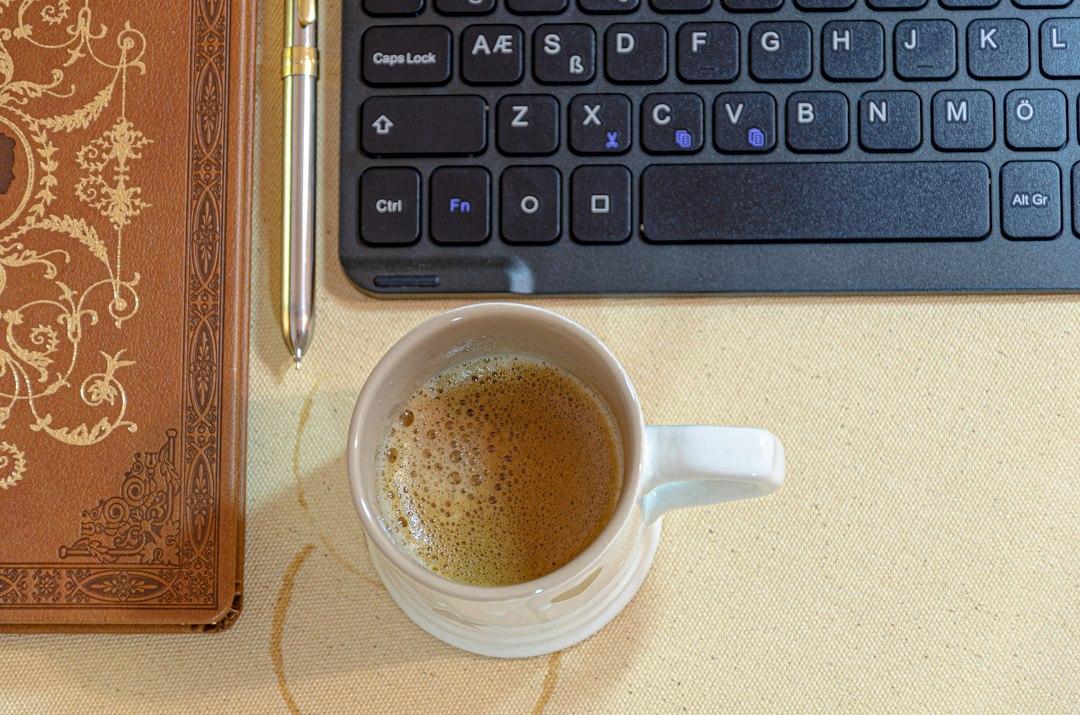
ノートパソコンの内蔵キーボードは、キーの上下の動きが浅く、打った感触が返ってきにくい機種が多い。押せたかどうかが指に伝わらないと、確認のために画面を見る回数が増えます。長時間打つなら、外付けのキーボードを検討する価値があります。
選ぶときに見る点は3つです。キーの間隔、キーの深さ、そして配列です。
キーの間隔は、隣り合うキーの中心から中心までの距離を指します。標準的な幅のものを選ぶと、指の位置が安定します。小型のキーボードは場所を取りませんが、間隔が詰まっているものがあり、打ち間違いが増える原因になります。
キーの深さは、押し込む量のことです。深めのものは打った感触がはっきりしていて、確認のために画面を見る回数が減ります。浅いものは静かで、集合住宅や共用の事務所では使いやすい。どちらが優れているということはなく、環境と好みで決めます。
配列は、日本語配列と英語配列があります。日本語配列には、日本語入力の切り替えに使うキーが独立して並んでいます。英語配列にはそれがなく、別のキーの組み合わせで切り替えます。日本語の文章を多く打つなら、日本語配列のほうが素直です。
もうひとつ。エンターキーやバックスペースキーの位置は、機種によって微妙に違います。買い替えたときに打ち間違いが増えるのは、この位置の違いが原因であることが多い。買い替えの直後に速度が落ちても、慣れの問題なので心配は要りません。
10分の練習を、毎日続けるための組み立て
どれだけ良い練習方法でも、続かなければ結果は出ません。続けるための工夫をいくつか挙げます。
まず、練習の時間を1日の中で固定します。朝にパソコンを開いたら最初の10分、昼休みの終わりの10分、というように、他の行動とくっつけます。「時間があったらやる」という決め方だと、ほぼ確実にやらなくなります。
次に、練習のファイルをあらかじめ作っておきます。毎回新しく作ると、その準備だけで気力を使います。素材を貼った練習用のファイルを1つ用意し、日付ごとに追記していく形にすると、開いてすぐ始められます。
3つ目に、1回の量を欲張らないことです。10分と決めたら、調子がよくても10分で止める。物足りない状態で終わるほうが、翌日に続きます。これは運動の習慣づくりでも知られている考え方です。
4つ目に、記録を目に見える場所に置きます。練習ファイルの先頭に、直近1か月の記録を表の形で並べておく。開くたびに目に入るので、続いていることが確認できます。空白の日が並び始めたら、早い段階で気づけます。
そして、完璧を目指さないことです。3日空いても、再開すればよい。空けたことを理由にやめてしまう人が多いのですが、1週間空いたあとに再開しても、能力はほとんど落ちていません。落ちるのは習慣だけです。
もうひとつ、練習を実務と混ぜる方法もあります。その日に書く必要のあるメールや報告書を、手元を見ないという条件だけつけて書く。速度は落ちますが、実務の時間がそのまま練習になります。忙しい時期はこの形に切り替えると、途切れずに済みます。
速度の測り方と、目標の置き方
数字がないと、伸びているかどうかが分かりません。かといって、細かく測りすぎると練習が面倒になります。週に1回、決まった素材で測るくらいがちょうどよい。
測り方は先に書いたとおりです。同じ素材を使い、所要時間と文字数を記録する。素材を毎回変えると難易度の差で数字がぶれるので、月に1度だけ変える程度にします。
目標の置き方について。一般に、事務作業で不自由しない水準は1分あたり60文字から80文字程度とされます。文章を書く仕事を続けるなら、1分あたり100文字を超えてくると、考える速度に打つ速度が追いつく感覚が出てきます。ただし、これはあくまで目安で、業務の内容によって必要な水準は変わります。
大事なのは、他人と比べないことです。比べるのは1か月前の自分だけにしてください。特に40代以降から始める場合、若い人と同じ速度で伸びることは期待しないほうがよい。ただし、続ければ確実に上がります。これは運動能力というより、手順の記憶だからです。
もうひとつ、正確さを数字に入れてください。速度だけを追うと、打ち間違いが増えて修正の時間が伸びます。結果として、作業全体の時間は短くなりません。測るときは、速度と打ち間違いの数を必ず両方記録します。
速く打つより、間違いを減らすほうが効く
実務では、速度より正確さのほうが効きます。理由は単純で、間違いを直す作業のほうが時間がかかるからです。
打ち間違いには、原因ごとの型があります。指の担当がずれているために起きる間違い。隣のキーを一緒に押してしまう間違い。変換の確定を忘れて次を打ち始める間違い。同音異義語の選び間違い。
それぞれ対処が違います。指の担当のずれは、ゆっくり打つ練習で直します。隣のキーを押す問題は、キーを押す強さを弱くすることで減ることが多い。強く叩く癖のある人は、指の動きが大きくなって隣に当たります。変換の確定に関わる間違いは、画面を見る習慣で減ります。同音異義語は、変換候補に出る説明を読む習慣をつけます。
自分がどの型の間違いをしているかは、練習で打った文章を後から読み返すと分かります。同じ種類の間違いが繰り返し出ているはずです。全部を一度に直そうとせず、いちばん多い型からひとつずつ潰していきます。
間違いが減ると、結果として速度も上がります。修正のために手が止まる回数が減るからです。速度を目標にするより、間違いを目標にするほうが、実は近道になります。
手と首を痛めないための環境づくり
長く続けるうえで、体の問題は避けて通れません。毎日打つ人ほど、姿勢と机の高さが効いてきます。
椅子と机の関係から整えます。座ったときに、肘の角度が90度前後になる高さが目安です。机が高すぎると肩が上がり、首と肩に負担が集中します。机の高さを変えられない場合は、椅子を上げて足元に台を置く方法があります。
手首は浮かせるか、支える場合でもキーボードの手前に置きます。キーボードの上に手首を乗せて打つと、指の可動域が狭くなり、手首を反らせた状態が続きます。手首を反らせたままの入力は、長時間になると痛みの原因になります。
画面の高さも重要です。画面の上端が目の高さと同じか、やや下になる位置が目安です。ノートパソコンをそのまま机に置くと画面が低すぎるため、首を下に曲げ続けることになります。台に乗せて外付けのキーボードを使う構成にすると、姿勢が安定します。
休憩の取り方も決めておいてください。連続して打ち続けるより、区切って休むほうが結果的に長く作業できます。目安として、30分ごとに1分でも手を離す。立ち上がって肩を回すだけでも違います。
照明も見落とされがちです。画面だけが明るく周囲が暗い状態は、目に負担がかかります。部屋の明るさと画面の明るさの差を小さくすると、長く打っても疲れにくくなります。画面に窓や照明が映り込んでいる場合は、角度を変えるか位置をずらしてください。映り込みがあると、無意識に前かがみになります。
足の位置も安定させます。足の裏が床につかない状態で座り続けると、太ももが圧迫されて姿勢が崩れます。椅子を上げて足が浮くなら、足台を入れてください。段ボールを重ねたものでも構いません。姿勢が安定すると、手首と肩の力が抜けて、打鍵が軽くなります。
痛みやしびれが出た場合は、練習量を増やす前に休んでください。そして、症状が続くなら医療機関を受診してください。この記事は打ち方の練習について書いたもので、体の症状についての判断は専門家に任せるべき領域です。
40代50代から始める人へ
年齢を理由に諦める必要はありませんが、若い頃と同じやり方では続きません。いくつか調整すべき点があります。
ひとつ目は、1回の練習時間を短くすることです。30分続けるより、10分を朝と夜に分けるほうが定着します。集中が切れた状態で続けても、間違った打ち方を反復するだけになります。
ふたつ目は、見やすさへの投資です。画面の文字を大きくする、明るさを調整する、必要なら老眼鏡を使う。見えにくい状態で練習すると、手元を見る癖が戻ります。道具で解決できる部分は、道具で解決してください。
3つ目は、伸びを実感できる記録を残すことです。若い頃は自覚しやすかった上達が、年齢を重ねると感じにくくなります。数字で残しておかないと、伸びていても「変わっていない」と思い込んでやめてしまいます。
4つ目は、手を温めることです。指が冷えていると動きが鈍くなり、打ち間違いが増えます。寒い時期は、練習の前に手を握って開く動きを10回ほどやってから始めるだけで違います。加齢とともに指先の血流は落ちるので、この準備の効果は年齢が上がるほど大きくなります。
そして、焦らないこと。3か月で劇的に変わることを期待しないほうがよい。半年から1年という単位で見てください。運営者として長く在宅で働く人を見てきた経験から言えば、この分野で差がつくのは習得の速さではなく、続けた期間です。
Wordが使えることは、仕事にどうつながるか
ここからは、身につけた入力の速さと文書作成の技能が、実際の仕事とどう結びつくのかという話です。
まず押さえておきたいのは、タイピングが速いこと自体が仕事になるわけではない、という点です。求められるのは、決められた時間内に読みやすい文書を仕上げることであって、打鍵の速度はその一部にすぎません。ただし、打つことに意識を取られなくなると、内容を考えることに集中できます。ここが本当の効果です。
在宅でできる仕事の中で、文書作成の技能が直接効くのは書く仕事です。単価がどう決まるかを知っておくと、時間の使い方の判断がしやすくなります。職種としての収入の幅は著述家,記者,編集者の年収・単価相場にまとまっており、単価を上げる具体的な手順はWebライターが文字単価を上げる方法|1円→5円にステップアップする戦略【2026年版】で段階を追って整理されています。
技能を証明したい場合は、資格という手段があります。Wordの操作についてはMOS Word(Microsoft Office Specialist)が広く知られており、MOS公式サイトでも試験の内容と会場が案内されています。実務経験がまだ少ない段階では、こうした資格が「基本操作はできる」という判断材料を相手に与えます。技術寄りの仕事に広げたい場合はCCNA(シスコ技術者認定)のような別軸の資格が選択肢になります。
サイト制作の分野も、文書作成の延長で入りやすい領域です。原稿を整えて公開する作業は、Wordで文書を整える作業と発想が近い。実際の案件の形はWordPress・CMS構築・カスタムのお仕事に整理されており、収益につなげる進め方はWordPressカスタマイズで稼ぐ|副業エンジニアの実践法【2026年版】で具体的に説明されています。開発寄りの水準を知りたければソフトウェア作成者の年収・単価相場が参考になりますし、資料作成や調査の支援という形であればAI・マーケティング・セキュリティのお仕事のような分野にも入口があります。
20年この市場を見てきた立場から言えば、継続的に仕事を受けている人の共通点は、作業の速さではなく段取りの良さです。確認すべき点を先にまとめて聞く、締め切りより前に中間の状態を見せる、できないことを早めに伝える。皆さんが今から磨く入力の速さは、この段取りに使える時間を増やすための土台だと考えてください。
金額の面でも、知っておくべき構造があります。仲介手数料が引かれる形では、同じ報酬額でも手元に残る金額が目減りします。中間マージンが乗らない直接取引であれば、依頼する側は同じ予算でより多くを頼め、受ける側は手数料0%のぶん手取りが厚くなります。家庭の事情で使える時間が限られている人ほど、同じ作業量に対して何が残るかは重要です。最初の実績を作る段階を抜けたら、どういう形で受けるかを一度見直してみてください。
よくある質問
Q. Wordにタイピング練習の機能はありますか?
採点や速度測定の専用機能はありません。ただし文字数カウントと校閲機能を使えば、打った文字数と打ち間違いの傾向は確認できます。例文を時間を決めて書き写し、文字数を所要時間で割る形にすれば、専用ソフトがなくても速度は測れます。実際に使う道具で練習できる点が利点です。
Q. 1分間に何文字打てれば十分ですか?
事務作業で不自由しない水準は1分あたり60文字から80文字程度が目安です。文章を書く仕事を続けるなら100文字を超えると、考える速度に打つ速度が追いつく感覚が出てきます。ただし業務内容によって必要な水準は変わるので、他人ではなく1か月前の自分と比べてください。
Q. 何歳から始めても速くなりますか?
なります。タイピングは運動能力というより手順の記憶なので、続ければ年齢に関係なく伸びます。ただし1回30分続けるより10分を2回に分けるほうが定着します。画面の文字を大きくするなど見やすさを整え、記録を数字で残して伸びを確認できるようにしておくと続けやすくなります。
Q. 速く打つことと正確に打つこと、どちらを優先すべきですか?
正確さです。打ち間違いを直す作業のほうが時間がかかるため、速度だけを追っても作業全体は短くなりません。練習では速度と打ち間違いの数を両方記録し、自分がどの型の間違いを繰り返しているかを特定して、多いものからひとつずつ潰していくのが確実です。
この記事について
編集部
監修:@SOHO編集部
2004年よりフリーランス・在宅ワーク向けサービスを20年運営。編集部が事実確認のうえ公開しています。
この記事を書いた人
前田 壮一@SOHO編集部
元メーカー管理職・43歳でフリーランス転身
大手電機メーカーで品質管理を20年間担当した後、42歳でフリーランスに転身。中高年のキャリアチェンジや副業の始め方を、自身の経験をもとに発信しています。
関連記事


カテゴリから探す

クラウドソーシング入門
クラウドソーシングの基礎知識・始め方・サイト比較

職種別ガイド
職種・スキル別の案件獲得方法と単価相場

副業・在宅ワーク
副業・在宅ワークの始め方と対象者別ガイド

フリーランス
フリーランスの独立・営業・実務ノウハウ

お金・税金
確定申告・節税・経費・ローンなどお金の知識

比較・ランキング
サービス比較・おすすめランキング

AI活用
職種別にChatGPT・生成AIを活用して業務効率化・収益化するノウハウ

最新トレンド
市場動向・法改正・AIなど最新情報

発注者向けガイド
クラウドソーシングで外注・人材探しをする企業・個人向け

転職・キャリア
転職エージェント・転職サイト比較・キャリアチェンジ

看護師の転職・求人
看護師の転職・派遣・単発バイト・副業など働き方のガイド。診療や医学の情報は扱いません

薬剤師の転職・求人
薬剤師・登録販売者の転職・派遣・パートなど働き方のガイド。診療や医学の情報は扱いません

介護職の転職・求人
介護職・介護福祉士・ケアマネジャー・訪問介護員の転職・派遣・夜勤など働き方のガイド

保育士の転職・求人
保育士・保育補助・幼稚園教諭の転職・派遣・パートなど働き方のガイド

医療職の転職・求人
医師・産業医・リハビリ職・歯科衛生士・管理栄養士・医療事務の転職や働き方のガイド。診療や医学の情報は扱いません

保険
生命保険・医療保険・フリーランスの保険設計

採用・求人
無料求人掲載・採用コスト削減・人材募集の方法

オフィス・ワークスペース
バーチャルオフィス・コワーキング・レンタルオフィス

法律・士業
契約トラブル・士業独立開業・フリーランス新法

シニア・50代
シニア世代のキャリアチェンジ・副業・年金

セキュリティ
サイバーセキュリティ・脆弱性対策・情報保護

金融・フィンテック
暗号資産・決済・ブロックチェーン・金融テクノロジー

経営・ビジネス
経営戦略・ガバナンス・事業承継・知財

ガジェット・機材
フリーランスに役立つPC・デバイス・周辺機器

子育て×働き方
子育てと在宅ワークの両立・保育園・時間管理

補助金・助成金
個人事業主・フリーランスが使える公的補助金・助成金・給付金の申請ガイド

アウトソーシング・外注ガイド
SNS運用・経理・広告など、業務のアウトソーシング(外注)を検討する企業・個人向け。費用相場・依頼の流れ・失敗しない選び方