
@SOHOでの本人確認について
@SOHOでは、会員の皆さまが本人確認を受けられるようになりました。 確認が済むと、プロフィールなどに「本人確認済」と表示されます。 @SOHOでのお取引の信頼性を高めるため、ぜひご活用ください。
本人確認を済ませると
本人確認が済んだ会員には、次の表示が付きます。
本人確認済
- プロフィール、メンバーを探すの一覧、求人の掲載者、応募者の一覧、メッセージの相手に表示されます。
- メッセージをやりとりする相手にも本人確認済であることが伝わり、お取引の信頼性の向上につながります。
- 表示されるのは「本人確認済」であることだけです。書類の種類、生年月日、確認した日時は表示されません。
- 本人確認は、ご希望の会員がいつでも無料で受けられます。
ご用意いただくもの
次の2枚の写真をお送りいただきます。
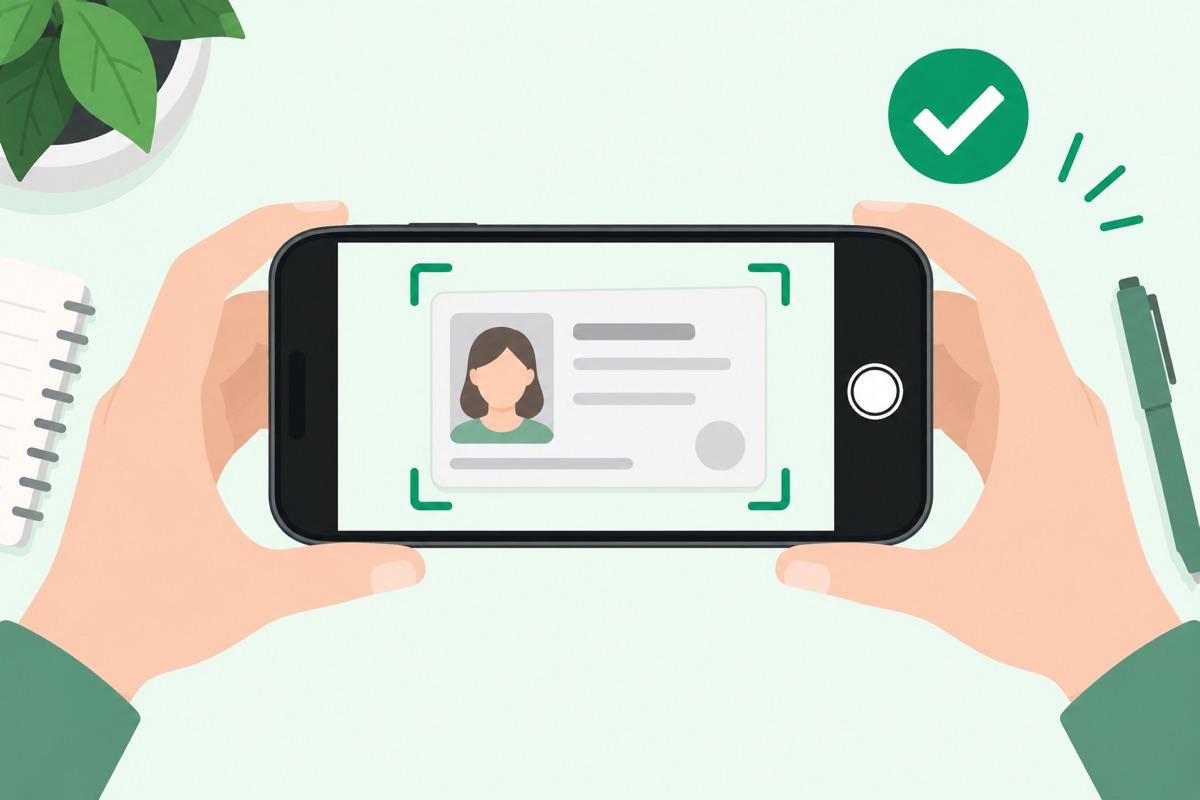
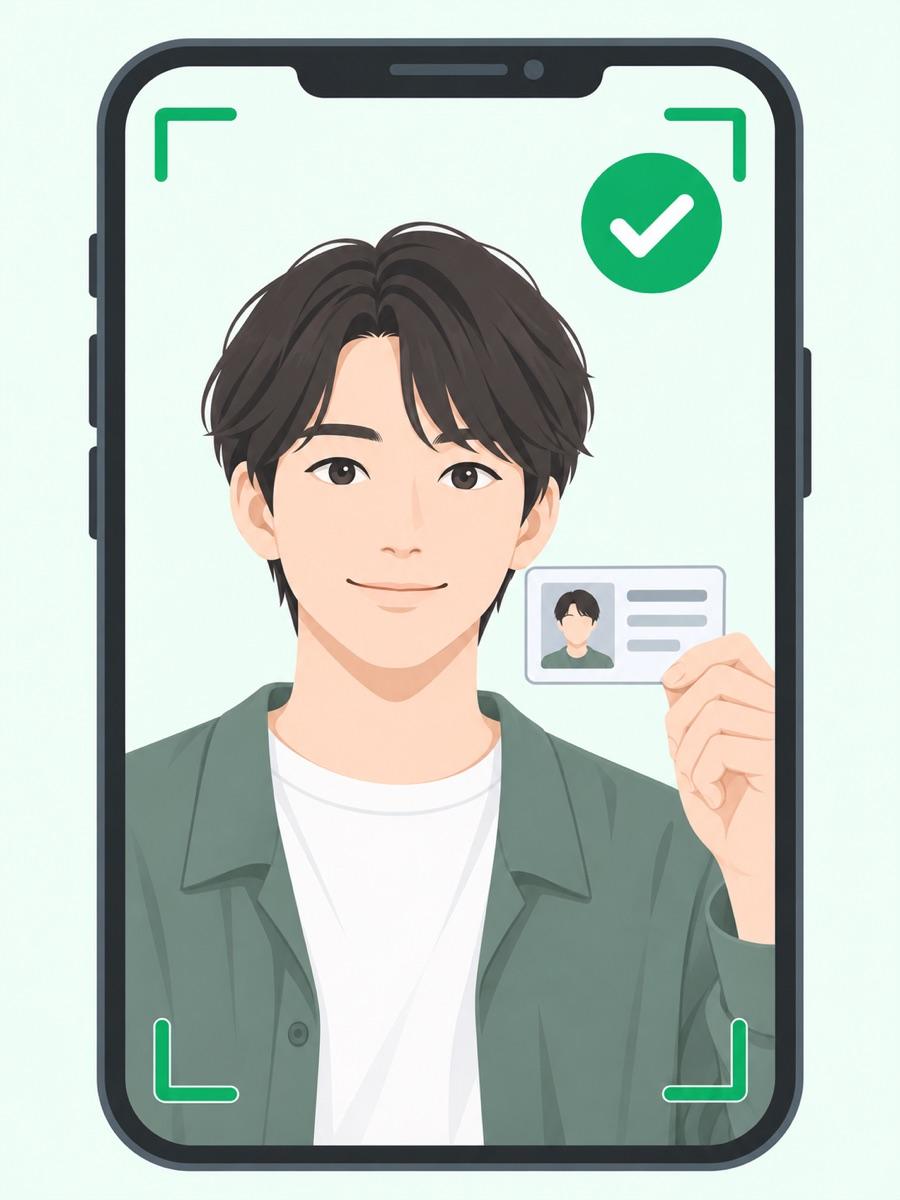
- 氏名と生年月日が読めるように、明るい場所で、光の反射が入らないように撮影してください。
- 書類を指で隠さないでください。お顔に髪やマスクがかからないようにしてください。
- マイナンバーカードは表面だけを写してください。裏面(個人番号)はお送りいただかないでください。
- HEIC 形式の写真はお送りいただけません。カメラの設定を「互換性優先」にするか、スクリーンショットでお送りください。
確認の流れ
- 1写真を送るマイページの「本人確認」から、書類の写真と、書類を顔の横に持った写真の2枚をお送りください。
- 2事務局が確認する書類に記載された氏名と生年月日を、ご登録の内容と照らし合わせ、お顔と書類の写真が同じ方であることを事務局が確認します。
- 3結果をメールでお知らせ確認が終わりましたら、結果をメールでお知らせします。写真で確認できなかった場合は、理由を添えて撮り直しをお願いします。
- 4「本人確認済」の表示確認が済むと、プロフィールなどに「本人確認済」と表示されます。
お送りいただいた写真の取り扱い
- お送りいただいた写真は、本人確認のためだけに利用します。
- サイトの公開された場所には保存せず、事務局だけが確認できる場所に保管します。外部のサービスには渡しません。
- 事務局が確認したあと、すぐに写真を削除します。確認が終わらなかった場合も、受け取りから30日以内に削除します。
- 削除したあとに残すのは、書類の種類と確認の結果、確認した日時だけです。ご登録に生年月日がない場合は、書類に記載された生年月日をご登録の内容に加えます。
詳しくはプライバシーポリシーをご覧ください。
本人確認を始める
マイページの「本人確認」から、写真をお送りいただけます。
本人確認の画面へ