
MacのTime Machineで外付けSSDにバックアップする手順と、容量の選び方

この記事のポイント
- ✓MacのTime Machineで外付けSSDにバックアップする手順を
- ✓Appleの公式サポートに沿って解説します
- ✓容量はMacの2倍以上という目安
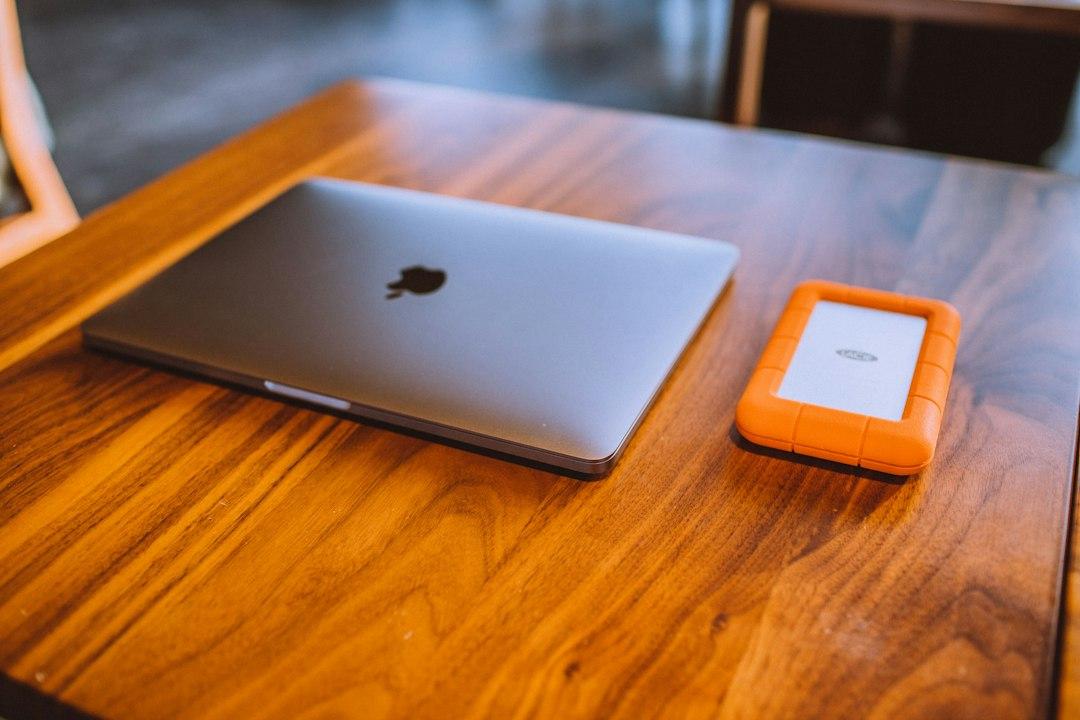
結論から言うと、MacのTime Machineで外付けSSDにバックアップするのは難しくありません。SSDをMacにつなぎ、「システム設定」の「一般」から「Time Machine」を開いてバックアップディスクとして追加すれば、あとはMacが自動でバックアップを取り続けます。迷いやすいのは手順よりも、どのくらいの容量のSSDを選ぶか、SSDとHDDのどちらにするか、既存のデータが入ったディスクを使ってよいか、といった準備の部分です。
この記事では、Appleの公式サポートに沿って、外付けSSDをTime Machineのバックアップディスクとして設定する手順を説明し、容量の選び方、暗号化、バックアップの頻度、復元の方法、うまくいかないときの確認点を順に整理します。仕事のファイルを外付けディスクやNASに分けて保存している人向けに、保存場所をまとめて見渡す方法としてAtriensにも後半で触れます。
Time Machineでできること
Time Machineは、Macに最初から入っているバックアップの機能です。Appleの公式サポートは、次のように説明しています。
USBドライブやその他の外付けのストレージデバイスがある場合は、Time Machineを使用して、アプリ、音楽、写真、メール、ドキュメントなどのファイルを自動的にバックアップできます。 出典: Apple サポート Time MachineでMacをバックアップする
Time Machineのバックアップには、2つの使い道があります。
| 使い道 | 内容 |
|---|---|
| ファイルを元に戻す | 誤って消したファイルや、上書きしてしまったファイルの古い版を取り戻す |
| Macをまるごと戻す | Macが故障したときや新しいMacに買い替えたときに、アプリやユーザアカウント、設定まで移す |
仕事でMacを使っていると、前者の使い道が意外に多いものです。提案書を上書き保存して前の版が必要になった、作業フォルダを丸ごと削除してしまった、といった場面で、Time Machineがあれば数分で元に戻せます。後者の使い道は頻度こそ低いものの、Macが壊れたときの損失を小さくする保険になります。
バックアップの価値を、仕事の時間で考えてみます。Macが壊れて、仕事の環境を一から作り直すのに丸2日かかるとします。時間単価が5,000円の人なら、1日8時間で計算して8万円分の時間が失われます。2TBの外付けSSDの価格は製品によって大きく違いますが、この損失と比べれば、バックアップのための出費は十分に見合う金額です。
外付けSSDを選ぶ前に決めること
外付けSSDを買う前に、次の3つを決めておきます。
容量は「Macのストレージの2倍以上」
Appleの公式サポートは、バックアップディスクの容量の目安として、Macのストレージ容量の2倍以上を挙げています。たとえば、Mac本体のストレージが1TBなら、少なくとも2TBのバックアップディスクが理想的とされています。
この目安になっているのは、Time Machineが1回分のコピーだけでなく、過去の複数の時点のバックアップを残すからです。ディスクの容量に余裕があるほど、さかのぼれる期間が長くなります。
| Mac本体のストレージ | バックアップディスクの目安 |
|---|---|
| 256GB | 512GB以上(余裕を見るなら1TB) |
| 512GB | 1TB以上 |
| 1TB | 2TB以上 |
| 2TB | 4TB以上 |
ただし、目安はあくまで本体の容量を基準にしたものです。本体のストレージをほとんど使っていない人は小さめでも足りることがありますし、写真や動画の素材を大量に扱う人は、本体と同じくらいの容量のデータを別の外付けディスクにも保存していることが多いので、それもバックアップするかどうかで必要な容量が変わります。
Time Machine専用にするか、ほかのファイルと分けるか
Appleは、Time Machineのバックアップディスクは、Time Machineのバックアップ専用にし、ほかのファイルの保存には使わないよう案内しています。手元に1台のSSDしかなく、作業ファイルの保存にも使いたい場合は、上級者向けの方法として、外付けのディスクにAPFSのボリュームを追加し、1つをTime Machine用、もう1つをほかのファイルの保存用に分ける方法も紹介されています。この場合も、Time Machine用のボリュームにはMacのストレージ容量の2倍が必要とされています。
APFSとは、Appleが現在のMacで使っているディスクの形式(ファイルシステム)のことです。ボリュームとは、1台のディスクの中を区切って、別々のディスクのように使える単位のことです。
つなぎ方を確かめる
外付けSSDは、USB-CやThunderboltなど、Macにあるポートの種類に合わせて選びます。ポートの形が合っていても、規格によって転送の速さが変わるので、Macのポートの種類をAppleのサポートページで確かめてから選ぶと安心です。
SSDとHDDのどちらを選ぶか
Time Machineのバックアップディスクには、SSDもHDD(ハードディスク)も使えます。どちらにするかは、次の点で考えます。
| 比べる点 | SSD | HDD |
|---|---|---|
| 速さ | 速い。初回のバックアップや復元の時間が短くなりやすい | SSDより遅い |
| 大きさと重さ | 小さく軽いものが多い | SSDより大きく重いものが多い |
| 衝撃 | 動く部品がないため衝撃に強い | 動く部品があり、落下などの衝撃に弱い |
| 容量あたりの価格 | HDDより高い傾向 | 大容量でも比較的安い |
ノートパソコンのMacを持ち歩き、出先でもバックアップをつなぎたい人や、復元にかかる時間を短くしたい人にはSSDが向いています。机の上に据えて使うデスクトップのMacで、とにかく大きな容量を安く確保したい人には、HDDも十分な選択肢です。
社員のMacを管理する現場でよく起きる失敗は、容量の小さいディスクを安さで選び、半年ほどでバックアップの期間がほとんどさかのぼれなくなっていた、というものです。Time Machineは、ディスクの容量がいっぱいになると古いバックアップから削除していくので、容量が足りないと、気づいたときには取り戻したい時点のバックアップが残っていない、ということが起きます。価格だけで選ばず、容量の目安を守ることが大切です。
外付けSSDをTime Machineに設定する手順
ここからは、Appleの公式サポートに沿って、macOS Ventura 13以降での設定の手順を説明します。それより前のmacOSを使っている場合は、メニューの名前が違うので、公式サポートの案内で確かめてください。
手順1:SSDをMacに接続する
外付けSSDを、MacのUSB-CやThunderboltのポートに接続します。電源が必要な製品は、電源もつないでおきます。
手順2:Time Machineの設定を開く
- 画面の左上にあるAppleメニューから「システム設定」を選ぶ
- サイドバーで「一般」をクリックし、右側で「Time Machine」をクリックする
手順3:バックアップディスクを追加する
- 「バックアップディスクを追加」をクリックするか、追加ボタン(+)をクリックする
- 接続したSSDを選び、「ディスクを設定」をクリックする
設定の途中で、次のような確認が表示されることがあります。
・ストレージデバイスを消去してTime Machineで使えるようにするかどうか
・別のコンピュータで作られた既存のバックアップを、このMacで引き継ぐかどうか
・「バックアップを暗号化」を有効にしている場合は、バックアップのパスワードの作成
消去の確認が出た場合、そのSSDに入っているデータはすべて消えます。買ったばかりの空のSSDなら問題ありませんが、ほかのデータが入っているSSDを使う場合は、先に別の場所にデータを移しておきます。
手順4:最初のバックアップを待つ
設定が終わると、すぐにバックアップが始まります。公式サポートによると、初回のバックアップには予想以上に時間がかかることがありますが、その間もMacは普段どおりに使えます。2回目以降は、前回のバックアップのあとに変更されたファイルだけがバックアップされるため、初回ほど時間はかかりません。
手順5:メニューバーで状態を確かめる
メニューバーのTime Machineのメニューから、「今すぐバックアップを作成」を選ぶと、次の自動バックアップを待たずにバックアップが始まります。同じメニューで、バックアップの停止やスキップ、進み具合の確認ができます。メニューの一番上には、バックアップ中は何割ほど終わったかが、バックアップ中でなければ前回のバックアップの日時が表示されます。メニューが見当たらない場合は、メニューバーやコントロールセンターの設定で、Time Machineの状態を表示する設定になっているかを確かめます。
バックアップの頻度と、残る期間
Time Machineは、設定が終わると自動でバックアップを取り続けます。公式サポートは、残るバックアップを次のように説明しています。
Time Machineは過去24時間分の毎時間のバックアップ、過去1か月分の毎日のバックアップ、過去のすべての月の1週間ごとのバックアップを自動的に作成してくれます。バックアップディスクの容量がいっぱいになると、一番古いバックアップが削除されます。 出典: Apple サポート Time MachineでMacをバックアップする
表にすると次のとおりです。
| 期間 | 残るバックアップ |
|---|---|
| 過去24時間 | 1時間ごと |
| 過去1か月 | 1日ごと |
| それより前 | 1週間ごと(容量がいっぱいになるまで) |
macOS Ventura 13以降では、Time Machineのメニューから「Time Machine設定を開く」を選び、「オプション」をクリックして、「バックアップ頻度」のメニューから頻度を変えられます。
外付けSSDをいつもつないでおけないノートパソコンの場合、SSDを外している間はバックアップが取れません。そのため、Time MachineはMacの内部にも「ローカルスナップショット」と呼ばれる控えを残します。公式サポートによると、起動ディスクのスナップショットをおよそ1時間ごとに1個保存して24時間保管し、容量が足りる限り、最後に正常に作成されたバックアップのスナップショットも保管します。バックアップディスクがつながっていないときでも、直近のファイルならこのスナップショットから戻せる場合があります。
ただし、ローカルスナップショットはMacの中にあるため、Mac自体が壊れたときには使えません。ノートパソコンの場合も、少なくとも週に1回はSSDをつなぎ、バックアップが取れていることを確かめる習慣をつけます。
バックアップを暗号化する
仕事のファイルをバックアップする場合は、暗号化を有効にしておくことをおすすめします。暗号化とは、パスワードを知らない人がディスクの中身を読めないようにする仕組みのことです。外付けSSDは小さく持ち運びやすいぶん、紛失や盗難のおそれもあります。暗号化しておけば、SSDを落としても、中のファイルを他人に読まれるおそれを小さくできます。
暗号化を有効にすると、設定の途中でバックアップのパスワードを作るよう求められます。公式サポートによると、このパスワードは、後でバックアップからファイルを復元するときに必要になります。パスワードを忘れると、バックアップがあっても復元できなくなるので、パスワード管理のアプリなど、Mac以外の場所にも確実に保存しておきます。
取引先から預かったデータを扱う仕事では、契約で情報の管理方法が決められていることがあります。外付けのディスクにバックアップしてよいか、暗号化が必要かを、契約書や取引先の決まりで確かめておくと安心です。
バックアップから元に戻す方法
一部のファイルを戻す
誤って消したファイルや、古い版のファイルを戻したいときは、Time Machineを使って特定のファイルを復元します。戻したいファイルがあったフォルダを開き、Time Machineで過去の時点に戻って、ファイルを選んで復元する流れです。詳しい操作は、Appleの公式サポートの案内で確かめられます。
Macをまるごと戻す
Macを修理に出したあとや、新しいMacに買い替えたときは、移行アシスタントを使ってバックアップから復元します。公式サポートによると、Time MachineのバックアップディスクをMacに接続して電源が入っていることを確かめ、移行アシスタントを開き、「Mac、Time Machine、または起動ディスクから」転送するオプションを選んで、バックアップのディスクとバックアップの時点を選びます。移行アシスタントは、「アプリケーション」フォルダの中の「ユーティリティ」フォルダにあり、Spotlightで検索して開くこともできます。手順の詳細はApple サポート バックアップからMacを復元するで確かめられます。
転送するデータの量が多いと、終わるまでに時間がかかります。新しいMacを仕事で使い始める日の前日など、時間に余裕のあるときに作業します。
新しいMacに買い替えるときの流れ
Time Machineのバックアップは、新しいMacへの買い替えでも役に立ちます。古いMacの環境を新しいMacにそのまま移せるので、アプリの入れ直しや設定のやり直しにかかる時間を大きく減らせます。
買い替えの前後で行うことを、順に整理します。
- 古いMacで、メニューバーから「今すぐバックアップを作成」を選び、最新の状態をバックアップする
- バックアップが終わったことをメニューで確かめ、外付けSSDを取り出す
- 新しいMacの初期設定の途中で、情報を移す画面が出たら、外付けSSDをつなぐ
- 移行アシスタントで「Mac、Time Machine、または起動ディスクから」を選び、バックアップのディスクと時点を選ぶ
- 移すものの種類を選び、転送を始める
公式サポートによると、管理者のアカウントを移す場合は、新しいパスワードの設定を求められます。新しいMacにすでに同じ名前のアカウントがある場合は、バックアップのアカウントで置き換えるか、古いアカウントの名前を変えて両方を残すかを選べます。
新しいMacで仕事を再開する前に、よく使うアプリが動くか、メールや取引先のファイルが見られるかを確かめます。ライセンスの認証が必要なアプリは、新しいMacで認証し直す必要がある場合もあります。古いMacは、新しいMacで問題なく仕事ができることを確かめるまで、初期化せずに残しておくと安心です。
買い替えのあとは、新しいMacでTime Machineの設定を開き、同じ外付けSSDをバックアップディスクとして使うかを決めます。設定の途中で、別のコンピュータで作られた既存のバックアップを引き継ぐかどうかの確認が出ることがあり、引き継げば、古いMacの時代のバックアップと続けて管理できます。
うまくいかないときに確かめること
外付けSSDをTime Machineに設定しようとして、うまくいかないことがあります。よくある原因と確かめることを整理します。
SSDがバックアップディスクの候補に出てこない
SSDがMacに認識されていない可能性があります。Finderのサイドバーやディスクユーティリティに表示されているかを確かめ、ケーブルやポートを替えてつなぎ直します。ハブを経由している場合は、Macに直接つないで試します。
容量が足りないと表示される
Time Machineに必要な容量が足りない場合は、Macが知らせてくれます。より容量の大きいディスクに替えるか、バックアップから外す項目を設定して、必要な容量を減らします。仮想マシンのファイルや、ほかにも控えがある大きな素材のフォルダなど、Time Machineでバックアップしなくてよいものを外すと、容量を節約できます。
初回のバックアップがなかなか終わらない
初回は、Macの中のファイルをすべてコピーするため、時間がかかります。Macがスリープしたり、SSDが外れたりすると中断されるので、電源につないだ状態で、時間に余裕があるときに始めます。
ディスクの形式が合わない
設定の途中でディスクの消去を求められた場合、それはTime Machineで使える形式に変えるためです。消去してよいデータしか入っていないことを確かめてから進めます。
SSDを外すときの注意
公式サポートは、バックアップディスクの接続を外す前に、ディスクを取り出すか、Macをシステム終了するよう案内しています。バックアップの途中で急に抜くと、バックアップが壊れるおそれがあるため、メニューバーで取り出してから外す習慣をつけます。
バックアップから外す項目を決める
外付けSSDの容量を節約したい場合や、ほかの方法で控えを取っているフォルダがある場合は、Time Machineのバックアップから項目を外せます。Appleのユーザガイドによると、手順は次のとおりです。
- Appleメニューから「システム設定」を選び、サイドバーで「一般」をクリックしてから「Time Machine」をクリックする
- 「オプション」をクリックする
- 追加のボタンをクリックし、除外したい項目を選ぶ。項目をリストにドラッグしてもよい
- 「完了」をクリックする
バックアップディスクそのものは、除外の一覧に自動で表示されます。また、ここで除外した項目も、Mac内部のローカルスナップショットには引き続き含まれると案内されています。
外す候補として考えやすいのは、次のようなものです。
| 外す候補 | 理由 |
|---|---|
| ダウンロードフォルダの古いインストーラ | 必要になれば配布元から取り直せる |
| 仮想マシンのファイル | 1つのファイルが大きく、少しの変更でも全体がバックアップされやすい |
| 別の外付けディスクやクラウドに控えがある素材 | 二重に保存しなくても守られている |
| 一時的な書き出しファイル | 元のデータから作り直せる |
反対に、外してはいけないのは、そこにしかない仕事のファイルです。書類フォルダやデスクトップ、メールのデータなど、失うと取り戻せないものは、容量が厳しくても外さず、ディスクの容量を見直します。
なお、公式のガイドは、macOSのインストールで入るシステムのファイルやアプリはバックアップの対象から外れると説明しています。システムが壊れた場合は、先にmacOSを入れ直してから、移行アシスタントでバックアップから情報を移す流れになります。
2台のSSDを交互に使う方法
大切なデータを扱う人は、外付けSSDを2台用意して、交互にバックアップする方法もあります。Appleのユーザガイドによると、Time Machineは複数のディスクを登録すると、バックアップのスケジュールに沿ってディスクを交代で使い、それぞれのディスクに、そのディスクを前回使ったとき以降の変更をバックアップします。除外の設定は、すべてのバックアップディスクに共通で適用されます。
2台を使う利点は、1台が壊れたり、紛失したりしても、もう1台にバックアップが残ることです。たとえば、1台は自宅の机の上に、もう1台は職場や別の部屋に保管しておき、週に1回入れ替える、という運用にすると、火事や盗難で自宅のMacとSSDを同時に失うおそれにも備えられます。
費用の面で考えると、SSDを2台そろえる出費は1台より大きくなります。ただ、仕事のデータを失ったときの損失、つまり作り直しの時間や取引先への影響と比べれば、扱うデータの重要さによっては十分に見合う備えです。まず1台で始め、仕事の規模が大きくなってきた段階で2台目を加える、という順でも構いません。
複数のディスクを使っている場合、メニューバーのTime Machineのメニューから「Time Machineバックアップをブラウズ」を選ぶと、すべてのディスクのタイムラインを表示できます。Time Machineのアイコンがメニューバーに出ていない場合は、「システム設定」の「コントロールセンター」で、Time Machineを「メニューバーに表示」にします。
複数の場所にバックアップを分ける考え方
Time Machineは、1台の外付けSSDだけでなく、複数のディスクにバックアップを取ることもできます。公式サポートでは、ネットワーク上の別のMacやNAS(ネットワークにつなぐ保存用の機器)をバックアップ先にする方法も案内されています。
NASを使う場合の注意として、公式サポートは、AFPという古い通信方式でのTime Machineバックアップは推奨されず、macOS 27以降ではサポートされないと案内しています。NASにバックアップする場合は、SMBという方式でTime Machineに対応した製品かを、NASのマニュアルで確かめます。
仕事のデータを守るうえで大切なのは、バックアップを1か所に頼らないことです。外付けSSDのTime Machineに加えて、重要な書類はクラウドのストレージにも保存しておく、といった形で、場所を分けておくと、SSDとMacが同時に壊れたり、火事や水害で両方を失ったりしたときにも備えられます。
| 保存の場所 | 守れるもの | 弱いところ |
|---|---|---|
| 外付けSSD(Time Machine) | Mac全体。過去の時点に戻せる | Macと同じ場所にあるため、災害や盗難に弱い |
| NAS | 複数のMacのバックアップをまとめられる | 機器の設定と管理が必要 |
| クラウドのストレージ | 場所を選ばず取り出せる | 容量に応じて料金がかかる。通信が必要 |
バックアップとは別に、作業ファイルの置き場を整える
Time Machineのバックアップディスクは、バックアップ専用にするのが基本です。そのため、仕事の素材や納品物を別の外付けSSDやNAS、iCloud Driveに分けて保存している人は、ファイルの置き場所が増えていきます。案件ごとの素材は外付けに、書類は内蔵のストレージに、共有するファイルはクラウドに、と分かれていくと、どこに何があるのかを探す時間が増えます。
保存場所が分かれてきたときの候補の1つが、Macのファイル管理アプリAtriensです。公式サイトによると、Atriensでは、外付けディスクやNAS、iCloud Driveなど、ディスク上では別々の場所にあるフォルダを、同じサイドバーの1つの案件の下に並べられます。並べてもファイルそのものは動かず、実体はもとの場所に残ります。タブと分割表示で複数の場所を行き来でき、フォルダごとのターミナル、zipの作成と展開、重複したファイルを探す機能も備えています。iPhoneやiPadから自宅のMacを操作することもできます。
公式サイトの記載では、macOS 14以降で動き、アカウントの登録は要らず、無料から使えます。有料の場合は月額780円、年額6,800円、買い切り14,800円の3つの形があります。Atriensはバックアップを取るためのアプリではないので、バックアップはTime Machineに任せ、日々の作業ファイルの置き場所を見渡すために使う、という役割分担になります。
Atriensは、@SOHOを運営する株式会社ライフスケープが開発・提供しています。
仕事でMacを使う人のバックアップの決まり
社員のMacを管理する現場で繰り返し見られるのは、バックアップは「取れているつもり」がいちばん危ないということです。設定したきり確かめていない、SSDを数か月つないでいない、パスワードを誰も知らない、といった状態のまま、いざというときに復元できなかった例は珍しくありません。
フリーランスや小さなチームで働く人は、次の決まりを作っておくと安心です。
・Macのストレージの2倍以上の容量のSSDをTime Machine専用にする
・暗号化を有効にし、パスワードをMac以外の場所に保存する
・ノートパソコンは、少なくとも週に1回はSSDをつなぐ
・月に1回、メニューバーで前回のバックアップの日時を確かめる
・半年に1回、適当なファイルを1つ選んで、実際に復元できるかを試す
・重要な書類は、クラウドなど別の場所にも保存する
最後から2番目の「実際に復元できるか試す」は、とくに大切です。復元を試したことがないバックアップは、本当に戻せるかどうかが分かりません。テスト用のファイルを1つ消して、Time Machineから戻してみるだけで、仕組みが動いていることを確かめられます。
在宅ワークや副業の仲介を長く運営してきた立場から見ると、依頼者と直接やりとりして仕事を受ける人ほど、データの管理への信頼が次の依頼につながっています。納品物を失って作り直すことになれば、依頼者にも迷惑がかかります。手数料0%で直接取引する働き方では、こうした地道な備えがそのまま信頼の厚さになります。
在宅で働く環境を整える費用については、会社の側で国の支援を使える場合もあります。テレワークの環境づくりに関わる制度はテレワーク 助成金 2026で紹介しています。また、データの守り方や情報の安全を支える仕事に関心がある人は、AI・マーケティング・セキュリティのお仕事で仕事の全体像を確かめられます。
よくある質問
Q. Time Machine用の外付けSSDはどのくらいの容量が必要ですか?
Appleの公式サポートは、Macのストレージ容量の2倍以上を目安に挙げています。たとえばMac本体が1TBなら、2TB以上のバックアップディスクが理想的とされています。Time Machineは過去の複数の時点のバックアップを残し、容量がいっぱいになると古いものから削除するため、容量に余裕があるほど長い期間をさかのぼれます。
Q. 外付けSSDにほかのファイルを保存しながらTime Machineにも使えますか?
Appleは、バックアップディスクはTime Machine専用にし、ほかのファイルの保存には使わないよう案内しています。1台のディスクを分けて使いたい場合は、APFSのボリュームを追加し、1つをTime Machine用、もう1つをほかのファイル用にする方法が上級者向けとして紹介されています。この場合もTime Machine用にはMacの容量の2倍が必要です。
Q. Time Machineはどのくらいの頻度でバックアップしますか?
過去24時間は1時間ごと、過去1か月は1日ごと、それより前は1週間ごとのバックアップが自動で残ります。macOS Ventura 13以降では、Time Machineの設定の「オプション」にある「バックアップ頻度」で頻度を変えられます。SSDを外している間は、Macの中に保存されるローカルスナップショットから直近のファイルを戻せる場合があります。
Q. バックアップを暗号化するとどうなりますか?
パスワードを知らない人がディスクの中身を読めなくなり、SSDを紛失したときの情報の漏れを防ぎやすくなります。設定の途中でバックアップのパスワードを作り、このパスワードは後でファイルを復元するときに必要になります。忘れると復元できなくなるので、パスワード管理のアプリなどMac以外の場所にも保存してください。
この記事について
編集部
監修:@SOHO編集部
2004年よりフリーランス・在宅ワーク向けサービスを運営。生成AIで作成した下書きを、一次情報と照らし合わせて確認したうえで公開しています。
この記事を書いた人
@SOHO編集部
フリーランス・在宅ワークの専門メディア
@SOHOは2004年から続く、日本のフリーランス・在宅ワーク向け案件サイトです。記事は生成AIで下書きを作り、数値・固有名・出典を一次情報と照らし合わせる確認の手順を経て公開しています。
関連記事








カテゴリから探す

クラウドソーシング入門
クラウドソーシングの基礎知識・始め方・サイト比較

職種別ガイド
職種・スキル別の案件獲得方法と単価相場

副業・在宅ワーク
副業・在宅ワークの始め方と対象者別ガイド

フリーランス
フリーランスの独立・営業・実務ノウハウ

お金・税金
確定申告・節税・経費・ローンなどお金の知識

スキルアップ
プロフィール・提案文・単価交渉などのテクニック

比較・ランキング
サービス比較・おすすめランキング

AI活用
職種別にChatGPT・生成AIを活用して業務効率化・収益化するノウハウ

最新トレンド
市場動向・法改正・AIなど最新情報

発注者向けガイド
クラウドソーシングで外注・人材探しをする企業・個人向け

転職・キャリア
転職エージェント・転職サイト比較・キャリアチェンジ

看護師の転職・求人
看護師の転職・派遣・単発バイト・副業など働き方のガイド。診療や医学の情報は扱いません

薬剤師の転職・求人
薬剤師・登録販売者の転職・派遣・パートなど働き方のガイド。診療や医学の情報は扱いません

介護職の転職・求人
介護職・介護福祉士・ケアマネジャー・訪問介護員の転職・派遣・夜勤など働き方のガイド

保育士の転職・求人
保育士・保育補助・幼稚園教諭の転職・派遣・パートなど働き方のガイド

医療職の転職・求人
医師・産業医・リハビリ職・歯科衛生士・管理栄養士・医療事務の転職や働き方のガイド。診療や医学の情報は扱いません

保険
生命保険・医療保険・フリーランスの保険設計

採用・求人
無料求人掲載・採用コスト削減・人材募集の方法

オフィス・ワークスペース
バーチャルオフィス・コワーキング・レンタルオフィス

法律・士業
契約トラブル・士業独立開業・フリーランス新法

シニア・50代
シニア世代のキャリアチェンジ・副業・年金

セキュリティ
サイバーセキュリティ・脆弱性対策・情報保護

金融・フィンテック
暗号資産・決済・ブロックチェーン・金融テクノロジー

ガジェット・機材
フリーランスに役立つPC・デバイス・周辺機器

子育て×働き方
子育てと在宅ワークの両立・保育園・時間管理

補助金・助成金
個人事業主・フリーランスが使える公的補助金・助成金・給付金の申請ガイド

M&A・事業売却
会社売却・事業承継・事業譲渡を考える経営者向け。売却の流れ、税金、従業員への伝え方、仲介会社の選び方

アウトソーシング・外注ガイド
SNS運用・経理・広告など、業務のアウトソーシング(外注)を検討する企業・個人向け。費用相場・依頼の流れ・失敗しない選び方