
Appleのキーボードショートカットで仕事が速くなる操作と、覚える順番

この記事のポイント
- ✓Appleのキーボードショートカットのうち
- ✓仕事で効果の大きい操作を
- ✓Appleの公式一覧に沿って覚える順番に並べて解説します
Macを使っていて、毎回マウスでメニューを開いてコピーや保存をしていると、小さな手間が積み重なります。Appleのキーボードショートカットを覚えれば速くなると分かっていても、一覧を見ると数が多すぎて、どれから覚えればよいのか分からない。そう感じて、結局いつもの操作に戻ってしまう人は多いはずです。
この記事では、Appleのキーボードショートカットのうち、仕事で効果の大きいものを、覚える順番に並べて説明します。紹介するショートカットは、Appleの公式サポートの一覧で確かめたものだけです。全部を一度に覚える必要はありません。使う回数の多い操作から順に、1週間に数個ずつ増やしていけば、無理なく手に覚えさせられます。ファイルの操作をキーボード中心で進めたい人に向けて、Macのファイル管理アプリのAtriensにも後半で触れます。
キーボードショートカットの基本と、記号の読み方
キーボードショートカットとは、決まったキーを組み合わせて押すことで、マウスやトラックパッドで行う操作をキーボードだけで行う方法です。Appleの公式サポートは、使い方を次のように説明しています。
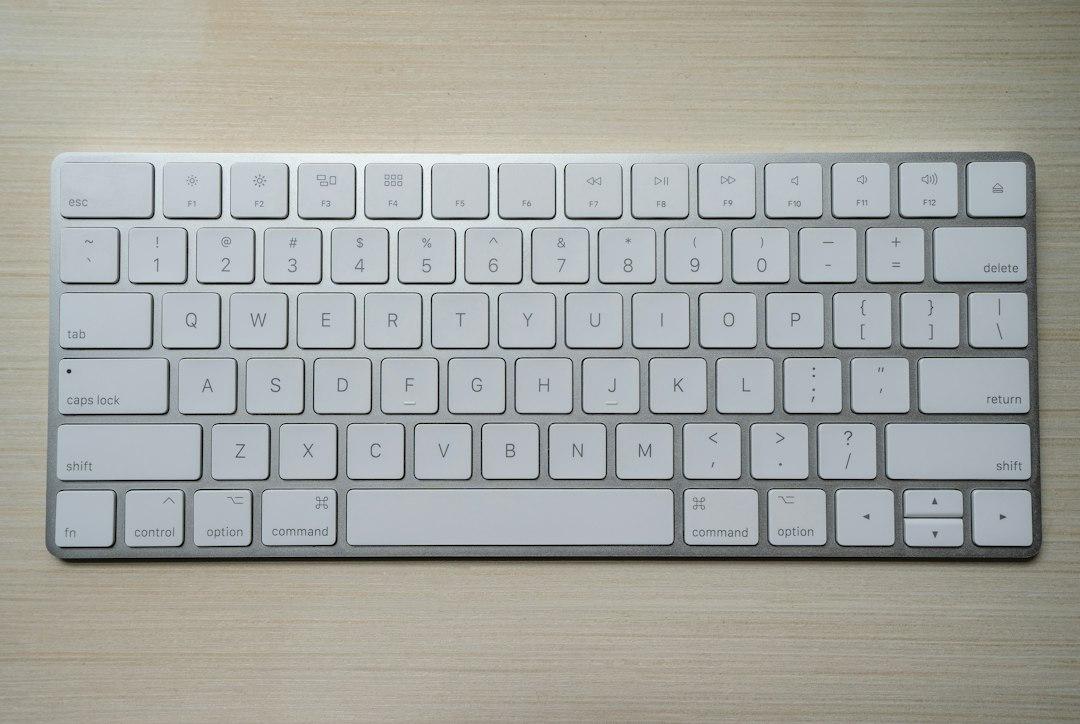
キーボードショートカットでは、1つまたは複数の修飾キーを使います。メニューでは、修飾キーが以下のような省略された記号で表記されています。 出典: support.apple.com
修飾キーとは、それだけを押しても何も起きず、ほかのキーと組み合わせて使うキーのことです。Macのメニューでは、修飾キーが記号で表示されます。この記号を読めるようになると、メニューを開いたときに、その操作のショートカットが一目で分かるようになります。
| 記号 | キーの名前 |
|---|---|
| ⌘ | command(cmd) |
| ⇧ | shift |
| ⌥ | option(alt) |
| ⌃ | control(ctrl) |
| ⇪ | caps lock |
| 地球儀の印 | fn(Function)または地球儀キー |
押し方にもコツがあります。公式サポートには、次のように書かれています。
ショートカットを使うには、修飾キーを押しながら、ショートカットの最後のキーを押します。たとえば、「command + C」を使う場合は、「command」キーを押しながら「C」キーを押した後、両方のキーを同時に離します 出典: support.apple.com
つまり、修飾キーを先に押して押さえたまま、最後のキーを押します。順番に1つずつ押して放しても反応しません。同じ説明の中で、Windows用のキーボードを使う場合は、「option」キーの代わりに「Alt」キー、「command」キーの代わりに「Ctrl」キーかWindowsロゴキーを使うよう案内されています。
もう1つ大事な前提があります。公式サポートには、アプリはそれぞれ独自のショートカットを持っていることがあり、あるアプリで使えるショートカットが別のアプリでも同じように使えるとは限らない、と書かれています。この記事で紹介するのは、多くのアプリや Finder で共通して使えるものが中心です。
覚える順番の考え方
ショートカットを覚えるときに大事なのは、使う回数の多いものから覚えることです。1日に何十回も使う操作を1つ覚えるほうが、月に1回しか使わない操作を10個覚えるより、ずっと効果があります。
この記事では、次の4つの段階で覚える順番を組みました。
- どのアプリでも使う基本の操作(コピー、貼り付け、取り消し、保存など)
- アプリやウインドウの切り替え
- Finderでのファイルの操作
- 文字の入力と編集の操作
まず第1段階の操作を、マウスを使わずにできるようになるまで続けます。目安は1週間です。それができたら、第2段階に進みます。段階ごとに覚えるのは5個から10個ほどにとどめ、無理に増やさないことが続けるコツです。
覚えたつもりでも、急いでいるとついマウスに手が伸びます。メニューを開いてしまったら、そのメニューの右側に表示されている記号を見て、次からはキーで操作しようと意識するだけでも、自然と身についていきます。
第1段階:どのアプリでも使う基本の操作
まずは、文章を書く、資料を作る、メールを送る、といったどの仕事でも毎日使う操作です。公式の一覧に載っているものから、特によく使うものを選びました。
| 操作 | キー |
|---|---|
| 選んだものをコピーする | command + C |
| 選んだものを切り取る | command + X |
| 貼り付ける | command + V |
| 直前の操作を取り消す | command + Z |
| 取り消した操作をやり直す | shift + command + Z |
| すべてを選ぶ | command + A |
| 書類の中を検索する | command + F |
| 書類を保存する | command + S |
| 最前面のウインドウを閉じる | command + W |
| アプリを終了する | command + Q |
この中で、最初に覚えたいのは「command + Z」です。間違えたと思ったら、まず「command + Z」を押す。この習慣があるだけで、操作の失敗を怖がらずに済みます。公式の一覧にも、「shift + command + Z」でやり直せること、アプリによっては複数回の取り消しとやり直しができることが書かれています。
「command + W」と「command + Q」の違いも押さえておきます。「command + W」はウインドウを閉じるだけで、アプリは動いたままです。「command + Q」はアプリそのものを終了します。ブラウザで1つのタブだけ閉じたいのに「command + Q」を押すと、ブラウザ全体が終了してしまいます。2つのキーは隣り合っているので、押し間違いに気をつけてください。
「command + F」の検索も、仕事で効果の大きい操作です。長い資料の中から特定の言葉を探すとき、目で追うより圧倒的に速く見つかります。公式の一覧では、「command + G」で次の候補へ、「shift + command + G」で前の候補へ移れると案内されています。
第2段階:アプリとウインドウの切り替え
基本の操作に慣れたら、次はアプリやウインドウの切り替えです。仕事中は、メール、ブラウザ、資料作成のアプリ、チャットのアプリを何度も行き来します。この切り替えをキーボードでできるようになると、作業の流れが途切れにくくなります。
| 操作 | キー |
|---|---|
| 最近使った順に、次のアプリへ切り替える | command + tab |
| 同じアプリの別のウインドウへ切り替える | command + 低アクセント(`) |
| Spotlight検索を開く | command + スペースバー |
| 最前面のアプリを隠す | command + H |
| ウインドウを最小化してDockにしまう | command + M |
| Mission Controlを開く | control + 上矢印 |
| 最前面のアプリのウインドウをすべて表示する | control + 下矢印 |
最も効果が大きいのは「command + tab」です。「command」キーを押したまま「tab」キーを押すと、開いているアプリの一覧が表示され、「tab」キーを押すたびに次のアプリに選択が移ります。「command」キーを放すと、選ばれていたアプリに切り替わります。直前に使っていたアプリとの行き来なら、「command + tab」を1回押すだけで済みます。
「command + 低アクセント(`)」は、同じアプリの中でウインドウを切り替える操作です。公式の一覧によると、2つ目のキーはキーボードによって異なり、通常は「tab」キーの上、数字の「1」の左にあるキーです。ブラウザのウインドウを2つ開いて見比べるときなどに使います。
「command + スペースバー」で開くSpotlightは、アプリを起動したり、ファイルを探したりする入り口です。アプリの名前の最初の数文字を入れて「return」キーを押せば、アプリを起動できます。Dockやアプリケーションフォルダを開いて探すより速く起動できます。
第3段階:Finderでのファイルの操作
ファイルの整理や受け渡しが多い仕事なら、Finderのショートカットが効きます。公式の一覧の「Finderとシステムに関するショートカット」から、よく使うものを選びました。
| 操作 | キー |
|---|---|
| 新しいフォルダを作る | shift + command + N |
| 選んだファイルを複製する | command + D |
| 選んだファイルの「情報を見る」を開く | command + I |
| 選んだ項目をゴミ箱に入れる | command + delete |
| 中身をのぞく(クイックルック) | スペースバー |
| アイコン、リスト、カラム、ギャラリーの表示に切り替える | command + 1 から 4 |
| 前のフォルダ、次のフォルダに移る | command + [ / command + ] |
| 1つ上のフォルダを開く | command + 上矢印 |
| 選んだ項目を開く | command + 下矢印 |
| 「フォルダへ移動」を開く | shift + command + G |
| 「ダウンロード」フォルダを開く | option + command + L |
| Finderで検索を始める | command + F |
ファイルの名前を見ても中身が分からないときは、スペースバーでクイックルックを開くと、アプリを起動せずに中身を確かめられます。画像やPDF、文書のファイルなら、そのまま内容が表示されます。不要なファイルを削除する前に中身を確かめるときにも便利です。
「command + 上矢印」で1つ上のフォルダへ、「command + 下矢印」で選んだフォルダの中へ移れます。この2つを覚えると、フォルダの階層をキーボードだけで行き来できます。Windowsで「Enter」キーでフォルダを開いていた人は、Macの Finder では「return」キーを押すと名前の変更になる点に注意してください。
「shift + command + G」の「フォルダへ移動」は、フォルダの場所を文字で入力して直接開く機能です。深い階層にあるフォルダを、何度もクリックせずに開けます。
第4段階:文字の入力と編集の操作
文章を書く時間が長い人は、カーソル(文字を入力する位置)の移動と選択のショートカットを覚えると、編集の速さが大きく変わります。
| 操作 | キー |
|---|---|
| 行の先頭、末尾に移る | command + 左矢印 / command + 右矢印 |
| 書類の先頭、末尾に移る | command + 上矢印 / command + 下矢印 |
| 前の単語、次の単語に移る | option + 左矢印 / option + 右矢印 |
| 行の先頭まで、末尾までを選ぶ | shift + command + 左矢印 / 右矢印 |
| 選んだ範囲を1文字ずつ広げる | shift + 矢印 |
| カーソルの左の単語を削除する | option + delete |
| カーソルの右の文字を削除する | fn + delete(または control + D) |
| 行または段落の先頭、末尾に移る | control + A / control + E |
これらの操作の作用は、使うアプリによって違う場合があると公式の一覧に書かれています。ただ、多くのアプリで共通して使えるので、覚えておく価値は大きい操作です。
特に便利なのが、「shift」と矢印を組み合わせた選択です。マウスで文字を選ぼうとして、1文字ずれてやり直す、という経験はよくあります。キーボードなら、1文字単位、1単語単位、1行単位で正確に選べます。
Macのキーボードには、Windowsの「Delete」キーのように、カーソルの右の文字を消すキーがない機種があります。公式の一覧によると、「fn + delete」で右の文字を削除できます。「control + D」でも同じ操作ができます。
貼り付けで書式が崩れるときの操作
Webページやメールから文章をコピーして資料に貼ると、元の文字の大きさや色までついてきて、資料の見た目が崩れることがあります。この場面で役立つのが、貼り付けの仲間のショートカットです。公式の一覧には、次の操作が載っています。
| 操作 | キー |
|---|---|
| ペーストしてスタイルを合わせる | option + shift + command + V |
| 選んだ項目の書式をコピーする | option + command + C |
| コピーした書式を貼り付ける | option + command + V |
「option + shift + command + V」は、貼り付けた文章に、周りの文章と同じ書式を当てはめる操作です。公式の一覧では「ペーストしてスタイルを合わせる」と説明されています。コピー元の書式を持ち込まずに文章だけを貼りたいときに使います。
「option + command + C」と「option + command + V」は、書式だけをコピーして別の場所に当てはめる操作です。見出しの書式をそろえたいときなどに使えます。
ただし、公式の一覧には、テキストの編集のショートカットの作用は、使うアプリによって異なる場合があると書かれています。使っているアプリで同じように働くかは、一度試して確かめてください。
仕事の場面ごとの組み合わせ
ここまでのショートカットを、仕事の場面ごとに組み合わせてみます。場面を思い浮かべながら覚えると、使う場面で手が動きやすくなります。
資料を作る場面。 参考にするWebページを開き、必要な部分を「shift」と矢印で選んで「command + C」でコピーします。「command + tab」で資料のアプリに切り替え、「option + shift + command + V」で書式を合わせて貼り付けます。間違えたら「command + Z」、こまめに「command + S」で保存します。この流れなら、マウスにほとんど手を伸ばさずに済みます。
メールに返信する場面。 受け取ったメールの中で、確かめたい言葉を「command + F」で探します。資料を添付するために「command + tab」でFinderに切り替え、「option + command + L」で「ダウンロード」フォルダを開いて、目的のファイルを探します。中身はスペースバーのクイックルックで確かめます。
ファイルを整理する場面。 Finderで「shift + command + N」で新しいフォルダを作り、名前を付けます。「command + 2」でリストの表示にして、日付や名前で並べ替えます。いらないファイルは中身を確かめてから「command + delete」でゴミ箱に入れます。フォルダの階層は「command + 上矢印」と「command + 下矢印」で行き来します。
打ち合わせの前の場面。 「command + H」で関係のないアプリを隠し、画面を整えます。画面を共有する前に、通知やほかのウインドウが映り込まないかを確かめておきます。
Windowsのショートカットとの対応
WindowsからMacに乗り換えた人は、手がWindowsのショートカットを覚えているので、最初は押し間違いが多くなります。主な対応を整理します。
| Windowsでの操作 | Macでの操作 |
|---|---|
| Ctrl + C、Ctrl + V | command + C、command + V |
| Ctrl + Z | command + Z |
| Ctrl + S | command + S |
| Alt + Tab | command + tab |
| Ctrl + Alt + Delete(タスクマネージャー) | option + command + esc(強制終了) |
| Delete(ファイルを削除) | command + delete |
| Home、End | command + 左矢印、command + 右矢印 |
基本の考え方は、Windowsの「Ctrl」キーをMacの「command」キーに置き換えることです。多くの操作はこの置き換えで通じます。一方で、Macの「control」キーは別の役割を持っているので、Windowsの癖で「control」キーを押してしまうと、思った操作になりません。慣れるまでは、親指で「command」キーを押す位置を意識すると、押し間違いが減ります。
覚えておくと助かる操作
毎日使うわけではないものの、いざというときに知っていると助かる操作もあります。
アプリが反応しなくなったとき。 「option + command + esc」で、アプリを強制終了する画面が開きます。反応しないアプリを選んで終了できます。保存していない内容は失われることがあるので、普段から「command + S」でこまめに保存しておくことが大切です。
席を離れるとき。 「control + command + Q」で画面をロックできます。在宅で仕事をしていても、家族が画面を見る可能性がある場合や、カフェなどで作業している場合は、席を立つたびにロックする習慣をつけておくと安心です。
スクリーンショットを撮るとき。 公式の一覧では、「shift + command + 5」でスクリーンショットを撮るか画面を収録でき、「shift + command + 3」や「shift + command + 4」でもスクリーンショットを撮れると案内されています。操作の手順を人に説明するときや、不具合の報告をするときに欠かせません。
絵文字や記号を入れたいとき。 「control + command + スペースバー」または「fn + E」で文字ビューアが開き、絵文字やその他の記号を選べます。
作業を終えてログアウトするとき。 公式の一覧によると、「shift + command + Q」でmacOSのユーザアカウントからログアウトできます。確認のメッセージが表示されるので、誤って押しても慌てる必要はありません。家族と1台のMacを共有している場合は、仕事を終えたらログアウトしておくと、仕事のファイルを見られる心配が減ります。
よく使うフォルダを開くとき。 Finderの「移動」メニューを開くと、「アプリケーション」「書類」「ダウンロード」「ユーティリティ」「iCloud Drive」など、よく使うフォルダを開くショートカットを確かめられると、公式の一覧に書かれています。「shift + command + O」で「書類」、「shift + command + D」で「デスクトップ」を開けます。
アプリの設定を開くとき。 「command + カンマ(,)」で、最前面のアプリの設定を開けます。多くのアプリで共通して使えるので、設定の場所を探す手間が省けます。
ショートカットが効かないときに確かめること
覚えたショートカットを押しても、思ったように動かないことがあります。次の点を確かめます。
アプリによって割り当てが違う。 前の節でも触れたとおり、アプリは独自のショートカットを持っていることがあります。同じ「command + K」でも、文章を書くアプリではリンクの追加、Finderでは「サーバへ接続」と、公式の一覧でも働きが違います。今使っているアプリで何が割り当てられているかは、そのアプリのメニューを開いて記号を見ると分かります。
入力ソースの切り替えと重なっている。 公式の一覧には、macOSの一部のバージョンでは、複数の言語を入力している場合に「command + スペースバー」などが入力ソースの切り替えに使われることがある、と書かれています。日本語と英語を切り替えて使っている人は、Spotlightが開かないときにこの重なりを疑ってみてください。
最上列のキーが特殊な機能になっている。 公式サポートによると、Apple製の多くのキーボードでは、最上列のキーに明るさの調節などの機能が割り当てられています。「F1」「F2」などの標準のファンクションキーとして使うには、「fn」キーまたは地球儀キーと組み合わせます。
ほかのショートカットと重なっている。 自分で設定したショートカットや、ほかのアプリが使っているショートカットと重なっていると、どちらかが働かなくなります。
自分でショートカットを作る方法
よく使うメニューの操作にショートカットが割り当てられていない場合は、自分で作れます。Appleの公式ガイドは、次のように説明しています。
FinderなどのmacOSアプリのメニューコマンドに対して、独自のキーボードショートカットを作成することができます。 出典: support.apple.com
手順は次のとおりです。
- アップルメニューから「システム設定」を開き、サイドバーの「キーボード」をクリックする
- 「キーボードショートカット」をクリックする
- 左側で「アプリケーションショートカット」を選び、追加のボタンをクリックする
- 「アプリケーション」のメニューで、対象のアプリか「すべてのアプリケーション」を選ぶ
- 「メニュータイトル」に、メニューに表示されているとおりの名前を正確に入力する
- 「キーボードショートカット」の欄をクリックし、使いたいキーの組み合わせを押して「完了」をクリックする
メニューの階層があるコマンドは、「フォーマット->フォント->リガチャ->デフォルト」のように、「->」でつないで入力すると公式ガイドに書かれています。
公式ガイドには、注意点もいくつか書かれています。ショートカットは、すでにあるメニューのコマンドにだけ作れます。アプリの起動のような操作には作れません。すでに使われているキーの組み合わせを指定すると、新しいショートカットは働きません。また、アプリによっては、ショートカットを設定できない場合もあります。
仕事で毎日使う「PDFとして書き出す」のようなメニューに自分のショートカットを作っておくと、資料を送る準備が速くなります。
定着させるためのコツ
ショートカットは、知っているだけでは身につきません。手が自然に動くようになるまで、意識して使い続ける必要があります。定着させるためのコツを整理します。
1週間に3つまでにします。 一度に多くを覚えようとすると、どれも中途半端になります。今週はこの3つ、と決めて、その3つだけは必ずキーボードで操作します。
メニューの記号を見る癖をつけます。 マウスでメニューを開いたら、その操作の横にある記号を読みます。記号の読み方は最初の節の表のとおりです。次に同じ操作をするときは、キーで試します。
よく使う操作を書き出しておきます。 自分がよく使う操作と、そのショートカットを紙に書いて、画面の横に貼っておきます。見なくても押せるようになったものから、紙から消していきます。
マウスに手を伸ばしたら、一度止まります。 覚えたショートカットの操作でマウスに手を伸ばしかけたら、手を止めてキーで操作し直します。最初は遅く感じても、数日で手が覚えます。
キーボードでファイルを扱う人のための選択肢
第3段階のFinderのショートカットに慣れてくると、ファイルの操作もできるだけキーボードで済ませたくなります。ただ、外付けのディスクやクラウドのフォルダなど、保存先があちこちに分かれていると、フォルダの行き来に時間がかかります。
その用途で使える選択肢の1つが、Macのファイル管理アプリのAtriensです。公式サイトによると、「shift + command + P」でコマンドパレットを開き、場所も操作もキーボードだけでたどり着けます。表示の形式は「command + 1」から「command + 4」でアイコン、リスト、カラム、ギャラリーに切り替わり、Finderと同じ感覚で使えます。複数の場所をタブで開いたまま行き来でき、外付けディスクやiCloud、Googleドライブを同じサイドバーに並べられます。フォルダごとにターミナルが付いているので、開いているフォルダでそのままコマンドを打てます。公式サイトでは、Macの中でできることはすべて無料と案内されており、対応するのはmacOS 14以降です。
Atriensは、@SOHOを運営する株式会社ライフスケープが開発・提供しています。
キーボードの操作が速い人が仕事で得をする理由
最後に、キーボードショートカットを使いこなす力が、仕事の場でどう役立つかを市場の目線で整理します。
1つ1つのショートカットで節約できる時間は、数秒にすぎません。ただ、コピーや貼り付け、ウインドウの切り替えは、1日に何百回も繰り返す操作です。数秒の積み重ねが、1日の終わりにはまとまった時間になります。在宅で仕事を受けるフリーランスにとって、同じ質の仕事を短い時間で仕上げられることは、そのまま時間あたりの手取りに表れます。
キーボードの操作が速い人は、プログラミングの仕事とも相性があります。コードを書く仕事では、文字の選択やカーソルの移動、ウインドウの切り替えを1日中繰り返します。どんな依頼があるかは、アプリケーション開発のお仕事で確かめられます。業務の手順を見直し、ショートカットや自動化で作業を短くする提案は、AIコンサル・業務活用支援のお仕事の中身とも重なります。
デザインの仕事でも、道具の切り替えや拡大・縮小をキーボードで行うかどうかで、作業の速さが大きく変わります。デザインの仕事の相場は、デザイナーの年収・単価相場のページで確かめられます。
調査や分析の仕事でも、資料を行き来しながら必要な部分を抜き出す作業が続きます。検索の「command + F」と、選択とコピーの操作を手で覚えておくと、資料を読み込む時間を短くできます。データを扱う専門職の収入の目安は、研究者の年収・単価相場のページで確かめられます。
在宅ワークとフリーランスの仲介を2004年から続けてきた運営者として見てきた限りでは、長く仕事が続く人は、道具の使い方を少しずつ磨き続けています。ショートカットを1つ覚える、作業の手順を1つ減らす。その小さな改善が、締め切りの前の余裕になり、仕事の質を落とさずに納期を守る力になります。仲介の手数料がかからない直接の取引であれば、依頼する側は同じ予算で頼める量が増え、受ける側は手取りが厚くなります。作業が速くなって生まれた時間を、次の学びに回せるのが、道具を磨く良さです。
よくある質問
Q. Macのキーボードショートカットは何から覚えればよいですか?
使う回数の多い基本の操作から覚えます。コピーの「command + C」、貼り付けの「command + V」、取り消しの「command + Z」、保存の「command + S」の4つから始めると効果が大きいです。慣れたら、アプリの切り替えの「command + tab」、Finderの操作、文字の編集の順に、1週間に3つほどずつ増やしていきます。
Q. メニューに表示される⌘や⌥の記号はどう読めばよいですか?
⌘はcommand、⇧はshift、⌥はoption、⌃はcontrolのキーを表します。メニューの操作の横にこれらの記号と文字が並んでいれば、それがその操作のショートカットです。たとえば「⇧⌘N」なら、shiftとcommandを押しながらNを押します。記号を読めるようになると、ショートカットを自分で調べられます。
Q. 覚えたショートカットが効かないのはなぜですか?
アプリによって割り当てが違う、入力ソースの切り替えと重なっている、ほかのショートカットと重なっている、といった原因が考えられます。今使っているアプリのメニューを開いて、記号で割り当てを確かめてください。最上列のキーを「F1」などとして使うには、fnキーか地球儀キーと組み合わせます。
Q. よく使う操作に自分でショートカットを割り当てられますか?
できます。システム設定の「キーボード」から「キーボードショートカット」を開き、「アプリケーションショートカット」で追加します。対象のアプリを選び、メニューに表示されているとおりの名前を入力して、使いたいキーを押します。すでにあるメニューのコマンドにだけ作れて、すでに使われているキーの組み合わせは働きません。
この記事について
編集部
監修:@SOHO編集部
2004年よりフリーランス・在宅ワーク向けサービスを運営。生成AIで作成した下書きを、一次情報と照らし合わせて確認したうえで公開しています。
この記事を書いた人
@SOHO編集部
フリーランス・在宅ワークの専門メディア
@SOHOは2004年から続く、日本のフリーランス・在宅ワーク向け案件サイトです。記事は生成AIで下書きを作り、数値・固有名・出典を一次情報と照らし合わせる確認の手順を経て公開しています。
関連記事








カテゴリから探す

クラウドソーシング入門
クラウドソーシングの基礎知識・始め方・サイト比較

職種別ガイド
職種・スキル別の案件獲得方法と単価相場

副業・在宅ワーク
副業・在宅ワークの始め方と対象者別ガイド

フリーランス
フリーランスの独立・営業・実務ノウハウ

お金・税金
確定申告・節税・経費・ローンなどお金の知識

スキルアップ
プロフィール・提案文・単価交渉などのテクニック

比較・ランキング
サービス比較・おすすめランキング

AI活用
職種別にChatGPT・生成AIを活用して業務効率化・収益化するノウハウ

最新トレンド
市場動向・法改正・AIなど最新情報

発注者向けガイド
クラウドソーシングで外注・人材探しをする企業・個人向け

転職・キャリア
転職エージェント・転職サイト比較・キャリアチェンジ

看護師の転職・求人
看護師の転職・派遣・単発バイト・副業など働き方のガイド。診療や医学の情報は扱いません

薬剤師の転職・求人
薬剤師・登録販売者の転職・派遣・パートなど働き方のガイド。診療や医学の情報は扱いません

介護職の転職・求人
介護職・介護福祉士・ケアマネジャー・訪問介護員の転職・派遣・夜勤など働き方のガイド

保育士の転職・求人
保育士・保育補助・幼稚園教諭の転職・派遣・パートなど働き方のガイド

医療職の転職・求人
医師・産業医・リハビリ職・歯科衛生士・管理栄養士・医療事務の転職や働き方のガイド。診療や医学の情報は扱いません

保険
生命保険・医療保険・フリーランスの保険設計

採用・求人
無料求人掲載・採用コスト削減・人材募集の方法

オフィス・ワークスペース
バーチャルオフィス・コワーキング・レンタルオフィス

法律・士業
契約トラブル・士業独立開業・フリーランス新法

シニア・50代
シニア世代のキャリアチェンジ・副業・年金

セキュリティ
サイバーセキュリティ・脆弱性対策・情報保護

金融・フィンテック
暗号資産・決済・ブロックチェーン・金融テクノロジー

ガジェット・機材
フリーランスに役立つPC・デバイス・周辺機器

子育て×働き方
子育てと在宅ワークの両立・保育園・時間管理

補助金・助成金
個人事業主・フリーランスが使える公的補助金・助成金・給付金の申請ガイド

M&A・事業売却
会社売却・事業承継・事業譲渡を考える経営者向け。売却の流れ、税金、従業員への伝え方、仲介会社の選び方

アウトソーシング・外注ガイド
SNS運用・経理・広告など、業務のアウトソーシング(外注)を検討する企業・個人向け。費用相場・依頼の流れ・失敗しない選び方