
独学で動画編集の副業を始めるまでに用意する道具とポートフォリオの作り方

この記事のポイント
- ✓動画編集を独学して副業にするまでに必要な
- ✓パソコン・編集ソフト・素材の用意と
- ✓練習の進め方を整理しました
動画編集の副業を独学で始めたいと考えたとき、最初に迷うのは「何をそろえればよいのか」と「どれくらい練習すれば仕事を受けられるのか」の2つです。高価なパソコンやソフトが必要なのではないか、スクールに通わないと仕事にならないのではないか、と不安に感じる人も多いでしょう。
この記事では、動画編集を独学で身につけて副業にするまでに用意する道具(パソコン、編集ソフト、素材)と、学ぶ順番、練習の進め方を整理します。そのうえで、依頼する側に伝わるポートフォリオの作り方、音楽や画像の著作権の注意、最初の案件の受け方、会社員が副業として受けるときに確かめることまで説明します。
動画編集の副業にはどんな仕事があるか
動画編集の副業と一口にいっても、仕事の中身はさまざまです。代表的なものを挙げると、次のような仕事があります。
- YouTubeなどに投稿する動画の編集(不要な部分のカット、字幕、効果音、BGMの追加)
- 短い縦型動画の編集(SNSに投稿する1分以内の動画など)
- 企業やお店の紹介動画、商品の説明動画の編集
- セミナーや講座を録画した動画の編集
- 結婚式やイベントの記録動画の編集
依頼が多いのは、YouTubeや短い縦型動画の編集です。動画を投稿する個人や企業が増え、撮影は自分でするものの、編集の時間がとれないという人が外部に頼むことが多いためです。こうした仕事は、撮影した素材を受け取り、決められた形に編集して納品する流れで進みます。
仕事によって求められる技術も違います。投稿動画の編集では、テンポよくカットをつなぐ力と、見やすい字幕をつける力が中心です。企業の紹介動画では、映像の色をそろえる、文字や図形を動かして見せる(モーショングラフィックスと呼ばれます)といった、より見た目の完成度を高める力が求められます。
独学で始める場合は、まず投稿動画のカット編集と字幕の作業から入るのが一般的です。必要な技術が比較的少なく、練習の成果が仕事に直結しやすいからです。そこから、依頼に合わせて技術の幅を広げていきます。
独学で動画編集を身につけられる理由
動画編集は、独学でも十分に身につけられる分野です。
1つは、無料で使える本格的な編集ソフトがあることです。たとえば、Blackmagic Designが提供しているDaVinci Resolveには、無償で使えるバージョンがあります。公式サイトでは、無償バージョンを提供している理由を次のように説明しています。
DaVinci Resolveには無償バージョンがあり、ハリウッドのプロアーティストと同じツールの使用方法を誰でも学ぶことができます。 出典: blackmagicdesign.com
もう1つは、学ぶための情報が豊富にあることです。編集ソフトの使い方は、ソフトの開発元が公開している学習の資料や、動画で解説した講座がたくさんあります。分からない操作があっても、検索すればたいてい解決の方法が見つかります。
さらに、練習の成果をすぐに見て確かめられることも、独学に向いている理由です。編集した動画を再生すれば、テンポが悪いところ、字幕が読みにくいところがすぐに分かります。好きな投稿者の動画と見比べることで、自分の編集のどこを直せばよいかを、自分で見つけられます。
一方で、独学では「自分の編集が仕事として通用するか」を判断しにくい面があります。この点は、後で紹介するポートフォリオづくりと、人に見てもらう工夫で補っていきます。
用意する道具1:パソコン
動画編集の副業を始めるときに、いちばん大きな出費になるのがパソコンです。動画編集は、文章を書いたり表計算をしたりするのに比べて、パソコンにかかる負担が大きい作業です。性能が足りないと、再生が止まったり、書き出し(編集した動画を1つのファイルにまとめる作業のことです)に長い時間がかかったりして、作業がはかどりません。
パソコンを選ぶときに確かめたいのは、主に次の4つです。
- CPU(パソコンの頭脳にあたる部品)の性能
- メモリ(作業中のデータを一時的に保存しておく場所)の容量
- GPU(映像の処理を担当する部品)の有無と性能
- ストレージ(データを保存する場所)の容量と速さ
必要な性能は、使う編集ソフトと、扱う動画の画質によって変わります。編集ソフトの開発元は、動かすために必要なパソコンの条件(動作環境)を公式サイトで公開しているので、パソコンを買う前に、使いたいソフトの動作環境を必ず確かめます。最低限の条件ぎりぎりのパソコンでは、実際の作業が快適にならないことが多いので、余裕をもった性能のものを選ぶと安心です。
すでに持っているパソコンで始められるかを確かめたい場合は、無料の編集ソフトを入れて、短い動画を試しに編集してみるのが確実です。再生が止まらずに編集でき、数分の動画の書き出しが現実的な時間で終わるなら、練習の段階はそのパソコンで進められます。
パソコンを買うときは、保証やサポートの内容も確かめておきます。副業で納期のある仕事を受けるようになると、パソコンの故障はそのまま納期の遅れにつながります。修理の間に使える予備のパソコンがない場合は、作業中のデータをこまめに外付けの保存装置やクラウドの保存サービスに保存しておくと、万一のときにも作業を続けやすくなります。
ストレージの容量も見落とせません。動画のファイルは容量が大きく、1本の案件で数十ギガバイトの素材を受け取ることもあります。パソコンの中の容量が足りない場合は、外付けのSSD(読み書きの速い外付けの保存装置)を用意すると、素材の管理がしやすくなります。
用意する道具2:編集ソフト
編集ソフトは、無料で使えるものと、有料のものがあります。独学で始める段階では、無料のソフトで練習を始め、仕事の内容に合わせて有料のソフトに移る、という順番が無理のない選び方です。
無料で使える代表的なソフトが、先に触れたDaVinci Resolveの無償バージョンです。公式サイトによると、無償バージョンは60fpsまでのほぼすべての8-bitフォーマットと、Ultra HD 3840x2160までの解像度に対応しています。投稿動画の編集の練習には十分な機能を備えています。より高度な機能を備えた有料版のDaVinci Resolve Studioは、公式サイトで税込51,980円と案内されています。
有料のソフトの代表が、AdobeのPremiere Proです。月額や年額で利用料を払う形で、動画編集の仕事の現場で広く使われています。依頼する側から「Premiere Proのプロジェクトファイルで納品してほしい」と指定されることもあるため、仕事の幅を広げたい段階で検討するとよいでしょう。料金はプランによって違い、改定されることもあるので、Adobeの公式サイトで最新の料金を確かめてください。
ソフトを選ぶときに大切なのは、1つのソフトを使いこなすことです。複数のソフトを少しずつ触るより、1つのソフトで、カット、字幕、音の調整、色の調整、書き出しまでを一通りこなせるようになるほうが、仕事を受けられるまでの近道になります。操作の考え方はソフトが違っても共通する部分が多いので、1つを使いこなせば、別のソフトに移るのもそれほど難しくありません。
用意する道具3:素材と周辺の機材
編集ソフトとパソコンのほかに、練習と仕事で使う素材と周辺の機材も用意します。
まず、練習用の動画の素材です。自分でスマートフォンで撮影した動画が、いちばん手軽で、著作権の心配もありません。日常の風景、料理の手順、趣味の作業の様子など、題材は何でも構いません。話す人が映る動画の練習をしたい場合は、自分が話している様子を撮影すると、投稿動画の編集に近い練習ができます。
次に、BGMや効果音です。動画に使う音楽には著作権があり、使ってよい範囲が決まっています。YouTubeに投稿する動画であれば、YouTube Studioのオーディオライブラリにある音楽と効果音が使えます。
YouTube Studio のオーディオ ライブラリには、動画で使用できる著作権使用料無料のプロダクション ミュージックと効果音が用意されています。 出典: support.google.com
ただし、このオーディオライブラリはYouTubeに投稿する動画のためのものです。ほかの用途で音楽を使う場合や、依頼する側の動画に使う場合は、それぞれの素材サイトの利用規約で、商用利用が認められているか、クレジットの表記が必要かを確かめます。
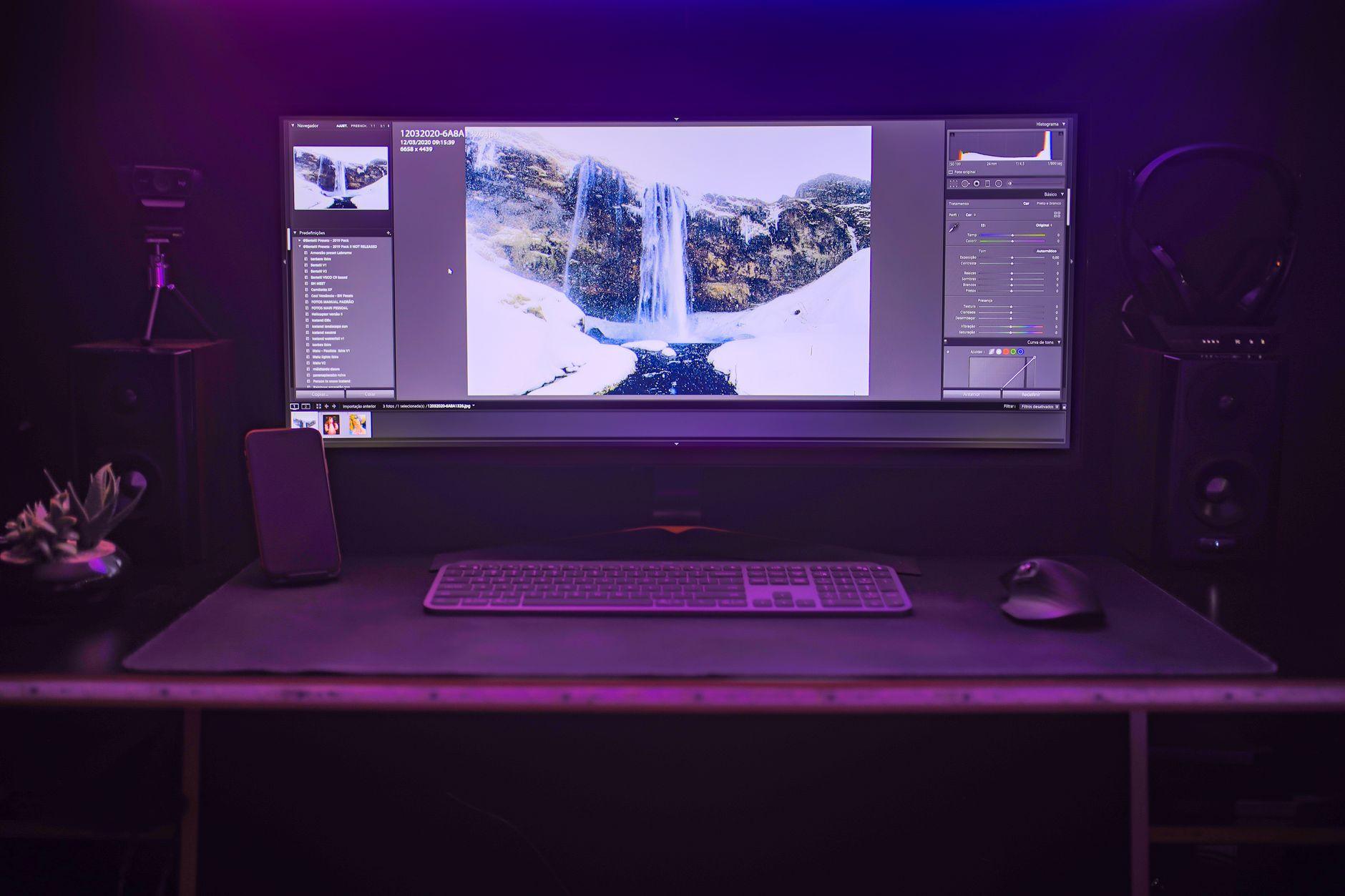
周辺の機材としては、ヘッドホンがあると便利です。音の小さな雑音や、BGMと声の音量の差は、パソコンのスピーカーでは聞き取りにくいことがあります。画面の大きなモニターがあると、編集の画面を広く使えて作業がはかどりますが、最初から用意する必要はありません。
学ぶ順番と練習の進め方
動画編集を独学で学ぶときは、次の順番で進めると、つまずきにくくなります。
- 編集ソフトの画面の構成と、素材の読み込みの方法を覚える
- カット編集(不要な部分を切り取って、つなぐ作業)を練習する
- 字幕(テロップ)を入れる練習をする
- BGMと効果音を入れ、声との音量のバランスを整える
- 場面の切り替えの効果(トランジション)を入れる
- 色の調整(明るさやコントラスト、色味をそろえる)を練習する
- 書き出しの設定(画質、ファイルの形式、容量)を覚える
- 1本の動画を最初から最後まで仕上げる
最初の段階では、すべての機能を覚えようとせず、カットと字幕と書き出しだけで1本の動画を完成させることを目指します。3分ほどの短い動画を、最初から最後まで仕上げる経験を早い段階で積むと、編集の全体の流れが体に入ります。
練習の題材として効果的なのは、好きな投稿者の動画の「編集のまね」です。自分で撮影した素材を使って、好きな動画のテンポや字幕の出し方、効果音の入れ方をまねて編集します。上手な編集を細かく観察して再現することで、どこで何を工夫しているのかが見えてきます。なお、他人の動画の映像や音声そのものを素材として使うことは、著作権の問題になるので避けてください。
編集のスピードも、仕事では大切な要素です。同じ長さの動画を何本か編集して、1本あたりにかかった時間を記録しておきます。どの作業に時間がかかっているかが分かると、ショートカットキー(キーボードで操作を素早く呼び出す機能のことです)を覚える、字幕のデザインを型として保存しておく、といった工夫で、作業時間を縮められます。
架空の依頼で仕事の練習をする
ある程度編集ができるようになったら、実際の仕事の流れを想定した練習に進みます。おすすめは、自分で架空の依頼を作り、それに沿って編集する方法です。
たとえば、次のような依頼を自分で書き出します。
- 依頼の内容:料理を紹介するチャンネルの、8分ほどの動画の編集
- 見てほしい人:料理が苦手な一人暮らしの社会人
- 作業の範囲:不要な部分のカット、手順ごとの字幕、BGMと効果音
- 決まり:字幕は白い文字に黒い縁取り、1行は15文字まで
- 納期:素材を受け取ってから3日後
依頼を書き出したら、その条件を守って編集します。実際の仕事では、自分の好みではなく、依頼する人の決まりと、見てほしい人に合わせて編集することが求められます。架空の依頼で練習しておくと、条件に合わせて編集を組み立てる力が身につきます。
納期を決めて作業することも大切です。「3日後」と決めたら、本当に3日で仕上げられるかを試します。間に合わなかった場合は、どの作業に時間がかかったのかを振り返り、次の練習で改善します。こうした練習を繰り返すと、自分が1本の動画にどれくらいの時間をかければ仕上げられるのかが分かり、実際の案件で無理のない納期を約束できるようになります。
架空の依頼で作った作品は、条件を守って作ったことを説明できるので、ポートフォリオに入れる作品としても使えます。作品に「どんな依頼を想定したか」を書き添えると、依頼する人に、条件に沿って編集できる人だと伝わります。
依頼する人とのやりとりの基本
動画編集の仕事は、編集の技術と同じくらい、依頼する人とのやりとりが大切です。やりとりが丁寧な人は、技術に多少の差があっても、継続の依頼を受けやすい傾向があります。
まず、作業を始める前に、依頼の内容を確かめます。動画の目的、見てほしい人、参考にしてほしい動画、守ってほしい決まりを確かめ、分からない点はその時点で質問します。曖昧なまま作業を進めると、仕上がった後に大きな修正が必要になり、お互いの時間を無駄にしてしまいます。
次に、作業の途中で進み具合を伝えます。長い動画の場合は、冒頭の数分だけを先に見てもらい、方向性が合っているかを確かめてから残りを編集すると、手戻りを防げます。
連絡はできるだけ早く返します。すぐに答えられない質問でも、「確認して今日の夜に返信します」と一言返しておくだけで、依頼する人は安心します。
文章でのやりとりが中心になるので、用件を短く分かりやすく書く力も役に立ちます。仕事の文書の書き方を体系で学びたい人は、ビジネス文書検定のような資格で、基本を押さえておくのも1つの方法です。
編集にかかる時間を短くする工夫
副業で動画編集を続けるには、1本あたりの作業時間を短くする工夫が欠かせません。作業時間が長いままだと、報酬に対して時間がかかりすぎ、本業との両立も難しくなります。
1つ目の工夫は、素材の整理です。案件ごとにフォルダを作り、その中を「動画の素材」「音楽」「画像」「書き出したファイル」のように分けておきます。素材を探す時間は意外と長いので、最初に整理しておくだけで、作業全体の時間が短くなります。
2つ目は、型を作っておくことです。字幕の文字の大きさや色、縁取り、表示する位置を、案件ごとに型として保存しておけば、毎回設定し直す手間が省けます。継続の依頼では、同じ型を使い回せるので、特に効果が大きくなります。
3つ目は、ショートカットキーを覚えることです。カット、再生と停止、少し戻る、といったよく使う操作をキーボードで素早く呼び出せるようになると、マウスで操作するより作業が速くなります。一度に全部を覚えようとせず、よく使う操作から5つずつ覚えていくと、無理なく身につきます。
4つ目は、作業の順番を決めておくことです。全体のカットを先に済ませてから、字幕、音、色の調整と、作業ごとにまとめて進めると、行ったり来たりする時間が減ります。
5つ目は、書き出しの設定を保存しておくことです。依頼ごとに求められる画質やファイルの形式を設定として保存しておけば、書き出しのたびに設定を確かめる手間が省け、設定の間違いも防げます。
ポートフォリオに入れる作品の選び方
仕事を受けるとき、依頼する側がいちばん見たいのは「この人に頼むと、どんな動画が出てくるのか」です。それを示すのが、ポートフォリオ(自分の作品をまとめて見せるための資料のことです)です。
動画編集のポートフォリオに入れる作品は、受けたい仕事に合わせて選びます。YouTubeの編集を受けたいなら、話す人が映る動画のカットと字幕の作品を、短い縦型動画を受けたいなら、1分以内の縦型の作品を、企業の紹介動画を受けたいなら、文字や図形の動きを入れた作品を中心にします。
作品の数は、最初は3本ほどあれば十分です。受けたい仕事に直結する作品を2本、自分の得意な表現を見せる作品を1本、のような組み合わせにすると、依頼する側に伝わりやすくなります。1本あたりの長さは、全体を見てもらうなら1分から3分ほどに収めるのがおすすめです。長い動画の編集の力を見せたい場合は、見どころを短くまとめた版を用意します。
作品に使う素材は、自分で撮影したもの、または利用の条件を確かめた素材だけにします。知人に出演してもらう場合は、ポートフォリオとして公開してよいかを事前に確かめ、了解を得ておきます。
作品ごとに、次の内容を書き添えておくと、依頼する側が判断しやすくなります。
- どんな依頼を想定して編集したか(誰に向けた、何のための動画か)
- 担当した作業(カット、字幕、BGM、色の調整、動きのある文字など)
- 使ったソフト
- 編集にかかった時間
ポートフォリオの見せ方の考え方は、書く仕事でも作る仕事でも共通する部分が多くあります。Webライターのポートフォリオの作り方|案件獲得率が上がるテンプレート付き【2026年版】では、実績が少ない段階からの作品の選び方と見せ方を紹介しているので、構成を考えるときの参考になります。
ポートフォリオの見せ方と置き場所
作品ができたら、依頼する側に見てもらえる形にまとめます。動画のポートフォリオは、ファイルを直接送るより、URLを送るだけで見てもらえる形にしておくと、やりとりがスムーズになります。
よく使われるのは、動画の共有サービスに作品を限定公開で保存し、そのURLを一覧にまとめる方法です。限定公開にしておけば、URLを知っている人だけが見られるので、検索などで不特定の人に見られることを避けられます。一覧は、自分のプロフィールのページや、資料のファイルにまとめておき、応募や提案のときに添えます。
ポートフォリオのページには、作品のほかに、自己紹介、対応できる作業の範囲、使っているソフト、作業できる時間帯、連絡の方法を書いておきます。副業で受ける場合は、平日の夜と週末に作業する、といった作業の時間帯を正直に書いておくと、依頼する側も納期を決めやすくなります。
ポートフォリオは一度作って終わりではありません。新しい作品ができたら入れ替え、受けたい仕事が変わったら作品の組み合わせを見直します。実際に仕事を受けて、依頼した人の了解を得られた作品は、実績として載せていくと、ポートフォリオの説得力が増していきます。
著作権と肖像権で気をつけること
動画編集の仕事では、著作権と肖像権のルールを守ることが欠かせません。知らずに違反すると、依頼した人や自分自身が責任を問われることがあります。
著作権は、音楽、映像、画像、イラスト、文章などを作った人が持つ権利です。動画に使うBGMや効果音、画像の素材には、それぞれ著作権があります。市販の音楽を許可なく使ったり、ネットで見つけた画像をそのまま使ったりすることは、著作権の侵害になるおそれがあります。素材は、利用規約で使い方が認められているものだけを使い、規約の内容(商用利用の可否、クレジットの表記の要否、加工の可否)を確かめてから使います。著作権の基本的な仕組みは、文化庁の著作権のページで確かめられます。
肖像権は、自分の顔や姿を無断で撮影されたり公開されたりしないための権利です。動画に人が映っている場合、その人が公開に同意しているかを確かめる必要があります。街中で撮影した映像に通行人の顔がはっきり映っている場合は、ぼかしを入れるなどの配慮が求められることがあります。
仕事で素材を受け取る場合も、依頼する側が用意した素材の権利関係に問題がないかを、気になる点があれば確認します。たとえば、依頼する側が「この曲を使ってほしい」と市販の音楽を指定してきた場合は、その曲を使ってよい許可があるかを確かめてから作業します。
最初の案件の受け方
ポートフォリオができたら、案件を探します。動画編集の副業の案件は、業務委託の仕事を紹介するサイト、SNSでの募集、知り合いからの紹介などで見つかります。
最初の案件を受けるときは、次の点を必ず確かめます。
- 動画の長さと本数
- 担当する作業の範囲(カットだけか、字幕やBGMも入れるか)
- 素材の受け渡しの方法(ファイルの共有サービスなど)
- 参考にする動画や、守ってほしい決まり(字幕の色や大きさ、使ってはいけない表現など)
- 修正の回数と範囲
- 納期と報酬、支払いの時期
- 納品の形式(ファイルの形式、画質、編集ソフトのプロジェクトファイルの要否)
特に修正の範囲は、後からもめやすい点です。「編集の誤りの修正」と「依頼の内容の変更」は別のものとして、どこまでが報酬に含まれるかを最初に決めておきます。
報酬の水準は、動画の長さ、作業の範囲、納期の短さによって大きく変わります。同じ「10分の動画の編集」でも、カットだけの場合と、字幕や効果音、動きのある文字まで入れる場合とでは、作業時間がまったく違います。相場の数字だけで判断せず、練習のときに記録した作業時間をもとに、自分の時間に見合う金額かどうかを考えて受けるようにします。
注意したいのは、「動画編集の仕事を紹介するので、先に講座の費用を払ってほしい」「必ず稼げる」といった勧誘です。仕事を紹介する前に高額な費用を求める話は、トラブルにつながりやすいので、契約する前に内容をよく確かめ、不安があれば消費生活センターに相談してください。
会社員が副業で受けるときに確かめること
会社員が動画編集の案件を副業で受ける場合は、まず勤め先の就業規則で副業が認められているかを確かめます。厚生労働省は副業・兼業についてのガイドラインを公開していて、副業・兼業のページで、会社と働く人のそれぞれが確かめることを案内しています。副業が認められていても、事前の届け出が必要な会社や、競合する会社の仕事を禁じている会社があります。
時間の管理も大切です。動画編集は、集中して作業する時間がまとまって必要な仕事です。平日の夜に作業する場合は、睡眠の時間を削りすぎないよう、受ける本数を控えめにします。本業に支障が出ると、副業そのものを続けられなくなることがあります。
副業の所得が年間20万円を超えると、原則として確定申告が必要です。パソコンや編集ソフトの費用を経費にできるかどうかは、使い方や金額によって扱いが変わるので、国税庁の案内や税務署で確かめてください。
編集の技術を広げる順番
カットと字幕の編集で仕事を受けられるようになったら、次の技術を身につけていくと、受けられる仕事の幅が広がります。
1つ目は、色の調整です。撮影の環境によって、映像の明るさや色味は変わります。複数の場面の色をそろえたり、動画全体の雰囲気に合わせて色味を整えたりできると、動画の完成度が大きく上がります。DaVinci Resolveは色の調整の機能が充実していることで知られていて、無償バージョンでも練習できます。
2つ目は、動きのある文字や図形(モーショングラフィックス)です。企業の紹介動画や商品の説明動画では、文字や図形を動かして情報を分かりやすく見せる表現がよく使われます。
3つ目は、サムネイルの作成です。YouTubeなどでは、動画の一覧に表示される1枚の画像(サムネイル)が、見てもらえるかどうかを大きく左右します。動画の編集と合わせてサムネイルの作成も受けられると、依頼する人にとって頼みやすい存在になります。
4つ目は、音の調整です。声の雑音を減らす、声の大きさをそろえる、BGMとのバランスを整える、といった音の調整は、見る人の聞きやすさに直結します。
どの技術から広げるかは、受けたい仕事に合わせて決めます。依頼の内容を見て、求められることの多い技術から順に身につけていくと、学んだことがすぐに仕事の力になります。
独学で続けるためのコツ
独学で動画編集を続けるうえでいちばんの課題は、途中で手が止まってしまうことです。続けるためのコツをいくつか紹介します。
1つ目は、小さな完成を積み重ねることです。最初から長い動画に取り組むと、完成までに時間がかかり、途中で嫌になりがちです。1分から3分の短い動画を、週に1本完成させる、といった小さな目標にすると、達成感を得ながら続けられます。
2つ目は、作った動画を人に見てもらうことです。家族や友人に見てもらうだけでも、自分では気づかない見づらさや、分かりにくさを教えてもらえます。率直な意見をもらえる相手がいると、上達が早まります。
3つ目は、編集の記録をつけることです。1本ごとに、かかった時間、新しく覚えた操作、うまくいかなかった点を書き留めておくと、自分の成長が目に見えて分かります。この記録は、後で案件の見積もりを出すときにも役立ちます。
4つ目は、動画を「見る目」を養うことです。ふだん動画を見るときに、カットの長さ、字幕の出し方、音の入れ方に注目して見る習慣をつけると、編集の引き出しが増えていきます。
現場を見てきた立場からの観察
在宅ワークとフリーランスの仲介を2004年から続けてきた運営者として見てきた限りでは、動画編集の副業を長く続けている人は、編集の技術だけでなく、依頼する人とのやりとりを大切にしています。動画の目的や見てほしい人を最初に確かめ、途中の段階で方向性を共有し、納期より少し早めに納品する。こうした基本を積み重ねる人が、継続の依頼につながっています。
また、動画編集の仕事は、間に入る業者が多いほど、実際に手を動かす人の取り分が薄くなりやすい分野です。依頼する人と直接やりとりできれば、要望を正確に聞き取れるうえ、仲介の手数料がかからない分、同じ予算でより丁寧な編集を引き受けられます。手数料0%の直接取引は、受ける側の手取りが厚くなるだけでなく、依頼する側にとっても予算を編集そのものに回せる形です。
動画の分野でも、AIを使った字幕の自動生成や、不要な部分の自動検出など、作業を効率化する機能が増えています。こうした変化は、編集の作業時間を縮める一方で、どこを残してどう見せるかという判断の価値を高めています。AIと仕事の関わりについては、AI・マーケティング・セキュリティのお仕事で、分野ごとの変化を整理しています。動画編集にデザインの力を組み合わせたい人は、デザイナーの年収・単価相場で、デザインの仕事の収入の水準も確かめておくと、将来の方向を考える材料になります。
よくある質問
Q. 動画編集の副業を始めるのに、最低限必要なものは何ですか?
動画編集ができる性能のパソコンと、編集ソフトがあれば始められます。編集ソフトは、DaVinci Resolveのように無償で使えるバージョンがあるものから試すと、費用を抑えられます。練習の素材は、自分でスマートフォンで撮影した動画を使うと、著作権の心配がありません。パソコンの性能は、使いたいソフトの動作環境で確かめてください。
Q. 有料の編集ソフトは最初から必要ですか?
最初から必要ではありません。無料のソフトでカット、字幕、音の調整、書き出しまでを一通り練習できます。依頼する側から特定のソフトのプロジェクトファイルでの納品を求められる場合など、仕事の内容に合わせて有料のソフトを検討すれば十分です。料金は改定されることがあるので、公式サイトで最新の情報を確かめてください。
Q. ポートフォリオには何本くらい作品を入れればよいですか?
最初は3本ほどで十分です。受けたい仕事に直結する作品を2本、自分の得意な表現を見せる作品を1本、のように組み合わせると伝わりやすくなります。素材は自分で撮影したものか、利用の条件を確かめた素材だけを使い、出演者がいる場合は公開してよいかの了解を得てください。
Q. 動画編集の副業で気をつけるべきトラブルは?
音楽や画像の著作権、映っている人の肖像権に関わるトラブルに注意が必要です。素材は利用規約を確かめてから使います。また、仕事を紹介する前に高額な講座の費用を求める勧誘にも注意し、契約前に内容をよく確かめてください。修正の範囲は最初に取り決めておくと、後のもめごとを防げます。
この記事について
編集部
監修:@SOHO編集部
2004年よりフリーランス・在宅ワーク向けサービスを運営。生成AIで作成した下書きを、一次情報と照らし合わせて確認したうえで公開しています。
この記事を書いた人
@SOHO編集部
フリーランス・在宅ワークの専門メディア
@SOHOは2004年から続く、日本のフリーランス・在宅ワーク向け案件サイトです。記事は生成AIで下書きを作り、数値・固有名・出典を一次情報と照らし合わせる確認の手順を経て公開しています。
関連記事



カテゴリから探す

クラウドソーシング入門
クラウドソーシングの基礎知識・始め方・サイト比較

職種別ガイド
職種・スキル別の案件獲得方法と単価相場

副業・在宅ワーク
副業・在宅ワークの始め方と対象者別ガイド

フリーランス
フリーランスの独立・営業・実務ノウハウ

お金・税金
確定申告・節税・経費・ローンなどお金の知識

比較・ランキング
サービス比較・おすすめランキング

AI活用
職種別にChatGPT・生成AIを活用して業務効率化・収益化するノウハウ

最新トレンド
市場動向・法改正・AIなど最新情報

発注者向けガイド
クラウドソーシングで外注・人材探しをする企業・個人向け

転職・キャリア
転職エージェント・転職サイト比較・キャリアチェンジ

看護師の転職・求人
看護師の転職・派遣・単発バイト・副業など働き方のガイド。診療や医学の情報は扱いません

薬剤師の転職・求人
薬剤師・登録販売者の転職・派遣・パートなど働き方のガイド。診療や医学の情報は扱いません

介護職の転職・求人
介護職・介護福祉士・ケアマネジャー・訪問介護員の転職・派遣・夜勤など働き方のガイド

保育士の転職・求人
保育士・保育補助・幼稚園教諭の転職・派遣・パートなど働き方のガイド

医療職の転職・求人
医師・産業医・リハビリ職・歯科衛生士・管理栄養士・医療事務の転職や働き方のガイド。診療や医学の情報は扱いません

保険
生命保険・医療保険・フリーランスの保険設計

採用・求人
無料求人掲載・採用コスト削減・人材募集の方法

オフィス・ワークスペース
バーチャルオフィス・コワーキング・レンタルオフィス

法律・士業
契約トラブル・士業独立開業・フリーランス新法

シニア・50代
シニア世代のキャリアチェンジ・副業・年金

セキュリティ
サイバーセキュリティ・脆弱性対策・情報保護

金融・フィンテック
暗号資産・決済・ブロックチェーン・金融テクノロジー

経営・ビジネス
経営戦略・ガバナンス・事業承継・知財

ガジェット・機材
フリーランスに役立つPC・デバイス・周辺機器

子育て×働き方
子育てと在宅ワークの両立・保育園・時間管理

補助金・助成金
個人事業主・フリーランスが使える公的補助金・助成金・給付金の申請ガイド

M&A・事業売却
会社売却・事業承継・事業譲渡を考える経営者向け。売却の流れ、税金、従業員への伝え方、仲介会社の選び方

アウトソーシング・外注ガイド
SNS運用・経理・広告など、業務のアウトソーシング(外注)を検討する企業・個人向け。費用相場・依頼の流れ・失敗しない選び方