
Macの下のバーを隠す方法と、Dockの位置や表示の調整

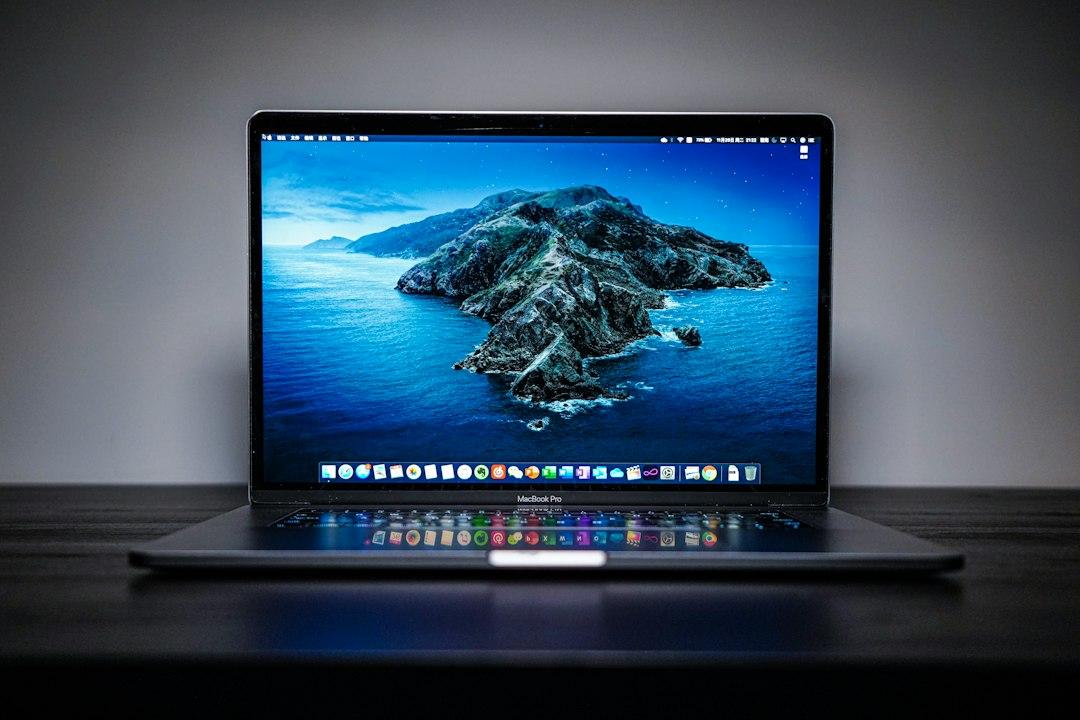
この記事のポイント
- ✓Macの下のバー(Dock)を隠す方法を
- ✓システム設定の手順とキーボードの操作で解説
- ✓隠したDockが出ないときの対処
Macの画面の下にずっと出ているアイコンの並びが邪魔で、「この下のバーを隠したい」と思ったことはありませんか。特にノートパソコンの小さな画面で資料を作ったり、オンライン会議をしながらメモを取ったりしていると、下のバーの分だけ作業の場所が狭くなります。この下のバーは「Dock(ドック)」という名前で、設定を1つ変えるだけで、使わないときは隠し、必要なときだけ出すことができます。この記事では、Dockを隠す手順と、キーボードで素早く切り替える方法、隠したDockが出てこないときの対処、位置やサイズの調整、さらに画面の上のバーを整える方法までを順番に解説します。
Macの「下のバー」はDockという名前
最初に、名前を確かめておきます。Macの画面の下に並んでいるアプリのアイコンの列は「Dock」と呼ばれます。Appleのサポートページでは、Dockについて次のように説明しています。
MacのデスクトップにあるDockは、Safariやゴミ箱など、毎日のように使うアプリや機能にアクセスするのに便利です。 出典: support.apple.com
同じページによると、Dockには、自分で追加していないアプリのうち最近使ったものが最大3つ表示され、インターネットからダウンロードした項目のフォルダも表示されます。また、Dockは初期設定では画面の下端にありますが、左端や右端に移すこともできます。
一方、画面の一番上に横に並んでいるのは「メニューバー」です。左端にアップルメニューと使っているアプリのメニュー、右端に時計やWi‑Fi、バッテリーなどのアイコンが並びます。調べ方を間違えないように、2つの名前を整理しておきます。
| 場所 | 名前 | 主な中身 |
|---|---|---|
| 画面の下(または左右) | Dock | よく使うアプリ、最近使ったアプリ、ダウンロードのフォルダ、ゴミ箱 |
| 画面の上 | メニューバー | アップルメニュー、アプリのメニュー、時計やWi‑Fiなどのアイコン |
この記事で「下のバー」と書くときはDockのことで、後半の節で上のメニューバーの整え方も扱います。
小さな画面で長く作業する人が増えている
Macの下のバーを隠したいという悩みが多く検索される背景には、働き方の変化があります。在宅勤務や副業が広がり、ノートパソコン1台で仕事を完結させる人が増えました。13インチや14インチの画面で、資料の作成、表計算、オンライン会議、チャットの返信を同時にこなすことも珍しくありません。
画面が小さいと、縦の幅が特に足りなくなります。横長の画面の下にDock、上にメニューバーがあると、その分だけ文書や表の表示できる行数が減ります。表計算のように縦に長いものを扱う作業では、数行の違いでも、スクロールの回数や見落としに影響します。
社会人になったばかりの頃は、画面の使い方を誰かに教わる機会がほとんどありません。会社から配られたMacを初期設定のまま使い、なんとなく狭いと感じながら働いている人は多いはずです。Dockを隠す設定は、知っていれば数十秒で変えられるのに、知らないと何年も同じ画面のまま、ということになりがちです。
画面を整えることは、見た目の好みの話だけではありません。作業の場所を広げ、必要なものにすぐ手が届く状態を作ることは、仕事の速さと正確さにつながります。このあと説明する設定を、自分の作業に合わせて組み合わせてみてください。
Dockを自動的に隠す設定の手順
Dockを隠すには、Dockを自動的に表示したり隠したりする設定をオンにします。Appleのサポートページでは、この設定を「使用しないときにDockを表示しないようにします」と説明しています。
手順1:システム設定を開く
画面の左上のアップルメニューをクリックし、「システム設定」を選びます。
手順2:「デスクトップとDock」を開く
システム設定のサイドバーで「デスクトップとDock」をクリックします。見つからない場合は、サイドバーを下にスクロールします。
手順3:「Dockを自動的に表示/非表示」をオンにする
「Dock」の項目の中にある「Dockを自動的に表示/非表示」をオンにします。オンにすると、すぐにDockが画面から消えます。
隠したDockを出すには
Appleのサポートページによると、表示されていないDockを出すには、Dockのある画面の端にポインタを移動します。Dockが下にあるなら画面の一番下へポインタを動かすと、Dockが出てきます。ポインタを離すと、また隠れます。
古いmacOSの場合
macOS Monterey(バージョン12)までのMacでは、設定の名前が違います。パソコン販売店の情報サイトでも、次のように紹介されています。
MacのDockはいつでもよく利用するアプリを設置してすぐにアクセスできる便利な機能ですが、Macの画面サイズによってはアプリウィンドウを広げたくてもDockが邪魔になってしまうこともあります。 出典: pc-koubou.jp
この記事で紹介されている手順では、アップルメニューから「システム環境設定」を開き、「Dockとメニューバー」で「Dockを自動的に表示/非表示」にチェックを入れます。使っているmacOSのバージョンは、アップルメニューの「このMacについて」で確かめられます。
| macOSのバージョン | 開く設定 | 項目の名前 |
|---|---|---|
| Ventura(13)以降 | システム設定の「デスクトップとDock」 | Dockを自動的に表示/非表示 |
| Monterey(12)まで | システム環境設定の「Dockとメニューバー」 | Dockを自動的に表示/非表示 |
キーボードやDockの上で素早く切り替える
設定画面を開かなくても、Dockの表示と非表示は切り替えられます。会議で画面を共有する前だけ隠したい、資料作成のときだけ隠したい、という場合に便利です。
キーボードショートカットで切り替える
Appleの「Macのキーボードショートカット」のページには、「option + command + D」でDockの表示と非表示を切り替えられると書かれています。キーボードのoptionキーとcommandキーを押しながらDキーを押すと、Dockを自動的に隠す設定がオンとオフで切り替わります。もう一度同じキーを押すと元に戻ります。
Dockの区切り線から切り替える
Dockには、アプリと、フォルダやゴミ箱などを分ける区切り線があります。Appleのサポートページによると、Controlキーを押しながら区切り線をクリックすると、ショートカットメニューからその他の操作を選べます。このメニューから、自動的に隠す設定を切り替えることができます。トラックパッドの場合は、2本指でクリックしても同じメニューが出ます。
切り替えの方法の比べ方
| 方法 | 向いている場面 |
|---|---|
| システム設定で切り替える | ずっと隠したままにしたいとき |
| option + command + D | 作業によって何度も切り替えたいとき |
| 区切り線のメニュー | マウスやトラックパッドだけで操作したいとき |
ショートカットは一度覚えると手放せなくなります。最初の数日は、付箋に書いて画面の横に貼っておくと覚えやすくなります。
隠したDockが出てこないときの対処
Dockを隠したあと、「画面の下にポインタを動かしても出てこない」と慌てることがあります。多くの場合は、次のどれかが原因です。
Dockの位置が下ではない
以前に誰かがDockを左端や右端に移していると、画面の下にポインタを動かしても出てきません。画面の左端と右端にもポインタを動かしてみてください。
別のディスプレイに出ている
外部ディスプレイをつないでいる場合、Dockが別の画面に出ていることがあります。Appleのサポートページでは、「ディスプレイごとに個別の操作スペース」をオンにするとすべてのディスプレイでDockが使え、オフにすると主ディスプレイにだけ表示されると説明されています。主ディスプレイの下端にポインタを動かして確かめます。
フルスクリーンの表示になっている
アプリをフルスクリーンで表示しているときは、メニューバーやDockが隠れます。画面の下端にポインタを動かして少し待つと、Dockが出てきます。フルスクリーンをやめたいときは、キーボードの「control + command + F」で切り替えられることが、Appleのキーボードショートカットのページに書かれています。
設定を元に戻したいとき
どうしてもDockが出ない、隠す設定をやめたい、という場合は、システム設定の「デスクトップとDock」で「Dockを自動的に表示/非表示」をオフにすると、Dockが常に表示される状態に戻ります。キーボードの「option + command + D」でも戻せます。
Dockの位置を左右に動かして縦の幅を確保する
Dockを隠すと、ポインタを画面の端に持っていくたびにDockが出入りするのが気になる、という人もいます。その場合は、Dockを左端か右端に動かす方法もあります。
位置を変える手順
システム設定の「デスクトップとDock」で、「画面上のDockの位置」から「左」「下」「右」を選びます。Appleのサポートページでは、画面の左端、下端、または右端に沿ってDockを配置できると説明されています。
左右に置く利点
ノートパソコンの画面は横長なので、横の幅には比較的余裕があります。Dockを左右に動かすと、縦の幅を広く使えるようになり、文書や表の表示できる行数が増えます。Dockを隠さずに常に見えるままにしておけるので、アプリを開くたびにポインタを画面の端へ運ぶ必要もありません。
左右に置くときの注意
左右に置くと、アプリのアイコンが縦に並びます。アイコンの数が多いと、縦に並びきらずに小さく表示されます。後で説明するアイコンの整理と組み合わせると、見やすい状態を保てます。
Dockのサイズと拡大を調整する
Dockを隠さずに使う場合でも、サイズを小さくするだけで作業の場所は広がります。
サイズを変える
システム設定の「デスクトップとDock」で、「サイズ」のスライダを左右にドラッグします。Appleのサポートページには、Dockの区切り線の上にポインタを移動し、双方向の矢印が出たら上下にドラッグしてサイズを素早く調整できる、というヒントも書かれています。
拡大を使う
サイズを小さくするとアイコンが見えにくくなります。その場合は「拡大」をオンにすると、ポインタをアイコンの上に移動したときにアイコンが大きく表示されます。普段は小さく、使うときだけ大きく見える状態にできます。拡大の倍率もスライダで選べます。
アニメーションを控えめにする
アプリを開くときにアイコンが跳ねる動きが気になる場合は、「起動中のアプリケーションをアニメーションで表示」をオフにします。開いているアプリのアイコンの下に小さい点を出す「起動済みのアプリケーションにインジケータを表示」は、どのアプリが開いているかが分かるので、オンのままにしておくと便利です。
Dockのアイコンを整理して、使うものだけを並べる
Dockを隠す前に、Dockに並んでいるアイコンを整理しておくと、出したときに目的のアプリを見つけやすくなります。
使わないアプリを外す
Appleのサポートページによると、アイコンをDockの外にドラッグし、「削除」が表示されたら放すと、Dockから外せます。外れるのはDock上のアイコンだけで、アプリそのものはMacに残ります。間違えて外してしまったアプリは、アプリを開いてから、Controlキーを押しながらDockのアイコンをクリックし、「オプション」から「Dockに追加」を選ぶと戻せます。
よく使うアプリを追加する
アプリをDockの区切り線の左側(Dockを左右に置いている場合は上)にドラッグすると、Dockに追加できます。仕事で毎日使うブラウザ、メール、チャット、表計算などを並べておくと便利です。
並べ替える
アイコンを新しい場所にドラッグすると、並び順を変えられます。よく使う順に左から並べる、仕事用と私用で左右に分ける、など自分のルールを決めておくと迷いません。
最近使ったアプリを表示しない
Dockには、追加していないアプリのうち最近使ったものが表示されます。これが表示されるとアイコンの数が増えて見づらくなる場合は、システム設定の「デスクトップとDock」で「アプリの提案と最近使用したアプリをDockに表示」をオフにします。
| 整理の操作 | 方法 |
|---|---|
| 外す | アイコンをDockの外へドラッグし、「削除」が出たら放す |
| 追加する | アプリを区切り線の左側へドラッグ |
| 並べ替える | アイコンを新しい場所へドラッグ |
| 最近使ったアプリを消す | 「アプリの提案と最近使用したアプリをDockに表示」をオフ |
画面の上のメニューバーを整える
Dockを隠して下の場所が広がると、今度は画面の上のメニューバーが気になってくることがあります。メニューバーにも、自動的に隠す設定と、アイコンを整理する方法があります。
メニューバーを自動的に隠す
Appleのサポートページでは、メニューバーを自動的に非表示にするオプションを設定すると、ポインタを画面の上部に移動したときだけ表示されるようになる、と説明されています。設定の場所はmacOSのバージョンによって違うため、システム設定で「メニューバー」を検索して探すと早く見つかります。
メニューバーのアイコンを並べ替える、外す
Appleのサポートページによると、メニューバーの右端にあるアイコン(状況メニュー)は、Commandキーを押しながらドラッグすると並べ替えられます。Commandキーを押しながらメニューバーの外にドラッグすると、素早く外せます。ただし、常駐するアプリのアイコンの中には、この方法では外せないものもあります。
アイコンが多すぎるとき
仕事で使うアプリが増えると、メニューバーの右側には、パスワードの管理、クラウドの同期、画面の明るさの調整など、常駐するアプリのアイコンが並びます。数が増えると、時計の左側が小さなアイコンの列になり、目的のアイコンを探すのに時間がかかります。画面の上部中央にカメラの切り欠き(ノッチ)があるMacでは、アイコンが多すぎるとノッチの陰に隠れて押せなくなることもあります。
メニューバーのアイコンを整理するアプリという選択肢
メニューバーのアイコンを整理するには、専用のアプリを使う方法があります。その候補の1つが、Mac用のメニューバー整理アプリのKoffretです。公式サイトによると、アイコンを「表示」「非表示」「常時非表示」の3つにドラッグで振り分け、使っていないアイコンは仕切りの左へ隠して、必要なときだけ出せます。隠したアイコンは本物の見た目のまま出て、隠したままメニューを開くこともできます。メニューバーにポインタを載せる、ホイールを回す、ノッチを押す、といった出し方から使うものを選べ、電池の残量や時間帯、使っているアプリなどの条件があるあいだだけ指定したアイコンを出す設定もあります。価格は1,980円(税込)の買い切りで、14日間はカードの登録なしですべての機能を試せます。動作にはmacOS 14以降が必要で、アクセシビリティと画面収録の許可が要ります。なお、公式サイトでは、同じ種類のほかのアプリと同時に動かすとアイコンの位置の取り合いになるため、使うほうだけを残すよう案内しています。Koffretが扱うのは上のメニューバーで、下のDockを隠す操作は、この記事で紹介したmacOSの設定で行います。
Koffretは、@SOHOを運営する株式会社ライフスケープが開発・提供しています。
Dockをキーボードとクリックの組み合わせで使いこなす
Dockを隠すかどうかに関係なく、Dockの操作をいくつか覚えておくと、画面の切り替えがぐっと速くなります。Appleのサポートページで案内されている操作から、仕事でよく使うものを紹介します。
開いているアプリを素早く隠す
Optionキーを押したまま、いま使っているアプリのアイコンをDockでクリックすると、前に使っていたアプリに切り替わり、いまのアプリは隠れます。OptionキーとCommandキーを押したまま別のアプリのアイコンをクリックすると、そのアプリに切り替えて、ほかのアプリをすべて隠せます。オンライン会議の直前に、会議のアプリ以外をまとめて隠したいときに便利です。
ファイルをアプリのアイコンに重ねて開く
ファイルをDockのアプリのアイコンの上にドラッグすると、そのアプリでファイルを開けます。たとえば、受け取った文書を、いつも使っている文書作成のアプリで開きたいときに使えます。
ファイルの場所を確かめる
Commandキーを押しながらDockの項目をクリックすると、Finderでその項目の場所が表示されます。
キーボードだけでDockを操作する
Appleのサポートページによると、Fn+Control+F3キーを押すとDockに移動でき、←キーと→キーでアイコンを移り、Returnキーで開けます。マウスに手を伸ばさずにアプリを開けるので、文章を打っている途中でも手の位置を変えずに済みます。
反応しなくなったアプリを終了する
アプリが反応しなくなったときは、Controlキーを押したままDockのアプリのアイコンをクリックし、「強制終了」を選びます。ただし、保存していない変更は失われることがあるので、最後の手段として使います。
Dockのフォルダを作業の入口にする
Dockの区切り線の右側には、フォルダを並べられます。Appleのサポートページによると、Dockにフォルダをドラッグすると、そのフォルダを「スタック」として表示でき、初期設定では「ダウンロード」フォルダが並んでいます。スタックとは、フォルダの中身を重ねた束のように表示する形のことです。
仕事で使う場合は、いま進めている案件のフォルダや、毎日使う書類のひな形のフォルダをDockに並べておくと、Finderを開いて探す手間が省けます。Dockに追加されるのはフォルダの分身(エイリアス)で、フォルダそのものの場所は変わりません。案件が終わったら、Dockの外にドラッグして外せば、元のフォルダはそのまま残ります。
ダウンロードのフォルダは、受け取ったファイルがたまっていく場所です。Dockから開いて中身を確かめ、必要なファイルは案件のフォルダへ移し、要らないものは削除する、という作業を週に1回行うと、ファイルを探す時間が減ります。
ウインドウを広げる操作と組み合わせる
Dockを隠して画面の場所が空いたら、ウインドウをその場所いっぱいに広げると、効果を実感しやすくなります。Appleのサポートページで案内されている「デスクトップとDock」の設定には、ウインドウの扱いに関する項目もあります。
タイトルバーのダブルクリックで広げる
「ウインドウのタイトルバーをダブルクリックしたときの動作」で「画面全体に表示」を選ぶと、ウインドウの一番上の帯(タイトルバー)をダブルクリックしたときに、メニューバーとDockのあいだの場所を埋めるようにウインドウが広がります。Dockを隠していれば、画面の下端まで広がります。
画面の左右に並べる
「ウインドウを画面の左端または右端にドラッグしてタイル表示」をオンにすると、ウインドウを画面の端までドラッグするだけで、画面の半分に並べて表示できます。Optionキーを押しながらドラッグすると、素早く並べられる設定もあります。左に資料、右に作業中の文書、というように2つのウインドウを並べる作業では、Dockを隠しておくと縦の幅を目いっぱい使えます。
フルスクリーンと使い分ける
1つのアプリだけに集中したいときは、「control + command + F」でフルスクリーンにする方法もあります。Appleのキーボードショートカットのページによると、このキーでアプリのフルスクリーン表示を開始したり終了したりでき、そのアプリがフルスクリーンに対応している場合に使えます。フルスクリーンではDockとメニューバーが隠れるので、文章を書く作業などに向いています。
ホットコーナーでデスクトップをすぐに出す
「デスクトップとDock」の設定の下のほうには、「ホットコーナー」という項目もあります。Appleのサポートページでは、画面の四隅にポインタを移動したときに実行する操作を選べると説明されています。たとえば右下の隅に「デスクトップ」を割り当てると、ポインタを右下に動かすだけで、開いているウインドウがよけられてデスクトップが表示されます。Dockを下に隠している場合は、下端の中央はDockを出す場所、右下の隅はデスクトップを出す場所、と役割を分けておくと、ポインタの動かし方で迷いません。ホットコーナーの操作が意図せず動いて困るときは、同じ設定で割り当てを外せます。
デスクトップのアイコンやウィジェットも片付ける
画面の広さを確保したら、デスクトップに並んだファイルやウィジェットも見直してみます。Appleのサポートページによると、「デスクトップとDock」の「項目を表示」で「デスクトップに」をオフにすると、デスクトップ上の項目が非表示になり、デスクトップをクリックしたときだけ表示されます。ウィジェットにも同じように、デスクトップに表示するかどうかを選ぶ項目があります。
デスクトップに案件のファイルを並べている人は、オンライン会議で画面を共有したときに、ファイル名が相手に見えてしまうことがあります。デスクトップの項目を非表示にしておくと、こうした見え方の心配も減ります。ファイルそのものは削除されずにデスクトップのフォルダに残っているので、Finderから開けます。
会社から支給されたMacで設定を変えるとき
勤務先から支給されたMacでは、会社の管理の仕組みによって、一部の設定が変えられないようになっていることがあります。Dockの表示や位置のような見た目の設定は、多くの場合は自分で変えられますが、変えられない項目があったときは、無理に変えようとせず、社内の情報システムの担当者に確かめてください。
また、業務委託や副業で取引先からMacを借りている場合も、取引先のルールで設定の変更が決められていることがあります。画面の整え方に迷ったら、作業を始める前に一言確かめておくと、後のやり取りがスムーズになります。
作業ごとのおすすめの組み合わせ
ここまでの設定を、作業ごとにどう組み合わせるとよいかを整理します。
| 作業 | Dock | メニューバー |
|---|---|---|
| 文書や表の作成 | 自動で隠す、または左右に移す | アイコンを必要なものだけにする |
| オンライン会議で画面を共有 | 共有の前にoption + command + Dで隠す | 私用のアイコンを隠しておく |
| 複数のアプリを行き来する作業 | 隠さずにサイズを小さくし、拡大をオン | そのまま |
| 外部ディスプレイを使う作業 | 主ディスプレイに表示 | そのまま |
画面共有の前に整える習慣
オンライン会議で画面を共有すると、Dockやメニューバーに並んだアイコンも相手に見えます。私用のアプリや、取引先の名前が入ったフォルダが見えてしまうのを避けるため、共有の前にDockを隠し、メニューバーの不要なアイコンを片付けておくと安心です。
設定を変えたら1週間は続けてみる
Dockを隠す設定は、最初の数日は「出したいときに出てこない」と感じることがあります。慣れるまでに少し時間がかかるので、1週間ほど続けてから、隠したままにするか、左右に移す方法に切り替えるかを決めると、自分に合った画面が見つかります。迷ったときは、1日の作業の中で「Dockを出した回数」を意識してみてください。何度も出しているなら、Dockは隠さずに左右へ移したほうが手間が少なく、ほとんど出していないなら、隠したままのほうが画面を広く使えます。使い方は人によって違うので、自分の作業の実際に合わせて決めるのが一番です。
画面を整える力は、在宅で働くときの土台になる
ここまで、Macの下のバーを隠す方法と、Dockやメニューバーの調整を解説してきました。最後に、こうした画面の整え方が働き方とどうつながるかを整理します。
在宅で仕事を受ける働き方では、パソコン1台が仕事場のすべてになります。画面の整え方1つで作業の速さが変わり、オンライン会議での見え方は相手からの印象にも影響します。こうした環境づくりは、ITの仕事を受ける人にとっては基本の力でもあります。サーバーやネットワークの構築や保守を受ける仕事の全体像はサーバー・インフラ構築・保守のお仕事で紹介しています。文章を書く仕事では、画面を広く使えることがそのまま作業の効率につながり、収入の目安は著述家,記者,編集者の年収・単価相場にまとめています。
フリーランスと在宅ワークの市場を長く見てきた立場から言えば、長く仕事が続く人ほど、道具の扱いに無理がありません。最新の機材をそろえることより、手元のパソコンの設定を自分の作業に合わせて整え、迷わず手が動く状態を作っています。画面を共有したときに整った画面が出てくる人は、それだけで「仕事を任せても安心な人」という印象を相手に与えます。
在宅で仕事を受けるときは、仲介の手数料がかからない直接取引なら、手数料0%で報酬がそのまま手元に残り、依頼する側も同じ予算でより多くの作業を頼めます。手取りが厚い分、作業環境を整える時間や道具にも余裕を持って向き合えます。
Macの下のバーは、「Dockを自動的に表示/非表示」をオンにするだけで隠せます。まずは今日、option + command + Dを押して、広くなった画面で作業してみてください。
よくある質問
Q. Macの下のバーを隠すにはどこを設定すればよいですか?
下のバーはDockという名前です。アップルメニューから「システム設定」を開き、「デスクトップとDock」で「Dockを自動的に表示/非表示」をオンにすると隠れます。macOS Monterey以前では、「システム環境設定」の「Dockとメニューバー」に同じ名前の項目があります。キーボードのoption + command + Dでも切り替えられます。
Q. 隠したDockを出すにはどうすればよいですか?
Dockのある画面の端にポインタを移動すると出てきます。下にあるなら画面の一番下へ動かします。出てこない場合は、Dockが左右に移されていないか、外部ディスプレイの別の画面に出ていないかを確かめてください。隠す設定をやめるときは、option + command + Dを押すか、設定をオフにします。
Q. Dockを隠さずに画面を広く使う方法はありますか?
Dockを画面の左端か右端に移す方法があります。システム設定の「デスクトップとDock」で「画面上のDockの位置」を左か右にすると、縦の幅を広く使えます。サイズのスライダで小さくし、「拡大」をオンにして使うときだけ大きく表示する方法も組み合わせられます。
Q. Dockからアイコンを削除するとアプリも消えてしまいますか?
消えません。アイコンをDockの外にドラッグして「削除」が表示されたときに放すと、Dock上のアイコンだけが外れ、アプリそのものはMacに残ります。間違えて外した場合は、アプリを開いてからDockのアイコンをControlキーを押しながらクリックし、「オプション」から「Dockに追加」を選ぶと戻せます。
この記事について
編集部
監修:@SOHO編集部
2004年よりフリーランス・在宅ワーク向けサービスを運営。生成AIで作成した下書きを、一次情報と照らし合わせて確認したうえで公開しています。
この記事を書いた人
@SOHO編集部
フリーランス・在宅ワークの専門メディア
@SOHOは2004年から続く、日本のフリーランス・在宅ワーク向け案件サイトです。記事は生成AIで下書きを作り、数値・固有名・出典を一次情報と照らし合わせる確認の手順を経て公開しています。
関連記事








カテゴリから探す

クラウドソーシング入門
クラウドソーシングの基礎知識・始め方・サイト比較

職種別ガイド
職種・スキル別の案件獲得方法と単価相場

副業・在宅ワーク
副業・在宅ワークの始め方と対象者別ガイド

フリーランス
フリーランスの独立・営業・実務ノウハウ

お金・税金
確定申告・節税・経費・ローンなどお金の知識

スキルアップ
プロフィール・提案文・単価交渉などのテクニック

比較・ランキング
サービス比較・おすすめランキング

AI活用
職種別にChatGPT・生成AIを活用して業務効率化・収益化するノウハウ

最新トレンド
市場動向・法改正・AIなど最新情報

発注者向けガイド
クラウドソーシングで外注・人材探しをする企業・個人向け

転職・キャリア
転職エージェント・転職サイト比較・キャリアチェンジ

看護師の転職・求人
看護師の転職・派遣・単発バイト・副業など働き方のガイド。診療や医学の情報は扱いません

薬剤師の転職・求人
薬剤師・登録販売者の転職・派遣・パートなど働き方のガイド。診療や医学の情報は扱いません

介護職の転職・求人
介護職・介護福祉士・ケアマネジャー・訪問介護員の転職・派遣・夜勤など働き方のガイド

保育士の転職・求人
保育士・保育補助・幼稚園教諭の転職・派遣・パートなど働き方のガイド

医療職の転職・求人
医師・産業医・リハビリ職・歯科衛生士・管理栄養士・医療事務の転職や働き方のガイド。診療や医学の情報は扱いません

保険
生命保険・医療保険・フリーランスの保険設計

採用・求人
無料求人掲載・採用コスト削減・人材募集の方法

オフィス・ワークスペース
バーチャルオフィス・コワーキング・レンタルオフィス

法律・士業
契約トラブル・士業独立開業・フリーランス新法

シニア・50代
シニア世代のキャリアチェンジ・副業・年金

セキュリティ
サイバーセキュリティ・脆弱性対策・情報保護

金融・フィンテック
暗号資産・決済・ブロックチェーン・金融テクノロジー

ガジェット・機材
フリーランスに役立つPC・デバイス・周辺機器

子育て×働き方
子育てと在宅ワークの両立・保育園・時間管理

補助金・助成金
個人事業主・フリーランスが使える公的補助金・助成金・給付金の申請ガイド

M&A・事業売却
会社売却・事業承継・事業譲渡を考える経営者向け。売却の流れ、税金、従業員への伝え方、仲介会社の選び方

アウトソーシング・外注ガイド
SNS運用・経理・広告など、業務のアウトソーシング(外注)を検討する企業・個人向け。費用相場・依頼の流れ・失敗しない選び方