
無料の勤怠管理システムの選び方|人数の上限と打刻の方法

この記事のポイント
- ✓勤怠管理システムを無料で使うときの選び方を
- ✓無料プランの制限(データの保存期間・CSV・有給管理)
- ✓打刻の方法の3点から整理しました
勤怠管理システムを無料で使いたいとき、最初に確かめるのは「何人まで無料か」と「どの方法で打刻できるか」の2つです。無料の勤怠管理システムの多くは、登録する人数に上限を設け、その範囲なら料金がかからない作りになっています。ただし無料プランには、データを残せる期間や書き出しの回数、有給休暇の管理といった機能に制限がかかっていることがあり、法律が求める記録の保存期間と合わないこともあります。
この記事では、勤怠の記録について法律が何を求めているかを先に整理し、無料の勤怠管理システムの型、人数の上限で比べた主な無料プラン、無料プランの制限、打刻の方法の選び方、導入の手順、Excelや紙で続ける場合の作り方までを順に説明します。システムの導入作業そのものを複数人で分担する場合は、Pinatecaのようなタスク管理のサービスで担当と期限を共有する方法も後半で紹介します。
勤怠の記録について法律が求めていること
勤怠管理システムを選ぶ前に、会社が何を記録しなければならないかを押さえておくと、無料プランで足りるかどうかを判断しやすくなります。
厚生労働省は「労働時間の適正な把握のために使用者が講ずべき措置に関するガイドライン」で、会社が働く人の始業と終業の時刻を毎日確認して記録すること、その方法は原則として会社が自分の目で確かめるか、タイムカードやICカード、パソコンの使用時間の記録のような客観的な記録をもとにすることを示しています。
使用者は、労働時間を適正に把握するため、労働者の労働日ごとの始業・終業時刻を確認し、これを記録すること。 タイムカード、ICカード、パソコンの使用時間の記録等の客観的な記録を基礎として確認し、適正に記録すること。 出典: mhlw.go.jp(労働時間の適正な把握のために使用者が講ずべき措置に関するガイドライン)
働く人が自分で時刻を書いて出す「自己申告」も、やむを得ない場合には認められています。ただしその場合は、本人と管理する人に正しく申告するよう説明すること、必要に応じて実態を調べて補正すること、残業時間の申告に上限を設けるような申告を妨げるやり方をしないことが求められています。
さらに労働安全衛生法では、会社は医師の面接指導を行うために、働く人の「労働時間の状況」を把握しなければならないとされています。管理職のように残業代の対象にならない人も含めて、働いた時間を何らかの形で記録しておく必要があるということです。
もう1つ大事なのが保存期間です。労働基準法第109条は、労働者名簿や賃金台帳、労働関係の重要な書類を5年間保存するよう定めており、附則第143条で当分の間は3年間とされています。上のガイドラインも、出勤簿やタイムカードなどの労働時間の記録を3年間保存するよう書いています。条文はe-Govの労働基準法で確かめられます。
つまり勤怠管理システムに求められるのは、毎日の始業と終業の時刻を客観的な方法で記録できることと、その記録を少なくとも3年間取り出せる形で残せることです。この2点を基準に、無料のシステムを見ていきます。
無料で使える勤怠管理システムの4つの型
「無料」とひとことで言っても、無料になる条件はサービスによって違います。大きく分けると次の4つの型があります。
- 人数の上限まで無料の型:登録する人数が決まった数以下なら、期限なく無料で使える
- 期間限定で無料の型:有料のサービスを、最初の30日や1か月など決まった期間だけ無料で試せる
- 機能を絞って無料の型:打刻と集計だけは無料で、有給休暇の管理やシフト、申請の流れなどは有料
- 表計算や紙で自作する型:Excelやスプレッドシート、紙のタイムカードで、システムを使わずに記録する
実際には、人数の上限と機能の絞り込みを組み合わせているサービスが多く見られます。たとえば「30名以下なら無料、ただし有給休暇の管理は有料の追加機能」という作りです。
期間限定の型は、本当に無料で使い続けたい会社には向きません。ただ、有料プランに移る可能性がある会社にとっては、全機能を試してから決められるという利点があります。無料期間が終わったあとに自動で有料に切り替わるのか、無料の範囲に戻るのかはサービスごとに違うので、申し込む前に確かめておきます。
表計算や紙で自作する型は、料金がかからない代わりに、集計の手間と記録の正しさを人が担うことになります。従業員が数人で、残業がほとんど発生しない職場であれば、これで足りることもあります。ただ、前の節で見たとおり、自己申告に近い形になると補正や実態の確認が必要になるため、人数が増えてきたらシステムに移るほうが手間は減ります。
どの型を選ぶかは、従業員の人数と、これから人数が伸びる見込み、そして勤怠以外に何を管理したいか(有給休暇、シフト、残業の警告など)で決まります。次の節では、人数の上限まで無料の型に当たる主なサービスを、公式ページの記載で比べます。
人数の上限で比べる主な無料プラン
人数の上限まで無料で使える勤怠管理システムのうち、公式ページで無料の範囲がはっきり書かれている3つを並べます。金額と条件は2026年11月12日に各社の公式の料金ページで確かめたものです。料金は改定されることがあるので、申し込む前に公式ページを開いて最新の記載を確かめてください。
| サービス | 無料の範囲 | 無料の範囲を超えたとき | 主な打刻の方法 |
|---|---|---|---|
| HRMOS勤怠 | 利用人数30名以下 | 1人あたり月額100円(税抜)から。最低利用料金は月額3,000円(税抜) | PC・スマホ、ICカード、QRコード、生体認証、共有タブレット、Slack・LINE・LINE WORKS |
| スマレジ・タイムカード | 従業員10名まで(スタンダード) | 11名以上は1人あたり110円(税込)の料金 | PC・スマホ・タブレット |
| フリーウェイタイムレコーダー | 10人まで | 11人以上は人数無制限で月額1,980円の定額 | ICカード、パソコン・スマホ |
HRMOS勤怠(ハーモス勤怠)は、公式の料金ページで「利用人数30名以下なら無料プラン」と案内しています。従業員が31名以上いても、システムに登録する人数が30名以下なら無料プランを使えると注記されています。有料プランは1人あたり月額100円(税抜)からで、人数や機能にかかわらず最低利用料金が月額3,000円(税抜)と書かれています。
スマレジ・タイムカードは、スタンダードプランが従業員10名まで無料です。公式の料金ページでは、アカウントを作ってから30日間は全機能を無料で試すことができ、上位のプレミアムプランに切り替えなければ自動で無料のスタンダードプランに切り替わると案内されています。スタンダードでも勤怠管理、シフト管理、休暇管理が使える機能として並んでいます。
フリーウェイタイムレコーダーは、公式サイトで「10人までずっと無料、11人以上は月額1,980円で定額」と案内しています。人数が伸びても料金が一定なので、20人、30人と増えていく見込みのある会社には分かりやすい料金です。ICカードで打刻する場合は、パソコンとカードリーダー(公式ページではPaSoRiの型番が案内されています)を用意します。
表から分かるとおり、無料の上限は10名と30名で大きく分かれます。従業員が10名を少し超えるくらいの会社なら、30名まで無料のサービスか、11人以上でも定額のサービスが候補になります。5名前後で、店舗にレジのシステムをすでに入れている会社なら、そのレジと同じ会社の勤怠システムを選ぶと設定が少なく済みます。
無料プランで気をつけたい制限
人数の上限だけを見て決めると、使い始めてから「これは有料だった」と気づくことがあります。無料プランで制限がかかりやすいのは、次の5つです。
1つ目はデータの保存期間です。HRMOS勤怠の料金ページでは、無料プランの制限として「データ保存期間:1年」と書かれており、有料プランは「制限なし」です。前の節で見たとおり、法律では労働時間の記録を3年間保存することが求められています。無料プランで1年しか残らない場合は、1年が経つ前に毎月CSVで書き出して、会社のパソコンや共有フォルダに保存しておく運用が必要になります。
2つ目はデータの書き出しです。同じページでは、無料プランのCSV出力は「1時間に1度」とされています。月に1回、給与計算のために書き出すだけなら困りませんが、何度も修正して書き出し直す運用だと待ち時間が発生します。
3つ目は有給休暇の管理です。HRMOS勤怠では有給休暇管理と届出申請の機能が追加の機能(1人あたり月額100円、税抜)で、無料プランの対象外と案内されています。会社には年10日以上の有給休暇が付く人に年5日を取らせる義務があり、年次有給休暇管理簿を作る必要もあります。無料プランで有給休暇を管理できない場合は、管理簿だけExcelで作るといった分担を考えます。
4つ目は広告とサポートです。無料プランには画面に広告が表示されるものや、問い合わせの窓口が使えないものがあります。HRMOS勤怠の料金ページでも、無料プランには「バナー広告:有」とあり、問い合わせのサポートは有料プランに付くと書かれています。設定で迷ったときに自分で調べて解決できるかどうかも、無料プランを選ぶときの判断材料になります。
5つ目は人数の数え方です。退職した人のアカウントを残したままにしておくと、利用人数に数えられて上限を超えることがあります。アルバイトの入れ替わりが多い職場では、退職した人のアカウントをどう扱うか(削除するのか、停止できるのか、停止しても人数に数えるのか)をヘルプページで確かめておきます。
これらの制限は、どれも「無料だから悪い」という話ではありません。人数が少なく、給与計算は別のソフトで行い、毎月CSVを保存できる会社であれば、無料プランで十分に回ります。大切なのは、使い始める前に制限を知っておき、その穴を埋める作業を誰がいつやるかを決めておくことです。
打刻の方法と選び方
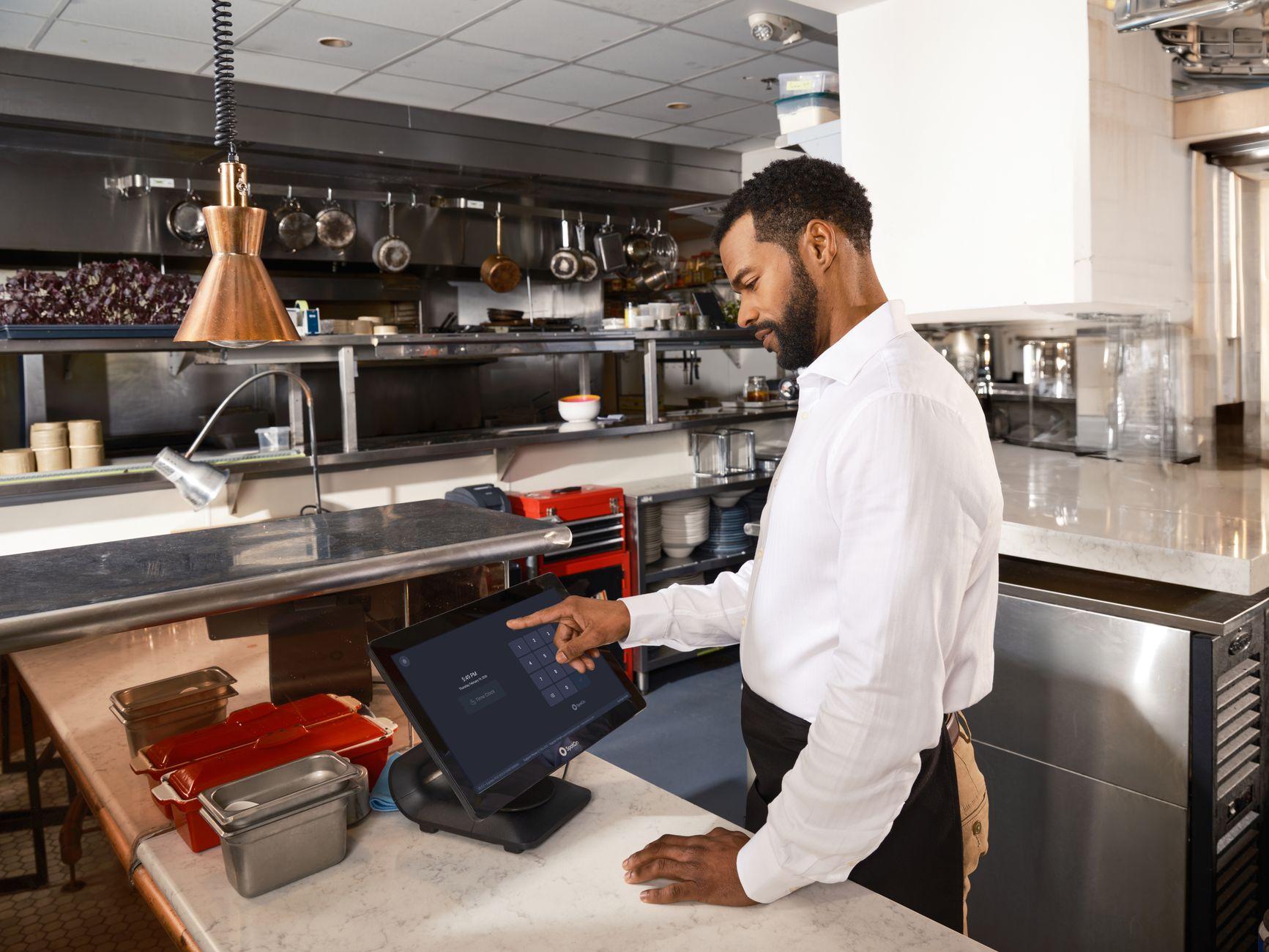
勤怠管理システムを選ぶとき、人数の上限と同じくらい大事なのが打刻の方法です。打刻とは、出勤と退勤の時刻を記録する操作のことで、どの方法を選ぶかで記録の正しさと現場の手間が変わります。
主な打刻の方法は次のとおりです。
- パソコンやスマホのボタン:ブラウザやアプリを開いてボタンを押す。導入の手間が最も少ない
- ICカード:交通系ICカードや社員証をカードリーダーにかざす。カードリーダーの用意が必要
- 共有タブレット:店舗や事務所の入り口にタブレットを1台用意し、全員がそこで打刻する
- QRコード:個人ごとのQRコードを読み取って打刻する
- 生体認証:指の静脈などで本人を確かめて打刻する。専用の機器が必要
- チャットツール:SlackやLINE、LINE WORKSのトークから打刻する
前の節で見たガイドラインは、タイムカードやICカード、パソコンの使用時間の記録のような客観的な記録を原則としています。スマホのボタンでの打刻も記録は残りますが、誰が押したかを確かめにくい面があります。代わりに押してもらう「代理打刻」が心配な職場では、ICカードや共有タブレットで顔写真を撮る機能、生体認証などが向いています。
職場の形ごとの選び方の目安を挙げます。
- 事務所に毎日出勤する職場:パソコンのボタンかICカード。パソコンの起動と終了の記録と照らし合わせやすい
- 店舗や工場など、パソコンを使わない職場:入り口の共有タブレットかICカード
- 外回りや直行直帰が多い職場:スマホのアプリ。位置情報を一緒に記録できるサービスもある
- テレワークの職場:パソコンのボタンかチャットツール。始業と終業の連絡と打刻を1回で済ませられる
無料プランでも打刻の方法を複数選べるサービスは多いですが、ICカードリーダーや生体認証の機器は別に買う必要があります。カードリーダー自体は数千円程度で買えるものが多いものの、対応する型番はサービスごとに決まっているので、買う前に公式の対応機器の一覧で確かめてください。
打刻の方法を決めるときは、現場の人に一度試してもらうのが確実です。管理する側が便利だと思った方法でも、手袋をしたまま作業する現場ではスマホの操作が難しい、といったことがあります。打刻が面倒だと押し忘れが増え、あとから修正する手間がかえって増えます。
自社に合う無料の勤怠管理システムを選ぶ5つのポイント
ここまでの内容をもとに、無料の勤怠管理システムを選ぶときに確かめたい点を5つに整理します。
- 人数の上限と、伸びたときの料金:いまの人数だけでなく、1年後と3年後の人数を見込んでおきます。上限を超えた瞬間に1人あたりの料金になるのか、定額になるのか、最低利用料金があるのかで、伸びたあとの費用が変わります。
- データの保存期間と書き出し:無料プランで何年分の記録が残るか、CSVで書き出せるか、書き出しに回数の制限があるかを確かめます。3年間の保存は、システムの中でも書き出したファイルでもかまいませんが、誰かが確実に保存する仕組みにしておきます。
- 打刻の方法:職場の形に合う方法が無料プランで使えるか、追加の機器が必要かを確かめます。
- 有給休暇とシフト:有給休暇の管理やシフトの作成が無料の範囲に入っているかを確かめます。入っていない場合、別の方法で管理する手間を見込みます。
- 給与計算との受け渡し:給与計算ソフトにCSVで取り込めるか、同じ会社の給与計算サービスと連携できるかを確かめます。毎月の転記作業が残ると、無料にした効果が薄れます。
この5つのうち、最も見落とされやすいのが2つ目の保存期間です。無料プランで記録が1年で消える設定になっていると、2年目に入ってから「前の年の残業時間を確かめたい」ときに手元にデータがない、ということが起こります。労働基準監督署の調査や、働く人から過去の残業代を求められたときに、記録が出せないのは会社にとって大きな負担です。
もう1つの判断材料は、勤怠以外に同じ会社のサービスを使っているかどうかです。レジのシステム、給与計算、会計のソフトを同じ会社でそろえていると、勤怠のデータを受け渡す設定が少なく済みます。逆に、勤怠だけを無料で入れて、給与計算は別の会社のソフトという組み合わせだと、毎月の受け渡しの手順を決めておく必要があります。
迷ったときは、候補を2つに絞り、両方を2週間ほど並行して試すのがおすすめです。実際に打刻して、月の締めの集計まで一度やってみると、画面の分かりやすさや修正のしやすさの差がはっきりします。
無料の勤怠管理システムを導入する手順
無料の勤怠管理システムは申し込めばすぐに使い始められますが、いきなり紙やExcelをやめて切り替えると、設定の間違いに気づかないまま給与計算に進んでしまうことがあります。次の順で進めると安全です。
- 就業規則と雇用契約を確かめる:始業と終業の時刻、休憩の時間、残業の扱い、締め日と支払日を確かめ、システムに入れる値を整理します。
- 候補を2つに絞って試す:無料プランか無料の試用期間で、管理者と現場の代表者が実際に打刻してみます。
- 初期設定をする:会社の情報、勤務の形(固定時間、シフト、変形労働時間制など)、従業員の情報、休日を登録します。
- 1か月だけ並行して運用する:これまでの紙やExcelと新しいシステムの両方で記録し、月末に集計結果が合うかを確かめます。
- 本番に切り替える:集計が合ったら、紙やExcelでの記録をやめます。最初の数か月は、締めのたびに集計結果を目で確かめます。
- 書き出しと保存の担当を決める:毎月の締めのあとにCSVを書き出し、決まった場所に保存する担当を決めます。
並行運用の1か月で見つかることが多いのは、休憩時間の自動での差し引き、日をまたぐ勤務の扱い、端数の切り捨てと切り上げの設定です。特に端数の扱いは、1日ごとに切り捨てると働いた時間が少なく計算されてしまい、未払いの残業代につながることがあります。端数をどう処理するかは、就業規則と照らし合わせて慎重に決めてください。判断に迷う場合は、労働基準監督署や社会保険労務士に相談すると確実です。
従業員への説明も欠かせません。打刻の方法、押し忘れたときの修正の申請方法、直行直帰やテレワークのときの打刻の仕方を、紙1枚程度にまとめて配ると、最初の1か月の問い合わせが減ります。
Excelや紙で勤怠を記録する場合の作り方
従業員が数人で、システムを入れるほどではない職場では、Excelやスプレッドシートで勤怠を記録する方法もあります。料金はかかりませんが、打刻を本人の入力に頼る部分が大きくなるため、前に見たガイドラインの自己申告の扱いに近くなる点に注意します。
Excelで作る場合の列の組み方の例です。
| 列 | 内容 | 入れ方の例 |
|---|---|---|
| A | 日付 | 2026/11/1 |
| B | 曜日 | =TEXT(A2,"aaa") |
| C | 出勤時刻 | 9:00 |
| D | 退勤時刻 | 18:30 |
| E | 休憩時間 | 1:00 |
| F | 実働時間 | =D2-C2-E2 |
| G | 所定外の時間 | =MAX(0,F2-"8:00") |
| H | 備考 | 直行、テレワークなど |
実働時間の列は、時刻の差で計算できます。合計を出すときは、セルの表示形式を「[h]:mm」にしておくと、24時間を超えても正しく表示されます。この設定をしないと、合計が24時間を超えたところで0時に戻って表示されるので、月の合計が合わない原因になります。
日をまたぐ勤務がある場合は、退勤時刻が出勤時刻より小さくなるので、実働時間の式を「=MOD(D2-C2,1)-E2」のようにして、日付をまたいだ分を正しく計算します。深夜の時間帯(22時から翌5時)の勤務がある職場では、その時間を別の列で数えておくと、割増賃金の計算に使えます。
紙のタイムカードを使う場合は、タイムレコーダーで打刻した記録をそのまま保存すれば客観的な記録になります。月末に手で集計する手間はかかりますが、記録の正しさは保ちやすい方法です。どちらの方法でも、3年間の保存を忘れないようにします。
Excelや紙で記録する職場が、人数が10人を超えたあたりでシステムに移ると、集計の手間がはっきり減ります。前の節で見た人数の上限まで無料のサービスなら、料金をかけずに移ることができます。
打刻の漏れと修正のルールを先に決める
無料か有料かにかかわらず、勤怠管理システムを入れた職場で必ず起きるのが、打刻の押し忘れと押し間違いです。システムを選ぶのと同じくらい、修正のルールを先に決めておくことが大切です。
決めておきたいのは次の4点です。
- 押し忘れたときに誰に、どの方法で伝えるか:システムの修正申請の機能を使うのか、上司にチャットで伝えるのか
- 修正を誰が承認するか:直属の上司か、総務の担当か。承認した人の名前が記録に残るようにする
- 修正の期限:その日のうちか、週の終わりまでか。月末の締めの直前にまとめて直すと、実際の時刻を思い出せなくなる
- 修正の理由を残すか:「打刻忘れ」「機器の不具合」「直行のため」など、理由を一言残しておくと、あとから記録を見返したときに経緯が分かる
厚生労働省のガイドラインは、自己申告で把握した時間と、入退場の記録やパソコンの使用時間との間に大きな食い違いがあるときは、実態を調べて補正するよう求めています。修正の記録と理由が残っていれば、こうした確認にも答えやすくなります。
残業の扱いも、システムを入れるときに見直す機会になります。残業を事前に申請して承認する流れにするのか、打刻の時刻をそのまま残業として扱うのかで、システムの設定が変わります。ただし、申請した時間しか残業として認めない運用にして、実際に働いた時間を記録に残さないやり方は、ガイドラインが禁じている「適正な申告を阻害する措置」に当たるおそれがあります。打刻の時刻と申請の時間に差があるときは、その理由を確かめるところまでをルールにしておきます。
無料のシステムでも、残業が一定の時間を超えそうなときに知らせる機能を持つものがあります。時間外労働の上限は、36協定(時間外労働と休日労働についての労使の取り決め)を結んだ場合でも原則として月45時間・年360時間と決められています。月の途中で上限に近づいた人が分かるだけでも、月末になって慌てることが減ります。
有給休暇の管理を無料の範囲で続ける方法
無料プランで有給休暇の管理ができない場合でも、法律が求める管理は別の方法で続けられます。
会社は、年10日以上の有給休暇が付く人に対して、そのうち年5日を1年以内に取らせなければなりません。また、働く人ごとに基準日(有給休暇が付いた日)、日数、取った日付の3つを記録した年次有給休暇管理簿を作り、保存することが求められています。
無料の勤怠管理システムで有給休暇の機能が使えない場合は、次のように分担すると手間を抑えられます。
- 勤怠管理システム:出勤と退勤、休んだ日の記録を残す。休んだ日に「有給」と分かる区分を付けられるならそれを使う
- Excelの管理簿:1人1行で、氏名、入社日、基準日、付与日数、取得した日付、残りの日数を並べる
- 毎月の確認:月の締めのときに、勤怠の記録から有給で休んだ日を管理簿に書き写し、年5日に届いていない人を確かめる
Excelの管理簿で残りの日数を出すときは、付与日数から取得した日数を引く式にしておきます。取得した日付を1日ずつ別の列に並べ、COUNT関数で取得した日数を数えると、日付と日数の両方が1つの表で確かめられます。基準日から半年が過ぎても取得が3日以下の人に色を付ける条件付き書式を設定しておくと、声かけの時期を逃しにくくなります。
従業員が30名を超えて、管理簿の転記が負担になってきたら、有給休暇の管理が含まれる有料プランに移ることを考えます。有料の追加機能が1人あたり月額100円程度なら、毎月の転記と確認にかかる時間と比べて判断できます。
導入の作業を複数人で分担するとき
勤怠管理システムの導入は、1人で全部を進めるより、総務、店舗の責任者、給与計算の担当と、複数人で分担して進めることが多い作業です。「就業規則の確認」「候補の比較」「従業員の情報の登録」「現場への説明」「並行運用の集計の突き合わせ」と作業が分かれ、それぞれに期限があります。
こうした作業の担当と期限は、Excelの一覧表で管理することもできますが、誰の作業が止まっているかをまわりから見えるようにしたい場合は、タスク管理のサービスを使う方法があります。たとえばPinatecaは、作業をカードにして担当と期限を付け、「未着手」「進行中」「確認待ち」「完了」のような列の間でカードを動かして進み具合を共有できるサービスです。カードにはコメントを残せるので、「端数の扱いは就業規則のこの条で確かめた」といったやり取りを作業と一緒に残せます。公式の料金ページによると、5人まで、ボード10個までは無料で使え、6人目またはボードの11個目からは1人あたり月額500円(税抜)のスタンダードプランになります。
Pinatecaは、@SOHOを運営する株式会社ライフスケープが開発・提供しています。
なお、Pinatecaは導入の作業を分担して進めるためのもので、勤怠の打刻や労働時間の集計をする道具ではありません。働いた時間の記録は、勤怠管理システムかExcelやタイムカードの側で行います。法律で残す記録は、あくまで勤怠の記録として保存します。
導入の作業をカードにするときは、「並行運用の集計の突き合わせ(11月分)」のように、何をいつまでにやるかが1枚で分かる名前にしておくと、あとから見返したときに迷いません。毎月の「CSVの書き出しと保存」も、繰り返しの作業として担当と期限を決めておけば、保存の漏れを防げます。
勤怠管理の現場から見える傾向と、勤怠の外で働く人
在宅ワークとフリーランスの仲介を長く続けてきた運営者として見てきた限りでは、勤怠管理のシステム化でつまずく職場には共通点があります。システムの選び方よりも、締めのあとに誰が何を確かめるかが決まっていないことです。無料のシステムを入れても、修正の申請を誰が承認するのか、CSVを誰が保存するのかが曖昧なままだと、数か月で紙とExcelの運用に戻ってしまいます。
もう1つ気をつけたいのが、業務委託で働く人の扱いです。会社と雇用契約を結んでいない業務委託の人は、労働基準法の労働時間の管理の対象ではなく、勤怠管理システムに登録して打刻させる関係ではありません。成果物や作業時間の報告は、契約で決めた方法で受け取ります。業務委託の人に始業と終業の時刻を指示して打刻させると、実態として雇用に近いと見られるおそれがあるので注意してください。
テレワークの職場づくりや、介護・福祉の事業所の記録のデジタル化には、国や自治体の支援を使える場合があります。テレワーク 助成金 2026では、テレワークの環境を整えるときに使える助成金の種類と申請の流れを整理しています。介護の事業所なら、介護・福祉事業所のDX化2026|IT導入補助金で介護記録を完全デジタル化で、記録のデジタル化に使える補助金を紹介しています。
勤怠管理を含む社内の仕組みづくりを外部の専門家に相談したい場合、中小企業の経営の相談に乗る国家資格として中小企業診断士があります。この資格ページでは、試験の内容と、取得後にどのような仕事をしているかをまとめています。また、勤怠や業務の流れにAIやクラウドの道具を取り入れる支援は、業務委託の仕事としても広がっています。AIコンサル・業務活用支援のお仕事では、こうした支援の仕事の内容と始め方を紹介しています。
無料の勤怠管理システムは、人数の上限と無料プランの制限、打刻の方法の3つを確かめれば、料金をかけずに法律が求める記録の仕組みを作れる道具です。まずは候補を2つに絞り、並行運用で集計が合うことを確かめてから切り替えてください。
よくある質問
Q. 勤怠管理システムは本当にずっと無料で使えますか?
人数の上限まで無料の型なら、登録人数が上限以下である限り期限なく無料で使えるサービスがあります。たとえばHRMOS勤怠は30名以下、スマレジ・タイムカードとフリーウェイタイムレコーダーは10名までが無料と公式に案内されています。ただし有給休暇の管理やデータの保存期間などに制限があることがあるので、公式の料金ページで確かめてください。
Q. 無料プランのデータ保存期間が1年でも問題ありませんか?
労働基準法では労働時間の記録を当分の間3年間保存することが求められています。システムの中に1年しか残らない場合は、毎月CSVで書き出して社内に保存するなど、3年間取り出せる形で残す運用が必要です。書き出しと保存の担当者と時期を決めておくと漏れを防げます。
Q. スマホの打刻だけで法律上問題ありませんか?
厚生労働省のガイドラインは、タイムカードやICカード、パソコンの使用時間の記録などの客観的な記録を原則としています。スマホの打刻も時刻の記録は残りますが、代理で押されるおそれがある職場では、ICカードや顔写真の撮影、生体認証などを組み合わせると記録の正しさを保ちやすくなります。
Q. Excelでの勤怠管理からシステムに移る目安はありますか?
決まった基準はありませんが、従業員が10人を超えて月末の集計に時間がかかるようになったときや、残業や深夜の勤務の計算で間違いが出始めたときが移る目安になります。人数の上限まで無料のサービスなら費用をかけずに移れるので、1か月の並行運用で集計が合うことを確かめてから切り替えると安全です。
この記事について
編集部
監修:@SOHO編集部
2004年よりフリーランス・在宅ワーク向けサービスを運営。生成AIで作成した下書きを、一次情報と照らし合わせて確認したうえで公開しています。
この記事を書いた人
@SOHO編集部
フリーランス・在宅ワークの専門メディア
@SOHOは2004年から続く、日本のフリーランス・在宅ワーク向け案件サイトです。記事は生成AIで下書きを作り、数値・固有名・出典を一次情報と照らし合わせる確認の手順を経て公開しています。
関連記事








カテゴリから探す

クラウドソーシング入門
クラウドソーシングの基礎知識・始め方・サイト比較

職種別ガイド
職種・スキル別の案件獲得方法と単価相場

副業・在宅ワーク
副業・在宅ワークの始め方と対象者別ガイド

フリーランス
フリーランスの独立・営業・実務ノウハウ

お金・税金
確定申告・節税・経費・ローンなどお金の知識

スキルアップ
プロフィール・提案文・単価交渉などのテクニック

比較・ランキング
サービス比較・おすすめランキング

AI活用
職種別にChatGPT・生成AIを活用して業務効率化・収益化するノウハウ

最新トレンド
市場動向・法改正・AIなど最新情報

発注者向けガイド
クラウドソーシングで外注・人材探しをする企業・個人向け

転職・キャリア
転職エージェント・転職サイト比較・キャリアチェンジ

看護師の転職・求人
看護師の転職・派遣・単発バイト・副業など働き方のガイド。診療や医学の情報は扱いません

薬剤師の転職・求人
薬剤師・登録販売者の転職・派遣・パートなど働き方のガイド。診療や医学の情報は扱いません

介護職の転職・求人
介護職・介護福祉士・ケアマネジャー・訪問介護員の転職・派遣・夜勤など働き方のガイド

保育士の転職・求人
保育士・保育補助・幼稚園教諭の転職・派遣・パートなど働き方のガイド

医療職の転職・求人
医師・産業医・リハビリ職・歯科衛生士・管理栄養士・医療事務の転職や働き方のガイド。診療や医学の情報は扱いません

保険
生命保険・医療保険・フリーランスの保険設計

採用・求人
無料求人掲載・採用コスト削減・人材募集の方法

オフィス・ワークスペース
バーチャルオフィス・コワーキング・レンタルオフィス

法律・士業
契約トラブル・士業独立開業・フリーランス新法

シニア・50代
シニア世代のキャリアチェンジ・副業・年金

セキュリティ
サイバーセキュリティ・脆弱性対策・情報保護

金融・フィンテック
暗号資産・決済・ブロックチェーン・金融テクノロジー

ガジェット・機材
フリーランスに役立つPC・デバイス・周辺機器

子育て×働き方
子育てと在宅ワークの両立・保育園・時間管理

補助金・助成金
個人事業主・フリーランスが使える公的補助金・助成金・給付金の申請ガイド

M&A・事業売却
会社売却・事業承継・事業譲渡を考える経営者向け。売却の流れ、税金、従業員への伝え方、仲介会社の選び方

アウトソーシング・外注ガイド
SNS運用・経理・広告など、業務のアウトソーシング(外注)を検討する企業・個人向け。費用相場・依頼の流れ・失敗しない選び方