
タスクを見える化する方法と、カンバンやガントチャートの使い分け

この記事のポイント
- ✓タスクの見える化の方法を
- ✓リスト・カンバン・ガントチャート・カレンダー・マトリクスの5つの形の使い分け
- ✓Excelやスプレッドシートでの作り方
チームの誰が何を抱えているのか分からない。締切の直前になって、まだ手付かずの仕事が見つかる。こうした問題を解決する方法として、タスクの見える化がよく挙げられます。ところが、実際にボードや表を作ってみると、最初の1週間は使われても、そのうち誰も更新しなくなり、見える化した表だけが古い情報のまま残る、ということが少なくありません。
タスクの見える化がうまくいくかどうかは、どの道具を使うかより、何を見たいのかに合った形を選んでいるかで決まります。進み具合を見たいならカンバン、締切の重なりを見たいならガントチャート、というように、目的と形が合っていれば、更新する手間も最小限で済みます。
この記事では、タスクの見える化の目的の決め方から、リスト、カンバン、ガントチャート、カレンダー、マトリクスの5つの形の使い分け、Excelやスプレッドシートでの作り方、続けるための運用の決まりまでを順に整理します。複数の形を同じタスクで切り替えて見られるプロジェクト管理の道具として、Pinateca も後半で紹介します。
タスクの見える化とは何か、何のためにするのか
タスクの見える化とは、誰が、どの仕事を、いつまでに、どこまで進めているかを、関係する人がいつでも同じ形で確かめられる状態にすることです。頭の中や個人のメモにあるタスクを、共有の場所に出して並べる作業と言い換えることもできます。
見える化の効果について、業務の改善を扱う会社は次のように書いています。
進捗の見える化は、各タスクの完了状況やボトルネックを把握することで、迅速な意思決定が可能になります。 出典: suitup.jp
ボトルネックとは、仕事の流れの中で詰まっている箇所のことです。たとえば、確認の工程で何件も止まっている、特定の人に仕事が集中している、といった状態です。見える化していないと、こうした詰まりは、締切が過ぎてから初めて分かります。
同じ会社は、見える化を始めるときの前提として、目的を意識することを挙げています。
タスクの見える化を成功させるには、なぜ見える化を行うのかという明確な目的を意識することが欠かせません。 出典: suitup.jp
目的として多いのは、次の4つです。
- 抜けと漏れを防ぐ:やるべき仕事が、誰の担当にもならずに落ちていないか
- 進み具合を把握する:どの仕事がどこまで進んでいて、どこで止まっているか
- 締切を守る:締切の近い仕事や、締切が重なっている時期はどこか
- 負担の偏りをなくす:特定の人に仕事が集中していないか
どれを目的にするかで、合う見える化の形が変わります。4つを全部1つの表で満たそうとすると、項目が増えて更新が面倒になり、続かなくなります。まず、いちばん困っていることを1つ選ぶのが出発点です。
見える化の5つの形と、向いている目的
タスクを見える化する形は、大きく分けて5つあります。それぞれの特徴と、向いている目的を表にまとめます。
| 形 | 見え方 | 向いている目的 | 苦手なこと |
|---|---|---|---|
| リスト(一覧表) | タスクを1行ずつ並べ、担当・締切・状態を列にする | 抜けと漏れを防ぐ、全体の棚卸し | 進み具合の流れや、期間の重なりが見えにくい |
| カンバン | 「未着手」「進行中」「完了」などの列に、カードを並べて動かす | 進み具合を把握する、詰まりを見つける | 締切や期間の長さが見えにくい |
| ガントチャート | 横軸を日付にし、タスクの期間を横棒で並べる | 締切を守る、工程の順番と重なりを見る | 期間の決まっていない細かなタスクには向かない |
| カレンダー | 月や週のマス目に、締切のあるタスクを並べる | 締切が集中する時期を見つける | 期間の長いタスクや、進み具合が見えにくい |
| マトリクス | 縦と横の2つの軸で、タスクをマス目に並べる | 優先順位を決める、負担の偏りを見る | 時間の流れが見えない |
この5つは、どれが優れているというものではなく、同じタスクを別の角度から見るための形です。実際の仕事では、目的に応じて2つほどを組み合わせることが多くなります。
リスト:まず全部を書き出して棚卸しする
見える化の最初の一歩として、もっとも手軽なのがリストです。タスクを1行ずつ並べ、横に担当者、締切、状態などの列を作ります。
リストを作るときの列は、最初は次の5つで十分です。
・タスクの名前(動詞で終わる、次の行動の形にする)
・担当者
・締切
・状態(未着手、進行中、確認待ち、完了)
・メモ(止まっている理由、関係する資料の場所など)
リストの強みは、全体の数を一度に見渡せることです。チームで抱えているタスクが全部で何件あり、そのうち担当者が決まっていないものが何件あるか。締切が入っていないものが何件あるか。こうした抜けは、リストにして並べると一目で分かります。
一方で、リストは件数が増えると、どれが今動いているのかが見えにくくなります。状態の列で絞り込んだり、締切の順に並べ替えたりすることで補えますが、進み具合の流れを見たい場合は、次のカンバンのほうが向いています。
リストは、カンバンやガントチャートを作るときの元の表にもなります。最初にリストで棚卸しをしておくと、後で別の形に移すときに、タスクの抜けを防げます。
カンバン:進み具合と詰まりを見る
カンバンは、仕事の段階ごとに列を作り、タスクを書いたカードを左から右へ動かしていく形です。もとは製造の現場で、工程の間の部品の流れを管理するために使われていた考え方が、ソフトウェアの開発などを経て、事務やマーケティングの仕事にも広がりました。
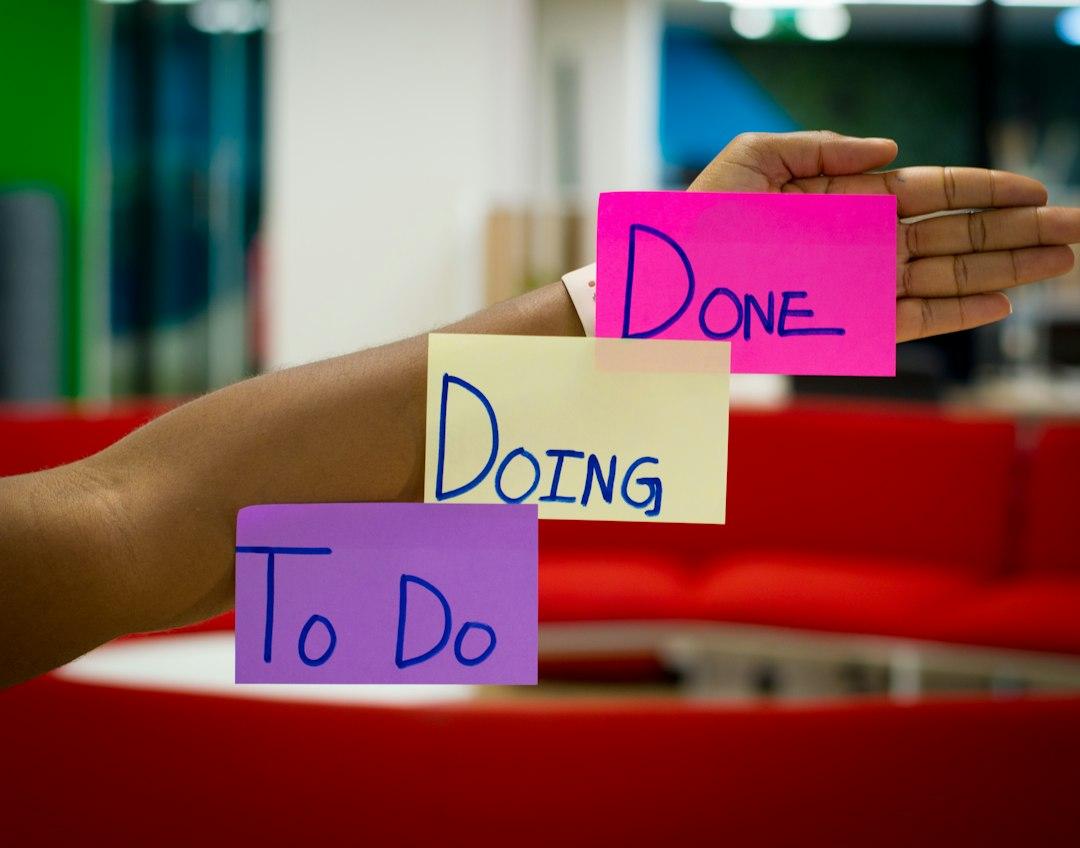
基本の列は、「未着手」「進行中」「完了」の3つです。仕事によっては、「確認待ち」「差し戻し」などの列を追加します。
カンバンで見えるようになるのは、次のようなことです。
・どの段階に、何枚のカードが溜まっているか
・誰のカードが「進行中」に何枚あるか
・長い間、同じ列から動いていないカードはどれか
特に役立つのは、詰まりの発見です。「確認待ち」の列にカードが10枚溜まっていれば、確認する人の手が足りていないことが分かります。リストでも状態の列で数えれば分かりますが、カンバンなら画面を見るだけで分かります。
カンバンを使うときのコツは、「進行中」の列に入れられるカードの数に上限を決めることです。1人あたり3枚まで、のように決めておくと、手を付けたまま終わらない仕事が増えるのを防げます。上限に達したら、新しい仕事を始める前に、今の仕事を終わらせるか、止まっている理由を解決します。
カンバンの苦手なことは、締切や期間が見えにくいことです。カードに締切を書いておくことはできますが、締切が近い順に並ぶわけではないので、締切を守ることが目的なら、次のガントチャートやカレンダーと組み合わせます。
ガントチャート:期間と工程の順番を見る
ガントチャートは、横軸に日付を並べ、タスクごとに開始日から終了日までを横棒で示す形です。プロジェクトの全体の日程を一枚で見渡すのに向いています。
ガントチャートで見えるようになるのは、次のようなことです。
・どのタスクが、いつからいつまでかかるか
・タスクどうしの順番(あるタスクが終わらないと次が始められない関係)
・同じ時期に、どのタスクが重なっているか
・今日の時点で、予定より遅れているタスクはどれか
ガントチャートの価値がもっとも出るのは、工程の順番がある仕事です。たとえば、Webサイトの制作であれば、「要件を決める」「デザインを作る」「ページを組む」「確認する」「公開する」が順番に並び、前の工程が遅れると後ろの工程が全部ずれます。ガントチャートにしておけば、1つの遅れが最終の公開日にどう影響するかが見えます。
一方で、ガントチャートは作るのにも更新するのにも手間がかかります。期間の決まっていない細かなタスク(メールの返信、ちょっとした修正)まで全部を横棒にすると、表が縦に長くなり、肝心の大きな工程が見えなくなります。ガントチャートに載せるのは、数日以上かかる工程や、締切が決まっている大きな仕事に絞り、細かなタスクはリストやカンバンで管理する、という使い分けが現実的です。
カレンダーとマトリクス:締切の集中と優先順位を見る
カレンダーは、月や週のマス目に、締切のあるタスクを並べる形です。普段使っている予定表と同じ見え方なので、慣れていない人にも分かりやすい形です。
カレンダーで見えるようになるのは、締切がどの週に集中しているかです。リストで締切の順に並べても、「月末の3日間に締切が8件ある」といった偏りは気づきにくいものです。カレンダーのマス目に並べると、混んでいる週と空いている週が目で見て分かり、締切を前に倒す、担当を分ける、といった手を早めに打てます。
マトリクスは、縦と横の2つの軸でマス目を作り、タスクを並べる形です。よく使われるのは、緊急度と重要度の2軸で4つのマスに分ける形と、効果と手間の2軸で分ける形です。マトリクスは、時間の流れは見えませんが、どれから手を付けるべきかを判断するのに向いています。
担当者と状態の2軸でマトリクスを作る使い方もあります。縦に担当者、横に状態を並べると、誰の「進行中」にタスクが溜まっているかが分かり、負担の偏りが見えます。
見える化を始める5つの手順
形の違いが分かったら、実際に見える化を始めます。いきなり道具を選んでボードを作るより、次の順で進めると失敗が少なくなります。
- いちばん困っていることを1つ決める(抜け、進み具合、締切、負担の偏りのどれか)
- チームのタスクを、今あるものすべてリストに書き出す
- 1つ目で決めた目的に合う形を1つ選ぶ
- 2週間だけ試し、毎週の打ち合わせでボードを開く
- 2週間後に、困りごとが減ったか、更新が続いたかを振り返り、形や項目を直す
1つ目の「困っていること」は、チームで話し合って決めます。管理する立場の人が困っていることと、作業する人が困っていることは違うことがあります。管理する人は「進み具合が分からない」と感じ、作業する人は「誰に何を頼まれているか分からない」と感じている、ということはよくあります。両方の困りごとを聞いたうえで、まず1つに絞ります。
2つ目の書き出しは、見える化の土台です。この段階で、担当者が決まっていないタスクや、締切が曖昧なタスクが必ず見つかります。それ自体が、見える化の最初の成果です。
4つ目で期間を区切るのは、最初から完璧な形を作ろうとしないためです。使ってみて初めて、列が足りない、項目が多すぎる、といったことが分かります。2週間で一度見直すと決めておけば、最初の形にこだわらずに済みます。
仕事の種類別に見る、形の組み合わせの例
同じ見える化でも、仕事の種類によって合う組み合わせは変わります。よくある仕事に当てはめた例を挙げます。
Webサイトや資料の制作
工程の順番がはっきりしていて、前の工程が遅れると全体がずれる仕事です。全体の日程はガントチャートで見て、各工程の中の細かな作業はカンバンで動かします。依頼主の確認を待つ工程が多いので、カンバンに「確認待ち」の列を作っておくと、どこで止まっているかがすぐに分かります。
イベントやセミナーの運営
本番の日が動かせない仕事です。本番から逆算して、会場の手配、告知、申し込みの受付、資料の準備などをガントチャートに並べます。本番の前の週は細かな作業が集中するので、その時期だけリストで全部の作業を書き出し、担当を確かめる形が合います。
経理や事務の月次の作業
毎月同じ作業を、決まった日までに繰り返す仕事です。カレンダーの形で、毎月の締切(請求書の発行、支払い、締め)を並べておくと、月の中のどこに作業が集中するかが見えます。作業ごとのチェックリストをリストで持っておくと、担当が替わっても漏れが出にくくなります。
SNSの運用やコンテンツの制作
投稿の予定日が決まっていて、企画、制作、確認、投稿の段階を繰り返す仕事です。投稿の予定はカレンダーで、各投稿の段階はカンバンで管理する組み合わせが合います。カレンダーで投稿の予定が空いている日が見えれば、企画を前倒しで進める判断もできます。
どの仕事でも共通するのは、「全体の時間の流れを見る形」と「日々の進み具合を見る形」の2つを組み合わせていることです。どちらか1つだけでは、締切の重なりか、日々の詰まりのどちらかが見えなくなります。
離れた場所で働くチームで見える化するときの注意
在宅やリモートで働くチームでは、見える化の重要性がさらに増します。同じ部屋にいれば、隣の人の様子で忙しさが分かりますが、離れていると、ボードの情報だけが頼りになるからです。
離れた場所で働くチームで気をつけたいのは、次の3点です。
1つ目は、状態の言葉の意味をそろえることです。「進行中」が、手を付け始めた段階なのか、半分まで進んだ段階なのかが人によって違うと、ボードを見ても正しい状況が分かりません。「進行中は、今週中に終える予定で手を付けているもの」のように、言葉の意味をチームで決めておきます。
2つ目は、止まっている理由を書くことです。カードが同じ列から動いていないとき、離れていると理由を聞きにくいものです。カードのコメントに「依頼主の返事待ち」「資料が届いていない」と一言書いておく決まりにすると、周りの人が手を貸せるようになります。
3つ目は、時差や勤務時間の違いを意識することです。働く時間帯がずれているチームでは、相手が作業する時間に情報がそろっているよう、自分の作業の終わりにボードを更新しておきます。翌朝に相手がボードを開いたとき、前の日の続きから始められます。
Excelやスプレッドシートで見える化する方法
専用の道具を使わなくても、Excelやスプレッドシートでタスクの見える化はできます。小さなチームや、まず試してみたい段階では、使い慣れた道具で始めるほうが続きやすいこともあります。
リストとカンバン風の表
リストは、前の節で挙げた5つの列で表を作れば完成です。状態の列は、Excelの[データの入力規則]で選択肢を「未着手」「進行中」「確認待ち」「完了」に限っておくと、表記の揺れを防げます。
カンバンに近い見え方にしたい場合は、条件付き書式で状態ごとにセルの色を変えます。Microsoftの公式ヘルプでは、条件付き書式は、セルの値に基づいて書式を決める決まりを作る機能だと説明されています。手順は Excelの条件付き書式のヘルプ で確かめられます。締切が今日を過ぎていて、状態が「完了」でない行を赤くする決まりを作っておくと、遅れているタスクがすぐに目に入ります。
ガントチャート風の表
Excelでガントチャートを作るには、表の左側にタスクの名前、開始日、終了日を並べ、右側に日付を1列ずつ並べます。各セルに、その日付が開始日から終了日の間に入っているかを判定する数式を入れ、条件付き書式で色を付けると、横棒のように見えます。
Googleスプレッドシートには、タイムラインビューという機能もあります。Googleの公式ヘルプによると、メニューの[挿入]から[タイムライン]を選び、データの範囲を選ぶと、タスクを期間の棒で表示できます。タイムラインを作るには日付の形式の列が少なくとも1つ必要で、カードのタイトル、開始日、終了日の列を用意すると完全な形になります。ただし、タイムラインビューは、公式ヘルプに挙げられた Google Workspace の一部のエディションで使える機能で、個人の無料のアカウントでは使えない場合があります。詳しくは Googleスプレッドシートのタイムラインビューのヘルプ で確かめられます。
表で回すのが苦しくなる場面
Excelやスプレッドシートでの見える化は、手軽に始められる一方で、次のような場面で苦しくなります。
・複数の人が同時に更新して、どれが最新か分からなくなる
・カンバンのようにカードを動かす操作ができず、状態を文字で書き換えるしかない
・ガントチャートの日程を変えるたびに、数式や色の範囲を直す必要がある
・タスクについての会話がメールやチャットに散らばり、表と結び付かない
・締切が近づいても、表を開かない限り気づかない
こうした場面が増えてきたら、専用の道具に移すことを考えるタイミングです。
見える化を続けるための運用の決まり
見える化がうまくいかない最大の理由は、作った表やボードが更新されなくなることです。どの形を選んでも、続けるための決まりがなければ、数週間で古い情報になります。続けるための決まりとして、次の5つが効きます。
- 更新するタイミングを決める(毎朝の始業時、作業を終えたとき、など)
- 誰が更新するかを決める(担当者が自分のタスクを更新する、が基本)
- 項目を最小限にする(最初は名前、担当、締切、状態の4つ)
- 見る場面を決める(毎週の打ち合わせで画面を開く、など)
- 完了したタスクを定期的に整理する
4つ目が特に大切です。誰も見ない表は、誰も更新しなくなります。毎週の打ち合わせで、全員でボードを開いて「止まっているもの」と「今週の締切」を確かめる時間を5〜10分取るだけで、更新が習慣になります。逆に、打ち合わせのたびに口頭で進み具合を聞いていると、ボードを更新する理由がなくなります。
3つ目の項目を最小限にすることも、続けるうえで効きます。最初から「見積もりの時間」「実際にかかった時間」「関係する取引先」「優先度」など多くの項目を作ると、更新の手間が増えて続きません。必要になった項目だけを、後から追加していきます。
完了したタスクを振り返りに使う
見える化したボードや表は、今の仕事を管理するだけでなく、後から振り返る材料にもなります。完了したタスクを消してしまわずに、一定の期間まとめて残しておくと、次のようなことが分かります。
・1週間や1か月で、チームが何件のタスクを終えたか
・見積もった期間と、実際にかかった期間の差がどれくらいあったか
・どの段階で止まることが多かったか
・どの種類の仕事に、思ったより時間がかかっていたか
たとえば、カンバンで「確認待ち」に入ってから「完了」になるまでの日数が、どのタスクでも長くかかっているなら、確認の工程の進め方を見直す必要があります。確認する人を増やす、確認の締切を決める、といった手を打てます。
ガントチャートで、予定の横棒と実際にかかった期間を比べると、見積もりの癖も分かります。毎回、同じ種類の工程で予定を超えているなら、次のプロジェクトではその工程の期間を長めに取ります。
振り返りは、月に1回、30分ほどで十分です。完了したタスクの一覧を見ながら、うまくいったことと、次に変えることを1つずつ決めます。振り返りが終わったら、古い完了のタスクは保管用の場所に移し、ボードを軽くしておきます。完了したカードが溜まりすぎると、今動いているタスクが見えにくくなるからです。
見える化が失敗する原因と直し方
タスクの見える化で、よく見られる失敗と、その直し方をまとめます。
・形が目的に合っていない:締切を守りたいのにカンバンだけを使っている。目的に合わせて、ガントチャートやカレンダーを組み合わせる
・タスクが大きすぎる:「Webサイトを作る」のような大きなカードが、何週間も「進行中」のまま動かない。数日で終わる単位に分ける
・見える化が監視になっている:上司が部下の遅れを責める道具として使い、誰も正直に状態を書かなくなる。遅れを見つけたら、責めるのではなく、手伝う、締切を相談する、といった支援につなげる
・道具が多すぎる:リストはExcel、カンバンは別のアプリ、締切は共有のカレンダー、とばらばらで、どれが正しいか分からない。タスクの元の情報は1か所にまとめる
・個人の作業まで全部載せている:細かな作業まで全員分を載せて、ボードが読めないほど混んでいる。共有するのはチームに関係するタスクだけにする
3つ目は、見落とされがちですが、見える化を壊す原因になります。見える化の目的は、問題を早く見つけて、チームで解決することです。遅れが見えるようになったときに責める空気があると、誰も遅れを書かなくなり、見える化の意味がなくなります。
同じタスクを、目的に応じて別の形で見られる道具を無料から試す
ここまで紹介したとおり、見える化の形は目的によって使い分けるのが基本です。ただ、リストはExcel、カンバンは別のアプリ、ガントチャートはまた別の表、と道具を分けると、同じタスクを何か所にも書くことになり、どれかが古くなります。同じタスクを、ある日はカンバンで、別の日はガントチャートで、と切り替えて見られると、見える化の手間は大きく減ります。
そうした使い方ができる道具の1つが Pinateca です。公式サイトによると、Pinateca はカンバン・ガント・カレンダー・リスト・ディスカッション・グリッド・時間割・リソースの8種類のボードとチャットを、最初から使えるプロジェクト管理の道具です。この記事で扱った5つの形との対応は次のとおりです。
・リスト:一覧ボードで、担当・ラベル・期限を横一列に並べ、抜けを探したり棚卸しをしたりする
・カンバン:カンバンボードで、カードを列から列へ動かして進み具合を見る
・ガントチャート:カードの開始日と締切を横棒で並べ、棒をつかんで動かせば日付もその場で変わる
・カレンダー:カレンダーボードで、締切のあるカードを月のマス目に並べる
・マトリクス:グリッドボードで、縦と横の軸を自分で決めてカードを並べる
さらに、人やチームごとに、誰がいつ何をしているかを時間の軸で見るリソースボードもあり、この記事の目的の4つ目、負担の偏りを見るのに使えます。カードごとのコメントやチャットが内蔵されているので、タスクについての会話を同じ画面に残せます。
公式の料金ページでは、5人までのチームなら期限なしで無料で、ボードは10個まで、ガントチャートやチャットを含む全8種のボードが無料のプランから使えると書かれています。6人目や11個目のボードからは、スタンダードのプランで1人あたり月額500円(税抜、年払いなら月額400円)です。クレジットカードの登録は要りません。Trello からの移行にも対応しています。
Excelやスプレッドシートで回すのが苦しくなってきたら、今の表のタスクを無料のプランのボードに移し、カンバンとガントを切り替えながら1か月ほど使ってみると、更新の手間がどれだけ変わるかを判断しやすくなります。
Pinatecaは、@SOHOを運営する株式会社ライフスケープが開発・提供しています。
個人のタスクの見える化から始める
チームでの見える化の話が中心になりましたが、1人で仕事をしている人にとっても、タスクの見える化は効果があります。フリーランスや副業で複数の取引先の仕事を受けている場合、頭の中だけで締切を管理していると、取引先ごとの締切の重なりに気づくのが遅れます。
個人で見える化するなら、次の組み合わせが手軽です。
・すべてのタスクを1つのリストに書き出す(取引先ごとに分けない)
・締切のあるタスクを、カレンダーの形で月の中に並べる
・今週取り組むタスクだけを、カンバンの「今週」「今日」「完了」の列で動かす
個人の見える化で効果が大きいのは、依頼主に見せる形を1つ持っておくことです。複数の取引先の仕事を受けていると、ある取引先から「今どのくらい進んでいますか」と聞かれるたびに、状況を文章にまとめて返すことになります。取引先ごとに共有できるボードや表を用意しておけば、聞かれる前に相手が自分で確かめられ、やりとりの時間が減ります。共有する範囲は、その取引先の仕事だけに絞ります。
取引先ごとにリストを分けたくなりますが、分けると、取引先をまたいだ締切の重なりが見えなくなります。1つのリストにまとめ、取引先の名前を項目として付けるほうが、全体を見渡せます。
データの分析の仕事でも、データを1つの表にまとめてから、目的に応じて集計やグラフの形を変えるのが基本です。タスクの見える化も同じで、元の情報は1か所にまとめ、見る形は目的に合わせて変える、という考え方を持っておくと、道具が変わっても迷いません。
見える化の力を、仕事として生かす
タスクの見える化や、プロジェクトの進め方を整える力は、在宅やリモートで働く人にとって、評価に直結する力です。離れた場所で仕事をしていると、進み具合を口頭で伝える機会が少なくなり、見える形で共有できる人ほど信頼されます。
業務の進め方そのものを改善する仕事もあります。生成AIや道具を使って業務の流れを整える支援は、AIコンサル・業務活用支援のお仕事で業務の内容が紹介されています。データを集めて分析し、改善の材料にする仕事の相場は、研究者の年収・単価相場で確かめられます。中小企業の業務の仕組みを経営の視点から整える専門家を目指すなら、中小企業診断士の資格の概要も参考になります。
フリーランス・在宅ワークの市場を20年運営してきた立場から見ると、長く仕事が続く人は、依頼主に聞かれる前に進み具合を見せています。共有のボードで今どこまで進んでいるかが分かれば、依頼主は確認の連絡をする必要がなく、安心して次の仕事を任せられます。中間の仲介料がかからない直接の取引であれば、同じ予算で依頼主はより多くを頼め、受ける側は手取りが厚くなります。見える化は、その信頼を積み重ねるための道具です。
よくある質問
Q. タスクの見える化にはどんな方法がありますか?
主な形は、リスト(一覧表)、カンバン、ガントチャート、カレンダー、マトリクスの5つです。抜けと漏れを防ぐならリスト、進み具合と詰まりを見るならカンバン、工程の順番と締切を見るならガントチャート、締切の集中を見るならカレンダー、優先順位を決めるならマトリクスが向いています。目的に合わせて2つほどを組み合わせるのが一般的です。
Q. カンバンとガントチャートはどう使い分ければよいですか?
カンバンは、仕事の段階ごとの列にカードを並べて動かす形で、どこで仕事が止まっているかを見るのに向いています。ガントチャートは、日付の軸にタスクの期間を横棒で並べる形で、工程の順番や締切の重なりを見るのに向いています。日々の細かなタスクはカンバンで動かし、数日以上かかる工程や締切の決まった大きな仕事はガントチャートで見る、という使い分けが現実的です。
Q. タスクの見える化はExcelでもできますか?
できます。担当・締切・状態の列を持つリストを作り、状態の列は入力規則で選択肢に限り、条件付き書式で状態や締切の超過に応じて色を付けると、見える化の基本の形になります。日付を横に並べて条件付き書式で色を付ければ、ガントチャートのような表も作れます。複数の人が同時に更新する、カードを動かしたい、といった場面が増えたら、専用の道具に移すことを考えます。
Q. タスクの見える化が続かないのはなぜですか?
多くの場合、更新するタイミングと、見る場面が決まっていないことが原因です。誰も見ない表は更新されなくなります。毎週の打ち合わせで全員でボードを開き、止まっているタスクと今週の締切を確かめる時間を短く取ると、更新が習慣になります。最初から項目を多くしすぎないこと、遅れを責める道具にしないことも、続けるうえで大切です。
この記事について
編集部
監修:@SOHO編集部
2004年よりフリーランス・在宅ワーク向けサービスを運営。生成AIで作成した下書きを、一次情報と照らし合わせて確認したうえで公開しています。
この記事を書いた人
@SOHO編集部
フリーランス・在宅ワークの専門メディア
@SOHOは2004年から続く、日本のフリーランス・在宅ワーク向け案件サイトです。記事は生成AIで下書きを作り、数値・固有名・出典を一次情報と照らし合わせる確認の手順を経て公開しています。
関連記事








カテゴリから探す

クラウドソーシング入門
クラウドソーシングの基礎知識・始め方・サイト比較

職種別ガイド
職種・スキル別の案件獲得方法と単価相場

副業・在宅ワーク
副業・在宅ワークの始め方と対象者別ガイド

フリーランス
フリーランスの独立・営業・実務ノウハウ

お金・税金
確定申告・節税・経費・ローンなどお金の知識

スキルアップ
プロフィール・提案文・単価交渉などのテクニック

比較・ランキング
サービス比較・おすすめランキング

AI活用
職種別にChatGPT・生成AIを活用して業務効率化・収益化するノウハウ

最新トレンド
市場動向・法改正・AIなど最新情報

発注者向けガイド
クラウドソーシングで外注・人材探しをする企業・個人向け

転職・キャリア
転職エージェント・転職サイト比較・キャリアチェンジ

看護師の転職・求人
看護師の転職・派遣・単発バイト・副業など働き方のガイド。診療や医学の情報は扱いません

薬剤師の転職・求人
薬剤師・登録販売者の転職・派遣・パートなど働き方のガイド。診療や医学の情報は扱いません

介護職の転職・求人
介護職・介護福祉士・ケアマネジャー・訪問介護員の転職・派遣・夜勤など働き方のガイド

保育士の転職・求人
保育士・保育補助・幼稚園教諭の転職・派遣・パートなど働き方のガイド

医療職の転職・求人
医師・産業医・リハビリ職・歯科衛生士・管理栄養士・医療事務の転職や働き方のガイド。診療や医学の情報は扱いません

保険
生命保険・医療保険・フリーランスの保険設計

採用・求人
無料求人掲載・採用コスト削減・人材募集の方法

オフィス・ワークスペース
バーチャルオフィス・コワーキング・レンタルオフィス

法律・士業
契約トラブル・士業独立開業・フリーランス新法

シニア・50代
シニア世代のキャリアチェンジ・副業・年金

セキュリティ
サイバーセキュリティ・脆弱性対策・情報保護

金融・フィンテック
暗号資産・決済・ブロックチェーン・金融テクノロジー

ガジェット・機材
フリーランスに役立つPC・デバイス・周辺機器

子育て×働き方
子育てと在宅ワークの両立・保育園・時間管理

補助金・助成金
個人事業主・フリーランスが使える公的補助金・助成金・給付金の申請ガイド

M&A・事業売却
会社売却・事業承継・事業譲渡を考える経営者向け。売却の流れ、税金、従業員への伝え方、仲介会社の選び方

アウトソーシング・外注ガイド
SNS運用・経理・広告など、業務のアウトソーシング(外注)を検討する企業・個人向け。費用相場・依頼の流れ・失敗しない選び方