
MacでHDDをフォーマットする手順と、形式の選び方

この記事のポイント
- ✓Macで外付けHDDをフォーマット(初期化)する手順を
- ✓Appleの公式ガイドに沿ってディスクユーティリティの操作順に解説します
- ✓APFS・exFAT・MS-DOS(FAT)の形式の選び方
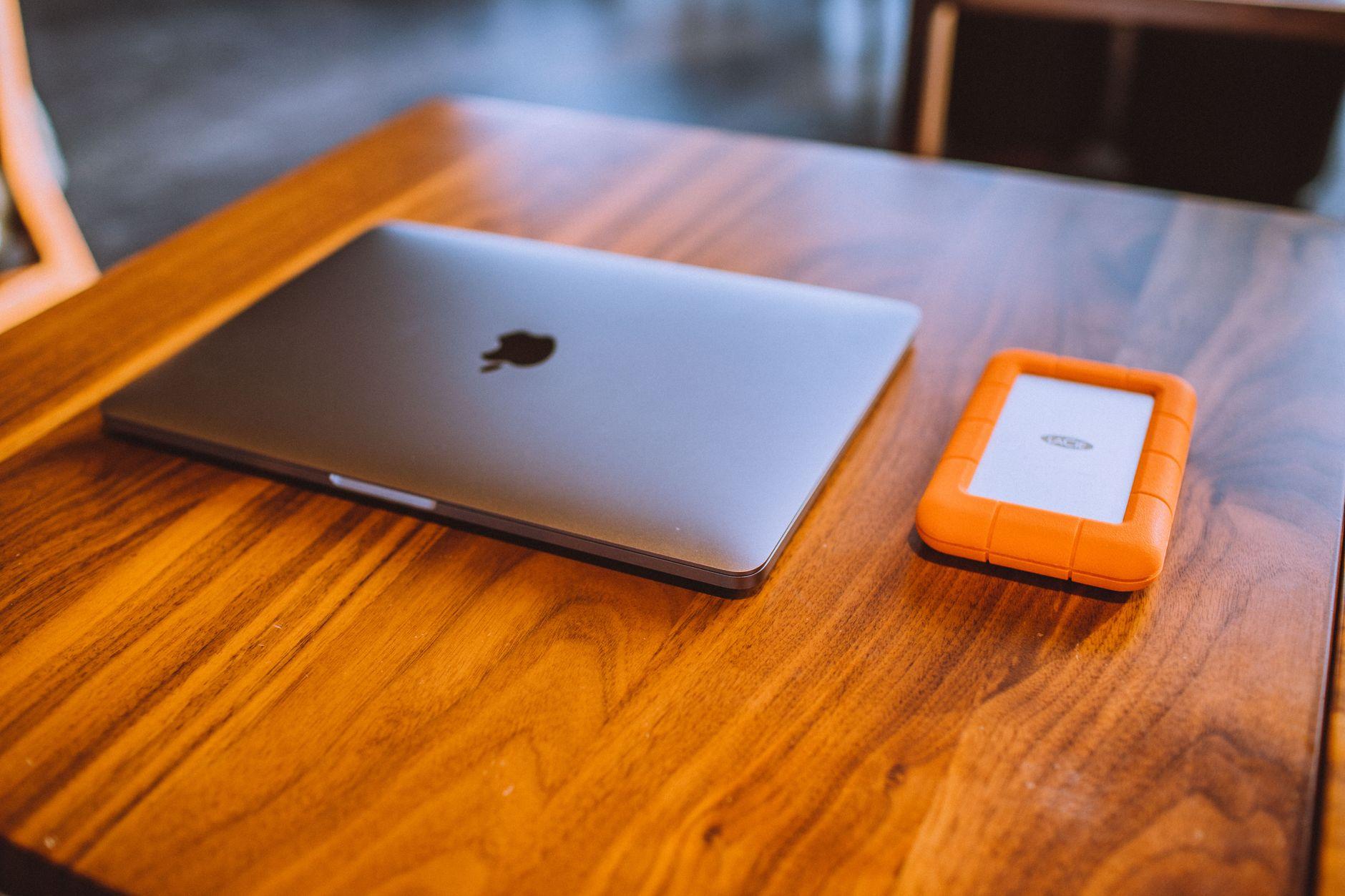
新しく買った外付けHDDをMacにつないだら、書き込めない。Windowsで使っていたHDDをMacで使いたい。Time Machineのバックアップ用にHDDを用意した。こうした場面で必要になるのが、HDDのフォーマット(初期化)です。手順そのものは数分で終わりますが、形式の選び方を間違えると、後でWindowsで読めない、大きなファイルが保存できない、といった困りごとにつながります。
最初に大切なことを書いておきます。フォーマットをすると、そのHDDに保存されているデータはすべて削除されます。必要なファイルがある場合は、必ず先に別の場所へコピーしてから作業を始めてください。
この記事では、MacでHDDをフォーマットする手順を、Appleの公式ガイドに沿って順番に説明し、使い道に合わせた形式の選び方を整理します。後半では、外付けディスクやNASを日常的に使う人に向けて、複数の保存先を1つのサイドバーで扱えるMacのファイル管理のアプリAtriensにも触れます。
HDDのフォーマットが必要になる場面
外付けHDDのフォーマットが必要になるのは、主に次のような場面です。
・新しく買ったHDDが、Windows向けの形式で出荷されていて、Macで書き込めない
・Windowsで使っていたHDDを、Macで使うようにしたい
・MacとWindowsの両方で使えるHDDにしたい
・Time Machineのバックアップ用のディスクとして使いたい
・中身を一度すべて削除して、空の状態から使い直したい
・HDDを人に譲る、処分する前に中身を削除したい
外付けHDDを販売している会社の解説にも、次のように書かれています。
Macで新しく購入した外付けのHDD(ハードディスク)を接続すると、初期化(フォーマット)が必要な場合があります。 出典: fanc.co.jp
最近は、Mac用、Windows用とあらかじめ形式を決めて出荷されている製品も多くあります。Mac用として売られているHDDなら、買ってそのまま使えることもあります。一方で、Windows用として出荷されたHDDの中には、Macでは中身を読めても書き込めない形式のものがあり、この場合はフォーマットが必要です。
フォーマットは、HDDに「どのような決まりでファイルを記録するか」を書き込む作業です。この決まりのことを、ファイルシステムと呼びます。Macで使うのに向いた決まり、Windowsと共用するのに向いた決まりがあり、それを選ぶのが「形式の選び方」です。
よく「初期化」と「フォーマット」という2つの言葉が使われますが、Macの外付けHDDの話では、ほぼ同じ意味で使われています。ディスクユーティリティの画面では「消去」というボタンの名前になっており、消去するときに形式を選ぶことで、フォーマットも同時に行われます。言葉が違っても、行う操作は同じだと考えて構いません。
フォーマットの前に必ずやること
フォーマットの手順に入る前に、確かめておくことが3つあります。
1つ目は、データのコピーです。Appleの公式ガイドにも、ストレージデバイスを消去すると、そのディスク上のすべてのものが削除されるので、保存したいファイルがある場合は、消去する前に別のストレージデバイスにコピーするよう書かれています。新品のHDDでも、メーカーの説明書やソフトがHDDの中に入っている場合があるので、必要なものがないかを一度開いて確かめます。
2つ目は、消去するHDDを取り違えないことです。複数の外付けディスクをつないでいると、ディスクユーティリティの画面で、どれが消去したいHDDか分かりにくくなります。作業の前に、消去しないディスクはすべて外しておくのが確実です。
3つ目は、使い道を決めることです。Macだけで使うのか、Windowsとも共用するのか、Time Machineのバックアップに使うのか。使い道によって選ぶ形式が変わります。後から形式を変えるには、もう一度フォーマットしてデータをすべて消去することになるので、最初に決めておきます。
インフラの仕事で、サーバーのディスクを初期化する作業を何度もしてきましたが、ひやりとしたのは、手元のMacで外付けディスクを初期化しようとしたときでした。同じメーカーの同じ容量のディスクを2台つないでいて、名前もよく似ていたため、バックアップの入ったほうを選びかけたのです。消去のボタンを押す直前に容量の表示の違いに気づき、事なきを得ました。それ以来、初期化するときは、対象のディスク以外をすべて外してから作業するようにしています。どれほど慣れていても、取り違えは一瞬で起きます。
今のHDDの形式を確かめる
フォーマットが必要かどうかは、HDDの今の形式を見れば判断できます。新品のHDDの場合、出荷のときに形式が決められていることがあります。
HDDによっては商品購入→出荷時からMacもしくはWindows向けに出荷時にフォーマットを施しているものもあります。初心者の方には今回の記事の内容のように初期化手順が不要で便利ですが、Mac用かWindows用か、間違えて購入しないように注意が必要です。 出典: fanc.co.jp
今の形式は、ディスクユーティリティで確かめられます。ディスクユーティリティを開いてサイドバーでHDDのボリュームを選ぶと、画面の上のほうに、APFS、exFAT、MS-DOS(FAT)などの形式が表示されます。Finderで、HDDを選んで「情報を見る」を開き、「フォーマット」の欄を見る方法もあります。
表示された形式が、これからの使い道に合っていれば、フォーマットは要りません。例えば、Macだけで使うのにAPFSになっている、MacとWindowsで共用するのにexFATになっている、という場合は、そのまま使えます。合っていない場合や、Windows向けのNTFSになっていてMacで書き込めない場合に、フォーマットを考えます。
形式の選び方:使い道で決める
Appleの公式ガイドでは、Macのディスクユーティリティで使えるファイルシステムの形式として、APFSと、Windowsとの互換性があるMS-DOS(FAT)およびexFATが案内されています(Macのディスクユーティリティで利用できるファイルシステムフォーマット)。
使い道ごとの選び方を、表に整理します。
| 使い道 | 選ぶ形式 | 理由 |
|---|---|---|
| Macだけで使う | APFS | macOS 10.13以降のMacの標準の形式 |
| Macだけで使い、中身を暗号化したい | APFS(暗号化) | 持ち歩くディスクの中身を守れる |
| MacとWindowsの両方で使う(32GBを超えるディスク) | exFAT | Windowsとの互換性がある |
| MacとWindowsの両方で使う(32GB以下のディスク) | MS-DOS(FAT) | Windowsとの互換性がある |
| Time Machineのバックアップに使う | APFS | 新しいmacOSのバックアップディスクの形式 |
外付けHDDは、ほとんどが32GBを大きく超える容量なので、Windowsと共用するならexFATを選ぶことになります。
APFS
APFSは、Apple File Systemの略で、macOS 10.13以降のMacの標準のファイルシステムです。公式ガイドによると、強力な暗号化、領域の共有、スナップショットといった特徴があり、Macで最近使われているフラッシュやSSDのストレージに最適化されていますが、従来のHDDや、直接つないだ外部のストレージでも使えます。
APFSには、「APFS」「APFS(暗号化)」「APFS(大文字/小文字を区別)」「APFS(大文字/小文字を区別、暗号化)」の4つの種類があります。特別な理由がなければ、「APFS」か、暗号化したい場合は「APFS(暗号化)」を選びます。大文字と小文字を区別する形式は、ファイル名の「Homework」と「HOMEWORK」を別のものとして扱う形式で、一部の開発の作業などで必要になる場合がありますが、ふだん使うディスクで選ぶと、アプリによっては思わぬ不具合の原因になることがあります。
exFAT
exFATは、WindowsとMacの両方で読み書きできる形式です。公式ガイドでは、32GBを超えるWindowsのボリュームに使うと案内されています。MacとWindowsの間でファイルを受け渡すためのHDDなら、この形式を選びます。
ただし、exFATはMacに最適化された形式ではないため、APFSのような暗号化やスナップショットの機能はありません。Macだけで使うディスクなら、APFSを選ぶほうが向いています。
MS-DOS(FAT)
MS-DOS(FAT)は、古くから使われているWindows互換の形式で、公式ガイドでは32GB以下のWindowsのボリュームに使うと案内されています。容量の小さいUSBメモリなどで使う形式で、外付けHDDで選ぶことはほとんどありません。この形式では、1つのファイルの大きさに上限があり、大きな動画のファイルなどを保存できない点にも注意が必要です。
方式の選び方:GUIDパーティションマップが基本
フォーマットのときには、形式のほかに「方式」の選択を求められます。方式とは、ディスクの中をどのように区切って管理するかの決まりのことです。
Appleの公式ガイドでは、次の3つの方式が案内されています。
・GUIDパーティションマップ:IntelプロセッサまたはAppleシリコンを搭載したすべてのMacで選ぶ方式。Windowsの一部の新しいコンピュータでも使える
・マスターブートレコード:Windowsのすべてのコンピュータとの互換性を保つための方式
・Appleパーティションマップ:PowerPCプロセッサを搭載した古いMacとの互換性を保つための方式
Macで使うHDDなら、GUIDパーティションマップを選びます。公式ガイドのストレージデバイスを消去する手順でも、方式のメニューでGUIDパーティションマップを選ぶよう書かれています。
Windowsとも共用するHDDで、古いWindowsのパソコンでも使いたい場合は、マスターブートレコードを選ぶと互換性が高くなります。最近のWindowsのパソコンだけで使うなら、GUIDパーティションマップでも使える場合があります。
ディスクユーティリティでフォーマットする手順
それでは、実際の手順です。Appleの公式ガイド「Macのディスクユーティリティでストレージデバイスを消去して再フォーマットする」に沿って説明します(Macのディスクユーティリティでストレージデバイスを消去して再フォーマットする)。
手順1:ディスクユーティリティを開く
「アプリケーション」フォルダの中の「ユーティリティ」フォルダにある「ディスクユーティリティ」をダブルクリックして開きます。Spotlightで「ディスクユーティリティ」と入力して開くこともできます。
手順2:すべてのデバイスを表示する
メニューバーの「表示」から「すべてのデバイスを表示」を選びます。この設定にしないと、サイドバーにはボリューム(ディスクの中の区画)だけが表示され、ディスクそのものを選べません。ディスクそのものを選ばないと、次の手順で方式を選べなくなります。
手順3:消去したいHDDを選んで「消去」をクリックする
サイドバーで、消去したいHDDを選びます。HDDの名前の下に、ボリュームの名前が字下げして表示されています。選ぶのは、いちばん上の階層にあるHDDそのものです。名前と容量を見て、消去したいHDDで間違いないかを確かめてから、ツールバーの「消去」をクリックします。
手順4:方式を選ぶ
「方式」のポップアップメニューで、「GUIDパーティションマップ」を選びます。公式ガイドによると、方式のメニューが使えない場合は、ボリュームではなく、いちばん上の階層のストレージデバイスを選んでいるかを確かめます。
手順5:形式を選び、名前を付ける
「フォーマット」のポップアップメニューで、使い道に合った形式を選びます。Macだけで使うならAPFS、Windowsと共用するならexFATです。名前の欄に、HDDの名前を入力します。「Backup」「Share」のように、用途が分かる名前にしておくと、後で取り違えにくくなります。
手順6:消去する
「消去」をクリックし、処理が終わったら「完了」をクリックします。これでフォーマットは完了です。Finderのサイドバーに、付けた名前でHDDが表示されます。
公式ガイドには、ディスクによっては「セキュリティオプション」で、消去したデータを上書きする回数を選べると書かれています。この確実な消去のオプションは一部のストレージデバイスでのみ使え、SSDでは使えません。HDDを人に譲る、処分する場合に、中身を復元されにくくしたいときに使います。
Windowsと共用するHDDをフォーマットするとき
MacとWindowsの両方で使うHDDにしたい場合の手順も、基本は同じです。Appleの公式ガイドには、Windowsのコンピュータ用にディスクをフォーマットする手順が案内されています(MacのディスクユーティリティでWindowsコンピュータ用にディスクをフォーマットする)。
違いは次の点です。
・フォーマットのメニューで、32GBを超えるディスクならexFAT、32GB以下ならMS-DOS(FAT)を選ぶ
・方式は、使うWindowsのパソコンに合わせて選ぶ
・公式ガイドによると、ボリュームの名前の最大の文字数は11文字
名前の文字数の制限に注意してください。日本語の名前や長い名前を付けようとすると、受け付けられないことがあります。半角の英数字で短い名前を付けておくと安全です。
exFATでフォーマットしたHDDは、MacとWindowsの両方で読み書きできますが、片方で使っている途中にケーブルを抜くと、中身が壊れることがあります。どちらのパソコンでも、取り外す前に必ず取り出しの操作をしてからケーブルを抜く習慣をつけてください。
Time Machineのバックアップ用にフォーマットするとき
Time Machineは、Macに標準で入っているバックアップの機能です。外付けHDDをTime Machineのバックアップ用に使う場合、Appleのサポートページでは、Macに接続した外付けのストレージデバイスへのバックアップが、Time Machineの最も一般的な設定だと説明されています(Time Machineで使えるバックアップディスク)。
同じページには、一部の古いバージョンのmacOSでは、APFSではなくMac OS拡張という形式でバックアップディスクが作られていたとも書かれています。新しくHDDを用意するなら、APFSでフォーマットしておくのが基本です。
Time Machineの設定でHDDを選ぶと、形式が合わない場合に、消去してよいかを確かめる画面が表示されることがあります。HDDの中に必要なファイルがないかを確かめてから進めてください。
バックアップ用のHDDは、ほかのファイルの保存と兼用しないのが安全です。Time Machineは、HDDの空きが少なくなると古いバックアップから削除していくため、同じHDDに保存した別のファイルの空きを圧迫したり、整理の手間が増えたりします。バックアップ用と保存用で、HDDを分けることをおすすめします。
フォーマットの後にやること
フォーマットが終わったら、使い始める前にいくつか確かめておくと、後のトラブルを防げます。
1つ目は、書き込めるかどうかの確認です。Finderでフォーマットしたディスクを開き、適当なファイルを1つコピーしてみます。コピーできて、開けることを確かめたら、そのファイルは削除して構いません。Windowsと共用するディスクなら、Windowsのパソコンにもつないで、同じように読み書きできるかを確かめます。
2つ目は、暗号化のパスワードの管理です。APFS(暗号化)を選んだ場合は、フォーマットのときに設定したパスワードがないと、ディスクの中身を開けなくなります。パスワードを忘れると、中身を取り出す方法はありません。パスワードの管理のアプリなど、確実に残せる場所に保存しておきます。
3つ目は、ディスクに用途を書いておくことです。外付けHDDは見た目が似ているものが多く、何台も持っていると、どれがバックアップ用で、どれが受け渡し用か分からなくなります。本体にラベルを貼り、ディスクの名前と用途を書いておくと、次に初期化するときの取り違えも防げます。
4つ目は、取り外し方の確認です。Macから外付けHDDを外すときは、Finderのサイドバーで取り出しのボタンをクリックするか、デスクトップのアイコンをゴミ箱にドラッグしてから、ケーブルを抜きます。書き込みの途中でケーブルを抜くと、中身が壊れることがあります。
HDDを譲る、処分する前の消去
外付けHDDを人に譲る、売る、処分する前には、中身を消去しておく必要があります。通常のゴミ箱を空にする操作だけでは、専用のソフトを使うとファイルを取り出せる場合があるからです。
ディスクユーティリティでフォーマットするときに、「セキュリティオプション」がクリックできる状態であれば、スライダで消去したデータを上書きする回数を選べます。Appleの公式ガイドによると、この確実な消去のオプションは一部のストレージデバイスでのみ使えます。HDDでこのオプションが使える場合は、上書きの回数を増やすと、元のデータを取り出されにくくなりますが、その分だけ時間がかかります。
仕事の取引先から預かったデータや、個人の情報が入っていたHDDの場合は、取引先との取り決めで、消去の方法や証明が求められることがあります。自分での消去に不安がある場合や、確実に消去したことの証明が必要な場合は、データ消去の専門の業者に依頼する方法もあります。処分する自治体や、販売店の回収の決まりも、事前に確かめておきます。
フォーマットできないときの確かめ方
フォーマットの途中でエラーが出る、消去のボタンが押せない、といった場合に確かめることを整理します。
| 症状 | 確かめること |
|---|---|
| 方式のメニューが選べない | サイドバーで、ボリュームではなく、いちばん上の階層のHDDを選んでいるか。「すべてのデバイスを表示」になっているか |
| 消去に失敗する | HDDの中のファイルを開いているアプリがないか。アプリをすべて終了してからやり直す |
| サイドバーにHDDが表示されない | ケーブルとポートを替えて確かめる。電源が必要なHDDは電源がつながっているか |
| 形式を選んでも名前が受け付けられない | Windows向けの形式では、名前は11文字まで。半角英数字の短い名前にする |
| 何度やっても途中で止まる | HDDそのものの故障の可能性。別のMacで試す、メーカーに相談する |
HDDそのものに問題がありそうな場合は、ディスクユーティリティのFirst Aidで確かめる方法もあります。Appleの公式ガイドによると、First Aidでは、ストレージデバイスのフォーマットとディレクトリ構造に関するエラーを確認して修復できますが、ディスクで発生するすべての問題を検出、修復できるわけではありません(Macのディスクユーティリティでストレージデバイスを修復する)。異音がする、何度も接続が切れる、といった場合は、物理的な故障の可能性があります。大切なデータが入っている場合は、それ以上操作を続けず、データ復旧の専門の業者やメーカーに相談するのが安全です。
Windowsで使っていたHDDの中身をMacで使いたいとき
Windowsで使っていたHDDには、NTFSという形式でフォーマットされているものが多くあります。NTFSのHDDは、Macにつなぐと中身を読めても、書き込めないことがよくあります。
中身をMacで使いたいだけなら、フォーマットする必要はありません。HDDをMacにつないで、必要なファイルをMacの内蔵のディスクにコピーすれば使えます。
そのHDDを、今後Macで書き込みにも使いたい場合は、次の順番で進めます。
- HDDの中身を、Macの内蔵のディスクや別のディスクにすべてコピーする
- コピーしたファイルが開けることを確かめる
- HDDを、使い道に合った形式でフォーマットする
- 必要なファイルを、HDDに戻す
手順2を飛ばさないことが大切です。コピーが途中で失敗していたことに、フォーマットした後で気づいても、元には戻せません。ファイルの数が多い場合は、フォルダの数や合計の容量が、元と同じになっているかも確かめます。
HDDとSSD、どちらを選ぶか
外付けのストレージを新しく買う場合は、HDDとSSDのどちらにするかも考えます。
| 種類 | 向いている使い方 | 気をつける点 |
|---|---|---|
| HDD | 大容量のバックアップ、写真や動画の保管 | 衝撃に弱い。持ち歩きより据え置き向き |
| SSD | 持ち歩き、作業中のファイルの保存、速さが要る作業 | 同じ容量ならHDDより高くなりやすい |
Time Machineのバックアップや、長く保管する写真や動画のように、容量が大きく、頻繁に持ち歩かない用途にはHDDが向いています。持ち歩いて使う、動画の編集で素材を読み込む、といった速さが必要な用途にはSSDが向いています。
なお、Appleの公式ガイドでは、SSDの場合、ディスクユーティリティで確実な消去のオプションを使えないため、安全性を高めるには、SSDを使い始めるときにFileVaultの暗号化を有効にすることを検討するよう書かれています。外付けのSSDなら、APFS(暗号化)でフォーマットしておくと、紛失したときにも中身を守れます。
外付けディスクやNASを日常的に使うときの整理
フォーマットを終えて外付けHDDを使い始めると、ファイルの保存先が、Macの内蔵のディスク、外付けHDD、クラウド、会社や自宅のNASと増えていきます。NASとは、ネットワークにつないで複数のパソコンから使える保存用の機器のことです。
Finderでは、それぞれの保存先がサイドバーの別々の場所に表示されます。1つの案件の資料はMacの書類のフォルダに、素材の動画は外付けHDDに、共有の資料はNASに、とファイルが散らばると、目的のファイルを探すのに時間がかかります。
こうした場面で、Finderの使い方を補う方法として、Macのファイル管理のアプリを使う方法があります。
その選択肢の1つがAtriensです。公式サイトによると、外付けディスクやNAS、iCloudを同じサイドバーに並べられ、離れた場所にあるフォルダを、案件ごとの下にまとめて表示できます。並べてもファイルそのものは元の場所から動かないので、外付けHDDの中身の構成を変える必要がありません。タブや分割表示で複数のフォルダを並べて見ることや、zipの作成と展開、重複したファイルを探す機能もあり、フォーマットしたHDDにファイルを移すときの整理にも使えます。さらに、iPhoneやiPadから自宅のMacを操作する機能もあり、外出先から自宅のMacにつないだHDDの中身を確かめられます。サイドバーやターミナルなど、Mac単体で使う機能はすべて無料で、iPhoneやiPadから使う機能は有料(月額780円、年額6,800円、買い切り14,800円、いずれも税込)です。動作環境はmacOS 14以降、Appleシリコン搭載のMacです。
Atriensは、@SOHOを運営する株式会社ライフスケープが開発・提供しています。
保存先が1つか2つなら、Finderで十分です。外付けディスクやNASが増えて、行き来が負担になってきたときに検討するとよいでしょう。
ディスクやデータの扱いに強い人が求められる仕事
外付けディスクのフォーマットのような作業は、慣れている人にとっては数分の作業ですが、小さな会社や事務所では、こうした作業を任せられる人がいないことも少なくありません。データの保存先を整理し、バックアップの仕組みを作ってくれる人は、在宅の仕事でも頼りにされます。
業務のITの環境を整え、ツールの導入を手伝う仕事は、まさにこうした力が生きる場面です。AIコンサル・業務活用支援のお仕事では、業務改善の支援の仕事の内容を紹介しています。データの暗号化やバックアップの設計は、情報セキュリティの仕事にもつながります。AI・マーケティング・セキュリティのお仕事で、仕事の種類を確かめられます。アプリやシステムを作る側の仕事に興味がある人は、アプリケーション開発のお仕事も参考になります。
動画や写真の素材を大量に扱うデザインの仕事では、外付けディスクの管理が作業の効率を大きく左右します。デザインの仕事の単価の目安は、デザイナーの年収・単価相場で確認できます。小さな会社のITの環境づくりを、経営の視点から支援したい人には、中小企業診断士という国家資格もあります。在宅勤務の環境を整える会社に向けては、テレワーク 助成金 2026で使える支援の制度を紹介しています。
フリーランスと在宅ワークの市場を長く見てきた立場から言えば、長く仕事が続く人ほど、作業そのものより、作業の前の確認を丁寧に行っています。消去するディスクを確かめる、バックアップが取れているかを確かめる、手順を記録に残す。地味な確認の積み重ねが、「この人に任せれば安心」という信頼になります。仲介の手数料がかからない直接取引なら、依頼する側は同じ予算でより多くを任せられ、受ける側は手取りが厚くなります。データを預かる仕事ほど、その信頼が取引を長く続ける土台になります。
よくある質問
Q. MacとWindowsの両方で使うHDDは、どの形式でフォーマットすればよいですか?
Appleの公式ガイドでは、32GBを超えるディスクはexFAT、32GB以下のディスクはMS-DOS(FAT)が案内されています。外付けHDDはほとんどが32GBを超えるので、exFATを選びます。名前は11文字までなので、半角英数字の短い名前にしておくと安全です。
Q. フォーマットすると、HDDの中のデータはどうなりますか?
フォーマットすると、HDDの中のデータはすべて削除されます。必要なファイルがある場合は、必ず事前に別のディスクへコピーし、コピーしたファイルが開けることを確かめてから作業してください。誤って消去した場合の復旧は難しく、専門の業者に依頼しても戻らないことがあります。
Q. Time Machine用のHDDは、どの形式にすればよいですか?
新しく用意するなら、Macの標準の形式であるAPFSでフォーマットするのが基本です。Appleのサポートページでは、一部の古いmacOSではMac OS拡張でバックアップディスクが作られていたと説明されています。バックアップ用のHDDは、ほかのファイルの保存と兼用しないのが安全です。
Q. ディスクユーティリティで「方式」が選べないのはなぜですか?
サイドバーで、HDDそのものではなく、その中のボリュームを選んでいることが主な原因です。メニューバーの「表示」から「すべてのデバイスを表示」を選び、いちばん上の階層にあるHDDそのものを選んでから「消去」をクリックすると、方式を選べるようになります。
この記事について
編集部
監修:@SOHO編集部
2004年よりフリーランス・在宅ワーク向けサービスを運営。生成AIで作成した下書きを、一次情報と照らし合わせて確認したうえで公開しています。
この記事を書いた人
@SOHO編集部
フリーランス・在宅ワークの専門メディア
@SOHOは2004年から続く、日本のフリーランス・在宅ワーク向け案件サイトです。記事は生成AIで下書きを作り、数値・固有名・出典を一次情報と照らし合わせる確認の手順を経て公開しています。
関連記事




カテゴリから探す

クラウドソーシング入門
クラウドソーシングの基礎知識・始め方・サイト比較

職種別ガイド
職種・スキル別の案件獲得方法と単価相場

副業・在宅ワーク
副業・在宅ワークの始め方と対象者別ガイド

フリーランス
フリーランスの独立・営業・実務ノウハウ

お金・税金
確定申告・節税・経費・ローンなどお金の知識

スキルアップ
プロフィール・提案文・単価交渉などのテクニック

比較・ランキング
サービス比較・おすすめランキング

AI活用
職種別にChatGPT・生成AIを活用して業務効率化・収益化するノウハウ

最新トレンド
市場動向・法改正・AIなど最新情報

発注者向けガイド
クラウドソーシングで外注・人材探しをする企業・個人向け

転職・キャリア
転職エージェント・転職サイト比較・キャリアチェンジ

看護師の転職・求人
看護師の転職・派遣・単発バイト・副業など働き方のガイド。診療や医学の情報は扱いません

薬剤師の転職・求人
薬剤師・登録販売者の転職・派遣・パートなど働き方のガイド。診療や医学の情報は扱いません

介護職の転職・求人
介護職・介護福祉士・ケアマネジャー・訪問介護員の転職・派遣・夜勤など働き方のガイド

保育士の転職・求人
保育士・保育補助・幼稚園教諭の転職・派遣・パートなど働き方のガイド

医療職の転職・求人
医師・産業医・リハビリ職・歯科衛生士・管理栄養士・医療事務の転職や働き方のガイド。診療や医学の情報は扱いません

保険
生命保険・医療保険・フリーランスの保険設計

採用・求人
無料求人掲載・採用コスト削減・人材募集の方法

オフィス・ワークスペース
バーチャルオフィス・コワーキング・レンタルオフィス

法律・士業
契約トラブル・士業独立開業・フリーランス新法

シニア・50代
シニア世代のキャリアチェンジ・副業・年金

セキュリティ
サイバーセキュリティ・脆弱性対策・情報保護

金融・フィンテック
暗号資産・決済・ブロックチェーン・金融テクノロジー

ガジェット・機材
フリーランスに役立つPC・デバイス・周辺機器

子育て×働き方
子育てと在宅ワークの両立・保育園・時間管理

補助金・助成金
個人事業主・フリーランスが使える公的補助金・助成金・給付金の申請ガイド

アウトソーシング・外注ガイド
SNS運用・経理・広告など、業務のアウトソーシング(外注)を検討する企業・個人向け。費用相場・依頼の流れ・失敗しない選び方