
MacBook Proで外付けSSDを使うときの選び方と認識しないときの対処

この記事のポイント
- ✓MacBook Proで外付けSSDを使うときに
- ✓用途ごとの選び方を整理し
- ✓使い始める前のフォーマット
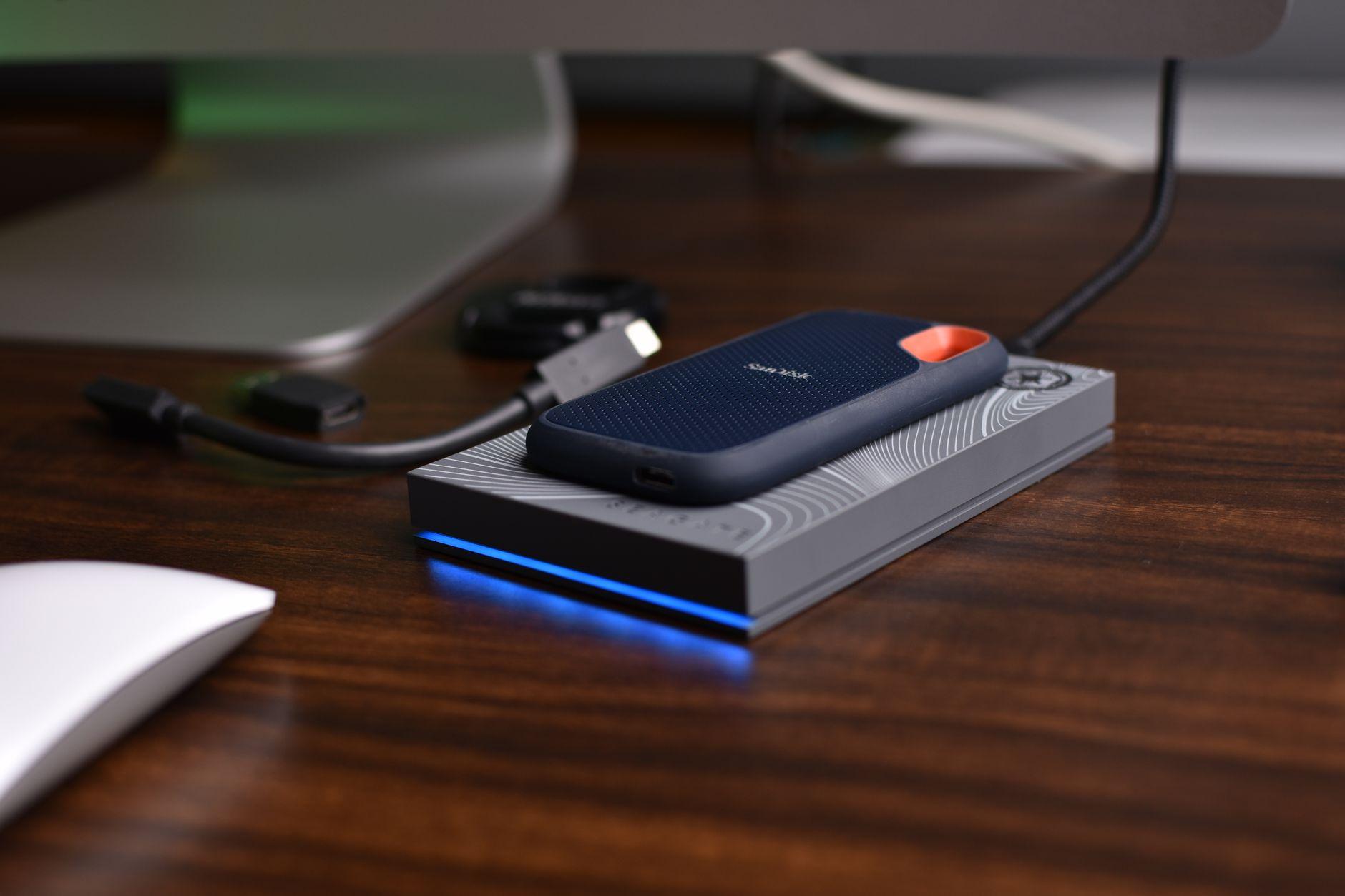
MacBook Proの内蔵ストレージは、購入したあとに容量を追加できません。写真や動画の素材、仕事の資料、過去の案件のデータがたまっていくと、いずれ空き容量が足りなくなります。そこで多くの人が選ぶのが外付けSSDです。小さくて軽く、持ち運びやすく、読み書きも速いため、MacBook Proと組み合わせる外部の保存先として広く使われています。
ただ、外付けSSDは種類が多く、接続端子や速度の表記も分かりにくいものです。せっかく買ったのに思ったほど速くない、つないでも画面に出てこない、といった悩みもよく聞かれます。
この記事では、MacBook Proで外付けSSDを使うときの選び方を、接続端子と速度、容量、形と発熱、用途の4つの点から整理し、使い始める前のフォーマット、認識しないときに順に確かめること、安全な取り外し方、Time Machineでのバックアップまでを、Appleの公式サポートの手順に沿って説明します。外付けSSDと内蔵のフォルダを行き来する作業が多い人向けに、ファイルの整理に使えるMac用のアプリAtriensにも触れます。
MacBook Proで外付けSSDが役立つ場面
外付けSSDを買う前に、何のために使うのかをはっきりさせておくと、選ぶべき製品が絞り込めます。MacBook Proで外付けSSDが役立つのは、主に次の4つの場面です。
1つ目は、内蔵の空き容量が足りなくなったときです。MacBook Proは購入後に内蔵ストレージを交換したり追加したりできないため、容量が足りなくなったら、外部の保存先にデータを移すことになります。使う頻度の低い過去の案件のデータや、写真や動画の素材を外付けSSDに移せば、内蔵の空き容量を確保できます。
2つ目は、大きなファイルを扱う作業です。動画の編集や、高い解像度の写真の現像では、1つの案件で数十GBから数百GBのデータを扱うことがあります。こうした素材を外付けSSDに保存したまま、直接読み書きして作業する人もいます。外付けSSDは読み書きが速いため、外付けのハードディスクに比べて、素材を開いたり書き出したりする待ち時間が短く済みます。
3つ目は、バックアップです。Mac標準のTime Machineを使えば、外付けSSDにMacの中身を定期的に自動でバックアップできます。MacBook Proが故障したり、なくしたりしたときに、仕事のデータを取り戻せるようにしておくのは、在宅で働く人にとって欠かせない備えです。
4つ目は、データの受け渡しです。取引先や別のパソコンとの間で大きなデータをやり取りするとき、インターネット経由の転送では時間がかかる場合があります。外付けSSDに保存して手渡しすれば、短時間で受け渡しができます。
どの場面で使うかによって、必要な速度、容量、形が変わります。次の節から、選び方の要点を順に見ていきます。
外付けSSDと外付けHDDの違い
外部の保存先には、SSDのほかにHDD(ハードディスクドライブ)もあります。HDDとは、円盤状の記録面を回転させて読み書きする仕組みの記憶装置のことです。SSDは、半導体のメモリーに記録するため、回転する部品がありません。
この違いから、両者には次のような特徴の差があります。
- 速さ:SSDのほうが読み書きが速く、大きなファイルを開くときや書き出すときの待ち時間が短い
- 大きさと重さ:SSDのほうが小さく軽い製品が多く、持ち運びに向いている
- 衝撃への強さ:回転する部品がないSSDのほうが、落としたときなどの衝撃に強い
- 容量あたりの価格:HDDのほうが安く、同じ予算で大きな容量を選べる
- 音:HDDは動作中に回転の音がするが、SSDはほぼ無音
まとめると、持ち運んで日常的に使う保存先や、作業中に直接読み書きする保存先にはSSDが向いています。一方、めったに開かない過去のデータを大量に保管しておく用途や、Time Machineのバックアップのように容量を多く使う用途では、HDDを選ぶ人もいます。速さと持ち運びやすさを重視するならSSD、容量あたりの価格を重視するならHDD、と考えると選びやすくなります。
選び方1:MacBook Proの端子と速度を合わせる
外付けSSDを選ぶときに最も大事なのが、MacBook Proの端子と、SSDの接続方式を合わせることです。ここを確かめずに買うと、つなげない、あるいはつなげても本来の速度が出ない、ということが起こります。
自分のMacBook Proの端子を確かめる
まず、自分のMacBook Proにどの端子が付いているかを確かめます。AppleのMacのポートを調べるのページでは、端子の形と記号ごとに、つなげる機器の種類が説明されています。このページによると、2024年以降に発売されたProまたはMaxチップ搭載の14インチと16インチのMacBook ProにはThunderbolt 5の端子が、2021年以降に発売されたM1 Pro、M1 Max などのチップを搭載したモデルにはThunderbolt 4の端子が、2020年から2023年に発売された13インチのモデルなどにはThunderbolt/USB 4の端子が付いています。どれも形はUSB-Cと同じ楕円形です。
自分のモデルが分からないときは、Appleメニューから「このMacについて」を選ぶと、モデル名と発売年が表示されます。公式のページでは、そのモデル名を使って技術仕様のページを調べる方法も案内されています。
SSDの接続方式と速度の表記を読む
外付けSSDの製品の箱や説明には、「USB 3.2 Gen 2」「USB 3.2 Gen 2x2」「USB4」「Thunderbolt 3」「Thunderbolt 4」「Thunderbolt 5」といった接続方式と、「10Gbps」「20Gbps」「40Gbps」のような通信速度の数字が書かれています。数字が大きいほど、理論上の最大の速度が速いことを表します。
注意したいのは、SSDとMacの両方が対応している方式でしか速度が出ない、という点です。たとえば、20Gbpsをうたう「USB 3.2 Gen 2x2」の製品については、次のような指摘があります。
これに対応する外付けSSDをMacに接続しても、Mac側が10Gbpsの経路を1本しか認識しないため、実際の速度は約半分の最大10Gbpsに制限されてしまいます。 出典: note.com
つまり、箱に書かれた速度がそのまま出るとは限りません。MacBook Proで速度を重視するなら、Mac側の端子が対応しているThunderbolt やUSB4の製品を選ぶか、10Gbpsで十分な用途であれば、価格の手ごろなUSB 3.2 Gen 2の製品を選ぶのが現実的です。
速度はどこまで必要か
速度は速いほど便利ですが、すべての人に最高速度の製品が必要なわけではありません。書類や表計算のファイル、写真の保管が中心であれば、10Gbpsの製品でも待ち時間を感じる場面は多くありません。高い解像度の動画を外付けSSDの上で直接編集する、数百GBの素材を頻繁にコピーする、といった使い方なら、より速い方式の製品を選ぶ意味があります。
自分の作業で1日に何GBのデータを動かすかを考えてみると、必要な速度の見当がつきます。速度の高い製品ほど価格も上がるため、用途に見合った方式を選ぶことが、予算を無駄にしないコツです。
選び方2:容量は今のデータ量の2倍を目安にする
容量を選ぶときは、今外付けSSDに移したいデータの量を確かめ、その2倍ほどを目安にすると、しばらく買い替えずに済みます。
今のデータ量は、Appleメニューから「システム設定」を開き、「一般」の「ストレージ」で、項目ごとの使用量を確かめられます。写真、書類、動画などのうち、外付けSSDに移したいものがどのくらいあるかを見ておきましょう。
用途ごとの容量の考え方は、次のとおりです。
- 書類や表計算のファイルが中心:数百GBあれば足りることが多い
- 写真の保管:撮影の頻度と画素数によるが、RAWで撮る人は1TB以上を考える
- 動画の素材:1つの案件で数百GBを使うこともあるため、2TB以上を検討する
- Time Machineのバックアップ:Macの内蔵ストレージの容量より大きいものを選ぶ
容量が大きい製品ほど、1GBあたりの価格は下がる傾向があります。ただし、1台に全部のデータを入れると、その1台が壊れたときにすべてを失うことになります。作業用の外付けSSDと、バックアップ用の外付けのドライブを分けておくと安心です。
また、表示される容量は、製品の箱に書かれた容量より少し小さく見えることがあります。これは、記憶装置の容量の数え方の違いや、フォーマットに使われる領域があるためです。容量に余裕を持って選んでおけば、こうした差で足りなくなる心配も小さくなります。
選び方3:形、発熱、ケーブルを確かめる
速度と容量のほかに、毎日使ううえで気になるのが、形と発熱とケーブルです。
形と大きさ
外付けSSDには、名刺より小さい板状のもの、USBメモリのようにMacの端子に直接差すもの、厚みのあるケースに入ったものなどがあります。持ち運ぶ機会が多いなら、小さく軽い製品が便利です。端子に直接差す形は、ケーブルが要らない一方、MacBook Proの隣の端子をふさいだり、差したまま持ち上げたときに端子に負担がかかったりすることがあります。机の上に固定して使うなら、ケーブルでつなぐ形のほうが扱いやすいでしょう。
発熱
速度の高い外付けSSDは、長い時間続けて読み書きすると熱を持ちます。熱が高くなると、製品によっては速度を自動で落として温度を下げる仕組みが働きます。金属のケースで熱を逃がす作りの製品や、放熱の工夫を説明している製品を選ぶと、長時間の作業でも速度が落ちにくくなります。
ケーブル
外付けSSDの速度は、ケーブルによっても変わります。付属のケーブル以外を使うと、ケーブルが対応していない速度でしかつながらないことがあります。基本は付属のケーブルを使い、長さが足りないときは、SSDと同じ規格に対応したケーブルを選んでください。
ケースとSSDを組み合わせる方法
完成品の外付けSSDのほかに、外付け用のケースと、パソコンの内部に入れる形のSSDを別々に買って組み合わせる方法もあります。
もっとも大きいメリットは「コスパ」ですね。完成品のThunderbolt対応の外付けSSDになると、容量によっては10万円近くなることもあります。外付けSSDケース + M.2 NVMe SSDの組み合わせなら、より安く大容量で高性能な外付けSSDを実現できます。 出典: note.com
組み合わせる方法は、価格を抑えやすい一方で、ケースとSSDの相性や、組み立ての手間があります。初めて外付けSSDを使う人や、組み立てに不安がある人は、完成品を選んだほうが確実です。
選び方4:用途ごとの考え方
ここまでの点を、用途ごとに整理しておきます。
資料の保管と持ち運び
書類や表計算のファイル、プレゼンの資料を中心に保管し、外出先にも持ち歩くなら、小さく軽い製品で、容量は数百GBから1TB程度が扱いやすい組み合わせです。速度は10Gbpsの製品でも十分なことが多く、価格を抑えられます。
写真や動画の素材を扱う作業
写真の現像や動画の編集で、外付けSSDの上のファイルを直接開いて作業するなら、速度と容量の両方を重視します。MacBook Proの端子に合ったThunderboltやUSB4の製品を選び、容量は2TB以上を検討します。長時間の書き出しでも速度が落ちにくい、放熱に配慮した製品が向いています。
バックアップ
Time Machineのバックアップに使うなら、速度よりも容量と信頼性を重視します。Macの内蔵ストレージより大きい容量を選び、作業用とは別の1台を用意してください。バックアップ用のドライブは、ふだんは机の上に置いたままにし、持ち運ばないほうが安全です。
使い始める前にフォーマットを確かめる
外付けSSDを買ってきたら、使い始める前に、フォーマットを確かめます。フォーマットとは、記憶装置にデータを書き込むための形式のことで、ファイルシステムとも呼ばれます。
フォーマットをやり直すと、外付けSSDの中のデータはすべて削除されます。 すでにデータを保存している外付けSSDのフォーマットを変えるときは、必ず先に別の場所へデータをコピーしてください。Appleのストレージデバイスを消去して再フォーマットするの案内でも、消去するとそのディスク上のすべてのものが削除されるため、保存したいファイルがあれば先に別のストレージデバイスにコピーするよう書かれています。
どのフォーマットを選ぶか
Appleのディスクユーティリティで利用できるファイルシステムフォーマットによると、APFSは最近のMacで標準として使われているフォーマットで、フラッシュメモリやSSDに最適化されており、直接つないだ外部のストレージでも使えます。一方、Windowsとの互換性があるフォーマットとしてexFATなどが挙げられています。
選び方の目安は次のとおりです。
- Macだけで使う:APFS
- MacとWindowsの両方で使う:exFAT
市販の外付けSSDは、最初からexFATでフォーマットされていることが多く、そのままでもMacで読み書きできます。Macだけで使うなら、APFSにフォーマットし直すと、Macの機能を生かしやすくなります。
フォーマットの手順
Appleの案内に沿うと、外付けSSDのフォーマットは次の順で行います。
- 「アプリケーション」フォルダの中の「ユーティリティ」フォルダにある「ディスクユーティリティ」を開く
- 「表示」メニューから「すべてのデバイスを表示」を選ぶ
- サイドバーで、フォーマットしたい外付けSSDを選ぶ(階層のいちばん上にある装置そのものを選ぶ)
- ツールバーの「消去」をクリックする
- 名前を入力し、「フォーマット」でAPFSやexFATなどを選び、「方式」で「GUIDパーティションマップ」を選ぶ
- 「消去」をクリックし、終わったら「完了」をクリックする
選ぶ装置を間違えると、別のディスクのデータを削除してしまいます。手順3で、選んだものの名前と容量が外付けSSDと一致しているかを必ず確かめてください。
外付けSSDを認識しないときに順に確かめること
外付けSSDをMacBook Proにつないでも、デスクトップやFinderに出てこないことがあります。慌ててフォーマットし直す前に、次の順に確かめてください。上から順に、手間が小さく、データを失う心配のないものから並べています。
1. ケーブルと端子を確かめる
まず、ケーブルがSSDとMacの両方にしっかり差さっているかを確かめます。別の端子に差し替える、付属のケーブルに替える、ハブやアダプタを使っているなら外して直接つなぐ、の3つを試してください。ハブを通すと、電力が足りずに認識しないことがあります。
2. アクセサリの接続を許可する
Appleシリコンを搭載したMacBook Proでは、新しいUSBやThunderboltの機器をつないだときに、接続を許可するかを尋ねる表示が出ます。AppleのUSBアクセサリやその他のアクセサリをMacに接続できるようにするの案内によると、ここで「許可しない」を選ぶと、Macはそのアクセサリを認識しません。また、Macがロックされている場合はロックを解除しないと許可できず、3日以上ロックされたままだった場合は、以前許可したアクセサリでもロックを解除するまで使えないことがあります。
この設定は、Appleメニューの「システム設定」から「プライバシーとセキュリティ」を開き、下にスクロールして「アクセサリ」の「アクセサリの接続を許可」で確かめられます。表示を見落として「許可しない」になっていた場合は、一度外してつなぎ直すと、再び許可を求める表示が出ます。
3. Finderのサイドバーを確かめる
DockのFinderのアイコンをクリックしてFinderのウインドウを開き、サイドバーの「場所」に外付けSSDが表示されているかを確かめます。デスクトップに出ていなくても、ここに表示されていれば、Macは認識しています。
4. ディスクユーティリティで確かめる
Finderに出てこない場合は、ディスクユーティリティを開き、「表示」メニューから「すべてのデバイスを表示」を選びます。サイドバーに外付けSSDが表示されていれば、Macは装置そのものは認識しています。装置の下に、実際にデータを保存する区画であるボリュームが表示されているかも見てください。装置もボリュームも表示されているのにFinderに出てこない場合や、装置だけが表示されてボリュームが見えない場合は、次のFirst Aidで修復を試します。
5. First Aidで修復を試す
マウントできない、あるいは中身が正しく読めない場合は、ディスクユーティリティのFirst Aidで修復を試します。Appleのストレージデバイスを修復するの案内では、ストレージデバイス上の各ボリュームとコンテナで順にFirst Aidを実行してから、装置そのものでも実行するよう書かれています。ディスクユーティリティでは、すべての問題を検出したり修復したりできるわけではない、とも説明されています。
6. 別のMacやパソコンにつないでみる
ここまでで解決しない場合は、別のMacやパソコンにつないでみます。別の機器でも認識しないなら、SSDやケーブルの故障が考えられます。別の機器では認識するなら、MacBook Pro側の設定や端子に原因がある可能性があります。
SSDの中に大切なデータがあり、どうしても読み出せない場合は、自分でフォーマットし直さず、製品のメーカーの窓口に相談してください。フォーマットすると、データを取り戻せる可能性がさらに下がります。
外付けSSDを安全に取り外す
外付けSSDをMacBook Proから外すときは、必ず「取り出す」操作をしてから、ケーブルを抜きます。書き込みの途中で抜くと、ファイルが壊れたり、SSDのフォーマットが傷んだりすることがあります。
Appleの別のストレージデバイスをMacに接続して使用するの案内では、取り出す方法として、Finderで取り出す項目を選んで「ファイル」メニューから取り出す方法や、デスクトップ上の項目をゴミ箱にドラッグする方法が紹介されています。Finderのサイドバーで、外付けSSDの名前の横にある取り出しのボタンをクリックしても取り出せます。
取り出せないと表示される場合は、SSDの中のファイルを別のアプリが開いている可能性があります。開いているアプリを終了してから、もう一度取り出してください。
Time Machineで外付けSSDにバックアップする
外付けSSDをバックアップに使うなら、Mac標準のTime Machineを設定しておくと、自動で定期的にバックアップが取られます。AppleのTime MachineでMacをバックアップするの案内に沿って、システム設定からバックアップ先として外付けSSDを選びます。
Time Machineのバックアップ先にすると、その外付けSSDはバックアップ専用として使うことになります。作業用のファイルを同じSSDに保存すると、バックアップの容量を圧迫するうえ、そのSSDが壊れたときに作業用のファイルとバックアップを同時に失います。作業用とバックアップ用は、別の装置に分けておくのが安全です。
バックアップ用のSSDが見つからないと表示される場合は、Appleの案内にあるように、ディスクがしっかり接続されているか、電源が入っているかを確かめ、Time Machineの設定でバックアップディスクを選び直してみてください。
持ち歩く外付けSSDは暗号化しておく
外付けSSDは小さく軽い反面、なくしやすい道具でもあります。取引先の資料や個人情報を含むデータを保存したSSDを外出先でなくすと、仕事の信用に関わる問題になります。持ち歩く外付けSSDは、暗号化しておくと安心です。暗号化とは、パスワードを知らない人がデータを読めないようにする仕組みのことです。
Appleのディスクユーティリティで利用できるファイルシステムフォーマットでは、APFSのフォーマットの種類として「APFS(暗号化)」が挙げられており、ボリュームを暗号化できると説明されています。フォーマットのときにこの種類を選び、パスワードを設定すると、つなぐたびにパスワードの入力が求められるようになります。
暗号化したSSDは、パスワードを忘れると中のデータを読めなくなります。パスワードは、パスワード管理の道具など、自分が確実に取り出せる場所に保存しておいてください。また、暗号化した「APFS(暗号化)」はWindowsでは読めないため、Windowsのパソコンとデータをやり取りする用途のSSDには向きません。用途ごとにSSDを分けるか、受け渡し用の1台だけは暗号化しないなど、使い方に合わせて決めます。
外付けSSDを長く使うための扱い方
外付けSSDは丈夫な道具ですが、扱い方によっては寿命を縮めたり、データを失ったりします。日々の使い方で気をつけたい点を整理します。
- 必ず取り出してから抜く:書き込みの途中で抜くと、ファイルやフォーマットが傷むことがある
- 空き容量に余裕を残す:容量いっぱいまで使うと、書き込みが遅くなったり、新しいファイルを保存できなくなったりする
- ケーブルを強く引っ張らない:差したまま持ち上げたり、ケーブルを折り曲げたまま使ったりすると、端子に負担がかかる
- 熱のこもる場所で使わない:布団の上や日の当たる窓辺などは避け、風通しのよい机の上で使う
- 1台だけに頼らない:作業用の外付けSSDのデータも、別の装置やクラウドに定期的にコピーしておく
最後の点は特に大切です。SSDは前触れなく故障することがあり、故障すると中のデータを取り出せなくなる場合があります。外付けSSDは便利な保存先ですが、それ自体がバックアップではないことを覚えておいてください。大切なデータは、少なくとも2か所に保存する習慣をつけておくと安心です。
外付けSSDと内蔵のフォルダを行き来しやすくする
外付けSSDを使い始めると、ファイルの場所が内蔵と外付けに分かれます。案件の資料は内蔵の書類フォルダに、動画の素材は外付けSSDに、過去の納品物はNASに、というように、1つの仕事の関係ファイルが複数の場所に散らばることも少なくありません。Finderでは、そのたびにサイドバーの「場所」から外付けSSDを開き、フォルダをたどり直すことになります。
こうした行き来を減らしたい人の選択肢の1つが、Mac用のファイル管理アプリAtriensです。公式サイトによると、Atriens のサイドバーには、外付けディスクやNAS、iCloud Driveにあるフォルダを、書類フォルダの中の案件の下に並べて表示できます。サイドバーは「どこに何があるか」の見取り図で、並べ替えてもファイルの実体はもとの場所から動きません。外付けSSDの素材と、内蔵の企画書を、同じ案件の下で行き来できるようになります。タブと分割表示で複数の場所を開いたまま作業でき、Mac単体で使う範囲は期限なく無料です。動作環境はmacOS 14以降、Appleシリコン搭載のMacです。
Atriensは、@SOHOを運営する株式会社ライフスケープが開発・提供しています。
外付けSSDのバックアップや容量の確認は、ここまでで紹介したTime Machineやシステム設定の「ストレージ」で行います。Atriensは、保存先をまたいだファイルの行き来を楽にする場面で役立つ道具です。
在宅で働く人のデータの持ち方
在宅で働く人やフリーランスにとって、仕事のデータは、そのまま信用につながる大切な財産です。納品したデータを取引先から再び求められたとき、すぐに出せる人と、どこに保存したか分からなくなってしまう人とでは、次の仕事の頼まれ方が変わります。
在宅ワークとフリーランスの仲介を2004年から続けてきた運営の立場で見てきた範囲では、長く仕事を任される人ほど、データの扱いが丁寧です。案件ごとにフォルダを分け、作業用とバックアップ用を分けて保存し、取引先から預かったデータは契約が終わったら決められた方法で削除する。こうした基本を守っていることが、トラブルを避け、取引先からの信頼を積み重ねることにつながっています。仲介の手数料がかからない直接の取引では、受け手の手取りが厚くなる一方で、データの管理を含めた責任も自分で負うことになります。外付けSSDとバックアップの仕組みを整えておくことは、その責任を果たすための備えです。
大きなデータを扱う仕事には、たとえば動画や画像を扱うデザインの仕事があります。デザイナーの年収・単価相場では、デザイン職の働き方ごとの年収や単価の目安を紹介しています。開発の仕事でも、案件ごとに大きなソースコードや素材を扱います。アプリケーション開発のお仕事では、在宅で受けられる開発の仕事の内容と始め方をまとめています。
会社員として在宅勤務をしている人は、仕事のデータを個人所有の外付けSSDに保存してよいかどうかを、勤め先の情報管理の決まりで必ず確かめてください。会社によっては、個人所有の記憶装置の接続を禁じていることがあります。テレワークの環境づくりを会社として進める場合の支援については、テレワーク 助成金 2026で、使える助成金の種類と申請の流れを紹介しています。
よくある質問
Q. MacBook Proに合う外付けSSDの接続方式はどれですか?
MacBook ProはモデルによってThunderbolt 5、Thunderbolt 4、Thunderbolt/USB 4の端子を備えています。速度を重視するなら、Mac側が対応しているThunderboltやUSB4の製品が向いています。書類や写真の保管が中心なら、10Gbpsの製品でも十分なことが多く、価格を抑えられます。
Q. 外付けSSDはAPFSとexFATのどちらでフォーマットすればよいですか?
Macだけで使うならAPFS、MacとWindowsの両方で使うならexFATが目安です。フォーマットし直すと中のデータはすべて削除されるため、データが入っている場合は必ず先に別の場所へコピーしてください。市販品はexFATのことが多く、そのままでもMacで読み書きできます。
Q. 外付けSSDをつないでも表示されないときは、まず何を確かめればよいですか?
ケーブルと端子を差し直し、ハブを外して直接つなぎます。次に、システム設定の「プライバシーとセキュリティ」にあるアクセサリの接続の許可を確かめ、Finderのサイドバーの「場所」とディスクユーティリティの表示を順に見ます。フォーマットし直すのは、データを失ってもよい場合の最後の手段です。
Q. Time Machineのバックアップと作業用のファイルを同じ外付けSSDに保存してもよいですか?
おすすめしません。作業用のファイルがバックアップの容量を圧迫するうえ、そのSSDが壊れたときに作業用のファイルとバックアップを同時に失います。作業用とバックアップ用は別の装置に分け、バックアップ用はふだん持ち運ばずに保管しておくと安全です。
この記事について
編集部
監修:@SOHO編集部
2004年よりフリーランス・在宅ワーク向けサービスを運営。生成AIで作成した下書きを、一次情報と照らし合わせて確認したうえで公開しています。
この記事を書いた人
@SOHO編集部
フリーランス・在宅ワークの専門メディア
@SOHOは2004年から続く、日本のフリーランス・在宅ワーク向け案件サイトです。記事は生成AIで下書きを作り、数値・固有名・出典を一次情報と照らし合わせる確認の手順を経て公開しています。
関連記事








カテゴリから探す

クラウドソーシング入門
クラウドソーシングの基礎知識・始め方・サイト比較

職種別ガイド
職種・スキル別の案件獲得方法と単価相場

副業・在宅ワーク
副業・在宅ワークの始め方と対象者別ガイド

フリーランス
フリーランスの独立・営業・実務ノウハウ

お金・税金
確定申告・節税・経費・ローンなどお金の知識

スキルアップ
プロフィール・提案文・単価交渉などのテクニック

比較・ランキング
サービス比較・おすすめランキング

AI活用
職種別にChatGPT・生成AIを活用して業務効率化・収益化するノウハウ

最新トレンド
市場動向・法改正・AIなど最新情報

発注者向けガイド
クラウドソーシングで外注・人材探しをする企業・個人向け

転職・キャリア
転職エージェント・転職サイト比較・キャリアチェンジ

看護師の転職・求人
看護師の転職・派遣・単発バイト・副業など働き方のガイド。診療や医学の情報は扱いません

薬剤師の転職・求人
薬剤師・登録販売者の転職・派遣・パートなど働き方のガイド。診療や医学の情報は扱いません

介護職の転職・求人
介護職・介護福祉士・ケアマネジャー・訪問介護員の転職・派遣・夜勤など働き方のガイド

保育士の転職・求人
保育士・保育補助・幼稚園教諭の転職・派遣・パートなど働き方のガイド

医療職の転職・求人
医師・産業医・リハビリ職・歯科衛生士・管理栄養士・医療事務の転職や働き方のガイド。診療や医学の情報は扱いません

保険
生命保険・医療保険・フリーランスの保険設計

採用・求人
無料求人掲載・採用コスト削減・人材募集の方法

オフィス・ワークスペース
バーチャルオフィス・コワーキング・レンタルオフィス

法律・士業
契約トラブル・士業独立開業・フリーランス新法

シニア・50代
シニア世代のキャリアチェンジ・副業・年金

セキュリティ
サイバーセキュリティ・脆弱性対策・情報保護

金融・フィンテック
暗号資産・決済・ブロックチェーン・金融テクノロジー

ガジェット・機材
フリーランスに役立つPC・デバイス・周辺機器

子育て×働き方
子育てと在宅ワークの両立・保育園・時間管理

補助金・助成金
個人事業主・フリーランスが使える公的補助金・助成金・給付金の申請ガイド

M&A・事業売却
会社売却・事業承継・事業譲渡を考える経営者向け。売却の流れ、税金、従業員への伝え方、仲介会社の選び方

アウトソーシング・外注ガイド
SNS運用・経理・広告など、業務のアウトソーシング(外注)を検討する企業・個人向け。費用相場・依頼の流れ・失敗しない選び方