
Macのアプリを外付けSSDへ移動できるか、本体の容量を空ける手順と注意点

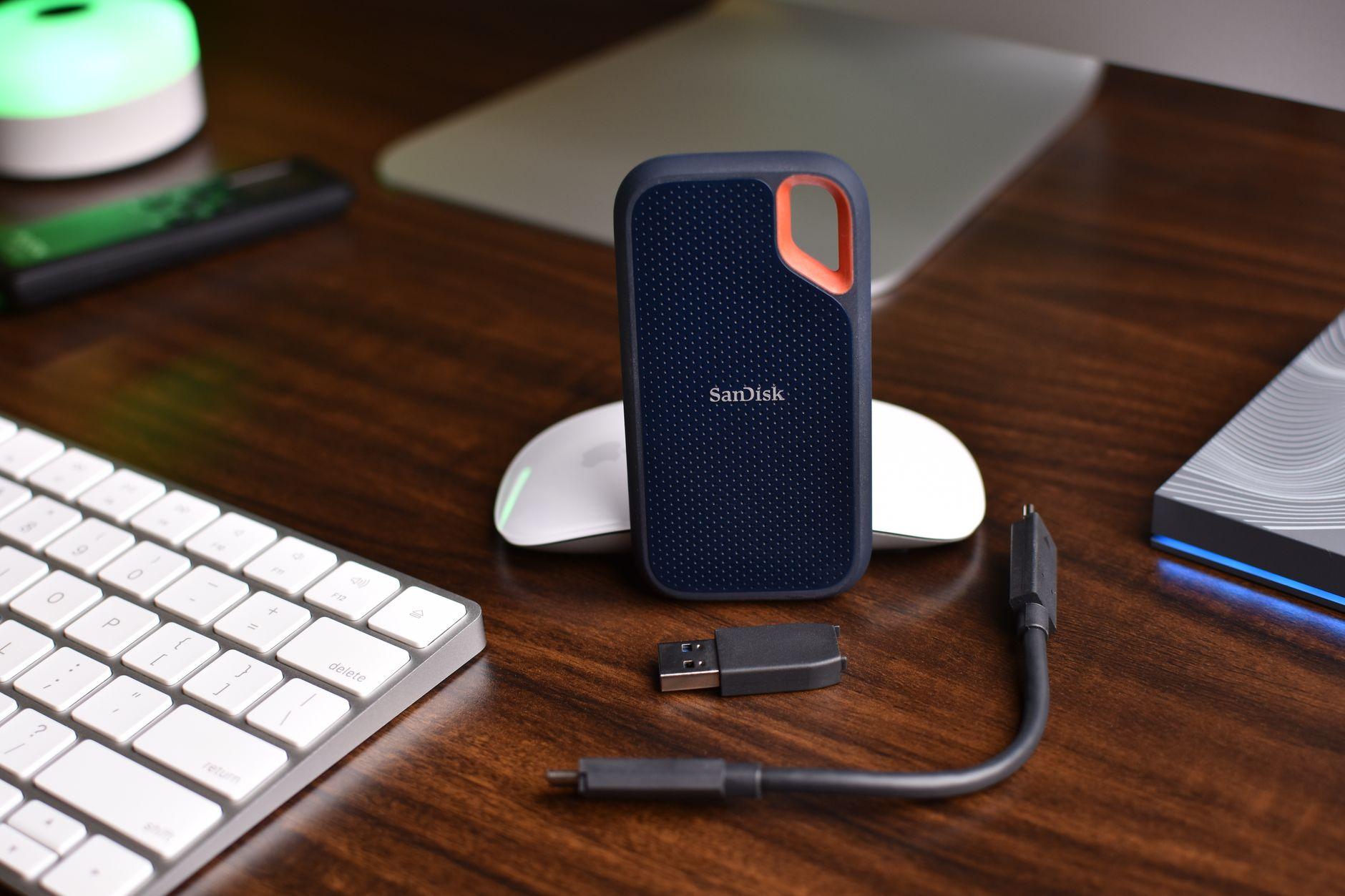
この記事のポイント
- ✓Macのアプリを外付けSSDへ移動できるかを
- ✓App Storeの「容量の大きいアプリを別のディスクにダウンロードおよびインストール」の設定を中心に
- ✓Appleの公式サポートの記載で解説します
Macの本体のストレージが足りなくなり、「アプリを外付けSSDに移せば空くのでは」と考える人は多いはずです。Macの内蔵ストレージは買ったあとに容量を追加できない機種がほとんどなので、外付けのSSDで補うのは自然な発想です。ただ、アプリを外付けのディスクに移す方法は、アプリの入手の仕方によって扱いが違い、やり方を誤ると、アプリが起動しなくなったり、更新されなくなったりします。
結論を先に書くと、App Storeから入手する1GBより容量の大きいアプリは、App Storeの設定で外付けのディスクにダウンロードしてインストールできます。これはAppleが公式に案内している方法です。一方で、すでに入っているアプリを手で外付けのディスクに移す方法は、Appleが手順を案内しておらず、アプリによっては正しく動きません。本体の空き容量を増やしたいなら、アプリより先に、写真や動画、書類などのデータを外付けのディスクに移すほうが、効果が大きく、安全です。この記事では、Appleの公式サポートの記載に沿って、アプリを外付けSSDに入れる手順と、データを移して容量を空ける手順を整理します。外付けのディスクに移したフォルダを、本体のフォルダと同じ感覚で扱いたいときに使えるAtriensのような道具も紹介します。
まず、何が容量を使っているかを確かめる
アプリを移す前に、本体のストレージを何が使っているかを確かめます。思っていたほどアプリが容量を使っておらず、写真や書類のほうが大きかった、ということはよくあります。
Appleの公式サポート「Macストレージの空き領域を増やす」によると、macOS Ventura 13以降では、次の手順でストレージの使い道を確かめられます。
- Appleメニューから「システム設定」を選ぶ
- サイドバーで「一般」をクリックする
- 右側にある「ストレージ」をクリックする
以前のバージョンのmacOSでは、Appleメニューから「このMacについて」を選び、「ストレージ」をクリックします。
ストレージの画面では、アプリケーション、書類、写真、メッセージなどのカテゴリごとに、使っている容量が表示されます。公式サポートによると、カテゴリの横に詳細情報のボタンが表示されている場合は、クリックすると、そのカテゴリの詳細と、ストレージを管理するためのオプションが表示されます。「アプリケーション」のカテゴリを開けば、どのアプリがどれだけの容量を使っているかが一覧で分かります。
ここで、移す対象を決めます。
・アプリケーションが大きい場合:容量の大きいアプリを外付けのディスクに入れ直すことを考える
・写真や書類が大きい場合:データを外付けのディスクに移すことを考える
・「システムデータ」が大きい場合:公式サポートによると、他のカテゴリに当てはまらないAppleと他社のファイル全体を示すカテゴリなので、まずは他のカテゴリから手を付ける
App Storeのアプリは外付けのディスクにインストールできる
App Storeから入手するアプリのうち、容量の大きいものは、外付けのディスクにダウンロードしてインストールできます。Appleの公式の「App Storeユーザガイド」では、次のように説明されています。
MacのApp Storeで、1GBより容量の大きいアプリが、App Store設定で選択したAPFSフォーマットの外部ハードドライブに自動的にダウンロードされるように選択できる、とされています。あわせて、外部ディスクにダウンロードされたアプリケーションにアクセスするには、ディスクがMacに接続されている必要があり、接続されていない場合は、アプリケーションを再度ダウンロードするように求められる、という注意も書かれています。
この機能は、macOS Sequoia 15.1で加わったものです。Macの使い方を解説しているブログでは、次のように紹介しています。
Mac の内蔵ストレージは、基本的に後から増設できないので、容量不足で悩む場面は少なくありません。そんなときにインストールするアプリのサイズが大きいと困ってしまいます。しかし、macOS Sequoia 15.1 以降であれば、アプリを外付けストレージにインストールが可能になりました。 出典: 50it.jeez.jp
使っているmacOSが古い場合は、まずmacOSのアップデートを確かめます。
設定の手順
App Storeユーザガイドに書かれている手順は次のとおりです。
- MacでApp Storeを開く
- メニューバーの「App Store」から「設定」を選ぶ
- 「容量の大きいアプリを別のディスクにダウンロードおよびインストール」の横にあるチェックボックスを選ぶ
- ポップアップメニューから外部ディスクを選ぶ
これで、1GBより容量の大きいアプリをApp Storeから入手すると、選んだ外付けのディスクに自動でダウンロードされ、インストールされます。公式のガイドによると、外部ディスクにダウンロードされたアプリケーションは、「アプリケーション」フォルダで確認できます。普段どおりLaunchpadや「アプリケーション」フォルダから起動できるので、使い勝手はほとんど変わりません。
すでに本体に入っているアプリはどうするか
この設定は、これから入手するアプリに効くものです。すでに本体に入っている大きなアプリを外付けのディスクに移したい場合は、そのアプリをいったん削除し、設定をオンにしたうえでApp Storeからもう一度入手します。App Storeで購入したアプリは、同じApple Accountであれば、もう一度ダウンロードしても料金はかかりません。
アプリを削除する前に、そのアプリで作った書類やデータが、アプリの外(書類のフォルダやiCloudなど)に保存されているかを確かめます。アプリによっては、アプリの中にデータを保存しているものがあり、削除の方法によってはデータも一緒に削除されてしまうことがあります。
外付けのディスクはAPFSでフォーマットする
App Storeの設定で選べるのは、APFSでフォーマットされたディスクだけです。App Storeユーザガイドにも、容量の大きいアプリは、Apple File System(APFS)フォーマットのディスクにのみ、ダウンロードしてインストールできると書かれています。APFSとは、今のMacが標準で使っているファイルの管理の形式のことです。
市販の外付けSSDの多くは、WindowsとMacの両方で使えるように、exFATという形式でフォーマットされた状態で売られています。そのままでは、この設定に使えません。ディスクユーティリティでAPFSにフォーマットし直す必要があります。
フォーマットの前に必ず控えを取る
フォーマットし直すと、そのディスクに保存されているデータはすべて削除されます。Appleの公式の「ディスクユーティリティユーザガイド」でも、ストレージデバイスを消去すると、そのディスク上のすべてのものが削除されるので、保存したいファイルがある場合は、消去する前に別のストレージデバイスにコピーするよう書かれています。
新しく買ったSSDなら問題ありませんが、すでに写真や書類を保存しているSSDをフォーマットするときは、中身を別の場所にコピーしてから作業します。コピーが終わったら、コピー先で実際にいくつかのファイルが開けるかを確かめてから、フォーマットに進みます。
フォーマットの手順
ディスクユーティリティユーザガイドに書かれている、外付けのディスクを消去してフォーマットする手順の流れは次のとおりです。
- 「アプリケーション」の「ユーティリティ」フォルダ内の「ディスクユーティリティ」を開く
- 「表示」から「すべてのデバイスを表示」を選ぶ
- サイドバーで、消去したい外付けのディスク(階層のいちばん上)を選び、消去のボタンをクリックする
- 「方式」のポップアップメニューで「GUIDパーティションマップ」を選ぶ
- 「フォーマット」のポップアップメニューで、ファイルシステムのフォーマット(APFSなど)を選ぶ
- 名前を入力し、「消去」をクリックしてから「完了」をクリックする
サイドバーで選ぶディスクを間違えると、別のディスクのデータが削除されます。ディスクの名前と容量を確かめ、外付けのSSDであることを確かめてから「消去」を押します。
APFSにフォーマットしたディスクは、Windowsのパソコンでは基本的に読み書きできなくなります。WindowsとMacの両方で使いたいデータがある場合は、アプリ用のディスクとデータの受け渡し用のディスクを分けるか、ディスクを2つの区画(パーティション)に分けて使う方法を考えます。
App Store以外のアプリを手で移すのは避けたほうがよい理由
ブラウザ、開発の道具、デザインの道具など、App Store以外の配布元から入手したアプリは、App Storeの設定の対象になりません。「アプリケーション」フォルダから外付けのディスクへ、アプリをドラッグして移したくなりますが、この方法はAppleが手順として案内しているものではなく、次のような問題が起きることがあります。
・アプリの自動更新が、移した先では正しく働かない
・アプリが、本体の決まった場所にあることを前提に作られていて、起動しない、または一部の機能が動かない
・ディスクを外した状態で起動しようとして、エラーになる
・ログインのときに自動で起動する設定が、正しく働かない
特に、仕事で毎日使うアプリを手で移すのは避けたほうが安全です。容量の大きいアプリでも、アプリそのものより、アプリが作るデータ(素材のライブラリやキャッシュ、プロジェクトのファイル)のほうが大きいことが多いので、データの保存先を外付けのディスクに変えられないかを、そのアプリの公式のヘルプで確かめるほうが効果的です。
アプリより効果が大きい、データの移し方
本体の容量を空ける方法として、Appleの公式サポート「Macストレージの空き領域を増やす」が最初に挙げているのは、データを外付けのドライブに移すことです。公式サポートには、Macに外付けドライブを接続するなど、ストレージデバイスを別途用意できる場合は、ファイルをそのドライブに移動できる、と書かれています。さらに、写真やビデオなどのメディアファイルはストレージ容量を大量に消費する場合があるので、フォトライブラリやiMovieのライブラリは移動するとよい、とされています。
データの種類ごとの、移すときの考え方を整理します。
| データの種類 | 移し方の考え方 |
|---|---|
| 写真(写真アプリのライブラリ) | Appleの案内に沿ってライブラリごと外付けのディスクへ移す |
| 動画の編集の素材とプロジェクト | 案件ごとのフォルダにまとめて移す |
| 書類のフォルダ | 終わった仕事や年度ごとのフォルダから移す |
| ダウンロードのフォルダ | まず不要なものを削除し、残すものだけ移す |
| iPhoneやiPadのバックアップ | 古いバックアップを削除する |
公式サポートでは、このほかに、「ダウンロード」フォルダのファイルを削除すること、使わなくなったアプリを削除すること、ゴミ箱を空にすることも挙げています。ファイルをゴミ箱に移しても、ゴミ箱を空にしない限り、そのファイルが使っているストレージ容量は解放されない、と書かれています。
移したあとの確かめ方
データを外付けのディスクに移したら、移した先でファイルが開けるかを確かめてから、本体の元のファイルを削除します。コピーが途中で止まっていた、ファイルの一部が壊れていた、ということがあるからです。
写真アプリのライブラリを移した場合は、写真アプリで移した先のライブラリを開き、写真が表示されるかを確かめます。仕事の書類なら、いくつかのファイルを実際に開いてみます。確かめ終わってから、本体の元のデータを削除し、ゴミ箱を空にします。
外付けSSDを選ぶときに見るところ
アプリやデータを入れる外付けのSSDは、読み書きの速さが作業の快適さを左右します。選ぶときに見るところを整理します。
1つめは、接続の方式です。Macの端子の規格(USB-CやThunderbolt)と、SSDが対応する規格の両方を確かめます。SSDの性能が高くても、Mac側の端子やケーブルが遅い規格だと、その速さしか出ません。付属のケーブルを使うか、規格に合ったケーブルを使います。
2つめは、容量です。アプリを入れるだけなら小さめの容量で足りますが、写真や動画も移すなら、今の本体の使用量より大きめの容量を選んでおくと、あとで買い足さずに済みます。
3つめは、持ち運ぶかどうかです。ノートのMacで外に持ち出すなら、小型で、落としたときの衝撃に強いものが向いています。机に据え置くなら、持ち運びやすさより速さと容量を優先できます。
製品ごとの速さや価格は、メーカーの公式サイトで今日時点の仕様を確かめてください。同じ型番でも容量によって速さが違うことがあります。
外付けのディスクにアプリを入れたときの注意点
外付けのディスクにアプリやデータを入れて使うときは、次の点に気をつけます。
ディスクを外すときは「取り出す」を必ず行う
アプリやファイルを開いたままディスクを抜くと、データが壊れることがあります。ディスクを外す前に、そのディスクのアプリやファイルを閉じ、Finderのサイドバーでディスクの横の取り出しのボタンを押してから抜きます。
ノートのMacを持ち出すときは、使えないアプリを把握しておく
外付けのディスクに入れたアプリは、ディスクをつないでいないと使えません。公式のガイドにあるとおり、接続されていない状態でアプリを開こうとすると、再度ダウンロードするよう求められます。出先で必ず使うアプリは本体に残し、家や事務所でだけ使う大きなアプリを外付けのディスクに入れる、という分け方が現実的です。
バックアップの対象に含める
外付けのディスクに移したデータは、本体のバックアップ(Time Machineなど)の設定によっては、バックアップの対象から外れていることがあります。移したデータが仕事の大切なファイルなら、外付けのディスクもバックアップの対象に含まれているかを確かめます。外付けのディスクは、本体より落としたり壊したりしやすいので、控えを取っておくことが特に大切です。
仕事のファイルを外付けのディスクへ移すときのフォルダの分け方
在宅で仕事を受けている人が外付けのディスクにデータを移すときは、移す前にフォルダの分け方を決めておくと、あとで探しやすくなります。決まりなく移すと、外付けのディスクの中に「新しいフォルダ」「整理用」のようなフォルダが並び、本体にあったときより探しにくくなります。
分け方の例です。
・進行中の案件:本体に残す(毎日開くので、速さと持ち出しやすさを優先する)
・納品済みで、修正の依頼が来る可能性がある案件:外付けのSSDの「納品済み」フォルダへ
・修正の可能性がなくなった過去の案件:外付けのディスクの「過去の案件」フォルダへ、年ごとに分ける
・素材(写真、動画、音声、フォント):外付けのSSDの「素材」フォルダへ、種類ごとに分ける
フォルダの名前には、年や月を数字で入れておくと、並べ替えたときに時系列で並びます。たとえば「2026-10_取引先名_案件名」のような名前です。
案件のフォルダを外付けのディスクへ移すタイミングも決めておきます。「納品から1か月たったら移す」「月末に、その月に納品した案件を移す」のように決めておけば、本体の容量が少しずつ空いていきます。
NASやクラウドとの使い分け
データの移し先は、外付けのSSDだけではありません。家庭や小さな事務所では、NAS(ネットワークにつなぐ保存用の機器)や、iCloud・Googleドライブなどのクラウドも選択肢になります。それぞれの向き不向きを整理します。
| 移し先 | 向いているもの | 気をつけること |
|---|---|---|
| 外付けSSD | 動画の素材など、容量が大きく頻繁に開くファイル | 持ち出すと紛失や破損の危険がある |
| 外付けHDD | 過去の案件など、たまにしか開かない大量のファイル | 落としたときの衝撃に弱い |
| NAS | 家族や同僚と共有するファイル、複数のMacから使うファイル | 家の外からの接続には設定が要る |
| クラウド | 出先でも開きたい書類、取引先と共有するファイル | 保存できる容量に応じて料金がかかる |
1つの移し先にすべてを寄せるより、ファイルの性格に合わせて分けるほうが、使い勝手も安全性も上がります。ただし、移し先が多いほど「どこに何があるか」が分かりにくくなるので、後で紹介するように、場所の違うフォルダを1か所から見渡せる工夫をしておくと安心です。
外付けのディスクが表示されないとき
外付けのSSDをつないだのに、Finderに表示されない、App Storeの設定のポップアップメニューに出てこない、ということがあります。次の順番で確かめます。
- ケーブルと端子を確かめる(別の端子に差し替える、付属のケーブルを使う)
- Finderの設定で、サイドバーやデスクトップに外部ディスクを表示する設定になっているかを確かめる
- ディスクユーティリティを開き、「表示」から「すべてのデバイスを表示」を選んで、ディスクが一覧に出ているかを確かめる
- ディスクユーティリティには出ているのにFinderに出ない場合は、ディスクのフォーマットを確かめる
App Storeの設定のポップアップメニューに出てこない場合は、ディスクがAPFSでフォーマットされていない可能性が高いので、先に紹介した手順でフォーマットを確かめます。フォーマットし直す場合は、中のデータを別の場所にコピーしてから作業します。
アプリを外付けのディスクに入れる前のチェックリスト
アプリを外付けのディスクに入れる前に確かめておきたいことを、チェックリストに整理します。
・使っているmacOSが、App Storeの設定に対応しているか
・外付けのディスクがAPFSでフォーマットされているか(されていなければ、データの控えを取ってからフォーマットする)
・外付けに入れたいアプリが、App Storeから入手するアプリか
・そのアプリが1GBより容量の大きいアプリか
・出先で使う必要のないアプリか
・アプリで作ったデータが、アプリの外に保存されているか(入れ直すために削除する場合)
・外付けのディスクがバックアップの対象に含まれているか
すべてに当てはまるアプリから順に、外付けのディスクへ移していきます。1つでも当てはまらない項目があるアプリは、本体に残したまま、データの移動で容量を空けるほうが安全です。
外付けのディスクを、本体のフォルダと同じ感覚で扱う工夫
データを外付けのディスクに移すと、本体の容量は空きますが、困るのが「どこに何があるか分からなくなる」ことです。同じ案件の書類は本体に、素材は外付けのSSDに、過去の納品物はNASに、というように、1つの仕事のファイルが複数の場所に分かれてしまいます。
Finderでも、外付けのディスクやよく使うフォルダをサイドバーに並べられます。ただ、Finderのサイドバーでは、あるフォルダの下に表示されるのは、そのフォルダの中にあるものだけです。場所の違うフォルダを、1つの案件の下にまとめて表示することはできません。
こうした場面で選択肢になるのがAtriensです。AtriensはMacのファイル管理のアプリで、公式サイトによると、外付けのディスクやNAS、iCloud、Googleドライブなどを同じサイドバーに並べられます。外付けのディスクの素材を、書類のフォルダにある案件の下に並べることもでき、そのときファイルは1つも動きません。サイドバーは「どこに何があるか」の見取り図で、並べ替えても実体は元の場所にある、と説明されています。サイドバーに出す名前を、フォルダの名前と別に付けることもできます。
このほか、タブと分割の表示、zipの作成と展開、フォルダごとのターミナル、iPhoneやiPadから自宅のMacを操作する機能があります。料金は公式サイトによると、Mac単体で使う機能はすべて無料で、期限はなく、アカウントの登録も要りません。iPhoneとiPadから使う機能は有料で、月額780円、年額6,800円、買い切り14,800円(いずれも税込)から選べます。対応するのはmacOS 14以降です。
Atriensは、@SOHOを運営する株式会社ライフスケープが開発・提供しています。
本体の容量を空けるためにデータを外付けのディスクへ移し、日々の作業ではAtriensのサイドバーで案件ごとにまとめて扱う、という組み合わせにすると、保存場所が分かれても、探す手間は増えません。
容量を空けるときに避けたい操作
容量に追われていると、手早く空けようとして、かえってMacを不安定にする操作をしてしまうことがあります。次の操作は避けます。
・「システム」や「ライブラリ」のフォルダの中身を、何のファイルか分からないまま削除する
・容量を空けると宣伝する、出どころの分からないアプリを入れる
・本体のストレージがほぼ満杯の状態で、macOSのアップデートを始める
・外付けのディスクにコピーしただけで、確かめずに元のデータを削除する
「システムデータ」の容量が大きいと気になりますが、Appleの公式サポートが案内しているのは、まず他のカテゴリのファイルを移したり削除したりする方法です。公式サポートでは、一時的に空き容量を増やす方法として、Macをセーフモードで起動すると、特定のシステムキャッシュがクリアされ、必要に応じて自動的に再作成される、とも説明されています。macOSのアップデートのように、一時的に多くの空き容量が必要な作業の前に試せる方法です。
次にMacを買い替えるときの容量の考え方
外付けのディスクで補う方法は便利ですが、毎日の作業で外付けのディスクを抜き差しするのは手間がかかります。次にMacを買い替えるときは、今回の容量不足の経験を生かして、本体の容量を決めます。
目安になるのは、今の本体の使用量と、外付けのディスクに移したデータのうち、毎日開くものの量です。システム設定の「ストレージ」で今の使用量を確かめ、そこに毎日開くデータの量を加え、さらに数年分の増える分を見込んで容量を選びます。過去の案件や素材のように、たまにしか開かないデータは、買い替えたあとも外付けのディスクに保存し続ければよいので、本体の容量に含める必要はありません。
本体の容量を大きくすると価格は上がりますが、外付けのディスクを持ち歩く手間や、つなぎ忘れて作業が止まる時間を考えると、毎日使う分は本体に収まる容量を選ぶほうが、結果として仕事がはかどります。
容量不足を繰り返さないための習慣
一度容量を空けても、使い方が変わらなければ、また足りなくなります。容量不足を繰り返さないための習慣を整理します。
・月に1回、システム設定の「ストレージ」で、カテゴリごとの使用量を確かめる
・仕事が終わった案件のフォルダは、納品から一定の期間がたったら外付けのディスクへ移す
・「ダウンロード」フォルダは、週に1回、不要なものを削除する
・大きなアプリを入れるときは、App Storeの設定で外付けのディスクに入るようにしておく
・ゴミ箱を定期的に空にする
公式サポートでは、iCloudを使ってストレージを最適化する方法も案内されています。iCloudにファイルを保存すると、iCloudのストレージプランの容量を使い、公式サポートには、iCloudのストレージは月々150円で50GBからプランが用意されていると書かれています。持ち歩くノートのMacでは、外付けのディスクを持ち出さなくても済むiCloudと、家や事務所に据え置く外付けのSSDを組み合わせる方法もあります。
Macの容量の悩みは、在宅の仕事で必ず出てくる
デザイン、動画の編集、アプリの開発など、Macを使って在宅で受ける仕事では、素材やプロジェクトのファイルが大きくなりがちで、容量の悩みは避けて通れません。どこに何を保存するかを決めておくことは、仕事の効率だけでなく、納品物を確実に守ることにもつながります。
フリーランス・在宅ワークの市場を20年運営してきた立場から見ると、長く仕事が続く人ほど、ファイルの保存場所と控えの取り方を決めています。依頼した側から「半年前の納品物の元データはありますか」と聞かれたときに、すぐに出せる人は信頼されます。直接やり取りする関係では、こうした小さな安心の積み重ねが、次の依頼につながっています。
Macでアプリを開発する仕事の内容はアプリケーション開発のお仕事で、画面の設計やデザインの仕事はUI/UX・アプリデザインのお仕事で紹介しています。デザインの仕事の年収の水準は、デザイナーの年収・単価相場で公的な統計をもとにまとめています。
会社として在宅勤務の環境を整える場合に使える公的な支援は、テレワーク 助成金 2026で、対象や申請の流れを整理しています。
Macのアプリを外付けSSDへ移したいときは、App Storeのアプリは公式の設定で外付けのディスクに入れ、それ以外のアプリは本体に残したまま、データを外付けのディスクに移す。この順番で進めれば、アプリを壊す心配をせずに、本体の容量を空けられます。
よくある質問
Q. Macのアプリは外付けSSDに移動できますか?
App Storeから入手する1GBより容量の大きいアプリは、App Storeの設定で「容量の大きいアプリを別のディスクにダウンロードおよびインストール」を選ぶと、APFSでフォーマットした外付けのディスクにインストールできます。すでに本体に入っているアプリは、いったん削除してから入手し直します。App Store以外のアプリを手で移す方法は、Appleが案内しておらず、正しく動かないことがあります。
Q. 外付けSSDをAPFSにフォーマットするとデータはどうなりますか?
フォーマットし直すと、そのディスクに保存されているデータはすべて削除されます。保存したいファイルがある場合は、作業の前に別のディスクにコピーし、コピー先で開けることを確かめてからフォーマットします。また、APFSにしたディスクは、Windowsのパソコンでは基本的に読み書きできなくなる点にも注意が必要です。
Q. 外付けSSDを外したままアプリを開くとどうなりますか?
外付けのディスクにインストールしたアプリは、ディスクがMacに接続されていないと使えません。Appleの公式ガイドによると、接続されていない状態では、アプリを再度ダウンロードするよう求められます。出先で必ず使うアプリは本体に残し、家や事務所でだけ使う大きなアプリを外付けのディスクに入れる、という分け方が現実的です。
Q. アプリを移すより効果的な容量の空け方はありますか?
Appleの公式サポートでは、写真やビデオなどのメディアファイルが容量を大量に使う場合があるとして、写真アプリやiMovieのライブラリを外付けのドライブに移す方法を案内しています。このほか、ダウンロードのフォルダの不要なファイルの削除、使わないアプリの削除、古いiPhoneのバックアップの削除、ゴミ箱を空にすることも効果があります。
この記事について
編集部
監修:@SOHO編集部
2004年よりフリーランス・在宅ワーク向けサービスを運営。生成AIで作成した下書きを、一次情報と照らし合わせて確認したうえで公開しています。
この記事を書いた人
@SOHO編集部
フリーランス・在宅ワークの専門メディア
@SOHOは2004年から続く、日本のフリーランス・在宅ワーク向け案件サイトです。記事は生成AIで下書きを作り、数値・固有名・出典を一次情報と照らし合わせる確認の手順を経て公開しています。
関連記事








カテゴリから探す

クラウドソーシング入門
クラウドソーシングの基礎知識・始め方・サイト比較

職種別ガイド
職種・スキル別の案件獲得方法と単価相場

副業・在宅ワーク
副業・在宅ワークの始め方と対象者別ガイド

フリーランス
フリーランスの独立・営業・実務ノウハウ

お金・税金
確定申告・節税・経費・ローンなどお金の知識

スキルアップ
プロフィール・提案文・単価交渉などのテクニック

比較・ランキング
サービス比較・おすすめランキング

AI活用
職種別にChatGPT・生成AIを活用して業務効率化・収益化するノウハウ

最新トレンド
市場動向・法改正・AIなど最新情報

発注者向けガイド
クラウドソーシングで外注・人材探しをする企業・個人向け

転職・キャリア
転職エージェント・転職サイト比較・キャリアチェンジ

看護師の転職・求人
看護師の転職・派遣・単発バイト・副業など働き方のガイド。診療や医学の情報は扱いません

薬剤師の転職・求人
薬剤師・登録販売者の転職・派遣・パートなど働き方のガイド。診療や医学の情報は扱いません

介護職の転職・求人
介護職・介護福祉士・ケアマネジャー・訪問介護員の転職・派遣・夜勤など働き方のガイド

保育士の転職・求人
保育士・保育補助・幼稚園教諭の転職・派遣・パートなど働き方のガイド

医療職の転職・求人
医師・産業医・リハビリ職・歯科衛生士・管理栄養士・医療事務の転職や働き方のガイド。診療や医学の情報は扱いません

保険
生命保険・医療保険・フリーランスの保険設計

採用・求人
無料求人掲載・採用コスト削減・人材募集の方法

オフィス・ワークスペース
バーチャルオフィス・コワーキング・レンタルオフィス

法律・士業
契約トラブル・士業独立開業・フリーランス新法

シニア・50代
シニア世代のキャリアチェンジ・副業・年金

セキュリティ
サイバーセキュリティ・脆弱性対策・情報保護

金融・フィンテック
暗号資産・決済・ブロックチェーン・金融テクノロジー

ガジェット・機材
フリーランスに役立つPC・デバイス・周辺機器

子育て×働き方
子育てと在宅ワークの両立・保育園・時間管理

補助金・助成金
個人事業主・フリーランスが使える公的補助金・助成金・給付金の申請ガイド

M&A・事業売却
会社売却・事業承継・事業譲渡を考える経営者向け。売却の流れ、税金、従業員への伝え方、仲介会社の選び方

アウトソーシング・外注ガイド
SNS運用・経理・広告など、業務のアウトソーシング(外注)を検討する企業・個人向け。費用相場・依頼の流れ・失敗しない選び方