
LaCieのHDDがMacで認識しないときの確認手順と、接続まわりの見直し

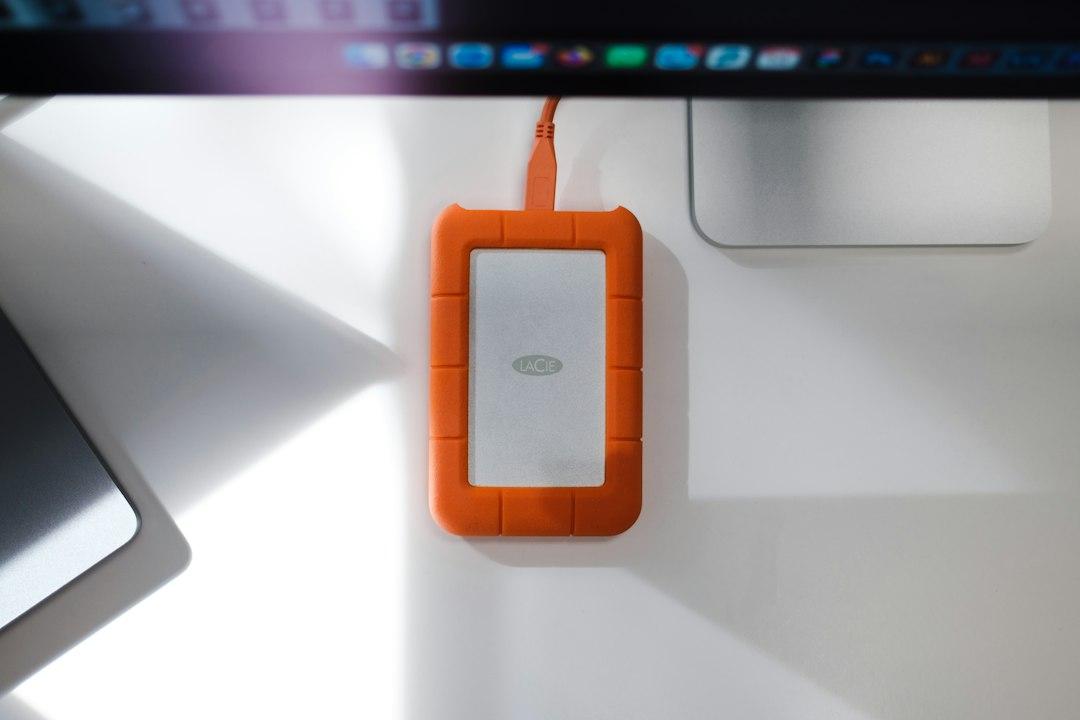
この記事のポイント
- ✓LaCieのHDDがMacで認識しないときの確認手順を
- ✓Finderの表示設定
- ✓ディスクユーティリティ
LaCieの外付けHDDをMacにつないだのに、Finderにもデスクトップにも出てこない。昨日まで使えていたのに、急に認識しなくなった。仕事のデータが入っているほど、焦って何度も抜き差ししたくなるものです。
この記事では、LaCieのHDDがMacで認識しないときに、データを守りながら原因を切り分ける確認手順を順に説明します。Finderの表示設定のように数秒で直るものから、ケーブルや電源など接続まわりの見直し、ディスクユーティリティでの確認、修理やデータ復旧の相談先までを扱います。結論を先に書くと、まず「Finderに出ていないだけ」なのか「Macがディスクそのものを見つけられていない」のかを分けることが、最短で解決する近道です。認識したあとに、外付けディスクやNASに分かれた仕事の資料を整理したい人向けに、Macのファイル管理アプリのAtriensにも触れます。
最初に分けたい2つの状態
LaCieのHDDがMacで認識しないと一口に言っても、実際には大きく2つの状態があります。どちらに当たるかで、やるべきことがまったく変わります。
| 状態 | 見分け方 | 主な原因 |
|---|---|---|
| Finderに出ていないだけ | ディスクユーティリティやシステム情報には表示される | Finderの表示設定、マウントされていない、フォーマットの違い、アクセス権 |
| Macがディスクを見つけられない | ディスクユーティリティにもシステム情報にも出ない | ケーブル、ポート、ハブ、電源、HDD本体の故障 |
データ復旧の会社も、この切り分けを最初の分かれ道として説明しています。
MacでLaCie HDDを認識しない原因には、Finderの表示設定、ボリュームのマウント解除、USB・Thunderboltケーブルやハブの不調、電力不足、macOSでのアクセス権、ファイルシステム破損、HDD本体の故障があります。Finderに出ないだけか、Macが物理ディスクを検出していないかで対処が変わります。 出典: note.com
Finderに出ていないだけなら、設定の変更やマウントの操作で、データに触れずに解決できることがほとんどです。一方、Macがディスクを見つけられない場合は、接続まわりを1つずつ見直し、それでも出なければ本体の故障を疑います。
在宅で仕事をしている人から、外付けHDDが急に読めなくなって納品の準備が止まった、という相談を受けることがあります。慌てて何度も抜き差しを繰り返し、最後はディスクの初期化のボタンを押してしまった、という話も珍しくありません。焦る気持ちは自然ですが、順番に確かめれば、多くの場合はデータを失わずに済みます。
手順1. Finderの表示設定を確かめる
最初に確かめたいのは、Finderの設定で外部のディスクが表示されない設定になっていないかです。ディスクはつながっているのに、表示の設定がオフになっているだけ、ということがあります。
Appleのサポートによると、Finderの設定は、Dockの「Finder」をクリックし、メニューバーの「Finder」から「設定」を選ぶと開きます(Finder設定を変更する)。
確かめる場所は2つです。
・「一般」の「次の項目をデスクトップに表示」で、外部ディスクにチェックが入っているか
・「サイドバー」の「サイドバーに表示する項目」で、場所の欄にある外部ディスクにチェックが入っているか
チェックが外れていた場合は、入れてからHDDをつなぎ直してみてください。これでデスクトップやFinderのサイドバーに表示されれば、HDDにも接続にも問題はありません。
チェックが入っているのに表示されない場合は、次の手順に進みます。
手順2. アクセサリの接続を許可しているか確かめる
Appleシリコン(M1以降のApple製チップ)を搭載したMacのノートブックでは、新しいUSBやThunderboltのアクセサリをつないだときに、接続を許可するかを尋ねる警告が出ます。Appleのサポートは、この警告で「許可しない」を選ぶと、Macはそのアクセサリを認識しないと説明しています(USBアクセサリやその他のアクセサリをMacに接続できるようにする)。
うっかり「許可しない」を押した場合でも、次にそのアクセサリをつないだときに、もう一度許可を求める警告が出ます。また、Macがロックされている間は許可できないので、ロックを解除してからつなぎ直します。Macが3日以上ロックされたままだった場合は、以前に許可したアクセサリでも、ロックを解除してからでないと使えないことがあるとも案内されています。
設定は、Appleメニューの「システム設定」から「プライバシーとセキュリティ」を開き、下にスクロールして「アクセサリ」の「アクセサリの接続を許可」で確かめられます。初期の設定は「新しいアクセサリの場合は確認」です。会社から支給されたMacで、管理者がこの設定を管理している場合は、自分では変えられないことがあるので、社内の担当者に相談してください。
LaCieのHDDを新しく買ってきた、または別のMacで使っていたHDDを初めてつないだ、という場面でFinderに出ない場合は、この手順に当たることがよくあります。
手順3. ディスクユーティリティで表示されるか確かめる
Finderの設定と接続の許可を確かめても出てこない場合は、ディスクユーティリティでHDDが見えているかを確かめます。ディスクユーティリティは、Macにつながっているディスクの状態を確かめたり、修復したりするための標準のアプリで、「アプリケーション」フォルダの中の「ユーティリティ」フォルダにあります。
Appleのサポートは、ディスクユーティリティのメニューバーかツールバーから「表示」、「すべてのデバイスを表示」の順に選ぶと、サイドバーに使えるストレージデバイスが表示されると説明しています(ディスクユーティリティでMacのストレージデバイスを修復する方法)。
ここで見るのは次の3点です。
サイドバーにLaCieのHDDが出ているか
出ていれば、Macはディスクを見つけられています。原因はFinderへの表示やマウント、フォーマットの側にあります。出ていなければ、接続まわりか本体の問題を疑い、手順5に進みます。
ボリュームの名前が薄い文字になっていないか
ボリュームとは、ディスクの中の、Finderに1つのドライブとして表示される区切りのことです。ボリュームの名前が薄い文字で表示されている場合は、マウント(Macがそのボリュームを使える状態にすること)されていません。ボリュームを選んでツールバーの「マウント」をクリックすると、Finderに表示されることがあります。
フォーマットは何か
ボリュームを選ぶと、画面の上のほうにフォーマットの種類が表示されます。APFS、Mac OS拡張、exFAT、MS-DOS(FAT)、NTFSなどです。フォーマットとは、ディスクにデータを保存するための形式のことで、使うパソコンによって読み書きできる形式が違います。
手順4. フォーマットとアクセス権を確かめる
ディスクユーティリティには出るのに、Finderで開けない、読めるけれど書き込めない、という場合は、フォーマットとアクセス権が原因のことがあります。
Windowsで使っていたHDDの場合
Windowsのパソコンで初期化したHDDは、NTFSという形式になっていることがあります。NTFSのディスクは、Macでは中身を読めても、書き込みや削除ができないことがあります。これはHDDが壊れているわけではなく、形式の違いによるものです。データ復旧の会社の解説でも、NTFSでMacから読めても書き込みや削除ができない状態は、HDDを認識しない状態とは分けて考えるよう説明されています。
MacとWindowsの両方で読み書きしたい場合は、両方で使えるexFATという形式に初期化し直す方法があります。ただし、初期化するとディスクの中のデータはすべて消えます。初期化する前に、必ず中のデータを別の場所にコピーしてください。
アクセス権の問題
Finderで表示されるのに開けない場合は、ボリュームを選んで「ファイル」メニューの「情報を見る」を開き、「共有とアクセス権」で自分のユーザに読み取りの権限があるかを確かめます。別のMacで作ったディスクでは、権限の設定が合わずに開けないことがあります。
暗号化している場合
LaCieのHDDをパスワードで暗号化している場合は、正しいパスワードを入力しないとボリュームを使えません。パスワードを入力する画面が出ているのに気づかず、認識しないと思い込んでいることもあります。
手順5. ケーブル、ポート、電源を見直す
ディスクユーティリティにHDDが出てこない場合は、Macがディスクそのものを見つけられていません。Appleのサポートは、ディスクユーティリティにデバイスが表示されない場合、Macを終了し、必須でない機器をすべて取り外してから試すこと、外付けのストレージデバイスなら、ケーブル、接続、電源も確かめることを案内しています。
接続まわりは、次の順に1つずつ確かめると、原因を絞り込みやすくなります。
ケーブルを替える
外付けHDDが認識しない原因で多いのがケーブルです。見た目は同じUSB-Cのケーブルでも、充電専用でデータを送れないものや、規格が違うものがあります。HDDに付属していたケーブル、または同じ規格のデータ通信に対応したケーブルに替えてみます。
ハブや変換アダプタを外す
USBハブや変換アダプタを通してつないでいる場合は、外してMac本体のポートに直接つなぎます。ハブを通すと電力が足りなくなったり、相性で認識しなかったりすることがあります。
別のポートを試す
Macに複数のポートがある場合は、別のポートにつなぎます。1つのポートだけが不調なこともあります。
電源を確かめる
LaCieのHDDには、ACアダプタで電源を取るデスクトップ型と、USBのケーブルから電力を受けるポータブル型があります。デスクトップ型ならACアダプタがしっかり差さっているか、電源のランプが付いているかを確かめます。ポータブル型で認識が不安定な場合は、Mac本体のポートに直接つなぐことで電力不足が解消することがあります。
別のMacやパソコンにつなぐ
可能であれば、別のMacやパソコンにつないで、認識するかを確かめます。別の機械で認識するなら、問題は最初のMac側にあります。どの機械でも認識しないなら、HDD本体の故障の可能性が高くなります。
手順6. システム情報で接続を確かめる
ディスクユーティリティに出ない場合でも、システム情報で、MacがUSBやThunderboltの機器としてHDDを見つけているかを確かめられます。システム情報は、Macにつながっている機器の詳しい情報を一覧にする標準のアプリです。Optionキーを押しながらAppleメニューを開くと「システム情報」が選べます。
左の一覧から「USB」または「Thunderbolt」を選び、LaCieの製品の名前が出ているかを見ます。製品が表示されていれば、Macは機器としては見つけているので、ディスクの中身(ボリュームやフォーマット)の側に問題がある可能性があります。表示されていなければ、ケーブルや電源、本体の問題が濃くなります。
ここで表示された製品名やシリアル番号は、あとでメーカーのサポートに相談するときに役立つので、メモしておきます。
症状別の早見表
ここまでの手順を、よくある症状ごとに整理します。自分の症状に近い行から確かめると、遠回りせずに済みます。
| 症状 | まず確かめること | 次に確かめること |
|---|---|---|
| Finderにもデスクトップにも出ない | Finderの設定の外部ディスクのチェック | ディスクユーティリティでの表示 |
| 新しく買ったHDDが出ない | アクセサリの接続の許可 | ケーブルと電源 |
| ディスクユーティリティで名前が薄い | マウントの操作 | First Aid |
| 読めるが書き込めない | フォーマット(NTFSなど) | アクセス権 |
| ディスクユーティリティにも出ない | ケーブル、ハブ、ポート、電源 | システム情報、別のMac |
| 異音がする | すぐに電源を切る | 専門業者への相談 |
| 「読み取れません」と表示される | 初期化しない | 別のパソコンでの確認、専門業者 |
表のどこに当たるか分からない場合は、上から順に確かめてください。上のほうの手順は、どれもデータに触れずに試せるものです。
LaCieの製品の形ごとに気をつけること
LaCieの外付けHDDには、持ち運びを前提にしたポータブル型、机の上で使うデスクトップ型、複数のディスクを1台にまとめたRAID(複数のディスクを組み合わせて1つのように使う仕組み)に対応した製品などがあります。形によって、認識しないときに疑う場所が少し違います。
ポータブル型
USBのケーブル1本で電力とデータの両方をやり取りする製品が多く、電力不足で認識が不安定になることがあります。ハブや延長のケーブルを外し、Mac本体のポートに直接つなぐのが最初の確認です。持ち運びが多い分、落下や振動による故障も起きやすいので、落とした覚えがあって異音がする場合は、通電を続けずに相談先を考えます。
デスクトップ型
ACアダプタで電源を取る製品では、電源のランプが付いているか、コンセントや電源タップのスイッチが入っているかを確かめます。停電やブレーカーが落ちたあとに認識しなくなった場合は、ACアダプタの不調も疑われます。同じ形のアダプタがあっても、電圧や電流が合わないものは使わないでください。
RAIDに対応した製品
複数のディスクを組み合わせている製品では、1台のディスクの不調で全体が認識しなくなることがあります。RAIDの設定やディスクの交換の手順は製品ごとに違うので、自己流で操作せず、製品の説明書とメーカーのサポートの案内に従ってください。誤った順番でディスクを入れ替えると、データを取り出せなくなるおそれがあります。
Time Machineのバックアップ用に使っていた場合
LaCieのHDDを、Macの標準のバックアップ機能であるTime Machineの保存先に使っていた場合は、確かめ方が少し変わります。Time Machineのディスクは、Finderで開いても中身が分かりにくく、認識していないように見えることがあります。
まず、Appleメニューの「システム設定」から「一般」の「Time Machine」を開き、バックアップの保存先としてそのディスクが表示されているか、最後にバックアップした日時が出ているかを確かめます。ここで表示されていれば、ディスクは認識されています。
Time Machineのディスクが認識しなくなった場合でも、Mac本体のデータは無事なことが多いので、慌てる必要はありません。ただし、その間はバックアップが取られていない状態です。ディスクが直らない場合は、別の外付けディスクを用意して、早めにバックアップを取り直してください。
データを守るために、やってはいけないこと
認識しないHDDの中に大切なデータが入っている場合、焦って取った行動で、データを取り出せなくなることがあります。次のことは避けてください。
初期化(フォーマット)しない
ディスクユーティリティで「消去」を選ぶと、ディスクの中のデータはすべて消えます。Macが「このディスクは読み取れません」と表示し、初期化を勧めてくることがありますが、データが必要なら初期化しないでください。初期化してよいのは、データをすべて別の場所にコピーできたとき、またはデータが不要なときだけです。
何度も抜き差しを繰り返さない
認識しないからといって、何十回も抜き差しを繰り返すと、HDDに負担がかかります。
異音がするときは電源を切る
HDDから「カチカチ」「ジー」といった普段と違う音がする場合は、内部の部品が傷んでいる可能性があります。通電を続けると状態が悪化するおそれがあるので、電源を切り、データ復旧の専門業者への相談を検討します。
分解しない
HDDのケースを開けると、メーカーの保証が受けられなくなることがあります。また、ディスクの中にほこりが入ると、データの取り出しが難しくなります。
First Aidの前にバックアップを考える
ディスクユーティリティのFirst Aidは、ディスクの形式や構造のエラーを確かめて修復する機能です。Appleのサポートは、修復が必要になった場合や修復できないエラーが見つかった場合に備えて、必ずデータの最新のバックアップを作成しておくよう案内しています。中のデータが読める状態なら、First Aidを実行する前に、必要なファイルを別の場所にコピーしておくと安心です。
ディスクユーティリティのFirst Aidで修復する
ディスクユーティリティにHDDが表示されていて、マウントできない、読み込みが不安定、という場合は、First Aidで修復を試せます。Appleのサポートが案内している手順は次のとおりです。
- ディスクユーティリティで「表示」から「すべてのデバイスを表示」を選ぶ
- 修復したいデバイスの、いちばん下にあるボリュームを選ぶ
- 「First Aid」をクリックし、「実行」をクリックする
- 終わったら、サイドバーでそのボリュームの1つ上の項目を選び、もう一度First Aidを実行する
- デバイスの一番上の項目まで、同じことを繰り返す
ボタンが薄い色で押せない項目は、飛ばしてかまいません。Appleのサポートは、ディスクユーティリティでは、ディスクで起きるすべての問題を見つけたり直したりできるわけではないとも説明しています。修復できないエラーが見つかった場合は、データを別の場所に移してから初期化するか、データが必要なら専門業者に相談します。
それでも認識しないときの相談先
ここまでの手順で認識しない場合は、HDD本体の故障の可能性が高くなります。相談先は、保証とデータの重要度で選びます。
メーカーのサポート
LaCieはSeagateのブランドで、製品のサポートはSeagateのサイトで案内されています。保証期間の確認や、修理、交換の手続きはここから行います。相談するときは、製品名、シリアル番号、Macの機種とmacOSの版、接続の方法(USBかThunderboltか、ハブを使っているか)、ディスクユーティリティでの表示を伝えると、話が早く進みます。
データ復旧の会社の解説でも、サポートに相談するときに伝える内容と、交換の前に確かめることが次のように整理されています。
別ケーブル・Mac本体への直接接続で安定して認識し、Finder表示やNTFS読み取り専用だけが問題なら、AppleまたはLaCieサポートへ、macOS、製品名、接続規格、フォーマット、表示場所を伝えます。製品保証で交換する場合は、返却品のデータが保持されるかを事前に確認してください。 出典: note.com
注意したいのは、保証での交換は、多くの場合、本体を新しいものに替える対応で、中のデータは戻ってこないことです。データが必要な場合は、交換に出す前に、データがどう扱われるかを必ず確認してください。
Appleのサポート
ほかの外付けディスクやUSBの機器もMacで認識しない場合は、Mac側の問題の可能性があります。その場合はAppleのサポートに相談します。
データ復旧の専門業者
仕事のデータなど、どうしても取り出したいデータが入っている場合は、データ復旧の専門業者に相談します。異音がする、落とした、水に濡れた、という場合は、自分で操作を続けず、早めに相談するほうがデータを取り出せる見込みが高くなります。料金は症状と容量で大きく変わるので、見積もりを取ってから依頼するかどうかを決めます。
相談する前に、手元に控えておきたい情報
メーカーやデータ復旧の業者に相談するときは、状況を正確に伝えられるほど、話が早く進みます。電話やフォームで相談する前に、次の情報をメモに控えておくと安心です。
・製品名と型番、シリアル番号(本体の裏のラベルや、システム情報で確かめられます)
・購入した時期と、保証書や購入の記録の有無
・Macの機種と、macOSの版(Appleメニューの「このMacについて」で確かめられます)
・接続の方法(USBかThunderboltか、ハブや変換アダプタを使っているか)
・いつから認識しないか、その直前に何があったか(落とした、停電があった、macOSを更新した、など)
・Finder、ディスクユーティリティ、システム情報のそれぞれで、どう表示されるか
・異音の有無、電源のランプの状態
・中に入っているデータの重要度と、ほかの場所に控えがあるか
特に「直前に何があったか」は、原因を絞り込む大きな手がかりになります。macOSを更新した直後に認識しなくなった場合は、ソフトウェア側の問題の可能性もあります。
また、試した手順を順番に書き出しておくと、相談先で同じ確認を繰り返さずに済みます。「ケーブルを替えた」「別のポートで試した」「別のMacでも出なかった」といった情報は、故障かどうかの判断を早めてくれます。
認識しない状態を防ぐ、日ごろの使い方
外付けHDDのトラブルは、日ごろの使い方で減らせます。
・取り外す前に、Finderで取り出しの操作をしてからケーブルを抜く
・ケーブルが引っ張られない置き場所にする
・ポータブル型は、持ち運ぶときに衝撃を与えない
・大切なデータは、HDD1台だけに保存せず、別のディスクやクラウドにも控えを取る
特に最後の点は大切です。HDDはいつか必ず壊れる消耗品です。仕事のデータは、外付けHDDとクラウドなど、2か所以上に保存しておくと、1台が認識しなくなっても仕事を止めずに済みます。MacにはTime Machineという標準のバックアップ機能があり、外付けディスクに自動でバックアップを取れます。
認識したあと、複数の保存場所をまとめて扱いたいとき
外付けHDDが認識するようになったら、この機会に、仕事のデータの保存場所を見直すのもおすすめです。外付けHDD、NAS(ネットワークにつないで使う共有のディスク)、iCloud Driveなどに資料が分かれていると、どこに何を保存したか分からなくなり、バックアップの漏れも起きやすくなります。
Macの標準のFinderは、サイドバーに外部のディスクやよく使うフォルダを並べられますが、あるフォルダの下にまとめて表示できるのは、そのフォルダの中にあるものだけです。
複数の保存場所を、案件ごとにまとめて見渡したい場合の選択肢の1つが、Macのファイル管理アプリのAtriensです。公式サイトによると、外付けディスクやNAS、iCloud Driveにある資料を、サイドバーの1つの案件の下に並べて表示でき、ファイルそのものは元の場所から動きません。タブと分割表示、zipの作成と展開、フォルダごとのターミナル、iPhoneやiPadから自宅のMacを操作する機能も備えています。macOS 14以降に対応し、アカウントの登録なしで無料で試せます。有料の場合は月額780円、年額6,800円、買い切り14,800円の形が案内されています。
外付けHDDの中の素材、NASの共有資料、書類フォルダの企画書を、案件ごとの見取り図として1か所で見られるようにしておくと、どのディスクに何が入っているかを把握しやすくなり、バックアップを取るべき場所も見落としにくくなります。
Atriensは、@SOHOを運営する株式会社ライフスケープが開発・提供しています。
在宅で働く人ほど、データの置き方が仕事の信頼になる
外付けHDDのトラブルは、在宅で仕事を受けている人にとって、納期に直結する問題です。会社のように情報システムの担当者がいないため、データの保存とバックアップは自分で設計する必要があります。
デザインや写真、動画の仕事では、扱うファイルが大きく、外付けディスクに頼る場面が多くなります。仕事の中身と相場はデザイナーの年収・単価相場で紹介しています。開発の仕事でも、作業用のディスクとバックアップを分ける考え方は欠かせません。アプリケーション開発のお仕事では、在宅でも求められる仕事の進め方を解説しています。在宅で働く環境を整える費用については、テレワーク 助成金 2026で、会社向けの助成金の今年度の内容を確かめられます。
フリーランスと発注者の仲介を20年見てきた運営者として感じるのは、トラブルが起きたときに、すぐに状況と見通しを伝えられる人ほど、発注者からの信頼が続いていることです。「データは別の場所にも保存してあるので、納期には影響しません」と言える備えがあれば、機材のトラブルが信頼の傷になりません。仲介の手数料が乗らない手数料0%で直接やり取りする関係では、こうした備えの丁寧さがそのまま次の依頼につながり、発注者は同じ予算で頼める量が増え、受け手は手取りが厚くなります。
LaCieのHDDがMacで認識しないときは、まず深呼吸をして、Finderの設定、接続の許可、ディスクユーティリティ、接続まわりの順に確かめてください。初期化のボタンを押す前に立ち止まることが、データを守るいちばんの対策です。
よくある質問
Q. LaCieのHDDがMacのFinderに表示されません。まず何を確かめればよいですか?
Finderの設定で外部ディスクが表示される設定になっているかを確かめてください。「Finder」の「設定」を開き、「一般」と「サイドバー」で外部ディスクにチェックが入っているかを見ます。それでも出ない場合は、ディスクユーティリティで「すべてのデバイスを表示」を選び、HDDが表示されるかを確かめると、原因を絞り込めます。
Q. ディスクユーティリティにも表示されない場合はどうすればよいですか?
Macがディスクそのものを見つけられていない状態です。ケーブルを替える、ハブを外してMac本体に直接つなぐ、別のポートを試す、ACアダプタの電源を確かめる、別のMacにつなぐ、の順に確かめてください。システム情報の「USB」や「Thunderbolt」に製品が出ているかも手がかりになります。どれでも認識しなければ本体の故障を疑います。
Q. Macが初期化を勧めてきますが、押してもよいですか?
中のデータが必要なら押さないでください。初期化(フォーマット)すると、ディスクの中のデータはすべて消えます。初期化してよいのは、データを別の場所にコピーできたときか、データが不要なときだけです。Windowsで使っていたディスクの場合は、形式の違いで読めないだけのこともあるので、先にWindowsのパソコンでデータを取り出す方法も検討してください。
Q. HDDから異音がする場合はどうすればよいですか?
普段と違うカチカチという音やこすれるような音がする場合は、内部の部品が傷んでいる可能性があります。通電を続けると状態が悪化するおそれがあるので、電源を切り、抜き差しや修復の操作を続けないでください。大切なデータが入っている場合は、データ復旧の専門業者に相談し、見積もりを取ってから依頼するかを決めます。
この記事について
編集部
監修:@SOHO編集部
2004年よりフリーランス・在宅ワーク向けサービスを運営。生成AIで作成した下書きを、一次情報と照らし合わせて確認したうえで公開しています。
この記事を書いた人
@SOHO編集部
フリーランス・在宅ワークの専門メディア
@SOHOは2004年から続く、日本のフリーランス・在宅ワーク向け案件サイトです。記事は生成AIで下書きを作り、数値・固有名・出典を一次情報と照らし合わせる確認の手順を経て公開しています。
関連記事








カテゴリから探す

クラウドソーシング入門
クラウドソーシングの基礎知識・始め方・サイト比較

職種別ガイド
職種・スキル別の案件獲得方法と単価相場

副業・在宅ワーク
副業・在宅ワークの始め方と対象者別ガイド

フリーランス
フリーランスの独立・営業・実務ノウハウ

お金・税金
確定申告・節税・経費・ローンなどお金の知識

スキルアップ
プロフィール・提案文・単価交渉などのテクニック

比較・ランキング
サービス比較・おすすめランキング

AI活用
職種別にChatGPT・生成AIを活用して業務効率化・収益化するノウハウ

最新トレンド
市場動向・法改正・AIなど最新情報

発注者向けガイド
クラウドソーシングで外注・人材探しをする企業・個人向け

転職・キャリア
転職エージェント・転職サイト比較・キャリアチェンジ

看護師の転職・求人
看護師の転職・派遣・単発バイト・副業など働き方のガイド。診療や医学の情報は扱いません

薬剤師の転職・求人
薬剤師・登録販売者の転職・派遣・パートなど働き方のガイド。診療や医学の情報は扱いません

介護職の転職・求人
介護職・介護福祉士・ケアマネジャー・訪問介護員の転職・派遣・夜勤など働き方のガイド

保育士の転職・求人
保育士・保育補助・幼稚園教諭の転職・派遣・パートなど働き方のガイド

医療職の転職・求人
医師・産業医・リハビリ職・歯科衛生士・管理栄養士・医療事務の転職や働き方のガイド。診療や医学の情報は扱いません

保険
生命保険・医療保険・フリーランスの保険設計

採用・求人
無料求人掲載・採用コスト削減・人材募集の方法

オフィス・ワークスペース
バーチャルオフィス・コワーキング・レンタルオフィス

法律・士業
契約トラブル・士業独立開業・フリーランス新法

シニア・50代
シニア世代のキャリアチェンジ・副業・年金

セキュリティ
サイバーセキュリティ・脆弱性対策・情報保護

金融・フィンテック
暗号資産・決済・ブロックチェーン・金融テクノロジー

ガジェット・機材
フリーランスに役立つPC・デバイス・周辺機器

子育て×働き方
子育てと在宅ワークの両立・保育園・時間管理

補助金・助成金
個人事業主・フリーランスが使える公的補助金・助成金・給付金の申請ガイド

M&A・事業売却
会社売却・事業承継・事業譲渡を考える経営者向け。売却の流れ、税金、従業員への伝え方、仲介会社の選び方

アウトソーシング・外注ガイド
SNS運用・経理・広告など、業務のアウトソーシング(外注)を検討する企業・個人向け。費用相場・依頼の流れ・失敗しない選び方