
Excelを使う在宅のバイト|仕事の種類と求められる操作

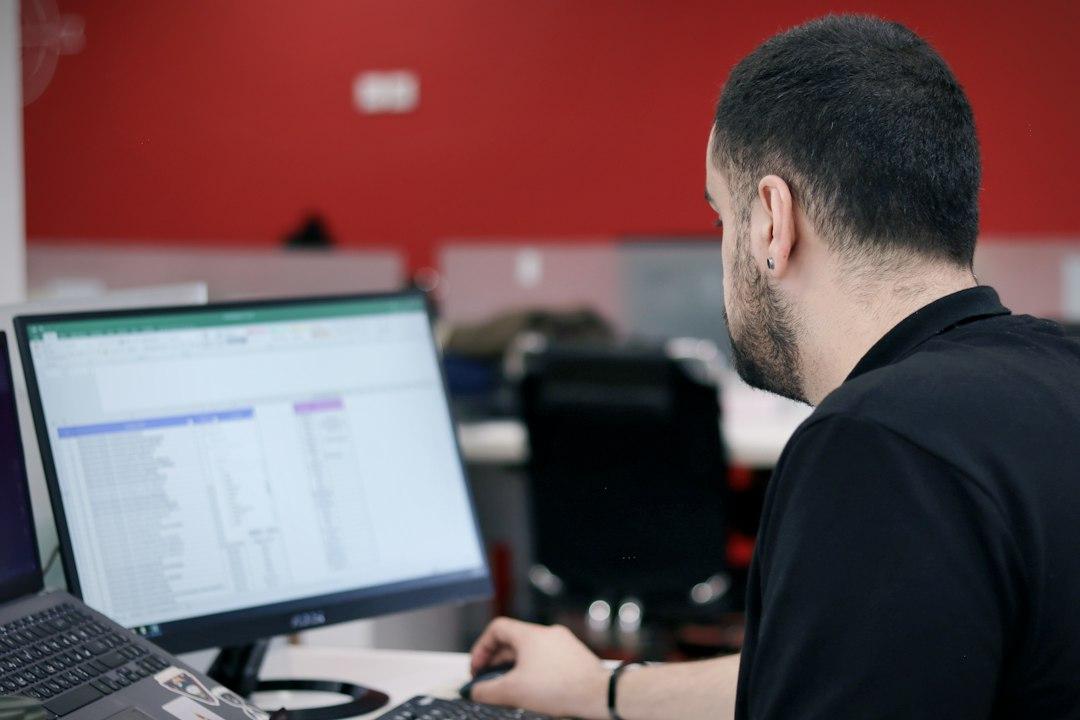
この記事のポイント
- ✓Excelを使う在宅のバイトについて
- ✓データ入力・集計・資料作成・受発注・経理の補助・マクロの作成など仕事の種類
- ✓段階ごとに求められる操作と関数
Excelを使う在宅のバイトを探している人は、「事務でExcelを使ってきたので、その力を家で生かしたい」「どのくらいExcelが使えれば応募できるのか知りたい」と考えていることが多いはずです。Excelを使う仕事は在宅で募集されることが多く、データの入力から集計、資料の作成、マクロによる作業の自動化まで、求められる操作の段階もさまざまです。この記事では、Excelを使う在宅のバイトの種類、段階ごとに求められる操作、時給の目安、力の示し方、環境の整え方、注意点までを順に整理します。
Excelを使う在宅のバイトの全体像
Excelを使う在宅の仕事は、事務の仕事の多くに含まれています。求人の職種名は「一般事務」「営業事務」「経理事務」「データ入力」などさまざまで、「Excelの仕事」という名前で募集されることは多くありません。仕事内容の欄に、Excelでどんな作業をするかが書かれているのが一般的です。
派遣の求人を扱う会社のサイトでも、完全在宅や在宅中心で、Excelの力を生かす求人が並んでいます。
1月末迄☆時短★ほぼ在宅\予実管理や売上・KPI集計など/2100円一般事務・OA事務 出典: tempstaff.co.jp
予実管理とは、予算と実績を比べて、計画どおりに進んでいるかを確かめる管理のことです。KPIとは、目標の達成に向けて進み具合を測るための指標のことで、売上の件数や問い合わせの数などが使われます。こうした集計の仕事は、Excelの関数や集計の機能を使いこなせる人に任されます。
Excelを使う在宅の仕事は、求められる操作の段階で大きく3つに分けられます。
- 入力が中心の仕事:決められた表にデータを入力する。基本の操作ができれば始められる
- 集計と資料作成が中心の仕事:関数や集計の機能を使って数字をまとめ、資料にする
- 作業の自動化が中心の仕事:マクロやプログラムで、繰り返しの作業を自動にする
段階が上がるほど、任される仕事の責任が大きくなり、時給も高くなる傾向があります。自分が今どの段階にいるかを知り、次の段階に必要な操作を身につけることが、仕事の幅を広げる近道です。
仕事の種類
Excelを使う在宅の仕事の種類を、もう少し具体的に整理します。どの仕事も、Excelの操作に加えて、仕事の中身の理解が求められます。1つの求人に複数の種類の仕事が含まれていることも多くあります。
データ入力の仕事は、紙の資料や画像、ほかのシステムから取り出したデータを、決められた表に入力する仕事です。顧客の一覧、商品の情報、アンケートの回答などを入力します。正確さが何より大切で、入力の決まりを守る力が求められます。
データの集計の仕事は、入力されたデータを関数や集計の機能でまとめる仕事です。月ごとの売上、商品ごとの販売数、地域ごとの件数などを集計し、表にまとめます。集計の結果に誤りがあると、会社の判断を誤らせることになるので、数字を確かめる力が大切です。
資料作成の仕事は、集計した数字を、会議や報告に使える資料にする仕事です。表を見やすく整え、グラフを作り、伝えたいことが一目で分かるようにします。ExcelだけでなくPowerPointやWordと組み合わせることもあります。
受発注の仕事は、取引先からの注文を受け、商品の手配や納期の管理をする仕事です。注文の一覧をExcelで管理し、在庫や出荷の状況と照らし合わせます。取引先とのメールのやりとりも多く含まれます。
経理の補助の仕事は、請求書や経費の精算、入金の確認など、お金に関わる事務を補助する仕事です。会計のソフトとExcelを組み合わせて使うことが多く、数字の正確さが特に求められます。
マクロの作成と作業の自動化の仕事は、毎日や毎月繰り返している作業を、Excelのマクロ(作業の手順を記録して自動で実行する仕組み)で自動にする仕事です。社内の事務の効率を上げる仕事として、経験者に求められます。
段階ごとに求められる操作
Excelの仕事に応募するときに迷うのが、「どのくらいExcelが使えればよいのか」という点です。求人票には「Excelの基本操作ができる方」「関数が使える方」「ピボットテーブルが使える方」といった書き方がよく見られます。段階ごとに求められる操作を整理します。
基本の段階の操作です。
- セルへの入力と修正、コピーと貼り付け
- 書式の設定(文字の大きさ、罫線、セルの色、数字の表示形式)
- 行と列の挿入と削除、幅の調整
- 並べ替えとフィルター(条件に合う行だけを表示する機能)
- 合計や平均などの基本の関数(SUM、AVERAGE)
- 印刷の範囲の設定
集計と資料作成の段階の操作です。
- 条件で答えを変える関数(IF)
- 条件に合うものを数えたり合計したりする関数(COUNTIF、SUMIF)
- 別の表から値を探して取り出す関数(VLOOKUP、XLOOKUP)
- ピボットテーブル(大量のデータを、項目ごとに集計し直せる機能)
- グラフの作成と見やすい整え方
- 複数のシートやファイルのデータをまとめる操作
作業の自動化の段階の操作です。
- マクロの記録と実行
- VBA(マクロを書くためのプログラミングの言語)での処理の作成
- データの取り込みと整形を自動にする機能
求人票に「基本操作」と書かれている場合は、基本の段階の操作ができれば応募できることが多くあります。「関数」と書かれている場合は、IF や VLOOKUP あたりまで使えることが期待されていることが多いので、応募の前に練習しておきます。
よく使われる関数と使い方の例
Excelを使う在宅の仕事で、特によく使われる関数と使い方の例を紹介します。どれも、集計と資料作成の仕事の基本になる関数です。
SUMIF は、条件に合うデータだけを合計する関数です。たとえば、売上の一覧から「東京支店」の売上だけを合計する、といった使い方をします。支店ごと、商品ごと、担当者ごとの合計を出す場面でよく使われます。
COUNTIF は、条件に合うデータの数を数える関数です。アンケートの回答から「満足」と答えた人の数を数える、注文の一覧から「未発送」の件数を数える、といった使い方をします。
VLOOKUP と XLOOKUP は、別の表から値を探して取り出す関数です。たとえば、商品の番号から商品の名前と価格を取り出す、社員の番号から所属の部署を取り出す、といった使い方をします。XLOOKUP は新しい版のExcelで使える関数で、VLOOKUP より柔軟に探せますが、職場のExcelの版によっては使えないことがあります。
IF は、条件によって表示する内容を変える関数です。たとえば、売上が目標を超えたら「達成」、超えなければ「未達」と表示する、といった使い方をします。ほかの関数と組み合わせて使うことも多い関数です。
関数を使うときに気をつけたいのは、参照の範囲のずれです。関数を下の行にコピーすると、参照する範囲も一緒にずれます。ずらしたくない範囲には、固定の記号($)を付ける、という操作を覚えておくと、集計の誤りを防げます。
関数で出した結果は、必ず別の方法で確かめます。合計の値を電卓で一部だけ計算し直す、フィルターで絞り込んだ件数と COUNTIF の結果を比べる、といった確かめ方です。関数の式が正しくても、元のデータに誤りがあれば、結果も誤ります。
ほかの人が使いやすい表の作り方
在宅のExcelの仕事では、自分が作った表を、会社のほかの人が使います。自分だけが分かる表は、作った人がいないと誰も使えず、直すこともできません。ほかの人が使いやすい表を作るための基本の決まりを整理します。
1つ目は、入力するところと計算するところを分けることです。人が数字を入力するセルと、関数で計算するセルが混ざっていると、誤って関数を消してしまう原因になります。入力するセルの色を決めておく、計算のセルを保護する、といった工夫で、誤りを防げます。
2つ目は、1つの表には1種類のデータだけを入れることです。売上の表に、メモや別の計算を書き込むと、並べ替えや集計のときに邪魔になります。メモは別の列や別のシートに分けます。
3つ目は、項目の名前と表記をそろえることです。「株式会社」と「(株)」、全角と半角の数字が混ざっていると、検索や集計で別のものとして扱われます。入力の決まりを最初に決め、表の上のほうや別のシートに書いておきます。
4つ目は、セルの結合を多用しないことです。見た目を整えるためにセルを結合すると、並べ替えやフィルター、コピーがうまくできなくなることがあります。見出しの中央に文字を置きたいときは、結合の代わりに、書式の設定で「選択範囲内で中央」を使う方法もあります。
5つ目は、説明を残すことです。表の目的、データの出どころ、更新の日付、関数の意図を、別のシートにまとめておくと、引き継いだ人が迷わずに使えます。
こうした決まりを守った表は、作った後の手間を大きく減らします。依頼した人にとっても、「この人の作る表は使いやすい」という評価につながり、次の仕事を任される理由になります。
ピボットテーブルとグラフで資料を作る
集計と資料作成の仕事では、ピボットテーブルとグラフを使う場面が多くあります。どちらも、大量のデータを、見る人に伝わる形にまとめるための機能です。
ピボットテーブルは、大量のデータを、項目ごとに集計し直せる機能です。たとえば、1年分の売上のデータから、月ごと、商品ごと、地域ごとの売上を、関数を書かずに数回の操作で集計できます。集計の切り口を変えるのも簡単で、「月ごと」を「担当者ごと」に切り替える、といった操作がすぐにできます。
ピボットテーブルを使うときの注意点を挙げます。
- 元のデータの形を整える:1行に1件のデータ、1列に1つの項目、という形にしておく
- 空白の行や列を入れない:集計の範囲が途中で切れる原因になる
- 項目の名前をそろえる:「東京」「東京都」のように表記が揺れていると、別の項目として集計される
- 元のデータを更新したら、集計も更新する:自動では更新されないことがある
グラフは、数字の変化や比べた結果を、一目で伝えるための機能です。目的に合った種類のグラフを選ぶことが大切です。
- 時間による変化を見せる:折れ線グラフ
- 項目どうしを比べる:棒グラフ
- 全体のなかの割合を見せる:円グラフ(項目が多いと見にくくなる)
資料のグラフでは、伝えたいことに目が向くように整えます。強調したい項目の色だけを変える、不要な線や飾りを減らす、グラフの題名に結論を書く、といった工夫で、見る人の理解が早くなります。資料の構成や文章の書き方を体系的に学びたい人には、ビジネス文書検定の出題内容が学ぶ順番の目安になります。
マクロとVBAで作業を自動にする
Excelの仕事のなかで、もっとも高い段階にあたるのが、マクロとVBAによる作業の自動化です。毎日や毎月繰り返している作業を自動にすることで、作業の時間を大きく減らし、手作業による誤りも防げます。
マクロとは、Excelで行う作業の手順を記録しておき、ボタン1つで同じ手順を自動で実行する仕組みです。Excelには、自分の操作を記録してマクロにする機能があり、プログラミングの知識がなくても簡単なマクロを作れます。
VBAとは、マクロの中身を書くためのプログラミングの言語です。記録の機能だけでは作れない、条件によって処理を変える、繰り返し処理をする、といった複雑な作業も、VBAで書けば自動にできます。
自動化の仕事の例を挙げます。
- 毎月の売上のファイルを集めて、1つの表にまとめる
- 決まった形の請求書を、顧客の一覧から自動で作る
- データの表記の揺れを、決まった形にそろえる
- 集計の結果を、決まった形の報告書に自動で書き込む
自動化の仕事で大切なのは、作ったマクロを、ほかの人も使えて、直せるようにしておくことです。作った人しか中身が分からないマクロは、作った人がいなくなると誰も直せなくなります。処理の説明を書き残す、使い方の手順書を作る、といった配慮が求められます。
マクロの作成の力は、プログラミングの仕事への入り口にもなります。VBAで処理の考え方を身につけた後、ほかのプログラミングの言語を学び、アプリの開発に進む人もいます。開発の仕事の種類については、アプリケーション開発のお仕事で確かめられます。
時給と働き方の目安
Excelを使う在宅のバイトの時給は、求められる操作の段階と、仕事の中身によって幅があります。派遣の求人を扱う会社のサイトでは、予実管理や売上とKPIの集計を担当する在宅中心の事務で、時給2,100円の募集が見られます。
時給が高くなる傾向がある条件を挙げます。
- 関数やピボットテーブルを使った集計ができる
- マクロやVBAで作業を自動にできる
- 経理や営業の事務など、仕事の中身の経験がある
- 英語の資料を扱える
働き方には、雇われて働く形と、仕事を請け負う形があります。派遣やパートは、時給で働き、決まった時間に作業します。研修があり、困ったときに相談できる担当者がいることが多いので、未経験から始めるのに向いています。最初は出社して仕事を覚え、慣れてから在宅に移る、という条件の求人も見られます。
業務委託で請け負う形は、データ入力の件数や、マクロの作成1本あたりといった単位で報酬が決まることがあります。好きな時間に作業できる一方で、作業の速さによって時間あたりの収入が変わります。マクロの作成のように成果物を納める仕事では、仕様の確認と修正の回数を、引き受ける前に決めておくことが大切です。
働き方を選ぶときは、時給の額だけでなく、仕事の安定性、研修の有無、相談できる相手がいるかも比べます。Excelの力を伸ばしながら働きたい人は、集計や資料作成の仕事を任せてもらえる職場を選ぶと、経験とともに段階を上がれます。
力の示し方とMOS
Excelの力を求人に応募するときに示す方法の1つが、資格です。Excelの操作の力を示す資格として広く知られているのが、マイクロソフト オフィス スペシャリスト(MOS)です。
MOSは、Word、Excel、PowerPoint などの操作の力を示す資格で、公式サイトでは、Officeの版ごとに試験が用意されていると案内されています。Excelには一般レベルと上級レベル(エキスパート)の2つの段階があり、Excel 365 と Excel 2019 の試験が用意されています。公式サイトの試験概要では、試験の科目はそれぞれ独立していて、最初から上級レベルを受けることもできると案内されています。また、資格のバージョンアップや更新の制度はなく、新しい版の資格がほしい場合は改めて受験する仕組みです。内容はMOS公式サイトの試験概要で確かめられます。
同じ運営会社は、マクロとVBAの力を測る資格(VBAエキスパート)も実施しています。自動化の仕事を目指す人は、こうした資格で力を示す方法もあります。
ただ、資格は力を示す方法の1つにすぎません。求人に応募するときは、資格に加えて、実際にどんな作業をしてきたかを具体的に書くことが大切です。
職務経歴書で伝えたいことの例です。
- 使ったことのある関数と、その使い道(例:SUMIF で支店ごとの売上を集計していた)
- ピボットテーブルで作った集計と、その目的
- 作ったグラフと資料、それを使った会議や報告
- マクロで自動にした作業と、減らせた作業の時間
使った関数の名前を並べるだけでなく、何のために使い、どんな結果になったかを書くと、仕事の場面で力を発揮できる人だと伝わります。
仕事の中身の知識も大切
Excelの操作の力は大切ですが、それだけでは仕事の質は決まりません。Excelで扱うデータが何を意味しているかを理解していることが、正確で役に立つ集計や資料につながります。
たとえば、売上の集計の仕事では、売上の数字に消費税が含まれているか、返品の分を引いているか、計上の日が注文の日か出荷の日か、といった点で、同じデータから違う結果が出ます。仕事の中身を理解していないと、数字の定義を取り違え、正しく見えて実は誤った集計を作ってしまいます。
仕事の中身の知識が生きる例を挙げます。
- 営業の事務:売上、受注、見積もりの違いを理解して集計する
- 経理の補助:請求、入金、支払いの流れを理解して管理する
- 受発注:在庫、発注、出荷の関係を理解して一覧を管理する
- 人事の事務:勤怠、給与、社会保険の項目を理解してデータを扱う
在宅の仕事では、分からないことを隣の席の人にすぐ聞けません。数字の定義や集計の決まりで迷ったら、推測で進めず、担当者に確認してから作業します。確認の手間を惜しまない人は、在宅でも信頼されます。
事務の経験がある人は、その経験自体が強みになります。Excelの操作の力に、経理や営業の事務の知識を組み合わせると、任される仕事の幅が広がり、時給の高い仕事にも応募しやすくなります。
必要なパソコンと環境
Excelを使う在宅の仕事では、会社のパソコンを借りる場合と、自分のパソコンを使う場合があります。どちらの場合も、作業の環境を整えておくことが、仕事の効率と正確さにつながります。
一般的に必要になるものを挙げます。
- パソコン:会社の指定する基本ソフトと性能のもの
- Excel:会社が指定する版のもの。自分のパソコンを使う場合は、自分で用意することもある
- 通信回線:会社のシステムや共有のファイルに安定してつながる固定回線
- 画面:表を広く見られる大きさ。2つ目の画面があると作業がはかどる
- マウスとキーボード:長時間の作業でも疲れにくいもの
Excelの版には注意が必要です。新しい版で使える関数や機能が、古い版では使えないことがあります。職場のExcelの版と、自分が練習に使っているExcelの版が違うと、練習で使えた関数が仕事で使えない、ということが起きます。応募するときに、職場で使っている版を確かめておきます。
画面の大きさは、Excelの作業では特に効いてきます。大きな表を扱うとき、画面が小さいと何度も画面を動かすことになり、見落としの原因になります。2つ目の画面を用意して、片方に元の資料、もう片方にExcelを表示すると、作業の効率が大きく上がります。
作業する場所は、会社の数字や個人情報を扱う仕事では特に大切です。家族やほかの人に画面を見られない場所で作業し、席を離れるときは画面をロックします。
情報の扱いとファイルの管理
Excelを使う在宅の仕事では、会社の売上の数字、取引先の情報、社員や顧客の個人情報など、外に出してはいけない情報を扱うことが多くあります。在宅では、ファイルの扱いを自分で律する必要があります。
守るべき基本を挙げます。
- 仕事のファイルを、自分のパソコンやUSBメモリに勝手に保存しない
- 仕事のファイルを、個人のメールやチャットで送らない
- 会社が決めた共有の場所にファイルを保存する
- ファイルを送るときは、宛先と添付のファイルを必ず確かめる
- 作業が終わったファイルは、決められた方法で処分する
ファイルの管理でよく起きる誤りが、版の取り違えです。同じファイルを何度も直していると、どれが最新の版か分からなくなります。ファイルの名前に日付を入れる、最新の版だけを共有の場所に保存する、といった決まりを守ると、古い版で作業してしまう誤りを防げます。
個人情報を含むファイルを扱う場合は、個人情報の扱いの基本も知っておきます。基本の考え方は、個人情報保護委員会の個人情報保護法のページで確かめられます。もし誤ってファイルを外に送ってしまったら、隠さずにすぐ担当者に報告します。
未経験から始める手順
Excelを使う在宅のバイトを、Excelの仕事の経験が少ない状態から始めるときの手順の例を示します。
- 今の力を確かめる:基本の段階の操作が一通りできるかを、手元の練習で確かめる
- 関数を練習する:SUM、IF、COUNTIF、SUMIF、VLOOKUP を、練習用の表で使ってみる
- ピボットテーブルを試す:練習用のデータで、項目ごとの集計を作ってみる
- 力を示す材料を作る:MOS の受験や、練習で作った集計表の見本を用意する
- 求人を探す:派遣会社、求人サイト、在宅ワークの仲介サイトで「Excel」「在宅」「データ集計」を探す
- 応募する:使える関数と、その使い道を具体的に書く
- 研修を受ける:職場の表の決まり、ファイルの管理、情報の扱いを学ぶ
練習の教材は、市販の参考書のほか、Excelの使い方を解説する無料のサイトや動画でも十分にそろいます。大切なのは、読むだけで終わらせず、必ず自分の手で同じ操作をしてみることです。
練習用の表は、家計簿や、趣味の記録など、身近なデータで作ると続けやすくなります。1か月の支出を費目ごとに SUMIF で集計する、ピボットテーブルで月ごとの推移を見る、グラフにする、といった練習は、そのまま仕事の集計の練習になります。
最初の仕事では、速さより正確さを大切にします。集計の結果を別の方法で確かめ、ファイルの決まりを守ることで、信頼を得られます。信頼を得ると、集計や資料作成など、より段階の高い仕事を任されるようになります。
怪しい募集の見分け方
Excelを使う在宅の仕事を探していると、仕事の前にお金を払わせる募集に出会うことがあります。「Excelを使った簡単な入力で高収入」といった言葉は、在宅で働きたい人の気持ちに響きやすいからです。
注意したい募集の特徴を挙げます。
- 仕事を始める前に、登録料、教材費、ソフト代、研修費の支払いを求める
- 「講座を受ければ仕事を紹介する」と言って、高額な講座を勧める
- 作業の中身に対して、報酬が高すぎる
- 会社の名前、所在地、連絡先がはっきりしない
- 説明がSNSのメッセージだけで、契約の書面がない
仕事を紹介するかわりに、教材や講座を買わせる取引は、特定商取引法で業務提供誘引販売取引という名前で規制されています。仕事の提供を約束して、その仕事に必要だと言って物品やサービスを買わせる取引のことです。内容は消費者庁の特定商取引法のページで確かめられます。
もし支払いをしてしまったら、1人で悩まずに、消費者ホットラインの188番に電話し、近くの消費生活センターに相談します。
まともな仕事は、働く人にお金を払わせることはありません。応募する前に、会社の名前で検索して、所在地や連絡先が公開されているかを確かめる習慣をつけると、多くの手口は避けられます。
扶養と税金の考え方
家族の扶養に入っている人がExcelを使う在宅のバイトを始めるときは、収入が扶養の範囲に収まるかを確かめておきます。扶養には税金の扶養と健康保険の扶養があり、基準が違います。
派遣やパートで働く場合は、給与の収入になります。税金の扶養では、令和8年分から、配偶者控除や扶養控除の対象になる給与の収入の基準が136万円以下になっています。健康保険の扶養では、年間の収入の見込みが130万円未満であることなどが条件で、日本年金機構の被扶養者の収入要件のページに詳しく書かれています。
働く時間が長くなると、勤め先の社会保険に自分で加入する場合もあります。短い時間で働く人の社会保険は、週の所定の労働時間が20時間以上、2か月を超えて雇われる見込みがある、学生でない、といった条件と、勤め先の規模の条件で決まります。以前あった月額8.8万円以上という賃金の条件は、2026年10月に撤廃されました。
業務委託で請け負う場合は、給与ではなく事業や雑所得の収入になります。会社員の副業として請け負う場合、給与以外の所得が年間20万円以下なら所得税の確定申告が不要になることがありますが、住民税の申告は別に必要になる場合があります。
扶養や税金の扱いは、家族の勤め先の健康保険の決まりや、ほかの収入によって変わります。働く時間や収入の見込みが決まったら、家族の勤め先や税務署、市区町村の窓口で確かめてから働き方を決めると安心です。
経験を積んだ先の広げ方
Excelを使う在宅の仕事で経験を積むと、仕事の幅を広げる道がいくつか開けます。Excelの力は、事務の仕事だけでなく、データを扱う仕事全般の土台になるからです。
広げられる仕事の例を挙げます。
- データの分析:集計の結果から傾向を読み取り、改善の提案につなげる
- 業務の効率化の支援:社内の作業を見直し、マクロや仕組みで自動にする
- 経理や会計の専門の仕事:簿記の知識と組み合わせて、経理の仕事を担う
- 資料作成の専門の仕事:会議や営業の資料を、見やすく分かりやすく作る
- プログラミングの仕事:VBAから始めて、ほかの言語でシステムを作る
業務の効率化の支援は、Excelの自動化の経験が生きる仕事です。最近は、AIを使ってExcelの関数やマクロの下書きを作り、人が確かめて仕上げる、という使い方も広がっています。AIを業務に取り入れる支援の仕事については、AIコンサル・業務活用支援のお仕事で仕事の種類と求められる力を確かめられます。AIが作った関数やマクロには、意図と違う動きをするものが混ざることがあるため、中身を理解して確かめられる力の価値はむしろ高まっています。
在宅ワークとフリーランスの仲介を2004年から続けてきた運営者の立場から見ると、Excelの仕事で長く続く人は、関数を多く知っていることより、依頼した人が「次からも使える」形で表を残すことを大切にしています。誰が見ても分かる表、直しやすいマクロを作る人には、次の仕事が続けて来るようになります。
仕事を直接請け負うようになると、仲介の手数料の差が手取りに表れます。手数料0%で直接取引できる仲介サイトなら、依頼する側は同じ予算でより多くの作業を頼め、受ける側は受け取る額が厚くなります。
よくある質問
Q. Excelの在宅バイトにはどのくらいの操作の力が必要ですか?
仕事の中身によって違います。データ入力が中心の仕事なら、入力、書式の設定、並べ替えとフィルター、SUM などの基本の操作ができれば応募できることが多くあります。集計や資料作成の仕事では、IF、COUNTIF、SUMIF、VLOOKUP などの関数と、ピボットテーブル、グラフの作成が求められることが多いので、応募の前に練習しておくと安心です。
Q. Excelの在宅バイトの時給はどのくらいですか?
求められる操作の段階と仕事の中身で幅があります。派遣の求人では、予実管理や売上とKPIの集計を担当する在宅中心の事務で時給2,100円の募集が見られます。関数やピボットテーブルを使った集計、マクロによる作業の自動化、経理や営業の事務の経験があると、時給の高い仕事に応募しやすくなります。
Q. MOSの資格は取ったほうがよいですか?
MOSはExcelの操作の力を示す資格で、一般レベルと上級レベル(エキスパート)があり、最初から上級レベルを受けることもできます。応募のときに力を示す材料になりますが、資格だけで評価が決まるわけではありません。使ったことのある関数とその使い道、作った集計や資料を具体的に職務経歴書に書くことも大切です。
Q. 自分のパソコンのExcelで仕事をしてもよいですか?
会社によって決まりが違い、会社がパソコンを貸し出す場合も、自分のパソコンを使う場合もあります。自分のパソコンを使う場合は、職場と同じ版のExcelかどうかを確かめてください。新しい版で使える関数が古い版では使えないことがあります。仕事のファイルを自分のパソコンに勝手に保存しないなど、情報の扱いの決まりにも従います。
この記事について
編集部
監修:@SOHO編集部
2004年よりフリーランス・在宅ワーク向けサービスを運営。生成AIで作成した下書きを、一次情報と照らし合わせて確認したうえで公開しています。
この記事を書いた人
@SOHO編集部
フリーランス・在宅ワークの専門メディア
@SOHOは2004年から続く、日本のフリーランス・在宅ワーク向け案件サイトです。記事は生成AIで下書きを作り、数値・固有名・出典を一次情報と照らし合わせる確認の手順を経て公開しています。
関連記事








カテゴリから探す

クラウドソーシング入門
クラウドソーシングの基礎知識・始め方・サイト比較

副業・在宅ワーク
副業・在宅ワークの始め方と対象者別ガイド

フリーランス
フリーランスの独立・営業・実務ノウハウ

お金・税金
確定申告・節税・経費・ローンなどお金の知識

スキルアップ
プロフィール・提案文・単価交渉などのテクニック

比較・ランキング
サービス比較・おすすめランキング

AI活用
職種別にChatGPT・生成AIを活用して業務効率化・収益化するノウハウ

最新トレンド
市場動向・法改正・AIなど最新情報

発注者向けガイド
クラウドソーシングで外注・人材探しをする企業・個人向け

転職・キャリア
転職エージェント・転職サイト比較・キャリアチェンジ

看護師の転職・求人
看護師の転職・派遣・単発バイト・副業など働き方のガイド。診療や医学の情報は扱いません

薬剤師の転職・求人
薬剤師・登録販売者の転職・派遣・パートなど働き方のガイド。診療や医学の情報は扱いません

介護職の転職・求人
介護職・介護福祉士・ケアマネジャー・訪問介護員の転職・派遣・夜勤など働き方のガイド

保育士の転職・求人
保育士・保育補助・幼稚園教諭の転職・派遣・パートなど働き方のガイド

医療職の転職・求人
医師・産業医・リハビリ職・歯科衛生士・管理栄養士・医療事務の転職や働き方のガイド。診療や医学の情報は扱いません

保険
生命保険・医療保険・フリーランスの保険設計

採用・求人
無料求人掲載・採用コスト削減・人材募集の方法

オフィス・ワークスペース
バーチャルオフィス・コワーキング・レンタルオフィス

法律・士業
契約トラブル・士業独立開業・フリーランス新法

シニア・50代
シニア世代のキャリアチェンジ・副業・年金

セキュリティ
サイバーセキュリティ・脆弱性対策・情報保護

金融・フィンテック
暗号資産・決済・ブロックチェーン・金融テクノロジー

経営・ビジネス
経営戦略・ガバナンス・事業承継・知財

ガジェット・機材
フリーランスに役立つPC・デバイス・周辺機器

子育て×働き方
子育てと在宅ワークの両立・保育園・時間管理

補助金・助成金
個人事業主・フリーランスが使える公的補助金・助成金・給付金の申請ガイド

M&A・事業売却
会社売却・事業承継・事業譲渡を考える経営者向け。売却の流れ、税金、従業員への伝え方、仲介会社の選び方

アウトソーシング・外注ガイド
SNS運用・経理・広告など、業務のアウトソーシング(外注)を検討する企業・個人向け。費用相場・依頼の流れ・失敗しない選び方