
エクセルで年間スケジュールを作る方法|行事と締切の管理

この記事のポイント
- ✓エクセルで年間スケジュールを作る方法を
- ✓日付の列を関数で作る手順から
- ✓12か月を1枚に並べる形
エクセルで年間スケジュールを作ろうとしている人の多くは、「テンプレートを探したけれど、自分の職場の行事や締切にぴったり合うものがない」と感じています。結論から言うと、年間スケジュールは、日付の列を関数で作り、曜日と祝日に色を付け、行事と締切を書き込む列を加えていくという順番で作れば、短い時間で自分の職場に合った形に仕上がります。テンプレートを探し回るより、仕組みを理解して自分で作るほうが、あとで直すのも簡単です。
この記事では、エクセルで年間スケジュールを作る手順を、日付の列の作り方から、曜日の表示、土日と祝日の色付け、行事と締切の書き込み方まで、1つずつ解説します。そのうえで、12か月を1枚に並べるカレンダーの形と、期間の長い行事を横棒で表すガントチャートの形も紹介します。後半では、締切から逆算して準備の開始日を出す関数、印刷と共有の工夫、医療や介護の施設、学校の行事、小さな会社の経理など、職場ごとの作り方の例も取り上げます。
年間スケジュールをエクセルで作る前に決めること
エクセルを開く前に、次の4つを決めておくと、作り直しを防げます。
- 何のために使うか:行事の予定を知らせるためか、締切を守るためか、担当を割り振るためか
- 期間をどう区切るか:1月から12月の暦年か、4月から翌年3月の年度か
- 1行を何にするか:1日を1行にするか、1つの行事を1行にするか
- 誰が見るか:自分だけか、部署の全員か、印刷して掲示するか
なかでも大切なのが、期間の区切り方です。会社の多くは4月始まりの年度で動いていますが、個人の確定申告や、カレンダーの行事は1月始まりです。学校やPTAは4月始まり、決算期が3月以外の会社なら、その決算期に合わせた区切りになります。年度で作るのか暦年で作るのかを最初に決めないと、あとで行の順番を全部入れ替えることになります。
1行を何にするかも、見た目と使い勝手を大きく左右します。1日を1行にすると、1年で365行の縦に長い表になり、日ごとの予定を細かく書き込めます。1つの行事を1行にすると、行事の一覧として見やすくなり、行事の数だけの短い表で済みます。どちらがよいかは、何のために使うかで決まります。日々の業務の予定を管理したいなら1日1行、年に数十件の行事と締切を管理したいなら1行事1行が向いています。
誰が見るかによって、表の作り込みの度合いも変わります。自分だけが使うなら、見た目は最低限で構いません。部署の全員が見るなら、誰が見ても迷わない色分けと、書き込みのルールが必要です。印刷して壁に貼るなら、A3の用紙1枚に収まるように、列の幅と文字の大きさを調整します。
この4つを紙に書き出してから作り始めるだけで、作業の時間はずっと短くなります。年間スケジュールは、1年間ずっと使う表です。最初の設計に少し時間をかけることが、残りの12か月の使いやすさを決めます。
年間スケジュールの3つの形と、向いている使い方
エクセルで作る年間スケジュールには、大きく分けて3つの形があります。
1日1行の一覧型
縦に日付を並べ、横に曜日、行事、締切、担当などの列を並べる形です。1年で365行、うるう年なら366行になります。日ごとの予定を細かく書き込めるので、業務の予定表として使いやすい形です。フィルターを使えば、特定の担当者の予定や、特定の種類の行事だけを抜き出して見ることもできます。
12か月を1枚に並べるカレンダー型
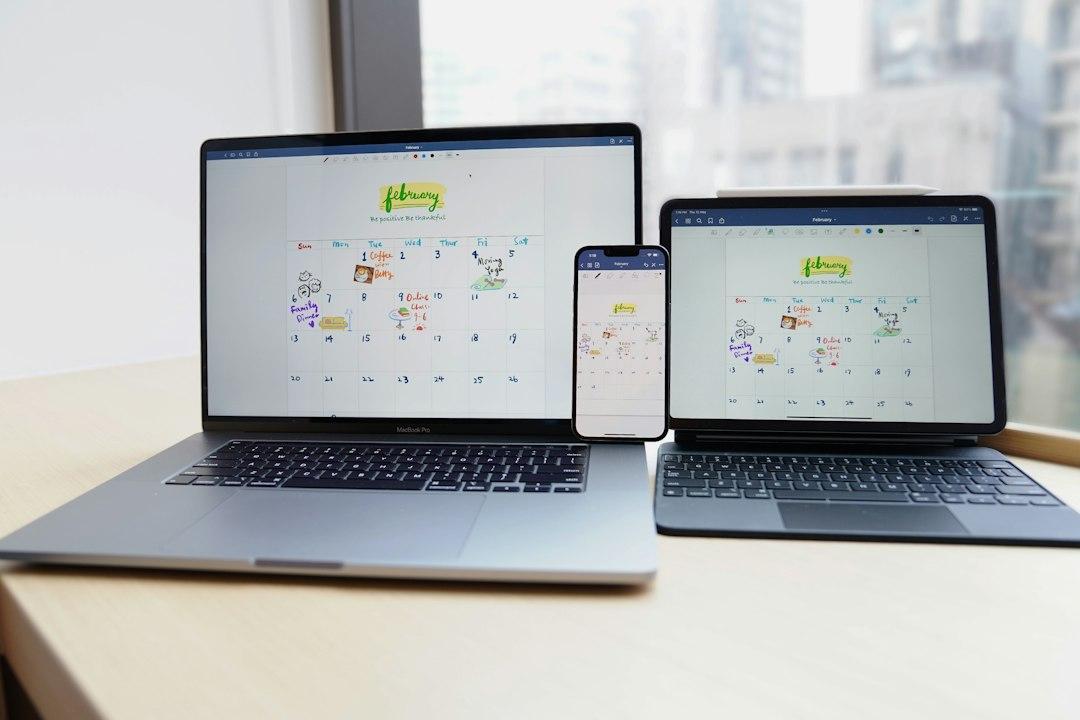
1か月を1つの小さなカレンダーにして、12か月のカレンダーを縦3つ、横4つなどに並べる形です。1年の全体を1枚で見渡せるので、壁に貼る年間の行事予定表に向いています。ただし、1日あたりの書き込める欄は小さくなるので、行事の名前を短く書くか、色だけで示す工夫が必要です。
ガントチャート型
縦に行事や作業を並べ、横に日付や週、月を並べて、期間をセルの色で横棒のように塗る形です。準備に何週間もかかる行事や、複数の作業が同時に進む計画を表すのに向いています。いつからいつまでが準備の期間で、どこで作業が重なるのかが一目で分かります。
どの形を選ぶか迷ったら、まず1日1行の一覧型を作るのがおすすめです。一覧型の表を元にすれば、関数を使ってカレンダー型やガントチャート型に組み替えることもできるからです。日付と行事のデータを1か所にまとめておき、見せ方だけを変える、という考え方で作ると、行事を変更したときに直す場所が1か所で済みます。
医療や介護の現場で使われる勤務表のように、行に人、列に日付を並べる表もありますが、年間スケジュールでは、行事や締切を管理するのが目的なので、ここでは上の3つの形を取り上げます。
手順1:日付の列を関数で作る
まず、1日1行の一覧型の土台になる日付の列を作ります。ここでは、2027年の1月1日から12月31日までの暦年の表を例にします。
- A1のセルに「日付」、B1に「曜日」、C1に「行事」、D1に「締切」、E1に「担当」と入力する
- A2のセルに
=DATE(2027,1,1)と入力する - A3のセルに
=A2+1と入力する - A3のセルを選び、右下の角にある小さな四角(フィルハンドル)をA366までドラッグする
これで、A2からA366までに、2027年1月1日から12月31日までの日付が並びます。2027年はうるう年ではないので、365日で終わります。うるう年の2028年で作る場合は、A367まで伸ばします。
DATE関数は、年、月、日の3つの数字から日付を作る関数です。日付を「2027/1/1」と文字で入力する方法もありますが、Microsoftのサポートでは、日付は関数で入力することを勧めています。
日付は、DATE 関数を使って入力するか、他の数式または他の関数の結果として指定します。 出典: Microsoft サポート WEEKDAY 関数
年を変えるだけで翌年の表を作れるようにしたい場合は、年の数字を別のセルに分けておきます。たとえば、H1のセルに「2027」と入力し、A2のセルを =DATE($H$1,1,1) にします。翌年の表を作るときは、H1を「2028」に書き換えるだけで、日付がすべて翌年のものに変わります。
4月始まりの年度の表を作る場合は、A2のセルを =DATE($H$1,4,1) にして、翌年の3月31日まで伸ばします。年度の表では、途中で年が変わるので、日付の表示形式を「2027/4/1」のように年まで出す形にしておくと、どの年の日付か迷いません。
日付の表示形式は、セルを選んで右クリックし、「セルの書式設定」の「表示形式」から変えられます。「ユーザー定義」で m/d と入力すると「4/1」のように月と日だけを、m"月"d"日" と入力すると「4月1日」のように表示できます。
手順2:曜日を表示し、土日に色を付ける
次に、B列に曜日を表示します。B2のセルに =A2 と入力し、セルの書式設定の「ユーザー定義」で aaa と入力します。これで、B2には「金」のように曜日が1文字で表示されます。aaaa にすると「金曜日」と表示されます。B2をB366までコピーすれば、すべての日付の曜日が並びます。
続けて、土曜日と日曜日の行に色を付けます。ここでは、条件付き書式とWEEKDAY関数を使います。WEEKDAY関数は、日付から曜日を数字で返す関数で、既定では日曜日が1、土曜日が7になります。
- A2からE366までを選ぶ
- 「ホーム」タブの「条件付き書式」から「新しいルール」を選ぶ
- 「数式を使用して、書式設定するセルを決定」を選ぶ
- 数式の欄に
=WEEKDAY($A2)=1と入力する - 「書式」から「塗りつぶし」を選び、薄い赤を選ぶ
- 同じ手順で、
=WEEKDAY($A2)=7のルールを作り、薄い青を選ぶ
数式の中の「$A2」は、列だけを固定する書き方です。列を固定しておくことで、B列やC列のセルでも、A列の日付を見て色を決められます。行の番号には「$」を付けないので、3行目なら「$A3」、4行目なら「$A4」と、自動でずれていきます。
色は、濃すぎない色を選ぶのがコツです。濃い色で塗ると、書き込んだ文字が読みにくくなります。土曜日は薄い青、日曜日は薄い赤、という一般的なカレンダーの色に合わせると、誰が見ても直感的に分かります。
WEEKDAY関数には、週の始まりを変える引数もあります。月曜日を1にしたい場合は、=WEEKDAY($A2,2) と書くと、月曜日が1、日曜日が7になります。この書き方なら、=WEEKDAY($A2,2)>5 という1つのルールで、土曜日と日曜日の両方に同じ色を付けることもできます。
手順3:祝日の一覧を作り、色を付ける
土日の次は祝日です。エクセルには、日本の祝日を自動で判定する仕組みがないため、祝日の一覧を自分で作ります。
- 別のシートを作り、名前を「祝日」にする
- A列に祝日の日付、B列に祝日の名前を入力する
- 年間スケジュールのシートに戻り、条件付き書式で祝日のルールを作る
祝日の日付は、内閣府の「国民の祝日について」のページで確かめます。2027年の祝日は、元日の1月1日、成人の日の1月11日、建国記念の日の2月11日、天皇誕生日の2月23日、春分の日の3月21日とその振替休日の3月22日、昭和の日の4月29日、憲法記念日の5月3日、みどりの日の5月4日、こどもの日の5月5日、海の日の7月19日、山の日の8月11日、敬老の日の9月20日、秋分の日の9月23日、スポーツの日の10月11日、文化の日の11月3日、勤労感謝の日の11月23日です。
注意したいのは、翌年の祝日がいつ発表されるかです。春分の日と秋分の日は、天文の観測に基づいて毎年決まるため、前の年にならないと確定しません。
令和10年(2028年)の国民の祝日は、前年(令和9年(2027年))の2月に掲載します。 出典: 内閣府 国民の祝日について
4月始まりの年度の表を、前の年の2月より前に作る場合、翌年の1月から3月の祝日はまだ内閣府のページに載っていません。年度の表を早めに作るときは、春分の日を仮の日付で入れておき、発表されたら確かめて直す、という手順にします。
祝日の一覧ができたら、条件付き書式で色を付けます。年間スケジュールのシートでA2からE366までを選び、新しいルールの数式に =COUNTIF(祝日!$A:$A,$A2)>0 と入力して、日曜日と同じ薄い赤を選びます。COUNTIF関数は、指定した範囲の中に条件に合うセルがいくつあるかを数える関数です。ここでは、祝日の一覧の中に、その行の日付が1つでもあれば色を付ける、という意味になります。
会社の休業日や、施設の休館日も、同じ方法で色を付けられます。祝日のシートに、会社の夏季休業や年末年始の休業の日付も加えておけば、1つのルールで休みの日をまとめて色分けできます。
手順4:行事と締切を書き込む列を整える
日付と曜日、休みの色分けができたら、行事と締切を書き込む列を整えます。C列に行事、D列に締切、E列に担当を書き込みます。
書き込みを始める前に、書き方のルールを決めておきます。ルールがないと、人によって「会議」「打ち合わせ」「ミーティング」と書き方がばらばらになり、あとで検索やフィルターで抜き出せなくなるからです。
行事の種類を決まった言葉から選ぶようにするには、データの入力規則を使います。
- 別のシートに、行事の種類の一覧を作る(例:会議、研修、点検、提出、行事)
- 年間スケジュールのシートで、種類を入れる列を選ぶ
- 「データ」タブの「データの入力規則」を選ぶ
- 「入力値の種類」で「リスト」を選び、「元の値」に種類の一覧の範囲を指定する
これで、セルを選ぶと下向きの矢印が出て、決まった言葉の中から選べるようになります。担当の列も、同じ方法で担当者の名前の一覧から選ぶようにしておくと、名前の書き間違いを防げます。
締切の列には、提出物や申請の期限を書きます。行事と締切を同じ列に混ぜて書くと、締切が行事の中に埋もれてしまいます。締切は別の列に分け、条件付き書式で太字にしたり、色を付けたりして目立たせます。
1行事1行の一覧型にする場合は、列の構成を変えます。A列に開始日、B列に終了日、C列に行事の名前、D列に種類、E列に担当、F列に状況、という形にします。状況の列には「未着手」「準備中」「完了」のような言葉を入力規則で選ぶようにしておくと、どの行事の準備が進んでいないかが分かります。
行事の数が増えてきたら、表全体を「テーブル」にしておくと便利です。表のどこかのセルを選んで「挿入」タブの「テーブル」を選ぶと、見出しの行にフィルターのボタンが付き、行を追加したときに書式や数式が自動で引き継がれます。
フィルターのボタンを使うと、担当の列で自分の名前だけを選び、自分が受け持つ行事と締切だけを表示できます。種類の列で「提出」だけを選べば、1年間の提出物の締切だけが一覧になります。月初めに翌月の締切を確かめるときは、日付の列のフィルターで「日付フィルター」から「翌月」を選ぶと、翌月の行だけが残ります。見終わったら「フィルターのクリア」を選んで、すべての行を表示に戻します。フィルターをかけたまま印刷すると、表示している行だけが印刷されるので、担当者ごとの予定表を配る場合にも使えます。
手順5:12か月を1枚に並べるカレンダー型を作る
壁に貼る年間の行事予定表を作るなら、12か月を1枚に並べるカレンダー型が向いています。ここでは、1か月のカレンダーを1つ作り、それをコピーして12か月に広げる手順を紹介します。
- 1か月の枠として、横に7列(日曜日から土曜日)、縦に6行の表を作る
- 枠の上に、その月の1日の日付を入力する(例:A1に
=DATE(2027,1,1)) - 枠の左上のセルに、その月のカレンダーの最初の日曜日の日付を出す
3の最初の日曜日は、=A1-WEEKDAY(A1)+1 という数式で出せます。1日の曜日の数字を引いて1を加えると、その週の日曜日の日付になります。左上のセルの右隣には =左のセル+1、2行目の左端には =上のセル+7 と入力していけば、6週間の日付が並びます。
日付のセルの表示形式は、ユーザー定義で d にして、日の数字だけを表示します。前の月や次の月の日付は、条件付き書式で文字の色を薄い灰色にすると、その月の日付だけが目立ちます。数式は =MONTH(セル) と、上に入れた1日の日付の月が違う場合に色を変える、という形で書けます。
1か月の枠ができたら、枠全体をコピーして、横に4つ、縦に3つ並べます。2つ目の枠の1日の日付は =DATE(2027,2,1) のように月を変え、12か月のカレンダーを作ります。土日と祝日の色分けは、手順2と手順3と同じ条件付き書式を、すべての枠に当てはめます。
カレンダー型では、1日あたりのセルが小さいため、行事の名前を書き込むのは難しくなります。行事のある日には色を付け、カレンダーの下に「行事の一覧」として日付と行事の名前を並べる形にすると、見やすさと情報の量を両立できます。
手順6:ガントチャート型で期間の長い行事を表す
準備に何週間もかかる行事や、複数の作業が同時に進む計画を管理するなら、ガントチャート型が向いています。
- A列に行事の名前、B列に開始日、C列に終了日、D列に担当を入力する
- E1のセルから右に、週の始まりの日付を並べる(E1に開始の月曜日、F1に
=E1+7) - E2からガントチャートの範囲全体を選び、条件付き書式で横棒を塗る
3の数式は、=AND(E$1>=$B2,$C2>=E$1) のように書きます。見出しの行の日付が、開始日以降で、かつ終了日以前であれば、そのセルを塗る、というルールを作ります。こうすると、開始日から終了日までのセルが横棒のように塗られます。
横の目盛りを日にするか、週にするか、月にするかは、行事の長さで決めます。1年間の大きな計画なら月単位、数か月の準備期間がある行事なら週単位、1か月以内の作業なら日単位が見やすくなります。週単位で1年を表すと、横に52列ほどになり、A3の用紙を横にして印刷すれば1枚に収まります。
ガントチャート型の表では、今日の日付の列に色を付けておくと、いまどこまで進んでいるべきかが分かります。条件付き書式で、見出しの行の日付が今日を含む週であれば、その列を薄い黄色にするルールを作ります。今日の日付は、TODAY関数で取れます。
締切から逆算する:WORKDAY関数とNETWORKDAYS関数
年間スケジュールの大切な役割の1つが、締切を守ることです。締切の日だけを書いておいても、準備をいつ始めればよいかが分からなければ、締切の直前に慌てることになります。エクセルには、土日と祝日を除いて日付を計算する関数があります。
WORKDAY関数は、ある日付から、土日と祝日を除いた稼働日の数だけ前や後の日付を返す関数です。たとえば、締切の日がB2のセルにあり、その10稼働日前に準備を始めたい場合は、=WORKDAY(B2,-10,祝日!$A:$A) と書きます。日数にマイナスの数を指定すると、前の日付になります。3つ目の引数に祝日の一覧を指定すると、祝日も除いて数えてくれます。
書式は、Microsoftのサポートの WORKDAY 関数のページで、WORKDAY(開始日, 日数, [祝日]) と案内されています。
反対に、ある日から締切までに稼働日が何日残っているかを知りたいときは、NETWORKDAYS関数を使います。=NETWORKDAYS(TODAY(),B2,祝日!$A:$A) と書けば、今日から締切までの、土日と祝日を除いた日数が分かります。この数が5日を切ったら色を付ける、という条件付き書式を組み合わせると、締切が近い行が目立ちます。
土曜日も営業している職場や、水曜日が定休日の店では、NETWORKDAYS.INTL関数を使うと、どの曜日を休みとして数えるかを指定できます。既定では土曜日と日曜日が休みとして扱われますが、引数を変えることで、日曜日だけ、日曜日と水曜日、のように休みの曜日を選べます。
締切から逆算した準備の開始日を、年間スケジュールの別の列に出しておくと、「この日までに準備を始める」という予定も表の中で管理できます。締切の日と準備の開始日の両方に色を付けておけば、締切に追われることが減ります。
よくある失敗と直し方
年間スケジュールを作るときに、多くの人がつまずく点と、その直し方を紹介します。
曜日が「#####」と表示される
曜日のセルに「#####」と表示されるのは、列の幅が狭いことが原因です。列の見出しの右端の境目をダブルクリックすると、中身に合わせて幅が自動で広がります。日付を長い形式で表示している場合も同じです。
条件付き書式の色が1行ずれる
土日の色が1行上や1行下にずれて塗られる場合は、ルールを作るときに選んでいた範囲の先頭と、数式の行の番号が合っていません。A2から選んだのであれば、数式も「$A2」で書く必要があります。「条件付き書式」の「ルールの管理」を開くと、ルールが当てはまる範囲と数式を確かめて直せます。
祝日に色が付かない
祝日の一覧に日付を文字として入力していると、COUNTIF関数で一致しません。祝日のシートのセルを選び、表示形式が「日付」になっているかを確かめます。左寄せで表示されている日付は、文字として扱われている可能性があります。入力し直すか、DATE関数で作り直すと、色が付くようになります。
翌年の表で行事がずれる
前の年の表をコピーして翌年の表を作ると、年の数字を変えたことで日付と曜日は自動で変わりますが、C列以降に書き込んだ行事は元の行に残ったままです。毎年同じ日に行う行事なら問題ありませんが、「第2月曜日」のように曜日で決まる行事は、日付がずれます。翌年の表を作ったら、曜日で決まる行事を一度消して、書き込み直すようにします。
印刷と共有の工夫
年間スケジュールを作ったら、印刷して掲示したり、ほかの人と共有したりする場面が出てきます。それぞれの工夫を紹介します。
印刷するときの工夫
1日1行の一覧型は、そのまま印刷すると何ページにもわたります。月ごとにページを分けたい場合は、各月の1日の行の上で「ページレイアウト」タブの「改ページ」から「改ページの挿入」を選びます。見出しの行をすべてのページに印刷するには、「印刷タイトル」で「タイトル行」に1行目を指定します。
カレンダー型やガントチャート型を1枚に収めたい場合は、「ページレイアウト」タブの「拡大縮小印刷」で、横と縦をそれぞれ「1ページ」に設定します。文字が小さくなりすぎる場合は、用紙をA3にするか、列の幅を詰めます。
画面で見るときの工夫
縦に長い表は、下にスクロールすると見出しの行が見えなくなります。「表示」タブの「ウィンドウ枠の固定」から「先頭行の固定」を選ぶと、見出しの行が常に表示されます。日付の列も固定したい場合は、B2のセルを選んでから「ウィンドウ枠の固定」を選ぶと、1行目とA列の両方が固定されます。
共有するときの工夫
部署の全員で同じファイルを見る場合は、OneDriveやSharePointにファイルを保存し、共有のリンクを送ります。こうすると、複数の人が同時に開いて書き込めます。メールに添付して送る方法は、受け取った人がそれぞれ別のファイルに書き込んでしまい、どれが最新か分からなくなるので、年間スケジュールには向きません。
共有するファイルでは、誤って数式や書式を消されないように、日付や曜日の列を保護しておくと安心です。「校閲」タブの「シートの保護」を使うと、書き込んでよいセル以外を変更できないようにできます。
複数人で担当と期限と進み具合を共有するとき
エクセルの年間スケジュールは、1人で管理する場合や、数人が見るだけの場合には十分な道具です。行事と締切が決まっていて、担当が少ないうちは、この記事の手順で作った表で困ることはほとんどありません。
一方で、部署の複数の人がそれぞれの担当の行事を持ち、準備の進み具合を互いに確かめ合う段階になると、エクセルの表だけでは手間が増えてきます。誰かが状況の列を書き換えたことに気づかない、同じファイルを2人が別々に直してしまう、担当者ごとの予定を抜き出すのにフィルターを毎回かけ直す、といった手間です。
こうした場面で使える道具の1つが、Pinatecaです。Pinatecaは、カンバンやガントなど8種類のボードで仕事を管理できる道具で、ガントのボードでは、開始日と締切を横棒で並べ、ドラッグで日付を変えられます。担当者別やラベル別に絞り込んで表示することもできます。公式サイトによると、5人までは無料で使え、ボードは10個まで作れます。人数とボードの数に上限のないスタンダードのプランは、1人あたり月額500円(税抜)です。Pinatecaは、@SOHOを運営する株式会社ライフスケープが開発・提供しています。
どの方法を選ぶにしても、大切なのは、年間スケジュールを作って終わりにしないことです。月に1度、たとえば月初めの会議で年間スケジュールを開き、翌月の行事と締切を確かめる時間を取ると、表が実際の予定と食い違うのを防げます。
職場ごとの年間スケジュールの作り方の例
最後に、職場ごとの年間スケジュールの作り方の例を紹介します。どの職場でも、行事と締切の種類を最初に洗い出し、それを入力規則の一覧にしておくと、書き込みがそろいます。
医療や介護の施設
医療や介護の施設では、消防の訓練、感染症の対策の研修、設備の点検、利用者の家族の面談など、法令や基準で決まった行事が多くあります。年間スケジュールには、行事の種類の列に「訓練」「研修」「点検」「面談」を用意し、法令で決まった行事には印を付けておくと、実施の漏れを防げます。介護の現場の業務を効率化する道具の導入に使える補助については、福祉のDXの補助金の記事でまとめています。送迎の車両の導入に使える補助については、福祉車両の補助金の記事で紹介しています。
医療機関の受付や会計の仕事では、診療報酬の請求の締切が毎月決まった日にあります。請求の締切を年間スケジュールに書き込み、WORKDAY関数で準備の開始日を出しておくと、月末の作業が楽になります。医療事務の仕事に必要な知識は、医療事務技能審査試験(メディカルクラーク)のページで紹介しています。
小さな会社の経理と総務
小さな会社の経理と総務では、源泉所得税の納付、社会保険の届出、年末調整、決算と申告など、毎年決まった時期に締切があります。これらの締切を年間スケジュールの締切の列に書き込み、準備の開始日を逆算して出しておきます。会社の経営の全体を見て、年間の計画を立てる力を身に付けたい人は、中小企業診断士の資格のページも参考になります。
在宅で働くフリーランス
在宅で働くフリーランスは、取引先ごとの納期、確定申告、住民税と国民健康保険の納付など、自分で管理する締切がたくさんあります。取引先ごとに色を分けて年間スケジュールに書き込むと、どの月に仕事が集中しているかが分かり、新しい仕事を受けるかどうかの判断にも使えます。ウェブやアプリの開発の仕事のように、数か月にわたる案件が多い分野では、ガントチャート型の表が特に役立ちます。どのような開発の仕事があるのかは、アプリケーション開発のお仕事で紹介しています。
年間スケジュールは、作るのに少し時間がかかっても、1年間ずっと手間を減らしてくれる表です。日付を関数で作る、休みに色を付ける、行事と締切を分けて書く、締切から逆算する。この4つを押さえれば、どの職場でも使える年間スケジュールがエクセルで作れます。
よくある質問
Q. エクセルの年間スケジュールで、祝日を自動で表示する方法はありますか?
エクセルには日本の祝日を自動で判定する仕組みがないため、祝日の一覧を別のシートに作り、COUNTIF関数と条件付き書式で色を付けるのが一般的です。祝日の日付は内閣府の「国民の祝日について」のページで確かめます。翌年の祝日は前の年の2月に掲載されるため、年度の表を早めに作る場合は、発表後に春分の日を確かめて直します。
Q. 年間スケジュールは年度で作るのと暦年で作るのと、どちらがよいですか?
使う人の仕事の区切りに合わせて決めます。会社の業務や学校の行事は4月始まりの年度で動くことが多いため、年度で作ると予算や人事の時期と合わせやすくなります。個人の確定申告や、カレンダーの行事を管理するなら1月始まりの暦年が向いています。年の数字を別のセルに分けておけば、どちらの形でも翌年の表を簡単に作れます。
Q. 年間スケジュールを1枚の紙に印刷するにはどうすればよいですか?
「ページレイアウト」タブの「拡大縮小印刷」で、横と縦をそれぞれ「1ページ」に設定すると、表全体が1枚に収まります。文字が小さくなりすぎる場合は、用紙をA3にするか、12か月を1枚に並べるカレンダー型の表にします。1日1行の一覧型は1枚に収めるのが難しいため、月ごとに改ページを入れて印刷するほうが読みやすくなります。
Q. エクセルの年間スケジュールを複数人で同時に編集できますか?
OneDriveやSharePointにファイルを保存し、共有のリンクを送れば、複数の人が同時に開いて書き込めます。メールに添付して送ると、受け取った人がそれぞれ別のファイルに書き込み、どれが最新か分からなくなるので避けます。数式や曜日の列を誤って消されないように、シートの保護を使って書き込んでよいセルを限っておくと安心です。
この記事について
編集部
監修:@SOHO編集部
2004年よりフリーランス・在宅ワーク向けサービスを運営。生成AIで作成した下書きを、一次情報と照らし合わせて確認したうえで公開しています。
この記事を書いた人
@SOHO編集部
フリーランス・在宅ワークの専門メディア
@SOHOは2004年から続く、日本のフリーランス・在宅ワーク向け案件サイトです。記事は生成AIで下書きを作り、数値・固有名・出典を一次情報と照らし合わせる確認の手順を経て公開しています。
関連記事








カテゴリから探す

クラウドソーシング入門
クラウドソーシングの基礎知識・始め方・サイト比較

職種別ガイド
職種・スキル別の案件獲得方法と単価相場

副業・在宅ワーク
副業・在宅ワークの始め方と対象者別ガイド

フリーランス
フリーランスの独立・営業・実務ノウハウ

お金・税金
確定申告・節税・経費・ローンなどお金の知識

スキルアップ
プロフィール・提案文・単価交渉などのテクニック

比較・ランキング
サービス比較・おすすめランキング

AI活用
職種別にChatGPT・生成AIを活用して業務効率化・収益化するノウハウ

最新トレンド
市場動向・法改正・AIなど最新情報

発注者向けガイド
クラウドソーシングで外注・人材探しをする企業・個人向け

転職・キャリア
転職エージェント・転職サイト比較・キャリアチェンジ

看護師の転職・求人
看護師の転職・派遣・単発バイト・副業など働き方のガイド。診療や医学の情報は扱いません

薬剤師の転職・求人
薬剤師・登録販売者の転職・派遣・パートなど働き方のガイド。診療や医学の情報は扱いません

介護職の転職・求人
介護職・介護福祉士・ケアマネジャー・訪問介護員の転職・派遣・夜勤など働き方のガイド

保育士の転職・求人
保育士・保育補助・幼稚園教諭の転職・派遣・パートなど働き方のガイド

医療職の転職・求人
医師・産業医・リハビリ職・歯科衛生士・管理栄養士・医療事務の転職や働き方のガイド。診療や医学の情報は扱いません

保険
生命保険・医療保険・フリーランスの保険設計

採用・求人
無料求人掲載・採用コスト削減・人材募集の方法

オフィス・ワークスペース
バーチャルオフィス・コワーキング・レンタルオフィス

法律・士業
契約トラブル・士業独立開業・フリーランス新法

シニア・50代
シニア世代のキャリアチェンジ・副業・年金

セキュリティ
サイバーセキュリティ・脆弱性対策・情報保護

金融・フィンテック
暗号資産・決済・ブロックチェーン・金融テクノロジー

ガジェット・機材
フリーランスに役立つPC・デバイス・周辺機器

子育て×働き方
子育てと在宅ワークの両立・保育園・時間管理

補助金・助成金
個人事業主・フリーランスが使える公的補助金・助成金・給付金の申請ガイド

M&A・事業売却
会社売却・事業承継・事業譲渡を考える経営者向け。売却の流れ、税金、従業員への伝え方、仲介会社の選び方

アウトソーシング・外注ガイド
SNS運用・経理・広告など、業務のアウトソーシング(外注)を検討する企業・個人向け。費用相場・依頼の流れ・失敗しない選び方