
やることリストの作り方と、書きっぱなしにせず毎日続けるための見直し方

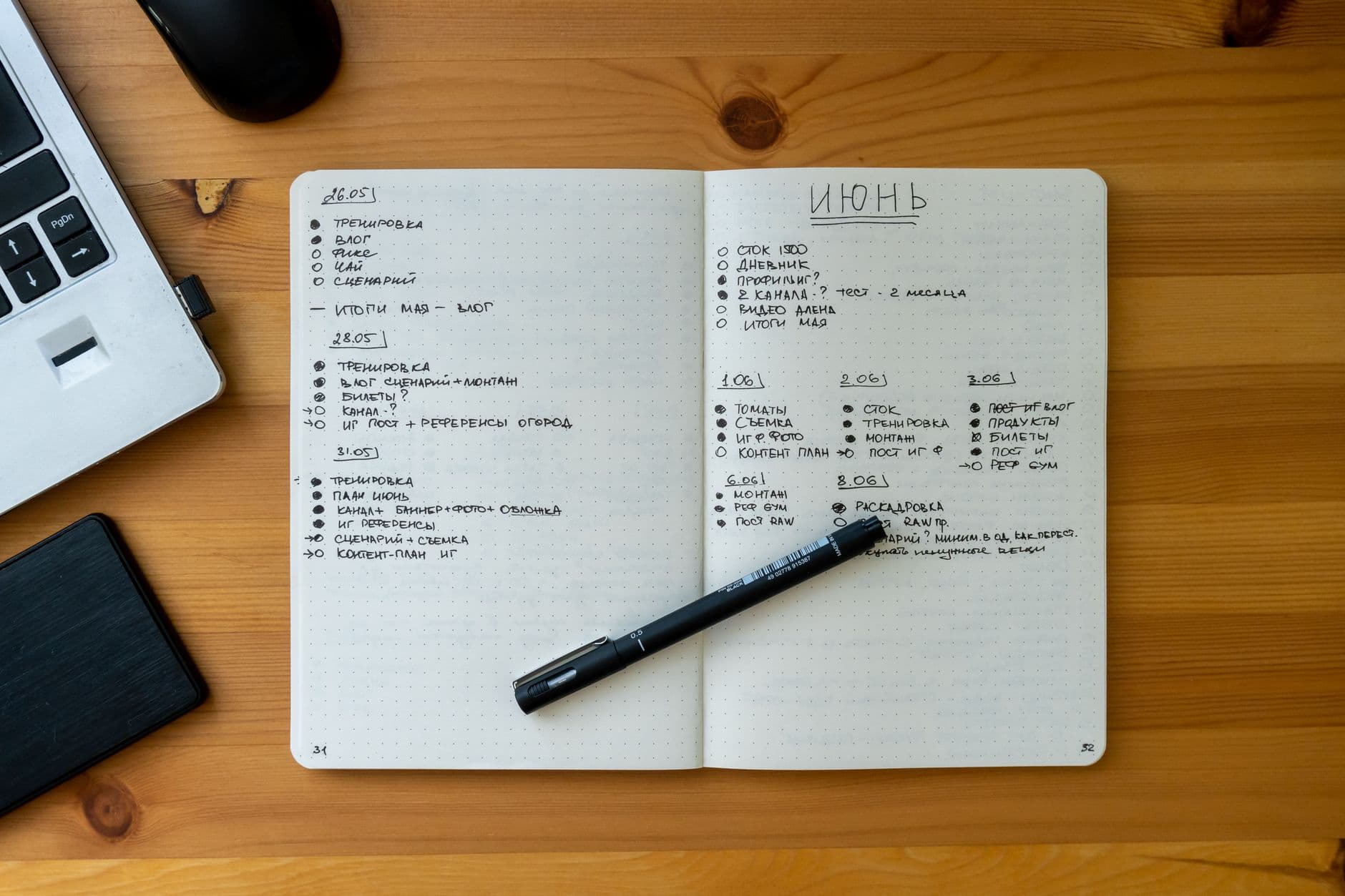
この記事のポイント
- ✓やることリストの作り方を
- ✓書き出し・分解・期限・今日の3つ・消し方の5つの手順で解説します
- ✓書きっぱなしにしないための朝と夕方と週末の見直し方
やることリストを作ったのに、3日後には開かなくなっていた。リストの項目がどんどん長くなり、見るだけで疲れてしまう。そんな経験を持つ人は少なくありません。やることリストは、書けば片づく魔法の道具ではありません。作り方と見直し方の2つがそろって、はじめて毎日の仕事を軽くしてくれる道具になります。
この記事では、やることリストの作り方を5つの手順で説明し、そのうえで書きっぱなしにしないための見直し方を、朝・夕方・週末の3つの場面に分けて整理します。紙のノート、Googleの ToDo リスト、Macのリマインダーといった身近な道具の選び方と、チームで共有するときに何が変わるのかもあわせて扱います。後半では、カンバンやガントなど8種類のボードでタスクを共有できるPinatecaにも触れます。
結論を先に書くと、続くやることリストには共通点があります。項目が「次にやる1つの行動」で書かれていること、今日やるものが少数に絞られていること、そして見直す時間があらかじめ決まっていることです。
やることリストが続かない人が多い理由
やることリストは、仕事術の本でも雑誌でも繰り返し紹介されてきた、もっとも基本的なタスク管理の方法です。それでも「作ったけれど続かなかった」という声が絶えないのは、作り方の説明に比べて、続け方の説明が少ないからです。
続かない理由は、おおむね次の3つに分かれます。
1つ目は、リストが長くなりすぎることです。思いついたことを全部書くのは正しい出発点ですが、そのまま毎日眺めると、終わらない項目の多さに気持ちが沈みます。30個並んだリストのうち、今日終わるのが4つだとすれば、残りの26個は毎日「できなかったこと」として目に入ります。
2つ目は、項目の書き方があいまいなことです。「経費の整理」「ブログ」「部屋の片づけ」のように名詞だけで書くと、何から手をつければよいのかが分からず、後回しになります。後回しになった項目はリストに残り続け、1つ目の問題をさらに大きくします。
3つ目は、見直す時間が決まっていないことです。リストは作った瞬間がいちばん正確で、時間がたつほど現実とずれていきます。予定が変わった、依頼が増えた、優先する仕事が入れ替わった。こうした変化をリストに反映しないまま放っておくと、リストは信用できないものになり、やがて開かなくなります。
アプリを紹介する記事でも、道具選びの前に使い方の前提を決めることが大切だとされています。
やることに追われるビジネスパーソンの救世主となるのが、ToDoリストやタスクを管理できるアプリです。頭の中にあるタスクを整理するだけでもストレスが軽減し、生産性が向上するメリットがあります。アプリ選びに失敗しないためには、まずは「個人で使うのか」「チームで使うのか」を明確にしておくことが重要です。 出典: pfu.ricoh.com
道具を変えても、この3つの理由が残っていれば、同じところでつまずきます。逆に言えば、作り方と見直し方を整えれば、紙1枚でもやることリストは十分に続きます。
やることリストの作り方5つの手順
ここからは、やることリストを一から作る手順を5つに分けて説明します。初めて作る人も、作り直したい人も、この順番で進めると迷いません。
手順1:頭の中にあることを全部書き出す
最初の手順は、気になっていることを1つ残らず書き出すことです。仕事の依頼、家の用事、買い物、返事をしていない連絡、いつかやりたいと思っていることまで、大小を問わず並べます。
この段階では、並べ方や優先順位を気にする必要はありません。目的は、頭の中に抱えている「忘れてはいけないこと」を外に出すことです。人は覚えておこうとしているだけで、意外なほど集中力を使っています。書き出すと、それだけで気持ちが軽くなるのはこのためです。
時間の目安は15分です。手が止まったら、仕事・家・お金・人間関係・体のことといった分野ごとに思い出すと、抜けていたものが出てきます。
手順2:1つの項目を「次にやる1つの行動」に分ける
書き出した項目を見直し、1つひとつを「次にやる1つの行動」の形に書き直します。ここがやることリストの出来を決める、いちばん大切な手順です。
たとえば「確定申告」と書いてあるなら、それは1つの行動ではありません。「源泉徴収票を探す」「経費の領収書を月ごとに分ける」「会計ソフトに10月分を入力する」のように、座ってすぐ手をつけられる大きさに分けます。
目安は、1つの項目が30分から1時間で終わる大きさです。それ以上かかりそうなら、さらに分けます。また、項目は「〜を送る」「〜を電話で確かめる」のように動詞で終わる形で書くと、何をすればよいかが一目で分かります。
たとえば経理の仕事なら、リストに「決算」「年末調整」のような大きな言葉だけを書いていると、何から手をつければよいかが分からず、締め切り間際に慌てることになりがちです。「年末調整の案内文を下書きする」のように次の1つの行動に分けて書き直すと、止まっていた仕事が動き出しやすくなります。
手順3:期限と、かかる時間の見込みを書く
次に、各項目に期限と、かかる時間の見込みを書き添えます。期限は「相手と約束した日」と「自分で決めた日」を区別しておくと、優先順位を決めるときに役立ちます。
かかる時間の見込みは、正確でなくてかまいません。「15分」「1時間」「半日」くらいの粗さで十分です。見込みを書いておくと、今日の空き時間にどの項目が入るかを判断できるようになります。
たとえば、今日の空き時間が会議の合間を合わせて3時間だとします。見込みが1時間の項目を5つ選んでしまえば、どれかは必ず翌日に回ります。見込みを書くことは、無理な計画を最初から立てないための仕組みでもあります。
手順4:今日やるものを3つに絞る
全体のリストができたら、その中から今日やるものを選びます。おすすめは、重要なものを3つまでに絞ることです。
3つという数に厳密な根拠があるわけではありませんが、少数に絞ると「今日はこれさえ終われば合格」という線がはっきりします。3つが早く終われば、全体のリストから次の項目を選べばよいだけです。最初から10個を並べて半分しか終わらない日が続くより、3つを確実に終える日を積み重ねるほうが、リストへの信頼が育ちます。
選ぶときは、期限が近いもの、ほかの人の作業を止めているもの、終わらせると気持ちが軽くなるもの、の順で考えると決めやすくなります。
手順5:終わったら消し、終わらなかったものは理由を書く
項目が終わったら、線を引くか、チェックを入れて消します。消すという動作は小さいものですが、1日の終わりに消した項目を見返すと、何も進まなかったように感じる日でも、実際には手を動かしていたことが分かります。
終わらなかった項目は、そのまま翌日に書き写すのではなく、なぜ終わらなかったのかを一言書きます。「見込みより時間がかかった」「相手の返事待ち」「そもそも急ぐ必要がなかった」など、理由によって次の扱いが変わるからです。返事待ちなら「〇〇さんの返事待ち」として別に分け、急ぐ必要がなかったなら期限を見直します。
書きっぱなしにしないための見直し方
作り方以上に大切なのが、見直しの習慣です。見直しは、時間と場面をあらかじめ決めておかないと、忙しい日から順に抜け落ちていきます。ここでは、朝・夕方・週末の3つの場面に分けて、何をするかを具体的に書きます。
朝の5分:今日の3つを決める
朝の見直しは、全体のリストと今日の予定を見比べて、今日やる3つを決める時間です。所要時間は5分を目安にします。
確かめることは3点です。今日の予定(会議や外出)で、作業に使える時間はどれくらいあるか。期限が今日か明日の項目はどれか。昨日終わらなかった項目のうち、今日やるべきものはどれか。この3点を見れば、今日の3つは自然に決まります。
夕方の10分:終わったものを消し、明日の候補を出す
夕方の見直しは、1日の締めくくりです。終わった項目を消し、終わらなかった項目に理由を書き、明日やる候補を2つか3つ選んでおきます。
夕方に明日の候補を決めておくと、翌朝の見直しが短くなります。また、気になっていることをリストに書いてから仕事を終えると、頭の中に仕事を持ち帰りにくくなります。在宅で働いていると、仕事と生活の境目があいまいになりがちです。夕方の見直しは、その日の仕事を閉じる合図としても役立ちます。
週末の30分:リスト全体を整える
週に1回、30分ほどの時間をとって、リスト全体を見直します。朝と夕方の見直しが「今日」と「明日」に目を向けるのに対して、週の見直しは全体の整理が目的です。
やることは次のとおりです。
- 1週間以上動いていない項目を見直し、分け方を変えるか、期限を変えるか、やめるかを決める
- 返事待ちの項目について、相手に確認の連絡を入れるかを決める
- 来週の予定を見て、作業に使える時間がどれくらいあるかを確かめる
- 新しく思いついたことを書き出し、手順2の形に書き直す
週の見直しで「やめる」と決めた項目は、思い切って消します。いつかやるかもしれないことは、別の「いつかやること」のリストに移しておくと、毎日見るリストが軽くなります。
見直しを続けるための工夫
見直しの時間は、カレンダーに予定として登録しておくのが確実です。「金曜17時から30分:週の見直し」のように書いておけば、ほかの予定と同じように扱えます。
また、見直しの場所を決めておくことも効果があります。朝はコーヒーを入れたら机でリストを開く、夕方はパソコンを閉じる前にリストを開く、というように、すでにある習慣にくっつけると忘れにくくなります。
やることリストの具体例:在宅で経理の仕事を受けている人の1日
作り方と見直し方を、具体的な例で確かめておきます。ここでは、在宅で複数の取引先から経理の仕事を受けている人の、ある月曜日のやることリストを例にします。
全体のリスト(週末に整えたもの)
- C社:9月分の領収書を入力する(期限:10月17日、見込み3時間)
- D社:請求書の発行を代行する(期限:10月15日、見込み1時間)
- D社:振込の確認をして入金の一覧を更新する(期限:10月16日、見込み30分)
- E社:年末調整の書類の案内文を下書きする(期限:10月24日、見込み1時間)
- 自分の事業:10月分の経費の領収書を月ごとの封筒に分ける(期限:10月31日、見込み30分)
- 家:子どもの学校の面談の日程を返信する(期限:10月15日、見込み10分)
- 返事待ち:C社の担当者から、科目の扱いについての回答を待つ
今日の3つ
この中から、月曜日の朝に選んだ今日の3つは次のとおりです。
- D社:請求書の発行を代行する(期限が明日で、相手の支払いの流れを止めてしまうため)
- 家:学校の面談の日程を返信する(期限が明日で、10分で終わるため)
- C社:9月分の領収書を入力する(見込み3時間のうち、今日は1時間半だけ進める)
3つ目は、全体を終わらせるのではなく、今日は半分だけ進めると決めています。見込みが3時間の作業を1日で終わらせようとすると、ほかの仕事が入ったときに崩れます。2日に分けて進めると決めておけば、急な依頼が入っても期限の17日には間に合います。
夕方の見直し
夕方に見直すと、1と2は終わり、3は1時間ほど進んだところで止まっていました。止まった理由は「科目の扱いが分からない領収書が5枚あった」です。そこで、その5枚の扱いを返事待ちの項目に加え、C社の担当者への質問を明日の最初のやることにしました。
このように、終わらなかった理由を書くと、次に何をすればよいかが具体的になります。単に「領収書の入力、続き」と書き写すだけでは、翌日も同じところで手が止まります。
週末の見直しで変えたこと
週末の見直しでは、返事待ちになっていたC社の回答が届いていたため、その項目を消し、残りの入力を月曜日に回しました。また、E社の案内文は期限まで余裕があるため、来週の水曜日に時間を確保すると決め、カレンダーに1時間の作業時間を登録しました。こうした小さな判断の積み重ねが、締め切り間際に慌てない働き方につながります。
やることリストを作るメリット
ここで、やることリストを作るメリットを整理しておきます。メリットを知っておくと、忙しい日に見直しを省きたくなったときの支えになります。
抜け漏れが減る
もっとも分かりやすいメリットは、やるべきことの抜け漏れが減ることです。依頼を受けたその場でリストに書けば、記憶に頼らずに済みます。仕事の依頼が複数の経路(メール、チャット、電話)から届く人ほど、1つのリストに集める効果は大きくなります。
優先順位が決めやすくなる
全部の項目が一覧で見えると、どれを先にやるべきかを比べられるようになります。頭の中だけで考えていると、直前に思い出したことや、気になっていることを先にやりがちです。一覧にすれば、期限や重要度で冷静に比べられます。
見積もりの精度が上がる
かかる時間の見込みを書いて、実際にかかった時間と比べることを続けると、見積もりの精度が上がります。「資料作成は見込みの1.5倍かかる」のような自分の癖が分かれば、無理のない計画を立てられるようになります。
たとえば、1時間と見込んだ作業が毎回1時間30分かかっているとします。1日に4つの作業を入れると、見込みより2時間も長くかかる計算です。この差に気づくだけで、夜遅くまで作業が続く日を減らせます。
終わったことが見える
消した項目は、その日の仕事の記録になります。1日の終わりに何も進まなかったと感じたときでも、消した項目を見れば、実際に進めたことが分かります。在宅で一人で働いていると、仕事ぶりを見てくれる人がいないからこそ、自分で進み具合を確かめられることには大きな意味があります。
紙・Googleの ToDo リスト・Macのリマインダーを比べる
やることリストの道具は、紙のノートからスマートフォンのアプリまでさまざまです。ここでは、身近な3つの道具を比べ、選び方のポイントを整理します。
| 道具 | 向いている人 | 気をつけたい点 |
|---|---|---|
| 紙のノート・手帳 | 書くことで考えを整理したい人、画面を見る時間を減らしたい人 | 外出先で見られない、通知がない、書き写しの手間がかかる |
| Googleの ToDo リスト | Gmailやカレンダーをよく使う人、スマートフォンとパソコンで同じリストを見たい人 | 複数人での細かい進み具合の管理には向かない |
| Macのリマインダー | iPhoneとMacを使っている人、標準のアプリで済ませたい人 | Apple以外の機器との共有には工夫が要る |
紙のノート・手帳
紙の良さは、書く手間そのものが考える時間になることです。項目を書き写すたびに「これは本当に今やるべきか」を考えるので、自然と見直しが行われます。一方で、通知がなく、外出先で見られないこともあるため、期限の管理は別の手段と組み合わせると安心です。
Googleの ToDo リスト
Googleの ToDo リストは、Gmailやカレンダーと同じアカウントで使えるやることリストの道具です。公式のヘルプでは、次のような使い方ができると説明されています。
どこにいても、あらゆるデバイスからタスクをすばやく記録できる。 タスクに詳細情報を追加したり、サブタスクを作成したりできる。 Gmail やカレンダーなどの Google Workspace サービスからタスクを作成できる。 期限設定と通知機能でタスクの進捗を管理できる。 出典: support.google.com
サブタスクを作れるので、手順2の「次にやる1つの行動に分ける」作業と相性がよい道具です。期限を設定したタスクはカレンダーにも表示されるため、予定とやることを1つの画面で確かめられます。Google Workspace の紹介ページによると、定期的なタスクは毎日・毎週・毎月・毎年の頻度で繰り返すように設定できます。
Macのリマインダー
MacやiPhoneを使っている人は、標準の「リマインダー」アプリで十分なやることリストを作れます。Appleの公式ガイドでは、Macのカレンダーアプリで日時を設定したリマインダーを作成し、管理し、実行済みにできると案内されています。詳しい操作はMac用リマインダーユーザガイドにまとまっています。
選び方のポイント4つ
道具を選ぶときは、次の4つのポイントで考えると決めやすくなります。
- 使う人は自分だけか、ほかの人とも共有するか
- 毎日必ず開く画面(メール、カレンダー、手帳)はどれか
- スマートフォンとパソコンの両方で見る必要があるか
- 期限の通知が必要か
個人で使うだけなら、毎日開く画面に近い道具を選ぶのがいちばんです。Gmailを毎日開くならGoogleの ToDo リスト、iPhoneを手放さないならリマインダー、机の上の手帳を必ず開くなら紙、という具合です。道具を選ぶ基準は機能の多さではなく、開く回数の多さだと考えると失敗しにくくなります。
続く人と続かない人の書き方の違い
同じ道具を使っていても、やることリストが続く人と続かない人がいます。違いは道具ではなく書き方にあります。よくある失敗と、その直し方を4つ挙げます。
失敗1:名詞だけで書いている
「請求書」「打ち合わせ資料」「保険」のように名詞だけで書くと、何をすればよいのかが分かりません。「A社に10月分の請求書をメールで送る」「打ち合わせ資料の目次を3行で書く」「保険の更新書類を開封して期限を確かめる」のように、動詞で終わる形に直します。
失敗2:大きすぎる項目を残している
何日も消えない項目は、たいてい大きすぎます。1週間以上残っている項目を見つけたら、それを30分から1時間で終わる大きさに分け直します。大きな項目は「プロジェクト」として別に書き、リストには「次にやる1つの行動」だけを載せると、毎日のリストがすっきりします。
失敗3:今日の項目を詰め込みすぎている
1日に終わる量には限りがあります。朝の勢いで10個並べても、半分も終わらない日が続けば、リストを見るのがつらくなります。今日の項目は3つに絞り、余裕があれば全体のリストから追加する形にします。
失敗4:予定とやることを混ぜている
会議や通院のような「その時間にそこにいる予定」と、「期限までに終わらせるやること」を同じリストに並べると、見通しが悪くなります。予定はカレンダーに、やることはリストに分けて書き、カレンダーには作業の時間だけを確保しておくと、2つが混ざりません。
仕事と家のことを1つのリストにするか、分けるか
在宅で働いている人や、副業をしている人がよく迷うのが、仕事のやることと家のやることを1つのリストにするか、分けるかです。
1つのリストにする場合
1つのリストにまとめる良さは、1日の時間の使い方を全体で考えられることです。子どもの学校の書類、役所の手続き、仕事の納品が同じ日に重なるとき、1つのリストで見ていれば、どれを先に片づけるべきかを判断しやすくなります。
ただし、項目の頭に「仕事」「家」のような印を付けるか、色を分けるなどして、ひと目で区別できるようにしておくことが大切です。
分ける場合
分ける良さは、仕事の時間に家のことが目に入らないことです。仕事中に「洗濯物を取り込む」が目に入ると、つい手が止まってしまう人には、分けるほうが向いています。また、取引先と共有する可能性がある仕事のリストに、家の用事が混ざらないという利点もあります。
どちらを選ぶ場合でも、週末の見直しは両方のリストをまとめて行うと、来週の時間の配分を全体で考えられます。
副業をしている人の場合
会社員として働きながら副業をしている人は、本業・副業・家の3つの分野を抱えることになります。副業のやることは、使える時間が平日の夜や週末に限られるため、見込みの時間を正確に書くことが特に大切です。副業に使える時間が平日1日あたり1時間なら、1週間で5時間です。その中に収まる量だけを受ける、という判断の材料になります。
なお、会社員の副業は、勤め先の就業規則で認められているかを先に確かめておく必要があります。
チームで共有するやることリストは何が変わるか
ここまでは、主に一人で使うやることリストを扱ってきました。複数の人で同じ仕事を進める場合、やることリストに求められるものが変わります。
担当者と状態が必要になる
チームで共有するリストには、「誰がやるのか」と「いまどの段階か」が必要です。一人のリストなら「やる」「終わった」の2つで足りますが、チームでは「未着手」「作業中」「確認待ち」「完了」のように段階を分けないと、どこで止まっているのかが分かりません。
会話の記録がつながっている必要がある
チームの仕事では、1つのやることについて「この部分はどうしますか」「確認しました」といったやり取りが発生します。そのやり取りがチャットやメールに散らばると、あとから経緯を追えなくなります。やることと会話の記録が同じ場所にあると、引き継ぎや確認がずっと楽になります。
期間と重なりが見えると便利になる
複数のやることが並行して進むと、どれがいつ終わる予定で、どこで重なっているのかを見たくなります。こうした場面では、リストよりも、期間を横棒で並べるガントチャートや、段階ごとにカードを並べるカンバンボードのほうが状況を把握しやすくなります。
チームで使える選択肢の1つ
チームでやることを共有したい場面で使える選択肢の1つが、プロジェクト管理の道具のPinatecaです。公式サイトによると、カンバン・ガント・カレンダー・リスト・ディスカッション・グリッド・時間割・リソースの8種類のボードがあり、チャットも内蔵されています。一人で使っていたやることリストを、リストボードでそのまま表の形で共有し、進み具合をカンバンボードで動かすといった使い方ができます。
料金ページによると、無料のフリープランは5人まで、ボードは10個まで使え、全8種類のボードとチャットが含まれます。6人目や11個目のボードからは、スタンダードプランが1人あたり月額500円(税抜、年払いなら1人あたり月額400円)です。Trelloから移行する機能や、ChatGPTやClaudeから会話でボードを操作する機能も公式サイトで案内されています。
Pinatecaは、@SOHOを運営する株式会社ライフスケープが開発・提供しています。
一人のやることリストは、紙や標準のアプリで十分に回ります。担当を分ける、進み具合を共有する、やり取りを残す、といった必要が出てきたときが、共有の道具を検討する目安です。
複数の取引先を持つ在宅ワーカーのやることリスト
在宅で仕事を受けている人は、複数の取引先から依頼を受けることがよくあります。取引先ごとに連絡の手段も期限の伝え方も違うため、やることリストの作り方にも一工夫が要ります。
依頼を受けたら、その場でリストに書く
依頼を受けたら、メールやチャットを閉じる前に、その場でリストに書きます。書く内容は「取引先名」「何をするか」「期限」の3つです。たとえば「B社:記事の構成案を3本送る:10月20日」のように書きます。期限がはっきりしない依頼は、その場で相手に確かめておくと、あとで慌てずに済みます。
取引先の期限と、自分の締め切りを分ける
取引先と約束した期限の当日に作業を終えるつもりでいると、確認や修正の時間がとれません。取引先の期限の2日前に自分の締め切りを設け、リストには自分の締め切りを書いておくと、余裕を持って納品できます。
1週間に受ける量の上限を決める
週の見直しで、来週使える作業時間を確かめておくと、受けてよい仕事の量が分かります。たとえば1日5時間、週5日働くなら、作業時間は週25時間です。打ち合わせや連絡に1日1時間かかるとすれば、実際の作業に使えるのは週20時間になります。この上限を超える依頼は、期限の相談をするか、受けないという判断が必要です。
運営者として見てきたこと
フリーランスや在宅ワークの仲介に長く携わってきた立場から見ると、取引先から長く頼られる人ほど、仕事そのものの質に加えて、期限の管理と連絡の早さで信頼を得ている傾向があります。やることリストを毎日見直している人は、期限に間に合わないと分かった時点で早めに相談できるため、取引先との関係が崩れにくいのです。
また、仲介手数料のかからない直接取引では、同じ予算でも受け手の手取りが厚くなります。依頼する側は同じ予算でより多くを頼め、受ける側はその分を丁寧な仕事に回せます。こうした関係を長く続けるうえで、やることリストのような地道な道具が、実は大きな支えになっています。
在宅でできる仕事の種類を知っておくと、自分が受けられる仕事の幅を考える材料になります。たとえば、AIコンサル・業務活用支援のお仕事では、企業の業務にAIを取り入れる支援の仕事内容が紹介されています。タスクの整理や業務の流れの見直しは、こうした仕事でも中心になる力です。また、アプリケーション開発のお仕事では、開発の案件の進め方や求められるスキルがまとめられています。複数の工程を並行して進める開発の仕事では、やることを細かく分けて期限を管理する力がそのまま評価につながります。
職種ごとの収入の目安を知りたい場合は、デザイナーの年収・単価相場のように、職種別の相場をまとめたページが参考になります。受ける仕事の量を決めるときに、1時間あたりの単価と週の作業時間を掛け合わせて考えると、無理のない計画を立てやすくなります。
やることリストは、仕事の量を見える形にする道具です。見える形になれば、受ける・断る・期限を相談する、といった判断を落ち着いて下せるようになります。まずは今日、頭の中にあることを15分で書き出し、今日やる3つを選ぶところから始めてみてください。
よくある質問
Q. やることリストは紙とアプリのどちらがよいですか?
どちらが正しいということはなく、毎日必ず開く道具を選ぶのが続けるための近道です。手帳を毎日開くなら紙、Gmailやカレンダーをよく使うならGoogleの ToDo リスト、iPhoneやMacを使っているならリマインダーが向いています。期限の通知が必要な項目だけアプリに登録し、考える作業は紙で行う、という組み合わせも有効です。
Q. やることリストの項目が多すぎて見るのがつらいときはどうすればよいですか?
毎日見るリストと、全体のリストを分けるのが効果的です。全体のリストにはすべてを書き、毎日見るリストには今日やる3つだけを書きます。1週間以上動いていない項目は週末の見直しで分け直すか、期限を変えるか、やめるかを決めます。いつかやることは別のリストに移すと、毎日のリストが軽くなります。
Q. やることリストの見直しはどのくらいの頻度で行えばよいですか?
朝に5分、夕方に10分、週末に30分を目安にすると続けやすくなります。朝は今日やる3つを決め、夕方は終わったものを消して明日の候補を選び、週末はリスト全体を整えます。見直しの時間はカレンダーに予定として登録し、コーヒーを入れたあとなど、すでにある習慣にくっつけると忘れにくくなります。
Q. 仕事と家のやることは1つのリストにまとめるべきですか?
1日の時間の使い方を全体で考えたい人は1つにまとめ、項目の頭に「仕事」「家」などの印を付けて区別すると便利です。仕事中に家の用事が目に入ると手が止まってしまう人は、分けたほうが集中しやすくなります。どちらの場合も、週末の見直しは両方をまとめて行うと、来週の時間の配分を考えやすくなります。
この記事について
編集部
監修:@SOHO編集部
2004年よりフリーランス・在宅ワーク向けサービスを運営。生成AIで作成した下書きを、一次情報と照らし合わせて確認したうえで公開しています。
この記事を書いた人
@SOHO編集部
フリーランス・在宅ワークの専門メディア
@SOHOは2004年から続く、日本のフリーランス・在宅ワーク向け案件サイトです。記事は生成AIで下書きを作り、数値・固有名・出典を一次情報と照らし合わせる確認の手順を経て公開しています。
関連記事








カテゴリから探す

クラウドソーシング入門
クラウドソーシングの基礎知識・始め方・サイト比較

職種別ガイド
職種・スキル別の案件獲得方法と単価相場

副業・在宅ワーク
副業・在宅ワークの始め方と対象者別ガイド

フリーランス
フリーランスの独立・営業・実務ノウハウ

お金・税金
確定申告・節税・経費・ローンなどお金の知識

スキルアップ
プロフィール・提案文・単価交渉などのテクニック

比較・ランキング
サービス比較・おすすめランキング

AI活用
職種別にChatGPT・生成AIを活用して業務効率化・収益化するノウハウ

最新トレンド
市場動向・法改正・AIなど最新情報

発注者向けガイド
クラウドソーシングで外注・人材探しをする企業・個人向け

転職・キャリア
転職エージェント・転職サイト比較・キャリアチェンジ

看護師の転職・求人
看護師の転職・派遣・単発バイト・副業など働き方のガイド。診療や医学の情報は扱いません

薬剤師の転職・求人
薬剤師・登録販売者の転職・派遣・パートなど働き方のガイド。診療や医学の情報は扱いません

介護職の転職・求人
介護職・介護福祉士・ケアマネジャー・訪問介護員の転職・派遣・夜勤など働き方のガイド

保育士の転職・求人
保育士・保育補助・幼稚園教諭の転職・派遣・パートなど働き方のガイド

医療職の転職・求人
医師・産業医・リハビリ職・歯科衛生士・管理栄養士・医療事務の転職や働き方のガイド。診療や医学の情報は扱いません

保険
生命保険・医療保険・フリーランスの保険設計

採用・求人
無料求人掲載・採用コスト削減・人材募集の方法

オフィス・ワークスペース
バーチャルオフィス・コワーキング・レンタルオフィス

法律・士業
契約トラブル・士業独立開業・フリーランス新法

シニア・50代
シニア世代のキャリアチェンジ・副業・年金

セキュリティ
サイバーセキュリティ・脆弱性対策・情報保護

金融・フィンテック
暗号資産・決済・ブロックチェーン・金融テクノロジー

ガジェット・機材
フリーランスに役立つPC・デバイス・周辺機器

子育て×働き方
子育てと在宅ワークの両立・保育園・時間管理

補助金・助成金
個人事業主・フリーランスが使える公的補助金・助成金・給付金の申請ガイド

M&A・事業売却
会社売却・事業承継・事業譲渡を考える経営者向け。売却の流れ、税金、従業員への伝え方、仲介会社の選び方

アウトソーシング・外注ガイド
SNS運用・経理・広告など、業務のアウトソーシング(外注)を検討する企業・個人向け。費用相場・依頼の流れ・失敗しない選び方