
在宅ワークでデュアルモニターを使う方法|つなぎ方と作業のしやすい配置

この記事のポイント
- ✓在宅ワークでデュアルモニターを使う方法を
- ✓ノートパソコンの端子の確かめ方
- ✓HDMIとUSB-Cのつなぎ方
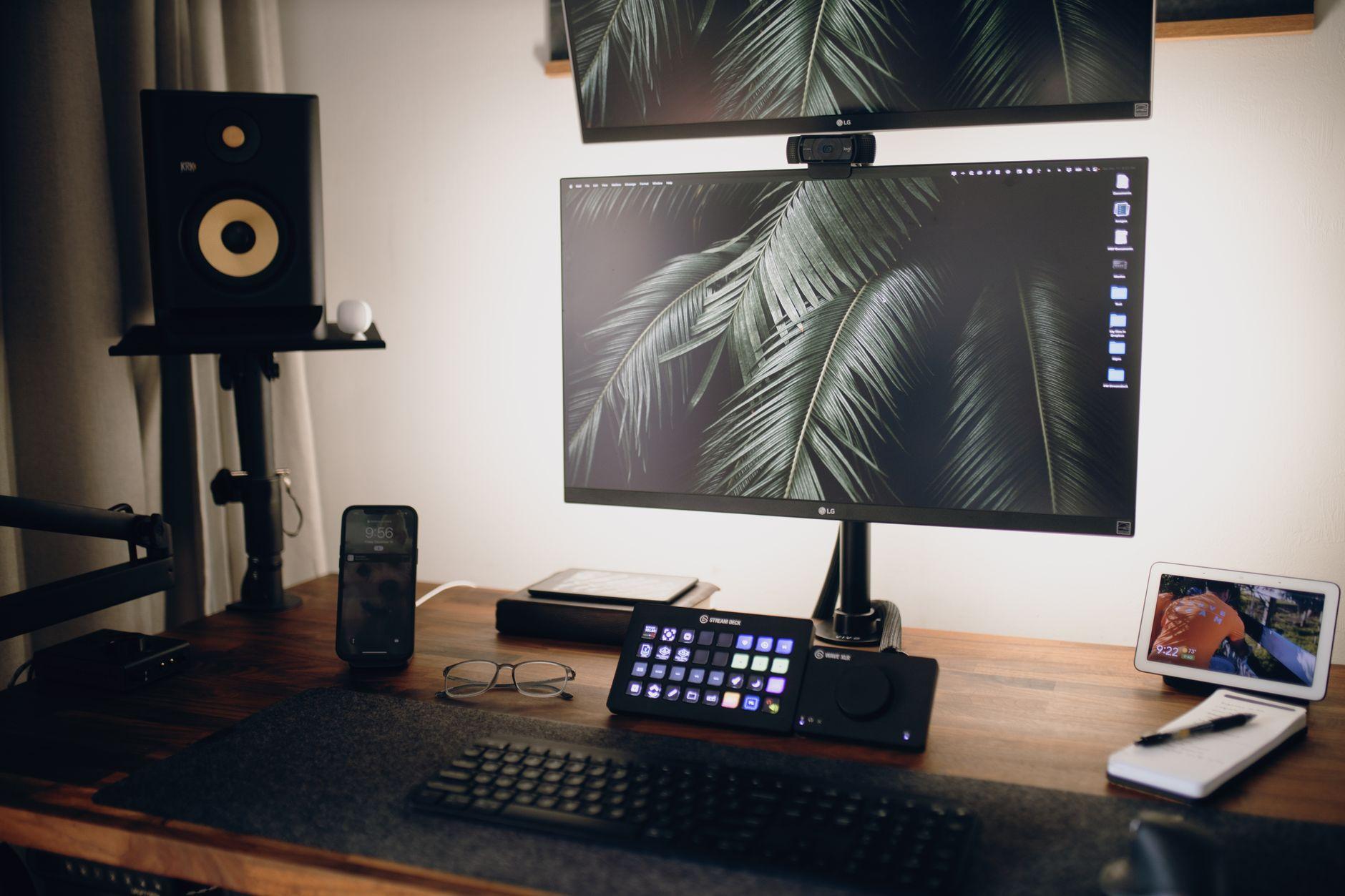
在宅ワークでノートパソコンの画面だけを使っていると、資料を見ながら文章を書く、ビデオ会議をしながらメモを取る、といった作業のたびにウィンドウを切り替えることになり、手間も目の疲れも積み重なります。デュアルモニターは、パソコンに外付けのモニターをつなぎ、2つの画面を並べて使う方法です。仕組みそのものは難しくありませんが、「自分のパソコンに何台つなげるのか」「どのケーブルを買えばよいのか」「どう並べれば疲れにくいのか」で迷う人は多いはずです。この記事では、在宅ワークでデュアルモニターを使うために、パソコンの端子の確かめ方、つなぎ方、WindowsとMacでの設定、目と体に負担の少ない配置、会社のパソコンで使うときの注意を順に整理します。
デュアルモニターで在宅ワークの何が変わるか
デュアルモニターの一番の利点は、同時に見たい情報を、切り替えずに並べて表示できることです。在宅ワークでよくある作業に当てはめると、変化が分かりやすくなります。
- 文章の作成:片方の画面に資料や参考のページ、もう片方に書いている原稿を表示する
- データ入力:片方に元の書類の画像やPDF、もう片方に入力する表計算のシートを表示する
- ビデオ会議:片方に会議の画面、もう片方に議事録や共有する資料を表示する
- デザインや画像の編集:片方に作業中の画面を大きく、もう片方に道具のパネルや見本の画像を表示する
- プログラミング:片方にコードを書く画面、もう片方に動作の確認やマニュアルを表示する
ウィンドウを切り替える1回1回の手間は小さくても、1日に何百回と繰り返せば、作業の流れが何度も途切れます。資料と作業の画面を並べられると、見比べながら確かめる作業がしやすくなり、転記の誤りにも気づきやすくなります。
一方で、画面が増えれば首や目の動きも増えます。配置を考えずに置くと、首をひねり続ける姿勢になり、かえって疲れることがあります。デュアルモニターは、つなぐことよりも、どう並べて、どう使い分けるかで効果が変わります。この記事の後半で、配置の考え方を詳しく説明します。
モニターを2枚にするには、ノートパソコンの画面と外付けのモニター1台を並べる方法と、ノートパソコンを閉じて外付けのモニター2台を並べる方法があります。在宅ワークでは、手元のノートパソコンに外付けのモニターを1台加える形が、費用も手間も少なく始めやすい形です。
最初に確かめるのはパソコンの端子と対応台数
モニターを買う前に確かめておきたいのが、自分のパソコンにどの端子があり、外付けのモニターを何台までつなげるかです。ここを確かめずにモニターやケーブルを買うと、つないでも映らない、2台目が認識されない、といったことが起きます。
ノートパソコンでよく見られる映像を出せる端子は、次のとおりです。
- HDMI:テレビやモニターで広く使われている端子。多くのモニターにも同じ端子がある
- USB Type-C:小さな楕円形の端子。映像の出力に対応しているものと、していないものがある
- Thunderbolt:USB Type-Cと同じ形の端子で、映像の出力に対応している。稲妻の印が付いていることが多い
- DisplayPort:パソコン用のモニターで使われる端子。ノートパソコンでは少なくなっている
特に注意したいのはUSB Type-Cの端子です。同じ形でも、充電とデータの転送だけに対応していて、映像を出せないものがあります。映像を出せるかどうかは、パソコンの仕様のページや取扱説明書で、DisplayPort Alternate Modeへの対応や、映像の出力への対応が書かれているかで確かめます。端子の横に、ディスプレイの形の印やDisplayPortの印が付いていることもあります。
つなげるモニターの台数も、パソコンによって決まっています。Appleのサポートページでは、MacBook Proに接続できるディスプレイの台数について、次のように説明しています。
同時に使える外付けディスプレイの台数は、Macのモデルと、各ディスプレイの解像度やリフレッシュレートによって変わってきます。 出典: support.apple.com
Macの場合、チップの種類によって、外付けのディスプレイを1台しかつなげないモデルと、複数台つなげるモデルがあります。外付けを1台加えて内蔵の画面と並べる使い方なら、ほとんどのモデルで対応できますが、外付けを2台にしたい場合は、自分のモデルが対応しているかを必ず確かめます。Windowsのパソコンも、メーカーの仕様のページに、同時に出力できる画面の数が書かれていることがあります。
ケーブルとモニターの選び方
パソコンの端子が分かったら、モニターとケーブルを選びます。基本は、パソコンの端子とモニターの端子をそのまま結べるケーブルを使うことです。
組み合わせの例を整理します。
- パソコンにHDMIがあり、モニターにもHDMIがある:HDMIケーブル1本でつなぐ
- パソコンに映像対応のUSB Type-Cがあり、モニターにもUSB Type-Cの入力がある:映像に対応したUSB Type-Cのケーブル1本でつなぐ。モニターによっては、同じケーブルでパソコンへの給電もできる
- パソコンに映像対応のUSB Type-Cがあり、モニターにはHDMIしかない:USB Type-CからHDMIへの変換ケーブルや変換アダプタを使う
- パソコンの端子が足りない:映像の出力に対応したドッキングステーションやハブを使う
ケーブルを選ぶときは、モニターの解像度に対応しているかを確かめます。4Kのモニターを使う場合、古い規格のケーブルでは表示が粗くなったり、画面の書き換えの回数が少なくなったりすることがあります。USB Type-Cのケーブルも、充電専用のものでは映像が出ないため、映像に対応したものを選びます。
モニターの大きさは、在宅ワークの机の広さと、画面との距離で決めると失敗しにくくなります。一般的な事務の作業では、23インチから27インチ程度のモニターがよく選ばれています。机の奥行きが浅いのに大きなモニターを置くと、画面が近すぎて首を大きく動かすことになります。解像度は、23インチ前後ならフルHD、27インチなら文字の細かさを考えて、より高い解像度を選ぶ人もいます。
外出先や家の中の別の場所でも2画面で作業したい場合は、持ち運びのできる薄いモバイルモニターも選択肢です。USB Type-Cのケーブル1本で映像と電源をまかなえるものが多く、ノートパソコンの横に立てて使えます。ただし、パソコンから電源を取る場合は、パソコンの電池の減りが早くなることがあります。
Windowsで2つの画面を使う設定
ケーブルでつなぐと、多くの場合、自動で外付けのモニターが認識され、画面が表示されます。ただし、最初は同じ画面が2つに映る設定になっていることがあり、そのままでは2つの画面を別々に使えません。Windowsでは、表示の方法を切り替えて、画面を広げて使う設定にします。
Windowsの表示の方法は、主に次の4つです。
- PC画面のみ:ノートパソコンの画面だけに表示する
- 複製:2つの画面に同じものを表示する。発表のときなどに使う
- 拡張:2つの画面を1つの広い作業場所として使う。在宅ワークのデュアルモニターでは、通常これを選ぶ
- セカンドスクリーンのみ:外付けのモニターだけに表示する
表示の方法は、キーボードのWindowsキーとPキーを同時に押すと表示される一覧から選べます。より細かい設定は、設定の画面の「システム」から「ディスプレイ」を開いて行います。ここでは、2つの画面の位置関係、どちらの画面を主に使うか、文字の大きさの倍率などを決められます。
画面の位置関係は、実際の机の上の並びと合わせておくことが大切です。外付けのモニターを左に置いているのに、設定では右になっていると、マウスを右に動かしたときに左の画面へ移り、使いにくくなります。設定の画面で、画面を表す四角形をドラッグして、実際の並びと同じにします。高さが違う場合は、四角形の上下の位置も合わせると、マウスが画面の間を自然に移るようになります。
文字の大きさの倍率は、画面ごとに設定できます。ノートパソコンの画面と外付けのモニターでは、同じ倍率でも文字の大きさが違って見えることがあるため、両方の画面で文字が同じくらいの大きさに見えるよう調整すると、目の負担が小さくなります。
Macで2つの画面を使う設定
Macでも、ケーブルでつなぐと外付けのディスプレイが自動で認識されます。2つの画面の使い方や位置関係は、システム設定の「ディスプレイ」で決めます。
Macでの主な設定を整理します。
- 拡張:内蔵の画面と外付けの画面を別々に使う。通常はこの状態で認識される
- ミラーリング:2つの画面に同じものを表示する
- 主ディスプレイの指定:メニューバーとDockを表示する画面を決める
- 配置:2つの画面の位置関係を、実際の机の上の並びと合わせる
配置の設定は、システム設定の「ディスプレイ」で、画面を表す四角形をドラッグして行います。Windowsと同じく、実際の並びと合わせることで、マウスのポインタが画面の間を自然に移ります。主に使う画面を外付けのモニターにしたい場合は、その画面を主ディスプレイに指定します。
MacBookを閉じたまま外付けのディスプレイだけで使う方法もあります。電源につなぎ、外付けのキーボードとマウスやトラックパッドを用意すれば、蓋を閉じても外付けのディスプレイで作業を続けられます。ただし、Appleのサポートページにあるとおり、蓋を閉じても接続できる外付けディスプレイの台数は増えないモデルがあります。外付けを2台にしたいときは、蓋を閉じるかどうかに関係なく、モデルが対応しているかを確かめます。
ディスプレイの解像度の表示は、文字の大きさに関わります。標準の設定で文字が小さすぎると感じる場合は、表示の設定で、文字を大きくする方向に変えると読みやすくなります。高い解像度のディスプレイを選んでも、文字が小さすぎて目を凝らすようでは本末転倒です。
目と体に負担の少ない配置の考え方
デュアルモニターの効果は、配置で大きく変わります。厚生労働省の情報機器作業における労働衛生管理のためのガイドラインは、パソコンの作業で目や体の負担を減らすための考え方を示しています。ディスプレイの位置について、次のように書かれています。
おおむね 40cm 以上の視距離が確保できるようにし、この距離で見やすいように必要に応じて適切な眼鏡による矯正を行うこと。 ディスプレイは、その画面の上端が眼の高さとほぼ同じか、やや下になる高さにすることが望ましい。 出典: 厚生労働省
視距離とは、目から画面までの距離のことです。同じガイドラインでは、ノート型の機器は画面とキーボードを分けられないため、長時間の作業では外付けのディスプレイを使うことが望ましいとも書かれています。在宅ワークでノートパソコンだけを使っていると、画面が低く、うつむいた姿勢になりやすいため、外付けのモニターを加えることは、作業の効率だけでなく姿勢の面でも意味があります。
2つの画面の並べ方は、使い方によって選びます。
- 主に使う画面を正面、もう1つを横に置く:1日の作業の大半を1つの画面で行い、もう1つは資料や連絡用に使う場合に向いている。正面の画面は体の真正面に置く
- 2つの画面の境目を正面に置く:2つの画面を同じくらいの時間使う場合に向いている。ただし、画面の境目が正面に来るため、どちらを見るにも首を少しひねることになる
- 外付けのモニターを正面の上に、ノートパソコンを手前の下に置く:机の横幅が狭い場合に向いている。上下の目の動きが中心になる
在宅ワークで多いのは、外付けのモニターを正面に置いて主に使い、ノートパソコンの画面を横に置いて資料やチャットを表示する1の形です。正面の画面は、上端が目の高さと同じかやや下になるよう、モニターの台やモニターアームで高さを調整します。横に置く画面は、正面の画面に対して少し内側に向けると、見るときの首の動きが小さくなります。
モニターアームと台で高さを合わせる
配置の考え方が分かっても、モニターに付いている標準の台だけでは、高さや角度を十分に合わせられないことがあります。特に、ノートパソコンの画面と外付けのモニターを並べる場合、2つの画面の高さがそろわず、目線が上下に行き来することになりがちです。高さを合わせる道具には、主に次のものがあります。
- モニター台:モニターの下に据えて高さを上げる台。机の上に載せるだけで使え、台の下にキーボードをしまえるものもある
- モニターアーム:机の端に固定し、アームの先にモニターを取り付ける道具。高さ、前後の位置、角度を自由に変えられ、机の上の面が広く使える
- ノートパソコンスタンド:ノートパソコンを持ち上げて、画面を目の高さに近づける台。外付けのキーボードとマウスを組み合わせて使う
ノートパソコンを2つ目の画面として横に並べる場合は、ノートパソコンスタンドを使うと、外付けのモニターと高さを近づけられます。ノートパソコンを持ち上げると、本体のキーボードは打ちにくくなるため、外付けのキーボードとマウスを用意します。
モニターアームを選ぶときは、取り付けたいモニターの重さと大きさに対応しているか、モニターの背面にアームを取り付けるためのねじ穴があるか、机の天板の厚さと形が固定できるものかを確かめます。モニターの背面のねじ穴は、VESAと呼ばれる規格で間隔が決まっていて、モニターの仕様のページに対応の有無が書かれています。机の天板が薄い、端に固定できる場所がないといった場合は、机の上に据えて使う台座のタイプも選択肢になります。
高さを合わせたら、実際に作業の姿勢をとって確かめます。正面の画面の上端が目の高さと同じかやや下にあり、画面を見るときにあごが上がったり、うつむいたりしていなければ、適した高さです。横の画面は、正面の画面と上端の高さをそろえると、目線の移動が左右だけになり、首の負担が小さくなります。
ノートパソコンを閉じて外付け2台で使う構成
在宅ワークの時間が長く、作業のほとんどを自宅の机で行う人は、ノートパソコンを閉じて、外付けのモニター2台を並べる構成を選ぶこともあります。2台の画面を同じ大きさと高さにそろえられるため、どちらの画面も同じように使えるのが利点です。
この構成で用意するものを整理します。
- 外付けのモニター2台:同じ機種にすると、色の見え方や高さをそろえやすい
- 外付けのキーボードとマウス:ノートパソコンを閉じるため、手元の操作はすべて外付けの機器で行う
- ドッキングステーション:パソコンにケーブル1本をつなぐだけで、2台のモニター、キーボード、マウス、電源、有線のネットワークにまとめて接続できる機器
- 電源:ノートパソコンを閉じて使う場合、電源につないでおく必要がある機種が多い
ドッキングステーションを選ぶときは、2台のモニターへの出力に対応しているか、パソコンの端子と規格が合っているかを確かめます。製品によっては、2台をつなげても同じ画面しか映らないもの、パソコンの種類によって対応する台数が違うものがあります。購入する前に、ドッキングステーションのメーカーの仕様のページで、自分のパソコンでの対応を確かめると安心です。
この構成では、仕事を始めるときにケーブルを1本つなぐだけで作業の環境が整い、仕事を終えるときにケーブルを抜けば、ノートパソコンを持ち出せます。仕事と私生活の切り替えをはっきりさせたい人にも向いた構成です。
ただし、前に説明したとおり、Macのモデルによっては外付けを2台にできないものがあります。Windowsのパソコンでも、内蔵の映像の機能によって同時に出力できる画面の数が決まっています。構成を決める前に、パソコンが対応している台数を確かめることが最初の一歩です。
作業の種類ごとの画面の使い分け
2つの画面を用意しても、どちらに何を表示するかを決めておかないと、ウィンドウの位置を毎回探すことになります。作業の種類ごとに、表示するものを決めておくと、迷いが減ります。
在宅ワークの作業ごとの使い分けの例を整理します。
- 文章の作成:正面に原稿、横に資料や参考のページ。原稿を書く画面を大きくすると、全体の流れを見渡しやすい
- データ入力:正面に入力する表計算のシート、横に元の書類。目の動きを左右だけにすると、転記の誤りが減りやすい
- ビデオ会議:正面に会議の画面、横に議事録。相手の顔を見ながら話すために、カメラのある画面に会議を表示する
- 事務の仕事:正面に作業中の書類やシステム、横にメールとチャット。連絡に気づきやすくなる
- 学習や資格の勉強:正面に講座の動画、横にノートを取るアプリ
仕事の種類によっては、画面の質そのものが仕事の出来を左右します。デザインや画像の編集の仕事では、色を正しく表示できるモニターを正面に据え、道具のパネルや見本の画像をもう一方に表示する使い方が一般的です。デザインの仕事の収入の考え方と働き方は、デザイナーの年収・単価相場で、会社員とフリーランスの違いや経験ごとの単価の考え方が整理されています。プログラミングの仕事では、縦に長い画面でコードを表示するために、モニターを縦向きにして使う人もいます。開発の仕事の種類と求められる力は、アプリケーション開発のお仕事で紹介されています。
ビデオ会議では、カメラの位置に気をつけます。ノートパソコンに内蔵のカメラを使う場合、会議の画面を外付けのモニターに表示すると、相手からは横を向いて話しているように見えます。会議の画面はカメラのある画面に表示するか、外付けのモニターの上に別のカメラを付けると、自然な目線で話せます。
ウィンドウを画面の半分にそろえる機能を使うと、1つの画面の中でも2つの作業を並べられます。Windowsでは、ウィンドウを画面の端までドラッグすると、半分の大きさにそろえられます。Macでも、ウィンドウの左上の緑のボタンにポインタを合わせると、画面の左半分や右半分に配置する項目が表示されます。2つの画面とこの機能を組み合わせると、資料と原稿と連絡の3つを同時に見ながら作業できます。
会社から貸与されたパソコンで使うときの注意
在宅勤務で会社から貸与されたパソコンを使っている場合は、自宅のモニターをつなぐ前に、会社の決まりを確かめることが大切です。多くの会社では、情報の漏洩を防ぐために、貸与したパソコンにつなげる機器を決まりで定めています。
確かめておきたいことを挙げます。
- 私物のモニターをつないでよいか:モニターは映像を表示するだけの機器ですが、会社によっては、許可のない機器の接続を一律に禁じていることがある
- 私物のドッキングステーションやハブをつないでよいか:USBの機器として認識されるため、モニターよりも厳しく制限されていることが多い
- 画面に表示する情報の扱い:家族や同居人から見える位置に画面を置かない、ビデオ会議で後ろの画面が映り込まないようにする、といった決まりがあることがある
- モニターの購入の費用:会社が貸与する、購入の費用を補助する、在宅勤務の手当に含まれている、など扱いは会社ごとに違う
厚生労働省のテレワークの考え方では、テレワークにかかる機器の費用を会社と働く人のどちらが負担するかは、あらかじめ労使で話し合って決め、就業規則などに定めておくことが望ましいとされています。自分で購入する前に、会社の担当の部署に確かめておくと、費用の補助を受けられる場合もあります。
ワイヤレスで画面を映す方法は、手軽に見えますが、会社のパソコンでは使えないように設定されていることがあります。表示の遅れが出ることもあるため、仕事で使う場合は、ケーブルでつなぐ方法が確実です。
個人で仕事を受けている人の機材の費用と経費の考え方
フリーランスや副業として在宅で仕事を受けている人が、仕事のためにモニターやケーブル、モニターアームを買った場合、その費用は事業の必要経費にできることがあります。必要経費とは、売上を得るためにかかった費用のことで、所得の計算のときに売上から差し引けます。
国税庁の減価償却のあらましでは、仕事に使う機器などの費用の扱いを、取得価額によって次のように分けています。取得価額とは、購入にかかった金額のことです。
使用可能期間が1年未満のものまたは取得価額が10万円未満のものは、その取得に要した金額の全額を業務の用に供した年分の必要経費とします。 出典: 国税庁
在宅ワークで使う一般的なモニターやケーブルは、10万円未満のものが多く、その場合は買った年の必要経費にできます。10万円以上のものは、使える年数に分けて少しずつ必要経費にする減価償却という方法をとるのが原則です。同じページでは、一定の要件を満たす青色申告者には、取得価額が一定の額未満の資産をまとめて買った年の必要経費にできる特例があることも説明されています。この特例の上限の額は、令和8年4月1日以降に取得したものから40万円未満に変わっています。
注意したいのは、仕事と私生活の両方で使う機器の扱いです。仕事にも動画を見るのにも使うモニターは、仕事に使った割合に応じた分だけを必要経費にするのが一般的な考え方です。割合の決め方は、使う時間などの合理的な基準で決めます。
会社員の場合は、会社の仕事のために自分でモニターを買っても、原則として自分の必要経費にはなりません。会社から購入の費用の補助や在宅勤務の手当が出ているかを確かめます。税金の扱いは、収入の種類や使い方によって変わるため、判断に迷うときは税務署や税理士に確かめてください。
映らないときに確かめる順番
ケーブルでつないでも外付けのモニターに何も映らない場合は、次の順に確かめると原因を見つけやすくなります。
- モニターの電源が入っているか、入力の切り替えが正しいか:モニターに複数の入力端子がある場合、つないだ端子を入力として選ぶ必要がある
- ケーブルがしっかり差し込まれているか:両端を抜いて差し直す
- パソコンの端子が映像の出力に対応しているか:USB Type-Cの場合、映像に対応していない端子につないでいないかを確かめる
- ケーブルや変換アダプタが映像に対応しているか:充電専用のケーブルでは映像が出ない
- パソコンの表示の設定:Windowsでは表示の方法の一覧、Macではシステム設定のディスプレイで、外付けのモニターが認識されているかを確かめる
- 対応している台数を超えていないか:外付けを2台つないで1台しか映らない場合、パソコンが対応している台数を確かめる
表示はされるものの、画面がちらつく、表示が粗い、といった場合は、ケーブルの規格がモニターの解像度に合っていないことがあります。より新しい規格のケーブルに替えると直ることがあります。ドッキングステーションを使っている場合は、パソコンに直接つないで映るかを試すと、どの機器に原因があるかを切り分けられます。
それでも解決しない場合は、パソコンのメーカーのサポートページで、自分の機種の映像の出力の仕様と、表示に関するトラブルの対処を確かめます。会社から貸与されたパソコンの場合は、自分で設定を変える前に、会社の情報システムの担当に相談します。
在宅ワークの作業環境を整える順番
デュアルモニターは、在宅ワークの作業環境を整える手段の一つです。画面を増やしても、椅子や机の高さが合っていなければ、体の負担は減りません。作業環境は、次の順で整えると、少ない費用で効果を得やすくなります。
- 椅子と机の高さを合わせる:足の裏が床につき、ひじが自然に曲がる高さにする
- 正面の画面の高さと距離を合わせる:上端が目の高さと同じかやや下、目から40cm以上離す
- 外付けのキーボードとマウスを用意する:ノートパソコンを画面として使う場合、手元の操作を外付けの機器で行う
- 2つ目の画面を加える:作業の種類に合わせて配置を決める
- 照明を整える:画面に窓や照明が映り込まない位置にする
在宅ワークの集中のしやすさは、画面の数だけでなく、通信の安定や作業する場所の環境にも左右されます。ビデオ会議や大きなファイルの送受信が多い仕事では、回線の速さと安定も確かめておくと安心です。有線の接続ができる場所に作業の机を構えると、会議の途中で映像が止まるといったことが起きにくくなります。
業務委託の仲介を続けてきた立場から見えること
フリーランスと在宅ワークの仲介を2004年から続けてきた運営者として見てきた限りでは、在宅ワークを長く続けている人ほど、作業環境に早い段階で手を入れています。外付けのモニターを1台加えるだけでも、資料を見比べる作業や、ビデオ会議をしながらの記録が楽になり、作業の正確さにもつながります。依頼者から見ても、確認の多い仕事を安心して任せられる人は、こうした環境を整えている人が多いという印象があります。
一方で、高価な機材をそろえることが仕事の質を上げるわけではありません。大切なのは、自分の作業の流れに合わせて、何をどこに表示するかを決めておくことです。資料と作業の画面を並べる、連絡の画面をいつも同じ画面に表示する、といった小さな決まりが、毎日の作業の負担を減らします。
依頼者と受け手が直接やりとりできる取引では、間に入る会社の取り分がないため、受け手の手元に残る金額が厚くなります。手数料0%で直接取引できる仲介サイトを使えば、その分を作業環境への投資に回しやすくなります。在宅でできるマーケティングやデータの仕事の種類と始め方は、AI・マーケティング・セキュリティのお仕事で紹介されているので、整えた環境を生かせる仕事を探してみてください。
よくある質問
Q. ノートパソコンに外付けのモニターをつなぐには何が必要ですか?
外付けのモニターと、パソコンの端子とモニターの端子を結ぶケーブルが必要です。パソコンにHDMIがあればHDMIケーブル、映像に対応したUSB Type-Cがあれば対応のケーブルや変換アダプタを使います。USB Type-Cは映像を出せない端子もあるため、パソコンの仕様のページで映像の出力に対応しているかを先に確かめてください。
Q. 2つの画面に同じものが映ってしまうときはどうすればよいですか?
表示の方法が複製になっています。Windowsでは、WindowsキーとPキーを同時に押して表示される一覧から拡張を選びます。Macでは、システム設定のディスプレイで、ミラーリングをやめて拡張の状態にします。その後、画面の位置関係を実際の机の上の並びと合わせると使いやすくなります。
Q. 会社から貸与されたパソコンに自宅のモニターをつないでもよいですか?
会社の決まりによって違います。情報の漏洩を防ぐために、許可のない機器の接続を禁じている会社もあります。つなぐ前に、会社の情報システムの担当や就業規則で確かめてください。モニターの購入の費用を会社が補助している場合もあるため、自分で購入する前に確かめておくと安心です。
Q. デュアルモニターで首や目が疲れるのはなぜですか?
画面の配置が体に合っていないことが多い原因です。主に使う画面を体の正面に置き、画面の上端が目の高さと同じかやや下になるよう高さを調整し、目から40cm以上離すと負担が小さくなります。横に置く画面は少し内側に向け、長時間見る作業は正面の画面で行うようにしてください。
この記事について
編集部
監修:@SOHO編集部
2004年よりフリーランス・在宅ワーク向けサービスを運営。生成AIで作成した下書きを、一次情報と照らし合わせて確認したうえで公開しています。
この記事を書いた人
@SOHO編集部
フリーランス・在宅ワークの専門メディア
@SOHOは2004年から続く、日本のフリーランス・在宅ワーク向け案件サイトです。記事は生成AIで下書きを作り、数値・固有名・出典を一次情報と照らし合わせる確認の手順を経て公開しています。
関連記事




カテゴリから探す

クラウドソーシング入門
クラウドソーシングの基礎知識・始め方・サイト比較

副業・在宅ワーク
副業・在宅ワークの始め方と対象者別ガイド

フリーランス
フリーランスの独立・営業・実務ノウハウ

お金・税金
確定申告・節税・経費・ローンなどお金の知識

スキルアップ
プロフィール・提案文・単価交渉などのテクニック

比較・ランキング
サービス比較・おすすめランキング

AI活用
職種別にChatGPT・生成AIを活用して業務効率化・収益化するノウハウ

最新トレンド
市場動向・法改正・AIなど最新情報

発注者向けガイド
クラウドソーシングで外注・人材探しをする企業・個人向け

転職・キャリア
転職エージェント・転職サイト比較・キャリアチェンジ

看護師の転職・求人
看護師の転職・派遣・単発バイト・副業など働き方のガイド。診療や医学の情報は扱いません

薬剤師の転職・求人
薬剤師・登録販売者の転職・派遣・パートなど働き方のガイド。診療や医学の情報は扱いません

介護職の転職・求人
介護職・介護福祉士・ケアマネジャー・訪問介護員の転職・派遣・夜勤など働き方のガイド

保育士の転職・求人
保育士・保育補助・幼稚園教諭の転職・派遣・パートなど働き方のガイド

医療職の転職・求人
医師・産業医・リハビリ職・歯科衛生士・管理栄養士・医療事務の転職や働き方のガイド。診療や医学の情報は扱いません

保険
生命保険・医療保険・フリーランスの保険設計

採用・求人
無料求人掲載・採用コスト削減・人材募集の方法

オフィス・ワークスペース
バーチャルオフィス・コワーキング・レンタルオフィス

法律・士業
契約トラブル・士業独立開業・フリーランス新法

シニア・50代
シニア世代のキャリアチェンジ・副業・年金

セキュリティ
サイバーセキュリティ・脆弱性対策・情報保護

金融・フィンテック
暗号資産・決済・ブロックチェーン・金融テクノロジー

経営・ビジネス
経営戦略・ガバナンス・事業承継・知財

ガジェット・機材
フリーランスに役立つPC・デバイス・周辺機器

子育て×働き方
子育てと在宅ワークの両立・保育園・時間管理

補助金・助成金
個人事業主・フリーランスが使える公的補助金・助成金・給付金の申請ガイド

M&A・事業売却
会社売却・事業承継・事業譲渡を考える経営者向け。売却の流れ、税金、従業員への伝え方、仲介会社の選び方

アウトソーシング・外注ガイド
SNS運用・経理・広告など、業務のアウトソーシング(外注)を検討する企業・個人向け。費用相場・依頼の流れ・失敗しない選び方