
Redmineの使い方と、サーバーの管理が負担になったときの乗り換え先の比べ方

この記事のポイント
- ✓Redmineの使い方を
- ✓Wikiやメール通知まで順に解説
- ✓公式のサポート方針から見たバージョン更新の負担
Redmineを使うことになったけれど、チケットやトラッカーといった言葉が多くて、どこから触ればよいか分からない。あるいは、何年も前に誰かが立てたRedmineを引き継いだものの、サーバーの更新やバックアップが自分の仕事になってしまった。Redmineの使い方を調べる人の多くは、このどちらかの状況にいます。
この記事では、Redmineの使い方を、初期設定からチケットの書き方、ガントチャート、Wikiやメール通知の設定まで順に説明します。後半では、公式のサポート方針をもとに、サーバーを自分たちで管理する負担がどこにあるのかを整理し、負担が大きくなったときの乗り換え先の比べ方を紹介します。
Redmineとはどんなツールか
Redmine(レッドマイン)は、プロジェクトの作業や不具合を管理するためのオープンソースのソフトウェアです。オープンソースとは、プログラムの中身が公開されていて、誰でも無料で使える形で配られているソフトウェアのことです。Redmineは公式サイトで、GNU General Public License v2という条件で公開されていると示されています。
Redmineは、Webブラウザから使うツールです。ただし、クラウドのサービスのように申し込めばすぐ使えるものではなく、自分たちのサーバーにインストールして動かすのが基本の形です。この点が、BacklogやTrelloのような、提供会社がサーバーを運用するサービスとの大きな違いです。
無料で高機能という点が、長く選ばれてきた理由です。レンタルサーバーの事業者による解説記事でも、次のように紹介されています。
数あるプロジェクト管理ツールのなかでも、多くの企業に注目されているのが無料で使えて高機能なRedmineです。 出典: kagoya.jp
主な機能は次のとおりです。
・チケット:作業や不具合を1件ずつ登録し、担当者や期日、進み具合を管理する
・ガントチャート:チケットの期間を横棒で並べ、日程を一覧する
・カレンダー:チケットの開始日と期日を月ごとのカレンダーに表示する
・Wiki:手順書や仕様などの文書をプロジェクトの中に残す
・ニュース、文書、ファイル:お知らせや資料をプロジェクトの中で共有する
・リポジトリ:GitやSubversionと連携して、ソースコードの変更とチケットをひも付ける
・メール通知:チケットの更新を関係者にメールで知らせる
機能はそろっていますが、ソフトウェアの更新やサーバーの管理まで自分たちで担う必要があります。使い方と同時に、この管理の負担も最初に知っておくと、後で困ることが減ります。
Redmineを使い始めるまでの準備
Redmineを使う方法は、大きく分けて2つあります。自分たちのサーバーにインストールする方法と、Redmineを動かした状態で提供するクラウド型のサービスを契約する方法です。
自分たちのサーバーにインストールする
公式サイトのダウンロードのページでは、2026年10月時点の最新の版として、2026年9月30日公開の7.0.2と6.1.5、8月26日公開の6.0.11が並んでいます。
Redmineは、Rubyというプログラミング言語と、Ruby on Railsという仕組みの上で動きます。公式のインストール手順によると、Redmine 7.0の場合はRuby 3.2から4.0が対応しており、データベースにはMySQL、PostgreSQL、SQL Server、SQLiteが使えます。ただし、SQLiteについては「複数人で使う本番の環境には向かない」と注記されています。チームで使うなら、MySQLかPostgreSQLを選ぶのが一般的です。
インストールの作業では、Rubyの準備、データベースの作成、Redmineの設定ファイルの編集、Webサーバーとの接続など、いくつもの手順を踏みます。サーバーの操作に慣れた人なら数時間で終わりますが、初めての人には負担の大きい作業です。
クラウド型のサービスを使う
インストールやサーバーの管理を任せたい場合は、Redmineを動かした状態で提供するクラウド型のサービスもあります。月額の料金がかかる代わりに、ソフトウェアの更新やバックアップを提供会社が担います。料金や対応している版はサービスごとに違うので、契約の前に各社の公式ページで確かめます。
引き継いだRedmineを使う場合
すでに社内で動いているRedmineを使うだけなら、管理者からアカウントを発行してもらい、ブラウザでログインするところから始めます。この場合も、自分が使っているRedmineの版を、画面の下部や管理画面の「情報」から確かめておくと、後で説明する更新の要否を判断する材料になります。
最初に行う初期設定
Redmineをインストールした直後は、管理者のアカウントで初期設定を行います。
既定のデータを読み込む
管理者でログインすると、管理画面で「既定のデータを読み込む」ことを求められます。言語に日本語を選んで読み込むと、トラッカー、ステータス、ロールなどの基本の設定がまとめて作られます。最初はこの既定の設定のまま使い、必要に応じて調整していくのが無理のない進め方です。
トラッカー、ステータス、ロールの意味
Redmineには、ほかのツールではあまり見ない言葉がいくつかあります。
・トラッカー:チケットの種類のこと。既定では「バグ」「機能」「サポート」の3つが作られる
・ステータス:チケットの状態のこと。「新規」「進行中」「解決」「フィードバック」「終了」「却下」などがある
・ロール:利用者の役割のこと。「管理者」「開発者」「報告者」があり、役割ごとにできる操作が決まる
・ワークフロー:ロールとトラッカーごとに、どのステータスからどのステータスへ変えてよいかを決める設定
最初から細かく変えようとすると混乱するので、まずは既定のまま使い、運用の中で「この種類のチケットが欲しい」「この状態が足りない」と分かったときに追加します。
ユーザーとプロジェクトを作る
管理画面の「ユーザー」から、使う人のアカウントを作ります。次に「プロジェクト」から新しいプロジェクトを作り、名前と識別子を決めます。識別子とは、プロジェクトのアドレスに使われる英数字の名前で、作った後は変えられないので慎重に決めます。
プロジェクトを作ったら、「メンバー」の設定でユーザーを追加し、ロールを割り当てます。最後に「モジュール」の設定で、使う機能(チケット、Wiki、ガントチャートなど)を選びます。使わない機能をオフにしておくと、画面のメニューがすっきりして、利用者が迷いにくくなります。
チケットの作り方と、項目の埋め方
Redmineでは、作業の単位を「チケット」と呼びます。プロジェクトの「新しいチケット」から登録します。
| 項目 | 意味 | 埋める目安 |
|---|---|---|
| トラッカー | チケットの種類 | 必ず |
| 題名 | 作業の名前 | 必ず。何をするかが分かる形 |
| 説明 | 作業の中身と完了の条件 | 必ず |
| ステータス | チケットの状態 | 登録時は新規 |
| 優先度 | 急ぎの度合い | 迷ったら通常 |
| 担当者 | 作業を進める人 | 必ず1人 |
| 対象バージョン | 区切りとなる節目 | リリースや納品の単位で |
| 開始日・期日 | 作業の期間 | ガントチャートを使うなら両方 |
| 予定工数 | 見込みの作業時間 | 工数を把握したいときだけ |
| 進捗率 | どこまで進んだか | 状態と合わせて更新 |
題名と説明の書き方
題名は「問い合わせフォームの送信ボタンが反応しない」「請求書の書式を新しい形に変える」のように、何が起きているのか、何をするのかが一読で分かる形にします。説明には、背景、再現の手順(不具合の場合)、完了の条件を書きます。
不具合のチケットでは、どの画面で、何をしたら、どうなったのかを順に書いておくと、担当者が同じ現象を確かめやすくなります。「動かない」だけのチケットは、確認のやり取りが何往復も必要になり、結果として解決が遅れます。
親チケットで作業を分ける
大きな作業は、親チケットと子チケットに分けて管理します。子チケットを登録するときに「親チケット」の欄に親の番号を入れると、親子の関係ができます。親チケットの進捗率や期日は、子チケットから自動で計算される設定にもできます。
子チケットの大きさは、1件あたり1日から3日程度で終わる量が目安です。それ以上かかる作業は、さらに分けたほうが遅れに早く気づけます。
関連するチケットをつなぐ
チケットの画面には「関連するチケット」の欄があり、ほかのチケットとの関係を登録できます。「先行」「後続」の関係を登録すると、ある作業が終わらないと次の作業を始められない、という順番を示せます。作業の順番が決まっている案件では、この関係を使うと、ガントチャートの上でも流れが分かりやすくなります。
更新と注記で経緯を残す
チケットの状態を変えるときや、作業の途中で分かったことを伝えるときは、チケットの「編集」から注記を書きます。注記は時系列で積み重なるので、後から読んだ人がチケットの経緯をすべて追えます。メールやチャットで決まったことも、決定事項だけはチケットの注記に残しておくと、記録が散らばりません。
ガントチャートとカレンダーの使い方
ガントチャートで日程を見る
プロジェクトのメニューの「ガントチャート」を開くと、チケットの期間が横棒で並びます。横棒が表示されるのは、開始日と期日が入っているチケットです。ガントチャートが空になってしまう場合は、まずチケットにこの2つの日付が入っているかを確かめます。
ガントチャートでは、表示する月数や開始の月を切り替えられます。担当者やステータスなどの条件で絞り込んで表示することもできるので、「自分の担当で、まだ終わっていないチケット」だけを並べて、来月の予定の重なりを確かめる、といった使い方ができます。表示した内容は、PDFや画像として書き出せるので、会議の資料にも使えます。
カレンダーで締め切りを見る
カレンダーは、チケットの開始日と期日を月ごとの表に並べる画面です。ガントチャートが期間の長さを見るのに向いているのに対し、カレンダーは「この週に締め切りがいくつ集中しているか」を見るのに向いています。
対象バージョンで節目を管理する
リリースや納品の単位で「バージョン」を作り、チケットの対象バージョンに設定しておくと、プロジェクトの「ロードマップ」の画面で、そのバージョンに含まれるチケットの進み具合を確かめられます。バージョンごとに何割のチケットが終わっているかが表示されるので、納品日に間に合うかどうかの目安になります。
Wiki、ファイル、リポジトリの使い方
Wikiで手順書を残す
Wikiは、プロジェクトの中で文書を書き、みんなで更新できる機能です。開発の環境の作り方、納品前の確認項目、会議の議事録など、繰り返し参照する情報を残すのに向いています。Wikiのページからチケットの番号を書くと、そのチケットへのリンクになります。
ファイルと文書で資料を共有する
仕様書やデザインのデータなど、プロジェクトで共有したい資料は「ファイル」や「文書」の機能で保存できます。チケットそのものに添付することもできます。特定のチケットに関わる資料はチケットに添付し、プロジェクト全体で使う資料はファイルや文書にまとめる、と使い分けると、資料を探す時間が短くなります。
リポジトリとチケットをひも付ける
開発の現場では、GitやSubversionのリポジトリをRedmineに登録して、ソースコードの変更とチケットをひも付ける使い方がよく見られます。コミットのメッセージにチケットの番号を書いておくと、チケットの画面から関係する変更をたどれます。不具合の原因を後から調べるときに、どの変更で直したのかがすぐに分かります。
メール通知とマイページの設定
メール通知を受け取る
Redmineは、チケットが登録されたり更新されたりすると、関係者にメールで通知を送れます。メールを送るには、管理者がサーバー側でメールの送信の設定をしておく必要があります。通知が届かない場合は、多くはこの設定が済んでいないことが原因です。
利用者は、個人設定の画面で、どの通知を受け取るかを選べます。すべてのプロジェクトの更新を受け取ると、受信箱がRedmineからのメールで埋まります。自分が担当のチケットと、自分が登録したチケットだけを受け取る設定にすると、必要な通知だけが届くようになります。
マイページで自分の作業を見る
マイページは、自分が担当しているチケットや、自分が報告したチケットを一覧できる画面です。表示する内容は、自分で選んで並べ替えられます。毎朝マイページを開き、担当のチケットの期日と状態を確かめる習慣を付けると、やるべき作業を見落としにくくなります。
チケットの一覧を絞り込んで使う
チケットが増えてくると、一覧をそのまま眺めても目的のものが見つかりません。Redmineのチケットの一覧には、条件を組み合わせて絞り込む「フィルタ」があります。
よく使うフィルタの例
ステータス、担当者、トラッカー、対象バージョン、期日などの条件を組み合わせて、見たいチケットだけを表示します。たとえば次のような見方をよく使います。
・担当者が自分で、ステータスが終了以外のチケット(自分の残りの作業)
・期日が今日より前で、ステータスが終了以外のチケット(遅れている作業)
・トラッカーがバグで、優先度が高いチケット(急いで直す不具合)
条件を保存して使い回す
よく使う条件の組み合わせは、名前を付けて保存できます。保存した条件は、チケットの一覧の横に表示されるので、毎回条件を組み直す必要がありません。チーム全員が見る条件を保存しておけば、毎週の見直しの会議でも同じ一覧を開いて話せます。
一覧に表示する項目や並び順も変えられます。期日の近い順に並べる、担当者ごとにまとめて表示する、といった設定を組み合わせると、一覧がそのまま作業の予定表になります。
作業時間を記録する
Redmineには、チケットごとに作業にかかった時間を記録する機能もあります。プロジェクトのモジュールで時間管理を有効にすると、チケットの画面から「時間を記録」できるようになります。
記録した時間は、プロジェクト全体、担当者ごと、作業の分類ごとに集計できます。見込みの作業時間を予定工数に入れておけば、予定と実績の差を比べられるので、次の見積もりの精度を上げる材料になります。
受託の仕事で、作業時間をもとに請求する契約の場合は、この記録が請求の根拠になります。ただし、記録を後回しにすると記憶があいまいになり、正確な時間を残せません。1つの作業が終わったら、その場で時間を記録する習慣を付けるのが確実です。
社外の人を招くときの設定
取引先や外注先と同じプロジェクトで作業する場合は、見せる範囲を慎重に決めます。
Redmineのプロジェクトには、公開と非公開の設定があります。非公開のプロジェクトは、メンバーとして追加された人だけが見られます。社内の複数の案件を同じRedmineで扱っている場合、社外の人には、その人が関わる案件のプロジェクトだけにメンバーとして参加してもらいます。
ロールの設定も重要です。社外の人には、チケットを登録したり注記を書いたりできる「報告者」のような権限を割り当て、プロジェクトの設定を変えられる権限は与えないのが一般的です。案件が終わったら、社外の人をメンバーから外し、不要になったアカウントは無効にしておきます。
チームでRedmineを回すための運用ルール
Redmineが使われなくなる原因の多くは、運用のルールが決まっていないことです。導入の最初に、次のようなルールを決めておくと定着しやすくなります。
・作業の依頼は必ずチケットにする。口頭やチャットだけで依頼しない
・チケットには担当者と期日を必ず入れる。ガントチャートを使うなら開始日も入れる
・ステータスは、作業を始めたとき、終えたときにその場で変える
・週に1回、期日を過ぎたチケットと、進行中のまま止まっているチケットを見直す
・不要になったチケットは削除せず、却下や終了のステータスにして残す
最初に入力の項目を増やしすぎないことも大切です。トラッカーや独自の入力欄を細かく作り込むと、チケットの登録そのものが面倒になり、使われなくなります。最初は題名、担当者、期日だけを必須にし、運用しながら必要な項目を加えていきます。
チケットの書き方のひな形を1つ用意しておくのも効果があります。説明の欄に「背景」「やること」「完了の条件」の3つの見出しをあらかじめ書いた文例をWikiに残しておき、チケットを登録するときにそれを写して使う、という運用です。書く人によって説明の長さや中身がばらばらになる問題が減り、担当者がチケットを開いたときに、何をすれば終わりなのかをすぐに理解できるようになります。新しく加わったメンバーにとっても、ひな形があるだけで最初のチケットを書くハードルが下がります。
サーバーの管理が負担になる理由
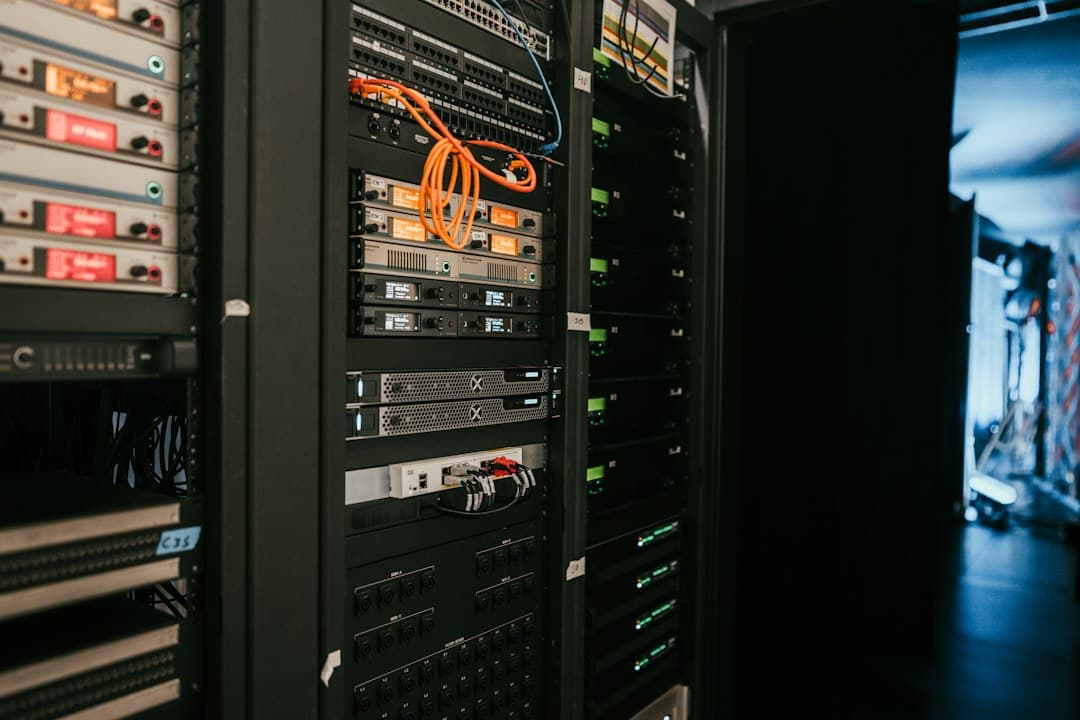
Redmineを長く使っていると、使い方より、サーバーの管理のほうが負担になってきます。その理由は、公式のサポート方針を見るとよく分かります。
公式サイトの説明では、最新の系列である7.0は新しい機能、不具合の修正、セキュリティの更新のすべてが提供され、6.1は不具合の修正とセキュリティの更新だけ、6.0は重要なセキュリティの更新だけが提供されます。5.1以前の系列は、サポートの対象外です。小さな版の更新はおおむね3か月ごと、大きな版の更新はおおむね1年に1回と示されています。
つまり、安全に使い続けるには、少なくとも年に1回程度は、新しい系列に上げる作業が必要になる計算です。何年も更新していないRedmineは、セキュリティの修正が届かない状態で動き続けていることになります。
更新の作業に含まれるもの
Redmineの更新では、Redmineそのものだけでなく、土台になっているRubyやデータベースの更新も必要になることがあります。たとえば、Redmine 7.0が対応するRubyは3.2から4.0なので、古いRubyで動いている環境では、先にRubyを入れ替える必要があります。追加の機能(プラグイン)を入れている場合は、プラグインが新しい版に対応しているかの確認も必要です。
バックアップと復旧の準備
サーバーが壊れたときに備えて、データベースと添付ファイルの定期的なバックアップも欠かせません。バックアップを取るだけでなく、実際にそのバックアップから元に戻せるかを試しておかないと、いざというときに使えないことがあります。
担当者が1人に偏る
最も大きな負担は、管理の知識が1人の担当者に偏ることです。Redmineを立てた人が異動や退職でいなくなると、更新の手順もバックアップの場所も分からなくなり、誰も触れないまま古い版が動き続ける、という状態になりがちです。サーバーの管理が本業ではない部署ほど、この問題は深刻になります。
乗り換え先の比べ方
サーバーの管理が負担になったときの選択肢は、大きく3つあります。
1. Redmineのクラウド型サービスに移す
使い慣れた画面と操作をそのまま残したいなら、Redmineを提供するクラウド型のサービスに移す方法があります。チケットの書き方や運用のルールを変えずに済み、サーバーの管理だけを外に出せます。移行の際は、使っているプラグインが移行先で使えるかを先に確かめます。
2. ほかのクラウド型のプロジェクト管理ツールに移す
これを機に、より操作の分かりやすいツールに移る方法もあります。プロジェクト管理のクラウドサービスは数多くあり、カンバン、ガントチャート、チャットなどの機能をそろえたものも増えています。開発以外の部署の人も一緒に使うなら、画面の分かりやすさも大事な判断材料になります。
3. 自前の運用を続け、管理の体制を整える
細かな設定や、社内のほかのシステムとの連携を作り込んでいる場合は、自前の運用を続けたほうがよいこともあります。その場合は、更新とバックアップの手順を文書に残し、複数人で担える体制を作ることが先決です。
比べるときに確かめる点
乗り換え先を比べるときは、次の点を同じ条件で並べると判断しやすくなります。
・料金の考え方:1人あたりの課金か、プランごとの定額か。いまの人数と1年後の人数で計算する
・データの移行:チケットの内容、注記、添付ファイルをどこまで移せるか。CSVでの書き出しと取り込みに対応しているか
・ガントチャート:無料の範囲や、安いプランで使えるか
・権限の設定:社外の人を招いたときに、見せる範囲を絞れるか
・データの保存先と書き出し:解約するときにデータを書き出せるか
特に大事なのがデータの移行です。何年分ものチケットの記録は、それ自体が組織の知識です。すべてを移せない場合は、過去のRedmineを読み取り専用で残しておくのか、必要なものだけを移すのかを、移行の前に決めておきます。
乗り換えを進める手順
乗り換え先が決まったら、いきなりすべてを移すのではなく、段階を踏んで進めると失敗が少なくなります。
1. いまの使い方を棚卸しする
まず、いまのRedmineで何を使っているかを書き出します。プロジェクトの数、利用者の数、使っているトラッカーと独自の入力欄、入れているプラグイン、ほかのシステムとの連携などです。使っていない機能まで移そうとすると移行の作業が膨らむので、ここで「移すもの」と「やめるもの」を分けます。
2. 小さな案件で試す
次に、新しいツールで小さな案件を1つ動かしてみます。チームの数人で2〜3週間使うと、操作で迷う点や、足りない機能が見えてきます。この期間に、新しいツールでのチケットの書き方や運用のルールを決め直します。
3. 過去のデータの扱いを決める
過去のチケットをすべて移すのか、進行中のものだけを移すのかを決めます。完了したチケットは、Redmineを読み取り専用の状態で一定期間残し、必要なときに参照する形にする方法もあります。その場合も、サーバーのセキュリティの問題は残るので、社内からしか見られない状態にするなどの対策を取ります。
4. 切り替えの日を決めて告知する
切り替えの日を決め、それ以降の新しい作業は新しいツールに登録するよう、関係者全員に伝えます。取引先が使っている場合は、早めに連絡し、新しいツールへの招待を済ませておきます。並行して2つのツールを使う期間が長いと、どちらに書いたか分からなくなるので、並行の期間は短く区切ります。
無料から試せる乗り換え先の候補
クラウド型のプロジェクト管理ツールを試してみたい場合の候補の1つがPinatecaです。
公式サイトによると、Pinatecaは、カンバン、ガントチャート、カレンダー、リストなど8種類のボードと、チャットを備えた国産のプロジェクト管理ツールです。サーバーの管理は不要で、ブラウザから使えます。5人まで、ボード10個までのチームなら期限なしで無料で、ガントチャートやチャット、カスタムフィールド、権限ロールも無料プランに含まれていると案内されています。クレジットカードの登録も不要です。
人数やボードが上限を超える場合は、スタンダードプランが1人あたり月額500円(税抜、年払いなら1人あたり月額400円)と料金ページに掲載されています。カードのコメントとチャットがつながっているため、Redmineで注記に残していたやり取りを、タスクのすぐ隣で続けられる作りです。Trelloからの取り込みには対応していると記載がありますが、Redmineからの移行方法は公式の案内を確かめてから計画するのが確実です。まずは小さな案件を1つ動かして、チームの使い心地を確かめてから判断するとよいでしょう。
Pinatecaは、@SOHOを運営する株式会社ライフスケープが開発・提供しています。
在宅で開発の仕事を受ける人にとってのRedmine
在宅で開発の仕事を受ける人にとって、Redmineは「取引先が使っている道具」として出会うことの多いツールです。受託開発や保守の案件では、取引先のRedmineにアカウントを発行してもらい、チケットで作業を受け取り、注記で報告する形が今も多く見られます。
20年この市場を見てきた立場から言えば、継続して依頼が続く人は、こうしたツールの上での報告が丁寧です。ステータスをこまめに変える、作業の結果と確認の方法を注記に書く、判断に迷ったら早めに質問する。どれも小さな習慣ですが、取引先からは「この人に任せると状況が見えて安心」という評価につながります。Redmineのサーバーの更新や移行を手伝える人は、それ自体が頼まれる仕事になることもあります。
運営者として見てきた限りでは、仲介の手数料が乗らない直接取引では、依頼する側は同じ予算でより多くの作業を頼めて、受ける側は手取りが厚くなります。手数料0%で直接取引できる関係では、作業の受け渡しの道具も当事者どうしで決めることになるため、どのツールにも合わせられる柔軟さが強みになります。
開発の仕事で求められる技術や案件の種類はアプリケーション開発のお仕事で整理しており、報酬の水準はソフトウェア作成者の年収・単価相場で統計をもとに確かめられます。サーバーの運用やセキュリティの知識を生かしたい人は、AI・マーケティング・セキュリティのお仕事も参考になります。業務の進め方そのものを見直す支援に関心があるなら、AIコンサル・業務活用支援のお仕事で求められる役割を確かめられます。
よくある質問
Q. Redmineは無料で使えますか?
Redmineそのものはオープンソースのソフトウェアで、無料で使えます。ただし、動かすためのサーバーの費用と、インストールや更新、バックアップを担う人の手間がかかります。サーバーの管理を任せたい場合は、Redmineを動かした状態で提供するクラウド型のサービスを月額の料金で契約する方法もあります。
Q. Redmineのガントチャートにチケットが表示されないのはなぜですか?
多くの場合、チケットに開始日か期日が入っていないことが原因です。期間を横棒で表示するには、両方の日付を入れておきます。また、プロジェクトの設定で、ガントチャートのモジュールが有効になっているかも確かめます。表示する月の範囲が、チケットの期間から外れている場合もあります。
Q. 古い版のRedmineを使い続けても大丈夫ですか?
公式サイトでは、5.1以前の系列はサポートの対象外と示されています。サポートが終わった版には、セキュリティの修正が提供されません。社外からアクセスできる場所で動かしている場合は特に、サポートが続いている系列への更新か、クラウド型のサービスへの移行を検討する必要があります。
Q. トラッカーとステータスの違いは何ですか?
トラッカーはチケットの種類のことで、既定では「バグ」「機能」「サポート」があります。ステータスはチケットの状態のことで、「新規」「進行中」「解決」「終了」などがあります。どの種類のチケットを、どの状態からどの状態へ変えてよいかは、ワークフローの設定で決めます。
この記事について
編集部
監修:@SOHO編集部
2004年よりフリーランス・在宅ワーク向けサービスを運営。生成AIで作成した下書きを、一次情報と照らし合わせて確認したうえで公開しています。
この記事を書いた人
@SOHO編集部
フリーランス・在宅ワークの専門メディア
@SOHOは2004年から続く、日本のフリーランス・在宅ワーク向け案件サイトです。記事は生成AIで下書きを作り、数値・固有名・出典を一次情報と照らし合わせる確認の手順を経て公開しています。
関連記事








カテゴリから探す

クラウドソーシング入門
クラウドソーシングの基礎知識・始め方・サイト比較

職種別ガイド
職種・スキル別の案件獲得方法と単価相場

副業・在宅ワーク
副業・在宅ワークの始め方と対象者別ガイド

フリーランス
フリーランスの独立・営業・実務ノウハウ

お金・税金
確定申告・節税・経費・ローンなどお金の知識

スキルアップ
プロフィール・提案文・単価交渉などのテクニック

比較・ランキング
サービス比較・おすすめランキング

AI活用
職種別にChatGPT・生成AIを活用して業務効率化・収益化するノウハウ

最新トレンド
市場動向・法改正・AIなど最新情報

発注者向けガイド
クラウドソーシングで外注・人材探しをする企業・個人向け

転職・キャリア
転職エージェント・転職サイト比較・キャリアチェンジ

看護師の転職・求人
看護師の転職・派遣・単発バイト・副業など働き方のガイド。診療や医学の情報は扱いません

薬剤師の転職・求人
薬剤師・登録販売者の転職・派遣・パートなど働き方のガイド。診療や医学の情報は扱いません

介護職の転職・求人
介護職・介護福祉士・ケアマネジャー・訪問介護員の転職・派遣・夜勤など働き方のガイド

保育士の転職・求人
保育士・保育補助・幼稚園教諭の転職・派遣・パートなど働き方のガイド

医療職の転職・求人
医師・産業医・リハビリ職・歯科衛生士・管理栄養士・医療事務の転職や働き方のガイド。診療や医学の情報は扱いません

保険
生命保険・医療保険・フリーランスの保険設計

採用・求人
無料求人掲載・採用コスト削減・人材募集の方法

オフィス・ワークスペース
バーチャルオフィス・コワーキング・レンタルオフィス

法律・士業
契約トラブル・士業独立開業・フリーランス新法

シニア・50代
シニア世代のキャリアチェンジ・副業・年金

セキュリティ
サイバーセキュリティ・脆弱性対策・情報保護

金融・フィンテック
暗号資産・決済・ブロックチェーン・金融テクノロジー

ガジェット・機材
フリーランスに役立つPC・デバイス・周辺機器

子育て×働き方
子育てと在宅ワークの両立・保育園・時間管理

補助金・助成金
個人事業主・フリーランスが使える公的補助金・助成金・給付金の申請ガイド

M&A・事業売却
会社売却・事業承継・事業譲渡を考える経営者向け。売却の流れ、税金、従業員への伝え方、仲介会社の選び方

アウトソーシング・外注ガイド
SNS運用・経理・広告など、業務のアウトソーシング(外注)を検討する企業・個人向け。費用相場・依頼の流れ・失敗しない選び方