
MacBook Airで外付けHDDが認識しないときの原因と、確認する順番

この記事のポイント
- ✓MacBook Airで外付けHDDが認識しないときに確かめる順番を
- ✓Appleの公式の手順に沿って解説します
- ✓Finderの表示設定
MacBook Airに外付けHDDをつないだのに、デスクトップにもFinderにも出てこない。仕事の資料や写真のバックアップが入っているほど、焦ってしまうものです。外付けHDDが認識しないときは、原因を「つなぎ方」「Macの表示の設定」「ディスクの中身の形式」「ディスクそのものの故障」の順に切り分けると、データを危険にさらさずに原因へたどり着けます。
この記事では、MacBook Airで外付けHDDが認識しないときに確かめる順番を、Appleの公式のサポートページの2026年10月時点の記載に沿って解説します。最初に覚えておいてほしいのは、「初期化(消去)すれば使えるようになる」という画面の案内に、すぐに従わないことです。初期化するとディスクの中のデータはすべて削除されます。確かめる順番を守れば、多くの場合は初期化せずに解決できます。外付けのディスクやNAS、iCloudの中身を1つの画面で扱いたい場合の道具として、Atriensのようなファイル管理のアプリにも触れます。
まず落ち着いて、やってはいけないことを確かめる
外付けHDDが認識しないときに、データを失う原因になりやすい操作があります。原因を探る前に、次の3つは避けてください。
「初期化」をすぐに押さない
Macにディスクをつないだとき、「このコンピュータで読み取れないディスクでした」という表示とともに、「初期化」「無視」「取り出す」の選択肢が出ることがあります。ここで「初期化」を選ぶと、ディスクの中身はすべて消去されます。Appleのディスクユーティリティの使い方の説明でも、ストレージデバイスを消去するとそのディスク上のすべてのものが削除され、保存したいファイルがある場合は消去の前に別の場所へコピーするよう書かれています。原因が分かるまでは「無視」か「取り出す」を選びます。
ケーブルを何度も抜き差ししない
HDDは中で円盤が回って読み書きする機械です。動作中にケーブルを抜き差しすると、書き込みの途中のデータが壊れることがあります。抜くときは、Finderで取り出しの操作をしてから抜くのが基本です。認識していない状態でも、アクセスのランプが点滅しているときは抜かずに待ちます。
異音がするときは通電を続けない
カチカチ、カタカタという音が繰り返し鳴る、回転の音がしない、といった症状がある場合は、HDDの部品が故障している可能性があります。この状態で通電と抜き差しを繰り返すと、故障が進むことがあります。中のデータが大切な場合は、それ以上触らず、データ復旧の専門の業者に相談することを考えます。
MacBook Airの外付けHDDが認識しない主な原因
外付けHDDが認識しない原因は、大きく次の4つに分けられます。
| 原因の分類 | 具体例 | 確かめる場所 |
|---|---|---|
| つなぎ方 | ケーブルの不良、変換アダプタやハブの不具合、電力の不足 | ケーブル、ハブ、電源 |
| Macの表示の設定 | Finderの設定で外付けのディスクを表示しない設定になっている | Finderの設定 |
| ディスクの形式 | Macで書き込めない形式、マウントされていない | ディスクユーティリティ |
| ディスクの故障 | ファイルの管理の情報の破損、部品の故障 | ディスクユーティリティのFirst Aid、異音 |
上から順に、手間がかからずデータを傷つける心配の少ないものから確かめていくのが、切り分けの基本です。
症状から原因の見当をつける早見表
確かめる順番に入る前に、いまの症状から原因の見当をつけておくと、どの確認から重点的に見ればよいかが分かります。
| 症状 | 考えられる原因 | 重点的に見る確認 |
|---|---|---|
| ランプが点かない、回転の音がしない | 電源が来ていない、ケーブルやアダプタの不良 | 確認1、確認2 |
| ランプは点くが、Finderにもディスクユーティリティにも出ない | つなぎ方の問題、ディスクやケースの故障 | 確認1、確認2、確認4 |
| ディスクユーティリティには出るが、Finderに出ない | Finderの表示の設定、マウントされていない | 確認3、確認4 |
| 「読み取れないディスク」と表示される | ファイルシステムの違い、ファイルの管理の情報の破損 | 確認5、確認6 |
| 中身は見えるが、保存できない | Macで書き込めない形式(NTFSなど) | 確認6 |
| カチカチと音がする | 部品の故障 | 通電を止め、専門の業者に相談 |
| ハブを通すと認識しない、直接つなぐと認識する | ハブの電力の不足や相性 | 確認1、確認2 |
早見表で見当がついても、念のため確認1から順に進めると、思わぬ原因の見落としを防げます。
確認1:ケーブル、変換アダプタ、ハブを確かめる
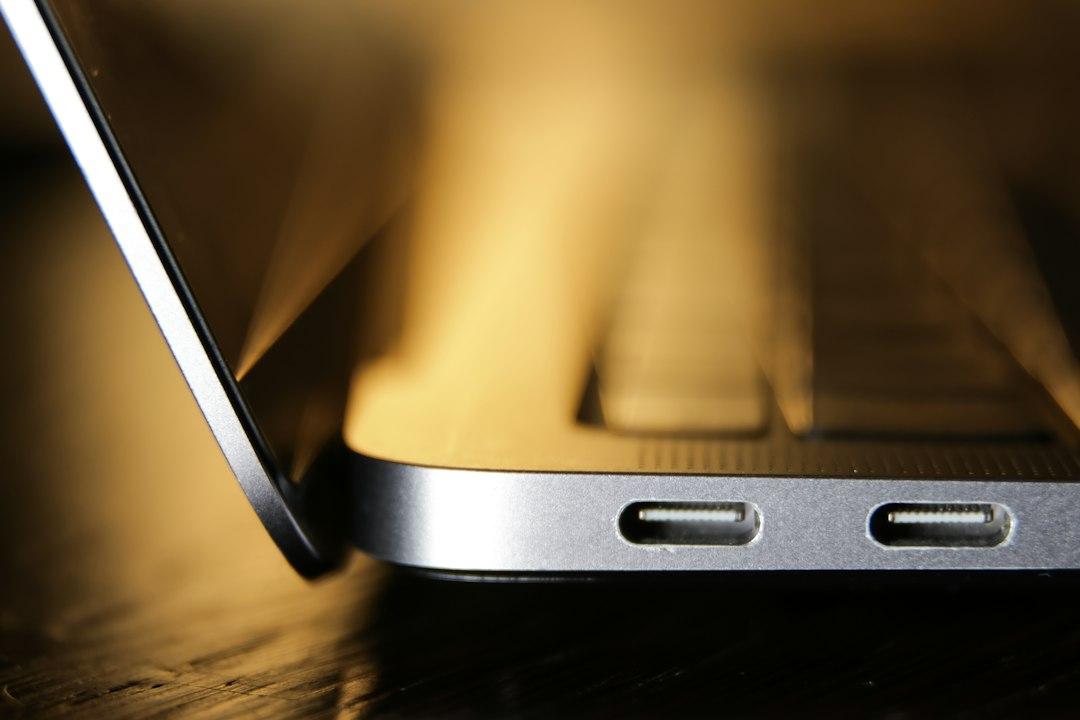
MacBook Airのポートは、USB-CやThunderboltの形です。Appleのサポートページ「Macのポートを調べる」によると、2020年から2024年に発売されたMacBook AirはThunderbolt/USB 4のポート、2025年以降に発売されたMacBook AirはThunderbolt 4のポートを搭載しており、このポートに接続できないデバイスでも、アダプタを使えば接続できる可能性があると案内されています。
USB-Aの端子の外付けHDDをつなぐ場合は、USB-CからUSB-Aへの変換アダプタや、複数のポートを持つハブを使うことになります。認識しない原因として多いのが、このアダプタやハブです。
確かめる順番
- ハブを使っている場合は外し、変換アダプタ1つで直接つないでみる
- 別のケーブルに替えてみる(HDDに付属していたケーブルがあれば、それを使う)
- MacBook Airの別のポートにつないでみる
- 可能なら、別のパソコンにつないで認識するかを確かめる
別のパソコンでも認識しない場合はHDDの側、別のパソコンでは認識する場合はMacの側かつなぎ方に原因がある、と切り分けられます。
ケーブルの種類にも注意する
USB-Cの形のケーブルには、充電だけに対応したものもあります。スマートフォンの充電に使っていたケーブルを流用すると、データが通らずに認識しないことがあります。データの転送に対応したケーブルかどうかを、ケーブルの説明書や製品のページで確かめます。
確認2:電源と電力の不足を確かめる
外付けHDDには、電源をUSBのケーブルから取るタイプと、ACアダプタで別に電源を取るタイプがあります。
ACアダプタが必要なタイプ
据え置き型の大きな外付けHDDの多くは、ACアダプタで電源を取ります。ACアダプタがつながっていない、コンセントの電源が入っていない、本体の電源のスイッチが切れている、といった単純な原因もよくあります。本体のランプが点いているかを確かめます。
USBから電源を取るタイプ
持ち運び用の小型の外付けHDDの多くは、USBのケーブルから電源を取ります。この場合、ハブを通すと電力が足りなくなり、円盤が回りきらずに認識しないことがあります。ハブを使っている場合は、Macのポートに直接つなぐか、電源を別に取れるハブ(セルフパワーのハブ)を使います。MacBook Airがバッテリーで動いているときに認識しにくい場合は、電源アダプタをつないだ状態でも試してみます。
確認3:Finderの設定で表示されていないだけではないか
ディスクはMacに認識されているのに、Finderの設定で表示しないようになっているだけ、ということもあります。
デスクトップの表示を確かめる
Appleのサポートページ「MacでFinder設定を変更する」によると、Dockの「Finder」をクリックし、メニューの「Finder」から「設定」を選ぶと、Finderの設定が開きます。「一般」の「次の項目をデスクトップに表示」では、接続されているハードウェアをデスクトップに表示するかどうかを選べます。外付けのディスクの項目に印が付いていないと、つないでもデスクトップには表示されません。
サイドバーの表示を確かめる
同じFinderの設定の「サイドバー」では、Finderのサイドバーに表示する項目を選べます。外付けのディスクの項目の印が外れていると、Finderのサイドバーにも表示されません。印を付けたら、Finderのウインドウを開き直して確かめます。
「表示されない」と「認識しない」を分ける
Finderの設定を直して表示されるなら、ディスクは最初から認識されていたことになります。設定を直しても表示されない場合は、次の確認4で、Macがディスクをどう扱っているかを確かめます。
確認4:ディスクユーティリティでディスクが見えているか
ディスクユーティリティは、Macに標準で入っている、ディスクの状態を確かめたり修復したりするアプリです。
すべてのデバイスを表示する
Appleのディスクユーティリティのユーザガイドによると、ディスクユーティリティを開き、メニューの「表示」から「すべてのデバイスを表示」を選ぶと、サイドバーにストレージデバイスの構造全体が表示されます。初めて開いたときは「ボリュームのみを表示」になっているため、この切り替えをしないと、マウントされていないディスクが見えないことがあります。
ここで、外付けHDDの名前(メーカー名や型番のことが多い)がサイドバーに表示されるかを確かめます。
表示される場合
ディスクユーティリティにデバイスとして表示されるなら、Macはディスクを物理的には認識しています。そのうえでFinderに出てこない場合は、ボリュームがマウントされていない(使える状態になっていない)か、ファイルの形式やファイルの管理の情報に問題がある可能性があります。ボリュームの名前が薄く表示されている場合は、選んでからマウントを試します。マウントできない場合は、確認5のFirst Aidと確認6のファイルシステムに進みます。
表示されない場合
ディスクユーティリティにも表示されない場合は、Macがディスクを物理的に認識していません。確認1と確認2のつなぎ方と電源を、もう一度丁寧に確かめます。それでも表示されない場合は、ディスクやケースの故障の可能性が高くなります。
据え置き型の外付けHDDの中には、ケースの中に普通のHDDが入っているだけのものもあります。ケースの側の基板や電源が故障していて、中のHDDは無事という場合もあるため、認識しないからといって、すぐにデータが失われたと決めつける必要はありません。ただし、ケースを開けると製品の保証が受けられなくなることが多いので、保証の期間内ならメーカーのサポートに相談するのが先です。
ディスクの詳細を記録しておく
ディスクユーティリティにデバイスとして表示されている場合は、サイドバーで選んで、容量やファイルシステム、接続の方式などの情報を確かめ、画面を撮影して控えておきます。メーカーのサポートや修理の窓口に相談するとき、症状と一緒に伝えると話が早く進みます。
確認5:First Aidでディスクを検査して修復する
ディスクユーティリティの「First Aid」は、ディスクのファイルの管理の情報に関わるエラーを確かめて修復する機能です。Appleのユーザガイドでは、次のように説明されています。
ディスクユーティリティでは、Macのストレージデバイスのフォーマットとディレクトリ構造に関連するエラーを確認し、修復することができます。 ディスクユーティリティでは、ディスクで発生するすべての問題を検出または修復することはできません。 出典: support.apple.com
First Aidの手順
ユーザガイドの手順を整理すると、次のとおりです。
- ディスクユーティリティを開き、「表示」から「すべてのデバイスを表示」を選ぶ
- サイドバーでボリュームを選び、First Aidのボタンをクリックする
- 「First Aid」の画面で「実行」をクリックし、表示される指示に従う
- 終わったら「完了」をクリックする
- ディスクの中のボリュームごとに繰り返し、次にコンテナ、最後にストレージデバイスそのものでも同じ操作をする
ユーザガイドでは、ボリューム、コンテナ、ストレージデバイスの順に、それぞれでFirst Aidを実行する必要があると説明されています。問題が見つからなかった、または修復できたと表示されれば終了です。
修復できない場合
ユーザガイドによると、修復できない場合や、First Aidが失敗したと表示される場合は、もう一度修復を試し、それでもうまくいかないときは、できる限りデータのバックアップを作ってから再フォーマットするよう案内されています。また、ディスクにもうすぐ障害が起きるという警告が表示された場合は、データのバックアップを作ってディスクを交換するよう書かれています。その場合、ディスクは修復できません。
確認6:ファイルシステムの違いを確かめる
ファイルシステムとは、ディスクの中にファイルをどう並べて管理するかの決まりのことです。ディスクがどのファイルシステムで初期化されているかによって、Macで読み書きできるかどうかが変わります。
Macで使えるファイルシステム
Appleのディスクユーティリティのユーザガイド「利用できるファイルシステムフォーマット」によると、Macのディスクユーティリティは次のファイルシステムに対応しています。
| ファイルシステム | 特徴 |
|---|---|
| APFS | macOS 10.13以降のMacで使われる標準の形式。暗号化などに対応 |
| MS-DOS(FAT) | Windowsと互換性がある。32GB以下のボリューム向け |
| exFAT | Windowsと互換性がある。32GBを超えるボリューム向け |
Windowsで使っていたHDDの場合
Windowsのパソコンで使っていた外付けHDDは、NTFSという形式で初期化されていることが多くあります。NTFSは上の表にない形式で、Macでは中身を読めても書き込めない、あるいは扱えないことがあります。中身を見られるのに保存ができない、という症状なら、ファイルシステムが原因の可能性があります。ディスクユーティリティでボリュームを選ぶと、形式を確かめられます。
MacとWindowsの両方で使いたい場合
ユーザガイドの「Windowsコンピュータ用にディスクをフォーマットする」では、Windowsで使うディスクには、32GB以下ならMS-DOS(FAT)、32GBを超えるならexFATを選ぶよう案内されています。ただし、形式を変えるには初期化が必要で、中のデータはすべて削除されます。形式を変える前に、中のデータを必ず別の場所にコピーします。
再起動とmacOSの更新も試す
ここまでの確認で原因が見つからない場合は、Macを再起動してから、もう一度外付けHDDをつないでみます。長い時間スリープと復帰を繰り返していると、ポートの状態が不安定になり、新しくつないだ機器が認識されにくくなることがあります。再起動の前には、開いている書類を保存しておきます。
また、macOSのソフトウェア・アップデートが残っている場合は、適用してから試します。周辺機器の認識に関わる不具合が、更新で直ることがあります。外付けHDDのメーカーが、Mac向けの専用のソフトやドライバを提供している場合は、メーカーのサポートページで、使っているmacOSの版に対応しているかも確かめます。古い専用のソフトが入ったままだと、かえって認識の妨げになることがあります。
初期化する前に必ずやること
ここまで確かめても使えない場合、最後の手段がディスクの初期化(消去と再フォーマット)です。初期化の前に、次の点を確かめます。
データを別の場所にコピーする
ディスクの中身が読める状態なら、必要なデータをすべて別のディスクやクラウドの保存先にコピーします。読めない状態でデータが大切な場合は、初期化せずに、データ復旧の専門の業者に相談することを考えます。初期化したあとでは、復旧の難易度が上がります。
初期化の手順を確かめる
Appleのユーザガイド「ストレージデバイスを消去して再フォーマットする」では、ディスクユーティリティで「表示」から「すべてのデバイスを表示」を選び、サイドバーで消去したいストレージデバイスを選んでから消去のボタンをクリックし、「方式」で「GUIDパーティションマップ」、「フォーマット」でファイルシステムを選び、名前を入力して「消去」をクリックする手順が案内されています。「方式」のメニューが選べない場合は、階層の一番上のストレージデバイスを選んでいるかを確かめるよう書かれています。
初期化しても直らない場合
初期化しても認識が不安定な場合や、使っているうちにまた認識しなくなる場合は、ディスクやケースの故障が考えられます。製品の保証の期間内であれば、メーカーのサポートに相談します。
データ復旧の業者に相談するときの注意
異音がする、ディスクユーティリティにも表示されない、First Aidで修復できない、といった状態で、中のデータがどうしても必要な場合は、データ復旧の専門の業者に相談することになります。依頼する前に、次の点を確かめておくと、不要な出費やトラブルを避けられます。
自分で分解しない
HDDのケースを開けたり、中のディスクを取り出したりすると、ほこりが入って円盤が傷つき、復旧が難しくなることがあります。業者に渡すまでは、それ以上触らないのが基本です。
料金の決まり方を確かめる
データ復旧の料金は、故障の状態とディスクの容量で大きく変わります。最初に診断を受け、復旧できるデータと料金の見積もりを確かめてから正式に依頼する流れの業者を選ぶと、想定外の請求を避けられます。診断の料金、キャンセルしたときの料金、復旧できなかったときの料金がどうなるかを、依頼の前に書面で確かめます。
預けるデータの中身を考える
仕事で預かった依頼主の資料や、個人の情報が入ったディスクを外部の業者に渡す場合は、秘密を守る取り決めがあるかを確かめます。依頼主との契約で、データを第三者に渡すことに制限がある場合もあるため、必要なら依頼主にも事情を伝えて了解を得ます。
Time Machineのバックアップのディスクが認識しない場合
Time Machineのバックアップに使っている外付けのディスクが認識しない場合も、確かめる順番は同じです。ケーブルと電源、Finderの表示、ディスクユーティリティでの表示、First Aidの順に確かめます。
Appleのサポートページ「Time Machineで使えるバックアップディスク」によると、Time Machineでは、USB-CやThunderboltのポートなど、Macの対応するポートにつないだ外付けのストレージデバイスにバックアップでき、これが最も一般的な設定だと案内されています。また、古いバージョンのmacOSで作ったバックアップのディスクには、APFSではなくMac OS拡張の形式のものがあると書かれています。
バックアップのディスクが壊れた場合は、Mac本体のデータは無事でも、過去のバックアップが失われます。新しいディスクを用意してTime Machineを設定し直し、早めにバックアップを取り直します。バックアップのディスクを初期化して使い直す場合は、過去のバックアップがすべて削除されることを理解したうえで行います。
外付けHDDのトラブルを防ぐ日頃の備え
外付けHDDは、いつか必ず故障する消耗品です。認識しなくなってから慌てないように、日頃から次のことをしておきます。
取り出しの操作をしてから抜く
Finderでディスクの取り出しの操作をしてから、ケーブルを抜きます。取り出しをせずに抜くと、ファイルの管理の情報が壊れ、次につないだときに認識しない原因になります。
データを2か所以上に保存する
大切なデータは、外付けHDDだけでなく、別のディスクやクラウドの保存先など、2か所以上に保存します。Macの標準のTime Machineを使えば、外付けのディスクに自動でバックアップを取れます。Appleのサポートページ「Time Machineで使えるバックアップディスク」では、MacにつないだUSBやThunderboltのディスクなどが使えると案内されています。
置き場所と扱いに気をつける
HDDは振動と衝撃に弱い機械です。動作中に動かさない、机から落ちない場所に置く、熱のこもる場所に置かない、といった扱いが、故障を防ぐ基本です。
古いHDDは早めに入れ替える
何年も使っているHDDは、ある日突然認識しなくなることがあります。使い始めた時期をHDDに書いておき、長く使っているものは、認識しているうちに新しいディスクへデータを移しておくと安心です。
仕事で使う外付けのディスクの選び方
外付けHDDが故障して買い替える場合や、バックアップ用にもう1台用意する場合は、MacBook Airで使うことを前提に、次の点を確かめて選びます。
ポートの形に合っているか
MacBook AirのポートはUSB-CやThunderboltの形です。USB-Cのケーブルが付属している製品を選ぶと、変換アダプタを使わずに直接つなげ、アダプタが原因の認識の不具合を避けられます。
電源の取り方
持ち運んで使うなら、USBのケーブルから電源を取る小型のものが便利です。据え置きで大容量のデータを保存するなら、ACアダプタで電源を取るものの方が、電力の不足による不具合が起きにくくなります。
HDDかSSDか
HDDは容量あたりの価格が安く、大きなデータの保存に向いています。SSDは中に動く部品がないため振動や衝撃に強く、読み書きも速いという特徴があります。持ち歩く機会が多いなら、価格が上がってもSSDを選ぶと、落としたときの故障の心配が減ります。
暗号化して使う
仕事の資料を保存するディスクは、紛失したときに中身を見られないよう、暗号化して使うと安心です。Appleのディスクユーティリティのユーザガイドでは、APFS(暗号化)の形式でフォーマットすると、ボリュームを暗号化できると説明されています。暗号化のパスワードを忘れると中身を読めなくなるため、パスワードは安全な方法で控えておきます。
外付けのディスクやNASを1つの画面で扱いたいとき
外付けHDDが認識するようになったあと、仕事の資料をMacの中、外付けHDD、NAS、iCloud Driveに分けて保存していると、どこに何があるかが分かりにくくなります。案件の資料がMacの書類のフォルダに、素材が外付けHDDに、過去の納品物がNASに、というように散らばっていると、探すたびにFinderの窓を行き来することになります。
Finderでは、あるフォルダの下に表示できるのは、そのフォルダの中にあるものだけです。こうした場面の選択肢になるのが、Macのファイル管理のアプリです。たとえばAtriensは、外付けのディスク、NAS、iCloud DriveやGoogleドライブを同じサイドバーに並べ、書類のフォルダの案件の下に外付けディスクの資料をまとめて表示できるファイル管理のアプリです。公式サイトによると、サイドバーは「どこに何があるか」の見取り図で、並べ替えてもファイルは元の場所から動きません。フォルダごとのターミナル、タブと分割表示、zipの作成と展開、重複したファイルの検索の機能があり、iPhoneやiPadから自宅のMacを操作することもできます。Macの中でできることはすべて期限なく無料で、iPhoneやiPadから使う場合だけ有料(月額780円、年6,800円、買い切り14,800円、いずれも税込)と案内されています。対応するのはmacOS 14以降です(Atriens)。
Atriensは、@SOHOを運営する株式会社ライフスケープが開発・提供しています。
ディスクが認識しないこと自体を直す道具ではないため、認識の問題は、この記事の確認1から確認6の手順で解決してください。そのうえで、複数の保存場所をまたいで仕事の資料を整理したい場合に、比べてみる価値があります。
データの管理は在宅の仕事の信頼に直結する
在宅で仕事を受けていると、依頼主から預かった資料や、納品したデータの控えを、自分のMacと外付けHDDで管理することになります。外付けHDDが認識しなくなって預かったデータを失うと、仕事のやり直しだけでなく、依頼主の信頼を失うことにもつながります。
デザインや写真、動画の仕事では、扱うデータの量が多く、外付けのディスクを使う場面が特に多くなります。こうした仕事の報酬の水準は、デザイナーの年収・単価相場で確かめられます。依頼主の情報を扱う仕事で、守るべき情報の管理の考え方を知りたい場合は、AI・マーケティング・セキュリティのお仕事で、セキュリティに関わる仕事の内容を紹介しています。
フリーランス・在宅ワーク市場を20年運営してきた立場から見ると、長く依頼が続く人ほど、データの扱いについて依頼主に説明できる決まりを持っています。どこに保存し、いつバックアップを取り、納品後いつ削除するか。こうした決まりを最初に伝えられる人は、安心して任せてもらえます。仲介の手数料が乗らない直接取引であれば、依頼主は同じ予算でより多くを頼め、受ける側は手数料0%で手取りが厚くなります。在宅で働く環境を整える企業の側の制度は、テレワーク 助成金 2026で確かめられます。まずは手元の外付けHDDのデータが2か所以上に保存されているかを、今日のうちに確かめてみてください。
よくある質問
Q. 外付けHDDをつないだら「初期化」の表示が出ました。押してもよいですか?
押す前に止まってください。初期化すると、ディスクの中のデータはすべて削除されます。まず「無視」か「取り出す」を選び、ケーブルやハブ、電源、Finderの設定、ディスクユーティリティでの表示を順に確かめます。Windowsで使っていたディスクなど、形式の違いで表示が出ている場合もあります。初期化は、データを別の場所にコピーしてから行う最後の手段です。
Q. ディスクユーティリティにも外付けHDDが表示されないのはなぜですか?
ディスクユーティリティにも表示されない場合は、Macがディスクを物理的に認識していない状態です。まず「表示」から「すべてのデバイスを表示」を選んでいるかを確かめます。そのうえで、ハブを外して直接つなぐ、別のケーブルやポートを試す、ACアダプタの電源を確かめる、別のパソコンにつなぐ、の順に確かめます。それでも表示されない場合は故障の可能性があります。
Q. First Aidを実行するとデータは消えますか?
First Aidは、ディスクのフォーマットとディレクトリ構造に関わるエラーを確かめて修復する機能で、ディスクを消去する操作ではありません。ただし、Appleのユーザガイドでは、ディスクで起きるすべての問題を検出や修復できるわけではないと書かれています。大切なデータがある場合は、読める状態のうちに別の場所へコピーしてから実行すると安心です。
Q. Windowsで使っていた外付けHDDをMacで使うにはどうすればよいですか?
Windowsで使っていたディスクは、NTFSという形式のことが多く、Macでは読めても書き込めない場合があります。MacとWindowsの両方で使うなら、AppleのユーザガイドではexFAT(32GBを超える場合)かMS-DOS(FAT)(32GB以下)を案内しています。形式を変えるには初期化が必要なため、中のデータを先に別の場所へコピーしてから行います。
この記事について
編集部
監修:@SOHO編集部
2004年よりフリーランス・在宅ワーク向けサービスを運営。生成AIで作成した下書きを、一次情報と照らし合わせて確認したうえで公開しています。
この記事を書いた人
@SOHO編集部
フリーランス・在宅ワークの専門メディア
@SOHOは2004年から続く、日本のフリーランス・在宅ワーク向け案件サイトです。記事は生成AIで下書きを作り、数値・固有名・出典を一次情報と照らし合わせる確認の手順を経て公開しています。
関連記事








カテゴリから探す

クラウドソーシング入門
クラウドソーシングの基礎知識・始め方・サイト比較

職種別ガイド
職種・スキル別の案件獲得方法と単価相場

副業・在宅ワーク
副業・在宅ワークの始め方と対象者別ガイド

フリーランス
フリーランスの独立・営業・実務ノウハウ

お金・税金
確定申告・節税・経費・ローンなどお金の知識

スキルアップ
プロフィール・提案文・単価交渉などのテクニック

比較・ランキング
サービス比較・おすすめランキング

AI活用
職種別にChatGPT・生成AIを活用して業務効率化・収益化するノウハウ

最新トレンド
市場動向・法改正・AIなど最新情報

発注者向けガイド
クラウドソーシングで外注・人材探しをする企業・個人向け

転職・キャリア
転職エージェント・転職サイト比較・キャリアチェンジ

看護師の転職・求人
看護師の転職・派遣・単発バイト・副業など働き方のガイド。診療や医学の情報は扱いません

薬剤師の転職・求人
薬剤師・登録販売者の転職・派遣・パートなど働き方のガイド。診療や医学の情報は扱いません

介護職の転職・求人
介護職・介護福祉士・ケアマネジャー・訪問介護員の転職・派遣・夜勤など働き方のガイド

保育士の転職・求人
保育士・保育補助・幼稚園教諭の転職・派遣・パートなど働き方のガイド

医療職の転職・求人
医師・産業医・リハビリ職・歯科衛生士・管理栄養士・医療事務の転職や働き方のガイド。診療や医学の情報は扱いません

保険
生命保険・医療保険・フリーランスの保険設計

採用・求人
無料求人掲載・採用コスト削減・人材募集の方法

オフィス・ワークスペース
バーチャルオフィス・コワーキング・レンタルオフィス

法律・士業
契約トラブル・士業独立開業・フリーランス新法

シニア・50代
シニア世代のキャリアチェンジ・副業・年金

セキュリティ
サイバーセキュリティ・脆弱性対策・情報保護

金融・フィンテック
暗号資産・決済・ブロックチェーン・金融テクノロジー

ガジェット・機材
フリーランスに役立つPC・デバイス・周辺機器

子育て×働き方
子育てと在宅ワークの両立・保育園・時間管理

補助金・助成金
個人事業主・フリーランスが使える公的補助金・助成金・給付金の申請ガイド

M&A・事業売却
会社売却・事業承継・事業譲渡を考える経営者向け。売却の流れ、税金、従業員への伝え方、仲介会社の選び方

アウトソーシング・外注ガイド
SNS運用・経理・広告など、業務のアウトソーシング(外注)を検討する企業・個人向け。費用相場・依頼の流れ・失敗しない選び方