
MacでTime Capsuleを使い続けるときの設定と、販売終了後のバックアップ先の選び方

この記事のポイント
- ✓MacでTime Capsuleを使い続けるときの設定と
- ✓macOS 27以降でTime Capsuleが推奨されなくなった理由をAppleの公式情報で整理しました
- ✓共有したMacへの乗り換え方
AirMac Time Capsule は、Wi-Fi のルーターとバックアップ用のディスクが1台にまとまった Apple の製品でした。Mac を家のネットワークにつなぐだけで Time Machine のバックアップが自動で進むため、いまも書斎の片隅で動かし続けている人は少なくありません。ところが、Apple はすでに Time Capsule を新しく作っておらず、最新の macOS ではバックアップ先として推奨しないと案内しています。
この記事では、Mac で Time Capsule を使い続けるときの設定と確かめておくこと、Time Capsule が推奨されなくなった理由を Apple の公式情報で整理したうえで、外付けディスク、NAS、共有した Mac への乗り換え方と、古いバックアップの扱いまでを順に説明します。乗り換えたあと、複数のディスクやフォルダを1か所で見渡したい場合の選択肢として、Mac のファイル管理アプリAtriensにも触れます。
Time Capsuleの現状:作られておらず、修理も終わっている
最初に、Time Capsule がいまどういう扱いになっているかを整理しておきます。
AirMac Time Capsule は、AirMac シリーズの1つとして販売されていた製品です。AirMac シリーズは長く新しいモデルが出ておらず、Apple の修理サービスの案内では、AirMac Time Capsule(2TB と 3TB)がオブソリート製品の一覧に載っています。
Apple は、販売店への供給を止めてから7年以上たった製品をオブソリート製品と呼び、ハードウェアの修理サービスを提供しないと保証期限の切れたApple製品の修理サービスの案内で説明しています。つまり、Time Capsule の内蔵ディスクや電源が壊れても、Apple やその正規の修理拠点で直してもらうことはできません。
もう1つ大きいのが、通信の方式の問題です。Time Capsule は、Mac とファイルをやり取りするのに AFP(Apple Filing Protocol)という古い方式を使っています。AFP とは、Mac どうしがネットワークでファイルを共有するために Apple が作った通信の決まりごとのことです。Apple は、この AFP を新しい macOS で使えなくしています。
Apple のサポートページ「Time Machineで使えるバックアップディスク」には、Time Capsule について次のように書かれています。
互換性: これらのソリューションでは、Time Machineバックアップおよびこれらのデバイスとのその他のデータ転送でApple Filing Protocol(AFP)が使用されており、AFPがmacOS 27以降ではサポートされていないため、推奨されなくなりました。 出典: support.apple.com
まとめると、Time Capsule は「もう作られていない」「壊れても直せない」「最新の macOS では使えない通信方式に頼っている」という3つの事情を抱えています。いま動いているからといって、この先も同じように使えるわけではありません。
Time Capsuleを使い続けられるのはどんな場合か
それでも、今日すぐに Time Capsule を捨てなければならないわけではありません。使い続けられるかどうかは、Mac の macOS の版によって変わります。
macOS 26 以前の Mac であれば、Time Capsule はこれまでどおり Time Machine のバックアップ先として選べます。Apple のサポートページでも、Mac で Time Machine を設定するときにバックアップディスクとして Time Capsule を選ぶだけでよいと説明されています。
一方、macOS 27 以降では AFP が使えないため、Time Capsule は Time Machine のバックアップ先として推奨されていません。Mac を macOS 27 以降にアップグレードすると、Time Capsule へのバックアップは続けられないと考えておく必要があります。
自分の Mac の版は、Apple メニューから「この Mac について」を選ぶと確かめられます。
| Macの状態 | Time Capsuleの扱い | やること |
|---|---|---|
| macOS 26 以前で、当面アップグレードしない | これまでどおりバックアップ先に選べる | ディスクの状態を定期的に確かめ、乗り換え先を準備しておく |
| macOS 27 以降にアップグレードする予定 | AFPが使えず、推奨されない | アップグレードの前に新しいバックアップ先を用意する |
| すでに macOS 27 以降 | AFPが使えず、推奨されない | 新しいバックアップ先を設定し、Time Capsuleの古いバックアップの扱いを決める |
注意したいのは、アップグレードの順番です。macOS 27 以降に上げてから新しいバックアップ先を探すと、そのあいだバックアップが取れない期間ができます。アップグレードの前に新しいバックアップ先を用意し、最新の状態をそちらにも保存してから上げるのが安全です。
macOS 26以前でTime Capsuleを使い続けるときの設定
macOS 26 以前の Mac で Time Capsule を使い続ける場合の設定を確認しておきます。macOS Ventura 13 以降では、Time Machine の設定は「システム設定」にあります(それより前の版では「システム環境設定」という名前でした)。
バックアップディスクとしてTime Capsuleを選ぶ
- 画面の左上にある Apple メニューから「システム設定」を選びます
- サイドバーで「一般」をクリックし、右側で「Time Machine」をクリックします
- 「バックアップディスクを追加」をクリックするか、追加ボタン(+)をクリックします
- 一覧から Time Capsule のディスクを選び、「ディスクを設定」をクリックします
設定が終わると、バックアップがすぐに始まります。Mac と Time Capsule が同じネットワークにつながっている必要があります。
バックアップが取れているかを確かめる
メニューバーの Time Machine のメニューを開くと、バックアップ中であれば進み具合が、そうでなければ前回のバックアップの日時が表示されます。Apple の案内によると、Time Machine は過去24時間の1時間ごとのバックアップ、過去1か月の1日ごとのバックアップ、それより前の月の1週間ごとのバックアップを自動で作り、ディスクがいっぱいになると一番古いバックアップから削除します(Time MachineでMacをバックアップする)。
前回のバックアップの日時が何日も前のままになっているときは、ネットワークの接続か、Time Capsule のディスクに問題が起きている可能性があります。
Time CapsuleのUSBポートに外付けディスクをつなぐ使い方
Time Capsule の USB ポートに外付けのディスクをつなぎ、そこへバックアップする使い方もあります。Apple の案内では、ディスクを Mac OS 拡張(ジャーナリング)でフォーマットし、AirMac ユーティリティの「ディスク」タブで「ファイル共有を使用」を選ぶ手順が示されています。ただし、この使い方も AFP を使うため、macOS 27 以降では推奨されない点は同じです。
使い続けるあいだに気をつけること
Time Capsule を当面使い続けると決めた場合でも、次の点は意識しておきます。
内蔵ディスクの寿命
Time Capsule の中には、ハードディスクが入っています。ハードディスクは回転する部品を持つため、年数がたつほど故障しやすくなります。Time Capsule は修理を受けられないので、ディスクが壊れたときはバックアップがまるごと失われます。バックアップ先が1か所しかない状態で使い続けるのは避け、別のディスクにもバックアップを取っておきます。
バックアップの検証
Time Capsule のようにネットワーク経由でバックアップしている場合、前回のバックアップが正常に終わっていれば、その中身を検証できます。Apple の案内では、「option」キーを押しながらメニューバーの Time Machine のメニューを開き、「バックアップを検証」を選ぶ手順が示されています。あわせて、ときどき必要なファイルが実際に取り出せるかも確かめます。バックアップは、取り出せて初めて意味があります。
ルーターとしての役割
Time Capsule をルーターとしても使っている場合、バックアップ先を乗り換えるだけでは済みません。Wi-Fi の規格や暗号化の方式も古いため、ルーターとしての役割を新しい機器に移すことも合わせて考えます。ルーターを替えると、家の中のほかの機器の Wi-Fi の設定もやり直しになるため、時間のある日に作業します。
Time Capsuleへのバックアップがうまくいかないとき
使い続けている Time Capsule へのバックアップが止まったときは、Apple の「Time Machineを使ってMacをバックアップまたは復元できない場合」の案内に沿って、次の順に確かめます。
- Mac とバックアップディスクが同じネットワークにつながっていて、接続が安定しているかを確かめる
- バックアップディスクの空き容量を確かめる。足りないと表示される場合、Apple は Mac の2倍以上の容量のディスクを用意するよう案内しています
- Mac 本体のストレージの空きも確かめる。起動ディスクがほぼいっぱいだと、バックアップに必要な一時データを保存できないことがあります
- VPN やほかのソフトウェアが接続を邪魔していないかを確かめる
- それでも直らなければ、別のバックアップディスクを試す
それぞれの確かめ方の詳細は、Apple のTime Machineでバックアップまたは復元できない場合の案内に整理されています。ネットワーク経由のバックアップは、無線の電波の状態や、ほかの機器の通信量の影響を受けやすい点も覚えておきます。夜間にほかの機器が動画を再生している時間帯を避けて、バックアップが進む時刻を作ると安定することがあります。
Time Capsule は修理を受けられないため、5つ目の「別のバックアップディスクを試す」段階に来たら、この記事の後半で紹介する乗り換え先へ移る時期だと考えてよいでしょう。何度も止まる Time Capsule にこだわるより、新しいバックアップ先で確実に取れる状態を作るほうが、データを守るうえでは確実です。
販売終了後のバックアップ先の選び方
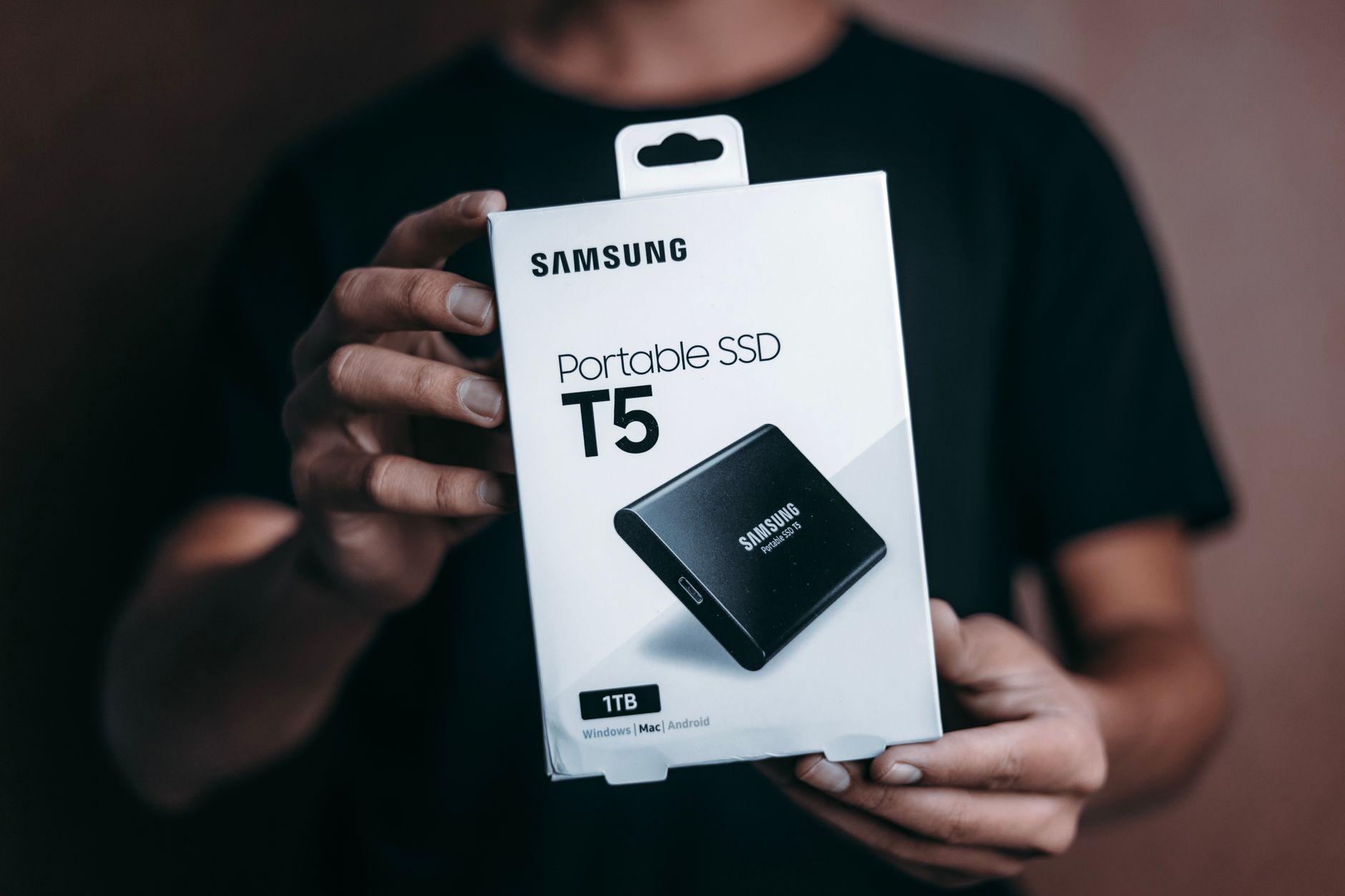
Time Capsule の代わりになるバックアップ先として、Apple は「Time Machineで使えるバックアップディスク」のページで次の選択肢を挙げています。
- Mac に接続した外付けストレージデバイス
- ネットワーク経由のバックアップ先として共有している Mac
- NAS(ネットワークアタッチストレージ)デバイス
それぞれの向き不向きを整理すると、次のようになります。
| バックアップ先 | 向いている人 | 気をつけること |
|---|---|---|
| 外付けディスク | Mac が1台で、机の上で使うことが多い | つないでいる間だけバックアップされる |
| 共有したMac | 家に据え置きの Mac がもう1台ある | 両方の Mac が macOS 11 以降であること |
| NAS | 家族の複数の Mac をまとめてバックアップしたい | SMB経由の Time Machine に対応している機種を選ぶ |
外付けディスク:いちばん手軽で確実
Apple の案内でも、外付けのストレージデバイスへのバックアップが Time Machine の最も一般的な設定とされています。USB-C や Thunderbolt のポートにつなぐだけで使え、ネットワークの調子に左右されません。
容量は、Mac 本体のストレージの2倍以上が目安です。Apple の案内では、Mac 本体のストレージが 1TB なら、少なくとも 2TB のバックアップディスクが理想的とされています。また、Time Machine のバックアップディスクはバックアップ専用にし、ほかのファイルの保存には使わないよう案内されています。
ノートブックの Mac の場合、外付けディスクはつないでいるときしかバックアップされません。毎日決まった時間に机でつなぐ習慣を作るか、つなぎっぱなしにできる据え置きの場所を決めます。
共有したMac:家にもう1台Macがあるなら
家に据え置きの Mac(Mac mini や iMac など)があれば、その Mac の内蔵ディスクや、その Mac につないだ外付けディスクを、ほかの Mac のバックアップ先として共有できます。Apple の案内では、両方の Mac が macOS 11 以降の場合にのみ推奨されています。
macOS Ventura 13 以降の設定の流れは次のとおりです。
- バックアップ先にする Mac で、Apple メニューから「システム設定」を選びます
- サイドバーで「一般」をクリックし、右側で「共有」をクリックします
- 「ファイル共有」をオンにし、横にある詳細の表示ボタンをクリックします
- 「共有フォルダ」の一覧の下にある追加ボタンで、バックアップ先にするフォルダかディスクを選びます
- 追加した項目を「control」キーを押しながらクリックし、「詳細オプション」を選びます
- 「Time Machineバックアップ先として共有」を選び、「OK」をクリックします
これで、同じネットワークにつながっているほかの Mac から、この共有フォルダをバックアップ先として選べるようになります。Time Capsule の使い勝手に最も近いのがこの方法です。
NAS:家族の複数のMacをまとめるなら
NAS とは、ネットワークにつないで使うファイル保存用の機器のことです。Apple の案内では、SMB というネットワークの通信方式で Time Machine に対応している他社製の NAS にバックアップできるとされています。設定の方法は NAS の機種ごとに違うため、NAS のマニュアルに従います。
NAS を選ぶときは、製品の説明に「Time Machine 対応」と書かれていること、そしてそれが SMB 経由であることを確かめます。AFP 経由での NAS へのバックアップは推奨されておらず、macOS 27 以降では使えないと Apple は案内しています。古い NAS を流用する場合は、設定画面で AFP ではなく SMB の Time Machine を有効にできるかを確かめます。
外付けディスクを選ぶときの見方
乗り換え先として最も多いのが外付けディスクです。店頭や通販で選ぶときに見ておく点を整理します。
容量はMac本体の2倍以上
Apple の案内どおり、容量は Mac 本体のストレージの2倍以上を目安にします。Time Machine は古いバックアップから順に削除しながら新しいバックアップを保存するため、容量に余裕があるほど、さかのぼれる期間が長くなります。写真や動画を多く扱う人は、Mac 本体のストレージではなく、実際に使っている容量がこの先どれくらい伸びるかも考えて選びます。
HDDとSSDの違い
外付けディスクには、回転する円盤に記録する HDD と、半導体に記録する SSD があります。一般に、同じ容量なら HDD のほうが安く、SSD のほうが速くて衝撃に強い傾向があります。バックアップは毎回すべてを書き込むわけではないため、速さより容量と価格を重視して HDD を選ぶ人も多くいます。ノートブックの Mac と一緒に持ち歩くなら、衝撃に強い SSD が向いています。
つなぐポートを確かめる
最近の Mac は USB-C や Thunderbolt のポートを備えています。外付けディスクの端子が Mac のポートと合っているかを確かめ、合わない場合は変換のアダプタを用意します。Mac のポートの種類は、Apple のサポートページで機種ごとに確かめられます。
バックアップ専用にする
Apple は、Time Machine のバックアップディスクはバックアップ専用にし、ほかのファイルの保存には使わないよう案内しています。写真や動画の保存用のディスクが別に必要なら、バックアップ用とは分けてもう1台用意します。
どのバックアップ先を選ぶかの判断の流れ
迷ったときは、次の順に考えると決めやすくなります。
- 家に据え置きの Mac がもう1台あり、どちらも macOS 11 以降か。あれば、その Mac を共有したバックアップ先にする方法が、Time Capsule の使い勝手に最も近い
- 家族の Mac が3台以上あり、まとめて管理したいか。それなら、SMB 経由の Time Machine に対応した NAS を検討する
- どちらにも当てはまらないなら、外付けディスクを選ぶ。最も手軽で、ネットワークの調子にも左右されない
どれを選んだ場合でも、1か所だけに頼らず、もう1台の外付けディスクにもときどきバックアップを取っておくと、機器の故障に備えられます。
Time Capsuleから新しいバックアップ先へ移る手順
新しいバックアップ先を決めたら、次の順番で移ります。ディスクの初期化(フォーマット)をする場面では、そのディスクに入っているデータがすべて消えるので、作業の前に中身を確かめます。
手順1. 新しいバックアップ先を用意する
外付けディスクなら Mac につなぎます。共有した Mac や NAS なら、前の節の手順で Time Machine のバックアップ先として共有しておきます。
手順2. Time Machineにバックアップディスクとして追加する
「システム設定」の「一般」から「Time Machine」を開き、「バックアップディスクを追加」で新しいバックアップ先を選び、「ディスクを設定」をクリックします。外付けディスクの場合、ディスクを消去して Time Machine で使えるようにするかを確認されることがあります。消去を選ぶと、そのディスクの中身はすべて消えるので、ほかのファイルが入っていないことを確かめてから進めます。
手順3. 最初のバックアップが終わるのを待つ
最初のバックアップは、Mac の中身をまるごと保存するため時間がかかります。Apple の案内でも、初回のバックアップは予想以上に時間がかかることがあるが、その間も Mac は普段どおり使えると説明されています。ネットワーク経由の場合はさらに時間がかかるので、夜間や外出中に進めます。
手順4. Time Capsuleをバックアップ先から外すかを決める
新しいバックアップ先で最初のバックアップが終わったら、Time Capsule をバックアップ先として残すか外すかを決めます。Time Machine は複数のバックアップディスクを登録でき、交互にバックアップを取ることもできます。macOS 26 以前のあいだは両方を残しておき、macOS 27 以降に上げる前に Time Capsule を外す、という段階的な移り方も選べます。
Time Capsuleの古いバックアップはどうするか
新しいバックアップ先に移ったあと、Time Capsule に残っている古いバックアップをどう扱うかも決めておきます。
しばらくは残しておく
新しいバックアップ先には、移った日以降の状態しかありません。それより前の時点のファイルを取り出したくなったときのために、Time Capsule の古いバックアップはしばらく残しておくのが安全です。半年ほど何も困らなければ、手放す判断をしてよい時期です。
必要なファイルだけ取り出しておく
古いバックアップの中に、どうしても残したいファイル(昔の写真や書類など)があれば、macOS 26 以前の Mac が手元にあるうちに取り出して、新しい保存先にコピーしておきます。macOS 27 以降の Mac では Time Capsule に接続できなくなるため、取り出しは早めに済ませます。
手放すときはデータを消す
Time Capsule を処分したり人に譲ったりするときは、中のディスクのデータを消してから手放します。内蔵ディスクには、Mac の中身がまるごとバックアップされています。消去の手順は AirMac ユーティリティから行いますが、操作の前に、残したいファイルがすべて取り出せているかをもう一度確かめます。
暗号化したMac OS拡張のディスクに注意する
Time Capsule から外付けディスクに乗り換えるとき、古い外付けディスクを流用する場合は、そのフォーマットも確かめます。Apple は、macOS 28 以降では暗号化された Mac OS 拡張のディスクに対応しないと案内しています。古い Mac で「バックアップを暗号化」を選んで作った外付けのバックアップディスクは、この形式になっていることがあります。新しく用意するディスクなら、Time Machine の設定の途中でディスクが消去され、現在の形式で作り直されます。
乗り換え後、複数の保存場所を整理する
Time Capsule から乗り換えると、バックアップ用の外付けディスクのほかに、写真や動画を保存する外付けディスク、NAS の共有フォルダ、iCloud Drive など、保存場所が複数に分かれることがよくあります。Finder のサイドバーにもそれぞれが並びますが、場所ごとに階層をたどらなければならず、「あの資料はどのディスクだったか」と探す時間が増えがちです。
まずは Finder の標準の機能で整えます。よく使うフォルダは Finder のサイドバーの「よく使う項目」にドラッグして登録できます。外付けディスクや NAS の共有フォルダも、マウントされていればサイドバーの「場所」に表示されます。ファイルにタグを付けておけば、保存先のディスクが違っても同じタグで探せます。
それでも、仕事の案件ごとに、内蔵ディスクの書類と外付けディスクの素材と NAS の共有フォルダを行き来する作業が多い場合は、保存場所をまたいで1つの見取り図にまとめられる道具が役に立ちます。
こうした場面の選択肢の1つが、Atriensです。公式サイトによると、Atriens は Mac のファイル管理のアプリで、外付けディスクや NAS、iCloud や Google ドライブを同じサイドバーに並べられます。外付けディスクの素材を、書類フォルダの案件の下にぶら下げる形でまとめることもでき、その際ファイルそのものは動かず、もとの場所にあるままです。サイドバーに出す名前をフォルダ名と別に付けられるため、「proj_2026_a」のようなフォルダを「案件A」と表示することもできます。対応するのは macOS 14 以降で、アカウントの登録なしで使え、Mac の中でできることはすべて無料と案内されています。Atriens は、@SOHOを運営する株式会社ライフスケープが開発・提供しています。
なお、Atriens はバックアップのためのアプリではありません。バックアップは Time Machine で取り、日々のファイルの行き来を Atriens で整理する、という分け方で使います。
バックアップを1か所に頼らない考え方
Time Capsule からの乗り換えを機に、バックアップを1か所だけに頼らない形を考えておくと安心です。
2か所にバックアップを取る
Time Machine は、複数のバックアップディスクを登録できます。たとえば、普段は机の上の外付けディスクにバックアップし、月に1回だけ別の外付けディスクをつないでバックアップを取る、という形です。1台が壊れても、もう1台から戻せます。
1つは家の外に置く
火事や水漏れのように、家の中の機器がまとめて被害を受ける場合に備えて、バックアップの1つを家の外に保管する考え方もあります。2台目の外付けディスクを職場や実家に保管し、ときどき持ち帰ってバックアップを更新する方法が手軽です。大事な書類や写真だけなら、iCloud Drive のようなクラウドの保存場所を併用する方法もあります。
戻せるかを試しておく
バックアップは、取っているだけでは安心できません。年に1回ほど、バックアップから1つのファイルを実際に取り出してみて、戻せることを確かめます。いざ Mac が壊れたときに、バックアップが途中で止まっていたと気づくのが最も困る展開です。
在宅で仕事をする人にとってのバックアップ
最後に、在宅で仕事を受けている人の立場から、バックアップの意味を考えます。
在宅で業務委託の仕事をしている場合、Mac の中には納品前のデータ、取引先から預かった資料、請求書や契約書の控えが入っています。Mac が壊れてこれらが失われると、自分の作業がやり直しになるだけでなく、取引先から預かった資料を返せない、納期に間に合わないといった形で、相手にも迷惑がかかります。
2004年から在宅ワークとフリーランスの仲介を続けてきた運営者として見てきた限りでは、長く仕事が続く人ほど、作業環境のトラブルで納期を崩さないための備えを地道にしています。バックアップの仕組みはその代表で、機器の故障という自分では避けられない事故を、取引先との信頼の問題に広げないための保険になります。中間の手数料がかからない直接のやり取りでは、トラブルの調整を間に入る担当者が肩代わりしてくれるわけではないため、こうした備えがそのまま信頼につながります。
在宅で受けられる仕事は、扱うデータの重さもさまざまです。アプリケーション開発のお仕事のように、ソースコードや開発環境そのものが成果物になる仕事では、バックアップの有無が納期に直結します。AIコンサル・業務活用支援のお仕事のように取引先の業務資料を預かる仕事でも、保存とバックアップの管理は欠かせません。職種ごとの報酬の目安を知りたい場合は、デザイナーの年収・単価相場のような職種別の相場のページも参考になります。Time Capsule からの乗り換えは、仕事の土台であるデータの守り方を見直すよい機会です。
よくある質問
Q. Time Capsuleは最新のmacOSでも使えますか?
Appleのサポートページでは、Time CapsuleはAFPという通信方式を使っており、AFPがmacOS 27以降でサポートされないため推奨されなくなったと案内されています。macOS 26以前のMacではバックアップ先として選べますが、macOS 27以降にアップグレードする前に、外付けディスクやNASなど新しいバックアップ先を用意しておくのが安全です。
Q. Time Capsuleの代わりには何を使えばよいですか?
Appleは、Macに接続した外付けストレージデバイス、ネットワーク経由のバックアップ先として共有しているMac、SMB経由のTime Machineに対応したNASを挙げています。Macが1台なら外付けディスク、据え置きのMacがもう1台あれば共有したMac、家族の複数のMacをまとめるならNASが向いています。
Q. Time Capsuleは修理できますか?
AirMac Time Capsule(2TBと3TB)は、Appleの修理サービスの案内でオブソリート製品の一覧に載っています。オブソリート製品はAppleのハードウェア修理サービスの対象外です。内蔵ディスクが壊れるとバックアップが失われるため、別のディスクにもバックアップを取っておくことをおすすめします。
Q. Time Capsuleの古いバックアップは消してもよいですか?
新しいバックアップ先には移った日以降の状態しか残らないため、古いバックアップはしばらく残しておくのが安全です。残したいファイルがあれば、macOS 26以前のMacが手元にあるうちに取り出して保存しておきます。手放すときは、内蔵ディスクのデータを消去してから処分します。
この記事について
編集部
監修:@SOHO編集部
2004年よりフリーランス・在宅ワーク向けサービスを運営。生成AIで作成した下書きを、一次情報と照らし合わせて確認したうえで公開しています。
この記事を書いた人
@SOHO編集部
フリーランス・在宅ワークの専門メディア
@SOHOは2004年から続く、日本のフリーランス・在宅ワーク向け案件サイトです。記事は生成AIで下書きを作り、数値・固有名・出典を一次情報と照らし合わせる確認の手順を経て公開しています。
関連記事








カテゴリから探す

クラウドソーシング入門
クラウドソーシングの基礎知識・始め方・サイト比較

職種別ガイド
職種・スキル別の案件獲得方法と単価相場

副業・在宅ワーク
副業・在宅ワークの始め方と対象者別ガイド

フリーランス
フリーランスの独立・営業・実務ノウハウ

お金・税金
確定申告・節税・経費・ローンなどお金の知識

スキルアップ
プロフィール・提案文・単価交渉などのテクニック

比較・ランキング
サービス比較・おすすめランキング

AI活用
職種別にChatGPT・生成AIを活用して業務効率化・収益化するノウハウ

最新トレンド
市場動向・法改正・AIなど最新情報

発注者向けガイド
クラウドソーシングで外注・人材探しをする企業・個人向け

転職・キャリア
転職エージェント・転職サイト比較・キャリアチェンジ

看護師の転職・求人
看護師の転職・派遣・単発バイト・副業など働き方のガイド。診療や医学の情報は扱いません

薬剤師の転職・求人
薬剤師・登録販売者の転職・派遣・パートなど働き方のガイド。診療や医学の情報は扱いません

介護職の転職・求人
介護職・介護福祉士・ケアマネジャー・訪問介護員の転職・派遣・夜勤など働き方のガイド

保育士の転職・求人
保育士・保育補助・幼稚園教諭の転職・派遣・パートなど働き方のガイド

医療職の転職・求人
医師・産業医・リハビリ職・歯科衛生士・管理栄養士・医療事務の転職や働き方のガイド。診療や医学の情報は扱いません

保険
生命保険・医療保険・フリーランスの保険設計

採用・求人
無料求人掲載・採用コスト削減・人材募集の方法

オフィス・ワークスペース
バーチャルオフィス・コワーキング・レンタルオフィス

法律・士業
契約トラブル・士業独立開業・フリーランス新法

シニア・50代
シニア世代のキャリアチェンジ・副業・年金

セキュリティ
サイバーセキュリティ・脆弱性対策・情報保護

金融・フィンテック
暗号資産・決済・ブロックチェーン・金融テクノロジー

ガジェット・機材
フリーランスに役立つPC・デバイス・周辺機器

子育て×働き方
子育てと在宅ワークの両立・保育園・時間管理

補助金・助成金
個人事業主・フリーランスが使える公的補助金・助成金・給付金の申請ガイド

M&A・事業売却
会社売却・事業承継・事業譲渡を考える経営者向け。売却の流れ、税金、従業員への伝え方、仲介会社の選び方

アウトソーシング・外注ガイド
SNS運用・経理・広告など、業務のアウトソーシング(外注)を検討する企業・個人向け。費用相場・依頼の流れ・失敗しない選び方