
AndroidからMacに写真を移す方法|ケーブルとクラウドの使い分け

この記事のポイント
- ✓AndroidからMacに写真を移す方法を
- ✓USBケーブルとイメージキャプチャ
- ✓Bluetooth共有の4つに分けて手順で説明します
AndroidのスマホからMacに写真を移そうとして、ケーブルをつないでも何も起きず、手が止まってしまう人は少なくありません。iPhoneならAirDropで済む作業が、Androidだと急に分かりにくくなるのは、AndroidとMacがそれぞれ別の会社の仕組みで動いているためです。結論から言うと、AndroidからMacに写真を移す方法は、Macに最初から入っている「イメージキャプチャ」を使うUSBケーブルの方法と、Googleフォトなどのクラウドを経由する方法の2本が柱になります。この記事では、その2本に加えてBluetoothで少ない枚数を送る方法も含めて、手順と選び方、つまずきやすい場面の対処を順に説明します。取り込んだあとの写真の整理には、Macのファイル管理アプリ Atriens のような道具を使う方法もあり、その使いどころも後半で触れます。
AndroidからMacへの写真の移動が分かりにくい理由
AndroidからMacへの写真の移動が分かりにくいのは、公式の案内がWindowsやChromebookを中心に書かれているためです。GoogleのAndroidヘルプには、パソコンとAndroidの間でファイルを移す方法が載っていますが、USBケーブルを使う手順として挙がっているのはWindowsとChromebookで、Macの手順は書かれていません。
Google アカウントまたは USB ケーブルを使って、パソコンと Android デバイスの間で写真や音楽などのファイルを移動できます。 出典: Android ヘルプ パソコンと Android デバイス間でファイルを転送する
以前は、Googleが「Android File Transfer」というMac向けのアプリを配っていて、ケーブルでつなげばフォルダを開いてファイルを移せました。ところが現在、そのアプリの案内ページを開くと、Windows向けの「Quick Share for Windows」のページに移動します。古い解説記事にはAndroid File Transferを入れる手順がまだ多く残っていますが、今から探しても同じ形では手に入らないと考えておくのが安全です。
また、AirDropはAppleの機器どうしで使う仕組みで、Androidからは使えません。iPhoneからMacへ写真を送るときと同じ感覚で探すと、どこにも送り先が出てこないのはこのためです。
こうした事情から、AndroidからMacに写真を移すときは、次のどれかを選ぶことになります。
| 方法 | 向いている場面 | 必要なもの |
|---|---|---|
| USBケーブルとイメージキャプチャ | 大量の写真を元の画質のまま一度に移したい | データ通信に対応したUSBケーブル |
| Googleフォトのバックアップ | 撮った写真を毎回自動でMacからも見たい | Googleアカウントとインターネット接続 |
| Googleドライブなどのクラウド | 選んだ写真だけを移したい | Googleアカウントとインターネット接続 |
| Bluetooth共有 | 数枚だけを手早く送りたい | MacとスマホのBluetooth |
どれが正解というより、移したい枚数と、通信にかけられる時間、元の画質を残したいかどうかで選び分けるのがコツです。
方法を選ぶ前に確かめておく3つのこと
手順に入る前に、3つのことを確かめておくと、途中でやり直す手間が減ります。
1つ目は、移したい写真の枚数と容量です。Androidの「設定」の「ストレージ」を開くと、写真や動画がどのくらいの容量を使っているかが分かります。容量が数GB程度なら、どの方法でも大きな差はありません。数十GBを超える場合は、インターネットを経由すると時間がかかるので、USBケーブルの方法が向いています。特に動画は1本でも容量が大きく、写真の何十倍にもなることがあります。
2つ目は、Macの空き容量です。Macの「システム設定」の「一般」にある「ストレージ」で確かめられます。取り込む写真より空き容量が少ないと、途中で止まってしまいます。Macの容量に余裕がない場合は、外付けディスクに保存先を選ぶ方法もあります。イメージキャプチャもGoogleフォトのダウンロードも、保存先のフォルダを選べるので、外付けディスクを最初から保存先にしておけば、Mac本体の容量を使わずに済みます。
3つ目は、元の画質のまま残したいかどうかです。Googleフォトには、写真を撮ったときと同じ画質で保存する「元の画質」と、容量を節約するために画質をやや下げる「保存容量の節約画質」があります。保存容量の節約画質でバックアップした写真をMacにダウンロードしても、元のデータには戻りません。印刷したい写真や、仕事で納品する写真は、USBケーブルで元のファイルをそのまま移すほうが確実です。
この3つを確かめたうえで、大量の写真を一度に移したいならUSBケーブル、普段から自動で同期しておきたいならGoogleフォト、と決めておくと迷いません。
方法1 USBケーブルとイメージキャプチャで取り込む
いちばん確実なのは、USBケーブルでつないで、Macに最初から入っている「イメージキャプチャ」というアプリで取り込む方法です。イメージキャプチャは、カメラやスマホ、スキャナから画像を読み込むためのAppleのアプリで、「アプリケーション」フォルダに入っています。Appleのユーザガイドでは、次のように説明されています。
Macのイメージキャプチャを使用して、カメラ、iPhone、iPad、スキャナ、またはその他のデバイスから、画像やビデオなどの項目をMacに読み込みます。 出典: Mac用イメージキャプチャユーザガイド
手順は次のとおりです。
- Androidの画面のロックを解除しておく
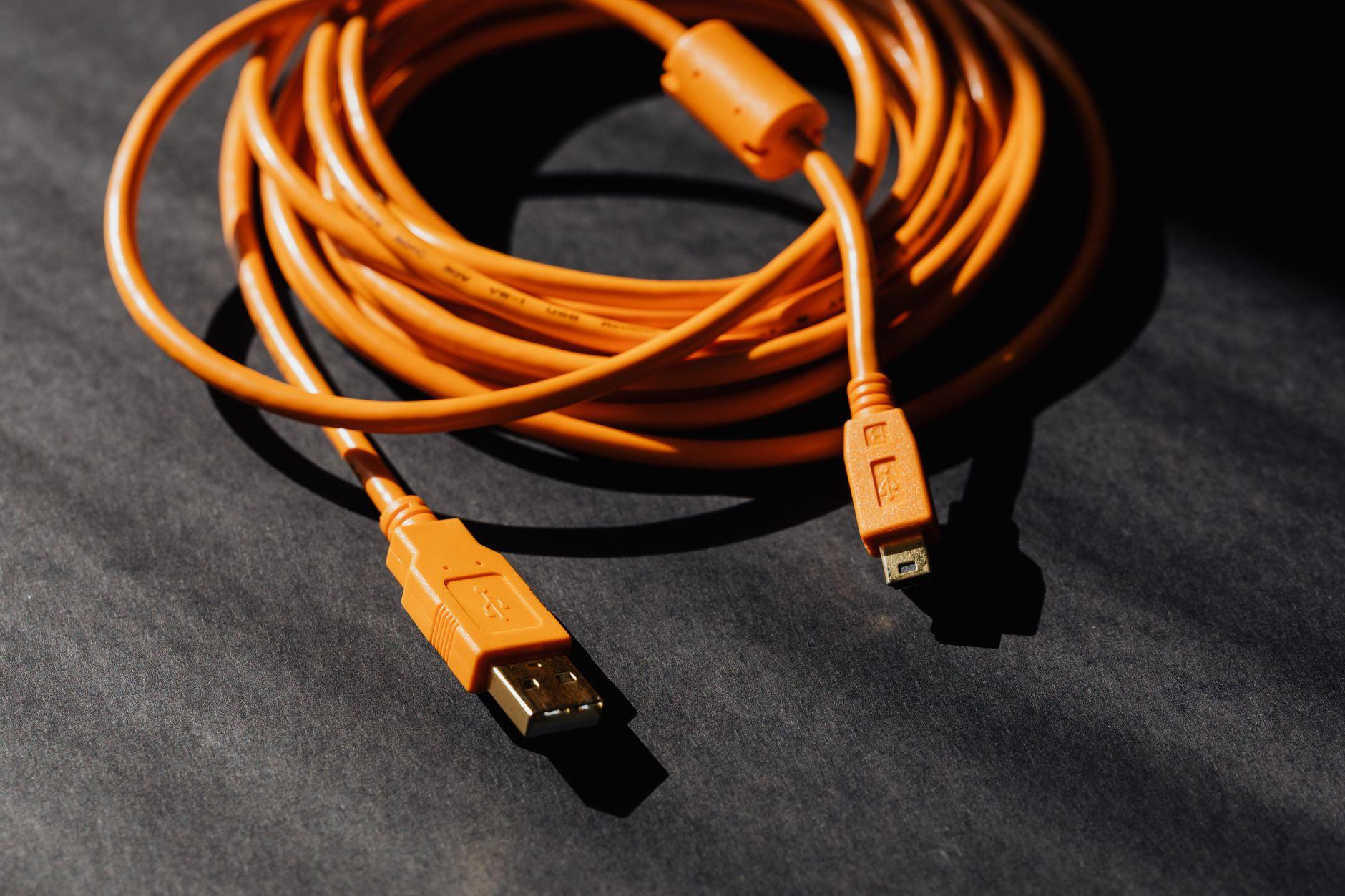
- USBケーブルでAndroidとMacをつなぐ
- Androidに出る「このデバイスを USB で充電中」の通知をタップする
- 「USB の使用」で「ファイル転送」を選ぶ。機種によっては写真の転送用の項目が別にあるので、ファイル転送で表示されないときはそちらも試す
- Macでイメージキャプチャを開き、サイドバーの「デバイス」の下に出てくるスマホを選ぶ
- 写真の一覧が出たら、ウインドウ下部の「読み込み先」で保存するフォルダを選ぶ
- 一部だけ移すなら写真を選んで「ダウンロード」、全部なら「すべてをダウンロード」をクリックする
3と4は、Androidヘルプにある手順です。Androidは、ケーブルをつないだだけでは「充電のみ」として扱うことが多く、この切り替えをしないとMacから写真が見えません。スマホの通知を見落としていると、何も起きないように感じます。
イメージキャプチャには、読み込んだあとにスマホから写真を削除する設定もあります。初めて使うときは、この設定を入れずに取り込み、Macで写真がきちんと開けることを確かめてから、スマホ側の写真を整理するほうが安全です。また、デバイスをつないだときにイメージキャプチャを自動で開く設定もできるので、定期的に取り込む人は設定しておくと手間が減ります。
USBケーブルの方法の利点は、インターネットを使わないので通信量がかからず、元のファイルがそのまま移ることです。写真の画質も、撮影した日時などの情報も、スマホに保存されていたときのまま残ります。
MacにUSB-Cの差し込み口しかない場合は、スマホ側の端子と合うケーブルを用意します。最近のAndroidはUSB-Cが多いので、両端がUSB-Cのケーブルがあればつなげます。変換アダプタをはさむと認識が不安定になることがあるので、できれば1本のケーブルで直接つなぎます。
方法2 Googleフォトで自動バックアップしてMacで受け取る
撮った写真を毎回ケーブルでつながずにMacからも見たいなら、Googleフォトのバックアップを使う方法が向いています。Androidの多くの機種にはGoogleフォトのアプリが最初から入っていて、バックアップをオンにすると、撮った写真がGoogleアカウントに自動で保存されます。Macでは、ブラウザで photos.google.com を開けば、同じ写真が見られます。
Googleフォトのヘルプでは、写真のバックアップについて次のように説明されています。
バックアップをオンにすると、写真や動画を Google アカウントに自動的に保存できます。保存した写真や動画には、ログイン中のあらゆるデバイスからアクセスできます。 出典: Google フォト ヘルプ 写真や動画をバックアップする
Macに写真のファイルとして保存したいときは、photos.google.com で写真を選び、その他のアイコンから「ダウンロード」をクリックします。写真をまとめて全部Macに移したいときは、Googleのデータをまとめて書き出す機能を使います。Googleアカウントの「Google データをダウンロードする」から、フォトだけを選んで書き出すと、圧縮されたファイルとしてダウンロードできます。書き出しには時間がかかることがあり、準備ができるとメールで知らせが届きます。
気をつけたいのは、保存容量です。Googleアカウントでは、1つのアカウントあたり15GBの保存容量が使え、その容量はGoogleフォト、Googleドライブ、Gmailで共有されます。写真を元の画質で保存すると、その容量を使います。容量が足りなくなったら、追加の容量を購入するか、不要なデータを削除する必要があります。料金はプランによって変わるので、Googleの公式ページで確かめてください。
もう1つの注意は、ダウンロードしたファイルの日時です。Googleフォトのヘルプには、写真をダウンロードした時刻をもとに、パソコンがファイルに新しい日時を付けることがあると書かれています。Finderで「作成日」の順に並べると撮影した順にならないことがあるのはこのためで、撮影日時はファイルの詳しい情報で確かめられます。
Googleフォトは、使わない状態が2年以上続くと保存した写真が削除されることがあるとも案内されています。Macへ移したあとにGoogleフォトを使わなくなる人は、Macに保存したファイルを正本として扱い、別のディスクにも控えを取っておくと安心です。
方法3 Googleドライブで選んだ写真だけを受け渡す
すべての写真を同期するほどではなく、選んだ写真だけをMacに移したいときは、Googleドライブを経由する方法があります。AndroidのGoogleドライブのアプリで、写真をアップロードし、Macのブラウザで drive.google.com を開いてダウンロードします。
手順の流れは次のとおりです。
- AndroidでGoogleドライブのアプリを開き、写真を受け渡すためのフォルダを作る
- アップロードのボタンから、移したい写真を選んでアップロードする
- Macのブラウザで drive.google.com を開き、同じGoogleアカウントでログインする
- フォルダを開き、写真を選んでダウンロードする
複数の写真を選んでダウンロードすると、まとめて圧縮されたファイルになります。Macでダブルクリックすれば展開できます。
Googleドライブの方法は、仕事で写真を受け渡すときにも便利です。たとえば、取材で撮った写真の中から使う候補だけを選んで、フォルダごと取引先と共有する、といった使い方ができます。ただし、Googleドライブにアップロードした写真も、Googleフォトと同じ15GBの保存容量を使います。受け渡しが終わった写真は、Macに保存できたことを確かめてから、ドライブ側から削除しておくと容量を圧迫しません。
DropboxやOneDriveなど、ほかのクラウドのサービスでも同じ流れで受け渡しができます。すでに仕事でどれかのサービスを使っているなら、そのサービスに寄せたほうが、保存先が分散せずに済みます。
方法4 Bluetooth共有で数枚だけを送る
数枚の写真をすぐに送りたいだけなら、Bluetoothを使う方法もあります。MacにはBluetoothでファイルを受け取る「Bluetooth共有」という設定があり、Appleのユーザガイドには、AndroidフォンなどのBluetoothデバイスとの間でファイルを交換するための設定として説明されています。
「Bluetooth共有」設定で、AndroidフォンなどのBluetooth®デバイス間で交換したファイルのMacでの処理方法を制御できます。 出典: Macユーザガイド MacでBluetooth共有を設定する
Mac側の設定は次のとおりです。
- アップルメニューから「システム設定」を開き、サイドバーの「一般」をクリックして「共有」を選ぶ
- 「Bluetooth共有」の横にある情報のボタンをクリックし、「Bluetooth共有」をオンにする
- 「項目を受信するとき」で、受け取ったファイルを自動で保存するか、そのたびに確認するかを選ぶ
- 「許可した項目のフォルダ」で保存先を選ぶ。最初は「ダウンロード」フォルダになっている
設定ができたら、Androidで写真を選び、共有のメニューからBluetoothを選んで、送り先にMacを選びます。初めてのときは、MacとAndroidをBluetoothでペアリングする必要があります。
Bluetoothは通信の速さが遅く、写真を何十枚も送るのには向きません。動画も時間がかかります。機種やAndroidの版によって、共有のメニューにBluetoothが出てこないこともあります。うまくいかないときは、無理にBluetoothで続けず、USBケーブルかクラウドの方法に切り替えたほうが早く終わります。使い終わったら、「Bluetooth共有」をオフに戻しておくと、知らない機器からファイルを受け取ることを防げます。
ほかのアプリを使うときの考え方
上位の解説記事では、AndroidとMacの間でファイルを移すための他社のアプリが多く紹介されています。Wi-Fiでつないでブラウザから写真を受け取るアプリや、MacのFinderからAndroidの中身を開けるようにするアプリなどです。
こうしたアプリは便利なこともありますが、選ぶときは次の点を確かめます。
- 提供している会社がはっきりしていて、最新のmacOSに対応しているか
- スマホの中身にどこまでアクセスする権限を求めるか
- 無料の範囲と、有料になる条件がどこに書かれているか
- 写真がいったん提供元のサーバを通るのか、端末どうしで直接やり取りするのか
仕事で預かった写真や、家族の写真のように人に見られたくない写真を扱う場合は、端末どうしで直接やり取りするか、自分が契約しているクラウドを使う方法のほうが安心です。Macに標準で入っているイメージキャプチャと、Googleの公式のサービスで足りる場面では、まずそちらを試してから、足りないところだけを他のアプリで補う、という順番にすると迷いません。
つながらないときに確かめること
USBケーブルでつないでも写真が見えないときは、次の順で確かめます。
1つ目はケーブルです。Androidヘルプにも、一部のUSBケーブルではファイルが転送できないことがあると書かれています。充電専用のケーブルは、電気は流れてもデータは通りません。別のケーブルに替えるだけで直ることがよくあります。
2つ目は、Android側の「USB の使用」の設定です。ケーブルをつないだあと、通知から「ファイル転送」に切り替えたかを確かめます。画面のロックがかかっていると、写真の一覧を見せない機種もあるので、ロックを解除した状態でつなぎ直します。
3つ目は、差し込み口です。Androidヘルプでは、別のパソコンにつないでスマホの差し込み口を試す、パソコンに別の機器をつないでパソコン側の差し込み口を試す、という切り分けが案内されています。Macの差し込み口が複数あるなら、別の口に挿してみます。
4つ目は、再起動とAndroidの更新です。Androidヘルプでは、デバイスを再起動すること、Androidの版を新しくすることも挙げられています。
それでも見えない場合は、Googleフォトかドライブを経由する方法に切り替えます。写真を移すことが目的なので、1つの方法にこだわるより、確実に動く方法で先に終わらせるほうが、結果として早く片付きます。
ダウンロードした動画がMacで再生できないときは、Googleフォトのヘルプにあるように、別のブラウザでダウンロードし直す、別の動画プレーヤーで開く、といった方法を試します。
スマホの写真を削除する前に確かめる手順
写真をMacに移すきっかけが、スマホの容量不足という人も多いはずです。Macに移せたらスマホの写真を削除して容量を空けたくなりますが、確かめずに削除すると、取り込みに失敗していた写真まで失うことがあります。削除の前に、次の手順を踏みます。
- Macに取り込んだ写真の枚数と、スマホにある写真の枚数がおおむね合っているかを見る。イメージキャプチャの一覧と、Macのフォルダの項目数を比べると分かりやすい
- 取り込んだフォルダの中から、古い写真と新しい写真、動画をいくつか開き、きちんと表示や再生ができるかを確かめる
- Macとは別の場所にも控えを取る。外付けディスクやクラウドに同じフォルダを保存しておけば、Macが故障しても写真が残る
- ここまで確かめてから、スマホ側の写真を削除する
Googleフォトのバックアップを使っている場合は、もう1つ注意があります。Googleフォトのアプリで写真を削除すると、バックアップしたGoogleアカウント側の写真も削除の対象になることがあります。スマホの容量だけを空けたいときは、Googleフォトのアプリにある端末の容量を空ける機能を使うか、Macに移したあとにどの写真をどこから削除するのかを確かめてから操作します。操作の名前や挙動はアプリの版で変わることがあるので、Googleフォトのヘルプで今の画面を確かめてください。
写真を失う事故の多くは、移す作業ではなく、削除の作業で起きます。取り込みと削除は日を分けて行うくらいの慎重さで十分です。
写真アプリで管理するか、フォルダで管理するか
Macに取り込んだ写真の管理の仕方は、大きく2つに分かれます。Macの「写真」アプリに取り込んで、アプリの中で管理する方法と、Finderのフォルダにファイルとして保存して管理する方法です。
イメージキャプチャの「読み込み先」では、フォルダだけでなくアプリも選べます。写真アプリを選ぶと、取り込んだ写真は写真アプリのライブラリに入り、撮影日ごとの表示や、人物や場所での検索ができるようになります。家族の写真や旅行の写真のように、あとから眺めることが中心の写真は、写真アプリで管理すると見返しやすくなります。
一方、仕事の写真は、フォルダで管理するほうが扱いやすい場面が多くあります。取引先に納品するとき、画像編集のアプリで開くとき、クラウドで共有するときに、ファイルの場所がはっきりしているほうが手間がかかりません。写真アプリのライブラリは1つの大きなファイルとして保存されるので、中の写真を直接ほかのアプリに渡すには、いったん書き出す操作が必要です。
迷ったら、私用の写真は写真アプリ、仕事の写真はフォルダ、と分けるのが分かりやすい決め方です。イメージキャプチャなら、取り込むたびに読み込み先を切り替えられるので、1台のスマホの写真を用途ごとに振り分けることもできます。どちらの方法でも、Macのディスクが故障すれば写真は失われるので、別の場所への控えは欠かさないようにします。
取り込んだ写真をMacで整理する
写真をMacに移せたら、あとで探せるように整理しておきます。取り込んだまま「ダウンロード」フォルダに残しておくと、半年後には何がどこにあるのか分からなくなります。
おすすめなのは、年と月の名前でフォルダを作る方法です。たとえば「2026-10」のようなフォルダを作り、その月に撮った写真を入れます。年と月を数字で始めると、Finderで名前の順に並べたときに時系列に並びます。仕事の写真は、取引先や案件の名前でフォルダを分け、私用の写真と混ぜないようにします。
外付けディスクやNAS、iCloud Driveにも写真を保存していると、場所が分散して、どこに最新の写真があるのか分からなくなりがちです。Finderでは、あるフォルダの下に表示できるのは、そのフォルダの中にあるものだけです。
こうした「保存場所がばらばらになる」悩みには、Macのファイル管理アプリ「Atriens」が使えます。Atriensは、外付けディスクやNAS、iCloud、Googleドライブを同じサイドバーに並べ、別々の場所にあるフォルダを1つの案件の下にまとめて表示できるアプリです。サイドバーで並べ替えてもファイルそのものは動かず、もとの場所に保存されたままです。タブや分割表示でフォルダを行き来でき、フォルダの中で重複しているファイルを探す機能もあるので、何度か取り込むうちに同じ写真が二重に保存されていないかを確かめるのにも役立ちます。Mac の中で使う機能は無料で、iPhoneやiPadから使うときだけ有償のライセンスが必要です。対応しているのは macOS 14 以降です。詳しくは Atriensの紹介ページ で確かめられます。
Atriensは、@SOHOを運営する株式会社ライフスケープが開発・提供しています。
なお、Atriensはスマホから写真を取り込むアプリではありません。取り込みは、この記事で説明したイメージキャプチャやGoogleフォトで行い、Macに移したあとの整理に使う道具です。
機種変更や修理の前にまとめて移す
AndroidからMacへ写真を移す必要に迫られるのは、機種変更や修理の前であることが少なくありません。修理に出すと、スマホの中のデータが初期化されることがあります。新しい機種に移る場合も、古い機種のデータをすべて引き継げるとは限りません。
こうした場面では、次の順で写真を守ります。
- 修理や機種変更の数日前に、USBケーブルとイメージキャプチャで、すべての写真と動画をMacに取り込む
- 取り込んだフォルダの名前に、日付と「機種変更前」のような目印を付けておく
- Googleフォトのバックアップも使っている場合は、バックアップが最後まで終わっているかをアプリで確かめる
- 取り込んだ写真を外付けディスクにも保存し、控えを2か所に分ける
前日の夜に慌てて始めると、動画の多い人は取り込みが終わらないことがあります。容量が大きいほど時間がかかるので、余裕を持って始めるのが確実です。新しいスマホに移ったあとは、Macに移した写真のうち必要なものだけを、Googleフォトやドライブ経由でスマホに戻す、という使い方もできます。
仕事で写真を扱う人が気をつけること
在宅で写真を扱う仕事をしている人にとって、スマホからMacへの写真の移動は毎日の作業の一部です。商品の撮影、取材の記録、ブログやSNS用の素材づくりなど、写真を撮ってMacで編集し、納品するという流れが多くの仕事にあります。写真や素材にかかわる在宅の仕事の種類は、ステーショナリー・アート・写真のお仕事 と 撮影・素材提供・ディスク化のお仕事 にまとめられています。撮影から素材の提供、写真のデータ化まで、どのような案件があるかを知るのに役立ちます。
仕事で写真を移すときに気をつけたいのは、次の3点です。
- 納品する写真は元の画質で移す。保存容量の節約画質を経由すると、取引先が求める解像度に届かないことがある
- 取引先から預かった写真や、人の顔が写った写真は、私用のクラウドに混ぜない。案件ごとにフォルダを分け、納品が終わったら取り決めに沿って削除する
- 撮影した日時の情報が必要な仕事では、ダウンロードで日時が変わらないUSBケーブルの方法を使う
写真の仕事の報酬の水準は、美術家,写真家,映像撮影者の年収・単価相場 で確かめられます。撮影の技術だけでなく、写真のデータを確実に受け渡し、整理して納品できることも、取引先からの信頼につながります。
在宅ワークの現場で見えること
2004年から在宅ワークとフリーランスの仲介を続けてきた運営者の立場から見ると、写真や画像を扱う案件で長く続く人には共通点があります。撮影の腕だけでなく、データの受け渡しで相手を待たせないことです。写真の移し方や保存の仕方が決まっていて、取引先から「あの写真をもう一度送ってほしい」と言われたときにすぐ出せる人は、次の依頼につながりやすい傾向があります。
反対に、スマホの中に写真を入れたままにしていて、機種変更や故障のときに写真を失ってしまう例も見られます。スマホからMacへ写真を移す作業は、単なる機械の操作ではなく、仕事の記録を守る作業でもあります。週に1回、決まった曜日にケーブルでつないで取り込む、と決めておくだけで、写真が分散することはかなり減ります。
在宅の仕事を仲介を通さず直接受けると、同じ予算でも受け手の手取りが厚くなり、依頼する側はその分だけ多くの写真を頼めるという、双方にとって得のある関係ができます。仲介の手数料0%で直接やり取りする働き方では、データの受け渡しも当事者どうしで行うので、写真を確実に移して整理できる段取りがそのまま信頼になります。
写真のデータを扱う仕事は、撮影だけでなく、画像の加工やWebの運用、マーケティングの素材づくりにも広がっています。AIやマーケティングに関わる在宅の仕事の種類は AI・マーケティング・セキュリティのお仕事 で確かめられます。写真を扱う力をどの仕事に生かすかを考える材料にしてください。
よくある質問
Q. AndroidとMacをUSBケーブルでつないでも何も表示されないのはなぜ?
多くの場合、Android側が充電だけの状態になっているためです。スマホの画面のロックを解除し、通知の「このデバイスを USB で充電中」をタップして、「USB の使用」で「ファイル転送」を選びます。それでも見えないときは、充電専用ではないデータ通信に対応したケーブルに替え、Macのイメージキャプチャを開き直して確かめてください。
Q. Android File Transferは今も使えますか?
以前はGoogleがMac向けに配っていましたが、現在は案内ページを開くとWindows向けのQuick Shareのページに移動します。今から同じ形で手に入れるのは難しいので、Macに最初から入っているイメージキャプチャを使うか、Googleフォトやドライブを経由する方法を選ぶのが確実です。
Q. Googleフォト経由で移すと画質は落ちますか?
バックアップの画質を「元の画質」にしていれば、撮影時と同じ解像度で保存されます。「保存容量の節約画質」にしている場合は、写真が圧縮され、大きな写真は縮小されます。印刷や納品に使う写真は、元の画質で保存するか、USBケーブルで元のファイルを直接移す方法を選んでください。
Q. 大量の写真を移すにはどの方法が速いですか?
数十GBを超えるような大量の写真や動画は、インターネットを経由しないUSBケーブルの方法が向いています。クラウド経由は通信の速さに左右され、保存容量の上限にも気を配る必要があります。移す前にMacの空き容量を確かめ、足りなければ外付けディスクを保存先に選んでから取り込むと途中で止まりません。
この記事について
編集部
監修:@SOHO編集部
2004年よりフリーランス・在宅ワーク向けサービスを運営。生成AIで作成した下書きを、一次情報と照らし合わせて確認したうえで公開しています。
この記事を書いた人
@SOHO編集部
フリーランス・在宅ワークの専門メディア
@SOHOは2004年から続く、日本のフリーランス・在宅ワーク向け案件サイトです。記事は生成AIで下書きを作り、数値・固有名・出典を一次情報と照らし合わせる確認の手順を経て公開しています。
関連記事








カテゴリから探す

クラウドソーシング入門
クラウドソーシングの基礎知識・始め方・サイト比較

職種別ガイド
職種・スキル別の案件獲得方法と単価相場

副業・在宅ワーク
副業・在宅ワークの始め方と対象者別ガイド

フリーランス
フリーランスの独立・営業・実務ノウハウ

お金・税金
確定申告・節税・経費・ローンなどお金の知識

スキルアップ
プロフィール・提案文・単価交渉などのテクニック

比較・ランキング
サービス比較・おすすめランキング

AI活用
職種別にChatGPT・生成AIを活用して業務効率化・収益化するノウハウ

最新トレンド
市場動向・法改正・AIなど最新情報

発注者向けガイド
クラウドソーシングで外注・人材探しをする企業・個人向け

転職・キャリア
転職エージェント・転職サイト比較・キャリアチェンジ

看護師の転職・求人
看護師の転職・派遣・単発バイト・副業など働き方のガイド。診療や医学の情報は扱いません

薬剤師の転職・求人
薬剤師・登録販売者の転職・派遣・パートなど働き方のガイド。診療や医学の情報は扱いません

介護職の転職・求人
介護職・介護福祉士・ケアマネジャー・訪問介護員の転職・派遣・夜勤など働き方のガイド

保育士の転職・求人
保育士・保育補助・幼稚園教諭の転職・派遣・パートなど働き方のガイド

医療職の転職・求人
医師・産業医・リハビリ職・歯科衛生士・管理栄養士・医療事務の転職や働き方のガイド。診療や医学の情報は扱いません

保険
生命保険・医療保険・フリーランスの保険設計

採用・求人
無料求人掲載・採用コスト削減・人材募集の方法

オフィス・ワークスペース
バーチャルオフィス・コワーキング・レンタルオフィス

法律・士業
契約トラブル・士業独立開業・フリーランス新法

シニア・50代
シニア世代のキャリアチェンジ・副業・年金

セキュリティ
サイバーセキュリティ・脆弱性対策・情報保護

金融・フィンテック
暗号資産・決済・ブロックチェーン・金融テクノロジー

ガジェット・機材
フリーランスに役立つPC・デバイス・周辺機器

子育て×働き方
子育てと在宅ワークの両立・保育園・時間管理

補助金・助成金
個人事業主・フリーランスが使える公的補助金・助成金・給付金の申請ガイド

M&A・事業売却
会社売却・事業承継・事業譲渡を考える経営者向け。売却の流れ、税金、従業員への伝え方、仲介会社の選び方

アウトソーシング・外注ガイド
SNS運用・経理・広告など、業務のアウトソーシング(外注)を検討する企業・個人向け。費用相場・依頼の流れ・失敗しない選び方