
やることメモのアプリ|メモとタスク管理の使い分け

この記事のポイント
- ✓やることメモのアプリを
- ✓iPhoneとMacのメモとリマインダー
- ✓Google Keep
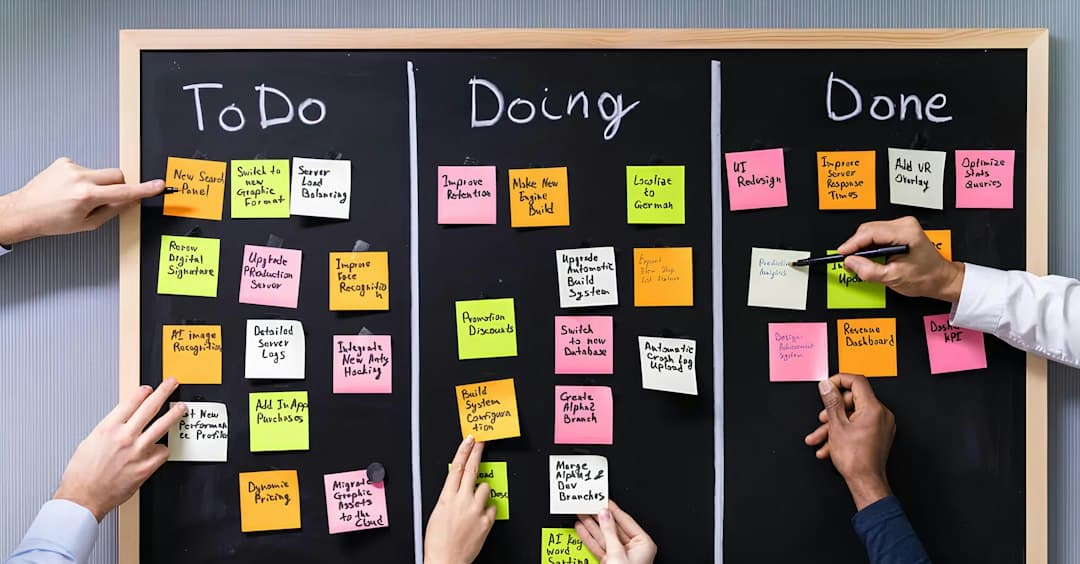
やることメモのアプリを探している人の多くは、思いついた用事をあちこちに書き散らして、結局どこに何を書いたか分からなくなっています。結論から言うと、アプリを選ぶ前に「思いついたことを書き留める場所」と「期限のある用事を管理する場所」を分けて考えると、自分に合う道具がはっきりします。この記事では、メモとタスク管理の違い、スマホに最初から入っている標準のアプリで足りる場面、Google Keep、Microsoft To Do、Todoistの使いどころと料金、書きっぱなしにしない運用のコツまでを順に整理します。家族や同僚と担当と期限を共有したくなったときの道具の1つとして、国産のプロジェクト管理ツールPinatecaにも後半で触れます。
やることメモとタスク管理は何が違うのか
「やることメモ」と「タスク管理」は、似ているようで役割が違います。この違いを押さえておくと、アプリ選びで迷う時間が減ります。
やることメモは、思いついたことをすぐに書き留めるための場所です。「洗剤を買う」「あの資料を探す」「来週の打ち合わせの件で連絡する」のように、頭に浮かんだことを忘れないうちに書くのが目的です。大事なのは、書くまでの手間が少ないことです。アプリを開いて、すぐに文字を打てる。それだけで十分に役目を果たします。
タスク管理は、期限や順番のある用事を、終わるまで追いかけるための仕組みです。「金曜までに見積書を送る」「月末に請求書を出す」のように、いつまでに、何を、どこまでやるかを管理します。期限が近づいたら知らせる、終わったら消し込む、くり返しの用事を自動で作る、といった機能が役に立ちます。
この2つを1つのアプリで済ませる人もいれば、分けて使う人もいます。どちらが正しいということはなく、書く量と用事の種類で決まります。目安としては、次のように考えると分かりやすくなります。
- 1日の用事が5件前後で、期限のあるものが少ない人は、メモのアプリ1つで足りる
- 期限のある用事が毎日いくつも発生する人は、タスク管理のアプリを別に持つほうが漏れにくい
- 仕事の用事を他の人と分担する人は、共有できるタスク管理の道具が必要になる
自分がどれに当てはまるかを先に考えておくと、多機能なアプリを入れたものの使いこなせない、という失敗を避けられます。
もう1つの判断材料は、用事が生まれる場所です。メールで依頼が届くことが多い人は、メールから用事を作れるアプリが便利です。チャットで頼まれることが多い人は、チャットの道具とつながるアプリが向いています。外出先で思いつくことが多い人は、スマホのホーム画面からすぐに書けることを優先します。自分の用事がどこから来ることが多いかを1週間ほど意識してみると、必要な機能が見えてきます。
まず紙とスマホの標準アプリで足りるかを確かめる
新しいアプリを探す前に、手元にあるもので足りるかを確かめておくのがおすすめです。
紙のメモ帳や付箋は、今でも有力な選択肢です。書くまでの手間が最も少なく、電池も通信も要りません。机の上の1日の用事を付箋に書き、終わったら捨てる、というやり方は、用事が少ない日なら十分に回ります。弱点は、持ち歩いていないときに書けないこと、期限が近づいても知らせてくれないこと、後から探すのが難しいことです。
スマホには、最初からメモのアプリとリマインダーのアプリが入っています。iPhoneなら「メモ」と「リマインダー」、Androidなら機種によって違いますが、多くの機種でGoogleのメモのアプリ「Google Keep」が使えます。これらは追加の費用なしで使え、パソコンとも同期できるので、まずはここから試すのが手軽です。
標準のアプリで足りなくなる合図は、次のようなものです。
- 期限のある用事が多くなり、通知だけでは追いきれない
- 仕事の用事とプライベートの用事が混ざり、仕事中にプライベートの通知が気になる
- 同じ用事を毎週、毎月くり返し書いている
- 他の人と用事を分担したいが、誰が担当か分からなくなる
この合図が出ていないうちは、標準のアプリで十分です。アプリを替えると、書く場所が変わること自体が負担になり、しばらくは古い場所と新しい場所の両方を見ることになります。乗り換えは、困りごとがはっきりしてからで遅くありません。
iPhoneとMacの「メモ」と「リマインダー」の使い分け
AppleのiPhoneとMacを使っている人なら、標準の「メモ」と「リマインダー」を役割で分けるだけで、やることメモとタスク管理の両方をまかなえます。
「メモ」は、書き留める場所として使います。Appleのサポートのメモユーザガイドによると、メモにはリストや表を追加でき、タグやスマートフォルダで整理でき、メモを共有して他の人と共同作業もできます。思いついたことをとりあえず書く、会議のメモを取る、買い物の候補を並べる、といった用途に向いています。
「リマインダー」は、期限のある用事を管理する場所として使います。Appleのサポートのリマインダーユーザガイドによると、リマインダーには日付や場所を追加でき、サブタスクで細かく管理でき、タグや自分で条件を決めたスマートリストで絞り込めます。リストを共有して、共有したリマインダーを特定の人に割り当てることもできます。
使い分けの例を挙げます。朝、その日に思いついたことを「メモ」にどんどん書いていきます。夕方に1回だけメモを見直し、期限のある用事だけを「リマインダー」に移して、日付を付けます。こうすると、メモは気軽に書ける場所のまま保たれ、リマインダーには本当に追いかける必要のある用事だけが並びます。
なお、ガイドには、説明しているすべての機能はアップデートされたiCloudのリマインダーで使えるもので、ほかのアカウントでは一部の機能が使えない、という注意が書かれています。会社のアカウントでリマインダーを使っている場合は、使える機能が限られることがあります。
Google Keepの使いどころ
Google Keepは、Googleが提供するメモのアプリです。Androidのスマホ、iPhone、パソコンのブラウザから使え、Googleのアカウントがあれば始められます。
Keepの特徴は、カードのような小さなメモを並べて一覧できることです。メモには色やラベルを付けられ、チェックボックス付きのリストも作れます。メモにリマインダーを設定して、期限や場所で知らせることもできます。Googleのヘルプでは、整理の機能について次のように説明されています。
Google Keep でメモにラベルや色を追加したり、メモを固定したりしておくと、メモを分類してすばやく見つけることができます。追加したラベルや色、メモの固定は自分の表示だけに反映され、メモを共有している相手には表示されません。ラベルは 50 個まで作成できます。 出典: support.google.com
メモを他の人と共有することもでき、共有した相手はテキストやリストを編集できます。家族で買い物のリストを共有する、といった使い方に向いています。
一方で、Keepはあくまでメモのアプリなので、用事に担当者を割り当てる、進み具合の段階で分ける、といったタスク管理の機能は持っていません。共有しているメモのラベルや色は相手には見えないので、仕事の用事を何人かで分担する道具としては物足りなくなります。個人のやることメモ、家族との簡単な共有、という範囲で使うのが向いています。
Microsoft To DoとTodoistの使いどころ
タスク管理を専用のアプリで行いたい人には、Microsoft To DoとTodoistがよく選ばれます。
Microsoft To Doは、Microsoftが提供するタスク管理のアプリで、Microsoftのアカウントでサインインして使います。Microsoftのサポートのページでは、リストを作成して共有する方法や、Outlookの中でTo Doを使い、タスクをOutlookの予定表にドラッグする方法が案内されています。仕事でOutlookやTeamsを使っている人なら、メールから用事を作り、予定表と並べて管理できる点が便利です。
Todoistは、タスク管理に特化したアプリで、スマホ、パソコン、ブラウザから使えます。2026年11月3日に公式の料金ページで確かめた内容は次のとおりです。
| プラン | 料金の表示 | 主な違い |
|---|---|---|
| 無料 | 0ドル | 個人のプロジェクトは5件まで |
| Pro | 年払いで1か月あたり5ドル(年60ドル)、月払いは7ドル | 個人のプロジェクトは300件まで |
| Business | 1ユーザーあたり年払いで1か月あたり8ドル(年96ドル)、月払いは10ドル | チームのプロジェクトは最大500件 |
料金はドルで表示されているので、為替の動きで円での負担は変わります。無料のプランでも、個人で用事を管理する範囲なら多くの人は足ります。プロジェクトの数が足りなくなったときに有料を考える、という順番で十分です。
どちらのアプリも、期限、くり返し、通知、リストの分類といったタスク管理の基本は備えています。選ぶときは機能の多さより、自分がふだん使っている道具とつながるかで決めるのがおすすめです。OutlookやTeamsが中心ならTo Do、さまざまな道具と組み合わせて使いたいならTodoist、という分け方が目安になります。
紙の手帳とアプリを組み合わせるやり方
アプリに切り替えても、紙の手帳やノートを手放せない人は少なくありません。紙には、手で書くことで頭が整理される、ページを開けば全体が一度に見える、といった良さがあります。無理にどちらか一方に決めず、役割を分けて組み合わせる方法もあります。
よく使われる組み合わせは、「期限のある用事はアプリ、その日の段取りは紙」という分け方です。期限や通知が必要な用事はアプリに登録しておき、朝にアプリの今日のリストを見ながら、紙に1日の段取りを書き出します。どの順番で片づけるか、どの時間帯に何をするかを手で書くと、1日の流れが頭に入りやすくなります。
逆に、「思いついたことは紙、期限のある用事はアプリ」という分け方もあります。会議中や電話中に、スマホを触らずにメモを取りたい場面では、紙のほうが自然です。その日のうちに紙のメモを見直し、期限のある用事だけをアプリに移します。
組み合わせるときに気をつけたいのは、同じ用事を両方に書かないことです。紙とアプリの両方に同じ用事を書くと、片方で終わらせたのに、もう片方に残ったまま、ということが起きます。紙は段取りや書き留め、アプリは期限の管理、と役割を決めておけば、二重に書く必要はなくなります。
アプリを乗り換えるときの手順
使っているアプリが合わなくなって乗り換えるときは、一度にすべてを移そうとしないのがコツです。次の順番で進めると、用事の漏れを防げます。
- 新しいアプリで、今週の用事だけを登録する
- 古いアプリの「いつか」の用事は、本当に必要なものだけを選んで移し、残りは移さずに削除する
- 2週間ほどは古いアプリも開ける状態にしておき、移し忘れがないかを確かめる
- 移し忘れがないと分かったら、古いアプリの通知を切る
乗り換えは、溜まった用事を見直す良い機会でもあります。古いアプリに何か月も残っていた用事の多くは、実は必要のないものです。すべてを移すと、新しいアプリも最初から重いリストになってしまいます。移す用事を選ぶこと自体が、やることの整理になります。
やることメモのアプリの選び方のポイント5つ
ここまでのアプリを含め、やることメモのアプリを選ぶときは、次の5つを確かめると失敗が減ります。
- 書くまでの速さ。アプリを開いてから文字を打てるまでが速いか。ホーム画面のウィジェットや、通知の画面から直接書ける機能があると、思いついた瞬間に書ける
- 使う端末。スマホだけか、パソコンでも使うか。iPhoneとWindowsのパソコンのように、メーカーの違う端末をまたいで使うなら、両方に対応したアプリを選ぶ
- 期限と通知。期限のある用事が多いなら、日付と時刻で知らせる機能、くり返しの用事を自動で作る機能があるか
- 共有の必要。1人で使うのか、家族や同僚と共有するのか。共有するなら、担当者を割り当てられるかまで確かめる
- やめるときの出口。書いたメモや用事を書き出せるか。アプリを替えたくなったときに、持ち出せる形で残せるかを確かめておく
迷ったら、1と2を優先してください。やることメモは、書くまでの手間が少ないことが何より大事です。どれほど機能が多くても、書くのが面倒なアプリは使われなくなります。
やることを「今日」「今週」「いつか」に分ける
アプリを決めたら、次に考えたいのが、書いた用事の分け方です。すべての用事を1つのリストに並べると、今日やるべきことと、いつかやりたいことが混ざり、リストを見るたびに気が重くなります。おすすめは、用事を「今日」「今週」「いつか」の3つに分ける方法です。
「今日」のリストには、今日中に終わらせる用事だけを並べます。数は多くても5件から7件程度に抑えます。それ以上並べると、終わらなかった用事が毎日翌日に持ち越され、リストを見ても達成感が得られなくなります。今日のリストが空になったら、今週のリストから次の用事を持ってきます。
「今週」のリストには、今週中に終わらせたい用事を並べます。週の初めに、期限が今週の用事と、今週やると決めた用事を集めます。毎朝このリストから今日の分を選ぶと、1日の始まりに迷う時間が減ります。
「いつか」のリストには、期限がなく、やりたいけれど急がない用事を並べます。読みたい本、試したい道具、いつか整理したい書類などです。このリストは週に1回だけ見直し、今週やるものがあれば今週のリストに移します。いつかのリストに長く残っている用事は、本当にやる必要があるかを見直して、要らなければ削除します。
多くのアプリでは、リストを分けるか、タグやラベルで分類することで、この3つを作れます。iPhoneのリマインダーなら、日付を付けた用事が「今日」や「日時設定あり」のスマートリストに自動で集まるので、日付のない用事を「いつか」のリストにまとめておけば、ほぼ同じ形になります。Google Keepなら、ラベルで「今週」「いつか」を作り、今日の用事は画面の上に固定しておく使い方が手軽です。
スマホとパソコンで同期して使うときの注意
やることメモのアプリの多くは、スマホとパソコンで同じ内容を見られます。外出先でスマホに書いた用事を、机ではパソコンで見る、という使い方ができるのは大きな利点です。ただし、同期して使うときには気をつけたい点がいくつかあります。
1つ目は、同じアカウントでログインしているかを確かめることです。iPhoneのメモやリマインダーは、iCloudのアカウントと、端末の中だけに保存する場所とを選べる場合があります。スマホでは端末の中に、パソコンではiCloudに書いていると、同じアプリなのに内容がそろわない、ということが起きます。最初に、どの場所に保存しているかを両方の端末で確かめてください。
2つ目は、通信のない場所で書いたメモの扱いです。電波の届かない場所で書いたメモは、通信が戻ったときに同期されます。同じメモを2つの端末で同時に書き換えると、片方の内容が反映されないことがあるので、大事な内容は1つの端末で書き終えてから、もう一方で開くようにすると安心です。
3つ目は、会社のパソコンで個人のアカウントを使ってよいかです。会社によっては、個人のアカウントでのログインや、業務の情報を個人のアプリに書くことを禁止しています。仕事の用事を個人のアプリに書く前に、社内の決まりを確かめておきます。
通知に振り回されないための設定
タスク管理のアプリの通知は、期限を思い出させてくれる便利な機能ですが、設定を誤ると通知そのものが負担になります。通知が多すぎると、だんだん読まずに消すようになり、本当に大事な期限の知らせも見落とすようになります。
通知を役立てるコツは、通知する用事を絞ることです。すべての用事に通知を付けるのではなく、時刻が決まっている用事、たとえば「15時に電話をかける」「17時までに提出する」のような用事だけに付けます。今日中であればいつやってもよい用事は、通知を付けずに、朝の見直しで今日のリストに入れるだけで十分です。
通知の時刻にも工夫ができます。期限の当日に知らせるより、前日の夕方に知らせるほうが、準備の時間を取れる用事もあります。資料を作って送るような用事なら、期限の前日に「明日が期限」と知らせる設定にしておくと、当日に慌てずに済みます。
仕事とプライベートで通知を分けることも大事です。休日に仕事の用事の通知が届くと、休んでいても仕事のことが頭から離れません。仕事のリストとプライベートのリストを分け、仕事のリストの通知は平日の勤務時間だけに届くようにしておくと、気持ちを切り替えやすくなります。スマホの集中モードなどの機能を使えば、時間帯ごとに通知を絞ることもできます。
書きっぱなしにしないための運用のコツ
アプリを選んでも、書いたまま見返さなければ、やることメモは役に立ちません。書きっぱなしにしないために、次の3つの習慣を決めておくのがおすすめです。
1つ目は、1日に1回、見直す時間を決めることです。朝の始業前か、夕方の終業前に5分だけ、その日に書いたメモを見返します。終わった用事を消し込み、期限のある用事にはタスク管理のアプリで日付を付け、もう要らないメモは削除します。この5分があるかないかで、メモの山が役に立つかどうかが決まります。
2つ目は、週に1回、全体を見渡すことです。金曜の夕方などに、1週間分のメモと用事を見直し、来週やることを並べます。期限のない「いつかやりたいこと」も、このときに見直して、本当にやるものだけに期限を付けます。
3つ目は、書く場所を増やしすぎないことです。メモのアプリ、タスク管理のアプリ、紙の手帳、チャットの自分宛てのメッセージ、と書く場所が4つも5つもあると、見直す場所も同じ数だけ増えます。書き留める場所は1つ、期限を管理する場所は1つ、と決めておけば、見直しは2か所で済みます。
用事の書き方にもコツがあります。「資料」とだけ書くのではなく、「A社の見積の資料を探してBさんに送る」のように、次に取る行動が分かる形で書きます。メモを見返したときに、何をすればよいかが一目で分かり、着手するまでの迷いが減ります。
仕事の用事をメモに書くときの情報の扱い
やることメモには、仕事の用事も多く書かれます。そのとき気をつけたいのが、書く情報の扱いです。取引先の名前や金額、個人の連絡先などを、何も考えずにメモに書くと、思わぬところで見られることがあります。
まず、パスワードやクレジットカードの番号は、メモのアプリに書かないのが原則です。メモのアプリは、パスワードを安全に保存するための作りにはなっていません。パスワードの管理には、そのための専用の機能やアプリを使います。iPhoneのメモにはメモをロックする機能もありますが、ロックしたメモであっても、パスワードそのものを書く場所としては勧められません。
次に、共有の範囲を確かめることです。家族と共有しているメモのフォルダに、仕事の用事を書いてしまうと、取引先の情報が家族に見えてしまいます。共有しているメモと、自分だけのメモは、フォルダやラベルで分けておき、仕事の用事は共有していない場所に書きます。
取引先の情報を書くときは、必要な範囲に絞ることも大事です。「A社の見積を送る」と書けば用事は思い出せるので、見積の金額や担当者の個人の連絡先までメモに書く必要はありません。詳しい情報は、会社の決められた場所に保存されている書類を見に行く、という分担にしておくと、メモから情報が漏れる心配が減ります。
フリーランスとして複数の取引先と仕事をしている場合は、取引先との秘密を守る約束を交わしていることが多くあります。どの情報をどこに書いてよいかは、その約束の内容によって変わるので、契約書で情報の扱いを確かめておくと安心です。
メモから「共有するタスク」に移す合図
1人でやることメモを使っているうちは問題がなくても、仕事の用事が増えて他の人との分担が始まると、メモのアプリでは追いきれなくなります。次のような状態になったら、共有できるタスク管理の道具を考える時期です。
- 同じ用事を、自分と同僚の両方がメモに書いている
- 「あれ、誰がやることになっていましたっけ」と聞かれることが週に何度もある
- 期限を過ぎた用事について、誰も気づかないまま数日たっていた
- 用事ごとのやり取りが、メールとチャットに分かれて見つからない
こうした状態では、用事ごとに担当者と期限を付け、進み具合を全員が見られる場所に集めることが必要になります。個人のやることメモは個人のまま残し、チームで分担する用事だけを共有の場所に移す、という二段構えにすると、個人のメモの気軽さも保てます。
担当と期限をチームで共有したいときの候補
チームで用事を分担する場面では、用事を1枚のカードにして担当と期限を付け、進んだらカードを動かす形の道具が向いています。その候補の1つがPinatecaです。公式の料金ページによると、5人までのチームなら期限なしで無料で、ボードは10個まで作れ、クレジットカードの登録も要りません。カンバン、ガントチャート、カレンダー、リストなど8種類のボードと、チャット、カードごとのコメントが無料プランから使えます。自分宛てのメンション、担当の割り当て、締め切りは受信箱に集まるので、自分が見るべきものを1か所で確かめられます。6人目、または11個目のボードからはスタンダードプランで、1人あたり月額500円(年払いなら1人あたり月額400円、税抜)です。Pinatecaは、@SOHOを運営する株式会社ライフスケープが開発・提供しています。
使い方の例を挙げます。小さなチームで「今週の用事」のボードをカンバンで作り、列を「やること」「作業中」「確認待ち」「完了」にします。個人のメモから、チームで分担する用事だけをカードにして移し、担当者と期限を付けます。期限の重なりを見たいときは、同じボードをカレンダーの表示に切り替えます。用事ごとの相談はカードのコメントに書けば、後から経緯を探す手間が減ります。
なお、Pinatecaはチームで仕事を進めるためのプロジェクト管理の道具で、スマホで思いついたことをすぐに書き留める個人のメモのアプリとは役割が違います。個人のやることメモはこれまでどおり標準のアプリなどで書き、分担する用事だけをPinatecaに移す、という分け方が合っています。
働き方ごとの使い分けの例
最後に、働き方ごとの組み合わせの例を挙げます。自分に近いものを出発点にしてください。
会社員で、仕事の用事が多い人。仕事の用事は会社で使っているタスク管理の道具か、OutlookとつながるMicrosoft To Doで管理し、プライベートの用事はスマホの標準のリマインダーで管理します。仕事とプライベートの通知を分けておくと、休日に仕事の通知が気になることが減ります。
在宅で働く人や、複数の取引先から仕事を受けるフリーランス。取引先ごとにリストやプロジェクトを分け、期限とくり返しを設定できるタスク管理のアプリを1つ決めます。納品、請求、入金の確認といった毎月くり返す用事は、くり返しの設定で自動で作られるようにしておくと、請求の出し忘れを防げます。思いついたことの書き留めは、スマホのメモのアプリに任せます。
小さなチームで仕事を分担する人。個人のやることメモは各自の好きなアプリで書き、チームで分担する用事だけを、担当と期限を共有できる道具に集めます。全員が同じ個人のアプリを使う必要はありません。共有の場所が1つに決まっていれば、チームの用事は漏れにくくなります。
家族で用事を分担する人。買い物のリストや家事の分担は、Google Keepの共有のメモや、iPhoneのリマインダーの共有リストが手軽です。家族の全員が同じメーカーのスマホを使っているならリマインダー、メーカーが混ざっているならKeep、という選び方が目安になります。
在宅で働く人のやることメモの傾向
2004年から在宅ワークとフリーランスの仲介を続けてきた運営者として見てきた限りでは、複数の取引先と長く仕事を続けている人ほど、やることメモの仕組みが単純です。書き留める場所は1つ、期限を管理する場所は1つ、そして毎日決まった時刻に見直す。道具の種類より、この習慣が守られているかどうかで、納期の守りやすさが変わります。中間の手数料が乗らない直接の取引では、納期をきちんと守ることがそのまま次の依頼につながり、受ける側の手取りも厚くなります。
やることの整理が得意な人は、それを仕事にすることもできます。業務の流れの整理や、ツールの使い方の定着を手伝う仕事については、AIコンサル・業務活用支援のお仕事で、どのような依頼があるかを紹介しています。タスク管理やメモのアプリそのものを作る側に関心がある人は、アプリケーション開発のお仕事も参考になります。在宅で働く環境を整える費用については、テレワーク 助成金 2026で国の助成制度の概要を整理しています。
やることメモのアプリは、選んだアプリの名前より、書く場所を絞って毎日見直す習慣で効果が決まります。まずはスマホの標準のアプリで、書き留める場所と期限を管理する場所を1つずつ決めるところから始めてください。
よくある質問
Q. やることメモはメモのアプリとタスク管理のアプリのどちらを使えばよいですか?
1日の用事が5件前後で期限のあるものが少なければ、メモのアプリ1つで足ります。期限のある用事が毎日いくつも出る人は、思いついたことを書くメモのアプリと、期限を管理するタスク管理のアプリを分けると漏れにくくなります。他の人と用事を分担するなら、担当者を割り当てられる共有の道具が必要です。
Q. 無料のやることメモのアプリでも十分ですか?
個人で使う範囲なら、多くの人は無料で十分です。iPhoneのメモとリマインダー、Google Keepは追加の費用なしで使えます。Todoistも無料のプランで個人のプロジェクトを5件まで作れます。プロジェクトの数や共有の機能が足りなくなってから、有料のプランを検討する順番で問題ありません。
Q. メモを書いても見返さずにたまってしまいます。どうすればよいですか?
1日に1回、朝か夕方に5分だけ見直す時間を決めてください。終わった用事を消し込み、期限のある用事には日付を付け、要らないメモは削除します。週に1回は全体を見渡し、来週やることを並べます。書く場所を1か所に絞ると、見直しの負担も減ります。
Q. 家族や同僚とやることを共有するにはどのアプリがよいですか?
家族で買い物や家事を分担するなら、Google Keepの共有メモや、iPhoneのリマインダーの共有リストが手軽です。全員が同じメーカーのスマホならリマインダー、混ざっているならKeepが目安です。仕事の用事を分担するなら、担当者と期限を付けて進み具合を共有できるタスク管理の道具を選ぶと、誰の担当か分からなくなるのを防げます。
この記事について
編集部
監修:@SOHO編集部
2004年よりフリーランス・在宅ワーク向けサービスを運営。生成AIで作成した下書きを、一次情報と照らし合わせて確認したうえで公開しています。
この記事を書いた人
@SOHO編集部
フリーランス・在宅ワークの専門メディア
@SOHOは2004年から続く、日本のフリーランス・在宅ワーク向け案件サイトです。記事は生成AIで下書きを作り、数値・固有名・出典を一次情報と照らし合わせる確認の手順を経て公開しています。
関連記事








カテゴリから探す

クラウドソーシング入門
クラウドソーシングの基礎知識・始め方・サイト比較

職種別ガイド
職種・スキル別の案件獲得方法と単価相場

副業・在宅ワーク
副業・在宅ワークの始め方と対象者別ガイド

フリーランス
フリーランスの独立・営業・実務ノウハウ

お金・税金
確定申告・節税・経費・ローンなどお金の知識

スキルアップ
プロフィール・提案文・単価交渉などのテクニック

比較・ランキング
サービス比較・おすすめランキング

AI活用
職種別にChatGPT・生成AIを活用して業務効率化・収益化するノウハウ

最新トレンド
市場動向・法改正・AIなど最新情報

発注者向けガイド
クラウドソーシングで外注・人材探しをする企業・個人向け

転職・キャリア
転職エージェント・転職サイト比較・キャリアチェンジ

看護師の転職・求人
看護師の転職・派遣・単発バイト・副業など働き方のガイド。診療や医学の情報は扱いません

薬剤師の転職・求人
薬剤師・登録販売者の転職・派遣・パートなど働き方のガイド。診療や医学の情報は扱いません

介護職の転職・求人
介護職・介護福祉士・ケアマネジャー・訪問介護員の転職・派遣・夜勤など働き方のガイド

保育士の転職・求人
保育士・保育補助・幼稚園教諭の転職・派遣・パートなど働き方のガイド

医療職の転職・求人
医師・産業医・リハビリ職・歯科衛生士・管理栄養士・医療事務の転職や働き方のガイド。診療や医学の情報は扱いません

保険
生命保険・医療保険・フリーランスの保険設計

採用・求人
無料求人掲載・採用コスト削減・人材募集の方法

オフィス・ワークスペース
バーチャルオフィス・コワーキング・レンタルオフィス

法律・士業
契約トラブル・士業独立開業・フリーランス新法

シニア・50代
シニア世代のキャリアチェンジ・副業・年金

セキュリティ
サイバーセキュリティ・脆弱性対策・情報保護

金融・フィンテック
暗号資産・決済・ブロックチェーン・金融テクノロジー

ガジェット・機材
フリーランスに役立つPC・デバイス・周辺機器

子育て×働き方
子育てと在宅ワークの両立・保育園・時間管理

補助金・助成金
個人事業主・フリーランスが使える公的補助金・助成金・給付金の申請ガイド

M&A・事業売却
会社売却・事業承継・事業譲渡を考える経営者向け。売却の流れ、税金、従業員への伝え方、仲介会社の選び方

アウトソーシング・外注ガイド
SNS運用・経理・広告など、業務のアウトソーシング(外注)を検討する企業・個人向け。費用相場・依頼の流れ・失敗しない選び方