
案件管理をスプレッドシートで作る|列の決め方と限界

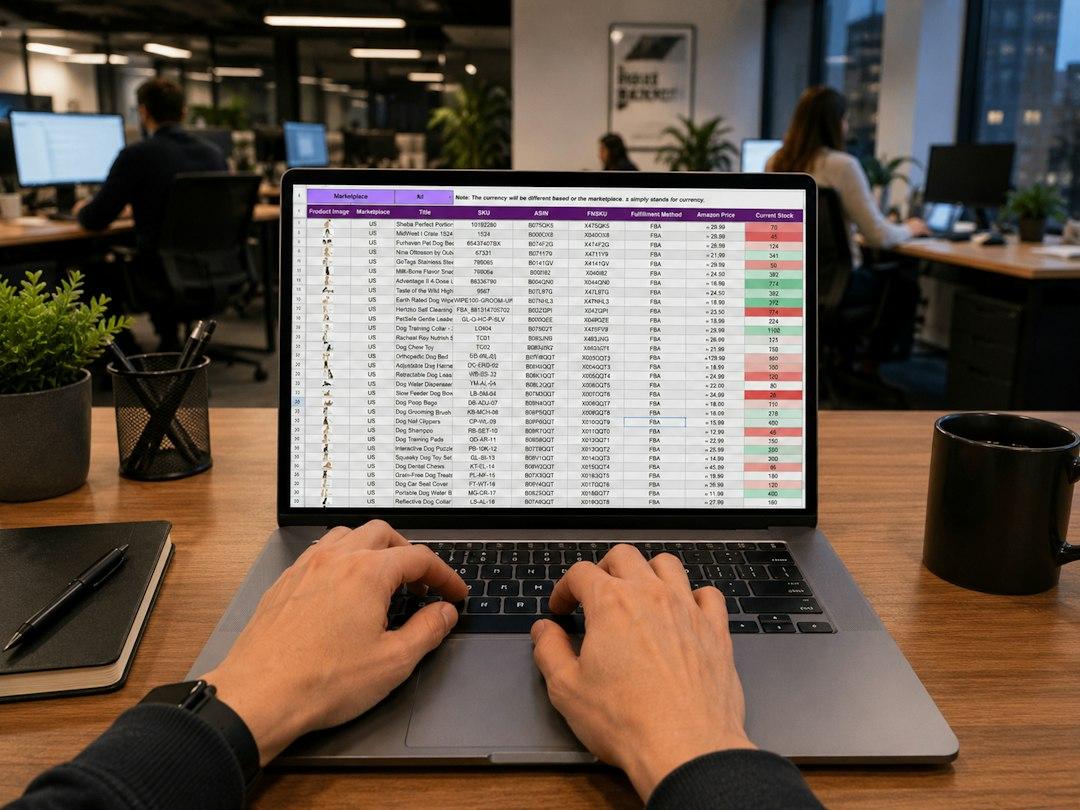
この記事のポイント
- ✓案件管理をスプレッドシートで作る方法を
- ✓基本の列と業種別に加える列
- ✓プルダウンや条件付き書式で入力と期限を管理するコツ
案件管理をスプレッドシートで作ると、追加の費用をかけずに、進行中の案件、担当者、期限、金額を1つの表で見渡せるようになります。GoogleスプレッドシートやExcelは多くの人が使い慣れているので、明日からでも始められます。ただし、列を思い付くまま増やすと表が横に長くなって誰も更新しなくなり、案件や関わる人が増えると、期限の見落としや二重の更新が起きやすくなります。この記事では、案件管理表を作る前に決めること、最初にそろえる基本の列、入力をそろえて期限を見やすくする機能、複数人で使うときの決まりを順に説明し、スプレッドシートで管理できる範囲と限界を整理します。限界が来たときの選択肢として、担当、期限、進み具合をボードで共有できるPinatecaのような管理の道具にも触れます。
案件管理をスプレッドシートで行う人が多い理由
案件管理とは、受けている仕事や進めている商談を1件ずつ記録し、誰が担当していて、いつまでに何をするのか、いまどこまで進んでいるのかを把握することです。制作会社なら受託した制作物、営業の部署なら商談、個人のフリーランスなら取引先ごとの依頼が、それぞれ1件の案件になります。
この管理にスプレッドシートが選ばれやすい理由は、主に4つあります。
1つ目は、費用がかからないことです。Googleスプレッドシートは、Googleアカウントがあれば無料で使えます。専用の管理の道具を契約する前に、まずは手元の道具で試せます。
2つ目は、使い方を新しく覚える必要がほとんどないことです。行と列に文字を入れるだけなので、事務職の人も営業職の人も、すぐに入力できます。
3つ目は、自由に作り替えられることです。列の追加や並べ替え、色付けを自分たちの仕事に合わせて変えられます。業種ごとに必要な項目が違う案件管理では、この自由さが役に立ちます。
4つ目は、複数人で同時に見られることです。Googleスプレッドシートなら、共有したメンバー全員が同じ表をリアルタイムで見て、編集できます。メールで最新版のファイルを送り合う必要がありません。
一方で、自由に作れるということは、作り方を誤ると使いにくい表になるということでもあります。スプレッドシートの案件管理がうまくいくかどうかは、最初の設計と、入力の決まりでほぼ決まります。
案件管理表を作る前に決めること
いきなり列を作り始める前に、次の3つを決めておくと、後で作り直す手間が減ります。
何のために管理するのか
案件管理表の目的は、チームや業種によって違います。期限の遅れを防ぎたいのか、担当者ごとの仕事量の偏りを見たいのか、月ごとの売上の見込みを出したいのかで、必要な列が変わります。目的が1つに絞れていない表は、列が増えるばかりで、どの列も中途半端に埋まった状態になりがちです。最初は「期限の遅れを防ぐ」のように目的を1つ決め、そのために必要な列だけで始めます。
1行に何を書くのか
案件管理表では、「1行に1案件」を守るのが基本です。1つの案件の中にある細かい作業まで1行ずつ書くと、行が何百にも増えて全体が見渡せなくなります。案件の一覧と、案件の中の作業の一覧は、シートを分けて管理するほうが見やすくなります。どこまでを1件と数えるかも決めておきます。たとえば、同じ取引先から追加の修正を頼まれたときに、新しい案件として行を作るのか、元の案件の備考に書くのかを決めておかないと、人によって書き方がばらばらになります。
誰が、いつ更新するのか
案件管理表が使われなくなる一番の理由は、更新されないことです。誰が更新の責任を持つのか、どのタイミングで更新するのかを決めておきます。「担当者が、状況が変わったその日のうちに更新する」「毎週月曜の朝に全員で見直す」のように、具体的に決めるのがコツです。
最初にそろえる基本の列
業種を問わず、多くの案件管理で必要になる基本の列を整理します。最初はこの列から始め、足りないと感じたものだけを後で加えます。
| 列の名前 | 入れる内容 | 入力の形 |
|---|---|---|
| 案件番号 | 案件ごとに重ならない番号 | 連番 |
| 案件名 | 何の案件かが一目で分かる名前 | 文字 |
| 取引先 | 依頼元や商談の相手 | 文字(できればプルダウン) |
| 担当者 | 責任を持って進める人 | プルダウン |
| 状況 | いまどの段階か | プルダウン |
| 開始日 | 着手した日 | 日付 |
| 期限 | 納品や回答の期日 | 日付 |
| 金額 | 受注や見積りの金額 | 数値 |
| 次にやること | 次の一手を短く | 文字 |
| 最終更新日 | 最後に情報を変えた日 | 日付 |
案件番号を付ける理由
案件名だけで管理していると、同じ取引先から似た名前の案件が来たときに区別がつかなくなります。「2026-001」のように年と連番を組み合わせた番号を付けておくと、メールや見積書の件名にも使えて、やり取りの記録と表を結び付けやすくなります。
状況の段階は5つ前後に絞る
状況の列は、案件管理表の中心です。段階を細かく分けすぎると、どの段階に当てはまるか迷って更新が止まります。受託の仕事なら「見積り中」「進行中」「確認待ち」「納品済み」「請求済み」のように、5つ前後に絞ります。
次にやることを書く列が効く
見落とされがちですが、「次にやること」の列は、表を見ただけで動けるようにするために役立ちます。状況が「進行中」とだけ書かれていても、具体的に何をすればよいかは分かりません。「デザイン案を水曜までに提出」のように、次の一手を短く書いておくと、担当者が休んだときにも他の人が引き継げます。
最終更新日で放置を見つける
最終更新日の列があれば、長い間誰も触っていない案件を見つけられます。最終更新日から2週間以上たっている案件は、止まっているか、更新を忘れているかのどちらかです。
業種や働き方で加える列
基本の列に加えて、業種や働き方によって必要になる列があります。必要なものだけを選んで加えます。
制作や受託の仕事
Webサイトや印刷物の制作、システム開発などの受託の仕事では、「修正の回数」「納品の形式」「検収日」の列が役に立ちます。検収とは、納品したものを依頼元が確かめて受け取ったと認めることです。検収日が決まらないと請求ができないことも多いので、請求の漏れを防ぐために記録しておきます。
営業の商談
商談を管理する場合は、「確度」「受注の見込み月」「最終接触日」の列を加えます。確度とは、その商談が受注につながる見込みの高さのことで、「高」「中」「低」のように3段階程度で付けます。見込み月と金額を組み合わせれば、月ごとの売上の見込みを集計できます。
外注先や業務委託の人に仕事を出す場合
外部の人に仕事を依頼している場合は、「依頼先」「依頼日」「発注金額」「支払予定日」の列を加えます。2024年11月に施行されたフリーランスと発注事業者の取引を適正にするための法律(フリーランス法)では、業務委託の相手に仕事の内容や報酬の額、支払期日などを明示することが求められています。法律の内容は厚生労働省のフリーランスの働き方のページで確認でき、支払期日の管理は案件管理表でも漏れなく追えるようにしておくと安心です。どこまでの対応が必要かは取引の内容によって変わるので、迷うときは公式の案内や専門の窓口で確認してください。
採用や人の募集を案件として管理する場合
人の募集や採用の支援を案件として扱う場合は、1つの募集を1行にし、「募集の職種」「掲載を始めた日」「応募の数」「面接の予定」「決定日」の列を加えます。応募した人1人ずつの情報まで同じ表に書くと、個人情報が案件の一覧に混ざり、共有の範囲を絞りにくくなります。応募者の情報は別のファイルで管理し、案件の一覧には件数と進み具合だけを書く形にすると、取り扱いが安全になります。募集を外部の人に手伝ってもらう場合も、共有するのは案件の一覧だけにします。
1人で働くフリーランス
1人で仕事をしている場合は、担当者の列は要りません。代わりに「作業時間の見込み」「実際にかかった時間」の列を加えると、案件ごとの時間あたりの収入が分かり、次の見積りの参考になります。
入力をそろえるための機能
案件管理表は、人によって書き方が違うと、絞り込みや集計がうまくいきません。「進行中」と「進行中です」と「対応中」が混ざっていると、進行中の案件を数えられなくなります。Googleスプレッドシートには、入力をそろえるための機能があります。
プルダウンで選ぶ形にする
状況や担当者のように、決まった値の中から選ぶ列は、プルダウンにします。プルダウンとは、セルをクリックすると選択肢の一覧が出て、そこから選ぶ形の入力欄のことです。公式ヘルプによると、セルを選んで、上部のメニューの「挿入」から「プルダウン」を選ぶと作れます。
Google スプレッドシートでは、セル内にプルダウン リストを作成できます。 出典: support.google.com
選択肢ごとに色を付けられるので、「確認待ち」は黄色、「納品済み」は緑のように決めておくと、表を開いた瞬間に全体の状況がつかめます。公式ヘルプには、リストにない値を入力すると拒否される初期の設定と、警告だけを出す設定が選べると書かれています。表記の揺れを防ぎたいなら、拒否する設定のままにしておきます。
チェックボックスで完了を記録する
「請求書を送った」「検収が済んだ」のように、済んだかどうかだけを記録する列は、チェックボックスにします。公式ヘルプによると、メニューの「挿入」から「チェックボックス」を選ぶとセルに追加でき、チェックボックスは関数やフィルタ、ピボットテーブルでも使えます。チェックが入った件数をCOUNTIF関数で数えれば、請求の済んだ案件の数がすぐに分かります。
日付の列は日付の形で入力する
期限や開始日の列に「来週水曜」「11月末」のような書き方が混ざると、期限順に並べ替えられなくなります。データの入力規則で日付だけを受け付ける設定にしておくと、セルをダブルクリックしたときにカレンダーが出て、決まった形で入力できます。
期限と進み具合を見やすくする工夫
表に情報がそろっても、見ただけで危ない案件が分からなければ、期限の遅れは防げません。スプレッドシートの機能で、注意が必要な案件を目立たせる方法を紹介します。
条件付き書式で期限切れの行に色を付ける
条件付き書式とは、決めた条件に当てはまるセルや行の色を自動で変える機能です。公式ヘルプによると、メニューの「表示形式」から「条件付き書式」を選び、「カスタム数式」を使うと、ほかのセルの内容をもとに行全体に色を付けられます。
たとえば、期限がG列、状況がE列にある表で、期限を過ぎていて状況が「納品済み」でない行を赤くしたいなら、範囲にA2からJ列の最終行までを選び、カスタム数式に=AND($G2<TODAY(),$E2<>"納品済み")と入力して、塗りつぶしの色に赤を選びます。同じように、期限まで3日以内の行を黄色にするルールも加えておくと、遅れる前に気付けます。
フィルタとフィルタ表示を使い分ける
担当者ごとや状況ごとに案件を絞り込むには、フィルタを使います。ただし、共有している表でフィルタを使うときは注意が必要です。
フィルタを追加すると、スプレッドシートにアクセスできるすべてのユーザーに同じフィルタが適用されます。また、スプレッドシートの編集権限があるユーザーは、誰でもそのフィルタを変更することができます。 出典: support.google.com
自分の担当の案件だけを見たくてフィルタをかけると、ほかの人の画面でも同じ絞り込みがかかり、「案件が消えた」と勘違いされる原因になります。複数人で使う表では、自分だけに適用される「フィルタ表示」を使うようにすると、他の人の画面に影響しません。「自分の担当」「今週が期限」のように、よく使う絞り込みを名前を付けたフィルタ表示として保存しておくと便利です。
集計用のシートを分ける
月ごとの受注金額や、担当者ごとの案件数を見たいときは、案件の一覧とは別に集計用のシートを作り、SUMIFSやCOUNTIFSの関数やピボットテーブルで集計します。一覧のシートに合計の行を差し込むと、並べ替えやフィルタのときに崩れる原因になります。
Googleスプレッドシートで作る手順
ここまでの考え方を、実際にGoogleスプレッドシートで形にする手順を順に整理します。最初の1時間で基本の形を作り、1週間使ってから直す、という進め方がおすすめです。
- Googleドライブで新しいスプレッドシートを作り、ファイルの名前を「案件管理_2026年度」のように年度入りで付けます。
- 1枚目のシートの名前を「案件一覧」に変え、1行目に基本の列の見出しを入力します。
- 1行目を選んで、メニューの「表示」から「固定」を選び、1行目を固定します。下にスクロールしても見出しが見えたままになります。
- 状況と担当者の列を選び、「挿入」から「プルダウン」を選んで、選択肢と色を設定します。
- 開始日と期限の列を選び、データの入力規則で日付だけを受け付ける設定にします。
- 表全体に、期限切れの行を赤、期限が近い行を黄色にする条件付き書式を設定します。
- 2枚目のシートを「集計」として作り、担当者ごとの件数や月ごとの金額を集計する関数を入れます。
- 共有の設定で、更新する人に編集の権限、見るだけの人に閲覧の権限を付けて共有します。
見出しの行は、色を付けて太字にしておくと、どこからが中身かが分かりやすくなります。列の幅は、案件名と次にやることの列を広めに、日付や金額の列を狭めにすると、1画面に収まりやすくなります。
よくある失敗と立て直し方
スプレッドシートの案件管理表は、作った直後は使いやすくても、数か月たつと使われなくなることがよくあります。原因になりやすい失敗と、立て直し方を整理します。
セルを結合している
見た目を整えるために、同じ取引先の行のセルを結合している表をよく見かけます。セルを結合すると、並べ替えやフィルタがうまく動かなくなります。公式ヘルプでも、フィルタが作れない原因の1つとして、結合されたセルが挙げられています。結合を解除し、取引先の名前を各行に入れ直すのが立て直しの第一歩です。
1つのセルに複数の情報を入れている
「田中・佐藤」のように担当者を2人書いたり、「11/10納品、11/20請求」のように日付を2つ書いたりすると、絞り込みも集計もできなくなります。責任を持つ担当者は1人に決め、日付は列を分けて書きます。補助で関わる人を残したい場合は、「サブ担当」の列を別に作ります。
色だけで状況を表している
セルの色を手で塗って「赤は急ぎ、青は完了」と決めている表は、色の意味が人によって違ったり、塗り忘れが起きたりします。また、色だけでは関数で数えにくくなります。状況は必ず文字として列に入れ、色は条件付き書式やプルダウンの色で自動的に付ける形にします。
終わった案件を削除している
納品や請求が済んだ案件を削除してしまうと、後で「去年の同じ時期にどんな案件があったか」「この取引先とは何件取引したか」を確かめられなくなります。完了した案件は削除せず、「完了」のシートに移すか、状況の列で「完了」を選んで、フィルタ表示で隠す形にします。月に1回、完了した案件を別のシートに移す決まりにしておくと、一覧が長くなりすぎません。
見出しの名前を途中で変える
使っているうちに列の名前を変えたり、列の順番を入れ替えたりすると、集計の関数や条件付き書式の参照がずれます。列を変えるときは、集計のシートと条件付き書式の設定もあわせて確認し、変更した日と内容をシートの備考に残しておきます。
複数人で使うときの決まり
案件管理表を複数人で使うと、便利さと同時に、誤って書き換える、誰が変えたか分からない、といった問題も出てきます。次の決まりを作っておくと、トラブルを減らせます。
編集できる人を絞る
案件管理表を見る必要がある人全員に編集の権限を与える必要はありません。案件を進める担当者は編集、それ以外の人は閲覧、のように分けます。特に、外部の協力者に共有する場合は、相手に見せてよい案件だけを別のファイルに分ける方が安全です。
見出しや数式の行を保護する
見出しの行や、数式が入った列は、誤って書き換えられると表全体が崩れます。Googleスプレッドシートでは、シートや範囲を保護して、決まった人以外は編集できないようにできます。メニューの「データ」から「シートと範囲を保護」を選んで設定します。
変更の履歴を確かめる
「誰がいつこの金額を変えたのか」を確かめたいときは、変更履歴を使います。ファイルのメニューから変更履歴を開くと、過去の版と、誰がどこを変えたかを確認でき、必要なら前の版に戻せます。
相談はコメントで残す
案件について相談したいことは、セルに直接書き込まず、コメントで残します。公式ヘルプによると、コメントでは相手を指定して通知したり、アクションアイテムとして作業を割り当てたりできます。相談の内容がセルの値と混ざらないので、表が見やすいまま保てます。
表を使い続けるための毎週の見直し
案件管理表は、作ることよりも、更新され続けることのほうが難しい道具です。表の情報が古くなると、誰も表を信用しなくなり、結局は口頭やチャットで状況を確かめ合うことになります。そうならないために、週に1回、短い時間でよいので表を見直す時間を決めておきます。
見直しで確かめる4つの点
見直しでは、次の4つを順に確かめます。
- 期限切れの行がないか。条件付き書式で赤くなっている行を上から確認し、期限を延ばすのか、今週中に終えるのかを決めます。
- 最終更新日が2週間以上前の行がないか。止まっている案件は、次にやることを書き直すか、保留の状況に変えます。
- 次にやることが空欄の行がないか。空欄の案件は、誰も次の一手を考えていない状態です。担当者がその場で書き込みます。
- 担当者ごとの件数に偏りがないか。集計のシートで件数を見て、1人に集中していれば割り振りを見直します。
この4つを確かめるだけなら、案件が30件程度でも15分ほどで終わります。会議のために資料を作る必要はなく、表をそのまま画面に映して進めれば足ります。
1人で働く場合の見直し
1人で仕事をしているフリーランスも、週に1回の見直しは効果があります。金曜の夕方や月曜の朝のように時間を決め、期限、止まっている案件、請求の済んでいない案件の3つを確かめます。特に請求の漏れは、忙しい時期ほど起きやすく、気付いたときには数か月たっていることもあります。請求済みのチェックボックスが入っていない納品済みの案件を、毎週フィルタ表示で確かめる習慣を作っておくと安心です。
取引先と状況を共有するとき
取引先に進み具合を伝えるときは、社内の案件管理表をそのまま共有するのではなく、相手に関係する案件だけを抜き出して伝えます。社内の表には、他の取引先の名前や金額、社内の判断のメモが含まれているからです。共有用の簡単な表を別に作り、案件名、状況、次の予定日だけを載せる形にすると、相手にも分かりやすく、情報の出しすぎも防げます。
スプレッドシートの案件管理の限界
ここまでの工夫をすれば、数人のチームで数十件程度の案件を管理するには、スプレッドシートで十分に足ります。一方で、次のような状況になると、スプレッドシートの限界が見えてきます。
案件の中の作業まで追いたくなったとき
1行に1案件で管理していると、その案件の中で誰が何をいつまでにやるのかは、表からは分かりません。作業の一覧を別のシートで管理しても、案件の一覧と行き来するのが手間になり、どちらかの更新が止まりがちです。
進み具合を見え方で切り替えたいとき
同じ案件の一覧でも、期限の重なりを見たい日、担当者ごとの仕事量を見たい日、段階ごとの件数を見たい日があります。スプレッドシートでは、見え方を変えるたびにフィルタや並べ替えを設定し直すか、別のシートを作る必要があります。
連絡と記録が別々になるとき
案件についてのやり取りがメールやチャットで行われ、案件管理表には結果だけが書き込まれる状態だと、なぜその判断になったのかが後から追えません。コメントで残す決まりを作っても、メールやチャットのほうが手軽なので、記録が散らばりがちです。
更新の通知が届かないとき
担当者が変わった、期限が近い、といったことを、スプレッドシートは自動で本人に知らせてくれません。毎朝表を開いて自分で確認する運用が続けられるかどうかが、管理の質を左右します。
外出先から更新しにくいとき
Googleスプレッドシートはスマートフォンのアプリでも開けますが、列の多い表を小さな画面で横にスクロールしながら更新するのは手間がかかります。営業や現場の仕事で外にいる時間が長い人ほど、「戻ってからまとめて更新しよう」となり、その間に表の情報が古くなります。外出先で状況を1つ変えるだけでも、片手で操作しやすい形になっているかどうかは、更新の続きやすさに直結します。
行が増えて動作が重くなるとき
案件が数千件にたまり、条件付き書式や関数が増えると、表を開くだけで時間がかかるようになります。年度ごとにファイルを分ければ軽くなりますが、過去の案件を探すときに複数のファイルを開くことになります。
限界が来たときの選択肢
スプレッドシートの限界が見えてきたら、案件管理やプロジェクト管理のための専用の道具を検討する時期です。専用の道具の多くは、案件や作業をカードとして扱い、担当者、期限、状況を付けて、見え方を切り替えながら管理できます。
選ぶときは、次の点を確かめます。
- 今のスプレッドシートの列(担当、期限、状況、金額など)を、そのまま項目として持てるか
- 一覧の表の形だけでなく、段階ごとの列に並べるカンバンや、期間を横に並べるガントチャートのように、見え方を切り替えられるか
- 案件についてのやり取りを、案件の記録のすぐ近くで残せるか
- 無料で試せる範囲と、人数が増えたときの料金
選択肢の1つが、Pinatecaです。Pinatecaは、ボードで仕事を進めるプロジェクト管理の道具です。公式サイトによると、カンバン、ガントチャート、カレンダー、リストなど8種類のボードがあり、同じ案件の一覧を、段階ごとの列、期間の横棒、表の形と見え方を変えながら管理できます。カードには見積りの工数や顧客名のような項目を自由に加えられるので、スプレッドシートで使っていた列をそのまま持ち込めます。ワークスペースごとのチャットやカード単位のコメントがあり、担当の割り当てや締め切りは受信箱に届きます。料金は、5人まで、ボード10個までのフリープランが0円で、ガントチャートやチャットも含めてすべての種類のボードを使えます。6人目、または11個目のボードからはスタンダードプランで、1人あたり月額500円(税抜、年払いなら1人あたり月額400円)です。Pinatecaは、@SOHOを運営する株式会社ライフスケープが開発・提供しています。
移るタイミングと進め方
専用の道具に移るかどうかは、管理にかかっている手間で判断します。目安になるのは、次のような状況です。
- 毎週の見直しの会議で、表の情報が古くなっていることが繰り返し見つかる
- 「この案件は誰が持っているのか」という質問が、チャットで何度も飛び交う
- 期限の遅れが、表に書いてあったのに誰も気付かなかったことで起きた
- 案件の数が増えて、表を開いて目当ての行を探すのに時間がかかる
移るときは、一度に全部を移さず、段階を踏むと混乱が少なくなります。まずは新しく始まる案件だけを新しい道具で管理し、進行中の案件はスプレッドシートで最後まで管理します。1か月程度並行して使い、運用の決まりを固めてから、残りの案件を移します。スプレッドシートの列のうち、実際に使われていた列だけを新しい道具の項目として作ると、移った後も入力の手間が増えません。
移った後も、スプレッドシートが不要になるわけではありません。売上の集計や、経理への報告のように、数字を表で扱う作業は、引き続きスプレッドシートが得意な分野です。専用の道具から書き出したデータをスプレッドシートで集計する、という使い分けもよく行われています。
移る前には、今のスプレッドシートを1部コピーして、移行前の控えとして保存しておきます。新しい道具に慣れるまでの間に、過去の金額や日付を確かめたくなる場面が必ず出てくるからです。控えのファイルは閲覧だけの権限にしておくと、誤って更新される心配がありません。
案件管理の力は在宅の仕事でも評価される
案件管理表を設計して、チームが無理なく使い続けられる形に整える力は、在宅で働く人にとっても強みになります。小さな会社では、案件管理の仕組みを整える専任の人がいないことが多く、業務の整理や道具の導入を外部の人に依頼する例もあります。
20年以上、在宅ワークとフリーランスの仲介を運営してきた立場から見ると、継続して仕事を任される人ほど、依頼された作業だけでなく、進み具合や次の予定を相手に分かる形で共有しています。案件管理表を自分の側で整えておき、取引先に聞かれる前に状況を伝えられる人は、それだけで「任せて安心」と受け止められます。依頼する側と受ける側が仲介の手数料を挟まずに直接やり取りする形では、こうした進め方の丁寧さが、そのまま次の依頼につながります。
業務の仕組みづくりやAIの活用を支援する仕事は、AIコンサル・業務活用支援のお仕事で、仕事の内容と求められる知識を紹介しています。管理の道具そのものを作る側に回るなら、アプリケーション開発のお仕事が参考になります。中小企業の業務改善を体系的に学びたい人は、経営の診断と助言の国家資格である中小企業診断士の資格ガイドで、試験の内容と活かし方を確認できます。
まずは今進めている案件を、基本の10列で1行ずつ書き出し、状況の列をプルダウンにするところから始めてみてください。
よくある質問
Q. 案件管理表の列はいくつくらいがよいですか?
最初は10列前後から始めるのが扱いやすい数です。案件番号、案件名、取引先、担当者、状況、開始日、期限、金額、次にやること、最終更新日をそろえれば、多くの仕事で足ります。列を増やしすぎると入力の手間が増えて更新が止まりやすくなるので、使ってみて足りないと感じた列だけを後で加えます。
Q. ExcelとGoogleスプレッドシートのどちらで作るのがよいですか?
複数人で同じ表を同時に見て更新するなら、ブラウザで共有できるGoogleスプレッドシートが向いています。1人で管理する場合や、社内のファイルの決まりでExcelを使う場合はExcelでも作れます。どちらでも、プルダウンや条件付き書式など、この記事で紹介した考え方はそのまま使えます。
Q. 共有している案件管理表でフィルタをかけたら、他の人の画面も変わってしまいました。どうすればよいですか?
通常のフィルタは、表を見ているすべての人に同じ絞り込みがかかります。自分だけの画面で絞り込みたいときは、フィルタ表示を使います。フィルタ表示は名前を付けて保存できるので、「自分の担当」「今週が期限」のようによく使う絞り込みを用意しておくと便利です。
Q. スプレッドシートから専用の管理の道具に移るのはどんなときですか?
表の情報が古いまま放置される、誰が案件を持っているのかの確認が何度も起きる、期限の遅れに誰も気付かなかった、といったことが続くようになったら検討の時期です。移るときは新しい案件から順に移し、1か月程度並行して使ってから残りを移すと混乱が少なくなります。
この記事について
編集部
監修:@SOHO編集部
2004年よりフリーランス・在宅ワーク向けサービスを運営。生成AIで作成した下書きを、一次情報と照らし合わせて確認したうえで公開しています。
この記事を書いた人
@SOHO編集部
フリーランス・在宅ワークの専門メディア
@SOHOは2004年から続く、日本のフリーランス・在宅ワーク向け案件サイトです。記事は生成AIで下書きを作り、数値・固有名・出典を一次情報と照らし合わせる確認の手順を経て公開しています。
関連記事








カテゴリから探す

クラウドソーシング入門
クラウドソーシングの基礎知識・始め方・サイト比較

職種別ガイド
職種・スキル別の案件獲得方法と単価相場

副業・在宅ワーク
副業・在宅ワークの始め方と対象者別ガイド

フリーランス
フリーランスの独立・営業・実務ノウハウ

お金・税金
確定申告・節税・経費・ローンなどお金の知識

スキルアップ
プロフィール・提案文・単価交渉などのテクニック

比較・ランキング
サービス比較・おすすめランキング

AI活用
職種別にChatGPT・生成AIを活用して業務効率化・収益化するノウハウ

最新トレンド
市場動向・法改正・AIなど最新情報

発注者向けガイド
クラウドソーシングで外注・人材探しをする企業・個人向け

転職・キャリア
転職エージェント・転職サイト比較・キャリアチェンジ

看護師の転職・求人
看護師の転職・派遣・単発バイト・副業など働き方のガイド。診療や医学の情報は扱いません

薬剤師の転職・求人
薬剤師・登録販売者の転職・派遣・パートなど働き方のガイド。診療や医学の情報は扱いません

介護職の転職・求人
介護職・介護福祉士・ケアマネジャー・訪問介護員の転職・派遣・夜勤など働き方のガイド

保育士の転職・求人
保育士・保育補助・幼稚園教諭の転職・派遣・パートなど働き方のガイド

医療職の転職・求人
医師・産業医・リハビリ職・歯科衛生士・管理栄養士・医療事務の転職や働き方のガイド。診療や医学の情報は扱いません

保険
生命保険・医療保険・フリーランスの保険設計

採用・求人
無料求人掲載・採用コスト削減・人材募集の方法

オフィス・ワークスペース
バーチャルオフィス・コワーキング・レンタルオフィス

法律・士業
契約トラブル・士業独立開業・フリーランス新法

シニア・50代
シニア世代のキャリアチェンジ・副業・年金

セキュリティ
サイバーセキュリティ・脆弱性対策・情報保護

金融・フィンテック
暗号資産・決済・ブロックチェーン・金融テクノロジー

ガジェット・機材
フリーランスに役立つPC・デバイス・周辺機器

子育て×働き方
子育てと在宅ワークの両立・保育園・時間管理

補助金・助成金
個人事業主・フリーランスが使える公的補助金・助成金・給付金の申請ガイド

M&A・事業売却
会社売却・事業承継・事業譲渡を考える経営者向け。売却の流れ、税金、従業員への伝え方、仲介会社の選び方

アウトソーシング・外注ガイド
SNS運用・経理・広告など、業務のアウトソーシング(外注)を検討する企業・個人向け。費用相場・依頼の流れ・失敗しない選び方