
MacBookのショートカットキー一覧と、ファイル操作で覚えておきたいキー

この記事のポイント
- ✓MacBookのショートカットキーを
- ✓コピーや保存などの基本
- ✓Finderでのファイル操作
MacBookを使い始めた人の多くが最初につまずくのが、ショートカットキーです。Windowsでは「Ctrl」キーで済んでいた操作が、Macでは「command」キーになり、ほかにも「option」「control」と似た役割のキーが並んでいます。一覧を探しても数が多すぎて、どれから覚えればよいのか分からない、という声もよく聞きます。
この記事では、Appleのサポートページに掲載されている公式のショートカットをもとに、MacBookのショートカットキーを場面ごとに一覧にしました。仕事でよく使う基本の操作から、Finderでのファイル操作、文字の編集、ウインドウの切り替え、困ったときの操作までを並べ、覚える順番の目安も添えています。ファイルやフォルダの行き来が多い人には、Finderのショートカットに加えて、複数の保存場所を1つの画面にまとめて扱えるMac用のファイル管理アプリAtriensのような道具を組み合わせる方法も紹介します。
Macのキーと記号の読み方
ショートカットを覚える前に、Macのキーボードに並ぶキーと、メニューに表示される記号の対応を押さえておきます。Appleのサポートページでは、ショートカットについて次のように説明されています。
特定のキーを組み合わせて押すだけで、通常ならマウスやトラックパッドなどの入力デバイスが必要な操作を実行できます。アプリはそれぞれ独自のショートカットを設けている場合があります。 出典: Apple サポート Macのキーボードショートカット
修飾キーとは
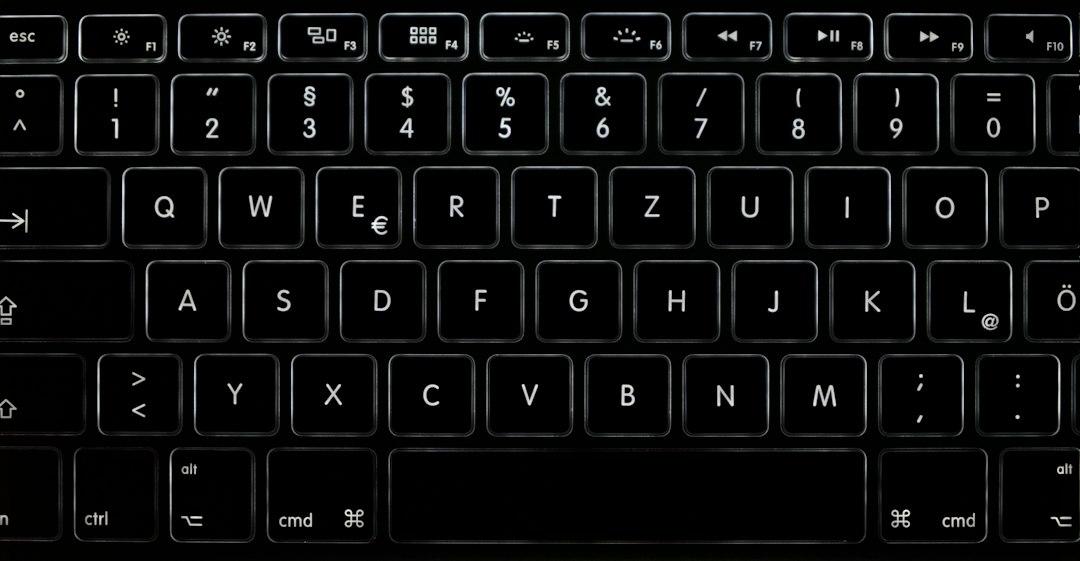
修飾キーとは、ほかのキーと組み合わせて押すことで、そのキーの働きを変えるキーのことです。Macでは主に次のキーが修飾キーとして使われ、メニューには記号で表示されます。
- command(cmd):⌘
- option(alt):⌥
- control(ctrl):⌃
- shift:⇧
- fn(Function)または地球儀のキー
押し方
ショートカットを使うには、修飾キーを押したまま、最後のキーを押します。例えば「command + C」なら、commandキーを押しながらCキーを押し、両方のキーを同時に離します。複数の修飾キーを組み合わせるショートカットも、修飾キーを先に押しておき、最後のキーを押すのは同じです。
Windowsのキーとの対応
Windowsの経験がある人は、「Ctrl」で行っていた操作の多くが、Macでは「command」になると覚えると移りやすくなります。Appleのサポートページでも、Windowsパソコン用のキーボードをMacにつないで使う場合は、「option」キーの代わりに「Alt」キー、「command」キーの代わりに「Ctrl」キーまたはWindowsロゴキーを使うよう案内されています。
まず覚えたい基本のショートカット
仕事でMacBookを使うなら、最初に次のショートカットを覚えておくと、作業の速さが大きく変わります。どれもAppleのサポートページに掲載されている基本の操作です。
コピー、切り取り、貼り付け
- command + C:選択した項目をコピーします。Finderのファイルにも使えます
- command + X:選択した項目を切り取ります
- command + V:コピーした内容を貼り付けます。Finderのファイルにも使えます
- command + Z:直前の操作を取り消します
- shift + command + Z:取り消した操作をやり直します
- command + A:すべて選択します
保存、開く、印刷、終了
- command + S:今の書類を保存します
- command + O:選択した項目を開きます。または、開くファイルを選ぶ画面を出します
- command + P:印刷の画面を開きます
- command + W:いちばん手前のウインドウを閉じます
- command + Q:今のアプリを終了します
検索
- command + F:書類の中を検索します
- command + G:同じ言葉の次の箇所を探します
- command + スペースバー:Spotlight検索の欄を表示します
Spotlightとは、Macの中のファイルやアプリ、設定をまとめて検索できる機能のことです。アプリを開くときも、Spotlightで名前の最初の数文字を打てば、Dockやフォルダを探さずに起動できます。
Finderでのファイル操作のショートカット
Finderとは、Macでファイルやフォルダを開いたり、移動したり、整理したりするための標準のアプリです。ファイルの整理が多い仕事では、Finderのショートカットを覚えると作業の手間が大きく減ります。
新しいフォルダと複製
- shift + command + N:新しいフォルダを作ります
- control + command + N:選択している項目を入れた新しいフォルダを作ります
- command + D:選択したファイルを複製します
- command + I:選択したファイルの「情報を見る」ウインドウを開きます
選んだファイルをまとめて新しいフォルダに入れる「control + command + N」は、散らかったデスクトップを片付けるときに便利です。
よく使うフォルダを開く
- shift + command + D:デスクトップのフォルダを開きます
- shift + command + O:書類のフォルダを開きます
- option + command + L:ダウンロードのフォルダを開きます
- shift + command + H:ホームフォルダを開きます
- shift + command + I:iCloud Driveを開きます
- shift + command + G:「フォルダへ移動」の画面を開きます
- shift + command + F:最近使った項目のウインドウを開きます
「フォルダへ移動」は、フォルダの場所が分かっているときに、場所を入力して直接開ける機能です。深い階層のフォルダを何度もクリックして開く手間が省けます。
フォルダの間を行き来する
- command + 上矢印:今のフォルダを含む、1つ上のフォルダを開きます
- command + 下矢印:選択した項目を開きます
- command + [ :前のフォルダに戻ります
- command + ] :次のフォルダに進みます
- command + ダブルクリック:フォルダを別のタブまたはウインドウで開きます
表示を切り替える
- command + 1:アイコンで表示します
- command + 2:リストで表示します
- command + 3:カラムで表示します
- command + 4:ギャラリーで表示します
- option + command + P:パスバー(今いるフォルダの場所)の表示を切り替えます
- option + command + S:サイドバーの表示を切り替えます
パスバーを表示しておくと、今どのフォルダにいるのかが常に分かり、フォルダの行き来で迷いにくくなります。
移動と削除
- option + command + V:コピーしたファイルを、元の場所から今の場所に移動します
- command + delete:選択した項目をゴミ箱に入れます
- shift + command + delete:ゴミ箱を空にします
- command + E:選択したディスクを取り出します
Finderでファイルを移動するときは、「command + C」でコピーしてから、移動先で「option + command + V」を押します。Appleのサポートページでは、コピーと貼り付けはFinderのファイルにも使えると書かれている一方、切り取り(command + X)にはその記載がなく、ファイルの移動には「option + command + V」が案内されています。Windowsの「切り取りと貼り付け」に慣れた人がつまずきやすい点です。ゴミ箱を空にすると元に戻せないので、「shift + command + delete」は確認してから押してください。
ファイルの中身を開かずに確かめるショートカット
ファイルを探しているとき、1つずつアプリで開いて中身を確かめていると時間がかかります。Macには、アプリを起動せずにファイルの中身をのぞける「クイックルック」という機能があります。
- スペースバー:選択している項目をクイックルックでプレビューします
- command + Y:選択したファイルをクイックルックでプレビューします
- option + command + Y:選択したファイルをスライドショーで表示します
- shift + command + P:Finderのウインドウのプレビューパネルの表示を切り替えます
クイックルックでは、画像、PDF、文書などの中身を、その場で大きく表示できます。プレビューを開いたまま矢印キーで次のファイルに移れるので、似た名前のファイルが並んでいるフォルダで目的のファイルを探すときに便利です。
ドラッグと組み合わせるショートカット
ファイルをドラッグするときに修飾キーを押すと、動きを変えられます。Appleのサポートページには次の組み合わせが掲載されています。
- option + ドラッグ:ドラッグした項目をコピーします
- command + 別のディスクへドラッグ:コピーではなく、そのディスクへ移動します
- option + command + ドラッグ:ドラッグした項目のエイリアス(別の場所から元のファイルを開くための目印)を作ります
- option + ダブルクリック:項目を別のウインドウで開き、元のウインドウを閉じます
同じディスクの中でファイルをドラッグすると移動に、別のディスクへドラッグするとコピーになるのがMacの基本の動きです。外付けのディスクへの移動のつもりがコピーになり、元のファイルが残っていた、ということはよく起こります。移動したいときは「command」キーを押しながらドラッグすると覚えておくと、整理の手間が減ります。
外付けのディスクを使うときのショートカット
仕事のデータを外付けのディスクに保存している人は、取り外し方にも気をつけます。
- command + E:選択したディスクを取り出します
- command + K:「サーバへ接続」の画面を開きます
- shift + command + K:「ネットワーク」のウインドウを開きます
外付けのディスクは、取り出しの操作をしてからケーブルを抜きます。書き込みの途中でケーブルを抜くと、データが壊れるおそれがあるからです。NASなどネットワークの保存場所につなぐときは、「サーバへ接続」の画面から接続先を入力します。
フォルダの行き来が多い人の整理の工夫
Finderのショートカットを覚えても、仕事のファイルが本体のディスク、外付けのディスク、NAS(ネットワークにつないで使う保存装置)、iCloud Driveなど、あちこちに分かれていると、フォルダの行き来に時間がかかります。
Finderのサイドバーとタブを使う
Finderでは、よく使うフォルダをサイドバーに追加できます。Appleのサポートページには、選択した項目をサイドバーに追加する「control + command + T」が掲載されています。また、「command + T」でタブを開けば、1つのウインドウで複数のフォルダを切り替えながら作業できます。
保存場所が分かれているときはファイル管理アプリも候補になる
Finderのサイドバーでは、あるフォルダの下に並ぶのは、そのフォルダの中にあるものだけです。案件ごとに、外付けのディスクの素材、NASの資料、書類フォルダの企画書をまとめて見たい、という場面では、Finderだけでは行き来の手間が残ります。
こうした場面の候補の1つが、Mac用のファイル管理アプリAtriensです。公式サイトでは、外付けのディスクやNAS、iCloud Driveなど離れた場所のフォルダを、1つのサイドバーの中で案件ごとにまとめて並べられ、その際ファイルそのものは元の場所から動かないと説明されています。開いているフォルダごとにターミナル(文字でコマンドを打って操作する画面)が同じ画面に表示される機能もあり、Mac単体の機能は無料で、期限なく使えると案内されています。iPhoneやiPadから自宅のMacを操作する機能は有料のプランで提供されています。macOS 14以降に対応し、アカウントの登録はいらないとされています。
Atriensは、@SOHOを運営する株式会社ライフスケープが開発・提供しています。
Finderのショートカットを覚えたうえで、それでも保存場所の行き来に時間がかかると感じたときに、こうした道具を組み合わせると、作業の流れを整えやすくなります。
文字の編集で使うショートカット
文章を書く仕事やメールの作成では、文字の編集のショートカットを覚えると、マウスに手を伸ばす回数が減ります。アプリによって動きが違う場合がある点は、Appleのサポートページにも書かれています。
カーソルの移動
- command + 左矢印:行の先頭に移動します
- command + 右矢印:行の末尾に移動します
- command + 上矢印:書類の先頭に移動します
- command + 下矢印:書類の末尾に移動します
- option + 左矢印:前の単語の先頭に移動します
- option + 右矢印:次の単語の末尾に移動します
範囲の選択
- shift + 矢印:選択範囲を1文字ずつ、または1行ずつ広げます
- shift + command + 左矢印:カーソルから行の先頭までを選択します
- shift + command + 右矢印:カーソルから行の末尾までを選択します
- shift + command + 上矢印:カーソルから書類の先頭までを選択します
- shift + command + 下矢印:カーソルから書類の末尾までを選択します
削除と書式
- option + delete:カーソルの左側の単語を削除します
- fn + delete:カーソルの右側の文字を削除します(Windowsの「Delete」キーに当たる操作)
- command + B:太字にします
- command + I:斜体にします
- command + U:下線を引きます
- command + K:リンクを追加します
- option + shift + command + V:周りの文章と同じ書式で貼り付けます
MacBookのキーボードには、Windowsの「Delete」キーのように、カーソルの右側の文字を消す専用のキーがありません。「fn + delete」で同じ操作ができることを覚えておくと、文章の修正がはかどります。
入力と記号のショートカット
日本語と英語を切り替えながら文章を書く人は、入力の切り替えのショートカットも覚えておきます。
- control + スペースバー、または control + option + スペースバー:複数の入力ソース(日本語、英語など)を使っているときに、前または次の入力ソースを選びます
- control + command + スペースバー、または fn + E:文字ビューアを表示し、絵文字や記号を選べます
- control + command + D:選んだ単語の意味の表示を切り替えます
Appleのサポートページでは、macOSの版や設定によっては、Spotlightのショートカットと入力の切り替えのショートカットが重なる場合があることも書かれています。思ったように切り替わらないときは、システム設定のキーボードショートカットで割り当てを確かめます。
画面とウインドウを切り替えるショートカット
複数のアプリを並行して使う仕事では、画面の切り替えのショートカットが役立ちます。
- command + tab:開いているアプリを、最近使った順に切り替えます
- command + `(tabキーの上のキー):同じアプリの別のウインドウに切り替えます
- command + H:いちばん手前のアプリを隠します
- option + command + H:いちばん手前のアプリ以外をすべて隠します
- command + M:いちばん手前のウインドウをDockにしまいます
- control + command + F:アプリをフルスクリーンにします、または元に戻します
- control + 上矢印:Mission Controlを開きます
- control + 下矢印:いちばん手前のアプリのウインドウをすべて表示します
- fn + H:デスクトップを表示します
- fn + C:コントロールセンターの表示を切り替えます
- fn + N:通知センターの表示を切り替えます
Mission Controlとは、開いているウインドウを一覧で表示し、目的のウインドウを選んで切り替えられる機能のことです。ウインドウが重なって見えなくなったときに便利です。
スクリーンショットのショートカット
資料づくりや、操作の説明をするときに欠かせないのがスクリーンショットです。
- shift + command + 3:画面全体を撮ります
- shift + command + 4:選んだ範囲を撮ります
- shift + command + 5:スクリーンショットや画面収録の操作パネルを開きます
「shift + command + 5」のパネルでは、撮る範囲の指定や画面の録画、保存先の変更ができます。スクリーンショットがデスクトップに溜まって散らかる人は、このパネルの設定で保存先を専用のフォルダに変えておくと、デスクトップが片付きます。
Dockと設定を呼び出すショートカット
アプリを起動したり、設定を開いたりする操作にもショートカットがあります。
- option + command + D:Dockの表示と非表示を切り替えます
- fn + A:Dockの表示と非表示を切り替えます
- command + ,(カンマ):いちばん手前のアプリの設定を開きます
- fn + Q:クイックノートを作成します
- control + shift + command + T:Finderで選んだ項目をDockに追加します
Dockを隠しておくと、MacBookの小さな画面でも作業の領域を広く使えます。「command + ,」はほとんどのアプリで共通して使えるので、アプリの設定を変えたいときにメニューを探す手間が省けます。
困ったときに使うショートカット
アプリが動かなくなったときや、席を離れるときに使うショートカットも覚えておきます。
- option + command + esc:アプリを強制終了する画面を開きます
- control + command + Q:画面をロックします
- shift + command + Q:ログアウトします(確認の画面が出ます)
アプリが反応しなくなったときは、まず「option + command + esc」で強制終了の画面を開き、反応しないアプリを選んで終了させます。強制終了すると保存していない内容は失われるので、日頃から「command + S」でこまめに保存する習慣をつけておくと安心です。仕事で席を離れるときは、「control + command + Q」で画面をロックすると、ほかの人に画面を見られる心配がありません。
スリープと電源に関する操作
MacBookを閉じずに離れるときや、電源を切るときの操作も知っておくと便利です。Appleのサポートページでは、Touch IDのあるキーボードでは電源ボタンを押すと画面がロックされること、Macが反応しないときは電源ボタンを長押しすると電源を強制的に切れることが案内されています。強制的に電源を切ると、保存していない内容は失われます。まずは「option + command + esc」でアプリの強制終了を試し、それでも動かないときの最後の手段として使います。optionキーを押しながらAppleメニューから「システム終了」や「再起動」を選ぶと、確認の画面を出さずに操作できることも案内されています。
Windowsから移った人がつまずきやすい点
Windowsのパソコンを長く使ってきた人が、MacBookのショートカットでつまずきやすい点をまとめておきます。
Ctrlとcommandの位置が違う
Windowsでは左下にある「Ctrl」キーを小指で押していた操作が、Macではスペースバーの隣の「command」キーを親指で押す操作になります。最初は指の位置に戸惑いますが、親指で押す形は慣れると手の負担が小さく、数日で自然に押せるようになります。
controlキーの役割が違う
Macにも「control」キーがありますが、Windowsの「Ctrl」とは役割が違います。Macの「control」は、文字の編集でカーソルを動かす操作(control + A で行の先頭へ、control + E で行の末尾へ)や、入力の切り替えなどに使われます。
Deleteと切り取りの動きが違う
先に書いたとおり、MacBookの「delete」キーはカーソルの左側を消すキーで、右側を消すには「fn + delete」を使います。Finderでのファイルの移動も、コピーしてから「option + command + V」で移動する、という手順になります。この2つを覚えるだけで、Windowsから移ったときの戸惑いの多くが解消します。
ショートカットを変更・追加する方法
ショートカットの組み合わせが押しにくいと感じたら、自分で変更したり、追加したりできます。Appleのサポートページでは、ショートカットの設定は、Appleメニューから「システム設定」を選び、「キーボード」をクリックし、「キーボードショートカット」をクリックして開く手順が案内されています。古いmacOSでは「システム環境設定」という名前です。
アプリのメニューにショートカットを割り当てる
よく使うのにショートカットがないメニューの項目には、自分でショートカットを割り当てられます。割り当てるときは、ほかのショートカットと重ならない組み合わせを選びます。重なると、どちらか一方が動かなくなることがあります。
キーボードの配列を変える道具もある
修飾キーの位置を変える道具を使う人もいます。キーボードの会社のコラムには、次のような使い方が紹介されています。
キーマップ変更ツールv1.0.3ではCtrlやShiftなどの修飾キーを1つのキーに割り当てられます。例えば右側のShiftキーに「Ctrl」と「Shift」割り当てると押すキーが単純に減るので、こんな感じでExcelとかAdobe系アプリのショートカットで結構重宝するかもしれません。 出典: happyhackingkb.com
このような道具は特定のキーボード向けのものなので、自分のキーボードで使えるかは、それぞれの会社の案内で確かめてください。
メニューからショートカットを確かめる方法
一覧を見なくても、使っているアプリのメニューを開けば、その操作のショートカットが項目の右側に記号で表示されています。Appleのサポートページでも、Finderのメニューバーで「移動」をクリックすると、アプリケーション、書類、ダウンロード、ユーティリティ、iCloud Driveなど、よく使うフォルダを開くためのショートカットを確かめられると案内されています。「shift + command + ?」でヘルプのメニューを開き、操作の名前を入力して探す方法もあります。
ファイル整理の作業にショートカットを組み込む例
ショートカットは、実際の作業の流れの中で使うと覚えやすくなります。例えば、取引先から届いたファイルを案件のフォルダに整理する作業なら、次のような流れになります。
- 「option + command + L」でダウンロードのフォルダを開く
- スペースバーのクイックルックで、届いたファイルの中身を確かめる
- 「command + C」でファイルをコピーする
- 「shift + command + G」で案件のフォルダへ移動する
- 「option + command + V」でファイルを移動する
- 「command + D」で作業用の複製を作り、元のファイルは手を加えずに残す
マウスでフォルダを何度も開く場合に比べて、手の移動が少なくなり、作業のたびに迷うことも減ります。毎日の決まった作業から1つずつショートカットに置き換えていくと、無理なく身につきます。
ショートカットを覚える順番
ショートカットは数が多いので、一度に覚えようとすると続きません。使う頻度の高いものから、段階を分けて覚えるのがこつです。
最初の1週間
コピー、切り取り、貼り付け、取り消し、保存、すべて選択、アプリの切り替え(command + tab)の7つから始めます。毎日何十回も使う操作なので、意識して使えばすぐに手が覚えます。
次の段階
Finderの新しいフォルダ(shift + command + N)、ダウンロードのフォルダを開く(option + command + L)、1つ上のフォルダに移動(command + 上矢印)、Spotlight(command + スペースバー)、スクリーンショット(shift + command + 4)を加えます。ファイルの整理と検索がぐっと速くなります。
慣れてきたら
文字の編集のショートカットや、表示の切り替え、ウインドウの操作を、自分の仕事で使う場面に合わせて少しずつ加えていきます。メニューを開いたときに、項目の右側に表示される記号を見る習慣をつけると、使っているアプリのショートカットを自然に覚えられます。
在宅で働く人がショートカットを覚える意味
在宅ワークの仲介を長く続けてきた運営者として見てきた限り、パソコンを使う在宅の仕事を長く続けている人ほど、自分の道具の使い方を少しずつ磨いています。データ入力、資料づくり、デザイン、開発のどの仕事でも、1回の操作で短くなるのは数秒でも、1日に何百回と繰り返せば、作業の時間に大きな差が出ます。時間で報酬が決まる仕事でも、成果で報酬が決まる仕事でも、その差はそのまま働きやすさにつながります。
Macを仕事に使う職種の相場を知りたい人は、デザイナーの年収・単価相場やアプリケーション開発のお仕事で、職種ごとの仕事の中身と相場を確かめておくと、身につけたい操作の優先順位を考える手がかりになります。
よくある質問
Q. MacBookでWindowsの「Ctrl + C」に当たるキーは何ですか?
「command + C」です。Windowsで「Ctrl」キーを使っていた操作の多くは、Macでは「command」キーになります。貼り付けは「command + V」、取り消しは「command + Z」、保存は「command + S」です。Windows用のキーボードをMacにつないで使う場合は、「Ctrl」キーまたはWindowsロゴキーが「command」キーの代わりになります。
Q. Finderでファイルを切り取って移動するにはどうすればよいですか?
Finderでは、ファイルを「command + C」でコピーしてから、移動先のフォルダで「option + command + V」を押すと、ファイルが元の場所から移動します。Appleのサポートページでも、Finderでのファイルの移動にはこの組み合わせが案内されています。Windowsの切り取りと貼り付けに慣れている人がつまずきやすい点です。
Q. MacBookでカーソルの右側の文字を消すにはどうすればよいですか?
「fn + delete」を押します。MacBookのキーボードの「delete」キーは、カーソルの左側の文字を消すキーです。Windowsの「Delete」キーのように右側の文字を消したいときは、「fn」キーと組み合わせます。「control + D」でも同じ操作ができます。
Q. ショートカットが効かないときはどうすればよいですか?
まず、使っているアプリがそのショートカットに対応しているかを、メニューの項目の右側の記号で確かめます。アプリごとに独自のショートカットがあり、同じ組み合わせでも働きが違うことがあります。自分で追加したショートカットとほかのショートカットが重なっていないかも、システム設定の「キーボード」から「キーボードショートカット」を開いて確かめてください。
この記事について
編集部
監修:@SOHO編集部
2004年よりフリーランス・在宅ワーク向けサービスを運営。生成AIで作成した下書きを、一次情報と照らし合わせて確認したうえで公開しています。
この記事を書いた人
@SOHO編集部
フリーランス・在宅ワークの専門メディア
@SOHOは2004年から続く、日本のフリーランス・在宅ワーク向け案件サイトです。記事は生成AIで下書きを作り、数値・固有名・出典を一次情報と照らし合わせる確認の手順を経て公開しています。
関連記事








カテゴリから探す

クラウドソーシング入門
クラウドソーシングの基礎知識・始め方・サイト比較

職種別ガイド
職種・スキル別の案件獲得方法と単価相場

副業・在宅ワーク
副業・在宅ワークの始め方と対象者別ガイド

フリーランス
フリーランスの独立・営業・実務ノウハウ

お金・税金
確定申告・節税・経費・ローンなどお金の知識

スキルアップ
プロフィール・提案文・単価交渉などのテクニック

比較・ランキング
サービス比較・おすすめランキング

AI活用
職種別にChatGPT・生成AIを活用して業務効率化・収益化するノウハウ

最新トレンド
市場動向・法改正・AIなど最新情報

発注者向けガイド
クラウドソーシングで外注・人材探しをする企業・個人向け

転職・キャリア
転職エージェント・転職サイト比較・キャリアチェンジ

看護師の転職・求人
看護師の転職・派遣・単発バイト・副業など働き方のガイド。診療や医学の情報は扱いません

薬剤師の転職・求人
薬剤師・登録販売者の転職・派遣・パートなど働き方のガイド。診療や医学の情報は扱いません

介護職の転職・求人
介護職・介護福祉士・ケアマネジャー・訪問介護員の転職・派遣・夜勤など働き方のガイド

保育士の転職・求人
保育士・保育補助・幼稚園教諭の転職・派遣・パートなど働き方のガイド

医療職の転職・求人
医師・産業医・リハビリ職・歯科衛生士・管理栄養士・医療事務の転職や働き方のガイド。診療や医学の情報は扱いません

保険
生命保険・医療保険・フリーランスの保険設計

採用・求人
無料求人掲載・採用コスト削減・人材募集の方法

オフィス・ワークスペース
バーチャルオフィス・コワーキング・レンタルオフィス

法律・士業
契約トラブル・士業独立開業・フリーランス新法

シニア・50代
シニア世代のキャリアチェンジ・副業・年金

セキュリティ
サイバーセキュリティ・脆弱性対策・情報保護

金融・フィンテック
暗号資産・決済・ブロックチェーン・金融テクノロジー

ガジェット・機材
フリーランスに役立つPC・デバイス・周辺機器

子育て×働き方
子育てと在宅ワークの両立・保育園・時間管理

補助金・助成金
個人事業主・フリーランスが使える公的補助金・助成金・給付金の申請ガイド

M&A・事業売却
会社売却・事業承継・事業譲渡を考える経営者向け。売却の流れ、税金、従業員への伝え方、仲介会社の選び方

アウトソーシング・外注ガイド
SNS運用・経理・広告など、業務のアウトソーシング(外注)を検討する企業・個人向け。費用相場・依頼の流れ・失敗しない選び方