
MacでUSBメモリを使う方法と、フォーマット形式の選び方

この記事のポイント
- ✓MacでのUSBメモリの使い方を
- ✓差し込んでから取り出すまでの手順で解説します
- ✓Finderでのコピーと移動
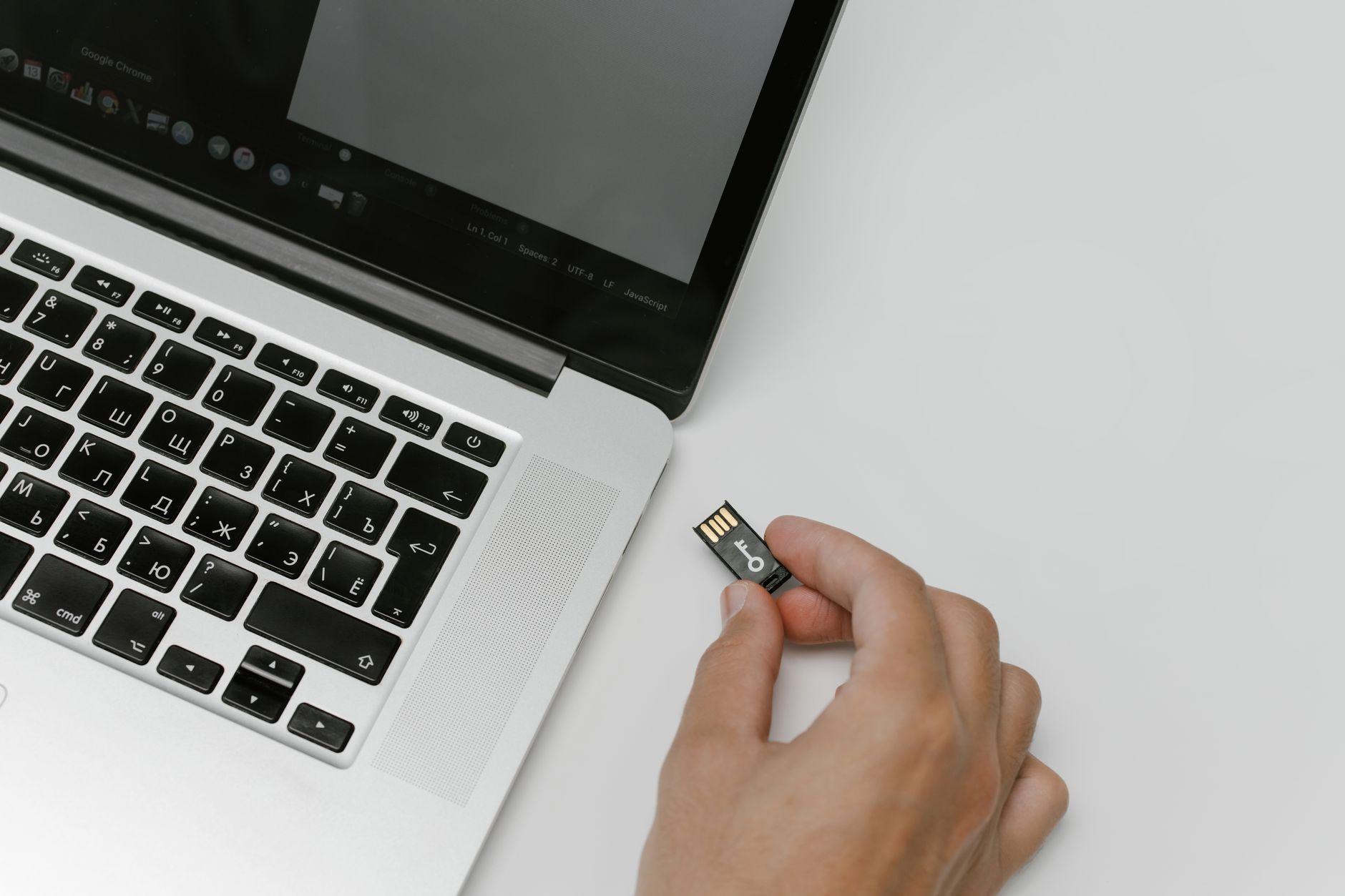
MacでUSBメモリを使う方法は、差し込む、Finderでファイルをドラッグする、取り出してから抜く、の3つの手順が基本です。ところが実際には、「差し込んでも何も表示されない」「Macで保存したファイルがWindowsで開けない」「コンビニのコピー機で読み込めない」といったつまずきが起きやすく、その多くはフォーマット形式(USBメモリの中のデータの並べ方の決まり)の選び方で決まります。
この記事では、MacでUSBメモリを使う手順を最初から順に整理したうえで、APFS、exFAT、MS-DOS(FAT)のどれを選べばよいかを、使う場面ごとに解説します。結論を先に書くと、Macだけで使うならAPFS、WindowsのパソコンやほかのMacと受け渡すならexFAT、古い機器やコンビニのコピー機に差すなら、機器が対応している形式を先に確かめてから選ぶ、が基本の考え方です。USBメモリや外付けディスクを、パソコンの中のフォルダと同じサイドバーで扱いたい人には、Mac用のファイル管理アプリのAtriensも選択肢になります。
MacでUSBメモリが使われる場面
クラウドのストレージが当たり前になった今でも、USBメモリが使われる場面は少なくありません。取引先から「データはUSBメモリで渡してほしい」と頼まれる、ネットにつながっていないパソコンにファイルを移す、コンビニのマルチコピー機で書類を印刷する、写真や動画を手元で持ち運ぶ、といった場面です。
とくに在宅で仕事を受けている人は、納品物を郵送や手渡しで受け渡すことがあります。医療機関や役所、工場など、外部のクラウドに接続できない職場とやり取りする場合は、USBメモリでの受け渡しを指定されることもあります。こうした場面では、相手のパソコンがWindowsかMacかによって、選ぶべきフォーマット形式が変わります。
もう1つの事情は、Macの側の変化です。最近のMacはUSB-Cのポートが中心で、昔ながらのUSB-A(長方形の差し込み口)のUSBメモリをそのまま差せない機種が増えています。Appleのサポートページでも、ケーブルのコネクタがMacのポートに合わない場合はアダプタを使えることがあると案内されています。手持ちのUSBメモリを使うなら、USB-CとUSB-Aを変換するアダプタか、両方の端子を持つUSBメモリを用意しておくと迷いません。
また、Appleシリコンを搭載したMacでは、新しいUSB機器を初めて差したときに、接続を許可するかを尋ねる画面が表示されます。ここで「許可しない」を選ぶと、充電はできてもデータは転送されません。差しても何も表示されないという相談の中には、この画面で許可していなかったケースも含まれます。この点は後の節で詳しく扱います。
USBメモリを差し込んでからファイルを入れるまで
まずは、いちばん基本の手順です。Appleのサポートページ「別のストレージデバイスをMacに接続して使用する」では、次のように説明されています。
ストレージデバイスにファイルを移動する: デスクトップまたはフォルダでファイルを1つ以上選択し、Finderのサイドバーの「場所」に表示されているストレージデバイスにファイルをドラッグします。 出典: Apple サポート「別のストレージデバイスをMacに接続して使用する」
手順を、初めての人向けに分けて書くと次のとおりです。
- USBメモリをMacのポートに差し込みます。ポートの形が合わないときは変換アダプタを使います。
- 初めて差したときに「アクセサリの接続を許可しますか」と表示されたら、自分のUSBメモリであれば「許可」を選びます。
- DockのFinderのアイコンをクリックして、Finderのウインドウを表示します。
- ウインドウの左側(サイドバー)の「場所」の下に、USBメモリの名前が表示されていることを確かめます。
- USBメモリに入れたいファイルを、サイドバーのUSBメモリの名前の上にドラッグします。
ここで知っておきたいのが、ドラッグしたときの動きの違いです。Mac本体の中のファイルを、別のディスク(USBメモリ)へドラッグすると、元のファイルは残ったまま、USBメモリにコピーが作られます。一方、同じディスクの中でドラッグすると、ファイルは移動します。USBメモリにコピーしたあと、Mac本体のファイルが残っているのはこのためです。
USBメモリの中身を見たいときは、サイドバーでUSBメモリの名前をクリックします。中のファイルをMacで使いたいときは、目的のファイルをデスクトップや書類フォルダにドラッグしてコピーしてから作業すると安全です。USBメモリの上で直接ファイルを編集すると、抜き差しの途中で書き込みが中断されたときに、ファイルが壊れることがあるためです。
デスクトップにUSBメモリのアイコンを表示する
USBメモリを差したときにデスクトップにアイコンが表示されないのは、故障ではなく設定のことがあります。Finderの設定の「一般」には「次の項目をデスクトップに表示」という項目があり、ここで外部ディスクにチェックが入っていないと、デスクトップにはアイコンが表示されません。表示したい場合は、Finderのメニューの「Finder」から「設定」を選び、「一般」で外部ディスクにチェックを入れます。サイドバーに表示する項目は、同じ設定の「サイドバー」で選べます。詳しい項目は、Appleのサポートページ「MacでFinder設定を変更する」で確かめられます。
使い終わったら「取り出す」操作をしてから抜く
USBメモリを使い終わったら、そのまま引き抜かず、Macの画面で「取り出す」操作をしてから抜きます。Macはファイルの書き込みを少し遅らせてまとめて行うことがあり、画面ではコピーが終わったように見えても、裏で書き込みが続いていることがあるためです。取り出す操作をすると、書き込みが終わったことをMacが確かめてから、USBメモリを外せる状態にします。
Appleのサポートページで案内されている取り出し方は、次の3つです。
| 方法 | 操作 |
|---|---|
| メニューから | 取り出す項目を選び、「ファイル」から「(項目名)を取り出す」を選ぶ |
| サイドバーから | Finderのサイドバーで、USBメモリの名前の横にある取り出しのボタンをクリックする |
| デスクトップから | デスクトップのUSBメモリのアイコンをゴミ箱にドラッグする |
デスクトップのアイコンをゴミ箱にドラッグする方法は、初めての人が驚きやすい操作です。ゴミ箱にドラッグしても、USBメモリの中身が削除されるわけではありません。ドラッグを始めると、ゴミ箱のアイコンが取り出しの記号に変わります。
取り出しの操作をしたのに「使用中のため取り出せません」と表示される場合は、USBメモリの中のファイルを、どこかのアプリが開いたままになっています。開いているファイルを閉じる、そのアプリを終了する、の順で試します。それでも取り出せないときは、Macをシステム終了してから抜くのが確実です。
取り出しをせずに抜いてしまうと、次に差したときに「ディスクが正しく取り出されませんでした」という通知が表示されます。1回で必ず壊れるわけではありませんが、書き込みの途中だったファイルが壊れる、USBメモリ全体が読めなくなる、といった事故の原因になります。大事なデータを入れたUSBメモリほど、取り出しの操作を習慣にしておきます。
フォーマット形式とは何か
USBメモリを使ううえで、もっとも分かりにくいのがフォーマット形式です。フォーマット形式(ファイルシステム)とは、USBメモリの中にファイルをどう並べて記録するかの決まりのことです。同じUSBメモリでも、どの決まりで記録したかによって、読めるパソコンや機器が変わります。
Appleのサポートページ「Macのディスクユーティリティで利用できるファイルシステムフォーマット」では、Macで選べる形式として、Apple File System(APFS)と、Windowsと互換性のあるMS-DOS(FAT)とexFATが挙げられています。それぞれの特徴を、USBメモリで使う立場から整理すると次のようになります。
| 形式 | 向いている使い方 | 注意点 |
|---|---|---|
| APFS | Macだけで使う | Windowsのパソコンでは基本的に読めない |
| exFAT | MacとWindowsの両方で使う、容量の大きいUSBメモリ | 古い機器やコピー機では読めないことがある |
| MS-DOS(FAT) | 古い機器、容量の小さいUSBメモリ | Appleの案内では32GB以下のボリューム向け。1つのファイルの容量に上限がある |
APFSは、macOS 10.13以降のMacで標準になっている形式です。暗号化(パスワードをかけて中身を読めなくする仕組み)にも対応していて、Macだけで使うなら扱いやすい形式です。大文字と小文字を区別する種類もありますが、USBメモリで使うなら区別しない通常のAPFSを選べば足ります。
exFATとMS-DOS(FAT)は、Windowsのパソコンとやり取りするための形式です。Appleの案内では、32GB以下ならMS-DOS(FAT)、32GBを超えるならexFATを選ぶよう書かれています。いま売られているUSBメモリの多くは32GBを超える容量なので、Windowsとやり取りするなら、実際にはexFATを選ぶ場面が多くなります。
MS-DOS(FAT)には、1つのファイルが4GBを超えると保存できないという制限があります。長い動画ファイルなどをコピーしようとして「ファイルが大きすぎる」と表示された場合は、この制限に当たっています。この場合は、USBメモリをexFATで初期化し直す必要があります。
使う場面ごとのフォーマット形式の選び方
フォーマット形式は、「そのUSBメモリを、どの機器で読むか」で決めます。よくある場面ごとの選び方を整理します。
自分のMacの間だけで使う
Macどうしでしか使わないなら、APFSがいちばん素直です。パスワードをかけたい場合は「APFS(暗号化)」を選ぶと、USBメモリを差すたびにパスワードを求められるようになり、落としたときの情報漏れを防ぐ備えになります。
WindowsのパソコンとMacの両方で使う
取引先がWindowsを使っている、職場がWindowsで自宅がMac、といった場合は、exFATを選びます。Appleのサポートページ「MacのディスクユーティリティでWindowsコンピュータ用にディスクをフォーマットする」でも、学校や図書館のWindowsのパソコンと自宅のMacの間でフラッシュドライブを使う例が挙げられています。なお、この方法で名前を付けるとき、ボリューム名は最大11文字までという制限があります。
コンビニのコピー機、テレビ、カーナビ、古いプリンタで使う
家電や業務用の機器は、読める形式が機器ごとに決まっています。exFATに対応していない機器では、MS-DOS(FAT)でないと読めないことがあります。逆に、MS-DOS(FAT)は32GB以下のボリューム向けとAppleが案内しているので、容量の大きいUSBメモリではうまくいかないこともあります。機器の取扱説明書やメーカーの案内で、対応している形式とUSBメモリの容量を先に確かめるのが確実です。
コンビニのマルチコピー機でPDFを印刷しようとして、ある店では印刷できて別の店ではエラーになる、という相談は昔からよく見られます。原因はフォーマット形式だけでなく、ファイル名の文字、PDFの作り方、コピー機ごとの対応形式など、いくつか考えられます。印刷用のUSBメモリは、ほかのデータを入れず、印刷したいPDFだけを入れて、ファイル名を半角の英数字にしておくと、つまずきが減ります。対応形式は、各コンビニのコピー機の案内で確かめてください。
迷ったときの決め方
迷ったときは、次の順で考えます。
- Mac以外の機器で読むことがあるか。無ければAPFS。
- 読む機器がWindowsのパソコンだけなら、exFAT。
- 家電やコピー機など、パソコン以外の機器で読むなら、その機器が対応している形式を確かめて選ぶ。
1本のUSBメモリをすべての用途に使い回そうとすると、どの形式を選んでも何かが読めない、ということが起きます。用途ごとにUSBメモリを分けてしまうほうが、結果として手間が少なくなります。
USBメモリをフォーマットし直す手順
フォーマット形式を変えるには、USBメモリを消去(初期化)します。ここで必ず知っておきたいのは、消去するとUSBメモリの中のファイルはすべて削除されるということです。Appleのサポートページでも、保存したいファイルがある場合は、消去する前に別のストレージデバイスにコピーするよう案内されています。作業の前に、USBメモリの中身をMacのデスクトップなどにコピーして、コピーできたことを開いて確かめてから進めます。
Appleのサポートページ「Macのディスクユーティリティでストレージデバイスを消去して再フォーマットする」の手順を、USBメモリに当てはめて整理すると次のとおりです。
- 「アプリケーション」フォルダの中の「ユーティリティ」フォルダにある「ディスクユーティリティ」を開きます。
- メニューの「表示」から「すべてのデバイスを表示」を選びます。
- サイドバーで、消去したいUSBメモリを選びます。階層のいちばん上にある、USBメモリ本体の名前を選ぶのがこつです。
- ツールバーの「消去」をクリックします。
- 「方式」のメニューで「GUIDパーティションマップ」を選びます。Windowsでも使う場合は、Appleの案内にあるパーティション方式の説明を見て選びます。
- 「フォーマット」のメニューで、APFS、exFAT、MS-DOS(FAT)のいずれかを選びます。
- 名前を入力し、「消去」をクリックしてから「完了」をクリックします。
「方式」のメニューが選べないときは、サイドバーでUSBメモリの中のボリューム(その下の階層)を選んでいる可能性があります。いちばん上の階層を選び直します。
最近のmacOSでは、Finderのサイドバーやデスクトップで、Controlキーを押しながら外部ストレージデバイスをクリックし、「ディスクを消去」を選ぶ方法も案内されています。名前を入力し、ファイルシステムフォーマットを選んで「消去」をクリックします。手早く形式を変えたいときはこちらが簡単ですが、どちらの方法でも中身が削除される点は同じです。
なお、消去の画面にある「セキュリティオプション」は、消去したデータを上書きして復元しにくくする機能です。Appleの案内では、この機能は一部の種類のストレージデバイスでしか使えず、SSDでは使えないとされています。人に譲る前のUSBメモリで中身を確実に消したい場合は、選べるかどうかを画面で確かめます。
USBメモリが表示されないときの確かめ方
USBメモリを差してもFinderに表示されないときは、次の順で確かめていきます。上から順に試すと、原因を絞り込みやすくなります。
1. 接続の許可を確かめる
Appleシリコンを搭載したMacでは、新しいUSB機器やSDカードを接続するときに許可が必要です。Appleのサポートページ「Macのポートを使用する」によると、「許可しない」を選んだ場合、充電はできてもデータは転送されません。誤って「許可しない」を選んだ場合は、アップルメニューの「システム設定」から「プライバシーとセキュリティ」を開き、「アクセサリ」の「アクセサリの接続を許可」の設定を見直します。選べるのは「常に確認」「新しいアクセサリの場合は確認」「ロックされていない場合は自動的に許可」「常に許可」の4つです。空港の充電ステーションのような公共の機器につなぐときは「許可しない」を選ぶことを検討するよう、Appleは案内しています。
2. 差し直す、別のポートやアダプタで試す
差し込みが浅い、変換アダプタが対応していない、ポートに不具合がある、といった物理的な原因はよくあります。別のポートに差す、アダプタを外して直接差す、別のアダプタを使う、の順で試します。USBハブを使っている場合は、ハブを通さずに直接差してみます。
3. Finderの表示設定を確かめる
USBメモリは認識されているのに、Finderのサイドバーやデスクトップに表示されないだけ、ということもあります。前の節で書いたFinderの設定で、外部ディスクが表示される設定になっているかを確かめます。
4. ディスクユーティリティで見えるか確かめる
ディスクユーティリティを開き、「表示」から「すべてのデバイスを表示」を選んで、サイドバーにUSBメモリが表示されるかを見ます。表示されているのに名前が薄い色の場合は、Macが中身を読み込めていない状態です。ボリュームを選んで「マウント」(読み込める状態にする操作)を試します。
ディスクユーティリティにも表示されない場合は、USBメモリ本体の故障や、接続の不具合が考えられます。別のパソコンで読めるかを試し、どのパソコンでも読めない場合は、USBメモリ自体に問題がある可能性が高くなります。
5. First Aidで修復を試す
ディスクユーティリティに表示されるのに読めない、ファイルが壊れている、といった場合は、First Aid(ディスクの検査と修復の機能)を試します。Appleのサポートページ「Macのディスクユーティリティでストレージデバイスを修復する」では、ボリューム、コンテナ、ストレージデバイスの順に、それぞれでFirst Aidを実行するよう案内されています。ディスクにもうすぐ障害が発生するという警告が表示された場合は、修復できないので、データをバックアップしてディスクを交換するよう書かれています。
First Aidでも直らないとき、USBメモリにしか無い大事なデータが入っているなら、そこで作業を止めます。消去してしまうと、取り戻せる可能性がさらに低くなります。データ復旧の専門業者に相談するかどうかは、データの重要さと費用を比べて決めます。
仕事でUSBメモリを使うときに守りたいこと
在宅で仕事を受けていると、取引先のデータをUSBメモリで受け取ったり渡したりすることがあります。仕事のデータを扱うなら、私物のUSBメモリと同じ感覚で使わないことが大切です。
取引先の決まりを先に確かめる
会社によっては、USBメモリの使用そのものを禁止していたり、会社が支給したUSBメモリしか使えなかったりします。受け渡しの方法は、仕事を受けるときに取引先の決まりを確かめておきます。秘密保持契約(NDA、知り得た情報を外に漏らさない約束)を結んでいる場合は、データの保管方法や、仕事が終わったあとの削除の方法まで決められていることがあります。
暗号化してから持ち運ぶ
USBメモリは小さく、落としたり置き忘れたりしやすい道具です。Macだけで使うなら「APFS(暗号化)」でフォーマットしておくと、パスワードを知らない人には中身を読めなくできます。Windowsとやり取りする場合は、ファイル自体をパスワード付きにする方法を、取引先と相談して決めます。
受け取ったファイルの扱い
取引先から受け取ったUSBメモリのファイルは、必要なものだけをMacにコピーし、作業用のフォルダで扱います。USBメモリの上で直接作業しないこと、仕事が終わったら決められた方法でデータを削除することを習慣にします。
業務の流れを外部のパソコンに頼る中小企業の現場では、USBメモリの運用ルールが決まっていないまま使われていることが少なくありません。よく起きる失敗は、「最新版がどのUSBメモリに入っているか分からなくなる」「同じ名前のファイルが複数のUSBメモリにあり、古い版で上書きしてしまう」といったものです。受け渡しには日付入りのファイル名を使い、USBメモリはあくまで運ぶための道具と考え、正本はMacやクラウドに残しておくと、こうした事故は防げます。
USBメモリと外付けディスクを整理して使うには
USBメモリや外付けディスクが2つ、3つと増えてくると、「あの資料はどのディスクに入れたか」が分からなくなります。Finderのサイドバーには、接続しているディスクが「場所」としてまとめて表示されますが、ディスクを抜いている間は表示されず、パソコンの中のどのフォルダと関係があるかも分かりません。
整理のこつは、ディスクの名前を中身が分かるものにしておくことです。購入したときの名前のままにせず、「2026_納品控え」「写真_バックアップ」のように、用途と年が分かる名前を付けます。名前は、Finderのサイドバーでディスクを選び、Controlキーを押しながらクリックして「名称変更」を選ぶと変えられます。USBメモリ本体にもラベルを貼り、画面の名前と同じ名前を書いておくと、引き出しの中で探すときにも迷いません。
そのうえで、仕事のファイルが「Macの中のフォルダ」「外付けディスク」「クラウド」に分かれていて探しにくいという人には、Mac用のファイル管理アプリのAtriensが選択肢になります。公式サイトによると、iCloudやGoogleドライブ、外付けディスクも同じサイドバーに表示され、外付けディスクの素材を書類フォルダの案件の下にまとめて表示できます。並べ替えてもファイルの実体は元の場所のままで、ファイルが移動するわけではありません。zipの作成と展開、フォルダの中の重複ファイル探しにも対応していて、USBメモリで受け取ったzipを展開する、同じファイルが何度もコピーされていないかを確かめる、といった作業を同じ画面で行えます。
料金は、公式サイトの表示(税込)で、Mac単体で使う機能は期限なく無料、アカウント登録も不要です。iPhoneやiPadから自宅のMacを操作したい場合は有料で、1か月あたり780円、年額6,800円、買い切り14,800円の3つから選べます。対応はmacOS 14以降、Appleシリコン搭載のMacです。USBメモリを差してファイルをコピーするだけなら、Finderで十分です。保存先が分かれていて困っている場合は、Atriensの機能と料金を確かめてみてください。
Atriensは、@SOHOを運営する株式会社ライフスケープが開発・提供しています。
USBメモリを選ぶときに見ておきたい点
これからUSBメモリを買う人のために、Macで使う立場から見ておきたい点を整理します。
1つ目は端子の形です。USB-Cのポートしかない最近のMacなら、USB-Cの端子を持つUSBメモリか、USB-CとUSB-Aの両方の端子を持つものを選ぶと、変換アダプタが要りません。取引先のパソコンや、コピー機のような機器に差す予定があるなら、相手側の端子がUSB-Aであることが多いので、両方の端子を持つものが便利です。
2つ目は容量です。書類の受け渡しが中心なら、大きな容量は必要ありません。動画や写真を扱うなら、余裕のある容量を選びます。ただし、前の節で書いたとおり、容量の大きいUSBメモリはMS-DOS(FAT)での利用に向かないことがあるので、古い機器に差す用途なら容量の小さいものを別に用意しておくほうが安心です。
3つ目は、バックアップの道具として使わないことです。USBメモリは持ち運びの道具で、長くデータを保管するのには向きません。大事なデータの控えは、外付けのディスクやクラウドなど、別の場所にも残しておきます。Macのデータのバックアップには、macOSに標準で入っているTime Machineも使えます。
4つ目は、仕事用と私用を分けることです。仕事のデータと私物の写真が同じUSBメモリに入っていると、取引先に渡すときに余計なファイルまで渡してしまう事故が起きます。仕事用のUSBメモリは仕事のデータだけに使い、受け渡しが終わったら中身を整理します。
在宅の仕事とデータの受け渡し
最後に、在宅で仕事を受ける立場から、データの受け渡しについて考えます。
在宅ワークの市場を長く見てきた立場から言えば、仕事の評価を分けるのは、作業そのものの出来だけでなく、受け渡しの確かさです。ファイルの形式が合わずに相手が開けない、古い版を渡してしまう、渡したUSBメモリに関係のないファイルが混ざっていた、といった小さな行き違いは、技術の高さとは別のところで信頼を損ねます。フォーマット形式を相手の環境に合わせて選べること、受け渡しのルールを最初に確かめられることは、それだけで「この人に任せると楽」という評価につながります。
業務の改善やIT化の支援を仕事にしている人は、こうしたデータの受け渡しのルールづくりから相談を受けることも多くあります。仕事の内容は、AIコンサル・業務活用支援のお仕事で紹介しています。デザインや写真の仕事では、容量の大きいデータをUSBメモリや外付けディスクで受け渡すことが今も多く、形式の知識がそのまま仕事の段取りに効きます。デザインの仕事の報酬の幅は、デザイナーの年収・単価相場で確かめられます。在宅で働く環境を整える費用については、テレワーク 助成金 2026で国の支援の仕組みを整理しています。
依頼する人と手数料0%で直接取引できる形なら、受け渡しの方法やデータの扱いも、間に人を挟まずに相手と直接決められます。USBメモリ1本の扱い方でも、相手の環境を先に確かめ、合わせて選ぶ姿勢が、長く続く取引の土台になります。まずは手元のUSBメモリのフォーマット形式を、Finderで選んでから「情報を見る」で確かめるところから始めてください。
よくある質問
Q. MacでフォーマットしたUSBメモリをWindowsで使えますか?
フォーマット形式によります。exFATかMS-DOS(FAT)でフォーマットしたUSBメモリは、Windowsのパソコンでも読み書きできます。APFSでフォーマットしたものは、Windowsでは基本的に読めません。Windowsとやり取りする予定があるなら、最初からexFATを選んでおくと手間がかかりません。
Q. USBメモリのフォーマット形式はどこで確かめられますか?
FinderでUSBメモリを選び、Controlキーを押しながらクリックして「情報を見る」を選ぶと、「フォーマット」の欄に形式が表示されます。ディスクユーティリティでUSBメモリを選んでも、画面の上の部分に形式が表示されます。差し込んだ先の機器で読めないときは、まずここで形式を確かめます。
Q. フォーマットし直すと中のデータはどうなりますか?
すべて削除されます。フォーマット形式を変えるには消去が必要で、消去するとUSBメモリの中のファイルはすべて削除されます。作業の前に、必要なファイルをMacのデスクトップなど別の場所にコピーし、コピーしたファイルを開いて中身を確かめてから消去してください。
Q. 取り出しをせずにUSBメモリを抜いてしまったらどうなりますか?
1回で必ず壊れるわけではありませんが、書き込みの途中だったファイルが壊れたり、USBメモリが読めなくなったりする原因になります。次に差したときに読めない場合は、ディスクユーティリティのFirst Aidで検査と修復を試します。大事なデータが入っているときは、無理に消去せず別の場所の控えを確かめます。
この記事について
編集部
監修:@SOHO編集部
2004年よりフリーランス・在宅ワーク向けサービスを運営。生成AIで作成した下書きを、一次情報と照らし合わせて確認したうえで公開しています。
この記事を書いた人
@SOHO編集部
フリーランス・在宅ワークの専門メディア
@SOHOは2004年から続く、日本のフリーランス・在宅ワーク向け案件サイトです。記事は生成AIで下書きを作り、数値・固有名・出典を一次情報と照らし合わせる確認の手順を経て公開しています。
関連記事








カテゴリから探す

クラウドソーシング入門
クラウドソーシングの基礎知識・始め方・サイト比較

職種別ガイド
職種・スキル別の案件獲得方法と単価相場

副業・在宅ワーク
副業・在宅ワークの始め方と対象者別ガイド

フリーランス
フリーランスの独立・営業・実務ノウハウ

お金・税金
確定申告・節税・経費・ローンなどお金の知識

スキルアップ
プロフィール・提案文・単価交渉などのテクニック

比較・ランキング
サービス比較・おすすめランキング

AI活用
職種別にChatGPT・生成AIを活用して業務効率化・収益化するノウハウ

最新トレンド
市場動向・法改正・AIなど最新情報

発注者向けガイド
クラウドソーシングで外注・人材探しをする企業・個人向け

転職・キャリア
転職エージェント・転職サイト比較・キャリアチェンジ

看護師の転職・求人
看護師の転職・派遣・単発バイト・副業など働き方のガイド。診療や医学の情報は扱いません

薬剤師の転職・求人
薬剤師・登録販売者の転職・派遣・パートなど働き方のガイド。診療や医学の情報は扱いません

介護職の転職・求人
介護職・介護福祉士・ケアマネジャー・訪問介護員の転職・派遣・夜勤など働き方のガイド

保育士の転職・求人
保育士・保育補助・幼稚園教諭の転職・派遣・パートなど働き方のガイド

医療職の転職・求人
医師・産業医・リハビリ職・歯科衛生士・管理栄養士・医療事務の転職や働き方のガイド。診療や医学の情報は扱いません

保険
生命保険・医療保険・フリーランスの保険設計

採用・求人
無料求人掲載・採用コスト削減・人材募集の方法

オフィス・ワークスペース
バーチャルオフィス・コワーキング・レンタルオフィス

法律・士業
契約トラブル・士業独立開業・フリーランス新法

シニア・50代
シニア世代のキャリアチェンジ・副業・年金

セキュリティ
サイバーセキュリティ・脆弱性対策・情報保護

金融・フィンテック
暗号資産・決済・ブロックチェーン・金融テクノロジー

ガジェット・機材
フリーランスに役立つPC・デバイス・周辺機器

子育て×働き方
子育てと在宅ワークの両立・保育園・時間管理

補助金・助成金
個人事業主・フリーランスが使える公的補助金・助成金・給付金の申請ガイド

M&A・事業売却
会社売却・事業承継・事業譲渡を考える経営者向け。売却の流れ、税金、従業員への伝え方、仲介会社の選び方

アウトソーシング・外注ガイド
SNS運用・経理・広告など、業務のアウトソーシング(外注)を検討する企業・個人向け。費用相場・依頼の流れ・失敗しない選び方