
Mac miniに外付けSSDをつなぐときの選び方と、起動ディスクにする手順

この記事のポイント
- ✓Mac miniに外付けSSDをつなぐときの選び方を
- ✓既製品とケースの組み立て
- ✓熱と電源の注意から整理します
Mac miniの内蔵SSDが足りなくなったとき、外付けSSDをつなぐのは、本体を買い替えるより手軽で費用も抑えられる方法です。外付けSSDの使い方には、写真や動画、仕事の資料を保存する「データの保存先」として使う方法と、macOSそのものを入れて「起動ディスク」として使う方法の2つがあります。迷ったら、まずはデータの保存先として小さく試し、それでも足りなければ起動ディスクを考える、という順番がおすすめです。この記事では、Mac miniに合う外付けSSDの選び方と、Appleの公式の手順に沿った起動ディスクの作り方、外付けSSDとあわせてファイルを整理する方法までを順に説明します。外付けSSDと内蔵のフォルダをまとめて扱う道具として、Macのファイル管理アプリ Atriens にも触れます。
Mac miniで外付けSSDが選ばれる理由
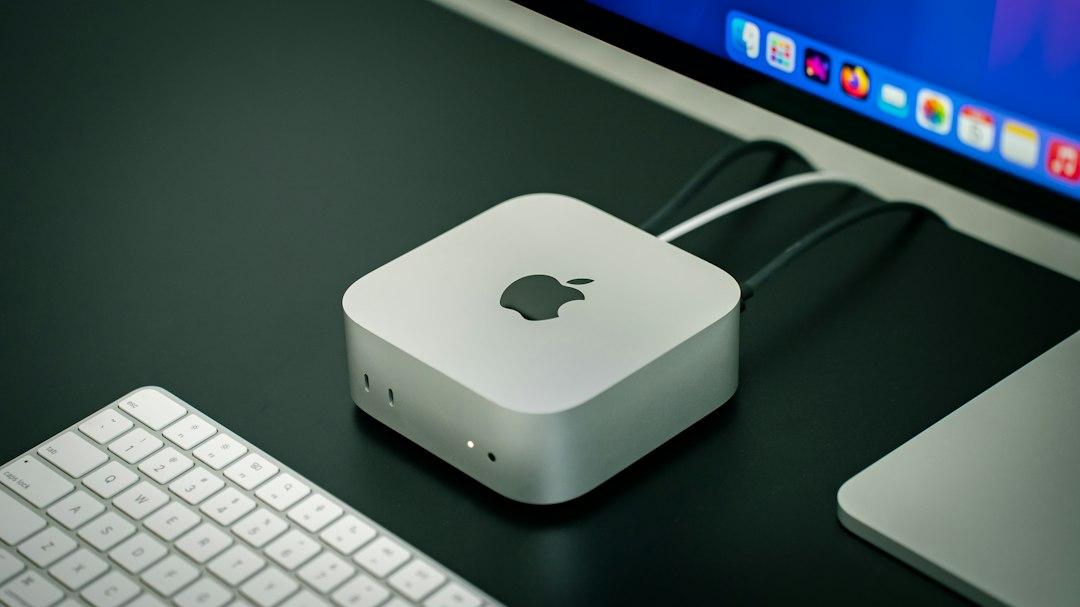
Mac miniは、小さな本体にディスプレイやキーボードを自分で組み合わせて使うデスクトップのMacです。手頃な価格で始められる一方で、標準の構成の内蔵SSDは容量が控えめです。Appleの技術仕様のページによると、現行のM6を搭載したMac miniの標準の構成は256GBのSSDで、注文のときに512GB、1TB、2TBに変更できます。
内蔵SSDの容量を増やすには、購入のときに上位の構成を選ぶ必要があり、あとから本体の中のSSDを自分で交換することはできません。そのため、「最初は標準の構成で買い、足りなくなったら外付けSSDで補う」という使い方が広く選ばれています。
在宅で仕事を始めた人の相談の場では、パソコンの容量の不足が、思った以上に仕事の手を止める原因になっていることが分かります。動画の編集を始めた、デザインの素材が増えた、取引先から大きなファイルを受け取るようになった、といった変化で、気づいたら空き容量が数GBになっていた、という話はよくあります。外付けSSDは、こうした変化に、今のMacのまま対応できる手段です。
まず決める:データの保存先か、起動ディスクか
外付けSSDの使い方は、大きく2つあります。どちらにするかで、選ぶSSDも準備の手間も変わります。
| 使い方 | 中身 | 向いている人 | 手間 |
|---|---|---|---|
| データの保存先 | 写真、動画、素材、仕事の資料など | 容量を食っているのがデータの人 | つないでフォーマットするだけ |
| 起動ディスク | macOSとアプリとデータ一式 | 内蔵SSDが小さく、Mac全体を外付けで動かしたい人 | macOSのインストールと起動ディスクの切り替えが必要 |
多くの人にとって、最初の一歩はデータの保存先としての使い方です。内蔵SSDの容量を圧迫しているのは、たいていの場合、アプリよりも写真や動画、素材のファイルです。これらを外付けSSDに移すだけで、内蔵SSDに十分な空きが生まれることは少なくありません。
起動ディスクとしての使い方は、内蔵SSDが256GBのように小さく、アプリや作業の環境そのものを大きなSSDで動かしたい場合の選択肢です。手順は難しくありませんが、後で説明する注意点があります。まずデータの保存先として試し、それでも足りないと感じてから考えても遅くありません。
外付けSSDの選び方
Mac miniに合う外付けSSDを選ぶときに見るべき点を、5つに分けて整理します。
1. つなぐポートと規格
Mac miniには、性能の違う複数のポートがあります。Appleの技術仕様によると、現行のM6を搭載したMac miniは、前面にUSB 3に対応するUSB-Cポート(最大10Gb/s)が2つ、背面にThunderbolt 4(USB-C)ポートが3つあり、背面のThunderbolt 4ポートは最大40Gb/sに対応しています。M5 Proを搭載したモデルの背面は、Thunderbolt 5(最大120Gb/s)のポートです。
つまり、同じUSB-Cの形のポートでも、背面のThunderboltのポートにつないだほうが、速い通信ができます。外付けSSDの性能を生かしたいなら、背面のポートにつなぐのが基本です。SSDの側も、Thunderbolt、USB4、USB 3.2など、どの規格に対応しているかで速さが変わります。SSDの規格とMac miniのポートの規格の、遅いほうに合わせた速さになると考えてください。
お使いのMac miniが現行のモデルでない場合は、ポートの種類が違うことがあります。Appleのサイトで、自分のモデルの技術仕様を確かめてから選びます。
2. 容量
容量は、何を保存するかで決めます。仕事の書類や写真が中心なら1TBで足りることが多く、動画の編集やデザインの素材を扱うなら2TB以上を考えます。起動ディスクにする場合は、macOSとアプリに加えて、これから増えるデータの分まで見込んでおきます。
容量で迷ったら、いま内蔵SSDで使っている容量を確かめ、その2倍程度を目安にすると、しばらくは困りません。外付けSSDは、あとから2台目を追加することもできます。
3. 既製品か、ケースとSSDの組み立てか
外付けSSDには、最初からケースに入った既製品と、ケース(エンクロージャ)と中に入れるSSDを別々に買って組み立てる方法があります。
| 種類 | よいところ | 気をつける点 |
|---|---|---|
| 既製品 | 買ってすぐ使える。メーカーの保証がまとまっている | 同じ容量なら組み立てより割高なことがある |
| ケースとSSDの組み立て | 部品を選べ、費用を抑えやすい。中のSSDを後で交換できる | 規格の相性を自分で確かめる。保証が部品ごとに分かれる |
パソコンの部品の扱いに慣れていない人は、既製品から始めるのが安心です。組み立てる場合は、ケースが対応するSSDの規格(形や接続の種類)と、ケースとMac miniのつなぎ方の規格を、それぞれの製品の説明で確かめます。
4. 熱への対策
SSDは、大きなファイルを読み書きし続けると熱を持ちます。熱が高くなると、SSDが自分を守るために速度を落とすことがあります。動画の書き出しや大量の写真の取り込みのように、長い時間の読み書きが多い使い方なら、放熱のしやすい金属のケースや、放熱の仕組みを備えた製品を選びます。設置する場所も、本体の排気が当たらない、風通しのよい場所にします。
5. 電源とケーブル
多くの外付けSSDは、Mac miniのポートからの電力だけで動きます。ただし、ケーブルによって対応する速さが違うため、SSDに付属のケーブルを使うのが確実です。長いケーブルや、規格の分からないケーブルを使うと、本来の速さが出ないことがあります。
データの保存先として使う手順
ここからは、外付けSSDをデータの保存先として使い始める手順です。
手順1:Mac miniにつなぐ
外付けSSDを、Mac miniの背面のThunderboltのポートにつなぎます。デスクトップやFinderのサイドバーにSSDが表示されれば、Mac miniが認識しています。
手順2:Mac用にフォーマットする
新しい外付けSSDは、WindowsとMacの両方で使える形式でフォーマットされていることがあります。Macだけで使うなら、Macに合った形式に消去し直します。Appleのディスクユーティリティの案内では、ストレージデバイスを消去して再フォーマットできることと、消去するとそのディスク上のすべてのものが削除されることが説明されています。SSDの場合は、APFSという形式がAppleから推奨されています。APFSとは、SSDに合わせて作られたMac用のファイルの管理の形式のことです。
フォーマットは、アプリケーションの中の「ユーティリティ」にあるディスクユーティリティで行います。新しいSSDなら消して困るデータはありませんが、ほかのパソコンで使っていたSSDを使う場合は、先に中身を別の場所にコピーしておきます。
手順3:ファイルを移す
フォーマットが終わったら、容量の大きいファイルから外付けSSDに移します。写真や動画、素材のフォルダ、終わった仕事の資料などが候補です。移したあとは、外付けSSDで開けることを確かめてから、内蔵SSDの元のファイルを削除します。いきなり削除せず、1週間ほど外付けSSDで問題なく使えることを確かめてから消すと安心です。
何が容量を使っているかを先に確かめる
ファイルを移す前に、内蔵SSDの容量を何が使っているのかを確かめておくと、移す順番を決めやすくなります。AppleのMacストレージの空き領域を増やすの案内によると、システム設定のストレージの情報で、カテゴリごとにどれだけの容量が使われているかを確かめられます。カテゴリの横に詳細の情報のボタンがあれば、押すとそのカテゴリの中身と管理のための選択肢が表示されます。
同じ案内では、外付けドライブを用意できる場合は、ファイルをそのドライブに移せること、写真やビデオなどのメディアのファイルは容量を大量に使う場合があるので、写真のライブラリやiMovieのライブラリを移すとよいことが説明されています。ダウンロードのフォルダに残った古いファイルや、使わなくなったアプリ、iPhoneやiPadの古いバックアップの削除も、空き容量を増やす方法として挙げられています。外付けSSDを買う前に、まずこうした整理で空く容量を確かめておくと、必要な容量の見当もつけやすくなります。
写真のライブラリを外付けSSDに移す
内蔵SSDの容量を大きく使っていることが多いのが、写真アプリのライブラリです。Appleは、写真のライブラリを外付けのストレージデバイスに移す手順をフォトライブラリを移動してMacの容量を節約するという案内にまとめています。
案内のおおまかな流れは次のとおりです。
- 外付けSSDを、APFSなどMac用の形式でフォーマットしておく
- 写真アプリを終了する
- Finderで、写真のライブラリが入っているフォルダを開く(標準では、ホームフォルダの中の「ピクチャ」フォルダ)
- 写真のライブラリを、外付けSSDの保存したい場所にドラッグする
- 移動が終わったら、新しい場所のライブラリをダブルクリックして開く
- iCloud写真を使っている場合などは、移したライブラリを「システムフォトライブラリ」として指定する
- 新しい場所で問題なく開けることを確かめてから、元の場所のライブラリをゴミ箱に移し、ゴミ箱を空にする
ここで大事な注意が2つあります。1つは、Time Machineのバックアップに使っているストレージデバイスには、写真のライブラリを保存できないことです。もう1つは、データの損失を避けるため、SDカードやUSBメモリのような取り外しを前提とした記録媒体や、ネットワーク上で共有している保存先には、ライブラリを保存しないよう案内されていることです。写真のライブラリを外付けSSDに移すなら、バックアップ用とは別の、Mac miniにつないだままにしておく外付けSSDを使います。
外付けSSDでよくある失敗
外付けSSDを使い始めた人がつまずきやすい点を、あらかじめ知っておくと安心です。
前面のポートにつないで、思ったより遅い
手が届きやすい前面のUSB-Cポートにつないで使っていたら、大きなファイルのコピーに時間がかかる、という例はよくあります。前の章で触れたとおり、現行のM6を搭載したモデルでは、前面のポートは最大10Gb/s、背面のThunderboltのポートは最大40Gb/sです。速さが気になったら、まず背面のポートにつなぎ替えてみます。
バックアップ用のディスクにデータも入れてしまう
1台の外付けSSDに、Time Machineのバックアップとふだんのデータの両方を入れてしまうと、そのSSDが壊れたときに両方を同時に失います。写真のライブラリはTime Machineのディスクに保存できない、という決まりもあります。データの保存用とバックアップ用は、最初から別のディスクにしておきます。
スリープのあとに外付けSSDが外れた扱いになる
Macがスリープから戻ったときや、ケーブルが少し動いたときに、外付けSSDが正しく取り出されなかったという通知が出ることがあります。ケーブルがしっかり差さっているか、付属のケーブルを使っているかをまず確かめます。何度も起きる場合は、別のポートやケーブルで試し、それでも続くならSSDのメーカーの案内を確かめます。
どこに保存したか分からなくなる
内蔵と外付けにファイルが分かれると、同じファイルが2か所にあったり、最新の版がどちらか分からなくなったりします。後の章で説明するとおり、フォルダの分け方の決まりを最初に作っておくことが、いちばんの予防策です。
外付けSSDを起動ディスクにする手順
内蔵SSDの容量そのものが足りない場合は、外付けSSDにmacOSを入れて、起動ディスクとして使う方法があります。Appleは、この手順を「外付けのストレージデバイスをMacの起動ディスクとして使用する」という公式の案内にまとめています。
始める前に知っておくこと
公式の案内には、Appleシリコンを搭載したMacについて、次のような注意が書かれています。
Appleシリコン搭載のMacでは、外部ストレージデバイスから起動するには、正常に機能する内蔵の起動ディスクが必要です。内蔵の起動ディスクでハードウェアの障害が起きている場合、代わりに外部起動ディスクを使うことはできません。 出典: support.apple.com
つまり、外付けSSDから起動する場合でも、内蔵SSDは使える状態で残しておく必要があります。内蔵SSDが壊れたときの代わりとして外付けSSDを使う、という使い方はできません。
もう一つの注意は、macOSの版です。公式の案内によると、内蔵と外付けのそれぞれのディスクに入っているmacOSの大きな版(メジャーバージョン)が違う場合、新しいほうの版がMacの安全を保つための変更を入れることで、もう一方の古い版のmacOSが使えなくなる可能性があります。内蔵と外付けのmacOSは、なるべく同じ版にそろえておきます。
また、外付けSSDに入れたmacOSは、インストールしたMacのモデルに固有のものになり、ほかのモデルのMacは起動できないとされています。
手順1:つなぐポートを選ぶ
公式の案内では、Appleシリコンを搭載したMacの場合、macOSのインストール中は、ストレージデバイスをDFUポート以外の対応するポートにつなぐよう案内されています。DFUポートとは、Macの修理や復旧のときに使う特別な役割を持ったポートのことで、どのポートがDFUポートかはモデルごとにAppleのサイトで確かめられます。インストールが終わったあとは、DFUポートを含むどの対応ポートにつないでも構いません。
手順2:APFSでフォーマットする
起動ディスクに使う外付けSSDも、ディスクユーティリティでフォーマットします。公式の案内では、起動ディスクには決められた形式を使う必要があり、SSDの場合はAPFSが推奨されています。
手順3:macOSをインストールする
macOSのインストーラをダウンロードして起動し、インストール先を選ぶ画面で外付けSSDを選びます。公式の案内によると、外付けSSDが表示されない場合は、先に「すべてのディスクを表示」を押す必要がある場合があります。インストールには時間がかかるので、時間に余裕のあるときに始めます。
手順4:起動ディスクを外付けSSDに切り替える
インストールが終わったら、外付けSSDを起動ディスクに選びます。AppleのMacの起動ディスクを変更するの案内による手順は次のとおりです。
・いつも外付けSSDから起動したい場合:アップルメニューから「システム設定」を選び、サイドバーの「一般」を押してから、右側の「起動ディスク」を押す。使いたいディスクのアイコンを選び、「再起動」を押す
・一度だけ外付けSSDから起動したい場合:Macをシステム終了し、「起動オプションを読み込み中」と表示されるまで電源ボタンを押し続ける。Mac miniの場合は、システムのインジケータランプがオレンジ色になるまで待つ。表示されたディスクから外付けSSDを選び、「続ける」を押す
Intelを搭載した古いMacのうち、Apple T2セキュリティチップを搭載したモデルでは、外部のメディアから起動できるよう「起動セキュリティユーティリティ」で設定を変える必要があります。Appleシリコンを搭載したMac miniでは、この手順は案内されていません。
手順5:外付けSSDのmacOSも最新に保つ
起動ディスクにした外付けSSDのmacOSも、内蔵SSDと同じようにソフトウェアアップデートで最新の状態に保ちます。前に書いたとおり、内蔵と外付けで版が大きく離れると、古いほうが使えなくなるおそれがあるためです。
外付けSSDを使うときの注意点
外付けSSDを使い始めたあとに、気をつけておきたい点をまとめます。
取り外すときは必ず「取り出す」操作をする
外付けSSDを抜くときは、Finderのサイドバーで取り出しのボタンを押すか、デスクトップのアイコンをゴミ箱に移すなどして、取り出しの操作をしてから抜きます。読み書きの途中で抜くと、ファイルが壊れることがあります。起動ディスクにしている外付けSSDは、Macを使っている間は抜かないでください。
ケーブルが抜けない配置にする
Mac miniの背面につないだ外付けSSDは、机の上で動かしたときにケーブルが引っ張られやすくなります。SSDを本体のそばに固定する、ケーブルに余裕を持たせる、といった配置の工夫で、作業中にケーブルが抜けるのを防ぎます。
バックアップを別に取る
外付けSSDに大事なデータを保存するなら、そのSSDとは別の場所にバックアップを取ります。Appleは、Time Machineでのバックアップの案内で、外付けのストレージデバイスにアプリ、音楽、写真、メール、書類などを自動でバックアップできると説明しています。Macのユーザガイドによると、Time Machineをオンにすると、1時間おき、毎日、毎週と自動でバックアップが作成されます。データの保存用の外付けSSDとは別に、バックアップ用のディスクを1台用意しておくと、どちらかが壊れてもデータを失わずに済みます。
外付けSSDと内蔵のフォルダをまとめて整理する
外付けSSDを使い始めると、新しい悩みが出てきます。ファイルが内蔵SSDと外付けSSDに分かれ、どこに何を保存したのか分からなくなることです。仕事の案件の資料は内蔵SSDの書類フォルダに、動画の素材は外付けSSDに、という分け方をすると、1つの案件のファイルが2か所に散らばります。
Finderでも、外付けSSDはサイドバーの「場所」に表示されますが、フォルダの中に表示できるのは、そのフォルダの中にあるものだけです。内蔵SSDの案件フォルダの下に、外付けSSDの素材フォルダを並べて見ることはできません。
こうした場面で使える道具の1つが Atriens です。Macのファイル管理のアプリで、外付けディスクやNAS、iCloudやGoogleドライブを、内蔵のフォルダと同じサイドバーに並べられます。公式サイトによると、外付けディスクの素材を、書類フォルダの案件の下にぶら下げて並べられ、そのときファイルは1つも動きません。サイドバーは「どこに何があるか」の見取り図で、実体はもとの場所に残ります。タブと分割表示で、内蔵SSDと外付けSSDのフォルダを並べて開くこともできます。重複しているファイルを探す機能もあるので、内蔵と外付けに同じファイルが二重に保存されていないかを確かめ、容量を空けるのにも役立ちます。macOS 14以降で使え、アカウントの登録は要らず、Macの中でできることは無料と公式サイトに書かれています。Atriensは、@SOHOを運営する株式会社ライフスケープが開発・提供しています。
道具を使うかどうかにかかわらず、外付けSSDを使うときは、フォルダの分け方を最初に決めておくことが大切です。「案件ごとのフォルダを内蔵SSDに作り、大きな素材だけ外付けSSDの同じ名前のフォルダに入れる」のように決まりを作っておけば、あとで探すときに迷いません。
購入前に確かめるチェックリスト
外付けSSDを買う前に、次の点を一つずつ確かめておくと、買ったあとに困ることが減ります。
・自分のMac miniのモデルと、背面と前面のポートの種類(Appleの技術仕様で確かめる)
・SSDが対応している接続の規格(Thunderbolt、USB4、USB 3.2など)
・付属のケーブルの規格と長さ
・必要な容量(いまの使用量と、これから増える分)
・データの保存先にするのか、起動ディスクにするのか
・長い時間の読み書きをするか(するなら放熱に配慮した製品)
・バックアップ用のディスクを別に用意するか
・メーカーの保証の期間と、問い合わせの窓口
このうち、起動ディスクにするかどうかと、バックアップ用を別に用意するかどうかは、買う台数そのものに関わります。データの保存用とバックアップ用の2台が必要になることを、最初から予算に入れておくと安心です。
迷ったときの考え方の例
たとえば、在宅で動画の編集を始めたばかりの人が、256GBの内蔵SSDのMac miniで容量が足りなくなった場合を考えます。この場合、容量を使っているのは主に動画の素材と書き出したファイルです。まずは2TB程度の外付けSSDを背面のThunderboltのポートにつなぎ、素材と書き出し先をそこに移す、という形で十分なことが多いでしょう。アプリやmacOSを外付けSSDに移す必要はありません。
一方で、開発の道具や仮想環境など、アプリそのものが大きな容量を使う仕事の場合は、データだけを移しても内蔵SSDの空きが十分に生まれないことがあります。この場合に初めて、起動ディスクとしての使い方を考えます。どちらの場合も、いきなり全部を移すのではなく、一部を移して1週間ほど使ってみてから次の段階に進む、という小さな試し方をおすすめします。
外付けSSDとクラウドの保存先の使い分け
容量の不足を補う方法には、外付けSSDのほかに、iCloud DriveやGoogleドライブのようなクラウドの保存先もあります。どちらか一方ではなく、性格の違いを知って使い分けるのが現実的です。
外付けSSDは、Mac miniにつないだまま使うので、大きなファイルでもすぐに開け、インターネットの回線の速さに左右されません。動画の素材や写真のライブラリのように、大きくて頻繁に開くファイルに向いています。一方で、手元の1台にしかないので、壊れたときに備えたバックアップが欠かせません。
クラウドの保存先は、ほかのパソコンやスマートフォンからも同じファイルを開け、取引先との共有もしやすいのが利点です。ただし、大きなファイルの読み書きには回線の速さが影響し、容量に応じた月額の料金がかかることが一般的です。仕事の書類や、ほかの人と共有するファイルはクラウド、大きな素材は外付けSSD、と分けておくと、それぞれの良さを生かせます。
費用の考え方と、まず小さく試す選び方
外付けSSDの費用は、容量と規格で大きく変わります。購入のときに内蔵SSDを上位の構成にする費用と、外付けSSDを買う費用を比べてから決めると、納得のいく選び方ができます。すでにMac miniを持っている場合は、内蔵SSDを増やすことはできないので、外付けSSDが現実的な選択肢になります。
費用で迷うときは、いきなり大容量で高速なSSDを買うのではなく、まずは手頃な容量の外付けSSDをデータの保存先として使ってみるのがおすすめです。使ってみると、どのくらいの容量が必要か、どのくらいの速さが必要かが、実際の作業から分かります。足りないと分かってから2台目を選べば、無駄な買い物を減らせます。外付けSSDは、Mac miniを買い替えたあとも使い続けられるので、長く使う前提で選ぶと費用の考え方も変わってきます。
在宅の仕事とパソコンの環境
在宅で仕事を始めると、パソコンの環境は仕事の道具そのものになります。容量が足りずにファイルを開けない、保存できない、という状態は、納期の遅れにつながることもあります。キャリアの相談の場でも、「仕事を始めてから、パソコンの容量で困った」という声は珍しくありません。外付けSSDのような手頃な手段で環境を整えておくことは、仕事を続けるための準備の一つです。
扱うデータが大きくなりやすい仕事の例としては、デザインや動画の制作があります。デザインの仕事の報酬の目安はデザイナーの年収・単価相場で確かめられます。アプリの開発も、開発の道具や検証の環境で多くの容量を使う仕事です。仕事の中身はアプリケーション開発のお仕事で紹介しています。生成AIを仕事に取り入れる支援をするAIコンサル・業務活用支援のお仕事のように、資料やデータを多く扱う仕事も増えています。
在宅ワークの仲介を長く見てきた立場から言えば、長く仕事を続けている人ほど、道具への投資を「仕事を止めないための保険」と考えています。仲介の手数料が乗らない手数料0%の直接取引なら手取りが厚くなる分、こうした環境の整備にも回しやすくなります。
外付けSSDは、まずデータの保存先として1台つなぐところから始めてみてください。それで足りなければ、起動ディスクを考える、という順番で十分です。
よくある質問
Q. Mac miniの外付けSSDは、どのポートにつなげばよいですか?
現行のM6を搭載したMac miniの場合、前面のUSB-Cポートは最大10Gb/sのUSB 3、背面のThunderbolt 4ポートは最大40Gb/sです。外付けSSDの速さを生かしたいなら、背面のThunderboltのポートにつなぐのが基本です。モデルによってポートの種類が違うので、Appleのサイトで自分のモデルの技術仕様を確かめてください。起動ディスクを作る場合、macOSのインストール中はDFUポート以外につなぐよう案内されています。
Q. 外付けSSDから起動すれば、内蔵SSDが壊れても使えますか?
使えません。Appleの公式の案内によると、Appleシリコンを搭載したMacで外部ストレージデバイスから起動するには、正常に機能する内蔵の起動ディスクが必要です。内蔵の起動ディスクにハードウェアの障害がある場合、代わりに外付けの起動ディスクを使うことはできないとされています。外付けSSDから起動する場合も、内蔵SSDは使える状態で残しておく必要があります。
Q. 外付けSSDはどの形式でフォーマットすればよいですか?
Macだけで使うなら、APFSという形式が基本です。Appleの案内では、起動ディスクとして使う場合、SSDならAPFSが推奨されています。フォーマットはディスクユーティリティで行い、消去するとディスクの中身はすべて削除されます。ほかのパソコンで使っていたSSDを使う場合は、先に中身を別の場所にコピーしてから消去してください。
Q. 外付けSSDのバックアップはどうすればよいですか?
外付けSSDに大事なデータを保存する場合は、そのSSDとは別のディスクにバックアップを取ります。AppleのTime Machineを使うと、外付けのストレージデバイスに自動でバックアップを作成できます。データの保存用とバックアップ用でディスクを分けておけば、どちらかが壊れてもデータを失わずに済みます。
この記事について
編集部
監修:@SOHO編集部
2004年よりフリーランス・在宅ワーク向けサービスを運営。生成AIで作成した下書きを、一次情報と照らし合わせて確認したうえで公開しています。
この記事を書いた人
@SOHO編集部
フリーランス・在宅ワークの専門メディア
@SOHOは2004年から続く、日本のフリーランス・在宅ワーク向け案件サイトです。記事は生成AIで下書きを作り、数値・固有名・出典を一次情報と照らし合わせる確認の手順を経て公開しています。
関連記事








カテゴリから探す

クラウドソーシング入門
クラウドソーシングの基礎知識・始め方・サイト比較

職種別ガイド
職種・スキル別の案件獲得方法と単価相場

副業・在宅ワーク
副業・在宅ワークの始め方と対象者別ガイド

フリーランス
フリーランスの独立・営業・実務ノウハウ

お金・税金
確定申告・節税・経費・ローンなどお金の知識

スキルアップ
プロフィール・提案文・単価交渉などのテクニック

比較・ランキング
サービス比較・おすすめランキング

AI活用
職種別にChatGPT・生成AIを活用して業務効率化・収益化するノウハウ

最新トレンド
市場動向・法改正・AIなど最新情報

発注者向けガイド
クラウドソーシングで外注・人材探しをする企業・個人向け

転職・キャリア
転職エージェント・転職サイト比較・キャリアチェンジ

看護師の転職・求人
看護師の転職・派遣・単発バイト・副業など働き方のガイド。診療や医学の情報は扱いません

薬剤師の転職・求人
薬剤師・登録販売者の転職・派遣・パートなど働き方のガイド。診療や医学の情報は扱いません

介護職の転職・求人
介護職・介護福祉士・ケアマネジャー・訪問介護員の転職・派遣・夜勤など働き方のガイド

保育士の転職・求人
保育士・保育補助・幼稚園教諭の転職・派遣・パートなど働き方のガイド

医療職の転職・求人
医師・産業医・リハビリ職・歯科衛生士・管理栄養士・医療事務の転職や働き方のガイド。診療や医学の情報は扱いません

保険
生命保険・医療保険・フリーランスの保険設計

採用・求人
無料求人掲載・採用コスト削減・人材募集の方法

オフィス・ワークスペース
バーチャルオフィス・コワーキング・レンタルオフィス

法律・士業
契約トラブル・士業独立開業・フリーランス新法

シニア・50代
シニア世代のキャリアチェンジ・副業・年金

セキュリティ
サイバーセキュリティ・脆弱性対策・情報保護

金融・フィンテック
暗号資産・決済・ブロックチェーン・金融テクノロジー

ガジェット・機材
フリーランスに役立つPC・デバイス・周辺機器

子育て×働き方
子育てと在宅ワークの両立・保育園・時間管理

補助金・助成金
個人事業主・フリーランスが使える公的補助金・助成金・給付金の申請ガイド

M&A・事業売却
会社売却・事業承継・事業譲渡を考える経営者向け。売却の流れ、税金、従業員への伝え方、仲介会社の選び方

アウトソーシング・外注ガイド
SNS運用・経理・広告など、業務のアウトソーシング(外注)を検討する企業・個人向け。費用相場・依頼の流れ・失敗しない選び方