
Mac miniをiPadからリモートデスクトップで操作する方法と準備

この記事のポイント
- ✓Mac miniをiPadからリモートデスクトップで操作する方法を
- ✓Mac miniの画面共有の設定
- ✓iPadから接続するアプリの選び方
自宅や事務所の机に置いたMac miniを、ソファや外出先からiPadで操作したい。Mac miniは画面もキーボードも持たない小さな本体なので、「常に動かしておいて、手元のiPadから使う」という使い方と相性のよいMacです。ところが、いざ始めようとすると、Mac miniの側で何を設定すればよいのか、iPadにはどのアプリを入れればよいのか、外から使っても安全なのか、と迷う点がいくつも出てきます。
この記事では、Mac miniをiPadからリモートデスクトップで操作する方法を、Mac miniの画面共有の設定、iPadから接続するアプリの選び方、スリープや停電への備え、外出先からつなぐときの注意の順に解説します。結論を先に書くと、Mac miniの「画面共有」をオンにし、iPadにVNCという方式に対応したアプリを入れれば、同じネットワークの中から画面を丸ごと操作できます。外から使うなら、VPNなどの安全な経路を用意してから接続します。画面を丸ごと操作するのではなく、Mac miniのフォルダの中身やターミナルの画面だけをiPadから扱いたい人には、Mac用のファイル管理アプリのAtriensも選択肢になります。
Mac miniをiPadから操作する使い方が増えている理由
Mac miniが「据え置きの母艦」として使われる場面は、ここ数年で増えています。理由はいくつかあります。
1つ目は、本体が小さく、置き場所を選ばないことです。机の隅や棚の中に置いたまま動かし続けられるので、家の中のサーバのような使い方ができます。
2つ目は、iPadの性能と使い勝手が上がり、外出先の作業の多くをiPadでこなせるようになったことです。それでも、Macでしか動かないアプリや、Macに保存した大量のファイルが必要になる場面は残ります。そのとき、Mac miniを遠隔で操作できれば、iPadだけを持ち歩いて仕事ができます。
3つ目は、時間のかかる処理をMac miniに任せたいという使い方です。動画の書き出し、データの集計、AIのエージェント(指示を受けて自動で作業を進めるプログラム)の実行など、時間のかかる処理をMac miniで動かしておき、進み具合をiPadで確かめる、という使い方です。
飲食店や小売の店舗を運営している人の中にも、事務所のMac miniで売上の集計や仕入れの管理をしていて、店や移動中にiPadで確かめたい、という人が少なくありません。紙の伝票や店のパソコンに頼っていた作業を、Mac miniに集約しておくと、どこからでも同じ数字を見られます。
リモートデスクトップの2つの形
iPadからMac miniを使う方法には、大きく分けて2つの形があります。どちらが合うかは、iPadで何をしたいかで決まります。
| 形 | できること | 向いている使い方 |
|---|---|---|
| 画面を丸ごと操作する | Mac miniの画面をそのままiPadに映し、マウスやキーボードの操作を送る | Macでしか動かないアプリを使う、設定を変える |
| フォルダやターミナルだけを使う | Mac miniのファイルの中身を見る、コマンドを打つ、処理の進み具合を確かめる | 資料を確かめる、時間のかかる処理を見張る |
画面を丸ごと操作する形は、Macでできることが何でもできる反面、iPadの画面でMacの画面を操作するのは、細かい作業に向きません。Macの画面の小さなボタンを指で押すのは難しく、通信の状態によっては画面の動きが遅れます。
フォルダやターミナルだけを使う形は、できることが限られる代わりに、iPadの画面の大きさに合わせた表示で使えるので、外出先での短い確認には向いています。
多くの人にとって現実的なのは、2つを使い分けることです。家の中では画面を丸ごと操作し、外出先ではファイルの確認と処理の見張りだけをする、という形です。
Mac miniの「画面共有」をオンにする
画面を丸ごと操作するには、まずMac miniの側で「画面共有」をオンにします。Appleのサポートページでは、画面共有について次のように説明されています。
画面共有により、ネットワーク上のほかのコンピュータのユーザがリモートであなたのMacに接続して、あなたのデスクトップを表示したり、Macを操作したりできるようになります。 出典: Apple サポート「Macの画面共有をオン/オフにする」
設定の手順を、Appleの案内に沿って整理すると次のとおりです。
- Mac miniで、アップルメニューから「システム設定」を選び、サイドバーの「一般」をクリックしてから「共有」をクリックします。
- 「リモートマネージメント」がオンになっている場合は、オフにします。「画面共有」と「リモートマネージメント」は同時にオンにできません。
- 「画面共有」の横の情報ボタンをクリックし、「画面共有」をオンにします。
- 必要に応じて、「VNC使用者が画面を操作することを許可」をオンにします。オンにするときはパスワードを設定します。
- 「アクセスを許可」で、「すべてのユーザ」か「次のユーザのみ」を選びます。
- 「完了」をクリックします。
ここで大切なのが、4番目と5番目です。Appleの案内では、画面共有はVNC(Virtual Network Computing)という、ネットワーク越しにコンピュータを操作するための業界標準の方式と互換性があるとされています。iPadのアプリの多くはVNCの方式で接続するので、アプリによっては「VNC使用者が画面を操作することを許可」をオンにし、パスワードを設定する必要があります。この場合のパスワードは、推測されにくい長いものにします。
「アクセスを許可」は、「次のユーザのみ」を選び、自分のアカウントだけを加えておくのが安全です。家族とMac miniを共有している場合も、遠隔で操作する必要のある人だけに絞ります。
iPadから接続するアプリを選ぶ
Mac miniの画面共有をオンにしたら、iPadに接続用のアプリを入れます。Mac同士なら、macOSに入っている「画面共有」アプリで接続できますが、iPadには同じ役割の標準のアプリがありません。App Storeで配信されている、VNCの方式に対応したアプリや、リモートデスクトップのサービスのアプリを使います。
アプリを選ぶときに見ておきたい点は次のとおりです。
1つ目は、接続の方式です。Mac miniの画面共有に直接つなぐVNCのアプリと、Mac miniにも専用のアプリを入れて、そのサービスの仕組みでつなぐアプリがあります。前者はMac mini側に追加のアプリが要らない代わりに、外から使うにはVPNなどの準備が要ります。後者はサービスの側が外からの接続を仲介するので、設定は簡単ですが、そのサービスを信頼して使うことになります。
2つ目は、iPadでの操作のしやすさです。Macの画面を指で操作するのは難しいので、iPadにトラックパッドやマウス付きのキーボードをつないで使えるか、画面の拡大や縮小がしやすいかを見ます。
3つ目は、料金と、仕事で使ってよいかです。無料で使えるものから、仕事での利用は有料のものまであります。料金や利用の条件は改定されることがあるので、アプリの公式の案内で今日時点の条件を確かめてから選びます。
4つ目は、通信の暗号化と、接続の記録です。仕事の画面をネットワーク越しに送ることになるので、通信が暗号化されているか、誰がいつ接続したかを確かめられるかも、選ぶときの判断材料になります。
接続するときは、Mac miniのネットワークアドレスかホスト名が必要です。Mac miniの「共有」の設定画面で、ローカルホスト名を確かめておきます。
Mac miniを「いつでもつながる」状態にしておく
iPadから操作するには、Mac miniが起きていて、ネットワークにつながっている必要があります。せっかく設定しても、外出先からつなごうとしたらMac miniがスリープしていた、停電のあとで電源が切れたままだった、ということがよく起きます。
Appleのサポートページ「Macデスクトップコンピュータの「エネルギー」設定を変更する」によると、Mac miniのようなデスクトップのMacでは、「システム設定」の「エネルギー」で次のような設定ができます。
| 設定 | 内容 |
|---|---|
| ディスプレイがオフのときに自動でスリープさせない | 画面がオフになってもMacをスリープさせない |
| ネットワークアクセスによってスリープを解除 | スリープ中でも、共有のサービスへのアクセスのためにMacを起こす |
| 電源の接続時に起動 | 電源につないだとき、または停電から復旧したときにMacを起動する |
| 低電力モード | 常にオンにしておくコンピュータの電力使用量とファンの音を減らす |
遠隔で使う前提なら、「ディスプレイがオフのときに自動でスリープさせない」と「ネットワークアクセスによってスリープを解除」をオンにし、停電に備えて電源の接続時に起動する設定も見ておきます。Appleの案内では、Macによっては一部のオプションを使えない場合があるとされているので、手元の画面で確かめます。また、スリープを防ぐ設定にすると、電力の消費が増える可能性があることも案内されています。
Mac miniを常に動かしておくなら、あわせて次の点も確かめておきます。
- ソフトウェアの自動アップデートで再起動したあと、遠隔で入れる状態に戻るか。出かける前に一度、再起動してからiPadでつながるかを試しておきます。
- ディスプレイをつないでいない状態でも、画面共有で操作できるか。Mac miniを画面なしで置く予定なら、設置する前に試しておきます。
- 停電やネットワーク機器の再起動のあとで、Mac miniのネットワークアドレスが変わらないか。アドレスが変わると、iPadのアプリに登録した接続先が使えなくなります。
家の中で最初に試す手順
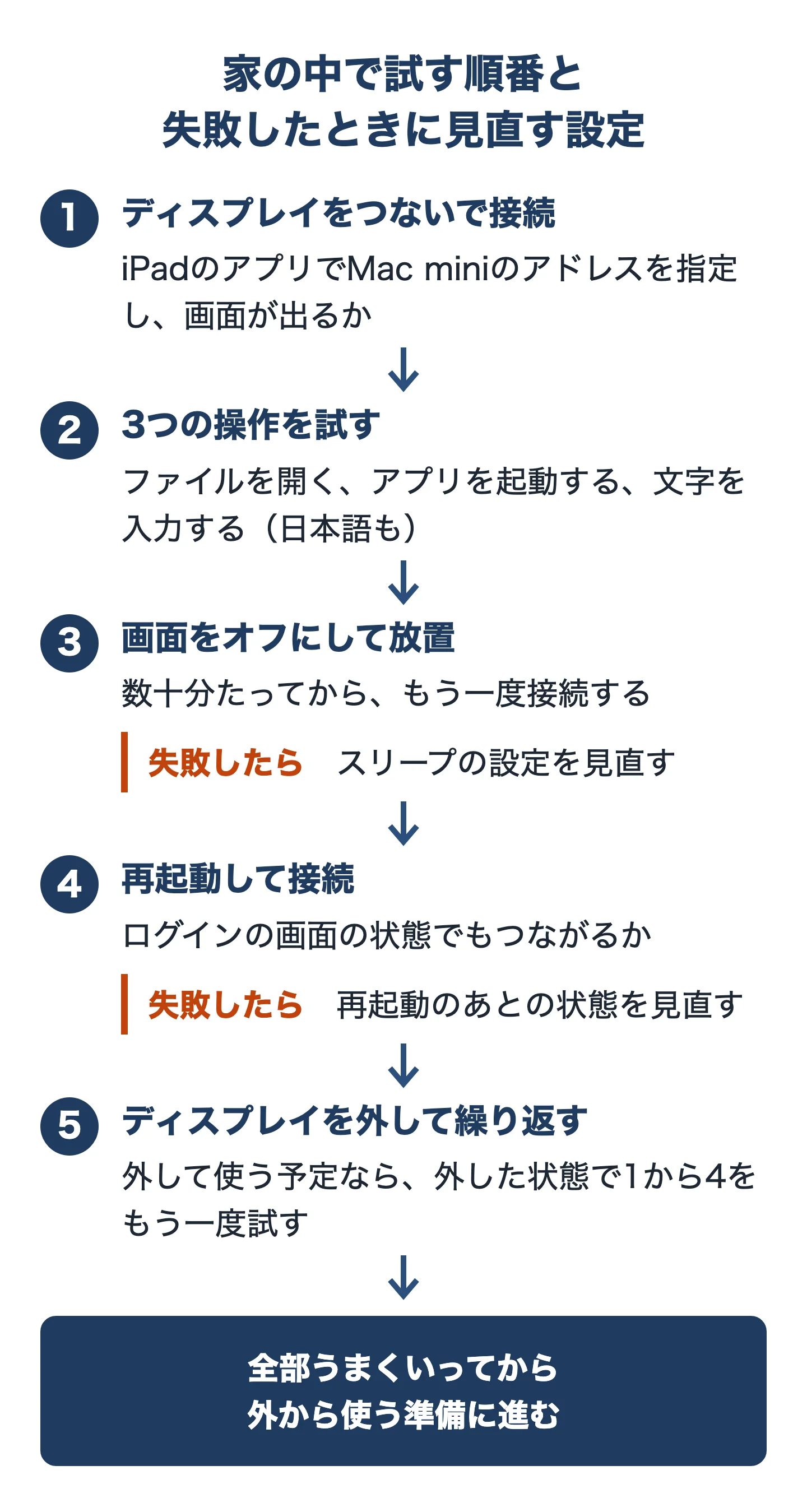
設定が終わったら、いきなり外出先で使うのではなく、まず家の中で一通り試します。外で困ったときに原因を切り分けやすくするためです。試す順番は次のとおりです。
- Mac miniにディスプレイをつないだ状態で、iPadのアプリからMac miniのアドレスを指定して接続し、画面が表示されることを確かめます。
- iPadから、ファイルを開く、アプリを起動する、文字を入力する、の3つを試します。日本語の入力が思うようにできるかも、ここで確かめます。
- Mac miniの画面をオフにし、数十分放置してから、もう一度iPadから接続します。スリープの設定が意図どおりになっているかが分かります。
- Mac miniを再起動し、ログインの画面の状態でもiPadから接続できるかを試します。
- ディスプレイを外して使う予定なら、ディスプレイを外した状態で1番から4番を繰り返します。
どこかで失敗したら、その段階の設定を見直します。たとえば3番目で失敗するならスリープの設定、4番目で失敗するなら再起動のあとの状態、と原因の範囲が絞れます。家の中で全部うまくいくことを確かめてから、外から使う準備に進みます。
iPadで操作しやすくする工夫
iPadの画面でMacを操作するのは、慣れるまで手間取ります。少しの工夫で、使い勝手はかなり変わります。
まず、入力の道具です。iPadに、トラックパッド付きのキーボードやマウスをつなぐと、Macの画面のポインタを細かく動かせるようになります。指だけで操作するより、メニューを選ぶ、ウインドウを動かす、といった操作がずっと楽になります。キーボードがあれば、Macのショートカットキーも使えるので、操作の回数を減らせます。対応しているかどうかはアプリによって違うので、アプリの案内で確かめます。
次に、Mac miniの側の画面の作りです。遠隔で使うときは、デスクトップにファイルを並べすぎない、よく使うアプリをDockに入れておく、といった整理をしておくと、iPadの小さな画面でも目当てのものを見つけやすくなります。文字が小さくて読みにくいときは、Mac miniの「システム設定」の「ディスプレイ」で表示の大きさを変えるか、アプリの拡大の機能を使います。
そして、遠隔で行う作業を絞ることです。細かいデザインの作業や長い文章の編集は、遠隔では疲れます。遠隔では、ファイルの確認、短い修正、処理の開始と確認に絞り、腰を据えた作業はMac miniの前に座って行う、と決めておくと、無理なく続けられます。
画面共有とファイル共有を組み合わせる
家の中でiPadからMac miniのファイルを使いたいだけなら、画面を丸ごと映さなくても、ファイル共有で足りることがあります。Mac miniの「システム設定」の「一般」、「共有」で「ファイル共有」をオンにし、共有したいフォルダを加えると、iPadのファイルアプリの「サーバへ接続」から、Mac miniのフォルダを直接開けます。手順は、Appleのサポートページ「Macでファイル共有を設定する」に案内されています。
ファイル共有の利点は、iPadのアプリでMac miniのファイルをそのまま開けることです。画面共有でMacの画面越しに操作するより、iPadの画面に合った表示で資料を読めます。Mac miniのフォルダに保存したPDFをiPadで読みながら書き込みをする、iPadで撮った写真をMac miniのフォルダへ保存する、といった使い方に向いています。
使い分けの目安は、ファイルを読む、保存するだけならファイル共有、Macのアプリを動かす必要があるなら画面共有です。両方をオンにしておけば、場面に応じて選べます。ただし、共有の機能を増やすほど、入り口も増えます。共有するフォルダは仕事で使うものに絞り、使うユーザも自分だけに限っておきます。
遠隔で使う前に整えておきたい安全の基本
遠隔で操作できるようにするということは、Mac miniへの入り口を増やすということです。設定の前後で、次の基本を整えておきます。
1つ目は、Mac miniのログインのパスワードを、推測されにくいものにすることです。遠隔で接続するときにもこのパスワードを使うので、短いものや、誕生日のような推測できるものは避けます。
2つ目は、macOSを最新の状態に保つことです。遠隔の接続の仕組みに見つかった弱点は、アップデートで直されます。自動アップデートを使う場合は、前の節で書いたとおり、再起動のあとでも遠隔で入れるかを確かめておきます。
3つ目は、使わない共有の機能をオフにすることです。試しにオンにしたまま忘れている共有の機能がないか、「共有」の設定画面で定期的に見直します。
4つ目は、iPadの側の備えです。iPadを紛失すると、アプリに保存した接続先とパスワードから、Mac miniに入られる心配があります。iPadにパスコードを設定し、「探す」をオンにし、アプリに接続のパスワードを保存するかどうかも考えます。
外出先からつなぐときの考え方
家の中のWi-Fiにいるときは、iPadのアプリからMac miniのアドレスを指定すれば接続できます。難しいのは、外出先からつなぐ場合です。
Mac miniの画面共有は、Appleの案内にあるとおり、「ネットワーク上の」ほかのコンピュータから接続するための機能です。外出先のiPadから自宅のMac miniに直接つなぐには、自宅のネットワークの外から中へ入る経路を用意する必要があります。方法としては、次のようなものがあります。
1つ目は、自宅のルーターでVPN(外から自宅のネットワークに安全に入るための仕組み)を用意する方法です。VPNで自宅のネットワークに入ってしまえば、家の中にいるときと同じようにMac miniにつなげます。ルーターがVPNに対応しているか、設定ができるかを、ルーターの説明書で確かめます。
2つ目は、外からの接続を仲介してくれるリモートデスクトップのサービスを使う方法です。Mac miniとiPadの両方に同じサービスのアプリを入れ、同じアカウントでサインインすると、サービスの側がつなぎ役になります。ルーターの設定が要らない代わりに、そのサービスの安全性と料金の条件を確かめて選びます。
避けたいのは、ルーターの設定で、画面共有の入り口をそのままインターネットに開けてしまうことです。こうすると、世界中のどこからでもMac miniの入り口を叩けるようになり、パスワードを当てようとする攻撃にさらされます。仕組みが分からないまま、ネットで見つけた設定を真似するのは避けます。
外出先で使うネットワークにも注意します。カフェやホテルの公衆無線LANは、誰が同じネットワークにいるか分かりません。仕事のMac miniにつなぐときは、スマートフォンのテザリングを使う、VPNを通す、といった形で、通信の経路を自分で管理できる状態にします。
画面を丸ごと操作しないという選択肢
iPadからMac miniの画面を丸ごと操作する形は、できることが多い反面、準備と安全の手当てが多く、iPadの画面での操作にも慣れが要ります。外出先でしたいことが、「Mac miniに保存した資料の中身を確かめたい」「Mac miniで動かしている処理が終わったかを見たい」程度なら、画面を丸ごと操作しない方法のほうが合っている場合があります。
Mac miniのフォルダとターミナルを、iPadから扱う
Mac miniのフォルダとターミナルをiPadから扱う使い方に向けた選択肢の1つが、Mac用のファイル管理アプリのAtriensです。公式サイトによると、出先のiPhoneやiPadから自宅に置いたMacへつなぎ、Macで登録したフォルダを手元の画面で開いて、テキスト、画像、PDFの中身まで確かめられます。Macで動いているターミナルの画面がそのまま手元に表示され、手元の画面の幅に合わせて組み直されるので、iPadでも読めます。iPadなら、左に一覧、右にターミナルを並べられます。
接続の仕組みは、同じWi-Fiにいるときは直接つながり、離れているときは自動で中継サーバ経由に切り替わる形で、ルーターの設定は要りません。通信は端末どうしで暗号化され、中継サーバは中身を読めない仕組みと説明されています。Mac miniで時間のかかる処理やAIのエージェントを動かしておき、作業が終わったときや確認を求められたときに、出先のiPadから進み具合を確かめて答える、という使い方が想定されています。
画面を丸ごと映すアプリとは違い、Macのアプリの画面をiPadで操作するものではありません。Macでしか動かないアプリを外から使いたい場合は、この記事の前半で書いたリモートデスクトップの方法を使います。
料金は、公式サイトの表示(税込)で、Mac単体で使う機能は期限なく無料、アカウント登録も不要です。iPhoneやiPadから使う場合は有料のライセンスが必要で、1か月あたり780円、年額6,800円、買い切り14,800円の3つから選べます。1つのライセンスで同時に3台までのMacで使え、iPhone・iPadの台数に制限はありません。対応はmacOS 14以降のAppleシリコン搭載のMac、iPhone・iPadはiOS 17・iPadOS 17以降です。外出先でMac miniのファイルや処理の様子を確かめたい人は、Atriensの機能と料金を確かめてみてください。
Atriensは、@SOHOを運営する株式会社ライフスケープが開発・提供しています。
Mac miniの設置場所と、ネットワークと電源の準備
遠隔で使うMac miniは、目の届かないところで長い時間動き続けることになります。設置場所と配線を整えておくと、外出先で「つながらない」と困る回数が減ります。
まず、ネットワークの接続です。Mac miniはWi-Fiでもつながりますが、据え置きで使うなら、ルーターとLANケーブルでつなぐほうが、通信が途切れにくくなります。画面共有は、画面の変化を絶えず送り続けるので、通信が不安定だと画面の動きが遅れたり、接続が切れたりします。ルーターから離れた部屋に設置する場合は、Wi-Fiの電波が十分に届くかを、iPadで画面共有を試しながら確かめます。
次に、電源です。Appleの「エネルギー」の設定には、UPS(停電のときに一時的に電気を送る装置)を使う場合に、どのタイミングでMacをシステム終了するかを決める「UPSオプション」があります。停電の多い地域や、Mac miniで止めたくない処理を動かす場合は、UPSの利用も検討します。UPSを使わない場合でも、停電から復旧したときに起動する設定にしておけば、電気が戻ったあとに遠隔で入れる状態に戻せます。
そして、設置場所の熱と埃です。棚の中や機器の後ろのような、空気がこもる場所に設置すると、Mac miniが熱を持ちやすくなります。周りに少し隙間を空け、埃が溜まりにくい場所を選びます。外出先から長く使う予定があるなら、出かける前に、周りに物が積まれていないかを確かめる習慣をつけておくと安心です。
うまくつながらないときの確かめ方
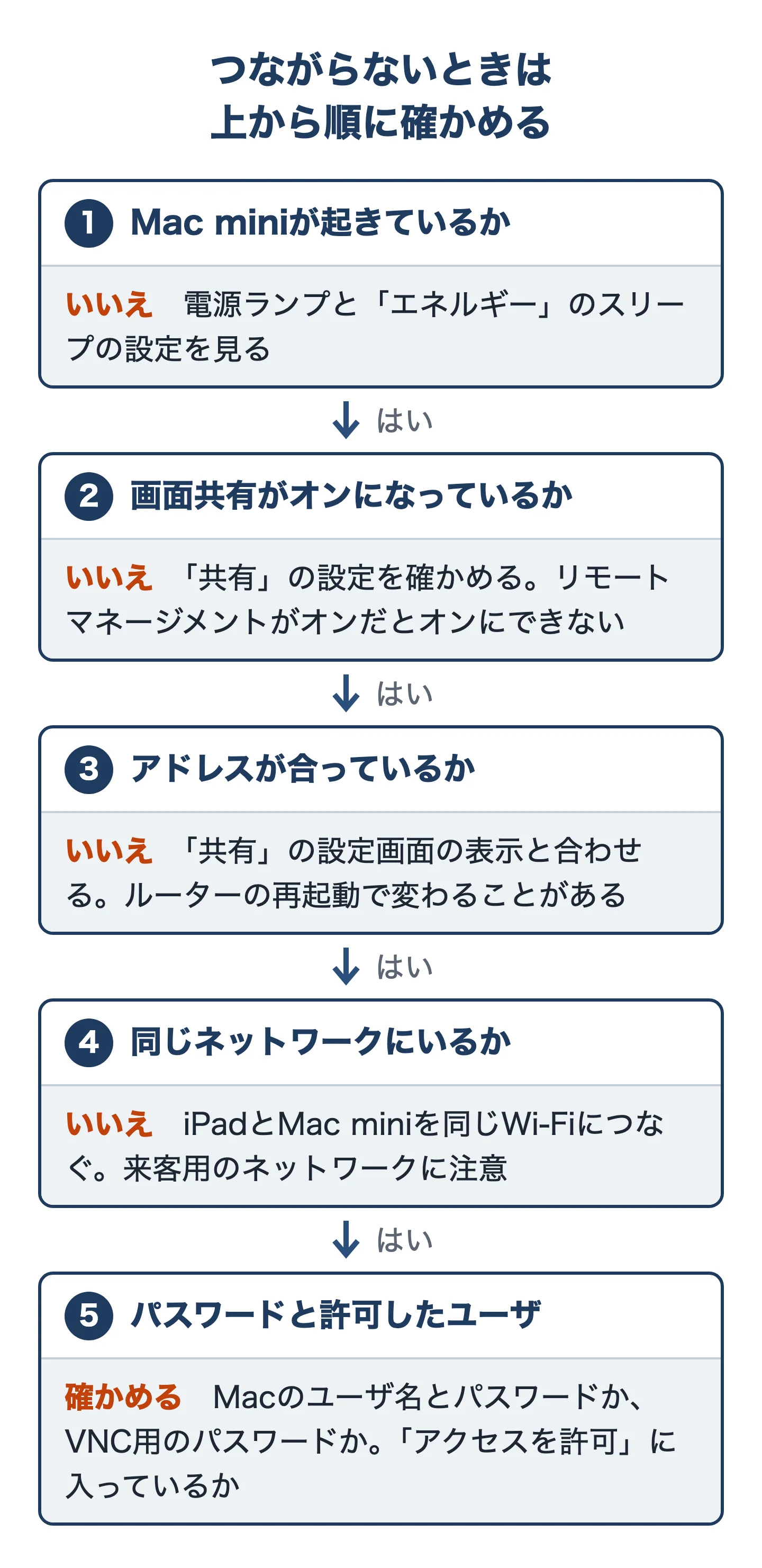
iPadからMac miniにつながらないときは、次の順で確かめます。
Mac miniが起きているか
Mac miniがスリープしている、電源が切れている、という原因がもっとも多くあります。家の中にいるなら、Mac miniの電源ランプを見ます。前の節で書いた「エネルギー」の設定で、スリープさせない設定やネットワークアクセスによるスリープ解除の設定になっているかを確かめます。
画面共有がオンになっているか
macOSのアップデートのあとなどに、設定が変わっていないかを「共有」の設定で確かめます。「リモートマネージメント」がオンになっていると、「画面共有」はオンにできません。
アドレスが合っているか
iPadのアプリに登録したアドレスやホスト名が、Mac miniの「共有」の設定画面に表示されているものと合っているかを確かめます。ルーターを再起動したあとなどに、Mac miniのネットワークアドレスが変わっていることがあります。
同じネットワークにいるか
家の中でつながらないときは、iPadとMac miniが同じWi-Fiにつながっているかを見ます。ルーターによっては、来客用のネットワークなど、別のネットワークに分かれていることがあります。
パスワードと許可したユーザ
アプリによって、Macのユーザ名とパスワードで接続するものと、画面共有の設定で決めたVNC用のパスワードで接続するものがあります。どちらを求められているかを確かめます。「アクセスを許可」で、接続に使うユーザが許可されているかも見ます。
店舗や小さな事務所で使うときに気をつけること
Mac miniを店舗や小さな事務所の「共用の母艦」として使う場合は、個人で使うときとは違う点に気をつけます。
まず、誰が遠隔で入れるかを決めて記録しておくことです。「アクセスを許可」に加えたユーザと、その人が辞めたときに外す手順を、紙でもよいので残しておきます。人の出入りがある職場では、遠隔で入れる人が誰なのか分からなくなることが、もっとも危険です。
次に、Mac miniの置き場所です。店舗のバックヤードなど、人の出入りがある場所に置く場合は、画面をつないだままにしない、ログインした状態で放置しない、といった基本を守ります。
そして、遠隔で操作していることを、現場の人に分かるようにしておくことです。誰かが遠隔で操作している最中に、現場でMac miniを使おうとして作業がぶつかる、ということが起きます。遠隔で使う時間帯を決めておく、使う前に一声かける、といった小さな決まりで防げます。
業務委託で取引先のMacに遠隔で入る仕事をする場合は、遠隔での作業を認めているか、どのツールを使ってよいかを、契約の段階で確かめておきます。会社によっては、外部の人の遠隔接続を、決められたツール以外では認めていないことがあります。リモートワークを認める会社のルールづくりについては、リモートワーク・副業解禁に対応した就業規則の作成費用と注意点で、社内の決まりを整えるときの考え方を整理しています。
据え置きのMacと、在宅の仕事の組み立て方
最後に、在宅で仕事を受ける立場から、据え置きのMac miniとiPadの組み合わせについて考えます。
在宅ワークの市場を長く見てきた立場から言えば、長く続く人ほど、仕事の道具を「どこにいても同じ状態で使える」ように整えています。資料は母艦のMacに集め、外ではiPadで確かめ、急ぎの返事は移動中に返す。そうした段取りが整っていると、取引先から見れば「いつ連絡しても話が早い人」になります。道具の高さではなく、段取りの確かさが、仕事の続き方を左右します。
店舗や中小企業のIT化を手伝う仕事では、こうした遠隔の仕組みづくりそのものを相談されることもあります。仕事の内容は、AIコンサル・業務活用支援のお仕事で紹介しています。Macで動く仕組みを作る仕事に関心がある人は、アプリケーション開発のお仕事も参考になります。在宅で働く環境を整える費用については、テレワーク 助成金 2026で国の支援の仕組みを整理しています。
依頼する人と手数料0%で直接取引できる形なら、遠隔での作業の方法や使うツールも、相手と直接話して決められます。まずは家の中で、Mac miniの画面共有をオンにし、iPadからつながるかを試すところから始めてください。
よくある質問
Q. Mac miniをiPadから操作するには、Mac mini側で何を設定すればよいですか?
「システム設定」の「一般」、「共有」で「画面共有」をオンにします。「リモートマネージメント」がオンだと画面共有はオンにできないので、先にオフにします。iPadのアプリがVNCの方式で接続する場合は、「VNC使用者が画面を操作することを許可」をオンにし、推測されにくいパスワードを設定します。
Q. iPadにはMacの「画面共有」アプリのような標準のアプリはありますか?
iPadには、Macの「画面共有」アプリと同じ役割の標準のアプリはありません。App Storeで配信されている、VNCの方式に対応したアプリや、リモートデスクトップのサービスのアプリを使います。料金や仕事での利用の条件はアプリごとに違うので、公式の案内で確かめてから選びます。
Q. 外出先からMac miniにつなぐことはできますか?
できますが、準備が要ります。画面共有はネットワークの中からの接続を前提にしているので、自宅のルーターでVPNを用意するか、外からの接続を仲介するリモートデスクトップのサービスを使います。ルーターの設定で画面共有の入り口をそのままインターネットに開けることは、攻撃にさらされるので避けます。
Q. 外出先からつなごうとしたらMac miniがスリープしていました。どうすればよいですか?
Mac miniの「システム設定」の「エネルギー」で、「ディスプレイがオフのときに自動でスリープさせない」と「ネットワークアクセスによってスリープを解除」をオンにします。停電に備えて、電源の接続時に起動する設定も見ておきます。出かける前に、再起動したあとでもiPadからつながるかを試しておくと安心です。
この記事を書いた人
@SOHO編集部
フリーランス・在宅ワークの専門メディア
@SOHOは2004年から続く、日本のフリーランス・在宅ワーク向け案件サイトです。
@SOHOに掲載された募集
関連記事








カテゴリから探す

クラウドソーシング入門
クラウドソーシングの基礎知識・始め方・サイト比較

職種別ガイド
職種・スキル別の案件獲得方法と単価相場

副業・在宅ワーク
副業・在宅ワークの始め方と対象者別ガイド

フリーランス
フリーランスの独立・営業・実務ノウハウ

お金・税金
確定申告・節税・経費・ローンなどお金の知識

スキルアップ
プロフィール・提案文・単価交渉などのテクニック

比較・ランキング
サービス比較・おすすめランキング

AI活用
職種別にChatGPT・生成AIを活用して業務効率化・収益化するノウハウ

最新トレンド
市場動向・法改正・AIなど最新情報

発注者向けガイド
クラウドソーシングで外注・人材探しをする企業・個人向け

転職・キャリア
転職エージェント・転職サイト比較・キャリアチェンジ

看護師の転職・求人
看護師の転職・派遣・単発バイト・副業など働き方のガイド。診療や医学の情報は扱いません

薬剤師の転職・求人
薬剤師・登録販売者の転職・派遣・パートなど働き方のガイド。診療や医学の情報は扱いません

介護職の転職・求人
介護職・介護福祉士・ケアマネジャー・訪問介護員の転職・派遣・夜勤など働き方のガイド

保育士の転職・求人
保育士・保育補助・幼稚園教諭の転職・派遣・パートなど働き方のガイド

医療職の転職・求人
医師・産業医・リハビリ職・歯科衛生士・管理栄養士・医療事務の転職や働き方のガイド。診療や医学の情報は扱いません

保険
生命保険・医療保険・フリーランスの保険設計

採用・求人
無料求人掲載・採用コスト削減・人材募集の方法

オフィス・ワークスペース
バーチャルオフィス・コワーキング・レンタルオフィス

法律・士業
契約トラブル・士業独立開業・フリーランス新法

シニア・50代
シニア世代のキャリアチェンジ・副業・年金

セキュリティ
サイバーセキュリティ・脆弱性対策・情報保護

金融・フィンテック
暗号資産・決済・ブロックチェーン・金融テクノロジー

子育て×働き方
子育てと在宅ワークの両立・保育園・時間管理

M&A・事業売却
会社売却・事業承継・事業譲渡を考える経営者向け。売却の流れ、税金、従業員への伝え方、仲介会社の選び方

アウトソーシング・外注ガイド
SNS運用・経理・広告など、業務のアウトソーシング(外注)を検討する企業・個人向け。費用相場・依頼の流れ・失敗しない選び方