
MacでmicroSDカードを読み込む方法と、認識しないときの確認点

この記事のポイント
- ✓MacでmicroSDカードを読み込む方法を
- ✓SDカードスロットとアダプタの使い方
- ✓カードリーダーの選び方
MacでmicroSDカードを読み込もうとして、差し込む場所が見つからない、差し込んでもFinderに出てこない、という場面は珍しくありません。microSDカードはとても小さいカードなので、Macで読むにはアダプタかカードリーダーが必要です。さらに、カードのロック、差し込み方、Finderの表示の設定など、いくつかの理由で認識されないことがあります。この記事では、Appleのサポートページに書かれている手順をもとに、MacでmicroSDカードを読み込む方法、中身の開き方と安全な取り出し方、認識しないときに順に確かめる点、ディスクユーティリティでの修復と初期化の注意までを整理します。カードのデータを外付けディスクなど複数の保存場所で扱う人向けに、Macのファイル管理アプリAtriensも、整理の方法の1つとして後半で紹介します。
MacでmicroSDカードを読み込むために必要なもの
最初に確かめたいのは、自分のMacにSDカードスロットがあるかどうかです。SDカードスロットとは、SDカードを直接差し込める差し込み口のことです。Appleのサポートページでは、SDXCカードスロットを搭載しているMacとして、次のモデルが挙げられています。
| モデル | 発売の時期 |
|---|---|
| Mac Studio | 2022年以降に発売されたモデル |
| 14インチ・16インチのMacBook Pro | 2021年以降に発売されたモデル |
| MacBook Pro | 2011年から2015年に発売されたモデル |
| Mac mini | 2011年から2014年に発売されたモデル |
| 13インチのMacBook Air | 2013年から2017年に発売されたモデル |
| 27インチ・21.5インチのiMac | 2010年以降に発売されたモデル |
この一覧にないMac、たとえば最近のMacBook Airには、SDカードスロットがありません。その場合は、外付けのカードリーダーを使います。
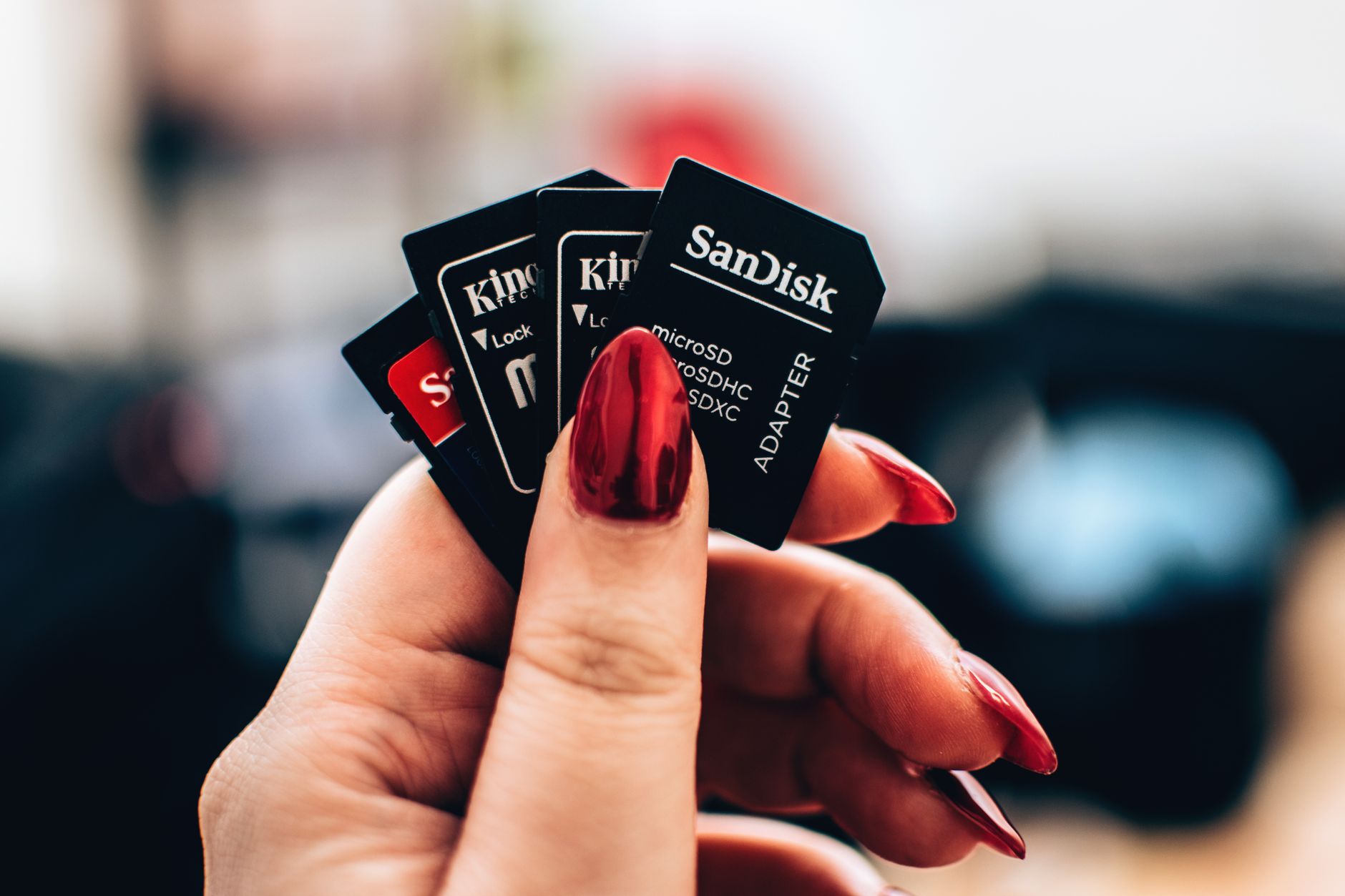
もう1つ大切なのは、SDカードスロットがあっても、microSDカードはそのままでは差し込めないことです。Appleのサポートページには、MiniSDやMicroSDなどサイズの小さいカードを使うにはアダプタが必要だと書かれています。microSDカードを買うと、SDカードの大きさに変えるアダプタが付いてくることが多いので、まずそれを探します。
準備するものを整理すると、次のとおりです。
- SDカードスロットのあるMac:microSDカードと、SDカードの大きさに変えるアダプタ
- SDカードスロットのないMac:microSDカードに対応したカードリーダー(MacのUSB-CやUSB-Aの差し込み口に合うもの)
カードリーダーは、microSDカードを直接差し込めるものと、SDカード用の差し込み口しかないものがあります。microSDカードを使うなら、microSDの差し込み口があるもの、またはアダプタと一緒に使えるものを選びます。
SDカードスロットのあるMacで読み込む手順
SDカードスロットのあるMacでは、アダプタに入れたmicroSDカードを差し込むだけで読み込めます。Appleのサポートページに沿って、手順を整理します。
- microSDカードを、SDカードの大きさのアダプタに奥まで差し込む
- アダプタの金属の接触部を下にして、Macに向けてスロットに差し込む
- Finderのサイドバーやデスクトップに、カードのアイコンが表示されるのを待つ
- アイコンをクリックして、カードの中身を開く
Appleのサポートページでは、SDカードを差し込むときは、金属製の接触部を下側にしてコンピュータに向けて差し込み、無理に押し込まないよう注意されています。無理に押し込むと、スロットが損傷するおそれがあります。
また、厚みが2.1mmを超えるカードは使わないよう書かれています。差し込もうとするとスロットが破損するおそれがあるためです。アダプタにシールを貼ったり、カードを二重に重ねたりすると厚みが増すので、気をつけます。SDIO(セキュアデジタル入出力)と呼ばれる、通信などの機能を持つ種類のカードには対応していません。
対応しているカードの規格は、MMC、DS(デフォルトスピード)、HS(ハイスピード)、UHS-Iで、UHS-IIは一部のモデルだけが対応しています。UHS-IIは、データを速く読み書きできる規格のことです。使うカードがUHS-IIの場合は、自分のMacが対応しているモデルかどうかを、Appleのサポートページの一覧で確かめておきます。
スロットのないMacでカードリーダーを使う
SDカードスロットのないMacでは、外付けのカードリーダーを使います。使い方は、ほとんどの場合、次のとおりです。
- カードリーダーに、microSDカードを差し込む(必要ならアダプタに入れてから差し込む)
- カードリーダーを、MacのUSB-CやUSB-Aの差し込み口につなぐ
- Finderのサイドバーやデスクトップに、カードのアイコンが表示されるのを待つ
カードリーダーを選ぶときは、次の点を確かめます。
- 自分のMacの差し込み口の形に合っているか(最近のMacはUSB-Cが中心)
- microSDカードを直接差し込めるか
- 使うカードの容量と規格(microSDHC、microSDXCなど)に対応しているか
- Macに対応していると、メーカーが案内しているか
USBのハブを通してつなぐと、電源の不足や相性で認識されないことがあります。うまく認識されないときは、ハブを通さず、Mac本体の差し込み口に直接つないで試します。
カードリーダーの中には、SDカードとmicroSDカードの両方の差し込み口を持つものや、USB-CとUSB-Aの両方の端子を持つものもあります。家族で古いMacと新しいMacを使い分けている場合や、Windowsのパソコンでも同じカードリーダーを使いたい場合は、こうした両方に対応したものが便利です。
カードリーダーの動作や対応している規格は、メーカーによって違います。使い方や対応しているMacの情報は、カードリーダーの説明書やメーカーのサポートページで確かめてください。
読み込んだmicroSDの中身をFinderで開く
カードが認識されると、Finderのサイドバーの「場所」の欄や、デスクトップにアイコンが表示されます。アイコンをクリックすれば、カードの中のフォルダやファイルを見られます。
デスクトップにアイコンが出ない場合は、Finderの設定で表示しない設定になっていることがあります。Appleのサポートページによると、Finderの設定は、Dockで「Finder」を選び、メニューバーの「Finder」から「設定」を選ぶと開けます。
| 設定の場所 | 確かめること |
|---|---|
| 「一般」の「次の項目をデスクトップに表示」 | 外部のディスクなどの接続されているハードウェアをデスクトップに表示するかどうか |
| 「サイドバー」の「サイドバーに表示する項目」 | Finderのサイドバーに表示する項目 |
カードのアイコンがサイドバーにもデスクトップにも出ないときは、この設定を確かめます。設定で表示しないようにしていても、カードそのものは認識されている場合があるので、後で説明するディスクユーティリティでも確かめます。
カメラで使ったカードの中身は、カメラの決まりに沿ったフォルダに分かれています。写真や動画は、DCIMという名前のフォルダの中にまとめて保存されていることが多くあります。DCIMは、カメラで撮った画像を保存するときのフォルダの名前の決まりです。スマートフォンやゲーム機など、ほかの機器で使ったカードは、機器ごとに違うフォルダの構成になっています。
写真や動画をMacにコピーする
カードの中の写真や動画をMacに残したいときは、Finderでコピーするのがもっとも分かりやすい方法です。
- Finderで、コピー先のフォルダ(たとえば「ピクチャ」の中に作った新しいフォルダ)を開く
- 別のFinderのウインドウで、カードの中の写真や動画のフォルダを開く
- コピーしたいファイルを選び、コピー先のフォルダへドラッグする
- コピーが終わったら、コピー先のフォルダで、ファイルが開けるかを確かめる
カードから別のディスクへドラッグすると、ファイルは移動ではなくコピーされます。カードの中のファイルは残るので、コピーが正しくできたことを確かめてから、カードの中身を消すかどうかを決めます。
コピーを始める前に、コピー先のディスクに十分な空きがあるかを確かめておきます。動画を何本も撮ったカードは、中身の合計が数十GBになることもあり、Mac本体の空きが足りないと、コピーの途中で止まってしまいます。空きが足りないときは、外付けディスクを直接のコピー先にする方法もあります。
動画のファイルは容量が大きいことが多く、コピーに時間がかかります。コピーの途中でカードを抜いたり、Macをスリープさせたりすると、ファイルが壊れるおそれがあります。コピーが終わるまで待ってから、次の操作に進みます。
仕事で撮った写真や動画を扱う場合は、Macにコピーしたあと、さらに外付けディスクやクラウドのサービスにも控えを残しておくと安心です。microSDカードは小さく、なくしたり壊れたりしやすいので、カードだけにデータを残しておくのは避けます。
取り込んだデータの控えを残す方法
microSDカードから取り込んだデータは、Macにコピーしただけでは、まだ1か所にしかありません。Macの故障や、操作の誤りで消してしまったときに備えて、もう1か所に控えを残しておくと安心です。
控えを残す場所には、次のようなものがあります。
| 控えの場所 | 向いている使い方 | 気をつけること |
|---|---|---|
| 外付けディスク | 容量の大きい写真や動画をまとめて残す | ディスクも故障するので、大切なデータは別の場所にも残す |
| iCloud Driveなどのクラウド | 別の機器からも開きたいデータを残す | 保存できる容量と、料金の決まりを確かめる |
| 別のmicroSDカードやUSBメモリ | 一時的な受け渡しに使う | なくしやすいので、長く残す場所には向かない |
控えを残すときは、コピーしたあとに、控えの側でファイルが開けるかを確かめます。ファイルの数が多いときは、すべてを開くのは大変なので、フォルダの中のファイルの数と、全体の容量が、元のフォルダと同じかを見比べるだけでも確かめになります。Finderで、フォルダを選んで情報を見る操作をすると、中の項目の数と容量を確かめられます。
仕事のデータの場合は、依頼者との約束で、クラウドに保存してよいかどうかが決められていることがあります。秘密の扱いがあるデータをクラウドに保存する前に、依頼者の決まりを確かめます。
microSDカードの安全な取り出し方
カードを抜くときは、Macの上で取り出しの操作をしてから抜きます。Appleのサポートページでは、カードを表すアイコンをゴミ箱にドラッグし、デスクトップからアイコンが消えたら、カードをスロットから取り外すよう案内されています。
デスクトップにカードのアイコンが表示されていない場合は、Finderの設定の「一般」で、接続されているハードウェアをデスクトップに表示する設定にしておくと、この方法で取り出せます。
ゴミ箱へのドラッグは、カードの中身を削除する操作ではありません。カードのアイコンをゴミ箱に運ぶと、Macはカードの取り出しを行います。
Appleのサポートページには、Macがスリープの状態のときにカードを取り外さないよう注意が書かれています。データが消えるおそれがあるためです。必ずMacのスリープを解除し、Macの上で取り出しの操作をしてからカードを抜きます。
取り出しの操作をせずに抜くと、書き込みの途中のデータが壊れたり、次に差し込んだときにカードが正しく読み込まれなかったりする原因になります。急いでいるときほど、取り出しの操作を忘れないようにします。
microSDカードが認識しないときの確認点
カードを差し込んでも何も表示されないときは、原因を1つずつ切り分けていきます。次の順に確かめると、無駄が少なくなります。
- 差し直す。Appleのサポートページでは、カードがマウントされない場合は、いったんカードを取り出してから差し込み直すよう案内されています。差し込み方が遅すぎたり速すぎたりすると、正しくマウントされないことがあるとも書かれています。マウントとは、Macがカードを読み書きできる状態にすることです
- アダプタを確かめる。microSDカードがアダプタの奥まで入っているか、アダプタの接触部が汚れていないかを見ます。別のアダプタがあれば試します
- カードリーダーを確かめる。ハブを通さずにMac本体へ直接つなぐ、別の差し込み口を試す、別のカードリーダーを試す、の順で確かめます
- Finderの設定を確かめる。前の節で説明した、デスクトップとサイドバーに表示する項目の設定を見ます
- ディスクユーティリティで見る。ディスクユーティリティを開き、「表示」から「すべてのデバイスを表示」を選んで、カードが一覧に出ているかを確かめます
- ほかの機器で確かめる。別のパソコンや、カードを使っていたカメラやスマートフォンで読めるかを試します
5番目で、ディスクユーティリティにカードが表示されていれば、Macはカードそのものを認識しています。表示はされているのにFinderで開けない場合は、カードの中のデータの並び(ファイルシステム)に問題があることが考えられるので、次の節の修復を試します。
ディスクユーティリティにも表示されず、別のパソコンでも読めない場合は、カードそのものが故障している可能性があります。大切なデータが入っているときは、自分で何度も抜き差しや初期化を試すと状態が悪くなることもあるので、データの復旧を扱う専門の業者に相談することも考えます。
「変更できません」と表示されるとき
カードの中身は見られるのに、ファイルを保存したり削除したりしようとすると「変更できません」と表示されることがあります。これは、カードがロックされていることが原因の場合があります。
microSDカードそのものにはロックのつまみはありませんが、SDカードの大きさのアダプタの側面には、ロックのつまみ(スライダ)が付いていることがよくあります。このつまみがロックの位置にあると、カードに書き込めません。Appleのサポートページでは、ロックの外し方を次のように説明しています。
カードのロックを解除するには、カードの取り出し操作を行ってから、実際にコンピュータからカードを取り出します。カードのロックスライダのつまみを調整してカードのロックを解除してから、スロットにカードを挿入し直してください。スライダのつまみの位置については、メーカーの説明書を参照してください。 出典: Apple サポート Mac の SD および SDXC カードスロットを使う
つまみは小さく、カバンの中などで知らないうちに動いてしまうことがあります。書き込めないときは、まずアダプタのつまみの位置を確かめます。差し込んだままつまみを動かすのではなく、必ず取り出しの操作をして、カードを抜いてから動かします。
カードリーダーを使っている場合でも、アダプタを通して差し込んでいるなら、同じようにつまみを確かめます。
ディスクユーティリティでカードを修復する
ディスクユーティリティにカードが表示されているのに、うまく読み書きできない場合は、First Aidという機能でカードの状態を確かめ、修復を試せます。Appleのサポートページでは、ディスクユーティリティで、ストレージデバイスのフォーマットやディレクトリ構造に関連するエラーを確認し、修復できると説明されています。
手順は次のとおりです。
- ディスクユーティリティを開く。Finderの「アプリケーション」の中の「ユーティリティ」フォルダにあります
- 「表示」から「すべてのデバイスを表示」を選ぶ
- サイドバーで、カードの中のボリュームを選び、ツールバーのFirst Aidのボタンをクリックする
- 表示された画面で「実行」をクリックし、画面の指示に沿って進める
- 終わったら「完了」をクリックする
- カードそのもの(階層のいちばん上の項目)を選び、同じようにFirst Aidを実行する
ボリュームとは、ディスクの中でひとまとまりとして扱われる区画のことです。Appleのサポートページでは、ストレージデバイス上の各ボリュームとコンテナで順にFirst Aidを実行してから、ストレージデバイス自体でも実行する必要があると説明されています。
ディスクユーティリティは、ディスクで起きるすべての問題を見つけたり直したりできるわけではありません。修復できない場合や、First Aidが失敗したと表示される場合は、できるだけ多くのデータを控えてから、カードの初期化を考えます。もうすぐ故障することを知らせるメッセージが出た場合は、データの控えを取って交換することが勧められています。
初期化(フォーマット)する前に確かめること
初期化とは、カードの中身をすべて消して、使える状態に整え直す操作のことです。初期化すると、カードの中のデータはすべて消えます。 Appleのサポートページでも、ストレージデバイスを消去すると、そのディスク上のすべてのものが削除されるため、保存したいファイルがある場合は、消去する前に別のストレージデバイスにコピーするよう書かれています。
初期化の前に、次のことを確かめます。
- カードの中に残したいデータがないか。あれば、先にMacや外付けディスクにコピーし、開けることを確かめる
- そのカードを、次にどの機器で使うか
- 初期化しようとしているのが、本当にそのカードか(ディスクユーティリティのサイドバーで、名前と容量を見て確かめる)
3番目は特に大切です。ディスクユーティリティには、Mac本体のディスクや、つないでいる外付けディスクも並んで表示されます。違うディスクを選んで消去すると、取り返しがつきません。容量の数字と名前を見て、microSDカードを選んでいることを必ず確かめます。
ディスクユーティリティで初期化するときは、カードを選んで「消去」をクリックし、フォーマットの種類と名前を決めます。Windowsのパソコンとも使うカードの場合、Appleのサポートページでは、32GB以下ならMS-DOS(FAT)、32GBを超えるならexFATを選ぶよう案内されています。FATやexFATは、WindowsとMacの両方で読み書きできるファイルシステムの形式です。
microSDカードを長く使うための扱い方
microSDカードは小さくて便利な反面、扱い方によっては壊れやすい記録媒体です。認識しないといったトラブルを減らすために、日頃の扱い方で気をつけたいことを挙げます。
- 抜くときは、必ずMacの上で取り出しの操作をしてから抜く
- データの書き込みやコピーの途中で、カードを抜いたり、Macをスリープさせたりしない
- 金属の接触部に指で触れたり、汚したりしない
- 高温になる場所(夏の車の中など)や、湿気の多い場所に置かない
- 使わないときは、ケースに入れて保管する
- アダプタに入れたまま長く放置せず、使い終わったら取り出してケースにしまう
カードには、書き込みを重ねるうちに少しずつ傷んでいく性質があります。長く使ったカードや、ドライブレコーダーのように書き込みを続ける機器で使ったカードは、調子が悪くなる前に新しいカードへ替えることも考えます。大切なデータは、カードだけに残さず、先に説明したように別の場所に控えを残すことが、もっとも確かな備えです。
カードの表面には、容量や規格の印が書かれています。新しいカードを買うときは、使う機器とカードリーダーが、その容量と規格に対応しているかを、それぞれの説明書で確かめてから選びます。
カメラやスマートフォンで使うカードの注意
microSDカードを、カメラ、スマートフォン、ドライブレコーダー、ゲーム機などで使う場合は、Macで初期化する前に、その機器の説明書を確かめます。機器によっては、機器の中で初期化したカードでないと正しく使えないことや、決まったフォルダの構成が必要なことがあります。
一般に、次のように使い分けると問題が起きにくくなります。
- カメラやスマートフォンなどで使うカード:その機器の初期化の機能を使う(説明書に案内があればそれに従う)
- Macと、Windowsのパソコンの間でデータを受け渡すカード:Macのディスクユーティリティで、容量に合わせてMS-DOS(FAT)かexFATで初期化する
- Macだけで使うカード:用途に合わせて形式を選ぶ。ほかの機器でも読みたいならexFATが扱いやすい
ドライブレコーダーや監視カメラのように、カードに書き込み続ける機器では、カードが傷みやすいことがあります。大切な記録が残っているときは、早めにMacにコピーして控えを残しておきます。
カメラで使っているカードをMacに差し込んだときに、Macの側で中のファイルを整理したり、名前を変えたりすると、カメラで正しく読めなくなることがあります。カメラで使い続けるカードは、Macではコピーするだけにとどめ、整理はMacにコピーした側で行うのが安全です。
仕事でmicroSDのデータを扱うときの注意
在宅の仕事で、取材の写真、撮影した動画、録音した音声などをmicroSDカードで受け取ったり、渡したりすることがあります。仕事のデータを扱うときは、なくしたときや壊れたときの影響が大きくなるので、次の点に気をつけます。
- カードを受け取ったら、まずMacにコピーし、さらに別の場所にも控えを残す
- カードを郵送や手渡しで受け渡すときは、中のデータの控えを手元に残してから送る
- 個人情報や取引先の秘密が含まれるデータは、使い終わったら決められた方法で消す
- カードを人に譲ったり捨てたりする前は、中身を消してから手放す
microSDカードは小さく、なくしても気づきにくい記録媒体です。仕事のデータを扱う以上、紛失は情報の漏えいにつながるおそれがあります。会社や取引先に、データの扱い方の決まりがある場合は、その決まりに従います。情報の扱いに関わる仕事の全体像は、AI・マーケティング・セキュリティのお仕事でも紹介しています。情報セキュリティ対策は、技術者だけでなく、データを扱う人すべてに関わる分野です。
在宅で仕事をするための機器や環境を整える費用については、テレワーク 助成金 2026で、会社がテレワークの環境を整えるときに使える助成金の情報をまとめています。
カードや外付けディスクのデータを整理しやすくする方法
microSDカードから写真や動画を取り込む作業が多い人は、取り込んだあとのデータの保存先が増えていきがちです。Mac本体のフォルダ、外付けディスク、クラウドのサービスと、保存先が分かれると、どこに何があるかが分かりにくくなります。
Macの標準の機能だけで整理するなら、次のような方法があります。
- Finderのサイドバーに、よく使うフォルダを登録しておく
- 取り込んだデータを、日付や仕事の名前で分けたフォルダにまとめる
- Finderのタグで、仕事ごとに色を付けて分類する
一方で、外付けディスクの素材と、Mac本体の書類のフォルダを、1つの仕事としてまとめて扱いたい場面では、Finderのサイドバーだけでは足りないこともあります。Finderでは、あるフォルダの下に表示できるのは、そのフォルダの中にあるものだけだからです。
こうした場面では、Macのファイル管理アプリAtriensが選択肢になります。公式サイトによると、Atriensのサイドバーには、外付けディスクやNAS、iCloud Driveなどを並べられ、外付けディスクの資料を、書類のフォルダの中の仕事の下にまとめて表示できます。サイドバーで並べ替えても、ファイルの実体はもとの場所から動きません。タブで複数の場所を開いたまま行き来でき、スペースキーで中身を確かめるクイックルックや、重複したファイルを探す機能もあります。
Atriensは、カードの読み込みや修復、初期化を行うアプリではありません。カードからのコピーや、認識しないときの確認、初期化は、この記事で説明したFinderとディスクユーティリティで行います。そのうえで、取り込んだあとのデータを、複数の保存場所にまたがって整理する場面で役立つ道具です。Mac単体で使う機能は無料で、料金がかかるのはiPhoneやiPadから自宅のMacを操作したいときだけです(月額780円、年額6,800円、買い切り14,800円)。対応しているのは、macOS 14以降のAppleシリコンのMacです。
Atriensは、@SOHOを運営する株式会社ライフスケープが開発・提供しています。
写真や動画を扱う在宅の仕事とデータの管理
microSDカードで写真や動画を扱う機会が多いのは、撮影、動画の編集、デザインなど、画像や映像を扱う仕事です。こうした仕事では、データの管理の丁寧さが、仕事の信頼に直結します。依頼者から預かった素材をなくしたり、間違って消したりすると、取り返しがつかないことがあるからです。
データの管理の基本として、次のことを習慣にしておくと安心です。
- 素材を受け取ったら、すぐに2か所以上に控えを残す
- 仕事ごとにフォルダを分け、受け取った素材と、作業した成果物を分けて保存する
- 納品が終わったら、依頼者との約束に沿って素材を保管するか消す
デザインの仕事の収入の相場は、デザイナーの年収・単価相場で都道府県別に確かめられます。画像や映像を扱う仕事を在宅で受けたい人は、技術の力に加えて、データを安全に扱う力も身につけておくと、依頼者から安心して任されるようになります。
よくある質問
Q. MacBook AirでmicroSDカードを読み込むにはどうすればよいですか?
最近のMacBook AirにはSDカードスロットがないので、外付けのカードリーダーを使います。microSDカードを差し込めるカードリーダーを、MacのUSB-Cなどの差し込み口につなぐと、Finderのサイドバーやデスクトップにカードが表示されます。カードリーダーは、自分のMacの差し込み口の形に合い、使うカードの規格に対応しているものを選びます。
Q. microSDカードを差し込んでも何も表示されません。どうすればよいですか?
まずカードを取り出して差し直します。Appleのサポートページでは、差し込み方が遅すぎたり速すぎたりすると正しくマウントされないことがあると案内されています。次に、アダプタやカードリーダーを確かめ、Finderの設定で外部のディスクを表示する設定になっているかを見ます。ディスクユーティリティでカードが一覧に出ているかも確かめます。
Q. 「変更できません」と表示されて書き込めないのはなぜですか?
カードがロックされている可能性があります。microSDカードを入れるSDカードの大きさのアダプタの側面には、ロックのつまみが付いていることがあります。取り出しの操作をしてカードを抜き、つまみをロックが外れる位置に動かしてから差し込み直します。つまみの位置は、メーカーの説明書で確かめてください。
Q. microSDカードをMacで初期化しても大丈夫ですか?
初期化すると、カードの中のデータはすべて消えます。残したいデータは、先に別の場所へコピーしておきます。カメラやスマートフォンで使うカードは、その機器の説明書を確かめ、案内があれば機器の中で初期化します。WindowsのパソコンとMacの両方で使う場合は、32GB以下ならMS-DOS(FAT)、32GBを超えるならexFATが案内されています。
この記事について
編集部
監修:@SOHO編集部
2004年よりフリーランス・在宅ワーク向けサービスを運営。生成AIで作成した下書きを、一次情報と照らし合わせて確認したうえで公開しています。
この記事を書いた人
@SOHO編集部
フリーランス・在宅ワークの専門メディア
@SOHOは2004年から続く、日本のフリーランス・在宅ワーク向け案件サイトです。記事は生成AIで下書きを作り、数値・固有名・出典を一次情報と照らし合わせる確認の手順を経て公開しています。
関連記事








カテゴリから探す

クラウドソーシング入門
クラウドソーシングの基礎知識・始め方・サイト比較

職種別ガイド
職種・スキル別の案件獲得方法と単価相場

副業・在宅ワーク
副業・在宅ワークの始め方と対象者別ガイド

フリーランス
フリーランスの独立・営業・実務ノウハウ

お金・税金
確定申告・節税・経費・ローンなどお金の知識

スキルアップ
プロフィール・提案文・単価交渉などのテクニック

比較・ランキング
サービス比較・おすすめランキング

AI活用
職種別にChatGPT・生成AIを活用して業務効率化・収益化するノウハウ

最新トレンド
市場動向・法改正・AIなど最新情報

発注者向けガイド
クラウドソーシングで外注・人材探しをする企業・個人向け

転職・キャリア
転職エージェント・転職サイト比較・キャリアチェンジ

看護師の転職・求人
看護師の転職・派遣・単発バイト・副業など働き方のガイド。診療や医学の情報は扱いません

薬剤師の転職・求人
薬剤師・登録販売者の転職・派遣・パートなど働き方のガイド。診療や医学の情報は扱いません

介護職の転職・求人
介護職・介護福祉士・ケアマネジャー・訪問介護員の転職・派遣・夜勤など働き方のガイド

保育士の転職・求人
保育士・保育補助・幼稚園教諭の転職・派遣・パートなど働き方のガイド

医療職の転職・求人
医師・産業医・リハビリ職・歯科衛生士・管理栄養士・医療事務の転職や働き方のガイド。診療や医学の情報は扱いません

保険
生命保険・医療保険・フリーランスの保険設計

採用・求人
無料求人掲載・採用コスト削減・人材募集の方法

オフィス・ワークスペース
バーチャルオフィス・コワーキング・レンタルオフィス

法律・士業
契約トラブル・士業独立開業・フリーランス新法

シニア・50代
シニア世代のキャリアチェンジ・副業・年金

セキュリティ
サイバーセキュリティ・脆弱性対策・情報保護

金融・フィンテック
暗号資産・決済・ブロックチェーン・金融テクノロジー

ガジェット・機材
フリーランスに役立つPC・デバイス・周辺機器

子育て×働き方
子育てと在宅ワークの両立・保育園・時間管理

補助金・助成金
個人事業主・フリーランスが使える公的補助金・助成金・給付金の申請ガイド

M&A・事業売却
会社売却・事業承継・事業譲渡を考える経営者向け。売却の流れ、税金、従業員への伝え方、仲介会社の選び方

アウトソーシング・外注ガイド
SNS運用・経理・広告など、業務のアウトソーシング(外注)を検討する企業・個人向け。費用相場・依頼の流れ・失敗しない選び方