
Macのゴミ箱の使い方|ファイルを削除する操作と空にする前に確かめること

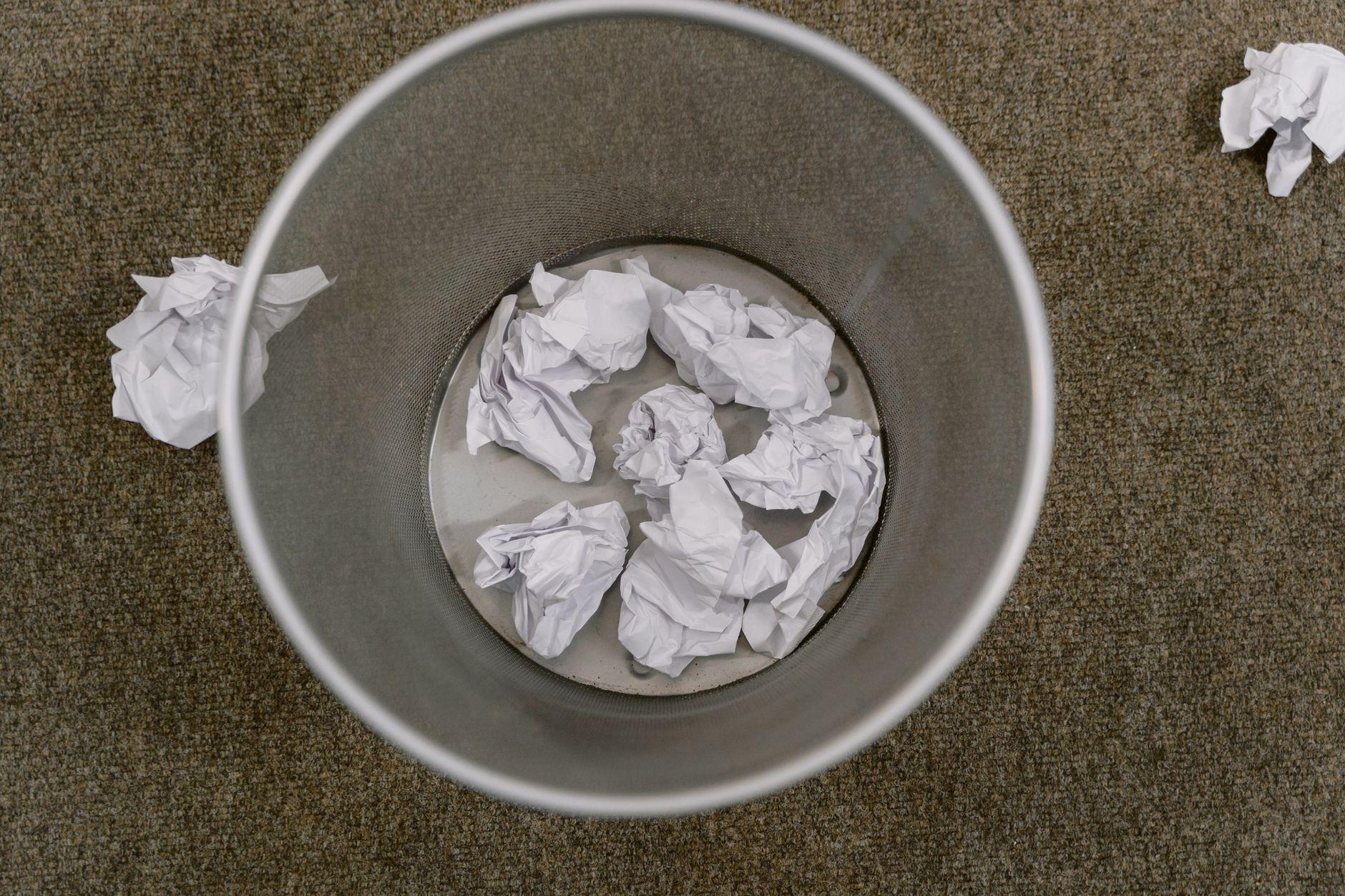
この記事のポイント
- ✓Macのゴミ箱の使い方を
- ✓Appleの公式ガイドに沿って解説します
- ✓ファイルをゴミ箱に入れる操作
Macでいらないファイルを消したいのに、ゴミ箱に入れても空き容量が増えない。ゴミ箱を空にしようとしたら、必要なファイルまで入っていて慌てた。Appleのパソコン、つまりMacのゴミ箱は、Windowsの「ごみ箱」と考え方は似ていますが、操作の名前やショートカット、自動で空にする設定など、Mac独自の部分があります。
この記事では、Macのゴミ箱の使い方を、Appleの公式ガイドで確かめた手順だけで説明します。ファイルをゴミ箱に入れる操作、ゴミ箱から戻す方法、ゴミ箱を空にする手順に加えて、空にする前に確かめておきたいことを整理します。ゴミ箱から消えた項目は元に戻せないので、確かめる手順がいちばん大事です。ファイルが散らばって削除してよいかの判断に迷う人に向けて、Macのファイル管理アプリのAtriensにも後半で触れます。
Macのゴミ箱の基本
Macのゴミ箱は、画面の下にあるDock(よく使うアプリが並ぶ帯)の右端にあります。紙くずかごの形のアイコンで、中に何か入っていると、紙くずが入った絵に変わります。
ゴミ箱の役割は、削除したファイルを「いったん預かる場所」です。ファイルをゴミ箱に入れただけでは、ファイルはまだMacの中に残っています。間違えて入れたファイルは、ゴミ箱から元の場所に戻せます。ファイルが本当に消えるのは、ゴミ箱を空にしたときです。
この仕組みは、容量の面でも大事です。Appleのサポート記事は、ストレージの空き容量を増やす方法を説明する中で、次のように書いています。
ゴミ箱は空にしてください。ファイルをゴミ箱に移動しても、ゴミ箱を空にしない限り、そのファイルが使っているストレージ容量は解放されません。 出典: support.apple.com
容量を空けたくてファイルを削除したのに空き容量が増えない、という悩みのほとんどは、この仕組みが原因です。ゴミ箱に入れた段階では、まだ容量は使われたままです。
ゴミ箱を開くには、Dockのゴミ箱のアイコンをクリックします。Finder(ファイルを扱う画面)のウインドウが開き、ゴミ箱に入っている項目が一覧で表示されます。
ファイルをゴミ箱に入れる操作
ファイルやフォルダをゴミ箱に入れる方法は、主に2つあります。Appleの公式ガイドは次のように説明しています。
Macで、Dockの「ゴミ箱」に項目をドラッグするか、項目を選択してからCommand+Deleteキーを押します。項目がロックされている場合は、「続ける」をクリックするとロック項目をゴミ箱に入れるのが確定します。 出典: support.apple.com
1つ目は、ファイルをつかんで、Dockのゴミ箱のアイコンの上まで運ぶ方法です。マウスやトラックパッドの操作に慣れていれば、目で見て分かりやすい方法です。
2つ目は、ファイルを選んでから、キーボードの「command」キーを押しながら「delete」キーを押す方法です。何十ものファイルをまとめて削除するときは、こちらのほうが速く済みます。複数のファイルをまとめて選ぶには、「command」キーを押しながらファイルを1つずつクリックするか、「shift」キーを押しながら最初と最後のファイルをクリックします。
ロックされているファイルを削除しようとすると、確認のメッセージが表示されます。ロックとは、うっかり変更や削除をしないように、ファイルに付けておく保護のことです。公式ガイドによると、「続ける」をクリックすればゴミ箱に入れられます。前もってロックを外したい場合は、ファイルを選んで「ファイル」メニューの「情報を見る」(または「command」キーと「I」キー)を開き、「ロック」のチェックを外します。
Windowsのごみ箱との違い
WindowsのパソコンからMacに乗り換えた人が戸惑いやすいのが、削除の操作の違いです。考え方は同じでも、キーの組み合わせが違います。
Windowsでは、ファイルを選んで「Delete」キーを押すとごみ箱に入ります。Macでは、Finderでファイルを選んで「delete」キーだけを押しても、ゴミ箱には入りません。「command」キーを押しながら「delete」キーを押す必要があります。Appleのキーボードショートカットの一覧でも、「command + delete」は選んだ項目をゴミ箱に移動する操作として案内されています。
この違いは、うっかりした削除を防ぐ仕組みとも言えます。ファイルの名前を変えようとして、間違えて「delete」キーを押してしまっても、Finderではファイルがゴミ箱に入ることはありません。
もう1つの違いは、画面の上での場所です。Windowsのごみ箱はデスクトップにアイコンがあることが多いのに対し、Macのゴミ箱はDockの右端にあります。Dockを画面の左や右に置いている場合は、Dockの端にゴミ箱があります。
呼び方も少し違います。Windowsは「ごみ箱」とひらがなで表記しますが、Macは「ゴミ箱」とカタカナで表記します。Appleのヘルプを検索するときは、カタカナの「ゴミ箱」で探すと目的のページが見つかりやすくなります。
ゴミ箱に関するキーボードショートカット
ゴミ箱の操作は、キーボードショートカットを覚えると速くなります。Appleの公式のキーボードショートカットの一覧に載っているものを整理します。
| 操作 | キー |
|---|---|
| 選んだ項目をゴミ箱に入れる | command + delete |
| ゴミ箱を空にする | shift + command + delete |
| 確認のダイアログを出さずにゴミ箱を空にする | option + shift + command + delete |
| 選んだファイルの中身をのぞく(クイックルック) | スペースバー |
| 選んだファイルの「情報を見る」を開く | command + I |
| 直前の操作を取り消す | command + Z |
覚えておきたいのは、最後の「command + Z」です。Finderでファイルをゴミ箱に入れた直後なら、この操作で取り消せることがあります。間違えて削除したと気づいたら、ほかの操作をする前に試してみてください。
一方、「option + shift + command + delete」は、確認なしでゴミ箱を空にする操作です。手が滑って押してしまうと、確認の機会がないまま中身が消えます。普段は「shift + command + delete」を使い、警告のメッセージで中身を確かめる習慣をつけておくほうが安全です。
ゴミ箱に入れる前に、スペースバーでクイックルックを開いて中身を確かめる習慣も役立ちます。ファイルの名前だけでは中身が分からない「無題」や「新規書類」のようなファイルも、開かずに中身を見てから削除するかを決められます。
ゴミ箱から元の場所に戻す方法
間違えてゴミ箱に入れたファイルは、ゴミ箱を空にする前なら元に戻せます。公式ガイドの手順は次のとおりです。
- Dockのゴミ箱のアイコンをクリックする
- 戻したいファイルを選ぶ
- 「ファイル」メニューから「戻す」を選ぶ
「戻す」を使うと、ファイルはゴミ箱に入れる前にあった場所に戻ります。どこにあったファイルか覚えていなくても、元の場所に正しく戻るので安心です。公式ガイドには、ゴミ箱から項目をドラッグして取り出す方法も書かれています。この場合は、ドラッグした先にファイルが移ります。
ゴミ箱の中で目的のファイルが見つからないときは、ゴミ箱のウインドウを「リスト」の表示(「command」キーと「2」キー)に切り替え、名前や日付の列で並べ替えると探しやすくなります。ファイルの名前の一部が分かるなら、ウインドウの右上の検索欄に入力して絞り込むこともできます。
1つのファイルだけをすぐに削除する方法
ゴミ箱全体を空にするのではなく、特定のファイルだけを完全に消したいこともあります。容量の大きい動画ファイルだけを消して空きを作りたい、といった場面です。
公式ガイドによると、ゴミ箱を開き、削除したい項目を「control」キーを押しながらクリックして、「すぐに削除」を選びます。警告のメッセージが表示されたら「削除」をクリックします。この操作をした項目は、ゴミ箱を経由せずに完全に消えるので、元には戻せません。
「すぐに削除」は便利ですが、選び間違えると取り返しがつきません。クリックする前に、選んでいるファイルの名前を必ず読み直してください。複数のファイルを選んでいるときは、全部が本当に消してよいものかを1つずつ確かめます。
ゴミ箱に入れる前に、消してよいファイルか見分けるコツ
ゴミ箱を空にする前の確かめごとを楽にするには、そもそもゴミ箱に入れる段階で、消してよいファイルかを見分けておくことが近道です。
ファイルの名前に日付や版を入れておきます。 「見積書_20261014」「ロゴ案_v3」のように名前に日付や版を入れておくと、どれが最新でどれが古い版かが一目で分かります。古い版から順に、迷わずゴミ箱に入れられます。
同じ名前のファイルは、変更日を見比べます。 「コピー」「2」などが付いた似た名前のファイルが並んでいるときは、Finderのリストの表示で変更日を見比べます。新しいほうを残し、古いほうを削除するのが基本ですが、中身が違うこともあるので、スペースバーのクイックルックで中身も確かめます。
中身を開いて確かめる時間を惜しまないようにします。 名前だけで判断して削除すると、後で必要だったと気づくことがあります。特に、取引先から受け取った素材や、自分で作った元のデータは、名前が分かりにくくても、中身を見てから判断します。
ゴミ箱を空にする手順
ゴミ箱に入っているものをまとめて消すのが、「ゴミ箱を空にする」操作です。公式ガイドの手順は次のとおりです。
- Dockのゴミ箱のアイコンをクリックする
- 表示されたFinderのウインドウの右上にある「空にする」ボタンをクリックする
- 警告のメッセージが表示されたら「ゴミ箱を空にする」をクリックする
Finderのメニューバーから「Finder」を開き、「ゴミ箱を空にする」を選ぶ方法もあります。Appleのキーボードショートカットの一覧では、「shift」キーと「command」キーを押しながら「delete」キーを押すと、ゴミ箱を空にできると案内されています。
公式ガイドには、ゴミ箱を空にする警告のメッセージを出さない方法も書かれています。その場で1回だけ出さないなら、「空にする」をクリックするときに「option」キーを押します。いつも出さないようにするには、Finderの設定の「詳細」で「ゴミ箱を空にする前に警告を表示」のチェックを外します。ただ、警告は最後の確認の機会でもあります。慣れないうちは、警告を出す設定のままにしておくことをおすすめします。
公式ガイドには、次の警告がはっきり書かれています。ゴミ箱から消去された項目は、完全に削除され、使えなくなります。空にする操作は、取り消しがききません。
ゴミ箱を空にする前に確かめること
ゴミ箱を空にする前に、次の点を確かめておくと、必要なファイルを消してしまう事故を防げます。
ゴミ箱の中身を一度は開いて見る。 空にする前に、ゴミ箱を開いて中身を一覧で眺めます。数日前に入れたファイルの中に、まだ必要なものが紛れていることがあります。特に、フォルダごと削除した場合は、フォルダの中に何が入っていたかを開いて確かめます。
最近入れたものから順に見る。 リストの表示で日付の新しい順に並べると、直前に入れたものから確かめられます。整理の作業の途中で、勢いで入れたファイルが混ざっていないかを見ます。
仕事のファイルは、納品が済んでいるかを確かめる。 取引先に渡した後のデータでも、修正の依頼が来ることがあります。納品が完了し、修正の期間も過ぎているかを確かめてから消します。取引先との契約で、一定の期間データを保管することになっている場合もあります。
バックアップがあるかを確かめる。 Time Machine(Macに付いているバックアップの機能)などで、消すファイルのバックアップが取れているかを確かめます。バックアップがあれば、万一消してしまっても戻せる可能性があります。
ほかの人と共有しているファイルではないかを確かめる。 iCloud Driveなどで共有しているフォルダのファイルを消すと、共有している相手からも見えなくなることがあります。共有しているファイルを消すときは、相手に一言伝えてからにします。
この5つを確かめる時間は、数分で済みます。消したファイルを作り直す手間に比べれば、確かめる時間はわずかです。
ゴミ箱を自動で空にする設定
ゴミ箱を空にし忘れて、気づいたら何十GBもたまっていた、ということもあります。Macには、ゴミ箱に入れてから一定の日数がたった項目を自動で消す設定があります。
公式ガイドの手順は次のとおりです。
- Finderで、メニューバーの「Finder」から「設定」を選ぶ
- 「詳細」をクリックする
- 「30日後にゴミ箱から項目を削除」を選ぶ
この設定にすると、ゴミ箱に入れてから30日たった項目が自動で消えます。ゴミ箱に入れた直後は残っているので、30日のうちなら戻せます。
同じ設定は、システム設定の「ストレージ」からも選べます。公式ガイドによると、アップルメニューから「システム設定」を開き、サイドバーの「一般」をクリックして「ストレージ」を選ぶと、ストレージを最適化するためのおすすめが表示され、その中に「ゴミ箱を自動的に空にする」があります。
公式ガイドには、自動で削除された項目は完全に削除され、使えなくなるという注意も書かれています。自動で空にする設定を使うなら、Time Machineなどのバックアップも合わせて用意しておくと安心です。
もう1つ知っておきたいのが、iCloud Driveのファイルの扱いです。公式ガイドによると、iCloud Driveからゴミ箱に入れた項目は、Finderの設定に関係なく、30日後に自動でゴミ箱から消去されます。iCloud Driveのファイルは、自動で空にする設定をしていなくても30日で消えるので、戻したいファイルは早めに取り出します。
消してから困らないためのTime Machineの準備
ゴミ箱を空にする前の確かめごとと同じくらい大事なのが、消してしまったときに戻せる準備です。Macに付いているTime Machineは、その準備のための機能です。
公式ガイドによると、Time Machineをオンにすると、Macのバックアップが自動で作られ、ファイルのバックアップは1時間おき、毎日、毎週実行されます。設定の手順は次のとおりです。
- 外付けのハードディスクをMacに接続し、電源を入れる
- ディスクをバックアップに使うかを尋ねるダイアログが出たら、「オプション」から「設定」を選ぶ
- ダイアログが出ない場合は、メニューバーのTime Machineのアイコンから「Time Machine設定を開く」を選び、「バックアップディスクを追加」をクリックする
メニューバーにTime Machineのアイコンがない場合は、システム設定の「コントロールセンター」で、Time Machineを「メニューバーに表示」にすると表示されます。
公式ガイドには、Time Machineはローカルスナップショットも保存すると書かれています。ローカルスナップショットとは、Macの内蔵のディスクに1時間おきに保存される控えのことで、最大24時間、またはディスクの容量が必要になるまで保存されます。バックアップ用のディスクが手元になくても、直近の状態に戻せる可能性があるということです。ただし、内蔵のディスクとは別の場所にもバックアップを作ることが勧められています。
外付けのディスクを接続したままにしておけば、あとは自動でバックアップが作られます。在宅で仕事をしていて、取引先のデータを扱うなら、ゴミ箱の操作を覚える前に、まずTime Machineを設定しておくことをおすすめします。
ゴミ箱を空にした後に戻したいとき
ゴミ箱を空にした後で、必要なファイルを消してしまったと気づくことがあります。ゴミ箱から消えた項目は、Macの操作では戻せません。ただ、Time Machineでバックアップを取っていれば、バックアップから戻せる可能性があります。
公式ガイドの手順は次のとおりです。
- 戻したいファイルが入っていたフォルダのウインドウを開く(「書類」にあったなら「書類」を開く)
- Spotlight(画面右上の虫眼鏡の検索)でTime Machineを開く
- ウインドウの横の矢印で、ファイルがあった日のバックアップまでさかのぼる
- 戻したいファイルを選んで「復元」をクリックする
復元したファイルは、元の場所に戻ります。デスクトップにあったファイルなら、ウインドウを開かずにTime Machineを開けば探せます。
Time Machineを設定していなかった場合、自分で戻す手段は限られます。データの復旧を専門にする業者もありますが、費用がかかり、必ず戻るとは限りません。iCloud Driveのファイルであれば、iCloudのWebサイトで最近削除した項目を戻せる場合があると、公式ガイドで案内されています。大事なファイルを扱うなら、ゴミ箱の使い方を覚えるのと同じくらい、バックアップを用意しておくことが大切です。
空き容量が増えないときに確かめること
ゴミ箱を空にしたのに思ったほど空き容量が増えない場合は、ほかの場所に容量を使っているものがあるかもしれません。Appleのサポート記事では、空き容量を増やす方法として、次のような場所が挙げられています。
「ダウンロード」フォルダ。 ブラウザやメールから保存したファイルがたまりやすい場所です。Dockから開くか、Finderのメニューバーの「移動」から「ダウンロード」を選んで開き、いらないファイルを削除します。
メールの迷惑メールと削除済みの項目。 メールのアプリを使っている場合は、「メールボックス」メニューから迷惑メールと削除済みの項目を消去できます。
iPhoneやiPadの古いバックアップ。 Macでバックアップを取っている場合は、古いバックアップが大きな容量を使っていることがあります。
使わなくなったアプリ。 使っていないアプリを削除すると、容量を空けられます。
どの場所のファイルを削除しても、ゴミ箱を空にするまで容量は空きません。整理が終わったら、前の節までの確かめごとをしたうえで、最後にゴミ箱を空にします。
空き容量を確かめる方法と、ゴミ箱がたまりやすい作業
ゴミ箱を空にする前と後で、どれだけ容量が空いたかを確かめておくと、整理の効果が分かります。公式ガイドによると、アップルメニューから「システム設定」を開き、サイドバーの「一般」をクリックしてから「ストレージ」を選ぶと、ストレージの使い方とおすすめが表示されます。Appleのサポート記事では、この画面にカテゴリごとの使用容量が表示され、カテゴリの横に詳細情報のボタンがあれば、クリックして詳しい内容と管理のためのオプションを開けると案内されています。この詳細情報は、アプリケーション、書類、音楽制作、ポッドキャスト、ゴミ箱などのカテゴリで特に便利だと書かれています。ゴミ箱のカテゴリが大きく表示されていたら、空にすれば容量が空くということです。
ゴミ箱が大きくなりやすいのは、容量の大きなファイルを扱う仕事です。音声や動画の編集では、1つの案件で何GBもの素材や書き出しのファイルが生まれます。書き出しをやり直すたびに古い版をゴミ箱に入れていると、気づかないうちにゴミ箱だけで数十GBになることもあります。写真の仕事で、撮影したデータから使うものを選び、残りを削除する場合も同じです。
こうした仕事をしている人は、案件が1つ終わるごとにゴミ箱の中身を確かめて空にする、と決めておくと、容量が足りなくなって作業が止まる事態を防げます。書き出しの途中で容量が足りなくなると、書き出しが失敗し、やり直しの時間がかかります。締め切りの前日に容量が足りないと気づくのがいちばん困るので、余裕のあるうちに整理しておくのが安全です。
仕事のファイルを削除するときの決まりの作り方
在宅で仕事を受けていると、取引先ごとのファイルが日々増えていきます。思いついたときに削除していると、消してよいものと残すべきものの判断が毎回ぶれます。自分なりの決まりを作っておくと、迷う時間が減ります。
保管の期間を決めます。 「納品から3か月は元のデータを残す」「請求に関わる書類は別に保管する」のように、ファイルの種類ごとに残す期間を決めます。取引先との契約に保管の決まりがあれば、それを優先します。請求書や領収書のように、税金の申告に関わる書類は、法律で保存の期間が決まっていることがあるので、削除の対象から外しておきます。
フォルダの分け方を決めます。 「作業中」「納品済み」「保管」のように、仕事の段階でフォルダを分けておくと、削除してよいファイルが自然に1か所に集まります。納品済みのフォルダの中で、保管の期間が過ぎたものから削除します。
整理の日を決めます。 毎月の最初の金曜日のように、ファイルを整理する日を決めます。その日に、保管の期間が過ぎたファイルをゴミ箱に入れ、前の節で書いた確かめごとをしてから空にします。決まった日にまとめて行えば、日々の仕事の途中で削除の判断をする必要がなくなります。
削除したことを記録します。 どの取引先の、どの案件のデータを、いつ削除したかを簡単に記録しておきます。後で取引先から問い合わせがあったときに、正確に答えられます。
ファイルが散らばっていて判断に迷うときの選択肢
ゴミ箱を空にする前の確かめごとで手間がかかるのは、ファイルがあちこちに散らばっている場合です。Mac本体の「書類」フォルダ、外付けのディスク、iCloud Driveに、同じ案件のファイルが分かれて保存されていると、どれが最新でどれが消してよい古い版なのか、判断に時間がかかります。
この場面で、Macに標準で入っているFinderで工夫するなら、サイドバーによく使うフォルダを登録しておく、タグで案件ごとに色を付ける、といった方法があります。ただ、Finderのサイドバーでは、あるフォルダの下に並べられるのは、そのフォルダの中にあるものだけです。
その用途で使える選択肢の1つが、Macのファイル管理アプリのAtriensです。公式サイトによると、外付けディスクやNAS、iCloudやGoogleドライブを同じサイドバーに並べられ、外付けディスクの素材を「書類」フォルダの案件の下にまとめて表示できます。サイドバーで並べ替えても、ファイルそのものは元の場所から動きません。あちこちから集めたファイルを一時的にまとめておける「シェルフ」という機能や、スペースキーで中身を確かめるクイックルック、タブで複数の場所を開いたまま行き来する機能もあります。削除する前に、同じ案件のファイルを1つの画面で見比べたいときに役立ちます。公式サイトでは、Macの中でできることはすべて無料と案内されており、対応するのはmacOS 14以降です。
Atriensは、@SOHOを運営する株式会社ライフスケープが開発・提供しています。
データを扱う仕事で、削除の習慣が信頼につながる理由
最後に、ゴミ箱の使い方のような基本の操作が、仕事の場でどう関わるかを市場の目線で整理します。
在宅で仕事を受けるフリーランスや副業の人は、取引先から預かったデータを自分のMacで扱うことになります。音声や動画の編集、デザイン、資料の作成など、どの仕事でも、預かったデータをいつまで残し、いつ消すかは、取引先との信頼に関わります。必要なデータを誤って消せば作り直しになり、消すべきデータを残し続ければ、情報の漏れの心配が残ります。
ファイルの整理や削除の決まりづくりは、会社の業務の改善の入り口になることもあります。どこに何を保存し、いつ削除するかを決め、道具を選んで定着させる仕事は、AIコンサル・業務活用支援のお仕事の中身とも重なります。
データの扱い方の決まりを整え、社内の情報の管理を支援する仕事は、AI・マーケティング・セキュリティのお仕事の中でも依頼がある分野です。日々のファイルの整理と削除の習慣は、こうした仕事の土台になる考え方です。
制作の仕事では、作業の途中のデータが大量にたまります。デザインの仕事なら、修正の前後の版、使わなかった案、素材の画像などです。制作の仕事の相場はデザイナーの年収・単価相場のページで確かめられます。調査や分析の仕事なら、集めた資料や途中の集計のファイルが増えていきます。データを扱う専門職の収入の目安は、研究者の年収・単価相場で確かめられます。
在宅ワークとフリーランスの仲介を2004年から続けてきた運営者として見てきた限りでは、長く仕事が続く人は、納品の後のデータの扱いまで丁寧です。納品から一定の期間はデータを保管し、修正の依頼にすぐ応じられるようにしておく。期間が過ぎたら、取引先に伝えたうえで削除する。こうした当たり前の積み重ねが、「この人に任せれば安心」という評価につながります。仲介の手数料がかからない直接の取引であれば、依頼する側は同じ予算で頼める量が増え、受ける側は手取りが厚くなります。データを丁寧に扱う人ほど、その関係を長く続けられます。
よくある質問
Q. Macでファイルをゴミ箱に入れても空き容量が増えないのはなぜですか?
ゴミ箱に入れただけでは、ファイルはまだMacの中に残っているからです。Appleのサポート記事にも、ゴミ箱を空にしない限りストレージの容量は解放されないと書かれています。ゴミ箱の中身を確かめてから「空にする」を選ぶと、容量が空きます。空にした項目は元に戻せないので注意してください。
Q. ゴミ箱に入れたファイルを元に戻すにはどうすればよいですか?
ゴミ箱を空にする前なら戻せます。Dockのゴミ箱を開き、戻したいファイルを選んで「ファイル」メニューの「戻す」を選ぶと、ゴミ箱に入れる前の場所に戻ります。ゴミ箱から好きな場所へドラッグして取り出すこともできます。
Q. ゴミ箱を自動で空にする設定はありますか?
あります。Finderのメニューの「Finder」から「設定」を開き、「詳細」で「30日後にゴミ箱から項目を削除」を選ぶと、ゴミ箱に入れて30日たった項目が自動で消えます。システム設定の「一般」から「ストレージ」を開いて設定することもできます。自動で消えた項目は戻せないので、バックアップも用意しておきます。
Q. ゴミ箱を空にした後でファイルを戻すことはできますか?
Macの操作だけでは戻せません。Time Machineでバックアップを取っていれば、ファイルがあったフォルダを開いてからTime Machineを起動し、消える前の日のバックアップを選んで「復元」をクリックすると戻せる可能性があります。iCloud Driveのファイルなら、iCloudのWebサイトで戻せる場合があります。
この記事について
編集部
監修:@SOHO編集部
2004年よりフリーランス・在宅ワーク向けサービスを運営。生成AIで作成した下書きを、一次情報と照らし合わせて確認したうえで公開しています。
この記事を書いた人
@SOHO編集部
フリーランス・在宅ワークの専門メディア
@SOHOは2004年から続く、日本のフリーランス・在宅ワーク向け案件サイトです。記事は生成AIで下書きを作り、数値・固有名・出典を一次情報と照らし合わせる確認の手順を経て公開しています。
関連記事








カテゴリから探す

クラウドソーシング入門
クラウドソーシングの基礎知識・始め方・サイト比較

職種別ガイド
職種・スキル別の案件獲得方法と単価相場

副業・在宅ワーク
副業・在宅ワークの始め方と対象者別ガイド

フリーランス
フリーランスの独立・営業・実務ノウハウ

お金・税金
確定申告・節税・経費・ローンなどお金の知識

スキルアップ
プロフィール・提案文・単価交渉などのテクニック

比較・ランキング
サービス比較・おすすめランキング

AI活用
職種別にChatGPT・生成AIを活用して業務効率化・収益化するノウハウ

最新トレンド
市場動向・法改正・AIなど最新情報

発注者向けガイド
クラウドソーシングで外注・人材探しをする企業・個人向け

転職・キャリア
転職エージェント・転職サイト比較・キャリアチェンジ

看護師の転職・求人
看護師の転職・派遣・単発バイト・副業など働き方のガイド。診療や医学の情報は扱いません

薬剤師の転職・求人
薬剤師・登録販売者の転職・派遣・パートなど働き方のガイド。診療や医学の情報は扱いません

介護職の転職・求人
介護職・介護福祉士・ケアマネジャー・訪問介護員の転職・派遣・夜勤など働き方のガイド

保育士の転職・求人
保育士・保育補助・幼稚園教諭の転職・派遣・パートなど働き方のガイド

医療職の転職・求人
医師・産業医・リハビリ職・歯科衛生士・管理栄養士・医療事務の転職や働き方のガイド。診療や医学の情報は扱いません

保険
生命保険・医療保険・フリーランスの保険設計

採用・求人
無料求人掲載・採用コスト削減・人材募集の方法

オフィス・ワークスペース
バーチャルオフィス・コワーキング・レンタルオフィス

法律・士業
契約トラブル・士業独立開業・フリーランス新法

シニア・50代
シニア世代のキャリアチェンジ・副業・年金

セキュリティ
サイバーセキュリティ・脆弱性対策・情報保護

金融・フィンテック
暗号資産・決済・ブロックチェーン・金融テクノロジー

ガジェット・機材
フリーランスに役立つPC・デバイス・周辺機器

子育て×働き方
子育てと在宅ワークの両立・保育園・時間管理

補助金・助成金
個人事業主・フリーランスが使える公的補助金・助成金・給付金の申請ガイド

M&A・事業売却
会社売却・事業承継・事業譲渡を考える経営者向け。売却の流れ、税金、従業員への伝え方、仲介会社の選び方

アウトソーシング・外注ガイド
SNS運用・経理・広告など、業務のアウトソーシング(外注)を検討する企業・個人向け。費用相場・依頼の流れ・失敗しない選び方