
個人で使えるガントチャートアプリを選ぶときに見るところと、予定の引き方

この記事のポイント
- ✓個人で使えるガントチャートアプリを選ぶときに見るところを
- ✓スマートフォン専用のアプリ・表計算・プロジェクト管理ツールの3種類に分けて整理
- ✓個人の予定をガントチャートで引く手順を具体例つきで解説します
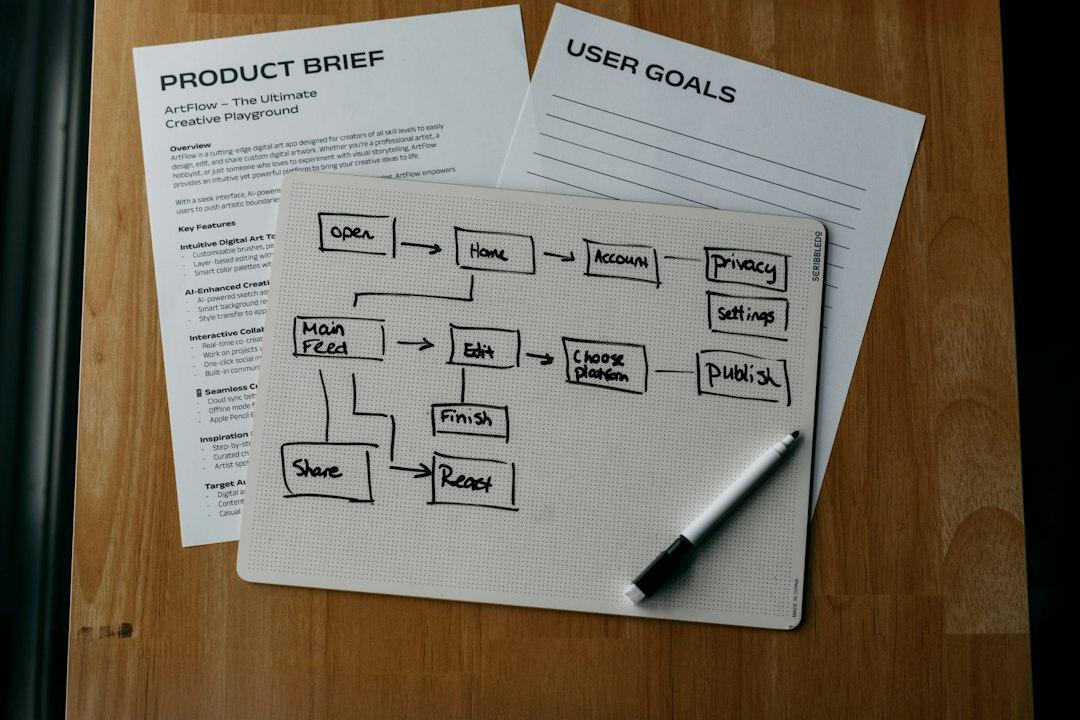
個人でガントチャートのアプリを探す人の多くは、アプリを選ぶ前に「どう線を引けばよいか」で迷っています。アプリを入れてみたものの、最初の画面で何を横棒にすればよいか分からず、結局はカレンダーに戻ってしまう。ガントチャートが役に立つのは、作業を正しい単位に分け、締切から逆算して期間を並べたときです。この記事では、個人で使えるガントチャートアプリを、スマートフォン専用のアプリ、表計算、プロジェクト管理ツールの3種類に分けて、選ぶときに見るところを整理します。そのうえで、締切からの逆算、作業の分け方、期間の見積もり、余白の取り方まで、個人の予定をガントチャートで引く手順を具体例つきで解説します。ガントチャートとカンバンを同じ画面で切り替えて使える Pinateca のように、5人まで無料で使える選択肢にも触れます。
ガントチャートとは何か、個人の予定にどう役立つか
ガントチャートとは、作業の名前を縦に並べ、それぞれの作業を始める日から終える日までを横棒で表した予定表のことです。横軸が日付、縦軸が作業になっていて、どの作業がいつからいつまでかかるのか、どの作業とどの作業が同じ時期に重なっているのかが一目で分かります。
カレンダーとの違いは、「期間」を主役にしていることです。カレンダーは日付ごとに予定を書き込む道具なので、「15日に打ち合わせ」「30日が締切」といった点の予定は分かりやすく表せます。一方で、「1日から10日まで構成を作り、11日から25日まで制作し、26日から30日まで確認する」という期間の流れは、カレンダーではマス目に分かれて見えにくくなります。
個人の予定でガントチャートが役に立つのは、次のような場面です。
・締切のある仕事を、いくつかの工程に分けて進める
・複数の仕事が同じ時期に重なり、どこが忙しくなるかを先に知りたい
・前の工程が終わらないと次に進めない作業がある
・数か月かかる学習や制作を、途中で遅れに気づけるように進めたい
逆に、1日で終わる作業ばかりの人や、工程を分けるほどの仕事がない人には、ガントチャートはかえって手間になります。その場合は、ToDoリストやカレンダーのほうが向いています。
ガントチャートが向かない予定と、代わりに使う道具
ガントチャートは万能ではありません。次のような予定には向かないので、別の道具と組み合わせます。
1日の中の時間割
「9時から10時は会議、10時から12時は資料づくり」のような1日の中の時間の割り振りは、日単位のガントチャートでは表せません。時間単位の予定はカレンダーの日表示や週表示で管理します。ガントチャートには、その日に進める作業の期間だけを書いておきます。
繰り返しの作業
毎週の報告書、毎月の請求書の発行のように、同じ作業を繰り返す予定は、ガントチャートに並べると同じ横棒が延々と続きます。繰り返しの作業は、リマインダーや繰り返しの設定ができるToDoアプリに任せ、ガントチャートには期間のある仕事だけを並べます。
締切のない思いつき
「いつか読みたい本」「試してみたいツール」のような締切のない思いつきは、ガントチャートに入れると計画を圧迫します。メモアプリやToDoアプリの「いつかやる」のリストに分けておきます。
順番が決まっていない小さな作業の山
順番を問わない小さな作業が数十件ある場合は、期間を並べるより、カンバンの「未着手」の列に並べて上から片付けていくほうが向いています。
ガントチャートは「期間のある仕事の流れ」を見るための道具だと割り切ると、ほかの道具との役割分担がはっきりします。個人の予定を1つの道具に詰め込もうとせず、期間はガントチャート、時間はカレンダー、繰り返しと思いつきはToDoアプリ、と分けたほうが、どの道具も見やすく保てます。
個人で使うガントチャートアプリの3つの種類
個人で使えるガントチャートの道具は、大きく3つの種類に分かれます。それぞれに向き不向きがあるので、先に特徴を押さえておきます。
1. スマートフォン専用のガントチャートアプリ
iPhone や Android で動く、ガントチャートを作ることに絞ったアプリです。アカウントを作らずにすぐ使えるものが多く、手軽に始められます。
たとえば App Store の iGanttChart の紹介ページには、スマートフォンやタブレットでガントチャートを作れること、項目ごとの進捗率、色付け、優先度、担当者、ノートの機能があること、アカウント登録などが不要ですぐに使えること、Googleドライブを通して複数の端末で連携できることが書かれています。価格の欄は「無料 · アプリ内購入」で、Pro版の月額と年額の課金が用意されています。
スマートフォン専用のアプリは、思い立ったときにすぐ開けるのが強みです。一方で、画面が小さいため、作業の数が20、30と増えると全体を見渡しにくくなります。ほかの人と共有する機能も限られることが多く、自分ひとりの予定を管理する用途に向いています。
2. 表計算でガントチャートを作る
Excel や Googleスプレッドシートで、作業の名前、開始日、終了日の列を作り、日付の列に色を付けて横棒を表す方法です。すでに使い慣れた道具で始められ、列を自由に追加できるのが利点です。
Googleスプレッドシートには、表のデータを横棒の形で表示する「タイムライン ビュー」という機能があります。Googleのタイムライン ビューのヘルプによると、カードのタイトル、開始日、終了日などの列を用意すれば、表をタイムラインとして表示できます。ただし、使えるのは Business Starter や Business Standard など、ヘルプに挙げられた Workspace のエディションです。個人の無料の Google アカウントでは、この一覧に当てはまらないため、条件付き書式で日付の列に色を付けて自作することになります。
表計算は自由度が高い反面、作業の期間を変えるたびに色の範囲を直す必要があり、作業の数が増えると手間がかかります。予定がほとんど動かない計画や、一度作って見るだけの計画に向いています。
3. プロジェクト管理ツールのガントチャート
タスク管理やプロジェクト管理のツールに、表示の1つとしてガントチャートが入っているものです。カードに開始日と締切を付けておけば、そのままガントチャートとして表示され、横棒を動かすと日付も変わります。カンバンやカレンダーなど、ほかの表示と切り替えられるのが強みです。
注意したいのは、多くのツールでガントチャートが有料のプランの機能になっていることです。無料で使える範囲にガントチャートが含まれるかは、料金ページの比較表で必ず確かめます。
ガントチャートを読むために知っておきたい4つの言葉
ガントチャートのアプリやその解説には、いくつか決まった言葉が出てきます。初めて使う人がつまずきやすいものを、意味と使いどころに分けて整理します。
マイルストーン
マイルストーンとは、計画の中の大事な節目のことです。「デザインの了承」「中間の納品」「試験の申込締切」のように、期間ではなく特定の日に起きる出来事を指します。ガントチャートでは、横棒ではなくひし形などの印で表すことが多く、計画の中で絶対に動かせない日がどこかを示します。個人の予定では、取引先との約束の日や申込の締切をマイルストーンにしておくと、ほかの作業をその日に合わせて並べやすくなります。
依存関係
依存関係とは、ある作業が終わらないと次の作業を始められない、という作業どうしのつながりのことです。アプリによっては、横棒どうしを矢印でつなげて表します。依存関係を設定しておくと、前の作業を後ろにずらしたときに、つながっている作業も一緒に動くアプリもあります。
クリティカルパス
クリティカルパスとは、依存関係でつながった作業の列のうち、最も時間がかかる道筋のことです。この道筋の上にある作業が1日遅れると、全体の締切も1日遅れます。逆に、この道筋から外れた作業は、多少遅れても締切には影響しません。個人の予定でも、どの作業がクリティカルパスに乗っているかを意識しておくと、遅れたときにどこを優先して取り戻すべきかが分かります。
進捗率
進捗率とは、それぞれの作業がどこまで終わったかを割合で表したものです。横棒の中を塗りつぶして表すアプリが多く、50%なら横棒の半分が塗られます。今日の日付の線と見比べると、予定より進んでいるか遅れているかが分かります。ただ、個人の作業で進捗率を細かく付けるのは手間がかかるので、「未着手」「作業中」「完了」の3段階で十分なことも多くあります。
個人で使うガントチャートアプリを選ぶときに見るところ
ガントチャートのアプリを選ぶときに見るべき点について、クラウドサービスの業界団体の解説では、次のように選び方を進めるよう勧めています。
ガントチャートの種類と主な機能がなんとなくつかめたら、続いては実際アプリを選んでいく番です。プロジェクトに合ったアプリを選ぶためには、まず以下のポイントに着目しながら考えてみましょう。 出典: aspicjapan.org
同じ解説では、プロジェクトの規模、管理業務の操作権限、管理方式の数、予算感の4つが挙げられています。個人で使う場合に置き換えると、次の7つを確かめると選びやすくなります。
1. 作業の数と期間に耐えられるか
半年で50の作業を並べるような計画なら、スマートフォンの画面だけでは見渡しにくくなります。パソコンの大きな画面でも開けるかを確かめます。
2. 横棒をドラッグで動かせるか
予定は必ず動きます。横棒をつかんで動かすだけで開始日と終了日が変わるかどうかで、引き直しの手間が大きく変わります。表計算で作る場合は、ここが最も手間のかかるところです。
3. 作業どうしのつながりを表せるか
「構成が終わらないと制作に入れない」のような、前後のつながり(依存関係)を線で結べるかを確かめます。つながりを表せると、前の作業が遅れたときに後ろの作業がどう動くかが見えます。
4. 今日の位置が分かるか
ガントチャートの上に今日の日付の線が引かれると、遅れている作業が一目で分かります。地味な機能ですが、毎日見るときに効いてきます。
5. ほかの表示と切り替えられるか
ガントチャートは計画を立てるのに向いていますが、今日やることを決めるのには向いていません。カンバンやリスト、カレンダーと切り替えられると、計画と日々の作業を同じ道具で管理できます。
6. スマートフォンとパソコンの両方で使えるか
計画はパソコンで立て、進み具合はスマートフォンで更新する、という使い方が個人には合っています。両方の端末で同じデータを開けるかを確かめます。
7. 無料で使える範囲
ガントチャートが無料の範囲に入っているか、作れる計画の数に上限はないか、ファイルの書き出しはできるかを確かめます。
予定の引き方:ガントチャートを作る5つの手順
アプリを選んだら、実際に予定を引いていきます。個人の予定をガントチャートにするときは、次の5つの手順で進めると、途中で崩れにくい計画になります。
手順1. ゴールと締切を決める
最初に、何をいつまでに終えるのかを1行で書きます。「11月30日までに、取引先のWebサイトの改修を納品する」「来年3月の試験に合格する」のように、終わったかどうかがはっきり分かる形にします。ゴールがあいまいだと、作業の分け方も決まりません。
手順2. 作業を分ける
ゴールまでに必要な作業を、大きな単位から順に分けていきます。最初は「準備」「作る」「確かめる」「仕上げる」の4つ程度に分け、それぞれをさらに具体的な作業に分けます。分ける目安は、1つの作業が1日から1週間ほどで終わる大きさです。1日に満たない作業までガントチャートに並べると、横棒が細かくなりすぎて見にくくなります。そうした細かい作業は、カードの中のチェックリストに書きます。
手順3. 作業の順番とつながりを決める
分けた作業を、行う順番に並べます。このとき、「前の作業が終わらないと始められない作業」と「同時に進められる作業」を見分けます。たとえば、Webサイトの改修なら、デザインの確認が終わらないとページの組み立ては始められませんが、原稿の準備はデザインと並行して進められます。
手順4. 期間を見積もる
作業ごとに、何日かかるかを見積もります。個人の予定で気をつけたいのは、自分が作業に使える時間です。会社員の副業なら平日は夜の2時間、週末は1日5時間、といった具合に、1週間に使える時間を先に決めておき、作業にかかる時間をそこに割り当てて期間を出します。かかる時間を「丸1日あれば終わる」と考えても、実際に使える時間が夜の2時間なら、その作業は4日から5日かかります。
手順5. 締切から逆算して並べ、余白を取る
最後の作業の終わりを締切の数日前に設定し、そこから逆算して作業を並べます。すべての作業をすき間なく並べると、どこか1つが遅れただけで締切に間に合わなくなります。全体の期間の1割から2割ほどを、予定を入れない余白として残しておくと、遅れが出ても吸収できます。
具体例1:Webサイトの改修を1か月で納品する
個人で受けたWebサイトの改修を、1か月で納品する場合の線の引き方を例にします。平日の作業時間は1日3時間ほどとします。
| 作業 | 期間の目安 | つながり |
|---|---|---|
| 要件の確認と構成案 | 1日〜4日 | 最初の作業 |
| デザインの作成 | 5日〜11日 | 構成案の了承の後 |
| 取引先のデザイン確認 | 12日〜14日 | デザインの作成の後 |
| 原稿と素材の準備 | 5日〜14日 | デザインと並行 |
| ページの組み立て | 15日〜22日 | デザイン確認の後 |
| 表示の確認と修正 | 23日〜26日 | 組み立ての後 |
| 予備の日 | 27日〜28日 | 余白 |
| 納品 | 29日〜30日 | 最後 |
この表をガントチャートにすると、5日から14日にかけて「デザインの作成」と「原稿と素材の準備」が重なっていることが一目で分かります。この期間はほかの仕事を入れないようにする、取引先に素材の提出を早めに頼む、といった手を先に打てます。
また、「取引先のデザイン確認」の3日間は、自分の作業ではなく相手の返事を待つ期間です。ガントチャートにこの期間をはっきり書いておくと、取引先にも「この日までに確認をお願いします」と伝えやすくなります。確認が遅れたときに、後ろの作業がどれだけずれるかもすぐに分かります。
編集部で、個人で請けたサイトの改修をこの形で計画したときに分かったのは、自分の作業より「相手の確認待ち」のほうが予定を崩しやすいことでした。確認待ちの期間を最初の計画に入れていなかったため、組み立ての開始が5日遅れ、予備の日をすべて使い切りました。2回目からは確認待ちの期間を独立した横棒として引くようにし、取引先にもガントチャートの画面を共有したところ、確認の返事が締切どおりに届くことが増えました。
具体例2:資格試験までの学習計画を半年で引く
ガントチャートは仕事だけでなく、資格試験の学習のような長い計画にも向いています。試験日から逆算して、科目ごとの学習期間を並べます。
| 作業 | 期間の目安 |
|---|---|
| 出題範囲の確認と教材選び | 1か月目の第1週 |
| 科目Aのテキスト学習 | 1か月目〜2か月目 |
| 科目Bのテキスト学習 | 2か月目〜3か月目 |
| 科目Cのテキスト学習 | 3か月目〜4か月目 |
| 過去問の1周目 | 4か月目〜5か月目 |
| 苦手分野の復習 | 5か月目 |
| 過去問の2周目と模擬試験 | 6か月目 |
長い計画では、科目どうしを少しずつ重ねて並べるのがこつです。科目Aを終えてから科目Bを始めると、科目Aを忘れたころに試験が来ます。2つの科目を少しずつ重ねておくと、復習の機会が自然に生まれます。
ガントチャートの上に今日の線が引かれていれば、「今日の時点で科目Bの半分まで進んでいるはずなのに、まだ3分の1」といった遅れにすぐ気づけます。遅れに早く気づけば、週末に時間を追加する、苦手分野の復習の期間を短くする、といった調整を早めに行えます。
学習の計画では、1週間に使える学習時間を先に決めてから期間を割り当てます。教材の章の数と、1章あたりにかかる時間を最初の1〜2週間で測っておくと、残りの章にかかる期間を見積もり直せます。最初の見積もりにこだわらず、測った実績で横棒を引き直すことが、半年の計画を最後までやり切るこつです。
具体例3:本業と副業を並行する会社員の1か月
会社員が副業の仕事を並行する場合は、本業の予定をガントチャートに入れておくことが大切です。副業の作業だけを並べると、本業の繁忙期と重なっていることに気づけません。
たとえば、本業で月末に締めの作業がある人が、副業で記事を4本納品する仕事を受けたとします。
| 作業 | 期間の目安 | 使える時間 |
|---|---|---|
| 本業の締めの作業(予定として表示) | 25日〜月末 | 副業に使える時間はほぼなし |
| 記事1本目の調査と執筆 | 1日〜7日 | 平日夜2時間、週末4時間 |
| 記事2本目の調査と執筆 | 6日〜13日 | 同上 |
| 記事3本目の調査と執筆 | 12日〜19日 | 同上 |
| 記事4本目の調査と執筆 | 17日〜23日 | 同上 |
| 修正の対応 | 8日〜24日(各記事の後に随時) | 同上 |
| 予備の日 | 24日 | 余白 |
本業の締めの期間を横棒として入れておくと、副業の作業を23日までに終える必要があることが一目で分かります。本業の予定を入れずに計画すると、月末に副業の納品が重なり、どちらかを落とすことになりかねません。
副業の作業は、記事ごとに少しずつ重ねて並べています。1本目の修正を待っている間に2本目の調査を始める、という進め方を前提にしているためです。修正の依頼がいつ来るかは読めないので、各記事の後に随時入る作業として、期間を広めに取っています。
会社員の副業では、就業規則で副業の届出や時間の制限が決められていることがあります。予定を引く前に、勤め先の決まりを確かめておきます。
線を引いたあとの運用:遅れの見つけ方と引き直し
ガントチャートは、作ったあとの運用で価値が決まります。計画を作っただけで見なくなると、1週間で実態とずれていきます。
毎日見るのは「今日の線」の周りだけ
毎日ガントチャート全体を見る必要はありません。今日の日付の線の周りで、終わっているはずの作業が終わっているか、今日から始まる作業は何かだけを確かめます。
週に1回、全体を見直す
週に1回、ガントチャート全体を見て、遅れている作業がないか、来週に作業が重なりすぎていないかを確かめます。遅れが見つかったら、後ろの作業を動かすか、作業の中身を減らすかを決めます。
引き直したら、元の計画と比べる
予定を引き直すときは、元の計画を残しておき、新しい計画と比べられるようにしておくと、自分の見積もりの癖が分かります。「作る作業はいつも見積もりの1.3倍かかる」と分かれば、次の計画の精度が上がります。
遅れは早めに相手に伝える
取引先のある仕事では、遅れが分かった時点で相手に伝えます。ガントチャートの画面を見せながら「この作業が3日遅れているので、納品は2日後ろにずれる見込みです」と伝えると、相手も状況を理解しやすく、対応を一緒に考えてもらえます。
ガントチャートとカンバンを同じ画面で使える道具を、無料から試す
個人の予定をガントチャートで引くとき、計画はガントチャート、今日の作業はカンバンやリストで管理する、と表示を使い分けると、計画と日々の作業が自然につながります。この使い分けを1つの道具で行いたい場合の選択肢の1つが Pinateca です。
公式サイトによると、Pinateca はボードで仕事を進める国産のプロジェクト管理の道具で、ガントボードではカードの期間がそのまま横棒で並び、バーをドラッグすれば開始日も締切もその場で変わります。今日の日付の線で遅れている作業が分かること、担当者別やラベル別に絞り込めることも、公式サイトに書かれています。カンバン、ガントチャート、カレンダー、リスト、ディスカッション、グリッド、時間割、リソースの8種類のボードが無料プランから使え、料金ページでは無料のプランは5人まで、ボード10個まで、ファイル容量1GBとされています。
この記事の選び方の7つの点に当てはめると、横棒をドラッグで動かせること、今日の位置が分かること、ほかの表示と切り替えられること、無料の範囲にガントチャートが含まれることが確かめられます。具体例1のような取引先のある仕事では、取引先を招いて同じガントチャートを見てもらうこともできます。チャットとカードのコメントも内蔵されているので、確認待ちの作業についてのやりとりを、その作業のカードに残せます。
Pinatecaは、@SOHOを運営する株式会社ライフスケープが開発・提供しています。
取引先とガントチャートを共有するときの注意
個人で作ったガントチャートを取引先に見せると、進み具合の報告が楽になり、確認の返事も期日どおりに届きやすくなります。共有するときは、次の点に気をつけます。
まず、取引先ごとに計画を分けます。複数の取引先の作業を1つのガントチャートに並べたまま共有すると、ほかの取引先の名前や仕事の中身が見えてしまいます。共有用の計画を取引先ごとに作るか、見せる範囲を絞れる道具を使います。
次に、自分の作業の細かい手順や、余白の期間は見せなくて構いません。取引先に見せるのは、大きな工程と、確認をお願いする日、納品の日の3つで十分です。余白まで見せると、「この期間は空いているので前倒しできないか」と頼まれることがあり、遅れを吸収する余地がなくなります。
最後に、計画を引き直したときは、変わったところを言葉でも伝えます。ガントチャートの横棒が動いているだけでは、相手が変化に気づかないことがあります。「デザインの確認が2日遅れたため、納品日を2日後ろにずらしました」のように、理由と影響を一言添えます。
スマートフォンとパソコンで、見るところを分ける
ガントチャートは横に長い表示なので、スマートフォンの縦長の画面では全体を見渡しにくくなります。端末ごとに役割を分けておくと、どちらでも迷わずに使えます。
パソコンでは、計画を立てる、作業を分ける、期間を見積もる、週に1回全体を見直す、といった全体を扱う操作を行います。大きな画面で数か月分の横棒を一度に見られるので、作業の重なりや余白の取り方を判断しやすくなります。
スマートフォンでは、今日の作業を確かめる、終わった作業に印を付ける、進捗率を更新する、といった短い操作に絞ります。スマートフォン専用のガントチャートアプリを使う場合も、作業の数が多い計画は、パソコンで見られる形に書き出しておくと安心です。
個人でガントチャートを使うときによくある失敗
最後に、個人でガントチャートを使い始めた人がつまずきやすい点を挙げます。
作業を細かく分けすぎる
1時間で終わる作業まで横棒にすると、ガントチャートが縦に長くなり、全体が見えなくなります。横棒にするのは1日以上かかる作業だけにし、細かい手順はチェックリストに回します。
自分の使える時間を考えずに期間を決める
作業に必要な時間と、その作業に使える時間は違います。副業や家事と並行している人ほど、使える時間から期間を出すことを意識します。
余白をすべて埋めてしまう
空いている期間を見ると、別の仕事を入れたくなります。ただ、余白は遅れを吸収するための大事な期間です。余白に別の仕事を入れるのは、その計画が終わってからにします。
最初から完璧な計画を作ろうとする
最初の計画に時間をかけすぎると、作業を始める前に疲れてしまいます。最初は大きな工程だけを並べ、細かい作業は始める直前の週に分ければ十分です。計画は進めながら直していくもの、と考えておくと気が楽になります。
計画を作ったまま見なくなる
ガントチャートは、作った瞬間がいちばん正確で、時間がたつほど実態とずれていきます。毎朝今日の線の周りを見る、週に1回全体を見直す、という2つの習慣をセットにします。
計画を立てる力を、仕事を受ける側で生かす
ガントチャートで予定を引く力は、仕事を受ける側にとっても大きな強みになります。見積もりの段階で工程と期間を示せる人は、依頼する側から見て安心して任せられる相手だからです。
フリーランス・在宅ワークの市場を20年運営してきた立場から見ると、長く続く受注者ほど、最初の提案で作業の流れと確認のタイミングを示し、途中の遅れを早めに伝えています。作業の速さより、計画と報告の確かさが信頼を生みます。仲介の手数料がかからない直接の取引であれば、同じ予算で依頼主はより多くを頼め、受ける側の手取りも厚くなります。そうした関係を長く続ける土台になるのが、こうした計画の共有です。
工程の多い開発の仕事では、ガントチャートで計画を示すことが特に求められます。スマートフォンやWebのアプリを作るアプリケーション開発のお仕事や、AIを使った対話の仕組みを作るAIチャットボット・アプリ開発のお仕事では、要件の確認から納品までの工程を示せるかどうかが、受注の決め手になることがあります。画面の設計を担うUI/UX・アプリデザインのお仕事でも、デザインの確認の往復を計画に組み込める人は重宝されます。
学習の計画を立てる力は、教える仕事にもそのまま生きます。生徒ごとの学習計画をガントチャートで示せる家庭教師やオンラインの講師もいます。教える仕事の単価の幅は、個人教師の年収・単価相場で確かめられます。企業の業務の進め方や計画づくりを助言する立場を目指すなら、中小企業診断士の資格の内容も、計画を立てる経験を専門性に変える道筋の1つになります。新しい分野に挑戦するための学び直しを考えているなら、個人で使える支援の制度をリスキリング 助成金 個人 2026で確かめておくと、学習の計画を引くときの期間と費用の見通しが立てやすくなります。
よくある質問
Q. 個人で使えるガントチャートアプリは無料でありますか?
あります。スマートフォン専用のガントチャートアプリには、アカウント登録なしで無料から使えるものがあり、課金でPro版の機能を使える形が多く見られます。プロジェクト管理ツールでは、ガントチャートを有料のプランだけに用意しているものが多いため、料金ページの比較表で無料の範囲に含まれるかを確かめてから選ぶと失敗が減ります。
Q. ガントチャートとカレンダーはどう使い分ければよいですか?
カレンダーは打ち合わせや締切のような「点の予定」を、ガントチャートは「いつからいつまで」という期間の流れを表すのに向いています。工程が複数ある仕事や、数か月かかる学習の計画はガントチャートで引き、日々の打ち合わせや用事はカレンダーで管理すると、それぞれの得意な部分を生かせます。
Q. ガントチャートの作業はどのくらいの単位で分ければよいですか?
1つの作業が1日から1週間ほどで終わる大きさを目安にします。1時間で終わるような細かい作業まで横棒にすると、表が縦に長くなり全体が見渡せなくなります。細かい手順は、作業の中のチェックリストやメモに書いておくと、ガントチャートを見やすく保てます。
Q. Googleスプレッドシートでガントチャートは作れますか?
作れます。作業名、開始日、終了日の列を作り、日付の列に条件付き書式で色を付ける方法が一般的です。表のデータを横棒で表示するタイムライン ビューという機能もありますが、Googleのヘルプでは利用できるのはBusiness StarterなどのWorkspaceのエディションとされているため、個人の無料アカウントでは使えるかを先に確かめてください。
この記事について
編集部
監修:@SOHO編集部
2004年よりフリーランス・在宅ワーク向けサービスを運営。生成AIで作成した下書きを、一次情報と照らし合わせて確認したうえで公開しています。
この記事を書いた人
@SOHO編集部
フリーランス・在宅ワークの専門メディア
@SOHOは2004年から続く、日本のフリーランス・在宅ワーク向け案件サイトです。記事は生成AIで下書きを作り、数値・固有名・出典を一次情報と照らし合わせる確認の手順を経て公開しています。
関連記事








カテゴリから探す

クラウドソーシング入門
クラウドソーシングの基礎知識・始め方・サイト比較

職種別ガイド
職種・スキル別の案件獲得方法と単価相場

副業・在宅ワーク
副業・在宅ワークの始め方と対象者別ガイド

フリーランス
フリーランスの独立・営業・実務ノウハウ

お金・税金
確定申告・節税・経費・ローンなどお金の知識

スキルアップ
プロフィール・提案文・単価交渉などのテクニック

比較・ランキング
サービス比較・おすすめランキング

AI活用
職種別にChatGPT・生成AIを活用して業務効率化・収益化するノウハウ

最新トレンド
市場動向・法改正・AIなど最新情報

発注者向けガイド
クラウドソーシングで外注・人材探しをする企業・個人向け

転職・キャリア
転職エージェント・転職サイト比較・キャリアチェンジ

看護師の転職・求人
看護師の転職・派遣・単発バイト・副業など働き方のガイド。診療や医学の情報は扱いません

薬剤師の転職・求人
薬剤師・登録販売者の転職・派遣・パートなど働き方のガイド。診療や医学の情報は扱いません

介護職の転職・求人
介護職・介護福祉士・ケアマネジャー・訪問介護員の転職・派遣・夜勤など働き方のガイド

保育士の転職・求人
保育士・保育補助・幼稚園教諭の転職・派遣・パートなど働き方のガイド

医療職の転職・求人
医師・産業医・リハビリ職・歯科衛生士・管理栄養士・医療事務の転職や働き方のガイド。診療や医学の情報は扱いません

保険
生命保険・医療保険・フリーランスの保険設計

採用・求人
無料求人掲載・採用コスト削減・人材募集の方法

オフィス・ワークスペース
バーチャルオフィス・コワーキング・レンタルオフィス

法律・士業
契約トラブル・士業独立開業・フリーランス新法

シニア・50代
シニア世代のキャリアチェンジ・副業・年金

セキュリティ
サイバーセキュリティ・脆弱性対策・情報保護

金融・フィンテック
暗号資産・決済・ブロックチェーン・金融テクノロジー

ガジェット・機材
フリーランスに役立つPC・デバイス・周辺機器

子育て×働き方
子育てと在宅ワークの両立・保育園・時間管理

補助金・助成金
個人事業主・フリーランスが使える公的補助金・助成金・給付金の申請ガイド

M&A・事業売却
会社売却・事業承継・事業譲渡を考える経営者向け。売却の流れ、税金、従業員への伝え方、仲介会社の選び方

アウトソーシング・外注ガイド
SNS運用・経理・広告など、業務のアウトソーシング(外注)を検討する企業・個人向け。費用相場・依頼の流れ・失敗しない選び方