
Excelの顧客管理テンプレート|項目と作り方


この記事のポイント
- ✓Excelの顧客管理テンプレートを
- ✓顧客の一覧と対応の履歴を分ける作り方
- ✓XLOOKUPやCOUNTIFSの使い方まで手順で解説
Excelの顧客管理テンプレートは、「顧客の一覧」と「対応の履歴」の2つの表に分けて作ると、長く使っても崩れにくくなります。まず、安心してください。顧客が数百件までの小さな事業なら、特別な道具を買わなくても、Excelの基本の機能だけで十分に顧客を管理できます。この記事では、そろえる項目、2つの表に分ける作り方、入力のゆれを防ぐ設定、探す・数えるための関数、個人情報を守るための注意点までを順番に説明します。Excelで足りなくなるときの目安と、次の対応を複数の人で共有したい場面での道具の選び方にも触れます。
Excelで顧客管理をするメリットとデメリット
顧客管理とは、取引のある相手や見込みの相手の情報を記録し、連絡の履歴や次にやることを追いかけることです。専用の顧客管理の道具(CRMと呼ばれます)もありますが、小さな事業ではExcelで始める人が多くいます。まずは、Excelで管理するメリットとデメリットを正直に整理しておきます。
| 観点 | メリット | デメリット |
|---|---|---|
| 費用 | 手元のExcelで始められる | 共同で編集するには環境が要る |
| 自由さ | 項目や形を自分で決められる | 人によって作り方がばらばらになる |
| 覚えること | 多くの人が操作に慣れている | 関数や設定を知らないと使いこなせない |
| 共有 | ファイルを渡すだけで見られる | 最新のファイルがどれか分からなくなる |
| 安全 | 手元で管理できる | ファイルの持ち出しやメールの誤送信が起きやすい |
メリットだけを見ると、Excelで十分に思えます。ただ、デメリットの多くは「人が増えたとき」と「件数が増えたとき」に表に出てきます。1人で数百件の顧客を管理するあいだはExcelがいちばん手軽で、複数の人で同時に更新するようになったら別の方法を考える、という順番で考えると判断しやすくなります。
Excelが向いている事業の例
Excelでの顧客管理が向いているのは、たとえば次のような事業です。
- 個人事業やフリーランスで、取引先が数十社ほど
- 小さな店や教室で、会員や常連の顧客が数百人ほど
- 営業の担当が1人か2人で、顧客の情報を同時に書き換えることが少ない
- 顧客の情報を、請求書や案内状の宛名に使い回したい
逆に、営業の担当が5人以上いて毎日のように顧客の情報を更新する場合や、問い合わせの窓口が複数あって対応の履歴を全員で見たい場合は、Excelだけで回すのは難しくなってきます。
顧客管理表にそろえる項目
項目を決めるときは、「いま使う項目」から考えるのがこつです。顧客管理の道具を提供している会社のブログでも、項目の洗い出しを最初の手順として挙げています。
最初のステップでは、日々の営業や連絡で実際に使う項目を洗い出します。会社名、担当者名、電話番号、メールアドレス、取引日、案件の状況など、必要な項目を選びます。BtoBでは会社情報や次回アクション、BtoCでは氏名や購買履歴などを中心に整理しましょう。 出典: salesforce.com
法人を相手にする事業(BtoB)と、個人のお客様を相手にする事業(BtoC)では、そろえる項目が少し変わります。
法人の顧客を管理する場合の項目
| 項目 | 内容の例 | 入れておく理由 |
|---|---|---|
| 顧客ID | C0001 | 同じ名前の会社を区別し、他の表とつなぐ |
| 会社名 | 株式会社○○ | 正式な名前で検索する |
| 部署・担当者名 | 営業部 ○○様 | 連絡の相手を間違えない |
| 電話番号 | 03-0000-0000 | 連絡に使う |
| メールアドレス | ○○@○○.co.jp | 連絡に使う |
| 所在地 | 東京都○○区 | 訪問や郵送に使う |
| 取引の状態 | 見込み、商談中、取引中、休止 | 対応の優先順位を決める |
| 初回の取引日 | 2025/04/10 | 付き合いの長さを知る |
| 最終の連絡日 | 2026/11/12 | 連絡が途絶えた相手を見つける |
| 次の対応 | 見積書を送る | やり忘れを防ぐ |
| 次の対応の期限 | 2026/11/26 | 期限切れを見つける |
| 社内の担当者 | ○○ | 誰が対応するかを決める |
個人のお客様を管理する場合の項目
個人のお客様の場合は、会社名や部署の代わりに、氏名とふりがな、誕生月、来店や購入の回数、最後に購入した日などを入れることが多くなります。ふりがなの列を作っておくと、50音順に並べ替えられ、電話で名前を聞いたときにも探しやすくなります。
どちらの場合も、最初から30も40も項目を並べないことが大切です。項目が多いほど入力が面倒になり、空欄だらけの表になります。まずは10から12の項目で始め、3か月使ってみて「これがないと困った」と分かった項目だけを足していくと、続けやすい表になります。
空欄の扱いを決めておく
項目が決まったら、情報が分からないときの書き方も決めておきます。同じブログでは、次のような注意も示されています。
ただし、未取得の項目を安易に「0」やハイフンで埋めると、実際の値と区別できなくなる可能性もあります。「未取得」「確認中」「該当なし」など、情報の状態を区別できる入力ルールを定めて管理しましょう。 出典: salesforce.com
たとえば電話番号の列が空欄だと、「聞いていない」のか「電話はない」のかが分かりません。「確認中」と書いてあれば、次に連絡したときに聞けばよいと分かります。
「顧客の一覧」と「対応の履歴」を分けて作る
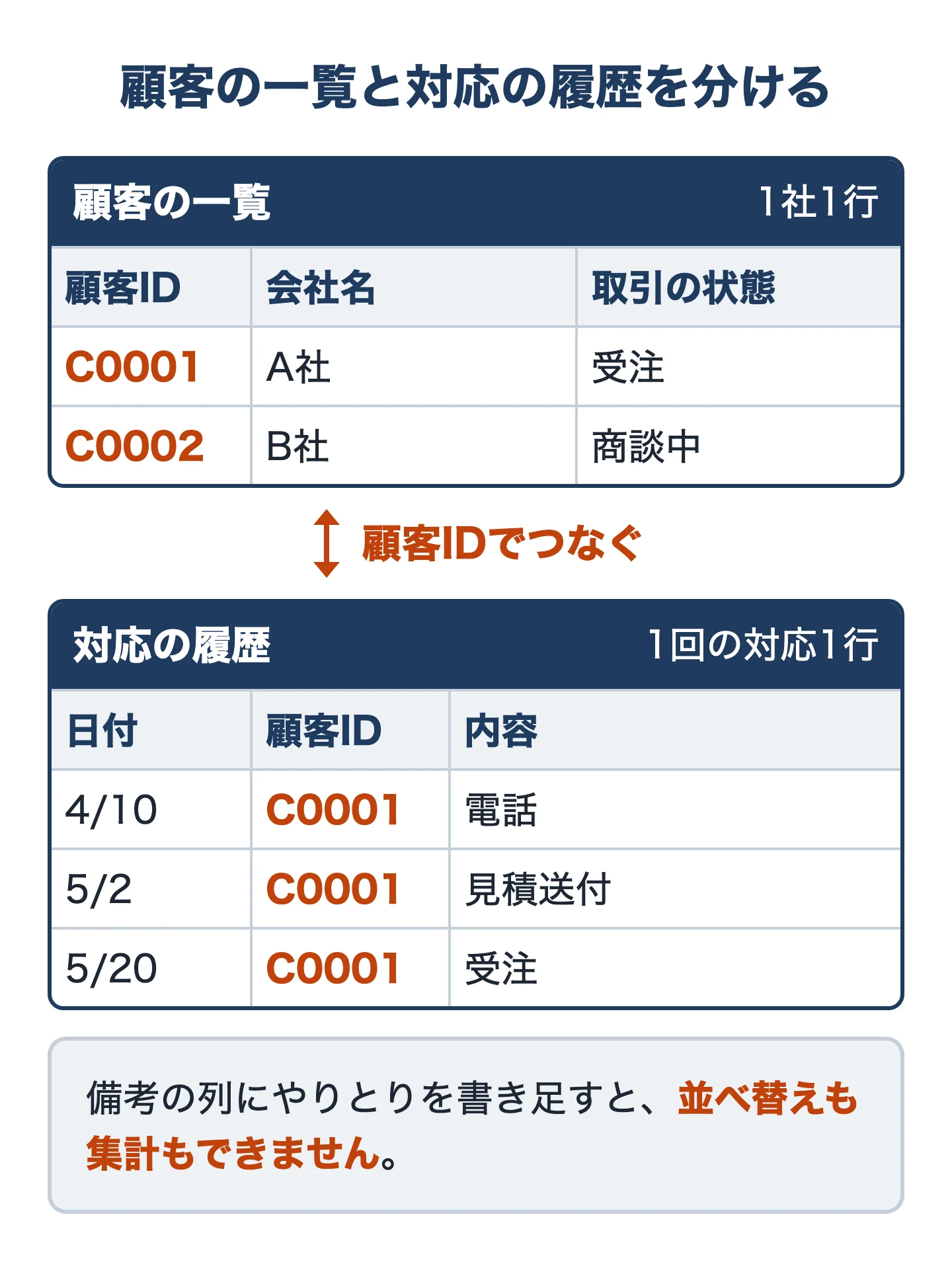
Excelの顧客管理表でよくある失敗が、1つの行に何でも書き込んでしまうことです。たとえば「備考」の列に、「4/10 電話。見積もり依頼あり。5/2 見積送付。5/20 受注」のように、やりとりを全部書き足していくと、セルの中が長くなりすぎて読めなくなり、並べ替えや集計もできなくなります。
これを防ぐには、表を2つに分けます。
- 顧客の一覧:1社(1人)1行。会社名や連絡先など、あまり変わらない情報を書く
- 対応の履歴:1回の対応1行。いつ、誰が、どの顧客に、何をしたかを書く
2つの表は、顧客IDでつなぎます。対応の履歴の表に顧客IDを書いておけば、ある顧客とのやりとりを絞り込みで全部並べられ、反対に、ある月に誰がどれだけ対応したかも数えられます。
対応の履歴の表の項目
| 項目 | 内容の例 |
|---|---|
| 日付 | 2026/11/12 |
| 顧客ID | C0001 |
| 会社名 | 顧客IDから自動で表示 |
| 対応の種類 | 電話、メール、訪問、オンライン会議 |
| 内容 | 来年度の発注の見込みを聞いた |
| 対応した人 | ○○ |
| 次の対応 | 12月に見積書を送る |
「会社名」は手で入力せず、顧客IDから自動で表示させます。こうすると、会社名の打ち間違いが起きません。やり方は、この後の関数の節で説明します。
Excelで顧客管理表を作る手順
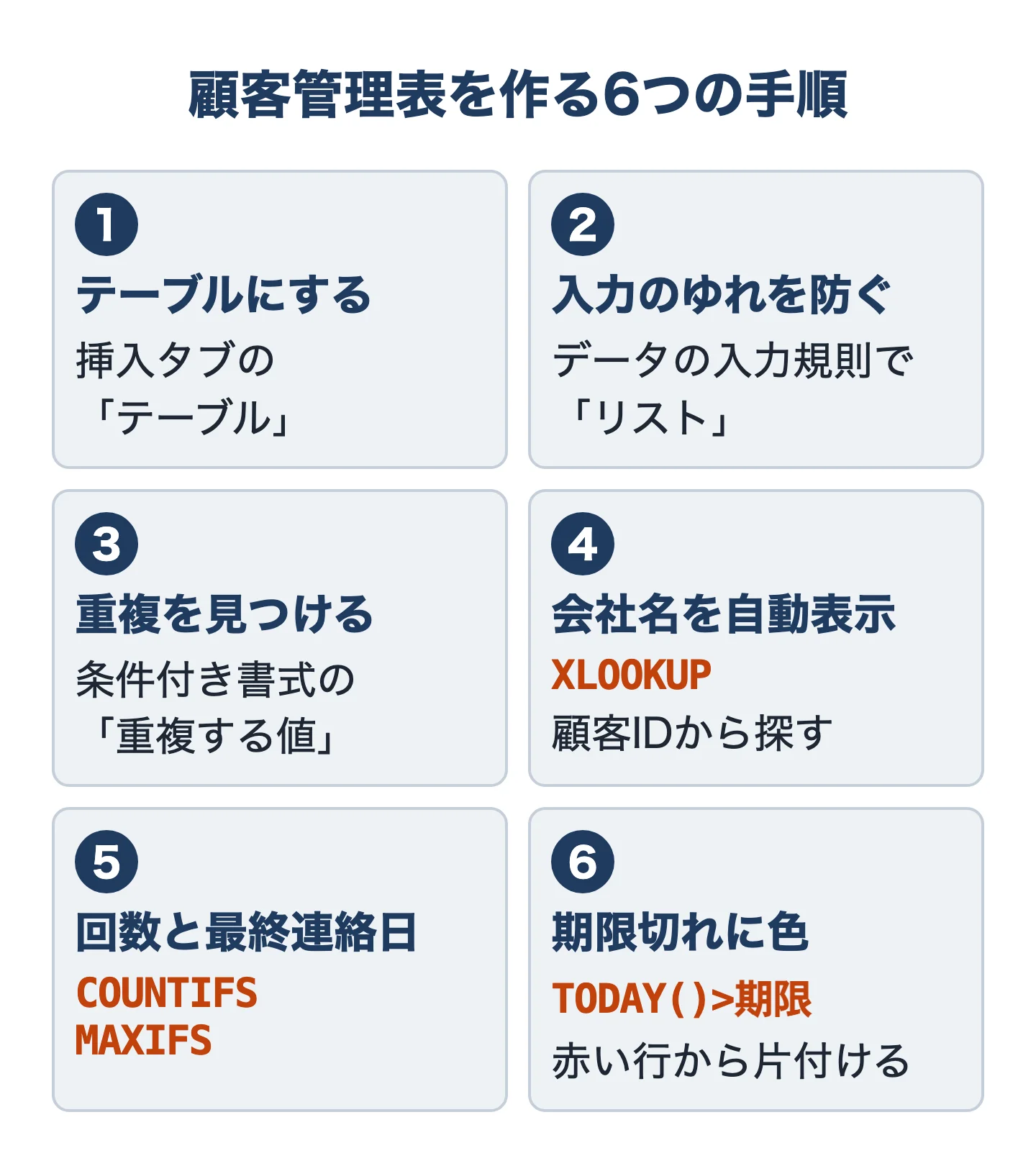
ここからは、実際にExcelで顧客管理表を作る手順を説明します。
手順1:見出しを入れてテーブルにする
1枚目のシートに「顧客一覧」、2枚目のシートに「対応履歴」という名前を付けます。それぞれのシートの1行目に、先ほどの項目を見出しとして入力します。見出しを含む範囲を選び、「挿入」タブの「テーブル」を押して、「先頭行をテーブルの見出しとして使用する」にチェックを入れます。
テーブルにすると、行を足したときに書式や式が自動で引き継がれ、見出しの右の▼から絞り込みや並べ替えができるようになります。テーブルには、「テーブルデザイン」タブで「顧客」「履歴」のように名前を付けておくと、式の中で使えて便利です。
手順2:入力のゆれを防ぐ
「株式会社○○」と「(株)○○」、「商談中」と「商談」のように、同じものを違う書き方で入力すると、検索や集計で拾えなくなります。入力のゆれを防ぐには、次の2つを使います。
1つ目は、選ぶ形にすることです。「取引の状態」や「対応の種類」の列は、「データ」タブの「データの入力規則」で「リスト」を選び、選べる値を登録しておきます。
2つ目は、書き方の決まりを表の上や別のシートに書いておくことです。「会社名の株式会社は略さない」「日付は2026/11/12の形で入力する」「電話番号はハイフンを入れる」のように、迷いやすい点を決めておきます。
手順3:重複を見つける
同じ顧客を2回登録してしまうと、連絡が二重になったり、履歴が分かれたりします。重複を見つけるには、「会社名」や「電話番号」の列を選び、「ホーム」タブの「条件付き書式」から「セルの強調表示ルール」の「重複する値」を選びます。同じ値が入っているセルに色が付くので、登録の前後に確かめられます。
手順4:顧客IDから会社名を表示する
対応の履歴の表で、顧客IDを入れると会社名が自動で出るようにします。Microsoft 365や最近のExcelでは、XLOOKUP関数が使えます。履歴の表のC列に、次のような式を入れます。
=XLOOKUP([@顧客ID],顧客[顧客ID],顧客[会社名],"未登録")
この式は、「顧客の一覧の顧客IDの列から同じIDを探し、見つかったら会社名を返し、見つからなければ『未登録』と表示する」という意味です。XLOOKUP関数が使えない古いExcelでは、VLOOKUP関数で同じことができます。
手順5:顧客ごとの対応の回数と最終の連絡日を出す
顧客の一覧の側に、対応の履歴から自動で計算する列を作っておくと、連絡が途絶えている顧客がすぐに分かります。対応の回数は、COUNTIFS関数で数えます。
=COUNTIFS(履歴[顧客ID],[@顧客ID])
最終の連絡日は、MAXIFS関数で、その顧客の対応の日付のうち、いちばん新しいものを取り出します。
=MAXIFS(履歴[日付],履歴[顧客ID],[@顧客ID])
この2つの列を並べ替えれば、「3か月以上連絡していない取引先」や「対応の回数が多いのにまだ受注していない見込みの顧客」を見つけられます。
手順6:次の対応の期限切れに色を付ける
顧客の一覧の「次の対応の期限」の列に、期限を過ぎたら色が付く条件付き書式を設定します。期限がK列にあるなら、範囲を選んで「条件付き書式」の「新しいルール」から「数式を使用して、書式設定するセルを決定」を選び、次の式を入れます。
=AND($K2,TODAY()>$K2)
期限が入っていて、今日がその期限より後なら色が付きます。毎朝ファイルを開いたときに赤い行から片付けていけば、やり忘れが減ります。期限まで3日を切ったものを薄い黄色にするルールも足しておくと、期限を過ぎる前に手を付けられます。その場合は「=AND($K2,TODAY()>=$K2-3,$K2>=TODAY())」のような式で、期限の3日前から当日までに色を付けます。
作る前と作った後の違い
| 場面 | Before(名刺とメールの受信箱で管理) | After(Excelの顧客管理表) |
|---|---|---|
| 連絡先を探す | 名刺の束やメールを検索する | 会社名やふりがなで絞り込む |
| 前回のやりとり | 記憶とメールの履歴をたどる | 対応の履歴を顧客IDで並べる |
| 連絡のし忘れ | 気づいたときには数か月たっている | 最終の連絡日で並べ替えて見つける |
| 宛名の作成 | 1件ずつ手で打つ | 一覧からそのまま差し込む |
記入例:小さなデザイン事務所の顧客の一覧
書き方のイメージをつかむために、小さなデザイン事務所が取引先を管理する例を示します。会社名や日付は説明のための架空の例です。
| 顧客ID | 会社名 | 取引の状態 | 最終の連絡日 | 次の対応 | 期限 | 担当 |
|---|---|---|---|---|---|---|
| C0001 | 株式会社みなと商事 | 取引中 | 2026/11/12 | 年賀状のデザインの見積書を送る | 2026/11/26 | 田中 |
| C0002 | 有限会社さくら工房 | 商談中 | 2026/11/05 | 打合せの日程を決める | 2026/11/20 | 佐藤 |
| C0003 | ひかり歯科クリニック | 取引中 | 2026/08/21 | 季節の案内を出すか聞く | 2026/11/30 | 田中 |
| C0004 | 株式会社あおば不動産 | 見込み | 2026/10/30 | 会社案内の事例を送る | 2026/11/21 | 佐藤 |
| C0005 | 合同会社つばさ | 休止 | 2025/12/15 | なし | なし | 田中 |
この例で押さえておきたいのは、次の3点です。
1つ目は、C0003のように、取引中なのに最終の連絡日が3か月前になっている顧客を見つけられることです。対応の履歴から最終の連絡日を自動で出していれば、並べ替えるだけでこうした顧客が上に来ます。忙しいと、長く付き合いのある取引先ほど連絡を後回しにしがちですが、そうした相手に声をかけることが、次の仕事につながることは少なくありません。
2つ目は、どの行にも「次の対応」と「期限」が入っていることです。顧客の一覧を、ただの連絡先の帳簿ではなく、「次に何をするか」の一覧として使うと、毎朝の段取りがそのまま決まります。
3つ目は、C0005のように取引が止まった顧客も、行を消さずに「休止」として残していることです。1年後に再び連絡が来たときに、前回の取引の内容を履歴からすぐに確かめられます。
集計と宛名の差し込みに使う
顧客の一覧と対応の履歴がそろってくると、集計や書類づくりにも使えるようになります。
ピボットテーブルで月ごとの対応を数える
対応の履歴の表を選び、「挿入」タブの「ピボットテーブル」を押すと、表を自由な切り口で集計できます。たとえば、行に「対応した人」、列に「対応の種類」、値に「顧客ID」の個数を置くと、誰がどの方法で何回顧客とやりとりしたかが一覧になります。日付をグループ化して「月」でまとめれば、月ごとの対応の数の移り変わりも分かります。
集計の結果は、月に1回の見直しのときに見るだけでも十分に役立ちます。「今月は新しい見込みの顧客への連絡が少なかった」と分かれば、翌月の動き方を変えられます。
宛名ラベルや案内状に差し込む
顧客の一覧は、Wordの「差し込み印刷」の元のデータとしてそのまま使えます。Wordで「差し込み文書」タブの「宛先の選択」から「既存のリストを使用」を選び、顧客管理表のファイルを指定すると、会社名や担当者名、所在地を宛名ラベルや案内状に自動で入れられます。
差し込みに使う場合は、会社名と部署と担当者名を別々の列に分けておくことが大切です。1つのセルに「株式会社○○ 営業部 ○○様」とまとめて書いてあると、宛名の形を整えられません。また、「取引の状態」で絞り込んでから差し込めば、休止中の顧客に案内を送ってしまう失敗も防げます。
顧客をランクで分ける
顧客の数が増えてきたら、取引の金額や頻度でランクを付けておくと、対応の優先順位を決めやすくなります。たとえば、年間の取引の金額が大きい順にA、B、Cの3つに分け、Aの顧客には月に1回、Bの顧客には3か月に1回、Cの顧客には半年に1回は連絡する、といった目安を決めます。
ランクは、顧客の一覧に「ランク」の列を作って入力規則で選ぶ形にし、年に1回見直します。ランクの基準を表の上や別のシートに書いておくと、担当が変わっても同じ考え方で顧客に接することができます。
顧客管理表を使い続けるための運用の決まり
表を作ったあと、使い続けられるかどうかは運用の決まりで決まります。最低限、次の4つを決めておきます。
決まり1:対応したら、その日のうちに履歴に書く
電話やメールで顧客とやりとりしたら、その日のうちに対応の履歴に1行書きます。翌日以降にまとめて書こうとすると、内容を忘れたり、書くこと自体を忘れたりします。1行に書くのは、日付と顧客IDと内容の要点だけで十分です。
決まり2:顧客の一覧の行は消さない
取引が終わった顧客の行を消すと、対応の履歴とつながらなくなります。取引をやめた顧客は、「取引の状態」を「休止」や「終了」にして残し、絞り込みで隠します。
決まり3:ファイルは1つだけにする
「顧客管理表_最新.xlsx」「顧客管理表_最新2.xlsx」のようにファイルが増えると、どれが正しいか分からなくなります。ファイルは1つにし、保存先も1か所に決めます。過去の時点の状態を残したいときは、月に1回、日付を付けた控えを別のフォルダに保存します。
決まり4:月に1回、表を見直す
月に1回、30分ほど時間をとって、次の点を確かめます。
- 重複して登録している顧客がいないか
- 「確認中」のまま残っている項目がないか
- 次の対応の期限を過ぎたものがないか
- 3か月以上連絡していない取引先がないか
よくある失敗と、その防ぎ方
失敗1:1つのセルに複数の情報を入れる
「電話番号」のセルに会社の代表番号と担当者の携帯電話の番号を両方書いたり、「担当者名」のセルに2人の名前を書いたりすると、検索や差し込みで困ります。1つのセルには1つの情報だけを入れる、という決まりを守るだけで、表は格段に扱いやすくなります。情報が2つあるなら、列を2つに分けます。
失敗2:表の途中に空白の行や見出しを入れる
見やすくしようとして、取引先の地域ごとに空白の行を入れたり、途中に「関東」「関西」のような見出しの行を入れたりすると、並べ替えや絞り込みが正しく動かなくなります。分類したいときは、「地域」の列を作って値を入れ、絞り込みで分けて見ます。
失敗3:セルの結合を使う
同じ会社の担当者が複数いるときに、会社名のセルを縦に結合すると、見た目は整いますが、並べ替えができなくなり、関数も正しく動きません。顧客管理表では、セルの結合は使わないのが基本です。同じ会社名が何行か続いても、そのまま毎行に書きます。
失敗4:入力の担当が決まっていない
「気づいた人が書く」という決め方だと、結局誰も書かず、表が古いままになります。顧客の一覧の更新は1人、対応の履歴は対応した本人が書く、のように担当を決めておくと、表が実際の状況からずれにくくなります。
失敗5:関数を作り込みすぎる
便利だからと複雑な関数やマクロを重ねていくと、作った人しか直せない表になります。作った人が異動したり休んだりしたとたんに、誰も手を付けられなくなります。使う関数は、この記事で紹介したXLOOKUP、COUNTIFS、MAXIFSと条件付き書式くらいにとどめ、表の上に「この列は自動で計算されます」と注記しておくと、後を引き継ぐ人が迷いません。
名刺やメールから顧客管理表に移すときの手順
これから顧客管理表を作る場合、手元には名刺の束や、メールの受信箱、過去の請求書などに情報が散らばっているはずです。一度に全部を入れようとすると時間がかかって挫折しやすいので、次の順番で進めます。
- 直近3か月にやりとりした取引先だけを先に入れる
- 請求書や見積書の控えから、取引のある会社を書き出して追加する
- 名刺の束から、見込みの相手を追加する
- 古い名刺は、連絡を取ったときに少しずつ追加する
移すときに迷いやすいのが、同じ会社の名刺が複数あるときの扱いです。顧客の一覧は会社ごとに1行とし、担当者が複数いる場合は「担当者」の列を増やすか、担当者だけの一覧を別に作って顧客IDでつなぎます。担当者が異動や退職でいなくなったときは、行を消さずに「異動」とメモしておくと、後任の人に連絡するときの手がかりになります。
最初の1日で全部を完成させる必要はありません。直近の取引先が入っていれば、明日からの仕事にはすぐに使えます。名刺の情報を手で打つ手間を減らしたいときは、スマートフォンの名刺読み取りのアプリなどで文字を読み取り、CSVで書き出してExcelに貼り付ける方法もあります。その場合も、読み取りの誤りがないかを1件ずつ確かめてから使います。
個人情報を守るための注意点
顧客の情報には、氏名や電話番号、メールアドレスなど、個人情報が多く含まれます。個人情報を事業で扱う事業者には、個人情報保護法で、漏えいなどを防ぐための安全管理措置を講じることが求められています。具体的な考え方は、個人情報保護委員会の個人情報の保護に関する法律についてのガイドライン(通則編)にまとめられています。
Excelで顧客の情報を扱うときに、とくに気をつけたいのは次の点です。
- ファイルにパスワードを設定する(「ファイル」タブの「情報」から「ブックの保護」を選び、「パスワードを使用して暗号化」を選ぶ)
- 顧客の一覧のファイルをメールに添付して送らない。どうしても渡す必要があるときは、必要な列だけを書き出す
- USBメモリなどに入れて持ち出さない
- 共有のフォルダに置く場合は、見られる人を必要な人だけに絞る
- 使わなくなったパソコンや外付けの記録装置は、データを消してから処分する
また、顧客の情報を集めるときは、何に使うのかを相手に伝えておくことも大切です。たとえば、問い合わせのために聞いたメールアドレスに、本人が望んでいない宣伝のメールを送り続けると、相手の信頼を失います。案内やお知らせを送るなら、送ってよいかを最初に確かめ、顧客管理表に「案内の可否」の列を作って記録しておくと、送ってはいけない相手に送る失敗を防げます。
とくに多いのが、メールの宛先の間違いによる誤送信です。顧客の一覧を添付したメールを、別の取引先に送ってしまうと、その時点で情報が外に出てしまいます。顧客の一覧はファイルごと送らない、という決まりにしておくのが、いちばん確かな防ぎ方です。
フリーランスや副業で顧客の情報を預かる立場の人も、同じ注意が必要です。取引先から顧客のリストを受け取って作業する場合は、作業が終わったら消す、作業用のパソコン以外にコピーしない、といった扱いを取引先と最初に確かめておくと、お互いに安心して仕事ができます。
Excel・スプレッドシート・専用の道具の比べ方
顧客管理の方法は、Excelのほかに、Googleスプレッドシートや専用の顧客管理の道具があります。それぞれの向き不向きを整理すると、次のようになります。
| 方法 | 向いている場面 | 気をつけること |
|---|---|---|
| Excel(手元のファイル) | 1人か2人で管理し、宛名の差し込みにも使いたい | ファイルの取り違えと持ち出しに注意する |
| Excel(Microsoft 365の共同編集) | 社内の数人で同じ表を見たい | 会社のアカウントの共有の設定を確かめる |
| Googleスプレッドシート | 外出先からも見たい、少人数で同時に編集したい | 共有の範囲を絞り、閲覧と編集を分ける |
| 専用の顧客管理の道具 | 担当が5人以上で、対応の履歴を全員で見たい | 月額の費用と、使いこなすまでの手間がかかる |
どの方法を選ぶ場合も、「顧客の一覧と対応の履歴を分ける」「入力のゆれを防ぐ」「行を消さない」という考え方は変わりません。Excelでこの形に慣れておけば、後から専用の道具に移るときも、項目をそのまま移しやすくなります。
40代で会社を辞めて独立した人からは、「最初は名刺とメールだけで何とかなると思っていたが、取引先が10社を超えたあたりで、誰にいつ何を送ったかが分からなくなった」という話をよく聞きます。会社にいたころは、営業の部署や事務の担当が顧客の情報を管理していたので、自分で管理する必要がなかったのです。独立を考えている人は、副業の段階から小さな顧客管理表を作っておくと、独立したあとに慌てずに済みます。
Excelで足りなくなるときの目安
Excelでの顧客管理は、次のようなことが起き始めたら、見直しの時期です。
- 複数の人が同じファイルを同時に開いて、更新がぶつかる
- 顧客の件数が数千件を超え、ファイルを開くのに時間がかかる
- 外出先からスマートフォンで顧客の情報を見たり書いたりしたい
- 「次の対応」を誰がいつまでにやるかを、チームで追いかけきれない
最初の3つは、顧客の情報そのものの管理の問題です。この場合は、専用の顧客管理の道具(CRM)を検討します。CRMには、顧客の情報と対応の履歴をまとめて管理し、複数の人で同時に使える仕組みがそろっています。
次の対応を複数人で共有したい場面
一方、4つ目の「次の対応を追いかけきれない」は、顧客の情報ではなく、タスクの共有の問題です。顧客の一覧はExcelのままでも十分で、困っているのは「見積書を送る」「請求書の宛先を確かめる」「来月の打合せの日程を決める」といった作業を、誰がいつまでにやるかが見えないことだ、という場合も多くあります。
そうした場面では、顧客ごとの次の対応をタスクとして共有する道具を使う方法があります。国産のプロジェクト管理の道具の Pinateca は、カンバン(列にカードを並べて進み具合を動かす形)やリストなど8種類のボードを、5人までのチームなら無料のプランで使えます。カードには担当者と期限に加えて、カスタムフィールド(顧客名や優先度など、自分たちで決めた項目)を付けられるので、「顧客名」の項目を作って次の対応を1枚ずつのカードにすれば、誰の手元で止まっているかがひと目で分かります。顧客の連絡先や取引の履歴を管理するCRMではないので、顧客の一覧はExcelで管理し、次の対応の担当と期限と進み具合の共有だけを任せる、という役割の分け方が向いています。6人以上で使う場合は、公式の料金ページで有料のプランの条件を確かめてください。
Pinatecaは、@SOHOを運営する株式会社ライフスケープが開発・提供しています。
顧客管理の力は、在宅の仕事でも活かせる
Excelで顧客の情報を整理し、使い続けられる表を作る力は、在宅で受ける仕事でも求められます。たとえば、小さな事業者から「名刺やメールに散らばった顧客の情報を、表にまとめてほしい」という依頼が出ることがあります。業務の流れを整え、表や道具に置き換える仕事の内容は、AIコンサル・業務活用支援のお仕事 で紹介しています。
顧客の情報を扱う仕組みそのものを作る仕事もあります。業務のアプリや仕組みを作る仕事は アプリケーション開発のお仕事 で、調べ物やデータの整理を受ける仕事の報酬の目安は リサーチャーの年収・単価相場 で確かめられます。また、顧客との契約や許認可の書類を扱う立場を目指すなら、官公署に出す書類の作成を担う国家資格の 行政書士 も選択肢になります。
フリーランス・在宅ワークの仲介を2004年から続けてきた運営者として見てきた限りでは、独立してから長く仕事が続く人ほど、取引先とのやりとりを記録に残し、「前回いつ、何を話したか」をすぐに答えられるようにしています。顧客管理は、大きな会社のためのものではありません。取引先が数社のうちから表を作っておくと、次の提案のきっかけを逃しにくくなります。仲介の手数料が乗らない直接のやりとりなら、こうした記録の積み重ねがそのまま取引先との信頼になります。業務の整理やデータの力を活かせる仕事を探すときは、AI・マーケティング・セキュリティのお仕事 も参考にしてください。
よくある質問
Q. Excelの顧客管理は何件くらいまで使えますか?
Excelのシートには100万行以上入るので、件数そのものよりも、使い方で限界が来ることが多いです。目安として、1人か2人で数百件から数千件を管理するあいだは問題なく使えます。複数の人が同時に更新するようになったり、ファイルを開くのに時間がかかるようになったりしたら、共同編集の環境や専用の道具を検討する時期です。
Q. 無料のテンプレートと自分で作る表は、どちらがよいですか?
最初は無料のテンプレートを土台にして、不要な列を消し、自分の仕事に合わせて項目を直すのが早道です。ただし、テンプレートの項目をそのまま全部使うと、入力の手間が増えて続きません。顧客の一覧と対応の履歴を分ける形になっているか、入力規則やテーブルが設定されているかを確かめて選ぶと、後から作り直す手間を減らせます。
Q. 顧客管理表にパスワードは必要ですか?
氏名や電話番号などの個人情報を入れるなら、パスワードを設定することをおすすめします。ファイルのタブの情報から、ブックの保護でパスワードを使用して暗号化を選ぶと設定できます。パスワードを設定しても、ファイルをメールに添付して誤送信すれば相手に開かれるおそれがあるので、ファイルごと送らない決まりと組み合わせて使ってください。
Q. Googleスプレッドシートでも同じように作れますか?
同じように作れます。データの入力規則、条件付き書式、COUNTIFS関数やXLOOKUP関数も使えます。複数の人で同時に開いて編集できるのがスプレッドシートのよさです。共有するときは、見られる人を必要な人だけに絞り、社外の人には閲覧の権限だけを付けるなど、個人情報が広がらない設定にしておくことが大切です。
この記事を書いた人
@SOHO編集部
フリーランス・在宅ワークの専門メディア
@SOHOは2004年から続く、日本のフリーランス・在宅ワーク向け案件サイトです。
@SOHOに掲載された募集
この記事に関係するアプリの料金比較
関連記事








カテゴリから探す

クラウドソーシング入門
クラウドソーシングの基礎知識・始め方・サイト比較

職種別ガイド
職種・スキル別の案件獲得方法と単価相場

副業・在宅ワーク
副業・在宅ワークの始め方と対象者別ガイド

フリーランス
フリーランスの独立・営業・実務ノウハウ

お金・税金
確定申告・節税・経費・ローンなどお金の知識

スキルアップ
プロフィール・提案文・単価交渉などのテクニック

比較・ランキング
サービス比較・おすすめランキング

AI活用
職種別にChatGPT・生成AIを活用して業務効率化・収益化するノウハウ

最新トレンド
市場動向・法改正・AIなど最新情報

発注者向けガイド
クラウドソーシングで外注・人材探しをする企業・個人向け

転職・キャリア
転職エージェント・転職サイト比較・キャリアチェンジ

看護師の転職・求人
看護師の転職・派遣・単発バイト・副業など働き方のガイド。診療や医学の情報は扱いません

薬剤師の転職・求人
薬剤師・登録販売者の転職・派遣・パートなど働き方のガイド。診療や医学の情報は扱いません

介護職の転職・求人
介護職・介護福祉士・ケアマネジャー・訪問介護員の転職・派遣・夜勤など働き方のガイド

保育士の転職・求人
保育士・保育補助・幼稚園教諭の転職・派遣・パートなど働き方のガイド

医療職の転職・求人
医師・産業医・リハビリ職・歯科衛生士・管理栄養士・医療事務の転職や働き方のガイド。診療や医学の情報は扱いません

保険
生命保険・医療保険・フリーランスの保険設計

採用・求人
無料求人掲載・採用コスト削減・人材募集の方法

オフィス・ワークスペース
バーチャルオフィス・コワーキング・レンタルオフィス

法律・士業
契約トラブル・士業独立開業・フリーランス新法

シニア・50代
シニア世代のキャリアチェンジ・副業・年金

セキュリティ
サイバーセキュリティ・脆弱性対策・情報保護

金融・フィンテック
暗号資産・決済・ブロックチェーン・金融テクノロジー

子育て×働き方
子育てと在宅ワークの両立・保育園・時間管理

M&A・事業売却
会社売却・事業承継・事業譲渡を考える経営者向け。売却の流れ、税金、従業員への伝え方、仲介会社の選び方

アウトソーシング・外注ガイド
SNS運用・経理・広告など、業務のアウトソーシング(外注)を検討する企業・個人向け。費用相場・依頼の流れ・失敗しない選び方