
かわいいタスク管理アプリの選び方と、見た目だけで決めずに確かめたい機能

この記事のポイント
- ✓かわいいタスク管理アプリを選ぶときに
- ✓見た目の好みと一緒に確かめたい機能を整理します
- ✓イラストやキャラクターで続けやすくするアプリ
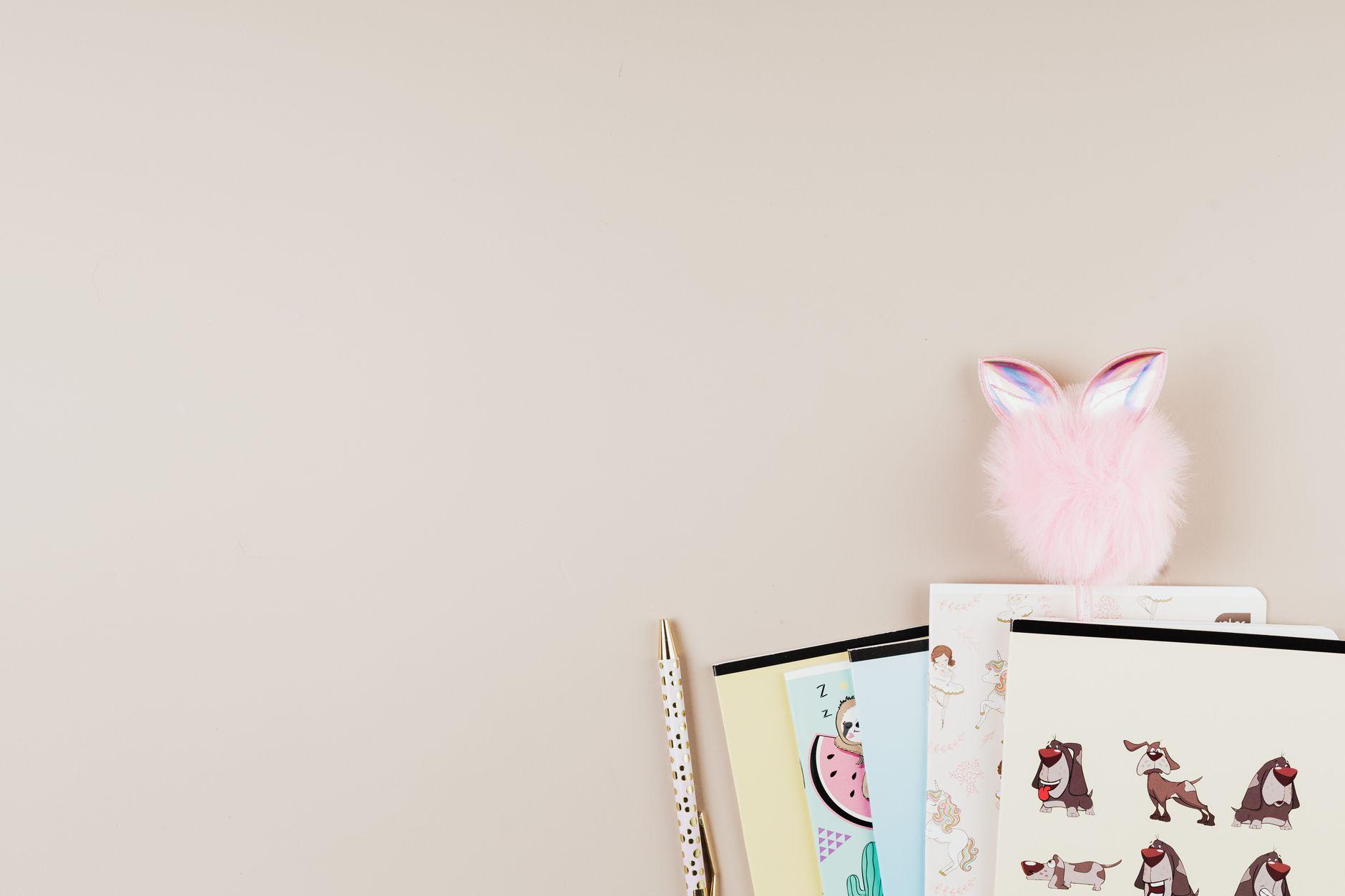
タスク管理のアプリは、毎日何度も開くものです。だからこそ、見た目がかわいく、開くたびに少し気分が上がるアプリを選びたい。そう考えてかわいいタスク管理アプリを探す人は多いはずです。見た目の好みは、続けるための立派な理由になります。
ただ、見た目だけで選ぶと、あとから「通知が来ない」「繰り返しの予定が作れない」「機種を変えたらデータが消えた」と困ることがあります。かわいいアプリの中にも、機能が絞られたものから、仕事にも使えるものまで幅があります。
この記事では、かわいいタスク管理アプリの選び方を、見た目の好みと一緒に確かめたい機能に分けて説明します。イラストやキャラクターで続けやすくするアプリの例、標準のリマインダーを自分好みに整える方法、仕事で使うときの注意、チームで共有したいときの選び方まで扱います。仕事の予定をチームで共有したい人向けに、8種類のボードを5人まで無料で使えるPinatecaにも触れます。
かわいいアプリが続けやすい理由
タスク管理が続かない理由の多くは、アプリを開かなくなることです。開かなければ、どれだけ機能が多くても役に立ちません。
かわいいアプリには、開くきっかけを作る工夫がされているものが多くあります。好きなイラストやキャラクターが表示される、完了するとキャラクターが反応する、好きな色で画面をそろえられる。こうした小さな楽しさが、毎日開く理由になります。
一方で、かわいさを優先したアプリは、機能をあえて絞っているものもあります。やることを書いて消すだけのシンプルさが魅力のアプリもあれば、通知や繰り返し、カテゴリー分けまで備えたアプリもあります。自分が何に使いたいかによって、合うアプリは変わります。
選ぶ前に、自分の使い方を書き出す
アプリを探し始める前に、自分がタスク管理アプリで何をしたいかを書き出しておくと、選ぶ時間が短くなります。かわいいアプリはたくさんあるので、条件が決まっていないと、見た目の好みだけで次々に入れては消すことになりがちです。
何を管理したいか
まず、管理したいやることの種類を書き出します。
- 毎日の家事や買い物
- 仕事の締切や作業
- 勉強や資格の学習の計画
- 運動や早起きのような習慣
- 薬や支払いのように、時刻や日付が決まっているもの
種類が1つか2つなら、機能の絞られたかわいいアプリで足ります。種類が多いなら、カテゴリーやリストで分けられるアプリが必要です。
いつ、どこで見るか
次に、いつ、どこでアプリを見るかを考えます。朝の通勤中にスマートフォンで見るのか、仕事中にパソコンで見るのか、寝る前に翌日の予定を確かめるのか。見る場面によって、スマートフォンだけでよいか、パソコンでも使えるものが必要かが決まります。
誰かと共有するか
最後に、家族や仕事の仲間と共有する必要があるかを考えます。共有が必要なら、1人用のかわいいアプリではなく、共有の機能を持つ道具を選ぶか、使い分けを考えます。
この3つを書き出してから、条件に合うアプリの中で、一番好きな見た目のものを選ぶ。この順番にすると、かわいさも使いやすさもあきらめずに済みます。
かわいいタスク管理アプリの主な種類
かわいいタスク管理アプリは、見た目の工夫の仕方でいくつかの種類に分けられます。
| 種類 | 特徴 | 合う人 |
|---|---|---|
| イラストが楽しめるアプリ | イラストレーターの絵柄で画面がそろっている | 好きな絵柄があり、開くたびに見たい人 |
| キャラクターが反応するアプリ | 完了するとキャラクターが喜ぶ、育つなどの反応がある | ほめられると続けられる人 |
| 習慣の記録を兼ねるアプリ | 毎日のルーティンや習慣と、やることをまとめて記録する | 生活のリズムを整えたい人 |
| 色やアイコンを自由に変えられるアプリ | 標準的な機能の上で、色やアイコンを自分好みにできる | 機能も見た目も両方ほしい人 |
イラストが楽しめるアプリの例
イラストレーターの絵柄で作られたアプリの例が、App Storeで配信されているCaho TODOです。App Storeの説明によると、イラストレーターのCahoさんのイラストを使ったTODOアプリで、130種類以上のイラストが楽しめます。メニューは指が届きやすい画面の下にまとまっていて、片手で操作しやすい作りです。iPhoneのみの対応で、無料で入れられ、アプリ内課金があります。
習慣の記録を兼ねるアプリの例
Google Playで配信されているルーチン: かわいい習慣日記todoリストアプリ(ROUBIT)は、キャラクターと一緒に、ルーティンや習慣、やることを管理するアプリです。Google Playの説明によると、毎日のルーティンの管理、習慣の記録、1回だけ、毎日、曜日を指定した繰り返しに対応し、やることもまとめて管理できます。広告が表示され、アプリ内課金もあります。
アプリの内容、対応する機種、料金は更新で変わることがあります。入れる前に、App StoreやGoogle Playの説明で、今日時点の内容を確かめてください。
見た目だけで決めずに確かめたい機能
かわいいアプリを選ぶときは、次の機能があるかを、自分の使い方に合わせて確かめます。全部そろっている必要はありません。自分にとって欠かせないものだけを決めておきます。
1. 通知を出せるか
決まった時刻に知らせてほしいなら、通知の機能が欠かせません。書いて消すだけのシンプルなアプリには、通知がないものもあります。締切のある仕事や、飲み忘れたくない薬、ゴミの日のように、時刻で知らせてほしいことを管理したいなら、通知があるかを最初に確かめます。
2. 繰り返しの予定を作れるか
毎週の会議の準備、毎月の支払い、毎日の習慣のように、繰り返しのあるやることは多いものです。毎日、毎週、毎月、曜日の指定など、どんな繰り返しが作れるかを確かめます。
3. カテゴリーやリストで分けられるか
仕事、家のこと、買い物のように、やることを分けて管理したいなら、カテゴリーやリストの機能が必要です。分けられないアプリでは、やることが増えると一覧が長くなり、見たいものが探しにくくなります。
4. 期限日を付けられるか
いつまでにやるかを付けられるかも確かめます。期限日で並べ替えられると、近いものから手を付けやすくなります。
5. ウィジェットで見られるか
スマートフォンのホーム画面に、今日のやることを表示できるウィジェットがあると、アプリを開かなくても確かめられます。かわいいデザインのウィジェットがあるアプリなら、ホーム画面を見るたびに気分も上がります。
6. データを引き継げるか
機種を変えたときに、データを引き継げるかは必ず確かめます。アカウントやクラウドに保存する仕組みがあるか、バックアップを取れるかを見ます。端末の中だけに保存するアプリは、機種変更やアプリの削除でデータが失われることがあります。
7. パソコンでも使えるか
仕事のやることも管理したいなら、パソコンからも見たり書いたりできるかを確かめます。スマートフォンだけのアプリは、パソコンで作業している最中に新しいやることが出てきたとき、書き留めにくくなります。
8. 無料でどこまで使えるか
かわいいアプリの多くは、無料で始められ、イラストの追加や広告の非表示などが有料になる形です。無料のままで、自分に必要な機能が使えるかを確かめます。月額の課金があるなら、1年でいくらになるかも計算しておきます。
見た目で選ぶときのポイント
見た目で選ぶときも、かわいさだけでなく、毎日使ううえで目にやさしいかを確かめます。
文字の読みやすさ
イラストや飾りの多い画面では、やることの文字が読みにくくなることがあります。背景と文字の色の差が十分か、文字の大きさを変えられるかを確かめます。スマートフォンの設定で文字を大きくしているなら、その設定がアプリにも反映されるかも見ておきます。
画面の明るさ
夜に見ることが多いなら、暗い色を基調にした表示に切り替えられるかを確かめます。明るい色ばかりの画面は、寝る前に見ると目に負担がかかります。
情報の量
1画面に表示されるやることの数も大切です。かわいいデザインのアプリの中には、1件ごとの表示が大きく、数件しか見えないものもあります。やることが多い人は、一覧で多くの件数を見られるかを確かめます。
飽きにくさ
キャラクターやイラストは、最初は楽しくても、毎日見ていると慣れてきます。季節ごとに絵柄が変わる、着せ替えができる、育つ要素があるなど、長く使っても新しさが続く工夫があるかも、続けやすさに関わります。
標準のリマインダーを、かわいく整える方法
新しいアプリを入れなくても、iPhoneに最初から入っているリマインダーを自分好みに整える方法もあります。標準のアプリは、通知、繰り返し、期限日、iCloudでの同期といった基本の機能がそろっているのが利点です。
Appleのサポートページでは、リストの整理について次のように説明しています。
リマインダーアプリでは、リストをセクションやサブタスクで整理することができます。また、セクションを列として表示して、項目を別の列に簡単に移動することもできます。 出典: Apple サポート
同じページによると、リマインダーでは、リストの名前、タイプ、色、アイコンも変えられます。リストの情報を表示する画面から、仕事は青、家のことは緑、のように色を決め、好きなアイコンを付けると、一覧の見た目が自分らしくなります。
色とアイコンを決めるときのコツは、意味をそろえることです。急ぎのものは暖かい色、いつかやるものは淡い色、のように決めておくと、見た目がかわいいだけでなく、ひと目で優先度が分かる画面になります。詳しい操作は、Appleのサポートページの「リマインダー」の項目で確かめられます。
標準のアプリにイラストやキャラクターはありませんが、ホーム画面の壁紙やウィジェットの配置を好みのデザインにそろえると、全体の雰囲気を整えられます。機能は標準のアプリに任せ、見た目は周りで楽しむ、という考え方です。
アプリの外で気分を上げる工夫
アプリの見た目だけでなく、使う環境を整えることでも、タスク管理を続ける気持ちは高まります。
ホーム画面の配置を決める
タスク管理のアプリやウィジェットを、ホーム画面の一番押しやすい場所に配置します。よく使うSNSや動画のアプリより手前に表示されるようにすると、スマートフォンを開いたついでにやることを確かめる習慣がつきます。
壁紙と色をそろえる
アプリの色やリストの色と、ホーム画面の壁紙の色味をそろえると、画面全体がまとまって見えます。季節ごとに壁紙と色を変えるだけでも、新しい気持ちで使い続けられます。
完了の記録を見返す時間を作る
週に1回、終わったやることの一覧を見返す時間を作ります。かわいいアプリの中には、完了の数や続いた日数を表示するものもあります。がんばった記録が目に見えると、次の週も続けようという気持ちになります。
書く言葉をやわらかくする
やることを書くときの言葉を、自分が読んで気持ちよい言い方にするのも1つの工夫です。「洗濯する」より「洗濯をすませてすっきりする」のように書くと、同じ作業でも少し前向きに取りかかれる人もいます。
使い方別の選び方
ここまでの内容を、使い方ごとに整理します。
毎日のやることを書いて消すだけでよい
買い物のメモや、その日のやることを書いて消すだけなら、機能が絞られたかわいいアプリで十分です。好きなイラストやキャラクターのアプリを選び、開くこと自体を楽しみにします。
習慣を身につけたい
早起き、運動、勉強のような習慣を続けたいなら、習慣の記録を兼ねるアプリが合います。続けた日数が見える、キャラクターが反応するといった工夫が、続ける力になります。
時刻で知らせてほしいことが多い
通知と繰り返しが欠かせないなら、標準のリマインダーを色とアイコンで整えるか、通知と繰り返しを備えたかわいいアプリを選びます。
仕事のやることも一緒に管理したい
仕事の締切や、取引先ごとの作業も管理したいなら、パソコンでも使えること、カテゴリーやリストで分けられること、期限日で並べ替えられることが必要です。かわいさよりも、この3つを先に確かめます。
続けるための使い方のコツ
好きなアプリを選んでも、使い方によっては続かなくなります。続けるためのコツを挙げます。
書く場所を1つに決める
かわいいアプリを入れても、紙のメモや別のアプリにもやることを書いていると、どこを見ればよいか分からなくなります。やることを書く場所は1つに決め、気づいたらすぐにそこに書く習慣を付けます。
1日の量を少なめにする
1日のやることを詰め込みすぎると、毎日終わらないやることが残り、アプリを開くのが嫌になります。今日やることは5つ前後にとどめ、それ以外は別のリストに分けておきます。
開く時刻を決める
朝起きたとき、昼休み、寝る前のように、アプリを開く時刻を決めておきます。通知の機能があるアプリなら、毎日決まった時刻に「今日のやることを確かめる」という通知を出しておくのも効果があります。
完了を楽しむ
かわいいアプリのよいところは、完了したときの小さな楽しさです。キャラクターの反応や、たまっていく記録を楽しみにすると、やることを終わらせる気持ちが続きます。完了したやることをすぐに消さず、1日の終わりに見返すと、その日がんばったことが目に見えます。
通知と上手に付き合う
通知は便利な一方で、多すぎるとかえって見なくなります。
通知を出すのは、時刻が決まっていて忘れると困るものに限ります。たとえば、会議の準備、支払いの期限、薬の時刻です。いつでもよいやることにまで通知を付けると、通知の数が増え、大事な通知を見落とします。
かわいいアプリの中には、キャラクターが話しかける形の通知を出すものもあります。楽しい反面、仕事中や打ち合わせ中に表示されると気になることもあります。スマートフォンの集中モードなどで、通知を受け取る時間帯を決めておくと安心です。
広告とプライバシーを確かめる
無料のアプリには、広告が表示されるものが多くあります。広告がどのくらいの頻度で出るのか、有料にすると消せるのかを確かめます。
また、アプリが集める情報についても確かめておきます。App Storeのアプリのページには「アプリのプライバシー」という欄があり、アプリが集める情報の種類が示されています。Google Playにも、データの安全性についての欄があります。タスク管理のアプリには、予定や生活の様子が分かる情報を書くことになるので、入れる前に一度目を通しておくと安心です。
手帳とアプリを組み合わせる
かわいい手帳やノートが好きで、アプリだけでは物足りないという人もいます。その場合は、手帳とアプリの役割を分けると、両方のよさを生かせます。
たとえば、1か月や1週間の予定を眺めて計画を立てるのは手帳、時刻で知らせてほしいことや繰り返しのやることはアプリ、と分けます。手帳には書く楽しさと一覧性があり、アプリには通知と検索があります。どちらにも同じことを書くと手間が倍になるので、役割を決めて書き分けることが大切です。
週に1回、手帳を見ながら翌週の予定を考え、時刻が決まったものだけをアプリに入れる。この流れにすると、手帳の楽しさを残しながら、うっかり忘れも防げます。
学生が勉強の計画に使うとき
学生が勉強や課題の管理にかわいいアプリを使うときは、次の点を意識すると役に立ちます。
課題の提出日を期限日として入れる
学校の課題やレポートは、提出日を期限日として入れ、数日前に通知が来るようにします。提出日の当日に気づいても間に合わないことがあるからです。
大きな課題は分けて入れる
レポートのような大きな課題は、「資料を集める」「構成を考える」「下書きを書く」「見直す」のように分けて入れます。1つのやることのままだと、手を付けるのが先延ばしになりがちです。
学校のアカウントの決まりを確かめる
学校から配られた端末やアカウントを使う場合は、アプリを入れてよいか、学校の決まりを確かめます。個人のスマートフォンで使うときも、学校の情報や友人の個人情報は書かないようにします。
在宅で働く人の使い方の例
在宅で仕事をしている人は、仕事と家のことが同じ場所で混ざりやすく、タスク管理が特に役立ちます。かわいいアプリを使う場合の例を挙げます。
仕事のやることと家のことは、リストやカテゴリーを分けます。色を分けておくと、今どちらをやっているかが画面の色で分かります。朝に、その日の仕事のやることを3つ、家のことを2つほど選び、今日のリストに入れます。
仕事の締切は、通知を前日と当日の2回出すようにします。取引先への返事のように、短い時間で済むやることは、昼休みや夕方にまとめて片付ける時間を決めておきます。1日の終わりに完了したやることを見返すと、在宅で働いていても、その日の区切りがつけやすくなります。
アプリを試すときの進め方
気になるアプリが見つかったら、すぐに乗り換えず、1週間ほど試す期間を取ります。
最初の日に、今のやることを5〜10件ほど入れてみます。3日ほどは、毎日開いて、書く、消す、通知を受けるという基本の操作を試します。残りの数日で、繰り返しの予定や、カテゴリー分け、ウィジェットのように、自分にとって欠かせない機能を試します。
1週間たったら、毎日自然に開けたか、欠かせない機能が使えたかを振り返ります。開くのが楽しく、必要な機能も足りているなら、そのアプリに決めます。どちらかが欠けているなら、別のアプリを試すか、標準のリマインダーを色とアイコンで整える方法に戻ります。
仕事で使うときに気をつけたいこと
かわいいアプリを仕事にも使うときは、見た目とは別に気をつけたい点があります。
勤め先の決まりを確かめる
会社の仕事の情報を、個人で入れたアプリに書いてよいかは、勤め先の決まりによります。取引先の名前や案件の内容を書く前に、社内の決まりを確かめます。個人のスマートフォンに仕事の情報を入れることを禁止している会社もあります。
書く内容を選ぶ
決まりで認められている場合でも、個人の名前や金額、パスワードのような情報は書かないようにします。「A社の資料を送る」のように、自分が分かる程度の書き方にとどめると、万が一スマートフォンをなくしたときの影響を小さくできます。
画面を見られる場面を考える
打ち合わせの最中や、人前でスマートフォンを開いたときに、かわいいキャラクターの画面が見えて気になる、という人もいます。仕事の場面でどう見えるかも、選ぶときの基準の1つにします。
かわいいアプリ選びでよくある失敗
かわいいアプリを選ぶときに、よくある失敗を挙げます。入れる前に思い出してください。
いくつも入れて、どれも使わなくなる
気になるアプリを次々に入れると、やることがあちこちのアプリに分かれ、結局どれも開かなくなります。試すのは一度に1つにし、合わなければ削除してから次を試します。
有料のイラストを買ったあとで、機能が足りないと気づく
見た目が気に入って有料のイラストや機能を買ったあとで、通知や繰り返しがないと気づく、という失敗もあります。課金する前に、無料の範囲で欠かせない機能を一通り試します。
データを残さずに機種を変える
機種を変えるときに、引き継ぎの手順を確かめずに古い端末を手放し、やることの記録をなくしてしまうことがあります。機種変更の前に、アプリの引き継ぎの方法を確かめ、必要ならバックアップを取ります。
何でも書き込んで一覧が埋まる
かわいいアプリだと書くのが楽しくなり、思いついたことを何でも書き込んで、一覧が長くなりすぎることがあります。「いつかやりたいこと」は別のリストに分け、今日の一覧には今日やることだけを残します。
家族でやることを分け合う
家のことを家族で分け合いたいときは、1人用のかわいいアプリより、共有の機能がある道具が便利です。
ゴミ出し、買い物、子どもの学校の提出物のように、家族の誰かがやればよいことは、共有のリストに入れ、やった人が完了にします。誰がやったかが分かるので、言った言わないの行き違いが減ります。iPhoneのリマインダーには共有リストの機能があり、Appleのサポートページでも、共有リストの並べ替えがほかの参加者のリストにも反映されると説明されています。
家族で使うリストは、見た目より、全員が迷わずに使えることを優先します。子どもや年配の家族も使うなら、文字が大きく、操作が少ない道具を選びます。
チームで共有したいときは、別の道具を選ぶ
かわいいタスク管理アプリの多くは、1人で使うことを前提に作られています。家族で買い物リストを共有したい、仕事の仲間と作業を分担したい、という場合は、共有の機能を持つ道具を選びます。
家族や友人と共有したい
家族との買い物リストのように、ちょっとした共有なら、標準のリマインダーの共有リストのように、共有の機能がある身近な道具で足ります。
仕事の仲間と作業を分担したい
仕事で作業を分担し、誰が何をいつまでにやるかを見えるようにしたいなら、チームで使うためのタスク管理の道具が向いています。担当者と期限を付けられる、進み具合を一覧やボードで見られる、作業ごとに話ができる、といった機能が必要になるからです。
その選択肢の1つが、Pinatecaです。公式サイトによると、カンバン、ガント、カレンダー、リスト、ディスカッション、グリッド、時間割、リソースの8種類のボードがあり、仕事の形に合わせて選べます。カードの近くでチャットができ、5人までのチームなら、すべてのボードとチャットを無料で使えます。無料プランのボードは10個までで、6人目または11個目のボードから有料のスタンダードプラン(1人あたり月額500円・税抜、年払いなら月額400円)になります。
曜日と時限で枠を埋める時間割のボードや、縦横2つの軸で整理するグリッドのボードもあり、学校の時間割のような見た目で週の予定を組むこともできます。個人のやることは好きなかわいいアプリで、チームで分担する仕事はPinatecaで、と使い分けるのも1つの方法です。Pinatecaは、@SOHOを運営する株式会社ライフスケープが開発・提供しています。
アプリを替えるときの注意
今使っているアプリから別のアプリに替えるときは、次の点に気をつけます。
データを移せるかを確かめる
アプリによっては、データを書き出したり、ほかのアプリから取り込んだりする機能があります。移せない場合は、残っているやることを手で書き写す必要があります。替える前に、今のアプリに残っているやることを整理し、終わったものや要らないものを片付けておくと、移す量が減ります。
有料の契約を止める
前のアプリで月額の課金をしていた場合は、使わなくなったら契約を止めます。アプリを削除しても、課金は止まりません。iPhoneならApp Storeのサブスクリプションの画面、AndroidならGoogle Playの定期購入の画面で確かめます。使っていないサブスクリプションを見直す考え方は、中小企業のSaaS費用管理術2026|サブスクコストを30%削減する方法でも紹介しています。
しばらく並行して使う
新しいアプリが自分に合うかは、使ってみないと分かりません。1〜2週間は前のアプリも残しておき、新しいアプリに慣れてから前のアプリを削除すると安心です。
かわいいアプリを作る仕事という見方
かわいいタスク管理アプリが多くの人に使われているのは、機能だけでなく、見た目や触り心地が丁寧に作られているからです。こうしたアプリの画面を考える仕事は、UI/UX・アプリデザインのお仕事として募集されています。使う人がどこでつまずくかを考え、色やイラスト、ボタンの位置まで整える仕事です。デザインの仕事全体の単価の傾向はデザイナーの年収・単価相場にまとまっています。
アプリそのものを作る側の仕事は、アプリケーション開発のお仕事にあります。最近は、話しかけるだけでやることを登録できる、AIと組み合わせたアプリも増えています。そうした仕組みを作る仕事はAIチャットボット・アプリ開発のお仕事の領域です。
在宅ワークとフリーランスの仲介を20年続けてきた運営者として見てきた限りでは、アプリのデザインや開発の仕事で長く依頼が続く人ほど、使う人の「続けられるかどうか」を大切にしています。機能を増やすことより、毎日開きたくなる工夫を重ねる。その姿勢が、依頼主から「この人に任せると安心」と思われる理由になっています。仲介の手数料が乗らない直接取引なら、依頼主は同じ予算で画面の改善まで頼みやすく、受ける側は手取りが厚くなります。手数料0%で直接取引できる場では、こうした長い付き合いをよく見かけます。
かわいいタスク管理アプリは、見た目の好みで選んでかまいません。そのうえで、通知、繰り返し、データの引き継ぎ、無料の範囲のうち、自分に欠かせないものだけは入れる前に確かめてください。仕事の仲間と共有したくなったら、チームで使う道具と使い分けるのがおすすめです。
よくある質問
Q. かわいいタスク管理アプリは無料で使えますか?
多くのかわいいアプリは無料で入れられ、イラストの追加や広告の非表示などが有料になる形です。無料のままで自分に必要な機能、たとえば通知や繰り返し、カテゴリー分けが使えるかを確かめてから選びます。月額の課金があるなら、1年でいくらになるかも計算しておくと、あとで後悔しにくくなります。
Q. かわいいアプリを入れずに、標準のリマインダーをかわいくできますか?
iPhoneのリマインダーでは、リストの名前、タイプ、色、アイコンを変えられます。リストごとに色とアイコンを決め、意味をそろえておくと、見た目が自分らしくなるうえ、優先度もひと目で分かります。イラストやキャラクターはありませんが、壁紙やウィジェットの配置を好みのデザインにそろえると、全体の雰囲気を整えられます。
Q. 機種を変えるときにタスク管理アプリのデータは消えませんか?
アプリによって違います。アカウントやクラウドに保存する仕組みがあれば、新しい機種でも引き継げます。端末の中だけに保存するアプリは、機種変更やアプリの削除でデータが失われることがあります。入れる前に、引き継ぎやバックアップの方法がアプリの説明に書かれているかを確かめてください。
Q. かわいいタスク管理アプリを仕事にも使ってよいですか?
会社の仕事の情報を個人のアプリに書いてよいかは、勤め先の決まりによります。書く前に社内の決まりを確かめ、認められている場合も、個人の名前や金額、パスワードは書かないようにします。仕事の仲間と作業を分担したい場合は、担当者と期限を共有できる、チーム向けのタスク管理の道具を使い分けるのがおすすめです。
この記事について
編集部
監修:@SOHO編集部
2004年よりフリーランス・在宅ワーク向けサービスを運営。生成AIで作成した下書きを、一次情報と照らし合わせて確認したうえで公開しています。
この記事を書いた人
@SOHO編集部
フリーランス・在宅ワークの専門メディア
@SOHOは2004年から続く、日本のフリーランス・在宅ワーク向け案件サイトです。記事は生成AIで下書きを作り、数値・固有名・出典を一次情報と照らし合わせる確認の手順を経て公開しています。
関連記事





カテゴリから探す

クラウドソーシング入門
クラウドソーシングの基礎知識・始め方・サイト比較

職種別ガイド
職種・スキル別の案件獲得方法と単価相場

副業・在宅ワーク
副業・在宅ワークの始め方と対象者別ガイド

フリーランス
フリーランスの独立・営業・実務ノウハウ

お金・税金
確定申告・節税・経費・ローンなどお金の知識

スキルアップ
プロフィール・提案文・単価交渉などのテクニック

比較・ランキング
サービス比較・おすすめランキング

AI活用
職種別にChatGPT・生成AIを活用して業務効率化・収益化するノウハウ

最新トレンド
市場動向・法改正・AIなど最新情報

発注者向けガイド
クラウドソーシングで外注・人材探しをする企業・個人向け

転職・キャリア
転職エージェント・転職サイト比較・キャリアチェンジ

看護師の転職・求人
看護師の転職・派遣・単発バイト・副業など働き方のガイド。診療や医学の情報は扱いません

薬剤師の転職・求人
薬剤師・登録販売者の転職・派遣・パートなど働き方のガイド。診療や医学の情報は扱いません

介護職の転職・求人
介護職・介護福祉士・ケアマネジャー・訪問介護員の転職・派遣・夜勤など働き方のガイド

保育士の転職・求人
保育士・保育補助・幼稚園教諭の転職・派遣・パートなど働き方のガイド

医療職の転職・求人
医師・産業医・リハビリ職・歯科衛生士・管理栄養士・医療事務の転職や働き方のガイド。診療や医学の情報は扱いません

保険
生命保険・医療保険・フリーランスの保険設計

採用・求人
無料求人掲載・採用コスト削減・人材募集の方法

オフィス・ワークスペース
バーチャルオフィス・コワーキング・レンタルオフィス

法律・士業
契約トラブル・士業独立開業・フリーランス新法

シニア・50代
シニア世代のキャリアチェンジ・副業・年金

セキュリティ
サイバーセキュリティ・脆弱性対策・情報保護

金融・フィンテック
暗号資産・決済・ブロックチェーン・金融テクノロジー

ガジェット・機材
フリーランスに役立つPC・デバイス・周辺機器

子育て×働き方
子育てと在宅ワークの両立・保育園・時間管理

補助金・助成金
個人事業主・フリーランスが使える公的補助金・助成金・給付金の申請ガイド

M&A・事業売却
会社売却・事業承継・事業譲渡を考える経営者向け。売却の流れ、税金、従業員への伝え方、仲介会社の選び方

アウトソーシング・外注ガイド
SNS運用・経理・広告など、業務のアウトソーシング(外注)を検討する企業・個人向け。費用相場・依頼の流れ・失敗しない選び方