
迷惑メールを見る方法|スマホとパソコンでのフォルダの場所


この記事のポイント
- ✓迷惑メールのフォルダを開いて中身を見る方法を
- ✓iPhoneのiCloudメール
- ✓auメールごとに公式の案内をもとにまとめました
迷惑メールを見るには、使っているメールサービスの「迷惑メール」のフォルダを開きます。Gmail ならパソコンでは左側のメニューの「もっと見る」から「迷惑メール」、スマートフォンでは左上のメニューから「迷惑メール」を選びます。iPhone の「メール」アプリや Outlook にも「迷惑メール」のフォルダがあり、ドコモメールでは迷惑メールおまかせブロックを使っていると「迷惑メール_ドコモ用」というフォルダに振り分けられます。携帯電話会社のフィルターで受信の段階で拒否されたメールは、どのフォルダにも入らないため見ることができません。
届くはずのメールが届かないとき、まず確かめたいのが迷惑メールのフォルダです。通販の注文確認、会員登録の確認コード、仕事の相手からの返信などが、迷惑メールと判定されてフォルダに入っていることはめずらしくありません。ただ、迷惑メールのフォルダは普段あまり開かない場所なので、どこにあるのか分からないという声もよく聞きます。
この記事では、Google、Apple、Microsoft、ドコモ、au の公式の案内をもとに、迷惑メールのフォルダの場所と開き方、必要なメールを受信箱に戻す方法、見るときに気をつけたいことを、サービスごとに説明します。仕事の問い合わせをメールで受けていて取りこぼしが心配な人に向けて、Halictのような受付管理の道具で問い合わせを受ける方法にも後半で触れます。
迷惑メールのフォルダとは何か
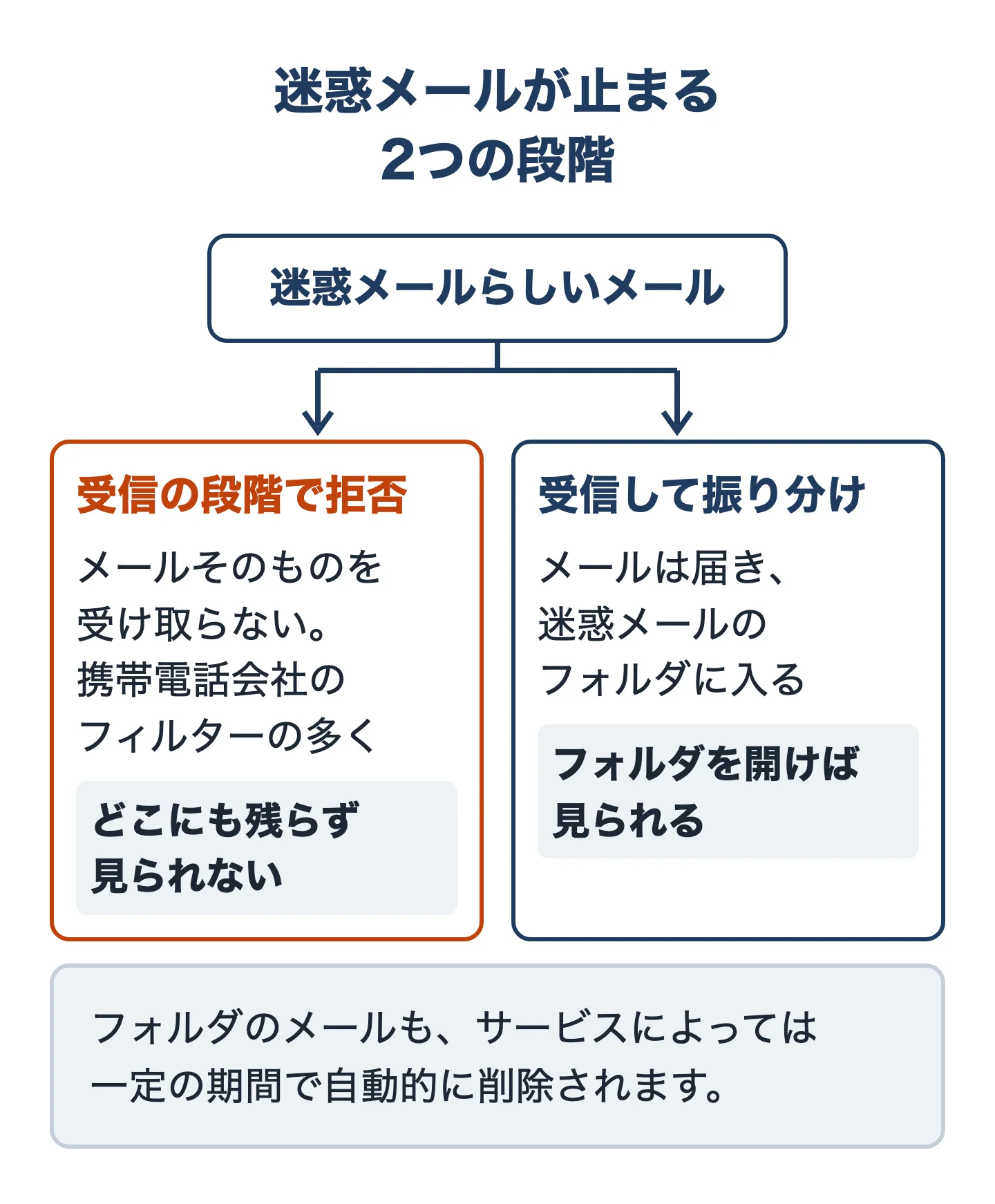
迷惑メールのフォルダは、メールサービスやメールアプリが「迷惑メールらしい」と判定したメールを、受信箱とは別にまとめておく場所です。迷惑メールを受信箱から分けることで、普段のメールを読みやすくし、だましのメールを誤って開く危険を減らすための仕組みです。
ここで知っておきたいのは、迷惑メールの止め方には大きく2つの段階があることです。
- 受信の段階で拒否する:メールそのものを受け取らない。利用者からは見えない
- 受信したうえで振り分ける:メールは届くが、迷惑メールのフォルダに入る。利用者が開いて見られる
迷惑メールのフォルダで見られるのは、2つ目の「振り分けられたメール」だけです。携帯電話会社の迷惑メールフィルターの多くは1つ目の仕組みで、拒否されたメールはどこにも残りません。au の案内でも、迷惑メールフィルターで拒否されたメールは確認できないとされています。迷惑メールのフォルダを探しても見つからないメールは、受信の段階で止められている可能性があります。
もう1つ知っておきたいのは、迷惑メールのフォルダのメールは、サービスによっては一定の期間で自動的に削除されることです。必要なメールが紛れていても、時間がたつと見られなくなることがあるので、届かないメールに気づいたら早めに確かめるのが大切です。
サービスごとのフォルダの名前と場所
まず、よく使われるメールサービスごとに、迷惑メールのフォルダの名前と場所を一覧にします。
| 使っているメール | フォルダの名前 | 主な開き方 |
|---|---|---|
| Gmail(パソコン) | 「迷惑メール」 | 左側のメニューの「もっと見る」から |
| Gmail(スマートフォンのアプリ) | 「迷惑メール」 | 左上のメニューのアイコンから |
| iCloud メール(iPhone) | 「迷惑メール」 | 「メール」アプリのメールボックスの一覧から |
| Outlook | 「迷惑メール」 | 左側のフォルダの一覧から |
| ドコモメール(迷惑メールおまかせブロック利用時) | 「迷惑メール_ドコモ用」 | ドコモメールのフォルダの一覧から |
次の節から、それぞれのサービスでの開き方をくわしく見ていきます。
Gmail で迷惑メールを見る方法
Gmail は、迷惑メールらしいメールを自動で「迷惑メール」のフォルダに振り分けます。利用者が迷惑メールとして報告したメールも、このフォルダに入ります。Google は、迷惑メールの報告について次のように説明しています。
Gmail には、不要なメールを迷惑メールとして報告する機能があります。迷惑メールとして報告したメールは [迷惑メール] に振り分けられます。迷惑メールの報告数が増えるほど、類似のメールがより効率的に迷惑メールだと判断されるようになります。 出典: support.google.com
パソコンで見る
パソコンのブラウザで Gmail を開いたときの手順です。
- ブラウザで Gmail を開く
- 左側のメニューを下にたどり、「もっと見る」をクリックする
- 表示された項目の中から「迷惑メール」をクリックする
左側のメニューに「迷惑メール」が最初から表示されていないのは、普段使わないフォルダが「もっと見る」の中に折りたたまれているためです。よく使うなら、設定のラベルの画面で「迷惑メール」を表示する設定に変えておくと、毎回「もっと見る」を開かなくて済みます。
フォルダを開くと、上のほうに「迷惑メールをすべて削除」のボタンが表示されます。これを押すとフォルダの中身がまとめて削除されるので、必要なメールが紛れていないかを確かめてから使いましょう。
スマートフォンのアプリで見る
Gmail のアプリ(Android、iPhone)では、次のように開きます。
- Gmail のアプリを開く
- 左上のメニューのアイコンをタップする
- フォルダの一覧を下にたどり、「迷惑メール」をタップする
フォルダの一覧が長い場合は、「迷惑メール」が下のほうにあることがあります。複数のアカウントを登録しているときは、メニューの上部で、確かめたいアカウントを選んでから開いてください。
必要なメールを受信箱に戻す
迷惑メールのフォルダに必要なメールが入っていたら、そのメールを開いて「迷惑メールではない」を選びます。メールが受信箱に戻り、同じ差出人からのメールが迷惑メールと判定されにくくなります。
ただし、Gmail のヘルプでは、ブロックした差出人からのメールは「迷惑メール」に振り分けられると説明されています。何度戻しても同じ相手のメールがフォルダに入る場合は、設定の「フィルタとブロック中のアドレス」で、その相手をブロックしていないかを確かめてください。
iPhone の「メール」アプリで迷惑メールを見る方法
iPhone の「メール」アプリでは、使っているメールサービスごとに迷惑メールのフォルダが用意されています。ここでは iCloud メール(@icloud.com など)を例に説明します。
- 「メール」アプリを開く
- 左上の「メールボックス」をタップして、メールボックスの一覧を表示する
- iCloud の欄にある「迷惑メール」をタップする
一覧に「迷惑メール」が見当たらない場合は、iCloud の欄を開き直すか、「編集」から表示するメールボックスを選び直します。
Apple の案内では、@icloud.com に届く迷惑メールのほとんどは自動で識別されて「迷惑メール」のフォルダに移され、iCloud の連絡先に登録している相手や、最近やり取りした相手のメールは迷惑メールのフォルダに移されないと説明されています。また、迷惑メールのフォルダのメールが保存される期間について、次のように注意しています。
「迷惑メール」フォルダのメールは30日後に自動的に削除されるため、「迷惑メール」フォルダのメールを定期的にチェックして、間違って迷惑メールとしてマークされたメールがないかを確認してください。 出典: support.apple.com
必要なメールが入っていたら、そのメールを開き、「マーク」から「『受信』へ移動」を選ぶと、受信箱に戻せます。反対に、受信箱に届いた迷惑メールは、「マーク」から「『迷惑メール』へ移動」を選ぶと、迷惑メールのフォルダに移せます。フォルダの中身をまとめて削除するときは、「迷惑メールを空にする」を使います。
iPhone の「メール」アプリに Gmail や Outlook のアカウントを登録している場合は、メールボックスの一覧に、それぞれのアカウントの迷惑メールのフォルダが表示されます。名前はサービスによって「迷惑メール」や「Junk」など違うことがあるので、アカウントごとに一覧を開いて確かめてください。
Outlook で迷惑メールを見る方法
Outlook(ブラウザで使う Outlook、Windows や Mac の Outlook、スマートフォンのアプリ)でも、迷惑メールらしいメールは「迷惑メール」のフォルダに入ります。Microsoft は、このフォルダについて次のように案内しています。
迷惑メールの特徴はあるが、メールボックスに届く前にスパム フィルターによってブロックされないメッセージは、自動的にこのフォルダーに移動します。 出典: support.microsoft.com
この説明のとおり、Outlook では、明らかな迷惑メールはメールボックスに届く前に止められ、迷惑メールの特徴があるものの止められなかったメールが「迷惑メール」のフォルダに入ります。
ブラウザやパソコンの Outlook では、画面の左側のフォルダの一覧に「迷惑メール」があります。一覧が折りたたまれているときは、アカウント名の横の矢印を押して開いてください。スマートフォンのアプリでは、左上のアイコンからフォルダの一覧を開き、「迷惑メール」を選びます。
必要なメールが入っていたら、メールを選んで「迷惑メールではない」にあたる操作をすると、受信トレイに戻せます。Microsoft の受信拒否の設定の案内では、受信拒否リストに登録したアドレスやドメインからのメールは、常に「迷惑メール」のフォルダに移動すると説明されています。特定の相手のメールがいつもフォルダに入るなら、受信拒否リストにその相手が入っていないかを確かめましょう。
ドコモメールで迷惑メールを見る方法
ドコモメール(docomo.ne.jp)では、迷惑メールおまかせブロックを使っていると、迷惑メールと判定されたメールが「迷惑メール_ドコモ用」というフォルダに振り分けられます。このフォルダは、迷惑メールおまかせブロックを申し込んだあと、最初の迷惑メールが振り分けられたときに作られます。
Android のドコモメールのアプリ
Android のドコモメールのアプリでは、フォルダの一覧から「迷惑メール_ドコモ用」をタップすると、振り分けられたメールが表示されます。ドコモの案内では、アプリのバージョンが古い場合(66202より前)は、「その他」から「メール設定」、「本文保持件数・通信設定」、「迷惑メールフォルダ表示設定」と進み、「表示する」を選ぶ必要があるとされています。フォルダが見当たらないときは、アプリを最新にするか、この表示の設定を確かめてください。
iPhone の「メール」アプリ
iPhone でドコモメールを「メール」アプリに設定している場合は、最初に一度だけ、フォルダを表示させる設定をします。ドコモの案内では、メールボックスの一覧で「編集」をタップし、「メールボックスを追加」から「ドコモメール」の中の「迷惑メール_ドコモ用」を選び、「完了」をタップする手順が示されています。
ブラウザ
パソコンやタブレットでは、ブラウザでドコモメールの画面にログインすると、フォルダの一覧に「迷惑メール_ドコモ用」が表示されます。くわしい手順は、ドコモの迷惑メールおまかせブロックのブラウザでの使い方にまとめられています。
必要なメールが迷惑メールのフォルダに入っていた場合、ドコモは誤判定の報告を受け付けています。報告すると、判定の改善に使われます。
迷惑メールおまかせブロックの判定は、ドコモの側で行われます。迷惑メールではないのに振り分けられるメールが続く場合は、誤判定の報告をしたうえで、受信リストなどの設定をドコモの案内に沿って見直してみてください。ドコモの無料の迷惑メールの設定とあわせて使っている人は、両方の設定で同じ相手を拒否していないかも確かめておきましょう。
au メールで迷惑メールを見る方法
au メール(au.com、ezweb.ne.jp)の迷惑メールフィルターは、受信の段階で拒否する設定が中心です。au の案内では、迷惑メールフィルターで拒否されたメールは確認できないとされています。そのため、au メールで「迷惑メールを見る」ことは、多くの場合できません。
必要なメールが届かないときは、次のどちらかで対応します。
- 差出人のアドレスを受信リストに登録し、相手にもう一度送ってもらう
- 迷惑メールフィルターの設定をいったん見直し、相手にもう一度送ってもらう
迷惑メールフィルターの設定は、au の迷惑メールフィルターの案内から開けます。受信リストに登録した相手のメールは、ほかの拒否の設定より優先して受け取れるので、仕事の相手や利用しているサービスのアドレスは、あらかじめ登録しておくと安心です。
au メールを Gmail などに転送して読んでいる場合は、転送先の迷惑メールのフォルダに入っていることもあります。転送先のサービスの手順で、迷惑メールのフォルダを開いて確かめてください。
Mac の「メール」アプリで迷惑メールを見る方法
Mac の「メール」アプリでも、iPhone と同じように、アカウントごとに迷惑メールのフォルダが表示されます。
- 「メール」アプリを開く
- 左側のサイドバーのメールボックスの一覧を表示する
- 確かめたいアカウントの中の「迷惑メール」をクリックする
サイドバーが表示されていないときは、メニューの「表示」からサイドバーを表示する項目を選びます。iCloud メールのほか、Gmail や Outlook のアカウントを登録している場合は、アカウントごとに迷惑メールのフォルダが並びます。Gmail のアカウントでは、サービス側の「迷惑メール」のフォルダが、「メール」アプリの迷惑メールのフォルダとして表示されることがあります。
Mac の「メール」アプリには、サービス側の判定とは別に、アプリ自身の迷惑メールの判定の機能もあります。サービス側では迷惑メールと判定されていないのに、アプリの判定で迷惑メールの扱いになることもあるので、必要なメールが見当たらないときは、ブラウザでサービスの画面を開き、サービス側の迷惑メールのフォルダもあわせて確かめると確実です。
フォルダが見つからないときに確かめること
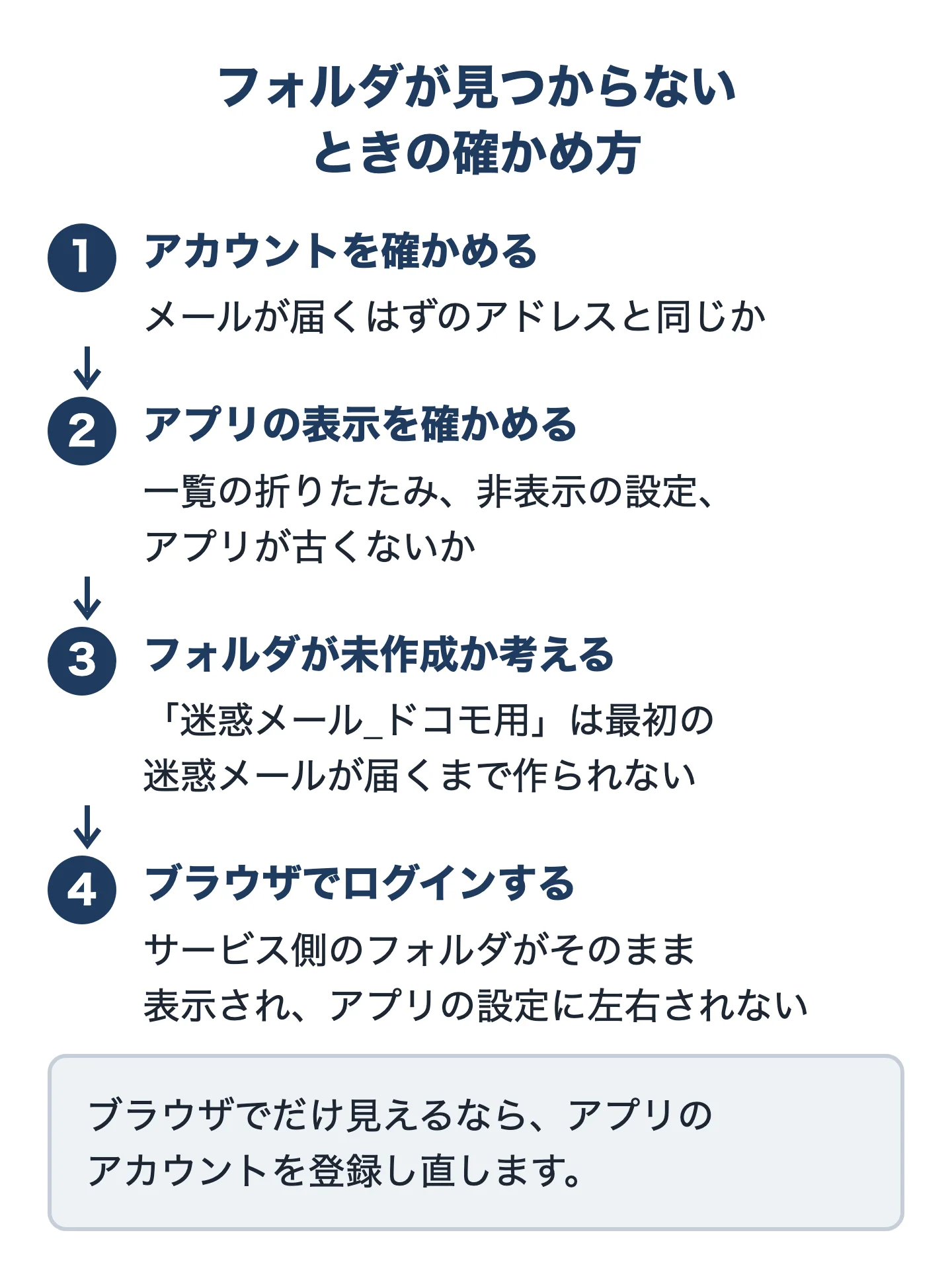
手順どおりに探しても迷惑メールのフォルダが見つからない場合は、次の点を確かめます。
- 確かめているアカウントが、メールが届くはずのアドレスと同じか
- アプリのフォルダの一覧が折りたたまれていないか
- アプリの設定で、迷惑メールのフォルダを表示しない設定になっていないか
- アプリが古く、フォルダの表示に対応していないのではないか
- 迷惑メールが1通も振り分けられておらず、フォルダがまだ作られていないのではないか
最後の点は、ドコモメールの「迷惑メール_ドコモ用」のように、最初の迷惑メールが振り分けられたときに作られるフォルダで起こります。フォルダがないこと自体は、設定の誤りとは限りません。
アプリで見つからないときは、パソコンやスマートフォンのブラウザで、メールサービスの画面に直接ログインして確かめるのが確実です。ブラウザの画面では、サービス側のフォルダがそのまま表示されるので、アプリの設定に左右されずに迷惑メールのフォルダを開けます。ブラウザでは見えるのにアプリでは見えない場合は、アプリのアカウントの設定を見直すか、アカウントを登録し直すと表示されることがあります。
迷惑メールのフォルダから分かること
迷惑メールのフォルダは、必要なメールを探す場所であると同時に、自分のアドレスにどんな迷惑メールが届いているかを知る手がかりにもなります。
フォルダを眺めて、特定のサービスや会社を名乗るメールが急に増えていたら、そのサービスを名乗るだましのメールが出回っている可能性があります。そのサービスを使っている場合は、公式のサイトやアプリのお知らせを確かめ、注意を呼びかけていないかを見ておくと安心です。
反対に、迷惑メールのフォルダが急に空になった、件数が大きく減ったという場合は、判定の仕組みが変わったか、受信の段階で拒否されるようになったか、受信そのものが止まっているかのいずれかが考えられます。普通のメールが受信箱に届いているかもあわせて確かめ、届いていなければ、保存容量や転送、フィルタの設定を見直してください。
また、迷惑メールのフォルダに、自分がよく使うネット通販や銀行の正規のお知らせが毎回入っている場合は、その差出人を連絡先に登録するか、「迷惑メールではない」を選んで受信箱に戻しておくと、次からは受信箱に届きやすくなります。正規のお知らせかどうか迷うときは、メールのリンクは使わず、公式のアプリやブックマークから自分のアカウントにログインし、同じお知らせが表示されているかで確かめるのが安全です。
迷惑メールのフォルダを見るときに気をつけること
迷惑メールのフォルダには、だましのメールも混ざっています。必要なメールを探すときは、次の点に気をつけましょう。
- 件名と差出人だけで判断し、心当たりのないメールは開かない
- メールの中のリンクは押さない。確かめたいときは、自分でブックマークした公式のサイトや公式のアプリから開く
- 添付ファイルは開かない
- 「迷惑メールではない」を選ぶのは、差出人に確かな心当たりがあるメールだけにする
- 「返信しないと停止」「本日中に確認」など、急がせる文面はとくに疑う
迷惑メールのフォルダに入っていたメールは、受信箱に戻すと、リンクや画像が普段のメールと同じように表示されることがあります。差出人の名前が知っている会社でも、アドレスが公式のものとは違うことがあるので、戻す前に差出人のアドレスを確かめてください。
すでにリンクを開いて情報を入れてしまった、お金を支払ってしまったという場合は、ひとりで抱え込まず、カード会社や銀行、消費生活センター、警察の相談窓口などに早めに相談しましょう。
迷惑メールのフォルダに入りやすいメール
迷惑メールのフォルダを見ると、必要なメールが入っていることがあります。入りやすいメールには、いくつかの傾向があります。
- 初めてやり取りする相手からのメール
- 会員登録や予約のときに自動で送られる確認のメール
- 本文に URL が多く含まれるメール
- 画像が中心で、文章が少ないメール
- 一斉に大量に送られているお知らせのメール
会員登録の確認コードが届かないときや、問い合わせの返事が来ないときは、まず迷惑メールのフォルダを確かめると、多くの場合はそこで見つかります。見つかったメールを受信箱に戻し、差出人を連絡先に登録しておくと、次からは受信箱に届きやすくなります。
迷惑メールと判定される理由は、差出人の側の設定、本文の書き方、受け取る側のサービスの判定など、いくつも考えられます。どれか1つに決めることは、受け取る側からはほとんどできません。大事な連絡を待っているときは、受信箱だけでなく、迷惑メールのフォルダも一緒に見る習慣をつけておくのが確実です。
自分が送ったメールが相手の迷惑メールのフォルダに入るとき
迷惑メールのフォルダは、受け取る側だけの話ではありません。自分が送ったメールが、相手の迷惑メールのフォルダに入ってしまうこともあります。とくに、初めて連絡する相手や、見積もりや請求書などの大事なメールを送るときは、届いたかどうかを確かめる手順を持っておくと安心です。
相手の迷惑メールのフォルダに入りにくくするために、送る側でできることには次のようなものがあります。
- 件名に、誰から何の用件で送ったのかを具体的に書く
- 本文の冒頭で、自分の名前と、相手とのつながりを名乗る
- 本文の URL の数を必要なものだけにし、短縮した URL は使わない
- 大きな添付ファイルや、圧縮したファイルを初回のメールで送らない
- 署名に、名前、連絡先、会社名などを書く
それでも、相手のサービスの判定によっては迷惑メールのフォルダに入ることがあります。大事なメールを送ったあと、数日たっても返事がない場合は、電話やほかの連絡手段で「メールをお送りしました。迷惑メールのフォルダに入っていないかご確認ください」と一言伝えるだけで、取りこぼしの多くは防げます。
反対に、相手から「メールを送った」と言われたのに見当たらない場合は、この記事の手順で自分の迷惑メールのフォルダを開き、相手の名前やアドレスで検索してみてください。Gmail や Outlook では、迷惑メールのフォルダの中も検索の対象になります。検索で見つからないときは、受信の段階で拒否されている可能性があるので、携帯電話会社のフィルターや、受信拒否リストの設定を確かめます。
迷惑メールのフォルダに入っていた相手のメールを見つけたら、受信箱に戻したうえで、相手にも「迷惑メールのフォルダに入っていました」と伝えておくと、相手が次から送り方を工夫するきっかけになります。何度も同じことが起きる相手とは、メール以外の連絡手段もあわせて決めておくとよいでしょう。
迷惑メールのフォルダを見る習慣のつけ方
迷惑メールのフォルダは、必要なときだけ開くのでは、取りこぼしに気づくのが遅れがちです。次のような決まった場面で開く習慣をつけておくと、無理なく続けられます。
- 会員登録や予約、購入をした直後は、確認のメールが届くまでフォルダも見る
- 仕事の応募や見積もりを送ったあとの数日は、毎日フォルダを開く
- 週に1回、曜日を決めて件名と差出人を眺める
- 「メールを送ったのに返事がない」と言われたら、その日のうちにフォルダを開く
フォルダを開いたときは、すべてのメールを読む必要はありません。件名と差出人の名前を上から眺め、心当たりのあるものだけを確かめれば十分です。心当たりのないメールは開かずにそのままにしておき、フォルダの中身をまとめて削除するときに一緒に消せば問題ありません。
迷惑メールのフォルダに入った迷惑メールを、さらに迷惑メールとして報告する必要は基本的にありません。受信箱に届いてしまった迷惑メールは、「迷惑メールを報告」や「迷惑メール」へ移す操作を使うと、判定の改善に役立ちます。報告を重ねることで、似たメールが受信箱に届きにくくなるので、報告しても意味がないということはありません。
家族のスマートフォンやパソコンの設定を手伝うときも、迷惑メールのフォルダの場所を一緒に確かめておくと役に立ちます。とくに、ネット通販や公共料金の手続きをメールで行っている家族には、確認のメールが届かないときにまず見る場所として、フォルダの場所を伝えておきましょう。
仕事の問い合わせをメールで受けている人へ
フリーランスや個人事業、小さなお店をしている人にとって、お客様からの問い合わせが迷惑メールのフォルダに入ってしまうのは、気づきにくく、困る出来事です。初めて連絡をくれるお客様のメールは、まさに「初めてやり取りする相手」なので、迷惑メールと判定されやすい条件にあてはまります。
社外のいろいろな人から問い合わせを受け、それを何人かで分担して返すなら、受付の窓口をフォームにして、届いた1件ずつを一覧で管理する方法があります。たとえばHalictは、フォームで受け付けた問い合わせを1件ずつ一覧にし、担当者と状況(ステージ)を残しながら、返信まで同じ画面で送れる受付管理の道具です。相手が返信を開封したかどうかも記録されます。料金のページでは、メンバー1人までのフリーのプランが0円、3人までのスターターが月額2,980円、10人までのチームが月額7,800円(いずれも税抜)と案内されています。Halictは、@SOHOを運営する株式会社ライフスケープが開発・提供しています。
問い合わせをフォームで受けるようにすれば、個人のメールボックスの迷惑メールの判定に左右されずに、問い合わせが届いたことを一覧で確かめられます。メールで受け続ける場合も、問い合わせの窓口のアドレスの迷惑メールのフォルダを毎日開く担当を決めておくと、取りこぼしを減らせます。
運営の現場から見た、迷惑メールのフォルダの見落とし
在宅で仕事を受けている人たちのやり取りを見ていると、迷惑メールのフォルダにまつわる見落としには、いくつかの共通点があります。
もっとも多いのは、応募や見積もりの返事が迷惑メールのフォルダに入っていたのに、何日も気づかなかったという例です。返事が来ないと思い込んで別の仕事を探しているうちに、相手からは「連絡がない」と判断されてしまいます。仕事の応募や見積もりを出したあとの数日は、迷惑メールのフォルダも毎日開く習慣をつけておくと安心です。
次に多いのは、スマートフォンでは受信箱しか見ておらず、迷惑メールのフォルダの場所を知らないという例です。とくに、iPhone の「メール」アプリに複数のアカウントを登録している人は、どのアカウントの迷惑メールのフォルダを見ればよいのか迷いがちです。一度、使っているアカウントごとにフォルダの場所を確かめておくと、いざというときに慌てずに済みます。
3つ目は、迷惑メールのフォルダの中身をまとめて削除するときに、必要なメールまで一緒に消してしまう例です。「すべて削除」や「空にする」を押す前に、件名と差出人を一度眺めるだけで、こうした取りこぼしは防げます。
メールの仕組みや、だましのメールの見分け方に詳しくなると、それ自体を仕事に生かす道もあります。セキュリティやマーケティングの分野に関心がある人は、AIマーケティング・セキュリティの仕事ガイドを見てみてください。メールや画面の見やすさを考えるのが得意な人には、デザイナーの年収・単価相場も参考になります。医療機関の受付や事務で、患者さんからのメールの対応に関わりたい人は、医療事務の資格の解説もあわせて読んでみてください。
よくある質問
Q. スマートフォンの Gmail で迷惑メールのフォルダはどこにありますか?
Gmail のアプリを開き、左上のメニューのアイコンをタップすると、フォルダの一覧が表示されます。一覧を下にたどると「迷惑メール」があり、タップすると中身を見られます。複数のアカウントを登録している場合は、メニューの上部で確かめたいアカウントを選んでから開いてください。
Q. 迷惑メールのフォルダに入った必要なメールは、どうすれば受信箱に戻せますか?
Gmail ではメールを開いて「迷惑メールではない」を選びます。iPhone の iCloud メールでは「マーク」から「『受信』へ移動」を選びます。Outlook でも、メールを選んで迷惑メールではないことを示す操作をすると受信トレイに戻ります。戻したあとは、差出人を連絡先に登録しておくと安心です。
Q. 携帯電話会社のフィルターで拒否されたメールは見られますか?
受信の段階で拒否されたメールは、どのフォルダにも入らないため見ることができません。au の案内でも、迷惑メールフィルターで拒否されたメールは確認できないとされています。必要なメールが届かないときは、差出人を受信リストに登録するか設定を見直し、相手にもう一度送ってもらってください。
Q. 迷惑メールのフォルダのメールは、いつまで見られますか?
サービスによって扱いが違います。Apple は、iCloud メールの迷惑メールのフォルダのメールは30日後に自動で削除されると案内しています。期間がたつと必要なメールも見られなくなることがあるので、届かないメールに気づいたら早めにフォルダを開き、件名と差出人を確かめてください。
この記事を書いた人
@SOHO編集部
フリーランス・在宅ワークの専門メディア
@SOHOは2004年から続く、日本のフリーランス・在宅ワーク向け案件サイトです。
@SOHOに掲載された募集
関連記事








カテゴリから探す

クラウドソーシング入門
クラウドソーシングの基礎知識・始め方・サイト比較

職種別ガイド
職種・スキル別の案件獲得方法と単価相場

副業・在宅ワーク
副業・在宅ワークの始め方と対象者別ガイド

フリーランス
フリーランスの独立・営業・実務ノウハウ

お金・税金
確定申告・節税・経費・ローンなどお金の知識

スキルアップ
プロフィール・提案文・単価交渉などのテクニック

比較・ランキング
サービス比較・おすすめランキング

AI活用
職種別にChatGPT・生成AIを活用して業務効率化・収益化するノウハウ

最新トレンド
市場動向・法改正・AIなど最新情報

発注者向けガイド
クラウドソーシングで外注・人材探しをする企業・個人向け

転職・キャリア
転職エージェント・転職サイト比較・キャリアチェンジ

看護師の転職・求人
看護師の転職・派遣・単発バイト・副業など働き方のガイド。診療や医学の情報は扱いません

薬剤師の転職・求人
薬剤師・登録販売者の転職・派遣・パートなど働き方のガイド。診療や医学の情報は扱いません

介護職の転職・求人
介護職・介護福祉士・ケアマネジャー・訪問介護員の転職・派遣・夜勤など働き方のガイド

保育士の転職・求人
保育士・保育補助・幼稚園教諭の転職・派遣・パートなど働き方のガイド

医療職の転職・求人
医師・産業医・リハビリ職・歯科衛生士・管理栄養士・医療事務の転職や働き方のガイド。診療や医学の情報は扱いません

保険
生命保険・医療保険・フリーランスの保険設計

採用・求人
無料求人掲載・採用コスト削減・人材募集の方法

オフィス・ワークスペース
バーチャルオフィス・コワーキング・レンタルオフィス

法律・士業
契約トラブル・士業独立開業・フリーランス新法

シニア・50代
シニア世代のキャリアチェンジ・副業・年金

セキュリティ
サイバーセキュリティ・脆弱性対策・情報保護

金融・フィンテック
暗号資産・決済・ブロックチェーン・金融テクノロジー

子育て×働き方
子育てと在宅ワークの両立・保育園・時間管理

M&A・事業売却
会社売却・事業承継・事業譲渡を考える経営者向け。売却の流れ、税金、従業員への伝え方、仲介会社の選び方

アウトソーシング・外注ガイド
SNS運用・経理・広告など、業務のアウトソーシング(外注)を検討する企業・個人向け。費用相場・依頼の流れ・失敗しない選び方