
無料で使える共有ドライブ|容量と共有の範囲を比べる


この記事のポイント
- ✓共有ドライブを無料で使いたい人に向けて
- ✓Dropbox Basic
- ✓Boxの無料プランの容量と共有できる範囲を公式の記載で比べました
共有ドライブを無料で使いたいと考えたとき、最初につまずくのは「共有ドライブ」という言葉の意味です。Googleドライブの「共有ドライブ」は会社や学校向けの有料サービスの機能で、個人の無料アカウントでは作れません。一方で、無料のアカウントでもフォルダを共有すれば、家族や数人のチームでファイルを一緒に使うことは十分にできます。
この記事では、Googleドライブ、Dropbox Basic、OneDrive、Boxの無料プランで使える容量と、共有できる範囲を、各社の公式ページに今日時点で載っている記載をもとに比べます。あわせて、無料で使い続けるときの注意点と、有料に切り替える目安、フォルダが散らからない運用のこつも説明します。ファイルに関わる作業の担当と期限をチームで共有したい場合の道具として、後半でPinatecaにも触れます。
「共有ドライブ」という言葉が指す2つのもの
「共有ドライブ」と検索する人が思い浮かべているものは、大きく分けて2つあります。
1つ目は、Googleドライブの機能としての「共有ドライブ」です。これは Google Workspace という、会社や学校で使う有料のサービスに含まれる機能で、ファイルの持ち主が個人ではなくチームになるのが特徴です。メンバーが辞めてもファイルはチームの場所に残るので、会社で使う共有の場所として作られています。
2つ目は、もっと広い意味での「みんなで使えるファイルの保存場所」です。オンラインストレージ(インターネット上にファイルを保存しておけるサービス)のフォルダを家族や同僚と共有し、同じファイルを見たり編集したりできる状態を指して、共有ドライブと呼ぶ人も多くいます。社内のファイルサーバー(社内のネットワークにつないだ共用のパソコンやディスク)のことを共有ドライブと呼んできた職場もあります。
この2つは、無料で使えるかどうかの答えが違います。
- Googleの「共有ドライブ」の機能は、個人の無料アカウントでは作れない
- 共有フォルダとしての使い方なら、各社の無料プランでもできる
検索している人の多くは、「お金をかけずに、何人かで同じファイルを使える場所がほしい」という悩みを持っています。この悩みなら、無料プランの共有フォルダで解決できることが少なくありません。ただし、無料プランには容量や台数の上限があり、ファイルの持ち主が個人になるという性質もあります。どこまで無料で足りるのかを、次の節から順に確かめていきます。
無料プランの容量と条件を比べる
主なオンラインストレージの無料プランを、各社の公式ページの記載で比べると、次のようになります。
| サービス | 無料の容量 | 主な条件 |
|---|---|---|
| Googleドライブ | 15GB | Gmail、Googleフォトと合計で15GB |
| Dropbox Basic | 2GB | つなげる端末は3台まで |
| OneDrive(無料) | 5GB | Microsoftアカウントで使う |
| Box(Individual) | 10GB | 1つのファイルのアップロードは250MBまで |
Googleドライブの15GBは、Googleドライブだけの容量ではありません。Google Oneの料金ページには、すべてのGoogleアカウントに最大15GBの保存容量があり、Googleフォト、ドライブ、Gmailで合わせて使う容量であることが書かれています。メールの添付ファイルやスマートフォンの写真のバックアップで容量が埋まっていると、共有に使える分は思ったより少なくなります。
Dropbox Basicは、Dropboxの公式ページで、無料で2GBの容量が使え、最大3台までの端末をリンクできると案内されています。パソコン2台とスマートフォン1台で使うと、それだけで上限に達します。
OneDriveは、Microsoftの公式ページで、無料のプランに5GBのクラウドストレージが付くと案内されています。WordやExcelをブラウザで使えるので、Officeのファイルを中心にやり取りする人には使いやすい組み合わせです。
Boxの個人向けの無料プランは、Boxの料金ページで、ストレージの上限が10GB、1つのファイルのアップロードの上限が250MBと案内されています。容量は大きめですが、動画のように大きなファイルを扱うときは、ファイル1つあたりの上限に当たりやすくなります。
容量の数字だけで選ぶと、使い始めてから「端末が足りない」「大きなファイルが上げられない」という壁に当たります。共有する人の数、使う端末の数、扱うファイルの大きさの3つを先に書き出してから、表と照らし合わせるのが確実です。
Googleドライブの無料アカウントでできる共有
無料のGoogleアカウントでも、マイドライブ(自分の持ち物として保存しているドライブ)のファイルやフォルダを、ほかの人と共有できます。Googleドライブのヘルプによると、共有する相手には次の3つの権限のどれかを選んで渡します。
- 閲覧者:ファイルやフォルダを見られるが、変更やコメントはできない
- 閲覧者(コメント可):見ることに加えて、コメントや提案ができる
- 編集者:フォルダの中のファイルを編集、削除、移動でき、新しいファイルも追加できる
共有のしかたは2通りあります。1つは相手のメールアドレスを入力して共有する方法で、相手を名指しして権限を渡せます。もう1つは「一般的なアクセス」の設定で、リンクを知っている全員が開けるようにする方法です。リンクを知っている全員に開放すると、Googleアカウントにログインしていない人でも開けるようになるので、手軽な反面、リンクが外に漏れたときに誰でも見られる状態になります。
フォルダを共有すると、その中のファイルとサブフォルダにも同じ権限が引き継がれます。フォルダで編集者にした人を、中の1つのファイルだけ閲覧者にすることはできません。見せたくないファイルは、共有していない別のフォルダに移すのが基本です。
ほかにも、ヘルプには次のような上限と機能が載っています。
- 1つのファイルは最大600人分のメールアドレスと共有できる
- 共有の相手ごとに有効期限を付けられる(1年以内の日付)
- アクセスできる人の一覧を「アクセスを管理」から確かめられる
有効期限は、取引先や一時的に手伝ってもらう人と共有するときに便利です。期限が来れば自動で権限が外れるので、共有したまま忘れてしまうことを防げます。
家族で写真や書類を共有する、数人のサークルや地域の会で資料をやり取りする、といった使い方なら、無料アカウントの共有フォルダで足りることがほとんどです。ファイルの持ち主は、そのフォルダを作った人のままである点だけ覚えておきます。
Googleの「共有ドライブ」は無料で作れるのか
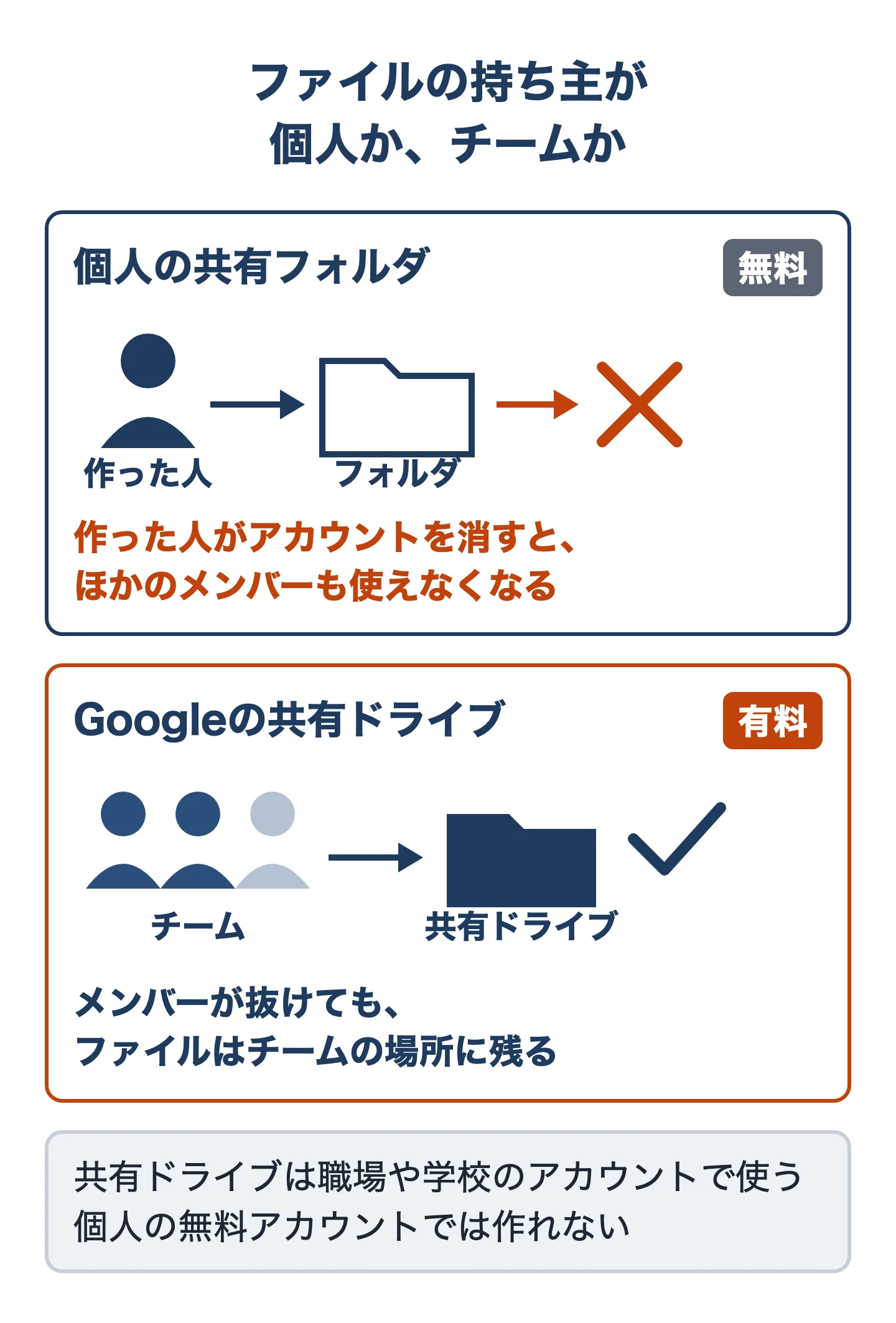
Googleドライブの左側に「共有ドライブ」の項目があるのを見て、無料で使えるのではと考える人もいます。しかし、Google Workspaceのヘルプでは、共有ドライブを使うには職場や学校のアカウントでログインしている必要があり、作成できるのはエディション(契約しているプランの種類)が共有ドライブに対応していて、管理者が作成を許可している場合だけだと説明されています。
共有ドライブの特徴について、Google Workspaceのヘルプは次のように説明しています。
共有ドライブは Google ドライブの特別なフォルダであり、これを使用してチームでファイルを保存、検索、アクセスできます。共有ドライブ内のファイルは、個人ではなくチームが所有します。メンバーがチームを去ってもファイルは共有ドライブ内に残るため、チームで引き続き情報を共有してどこにいてもどのデバイスからでも仕事を進めることができます。 出典: Google Workspace ラーニング センター「共有ドライブとは」
つまり、共有ドライブが役立つのは「人が入れ替わっても、ファイルを会社やチームの持ち物として残したい」場面です。個人の無料アカウントで作った共有フォルダは、作った人がアカウントを消したり、フォルダを削除したりすると、ほかのメンバーも使えなくなります。この違いが、無料と有料の境目になっています。
共有ドライブにも上限があります。ヘルプによると、1つの共有ドライブに保存できるアイテムは最大50万個、メンバーは最大600まで、1人が24時間にアップロードやコピーできるのは750GBまでです。小さな会社やチームなら、上限に当たることはまずありません。
Google Workspaceは14日間の無料の試用ができます。Google Workspaceの料金ページでは、Business Starterは年間プランでユーザー1人あたり月額800円、Business Standardは1,600円と案内されています(時期により割引の案内があります)。試用の間に共有ドライブを作って運用を試し、続けるかどうかを決める方法もあります。なお、共有ドライブを含まないエディションの人を共有ドライブに招くと、閲覧者の権限しか付けられないとヘルプに書かれています。
共有ドライブのメンバーに渡す権限
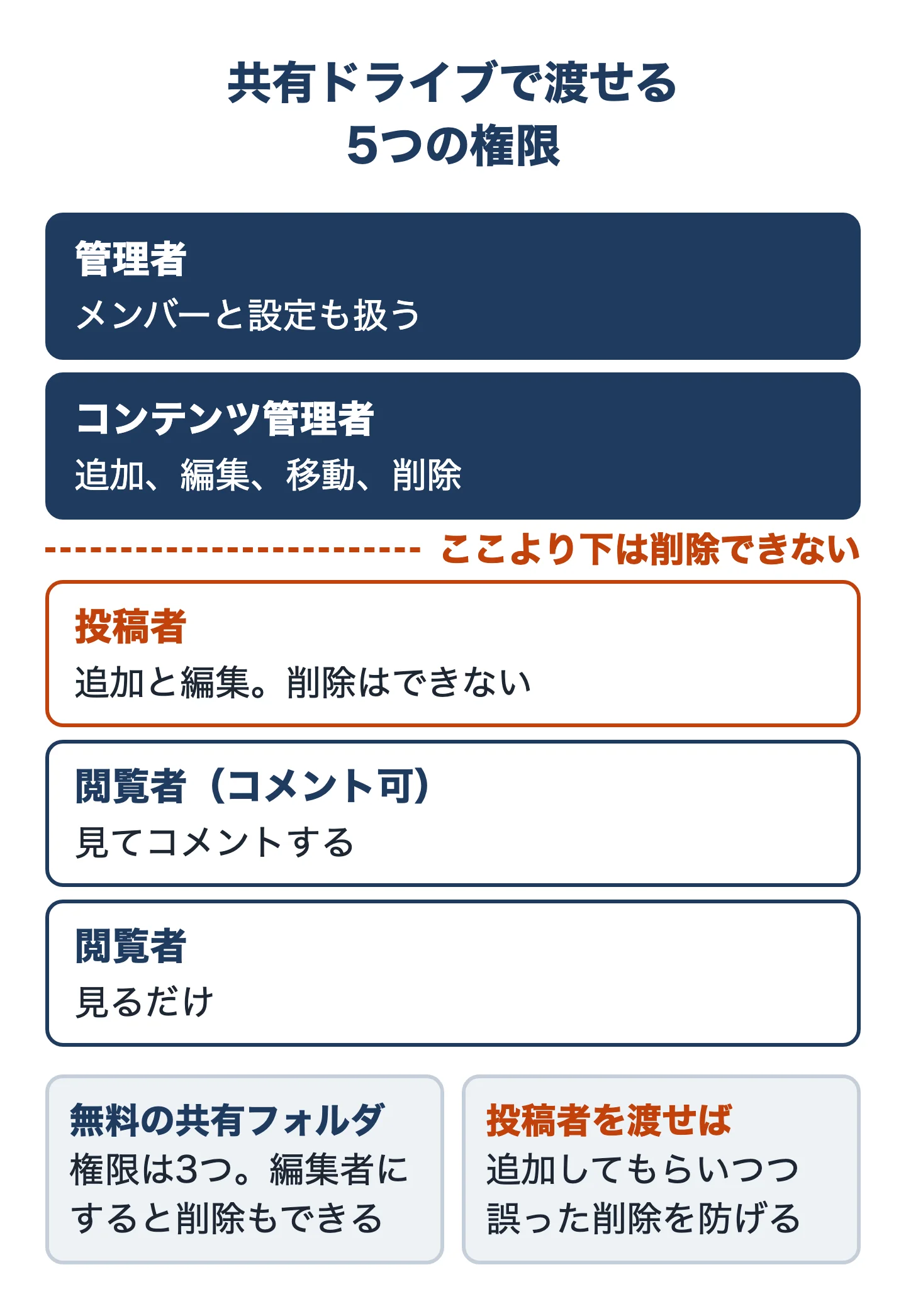
共有ドライブでは、マイドライブの共有より細かく権限を分けられます。Google Workspaceのヘルプによると、メンバーに渡せる権限は次の5つです。
- 管理者:メンバーの追加や削除、設定の変更を含め、すべての操作ができる
- コンテンツ管理者:ファイルの追加、編集、移動、削除ができる
- 投稿者:ファイルの追加と編集ができるが、削除はできない
- 閲覧者(コメント可):ファイルを見てコメントができる
- 閲覧者:ファイルを見ることだけができる
投稿者と2つの閲覧者は、ファイルを削除できません。資料を追加してもらいたいけれど、誤って削除されるのは困る、という相手には投稿者を渡すのが向いています。無料のアカウントの共有フォルダでは、編集者に渡すと削除もできてしまうので、この細かさが有料の共有ドライブを選ぶ理由の1つになります。
Dropbox Basic・OneDrive・Boxの無料プランの特徴
Googleドライブ以外の無料プランにも、それぞれ向いている使い方があります。
Dropbox Basic
Dropboxは、パソコンの中のフォルダとインターネット上の保存場所を同じ状態に保つ同期の仕組みで広く使われてきました。無料のBasicは容量が2GBで、つなげる端末は3台までです。容量が小さいので、写真や動画をためる場所には向きませんが、文書や表計算のファイルを数人でやり取りする程度なら足ります。共有のリンクを作って、Dropboxを使っていない相手にファイルを渡すこともできます。
OneDrive
OneDriveは、WindowsのパソコンやOfficeと組み合わせて使う前提で作られています。無料の5GBでも、WordやExcelのファイルをブラウザで開いて編集でき、同じファイルを複数人で編集する使い方ができます。職場がWindowsとOfficeで統一されているなら、新しい道具を覚える手間が少なくて済みます。
Box
Boxは、企業向けの機能が多いサービスです。個人向けの無料プランでも10GBまで使え、共有のリンクを作ってファイルを渡せます。1つのファイルの上限が250MBなので、文書や画像の共有には十分ですが、長い動画や大きな設計データには向きません。
4つのサービスを比べると、容量だけならGoogleドライブとBoxが大きく、使い勝手はふだん使っている道具との相性で決まります。Gmailを使っている人はGoogleドライブ、Officeが中心ならOneDrive、パソコンのフォルダと同じ感覚で使いたいならDropbox、という選び方が現実的です。複数のサービスを併用すると、それぞれの無料の容量を合わせて使えますが、どこに何を保存したか分からなくなりやすいので、用途ごとに分けておきます。
使う人と目的で選ぶ
無料プランを選ぶときは、誰と何を共有するかで考えると決めやすくなります。
家族で共有する
家族で写真や書類を共有するなら、家族がすでに持っているアカウントに合わせるのが近道です。家族がAndroidのスマートフォンやGmailを使っているならGoogleドライブ、Windowsのパソコンが中心ならOneDriveが使いやすくなります。子どもの学校の書類や保険の書類のPDFを1つのフォルダにまとめておくと、出先でもスマートフォンから確かめられます。写真をたくさん保存すると無料の容量はすぐに埋まるので、写真は写真用のサービス、書類は共有フォルダと分けておきます。
数人のチームで共有する
2人から5人ほどのチームで仕事のファイルを共有するなら、無料の共有フォルダでも始められます。このとき気をつけたいのは、フォルダを作った人がファイルの持ち主になることです。代表者のアカウントでフォルダを作り、メンバーを編集者として招く形にしておくと、メンバーが抜けてもファイルは代表者の手元に残ります。メンバーそれぞれが自分のアカウントでファイルを作ると、そのファイルは作った人の持ち物になり、抜けたときに一緒に使えなくなることがあります。
取引先や外の人と共有する
取引先や業務委託の相手とファイルをやり取りするなら、相手を名指しして共有し、有効期限を付ける運用が向いています。リンクを知っている全員に開放する設定は、手軽ですが、メールの転送などで想定外の人にリンクが届くおそれがあります。見積書や契約書のように外に出したくないファイルは、名指しの共有に限ります。
どの場合も、「誰が持ち主か」「誰に何の権限を渡すか」「いつまで共有するか」の3つを最初に決めておくと、あとで困ることが減ります。
無料で使い続けるときの注意点
無料プランは手軽な反面、仕事で使うときには気をつけたい点があります。
1つ目は、ファイルの持ち主が個人になることです。無料のアカウントで作った共有フォルダは、作った人のアカウントに属します。その人が辞めたり、アカウントを削除したりすると、共有していたファイルにほかの人がアクセスできなくなることがあります。仕事のファイルを個人のアカウントに預けたままにしないことが大切です。
2つ目は、容量の上限です。容量がいっぱいになると、新しいファイルを保存できなくなります。Googleドライブでは、Gmailの受信にも影響が出ることがあるので、仕事のメールを同じアカウントで受けている人はとくに注意が必要です。
3つ目は、管理の機能が限られることです。有料のプランには、誰がいつファイルを開いたかの記録や、外部との共有を一律で制限する設定など、管理者向けの機能が付いていることが多くあります。無料プランでは、こうした管理はそれぞれの人の設定に任されます。
4つ目は、個人情報や機密の情報の扱いです。顧客の名簿や従業員の個人情報を、無料の個人アカウントで共有するのは避けたほうが安全です。取り扱いのルールは会社や取引先との約束で決まっていることも多いので、仕事で使う前に、社内の決まりや契約の内容を確かめます。
5つ目は、パスワードとログインの守りです。共有フォルダの安全は、持ち主のアカウントが乗っ取られないことが前提です。パスワードの使い回しをやめ、2段階認証(パスワードのほかに、スマートフォンへの通知などでも本人かを確かめる仕組み)を設定しておきます。
無料プランが悪いわけではありません。家族や小さなチームで、外に出ても困らないファイルを共有するなら、十分に役立ちます。仕事の重要なファイルを扱うようになったら、有料への切り替えを考える時期です。
共有フォルダを散らからせない決まりごと
共有フォルダは、何人もが自由にファイルを保存するうちに、どこに何があるか分からなくなりがちです。無料か有料かにかかわらず、最初に次のような決まりを作っておくと、探す時間が減ります。
フォルダの分け方を先に決める
フォルダは、取引先別、案件別、年度別など、1つの軸で分けます。「取引先の中に年度」「年度の中に案件」のように、2段目までの形を決めておき、それより深い階層は作りすぎないようにします。階層が深いと、目当てのファイルにたどり着くまでのクリックが増えます。
ファイル名の付け方をそろえる
ファイル名は「日付_内容_版」の順にそろえると、並べたときに時系列で見やすくなります。例えば「20261116_見積書_A社_v2」のように書きます。「最新」「修正版」のような言葉は、さらに直したときに意味が分からなくなるので使わないようにします。
作業中と完成を分ける
作業中のファイルと、取引先に送った完成版を同じフォルダに混ぜると、どれが正しい版か分からなくなります。「作業中」と「提出済み」のフォルダを分け、提出したら移す決まりにしておくと、取り違えを防げます。
定期的に見直す
月に1回など日を決めて、使わなくなったファイルを整理します。無料の容量は限られているので、終わった案件のファイルは別の場所にまとめるか、要らないものを削除します。削除する前には、本当に要らないかを持ち主に確かめます。
こうした決まりは、紙に書いて共有フォルダの一番上に「はじめに読むファイル」として保存しておくと、新しく入った人にも伝わります。
メンバーが抜けるときと交代するときの手順
無料の共有フォルダで一番困りやすいのは、メンバーが抜けるときです。ファイルの持ち主がそのメンバーだった場合、アカウントがなくなるとファイルも一緒に使えなくなるおそれがあります。抜ける前に、次の順で引き継ぎます。
- 抜ける人が作ったファイルとフォルダを一覧にする
- 残る人の共有フォルダへファイルを移すか、残る人がコピーを作る
- 移したファイルを残る人が開けるかを確かめる
- 抜ける人の権限を共有の設定から外す
- 共有のリンクを渡していた取引先がいれば、新しい場所を伝える
この手順は、紙1枚に書いて共有フォルダに保存しておくと、慌てずに済みます。人の入れ替わりが年に何度もあるチームなら、この手間そのものが、ファイルをチームの持ち物にできる有料の共有ドライブを選ぶ理由になります。
共有を始める前に確かめておくこと
無料の共有フォルダを使い始める前に、次の点をチームで確かめておくと、あとでやり直す手間が減ります。
- 誰のアカウントでフォルダを作るか(持ち主を誰にするか)
- 共有する人数と、使う端末の数
- 扱うファイルの種類と、1つあたりの大きさ
- 外の人と共有するか、するなら名指しにするか
- 個人情報や機密の書類を扱うかどうか
- 容量がいっぱいになったときに、誰が整理するか
この6つの答えが出れば、無料プランで足りるか、どのサービスが合うかはほぼ決まります。答えが出ないまま始めると、途中でサービスを乗り換えることになり、ファイルの移し替えと共有のやり直しに時間がかかります。
有料に切り替える目安とかかる費用
無料で始めたあと、どこで有料に切り替えるかは、次のような場面が目安になります。
- 仕事のファイルを、個人ではなく会社やチームの持ち物として残したくなった
- メンバーの出入りがあり、そのたびにファイルの持ち主を移すのが手間になった
- 無料の容量がいっぱいになり、ファイルを削除しながら使うようになった
- 取引先から、ファイルの管理のしかたを問われるようになった
費用の見当をつけるために、5人のチームでGoogle WorkspaceのBusiness Starterを使う場合を考えてみます。料金ページの年間プランの額をもとに計算すると、1人あたり月額800円なので、5人で月額4,000円、1年で48,000円になります。Business Standardなら1人あたり月額1,600円で、5人で1年に96,000円です。どちらも料金は改定されることがあるので、契約の前に料金ページで今日時点の額を確かめます。
この費用を高いと見るか安いと見るかは、ファイルを探す時間や、人の入れ替わりのたびにかかる手間と比べて決めます。例えば、5人がそれぞれ1日10分ずつファイルを探しているとすると、1か月に20日働く場合、チーム全体で1か月に約17時間になります。整理された共有の場所でこの時間が半分になるなら、費用以上の効果が見込めます。
いきなり有料にするのが不安なら、無料の試用を使います。Google Workspaceは14日間の無料の試用が案内されています。試用の間に、実際の仕事のファイルの一部を移して使ってみると、続けるかどうかを判断しやすくなります。試用の条件や、試用の後に自動で有料に切り替わるかどうかはサービスごとに違うので、申し込む前に各社の案内で確かめ、続けない場合は期間内に解約します。
ファイルに関わる作業の担当と期限を共有する
共有フォルダを整えても、チームの仕事がうまく回るとは限りません。「この見積書は誰が作るのか」「いつまでに取引先に送るのか」「確認は終わったのか」といった作業の進み具合は、ファイルの保存場所だけでは分からないからです。
人数が少なく、作業もそれほど多くなければ、共有フォルダの中にスプレッドシートで作業の一覧を作り、「作業」「担当」「期限」「状況」の列を並べる方法で十分です。状況の列には「未着手」「作業中」「確認待ち」「完了」のように決まった言葉だけを入れるようにすると、並べ替えや絞り込みがしやすくなります。
例えば、5人で取引先の資料を作るチームなら、一覧は次のような形になります。
| 作業 | 担当 | 期限 | 状況 | ファイルの場所 |
|---|---|---|---|---|
| A社の見積書を作る | 田中 | 11月20日 | 作業中 | 取引先/A社/作業中 |
| B社の提案資料を直す | 佐藤 | 11月22日 | 確認待ち | 取引先/B社/作業中 |
| C社の請求書を送る | 鈴木 | 11月25日 | 未着手 | 取引先/C社/提出済み |
「ファイルの場所」の列を付けておくと、作業の一覧から目当てのファイルにすぐたどり着けます。期限が近い順に並べ替えれば、その週に片付ける作業も一目で分かります。一覧は共有フォルダの一番上に保存し、ファイル名を「作業一覧」のように決めておくと、誰でも同じものを開けます。週の初めに担当者がそれぞれ自分の行を更新する決まりにすると、書き込み漏れが減ります。
一方で、作業の数が増えてくると、スプレッドシートの一覧は誰がどこまで書き込んだのかが分かりにくくなります。複数人で担当と期限と進み具合を共有したい場合は、タスクを管理する道具を共有フォルダと組み合わせる方法があります。
その候補の1つが、国産のプロジェクト管理ツールのPinatecaです。ボードの列に作業をカードとして並べ、カードに担当者と期限を付けて、進み具合に合わせて列を移していきます。担当の割り当てや自分宛てのメンション、締切は受信箱に集まり、カードごとのコメントで作業についてのやり取りを残せます。公式の料金ページによると、5人まで無料でボードは10個まで使え、登録にクレジットカードは要りません。ファイルそのものは共有フォルダに保存し、カードには「どのファイルを、誰が、いつまでに」という作業を書く、という分け方にすると、役割がはっきりします。
Pinatecaは、@SOHOを運営する株式会社ライフスケープが開発・提供しています。
道具を使うかどうかにかかわらず、週に1回くらい、チームで共有フォルダと作業の一覧を見直す時間を作っておくと、ファイルの取り違えや作業の抜けを防げます。
在宅や業務委託の仕事とファイルの共有
在宅で仕事を受ける人や、業務委託で複数の取引先とやり取りする人にとって、ファイルの共有は毎日の仕事そのものです。取引先ごとに使っている道具が違うことも多く、Googleドライブで受け取る取引先もあれば、Dropboxやメールの添付でやり取りする取引先もあります。
在宅の仕事と人のつながりを2004年から仲介してきた運営の立場から見ると、長く仕事が続く人ほど、ファイルの受け渡しで相手に手間をかけさせない工夫をしています。共有フォルダの決まりを相手に合わせる、ファイル名を相手の指定どおりにそろえる、納品のときにどこに何を保存したかを一言添える、といった小さな心配りが、「この人に任せると楽」という信頼につながっています。仲介の手数料がかからない直接の取引では、こうした信頼の積み重ねが、次の依頼にそのままつながります。
在宅で働く人が自分のファイルを守るうえでも、共有の決まりは役に立ちます。取引先ごとにフォルダを分け、自分の手元の控えと、相手と共有している場所を分けておくと、契約が終わって共有を外されたときにも、自分の作業の記録が残ります。ただし、取引先から預かった資料を手元に残してよいかは契約の内容によるので、終わったあとの扱いは最初に確かめておきます。共有を外すのが相手の側でも、自分の側でも、終わり方を決めておくことが、気持ちよく次の仕事につなげるこつです。
例えば、アプリケーションの開発の仕事では、設計の資料やソースコード、画面のデザインのファイルを取引先と共有しながら進めます。仕事の内容はアプリケーション開発のお仕事で紹介しています。デザインの仕事も、制作したデータを共有フォルダで受け渡すことが多く、ファイルの大きさや形式の指定を確かめる場面が多い仕事です。相場はデザイナーの年収・単価相場で確かめられます。
会社の側で在宅勤務の環境を整える場合には、国の支援を使える場合もあります。在宅勤務の制度づくりに使える支援については、テレワーク 助成金 2026で紹介しています。生成AIを業務に取り入れる支援の仕事も、資料やデータの共有を前提に、オンラインで進める仕事の1つです。内容はAIコンサル・業務活用支援のお仕事で紹介しています。
よくある質問
Q. Googleの共有ドライブは無料のアカウントで作れますか?
作れません。Google Workspaceのヘルプでは、共有ドライブを使うには職場や学校のアカウントでログインしている必要があり、作成できるのは契約しているエディションが共有ドライブに対応し、管理者が許可している場合だけと説明されています。無料のアカウントでは、マイドライブのフォルダを共有する形で、ほかの人と同じファイルを使えます。
Q. 無料で一番容量が大きいのはどのサービスですか?
各社の公式の記載では、Googleドライブが15GB、Boxの個人向けの無料プランが10GB、OneDriveが5GB、Dropbox Basicが2GBです。ただしGoogleドライブの15GBはGmailとGoogleフォトと合わせた容量で、Boxは1つのファイルのアップロードが250MBまでです。共有する人数や扱うファイルの大きさもあわせて比べます。
Q. 無料の共有フォルダを仕事で使っても大丈夫ですか?
外に出ても困らないファイルを数人で共有する程度なら使えます。ただし、ファイルの持ち主はフォルダを作った人の個人のアカウントになり、その人が抜けると使えなくなることがあります。顧客の情報や機密の書類を扱うときは、会社の決まりや取引先との契約を確かめ、管理の機能がある有料のプランを検討します。
Q. 共有のリンクを知っている全員に開放するのは危険ですか?
リンクを知っている全員に開放すると、Googleアカウントにログインしていない人でも開けるようになります。メールの転送などでリンクが想定外の人に届くと、その人も見られる状態になります。見せる相手が決まっているときは、メールアドレスを指定して共有し、必要に応じて有効期限を付けるのが安全です。
この記事を書いた人
@SOHO編集部
フリーランス・在宅ワークの専門メディア
@SOHOは2004年から続く、日本のフリーランス・在宅ワーク向け案件サイトです。
@SOHOに掲載された募集
関連記事








カテゴリから探す

クラウドソーシング入門
クラウドソーシングの基礎知識・始め方・サイト比較

職種別ガイド
職種・スキル別の案件獲得方法と単価相場

副業・在宅ワーク
副業・在宅ワークの始め方と対象者別ガイド

フリーランス
フリーランスの独立・営業・実務ノウハウ

お金・税金
確定申告・節税・経費・ローンなどお金の知識

スキルアップ
プロフィール・提案文・単価交渉などのテクニック

比較・ランキング
サービス比較・おすすめランキング

AI活用
職種別にChatGPT・生成AIを活用して業務効率化・収益化するノウハウ

最新トレンド
市場動向・法改正・AIなど最新情報

発注者向けガイド
クラウドソーシングで外注・人材探しをする企業・個人向け

転職・キャリア
転職エージェント・転職サイト比較・キャリアチェンジ

看護師の転職・求人
看護師の転職・派遣・単発バイト・副業など働き方のガイド。診療や医学の情報は扱いません

薬剤師の転職・求人
薬剤師・登録販売者の転職・派遣・パートなど働き方のガイド。診療や医学の情報は扱いません

介護職の転職・求人
介護職・介護福祉士・ケアマネジャー・訪問介護員の転職・派遣・夜勤など働き方のガイド

保育士の転職・求人
保育士・保育補助・幼稚園教諭の転職・派遣・パートなど働き方のガイド

医療職の転職・求人
医師・産業医・リハビリ職・歯科衛生士・管理栄養士・医療事務の転職や働き方のガイド。診療や医学の情報は扱いません

保険
生命保険・医療保険・フリーランスの保険設計

採用・求人
無料求人掲載・採用コスト削減・人材募集の方法

オフィス・ワークスペース
バーチャルオフィス・コワーキング・レンタルオフィス

法律・士業
契約トラブル・士業独立開業・フリーランス新法

シニア・50代
シニア世代のキャリアチェンジ・副業・年金

セキュリティ
サイバーセキュリティ・脆弱性対策・情報保護

金融・フィンテック
暗号資産・決済・ブロックチェーン・金融テクノロジー

子育て×働き方
子育てと在宅ワークの両立・保育園・時間管理

M&A・事業売却
会社売却・事業承継・事業譲渡を考える経営者向け。売却の流れ、税金、従業員への伝え方、仲介会社の選び方

アウトソーシング・外注ガイド
SNS運用・経理・広告など、業務のアウトソーシング(外注)を検討する企業・個人向け。費用相場・依頼の流れ・失敗しない選び方