
受信メールサーバのパスワード|分からないときの確かめ方

この記事のポイント
- ✓メールアプリの設定で求められる受信メールサーバのパスワードは
- ✓メールの種類によって入れるものが違います
- ✓プロバイダや会社のメールは契約の書類か管理者に
パソコンやスマートフォンのメールアプリにアカウントを追加しようとすると、「受信メールサーバ」の欄でパスワードを求められます。いつもブラウザでログインしているパスワードを入れても「パスワードが違います」と表示される、そもそもメール用のパスワードを決めた覚えがない。こうした場面で手が止まる人は少なくありません。
結論から言うと、受信メールサーバのパスワードに何を入れるかは、使っているメールの種類で決まります。プロバイダや会社のメールなら、契約のときの書類に書かれたメール用のパスワードか、管理者から知らされたパスワードを入れます。Gmail や iCloud メールを別のアプリで使う場合は、普段のログインのパスワードではなく、アプリ専用のパスワードを発行して入れる決まりになっていることがあります。
この記事では、Google と Apple の公式の案内などをもとに、受信メールサーバのパスワードの意味、メールの種類ごとの確かめ方、分からないときの再発行の考え方、入力しても接続できないときの原因の切り分けまでを順に説明します。後半では、何人かで1つのメールアカウントを共有して問い合わせを受けている人に向けて、受け付けた1件ずつを担当と状況を付けて回せるHalictのような道具にも触れます。
受信メールサーバのパスワードとは
メールアプリは、メールを受け取るときに「受信メールサーバ」へ、送るときに「送信メールサーバ」へ接続します。受信メールサーバのパスワードは、このうち受け取る側のサーバに接続するときに、本人であることを証明するためのパスワードです。
メールアプリの手動設定では、受信と送信のそれぞれについて、次のような項目を入力します。
| 項目 | 受信メールサーバ | 送信メールサーバ |
|---|---|---|
| 方式 | IMAP か POP | SMTP |
| ホスト名 | imap.○○ や pop.○○ など | smtp.○○ など |
| ユーザ名 | アドレス全体か、@ より前の部分 | 多くは受信と同じ |
| パスワード | メール用のパスワード | 多くは受信と同じ |
| ポート番号と暗号化 | サービスの案内に従う | サービスの案内に従う |
多くのメールサービスでは、受信と送信で同じパスワードを使います。ただし、ユーザ名の入れ方が受信と送信で違うサービスもあるため、設定の案内は項目ごとに確かめます。
ログインのパスワードと同じとは限らない
迷いやすいのは、受信メールサーバのパスワードが、普段ブラウザでログインするときのパスワードと同じとは限らない点です。
| メールの種類 | 受信メールサーバのパスワード |
|---|---|
| プロバイダのメール | 契約の書類にあるメール用のパスワード(接続用のパスワードとは別のことが多い) |
| 会社や学校のメール | 管理者から知らされたパスワード |
| レンタルサーバや独自ドメインのメール | メールアドレスを作ったときに決めたパスワード |
| Gmail(ほかのアプリで使う場合) | 「Google でログイン」が使えない場合はアプリ パスワード |
| iCloud メール(ほかのアプリで使う場合) | アプリ用パスワード |
特にプロバイダのメールでは、インターネットにつなぐための「接続用のパスワード」と、メールを受け取るための「メール用のパスワード」が別々に決められていることがよくあります。契約の書類に複数のパスワードが書かれている場合は、メール用と書かれているほうを入れます。
メールの種類ごとの確かめ方
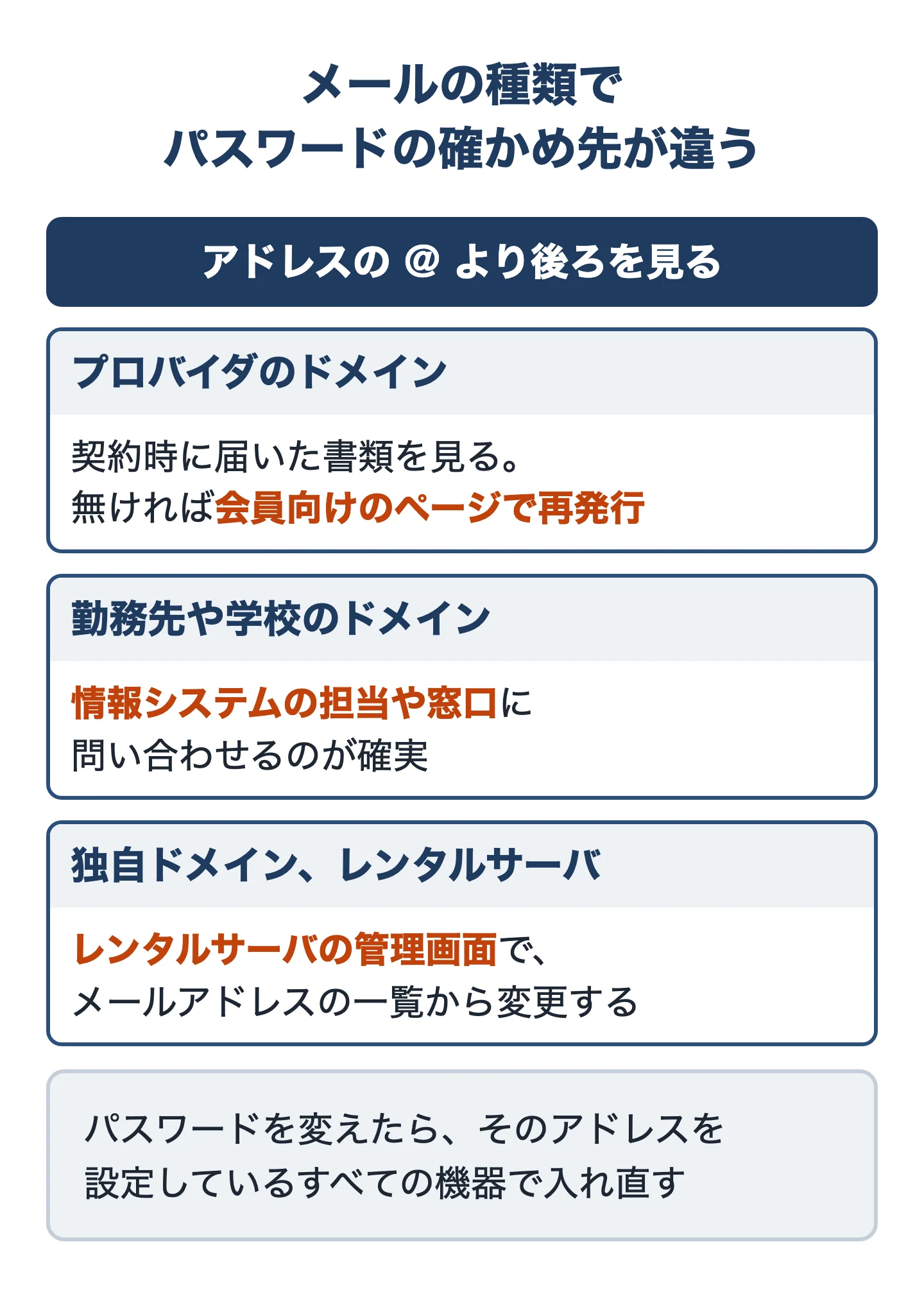
受信メールサーバのパスワードが分からないときは、まず自分のメールがどの種類かを確かめます。アドレスの @ より後ろの部分を見ると、見当が付きます。
プロバイダのメールの場合
アドレスがインターネットの接続業者(プロバイダ)のドメインなら、プロバイダのメールです。パスワードは、契約したときに届いた書類(登録の通知書や、契約内容のお知らせ)に書かれていることが多くなっています。
書類が見つからない場合は、プロバイダの会員向けのページにログインし、メールの設定の画面で確かめるか、パスワードを再発行します。多くのプロバイダでは、メール用のパスワードは画面に表示されず、新しいパスワードに変更する形で再発行します。再発行の手順は、プロバイダのサポートページで「メールパスワード 変更」などの語で探すと見つかります。
再発行すると、それまでのパスワードは使えなくなります。パソコンとスマートフォンの両方で同じメールを受け取っている場合は、すべての機器で新しいパスワードに入れ直す必要があります。
会社や学校のメールの場合
アドレスが勤務先や学校のドメインなら、パスワードは管理者が決めているか、本人が初回のログインで設定したものです。分からないときは、自分で探し回るより、社内の情報システムの担当や、学校の窓口に問い合わせるのが確実です。
会社によっては、セキュリティの決まりで、個人のスマートフォンのメールアプリに仕事のメールを入れることを禁じている場合があります。設定する前に、使ってよい機器やアプリの決まりを確かめておきます。
レンタルサーバや独自ドメインのメールの場合
自分で取得したドメインのメールや、レンタルサーバで作ったメールは、メールアドレスを作ったときにパスワードを決めています。分からない場合は、レンタルサーバの管理画面にログインし、メールアドレスの一覧からパスワードを変更します。
管理画面でパスワードを変えたら、そのアドレスを設定しているすべての機器で入れ直します。ホームページの問い合わせフォームなど、プログラムからそのアドレスでメールを送っている場合は、プログラムの設定のパスワードも変える必要があります。
Gmailを別のアプリで使う場合
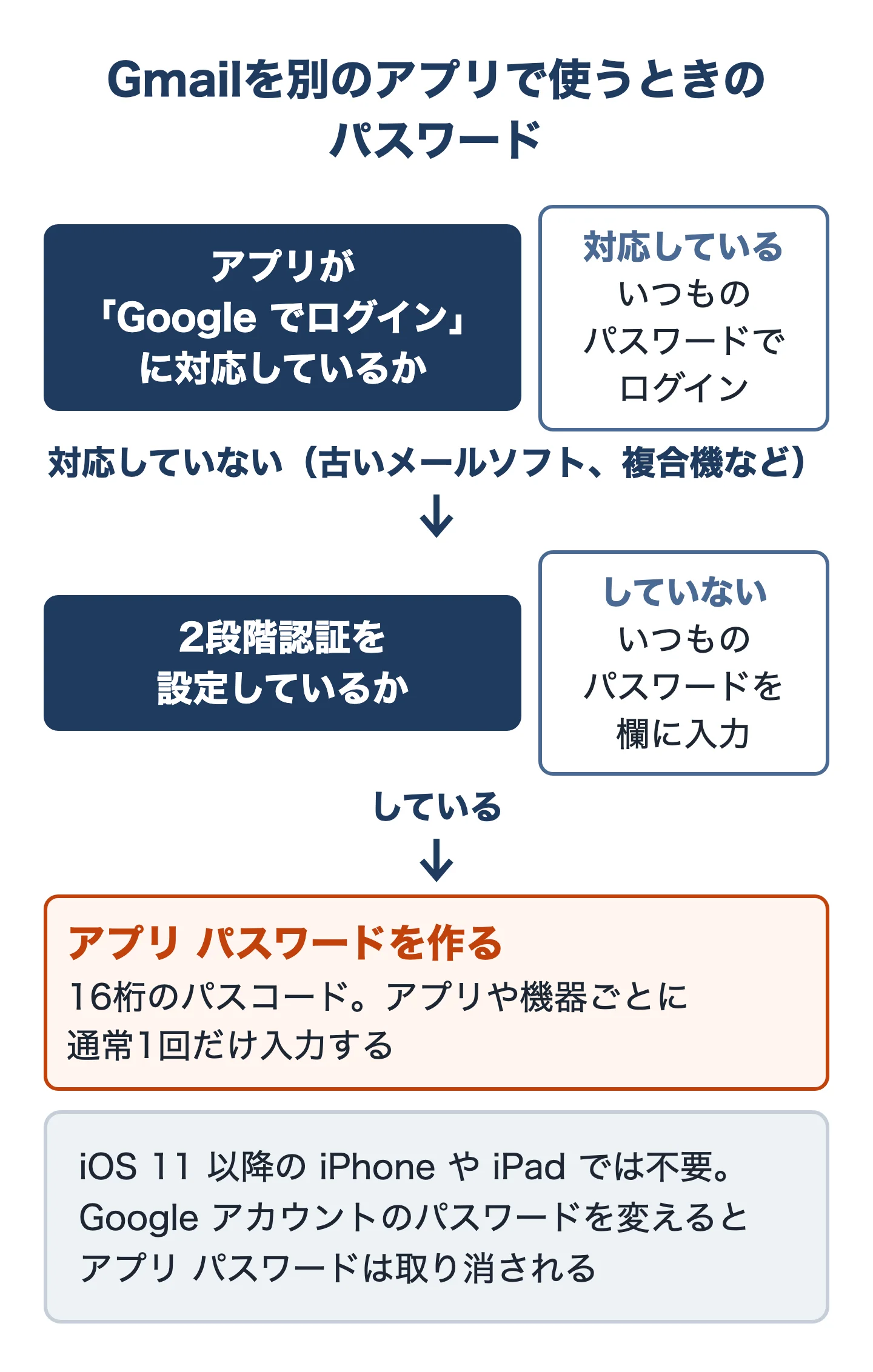
Gmail を、iPhone の標準のメールアプリや、パソコンのメールソフトで使う場合、多くは「Google でログイン」の画面が開き、そこでいつものパスワードでログインすれば設定が終わります。この場合は、受信メールサーバのパスワードを入力する欄は出てきません。
ただし、古いメールソフトなど、「Google でログイン」に対応していないアプリでは、パスワードの欄に入力する形になります。このとき、2段階の認証を設定しているアカウントでは、いつものパスワードを入れても「パスワードが違います」と表示されます。その場合に使うのが、アプリ パスワードです。
アプリ パスワードとは、安全性の低いアプリやデバイスに Google アカウントへのアクセスを許可する 16 桁のパスコードです。 出典: support.google.com
Google の案内には、アプリ パスワードについて次の点が書かれています。
- アプリ パスワードを作るには、2段階認証プロセスが必要
- iOS 11 以降の iPhone や iPad では、アプリ パスワードは不要
- 「Google でログイン」を使えないアプリでだけ作るよう推奨されている
- 入力が必要なのは、アプリや機器ごとに通常1回だけ
- Google アカウントのパスワードを変更すると、アプリ パスワードは取り消される
つまり、iPhone で Gmail を使う場合は、アプリ パスワードを作る必要はありません。パソコンの古いメールソフトや、複合機のスキャンしたデータをメールで送る機能など、「Google でログイン」に対応していない機器で使う場合に限って作るものです。
Google の案内では、アプリ パスワードを使わなくなった機器のものは取り消すことがすすめられています。機器を処分するときや、そのメールソフトを使わなくなったときは、Google アカウントの管理画面で取り消しておきます。
iCloudメールを別のアプリで使う場合
iCloud メールを、Windows のパソコンや Android のメールアプリで使う場合は、Apple アカウントのパスワードではなく、アプリ用パスワードを受信メールサーバのパスワードとして入力します。Apple の案内では、iCloud メールのサーバの設定は次のとおりです。
| 項目 | 受信メールサーバ | 送信メールサーバ |
|---|---|---|
| サーバ名 | imap.mail.me.com | smtp.mail.me.com |
| 方式 | IMAP | SMTP |
| 暗号化 | SSL | SSL または TLS(STARTTLS) |
| ポート番号 | 993 | 587 |
| ユーザ名 | 通常はアドレスの @ より前の部分 | アドレス全体 |
| パスワード | アプリ用パスワード | アプリ用パスワード |
パスワード:受信メールサーバの設定時に作成したアプリ用パスワードを使います。 出典: support.apple.com
アプリ用パスワードは、account.apple.com にサインインし、「サインインとセキュリティ」の「アプリ用パスワード」から作ります。作るには、Apple アカウントで2ファクタ認証を有効にしておく必要があり、最大25個まで作れます。
iCloud メールは POP に対応していません。古いメールソフトで POP しか選べない場合は、IMAP に対応したメールソフトに切り替えます。
パスワードを変えたら入れ直す
Google と Apple のどちらでも、アカウントの主要なパスワードを変えると、それまでに作ったアプリ専用のパスワードは使えなくなります。
主要なApple Accountのパスワードを変更またはリセットすると、アカウントを保護するために、アプリ用パスワードもすべて自動的に消去されます。 出典: support.apple.com
アカウントのパスワードを変えた翌日から、パソコンのメールソフトで急にメールを受け取れなくなった、という相談の多くはこれが原因です。新しくアプリ専用のパスワードを作り直し、メールソフトの受信メールサーバと送信メールサーバのパスワードの欄に入れ直せば、受信が再開します。
キャリアメールの場合
携帯会社のキャリアメールを iPhone で使う場合は、受信メールサーバのパスワードを自分で入力する場面はほとんどありません。au、ドコモ、ソフトバンクのいずれも、各社が用意した設定用のプロファイルをインストールしたり、利用設定をしたりすると、サーバの情報やパスワードが自動で設定されます。
たとえば au の場合は、Safari で au の設定用のページを開き、電話番号と4桁の暗証番号を入力して、プロファイルをインストールします。このとき求められるのは、受信メールサーバのパスワードではなく、契約のときに決めた4桁の暗証番号です。
キャリアメールを、パソコンのメールソフトなど、携帯会社が案内していない方法で受け取ろうとすると、パスワードの扱いが分かりにくくなります。各社が案内している方法以外で使えるかどうかは、契約している携帯会社のサポートページで確かめてから設定します。
IMAPとPOPのどちらを選ぶか
受信メールサーバを設定するときは、パスワードと一緒に、受信の方式として IMAP か POP のどちらかを選びます。パスワードが合っていても、サービスが対応していない方式を選ぶと接続できないため、違いを知っておくと切り分けに役立ちます。
| 比べる点 | IMAP | POP |
|---|---|---|
| メールの保存場所 | サーバに残したまま読む | 機器に取り込んで読む |
| 複数の機器で読む | 既読や削除の状態がそろう | 機器ごとに状態がばらばらになりやすい |
| サーバの容量 | 残したメールの分だけ使う | 取り込んだあとに削除する設定ならあまり使わない |
| 向いている使い方 | スマートフォンとパソコンの両方で読む | 1台のパソコンだけで読む |
いまはスマートフォンとパソコンの両方でメールを読む人が多いため、サービスが対応している限り IMAP を選ぶのが一般的です。iCloud メールのように、IMAP にしか対応していないサービスもあります。
POP を選んでいる場合、ある機器でメールを取り込んだあとにサーバから削除する設定になっていると、ほかの機器ではそのメールを受け取れません。「パソコンでは届いているのにスマートフォンには届かない」という場合は、パスワードではなく、この設定が原因のことがあります。
ポート番号と暗号化の組み合わせ
受信メールサーバの設定でパスワードと並んでつまずきやすいのが、ポート番号と暗号化の組み合わせです。パスワードが正しくても、この組み合わせが違っていると、メールアプリは「パスワードが違います」や「サーバに接続できません」と表示することがあります。
| 方式 | 暗号化あり(よく使われる) | 暗号化なし(古い設定) |
|---|---|---|
| IMAP | 993 | 143 |
| POP | 995 | 110 |
| SMTP(送信) | 587(STARTTLS)や465(SSL) | 25 |
いまは多くのサービスが暗号化した接続を求めているため、古い設定のまま暗号化なしのポート番号を使っていると接続を断られます。メールアプリが自動で設定した値が古い場合もあるため、接続できないときはサービスの案内にあるポート番号と暗号化の方式を見て、1つずつ合わせていきます。
暗号化の方式は、メールアプリによって「SSL」「SSL/TLS」「TLS」「STARTTLS」などと表示が違います。案内に「SSL」とあれば SSL や SSL/TLS を、「STARTTLS」とあれば STARTTLS か TLS を選ぶのが目安です。
iPhoneでパスワードを入れ直す手順
パスワードを再発行したり、アプリ専用のパスワードを作り直したりしたあとは、メールアプリに新しいパスワードを入れ直します。iPhone の標準のメールアプリでは、次の手順で入れ直せます。
- 「設定」を開き、「アプリ」から「メール」を選ぶ
- 「メールアカウント」をタップし、パスワードを変えたアカウントを選ぶ
- アカウントの画面で、アカウントの情報をタップする
- 「受信メールサーバ」の「パスワード」の欄に、新しいパスワードを入力する
- 「送信メールサーバ」の項目を開き、使っているサーバのパスワードも入れ直す
- 「完了」をタップして、メールアプリで受信できるかを確かめる
受信だけ入れ直して送信を忘れると、メールは受け取れるのに送れない、という状態になります。送信メールサーバのパスワードは、アカウントの画面の下のほうにある「SMTP」の項目から開いた画面で入れ直します。
Gmail や iCloud のように、自動設定で追加したアカウントでは、受信メールサーバの欄が表示されず、アカウントの画面でログインし直す形になることがあります。その場合は、表示される案内に沿ってログインし直します。
複合機やプログラムからメールを送る場合
受信メールサーバや送信メールサーバのパスワードは、人が使うメールアプリだけでなく、機械やプログラムにも設定されていることがあります。たとえば、次のようなものです。
- 複合機のスキャンしたデータをメールで送る機能
- ホームページの問い合わせフォームから、自動で通知のメールを送る仕組み
- 会計や予約のソフトから、取引先にメールを送る機能
- 防犯カメラやネットワーク機器の通知のメール
こうした機器やプログラムは、メールのパスワードを変えたことを知らないため、パスワードを変えた日から送信が止まります。止まっても画面にエラーが出ないことが多く、問い合わせの通知が届いていないことに何日も気付かない、ということが起こります。
メールのパスワードを変えるときは、そのアドレスを設定している機器やプログラムを先に書き出しておき、変更のあとにすべての設定を入れ直します。Gmail のアカウントを複合機などで使っている場合、その機器が「Google でログイン」に対応していなければ、アプリ パスワードを作って設定することになります。Google アカウントのパスワードを変えるとアプリ パスワードは取り消されるため、機器の設定も作り直しが必要です。
入力しても接続できないときの切り分け
パスワードを入れたのに「接続できません」「パスワードが違います」と表示される場合は、次の順番で原因を絞り込みます。
| 確かめること | よくある間違い | 直し方 |
|---|---|---|
| パスワードの種類 | ログインのパスワードを入れている | メール用やアプリ専用のパスワードを入れる |
| 入力の誤り | 大文字と小文字、全角と半角の違い | 一度メモに書いて確かめてから貼り付ける |
| ユーザ名 | @ より前だけ、またはアドレス全体の取り違え | サービスの案内どおりの形に直す |
| サーバ名 | imap と pop、mail と smtp の取り違え | 受信と送信のホスト名を確かめる |
| ポート番号と暗号化 | 暗号化の有無とポート番号の組み合わせ違い | 案内の組み合わせに合わせる |
| 方式 | IMAP に対応しないサービスで IMAP を選んでいる | 対応している方式を選ぶ |
| アカウントの状態 | パスワードの変更でアプリ専用のパスワードが消えた | アプリ専用のパスワードを作り直す |
パスワードの入力の誤り
もっとも多いのは、単純な入力の誤りです。特に、契約の書類に印字されたパスワードを手で打ち込む場合は、「0(ゼロ)」と「O(オー)」、「1(いち)」と「l(エル)」と「I(アイ)」の区別が付きにくく、誤りの原因になります。スマートフォンでは、最初の文字が自動で大文字になったり、入力した文字がすぐに伏せ字になったりして、誤りに気付きにくくなります。アプリ専用のパスワードは文字数が多いため、1文字の誤りでも接続できません。Google のアプリ パスワードは16桁です。
確実なのは、パスワードをメモのアプリなどにいったん書き、目で確かめてからコピーして貼り付ける方法です。貼り付けるときに、前後に空白が入っていないかも確かめます。メモに書いたパスワードは、設定が終わったら削除しておきます。
ユーザ名の取り違え
パスワードが合っていても、ユーザ名の形が違うと接続できません。サービスによって、ユーザ名にアドレス全体を入れるものと、@ より前の部分だけを入れるものがあります。iCloud メールのように、受信は @ より前、送信はアドレス全体、と分かれているサービスもあります。
案内どおりに入れても接続できない場合は、もう一方の形で試すとつながることがあります。
ユーザ名にアドレス全体を入れる場合は、@ の前後に空白が入っていないか、全角の @ になっていないかも確かめます。日本語の入力のまま打つと、見た目では区別しにくい全角の文字が混ざることがあります。メールアプリの設定の欄は、入力の前に英数字の入力に切り替えておくと間違いを防げます。
アカウントのロック
パスワードを何度も間違えると、メールサービスによっては、しばらくの間ログインできないようにアカウントがロックされます。この状態では、正しいパスワードを入れても接続できません。何度試してもつながらないときは、少し時間をおいてから、正しいことを確かめたパスワードで1回だけ試します。
パスワードの入力を求める偽のメールに注意
受信メールサーバのパスワードについて調べている人が、特に気をつけたいのが、メールのパスワードを入力させようとする偽のメールです。「メールボックスの容量が上限に達しました」「パスワードの有効期限が切れます」「アカウントの確認が必要です」といった件名で、リンク先の画面にパスワードを入力させようとするものがあります。
このようなメールのリンクから開いた画面に、メールのパスワードを入力してはいけません。パスワードを盗まれると、そのアドレスで受け取っているメールが読まれたり、そのアドレスから迷惑メールが送られたりします。ほかのサービスのパスワードの再設定にも悪用されるおそれがあります。
見分けるときは、次の点を確かめます。
- 差出人のアドレスが、使っているメールサービスやプロバイダのドメインと一致しているか
- リンク先のアドレスが、正規のサービスのドメインになっているか
- 急いで手続きをしないとアカウントが止まる、と焦らせる書き方になっていないか
迷ったときは、メールのリンクは使わず、ブラウザで自分でサービスの公式サイトを開き、ログインして通知が出ていないかを確かめます。本当に容量やパスワードの手続きが必要なら、公式サイトのほうにも案内が出ているはずです。
もし入力してしまった場合は、すぐに正規のサイトからパスワードを変更します。パスワードを変えたら、メールアプリやメールソフトの受信メールサーバのパスワードも入れ直します。同じパスワードをほかのサービスで使っていた場合は、そちらも変更します。
機種変更やパソコンの買い替えのとき
新しいスマートフォンやパソコンにメールを設定し直すときは、受信メールサーバのパスワードをもう一度入力することになります。そのときに困らないよう、古い機器を手放す前に次の準備をしておきます。
- 古い機器のメールアプリで、受信メールサーバと送信メールサーバの設定の内容を書き写す
- パスワードが分かっているかを確かめ、分からなければ手放す前に再発行しておく
- POP で受け取っていた場合は、古い機器に取り込んだメールを保存しておく
- 新しい機器での設定が終わり、送受信できたことを確かめてから、古い機器を初期化する
メールアプリの設定の画面では、パスワードは伏せ字で表示され、書き写せないことがほとんどです。そのため、パスワードそのものは、契約の書類やパスワードの管理アプリで確かめる必要があります。
POP で受け取っていた場合は、過去のメールが古い機器の中にしかないことがあります。新しい機器では、サーバに残っているメールしか受け取れないため、必要なメールは機器を手放す前に保存しておきます。
プロバイダを解約するときのメールの扱い
プロバイダのメールは、接続の契約と結び付いていることが多く、プロバイダを解約するとメールも使えなくなるのが一般的です。受信メールサーバのパスワードを調べているうちに、「そもそもこのアドレスを使い続けるか」を考え直す人もいるはずです。
プロバイダによっては、接続の契約をやめたあとも、月額の料金を払えばメールだけを使い続けられるサービスを用意しています。ただ、料金がかかり続けるうえ、パスワードの管理もこれまでどおり必要です。
これから長く使うアドレスを決めるなら、プロバイダや携帯会社に左右されないフリーメールや、独自ドメインのメールに移る方法もあります。移るときは、プロバイダのメールで登録しているサービスを書き出し、銀行やクレジットカードなど大事なものから順に登録のアドレスを変更します。家族や取引先には新しいアドレスから一度メールを送り、しばらくは両方のアドレスで受け取れるようにしておくと、連絡の取りこぼしを防げます。
パスワードを安全に管理する
受信メールサーバのパスワードは、一度設定するとしばらく入力することがないため、忘れやすいパスワードの1つです。機種変更や、パソコンの買い替えのたびに困らないよう、次のように管理しておきます。
- パスワードの管理アプリに、メールアドレス、サーバの情報と一緒に保存する
- プロバイダの契約の書類は、捨てずに分かる場所に保管する
- アプリ専用のパスワードには、どの機器で使っているかが分かる名前を付ける
- 使わなくなった機器のアプリ専用のパスワードは取り消す
- 同じパスワードをほかのサービスで使い回さない
iPhone や Mac には、パスワードを保存する機能が標準で備わっています。保存しておけば、機種変更のあとも同じ Apple アカウントでサインインするだけで引き継げます。パスワードの管理アプリを使う場合は、そのアプリ自体のパスワードを忘れないことと、2段階の認証を有効にしておくことが前提になります。紙に控える場合は、メールアドレスとパスワードを同じ紙に並べて書かず、保管する場所にも気を配ります。
1つのアカウントを何人かで使うときの注意
小さな事業や個人の仕事では、「info@」のような問い合わせ用のアドレスを1つ作り、そのアカウントのパスワードを何人かで共有して、それぞれのパソコンやスマートフォンのメールアプリで受け取っていることがあります。手軽な方法ですが、受信メールサーバのパスワードの面から見ると、次のような問題が起きやすくなります。
- 1人がパスワードを変えると、ほかの人の機器で受信が止まる
- 担当を外れた人や、辞めた人の機器にもパスワードが残る
- 同じ問い合わせに2人が返信したり、誰も返していない問い合わせが残ったりする
- 誰がいつ返信したかが、送信済みのフォルダを見ないと分からない
社外から届く問い合わせを何人かで分担して返すなら、メールのパスワードを共有するのではなく、受け付けた1件ずつを一覧で管理する方法があります。たとえばHalictは、フォームで受け付けた問い合わせを1件ずつ一覧にし、担当者と状況(ステージ)を残しながら、返信まで1つの画面で終えられる受付管理の道具です。返信も同じ画面から送れて、相手が開封したかどうかまで記録されます。受け付けたときの自動返信や、問い合わせの一覧の CSV での書き出しにも対応しています。料金のページでは、メンバー1人までのフリーのプランが0円、3人までのスターターが1か月あたり2,980円、10人までのチームが1か月あたり7,800円(いずれも税抜)と案内されています。Halictは、@SOHOを運営する株式会社ライフスケープが開発・提供しています。
メンバーごとにログインする仕組みにしておけば、担当を外れた人のアクセスだけを止められ、メールのパスワードを全員の機器で入れ直す必要もなくなります。
メールの設定に強くなると仕事の幅が広がる
受信メールサーバや送信メールサーバの設定は、IT の仕事では基本の知識として扱われます。会社のパソコンの設定を任されたり、取引先からメールが届かないと相談されたりする場面で、原因を順番に切り分けられる人は重宝されます。IT の分野の仕事に関心がある人は、AIコンサルティングの仕事やアプリ開発の仕事の解説も参考になります。
中小企業の IT の相談に乗る立場を目指すなら、経営の視点から助言する中小企業診断士のような資格もあります。メールのパスワード1つでも、仕組みを理解して説明できることは、相手からの信頼につながります。
よくある質問
Q. 受信メールサーバのパスワードはログインのパスワードと同じですか?
同じとは限りません。プロバイダのメールでは、接続用とメール用のパスワードが別に決められていることが多く、契約の書類でメール用のものを確かめます。Gmail や iCloud メールを別のアプリで使う場合は、アプリ専用のパスワードを発行して入力することがあります。
Q. 受信メールサーバのパスワードを忘れたらどうすればよいですか?
プロバイダのメールなら会員向けのページで、レンタルサーバのメールなら管理画面で、新しいパスワードに変更して再発行するのが一般的です。会社や学校のメールは管理者に問い合わせます。再発行したら、そのメールを設定しているすべての機器で入れ直します。
Q. iPhoneでGmailを使うのにアプリ パスワードは必要ですか?
Google の案内では、iOS 11 以降の iPhone や iPad ではアプリ パスワードは不要とされています。アカウントを追加するときに開く Google のログイン画面で、いつものパスワードでログインすれば設定できます。アプリ パスワードは、Google でログインを使えない古いアプリで使うものです。
Q. パスワードを変えたらパソコンでメールが受信できなくなりました?
Gmail や iCloud メールでは、アカウントのパスワードを変更すると、それまでに作ったアプリ専用のパスワードが取り消されます。新しくアプリ専用のパスワードを作り直し、メールソフトの受信と送信のパスワードの欄に入れ直すと、受信が再開します。
この記事を書いた人
@SOHO編集部
フリーランス・在宅ワークの専門メディア
@SOHOは2004年から続く、日本のフリーランス・在宅ワーク向け案件サイトです。
@SOHOに掲載された募集
この記事に関係するアプリの料金比較
関連記事








カテゴリから探す

クラウドソーシング入門
クラウドソーシングの基礎知識・始め方・サイト比較

職種別ガイド
職種・スキル別の案件獲得方法と単価相場

副業・在宅ワーク
副業・在宅ワークの始め方と対象者別ガイド

フリーランス
フリーランスの独立・営業・実務ノウハウ

お金・税金
確定申告・節税・経費・ローンなどお金の知識

スキルアップ
プロフィール・提案文・単価交渉などのテクニック

比較・ランキング
サービス比較・おすすめランキング

AI活用
職種別にChatGPT・生成AIを活用して業務効率化・収益化するノウハウ

最新トレンド
市場動向・法改正・AIなど最新情報

発注者向けガイド
クラウドソーシングで外注・人材探しをする企業・個人向け

転職・キャリア
転職エージェント・転職サイト比較・キャリアチェンジ

看護師の転職・求人
看護師の転職・派遣・単発バイト・副業など働き方のガイド。診療や医学の情報は扱いません

薬剤師の転職・求人
薬剤師・登録販売者の転職・派遣・パートなど働き方のガイド。診療や医学の情報は扱いません

介護職の転職・求人
介護職・介護福祉士・ケアマネジャー・訪問介護員の転職・派遣・夜勤など働き方のガイド

保育士の転職・求人
保育士・保育補助・幼稚園教諭の転職・派遣・パートなど働き方のガイド

医療職の転職・求人
医師・産業医・リハビリ職・歯科衛生士・管理栄養士・医療事務の転職や働き方のガイド。診療や医学の情報は扱いません

保険
生命保険・医療保険・フリーランスの保険設計

採用・求人
無料求人掲載・採用コスト削減・人材募集の方法

オフィス・ワークスペース
バーチャルオフィス・コワーキング・レンタルオフィス

法律・士業
契約トラブル・士業独立開業・フリーランス新法

シニア・50代
シニア世代のキャリアチェンジ・副業・年金

セキュリティ
サイバーセキュリティ・脆弱性対策・情報保護

金融・フィンテック
暗号資産・決済・ブロックチェーン・金融テクノロジー

子育て×働き方
子育てと在宅ワークの両立・保育園・時間管理

M&A・事業売却
会社売却・事業承継・事業譲渡を考える経営者向け。売却の流れ、税金、従業員への伝え方、仲介会社の選び方

アウトソーシング・外注ガイド
SNS運用・経理・広告など、業務のアウトソーシング(外注)を検討する企業・個人向け。費用相場・依頼の流れ・失敗しない選び方