
有給休暇管理表を個人別にExcelで作る|取得の記録と残日数


この記事のポイント
- ✓有給休暇の管理表を従業員ごとにExcelで作る方法を
- ✓法律で求められる年次有給休暇管理簿の項目
- ✓年5日の取得の確かめ方とあわせて整理します
従業員が数人から数十人の会社では、有給休暇の管理を Excel で行っているところが多くあります。ところが、入社日が人によって違い、付与される日数も勤続年数で変わり、さらに年5日の取得が義務になったことで、「誰が何日取ったか」「あと何日残っているか」を正しく把握するのは意外と手間がかかります。全員を1枚の表にまとめていると、行が増えるにつれて見にくくなり、計算の間違いにも気付きにくくなります。
そこで役立つのが、従業員ごとに1枚ずつ作る、個人別の有給休暇管理表です。1人1枚にしておけば、その人の付与日、付与日数、取得した日、残日数を一目で確かめられ、本人に見せて確認してもらうこともできます。
この記事では、有給休暇の管理表を個人別に Excel で作る方法を、法律で作成が求められている年次有給休暇管理簿の項目とあわせて紹介します。付与日数の表、年5日の取得の確かめ方、残日数の計算の考え方、保存の期間、そして Excel では足りなくなる場面まで整理します。休暇を取る人の仕事の引き継ぎを複数人で分担する場面では、国産のプロジェクト管理ツールのPinatecaのような道具を使う方法もあります。
有給休暇の管理で会社に求められていること
管理表を作る前に、有給休暇について会社に何が求められているのかを確かめておきます。ここを押さえておくと、管理表にどの項目が必要かがはっきりします。
まず、有給休暇の付与です。労働基準法第39条は、雇い入れの日から6か月間継続して勤務し、全労働日の8割以上出勤した労働者に、10労働日の有給休暇を与えなければならないと定めています。その後は、勤続年数に応じて付与される日数が増えていきます。
次に、年5日の取得です。労働基準法第39条第7項は、有給休暇が10労働日以上付与される労働者について、そのうち5日を、基準日から1年以内に、労働者ごとに時季を定めることにより与えなければならないと定めています。労働者が自分で取得した日数や、計画的付与で取得した日数は、この5日から差し引くことができます。この義務に違反した場合は、同法第120条により30万円以下の罰金の対象になります。
そして、年次有給休暇管理簿の作成と保存です。労働基準法施行規則第24条の7は、会社に次のような書類の作成と保存を求めています。
使用者は、法第三十九条第五項から第七項までの規定により有給休暇を与えたときは、時季、日数及び基準日(第一基準日及び第二基準日を含む。)を労働者ごとに明らかにした書類(第五十五条の二及び第五十六条第三項において「年次有給休暇管理簿」という。)を作成し、当該有給休暇を与えた期間中及び当該期間の満了後五年間保存しなければならない。 出典: laws.e-gov.go.jp
条文には「労働者ごとに明らかにした書類」とあり、管理簿は従業員ごとに作ることが前提になっています。また、保存の期間は条文では5年間ですが、同じ施行規則の附則で、当分の間は3年間と読み替えることになっています。個人別の Excel の管理表は、この年次有給休暇管理簿として使うことを念頭に作るのが実務的です。
なお、管理簿は、労働者名簿や賃金台帳とあわせて作ることもできるとされています。具体的な作り方が法律の求めに合っているかどうかは、会社ごとの事情によって変わるため、必要に応じて社会保険労務士や労働基準監督署に確かめてください。
有給休暇の付与日数の表
個人別の管理表を作るには、付与日数の決まりを正しく押さえておく必要があります。厚生労働省のリーフレットでは、付与日数が次のように整理されています。
まず、週の所定労働日数が5日以上、または週の所定労働時間が30時間以上の人の付与日数です。
| 継続勤務年数 | 6か月 | 1年6か月 | 2年6か月 | 3年6か月 | 4年6か月 | 5年6か月 | 6年6か月以上 |
|---|---|---|---|---|---|---|---|
| 付与日数 | 10日 | 11日 | 12日 | 14日 | 16日 | 18日 | 20日 |
次に、週の所定労働日数が4日以下で、かつ週の所定労働時間が30時間未満の人です。この人たちには、所定労働日数に応じて少ない日数が付与されます。これを比例付与と呼びます。
| 週の所定労働日数 | 1年間の所定労働日数 | 6か月 | 1年6か月 | 2年6か月 | 3年6か月 | 4年6か月 | 5年6か月 | 6年6か月以上 |
|---|---|---|---|---|---|---|---|---|
| 4日 | 169日から216日 | 7日 | 8日 | 9日 | 10日 | 12日 | 13日 | 15日 |
| 3日 | 121日から168日 | 5日 | 6日 | 6日 | 8日 | 9日 | 10日 | 11日 |
| 2日 | 73日から120日 | 3日 | 4日 | 4日 | 5日 | 6日 | 6日 | 7日 |
| 1日 | 48日から72日 | 1日 | 2日 | 2日 | 2日 | 3日 | 3日 | 3日 |
比例付与の人でも、付与日数が10日以上になれば、年5日の取得の義務の対象になります。例えば、週4日勤務の人は、勤続3年6か月で10日が付与されるため、その年から年5日の取得が必要になります。週3日勤務の人も、勤続5年6か月で10日になります。パートやアルバイトの人が多い会社では、この点を見落とさないように、個人別の管理表に「年5日の対象かどうか」の欄を設けておくと安心です。
付与日数の決まりは、厚生労働省のリーフレットで確かめられます。
個人別の管理表に入れる項目
ここからは、個人別の有給休暇管理表を Excel で作る方法を紹介します。まずは、管理表に入れる項目を決めます。年次有給休暇管理簿として使うことを考えると、条文にある「時季」「日数」「基準日」の3つは必ず入れる必要があります。
管理表は、大きく分けて上の部分の「基本の情報」と、下の部分の「取得の記録」の2つで作ると見やすくなります。
基本の情報には、次の項目を入れます。
- 氏名と社員番号
- 入社日
- 週の所定労働日数と週の所定労働時間
- 基準日(有給休暇を付与した日)
- 今回の付与日数
- 前年からの繰り越しの日数
- 使える日数の合計
- 年5日の取得の対象かどうか
- 年5日の期限(基準日から1年以内)
取得の記録には、次の項目を入れます。
- 取得した日(時季)
- 取得した日数(1日、半日、時間単位など)
- 取得の種類(本人の申請、計画的付与、会社による時季指定)
- 取得したあとの残日数
- 備考
この中で特に大事なのは、「取得の種類」の欄です。年5日の取得の義務では、本人が申請して取得した日数と、計画的付与で取得した日数を5日から差し引けます。そのうえで足りない日数は、会社が時季を指定して取得させることになります。どの方法で取得したかを記録しておくと、年5日に届いているかを確かめやすくなり、会社が時季を指定する必要があるかどうかも判断しやすくなります。
項目が多すぎると、管理表を更新する手間が増えて続かなくなります。最初は上に挙げた項目だけで作り、会社の事情に合わせて必要な欄を追加していくのがよいでしょう。
Excel で管理表を作る手順
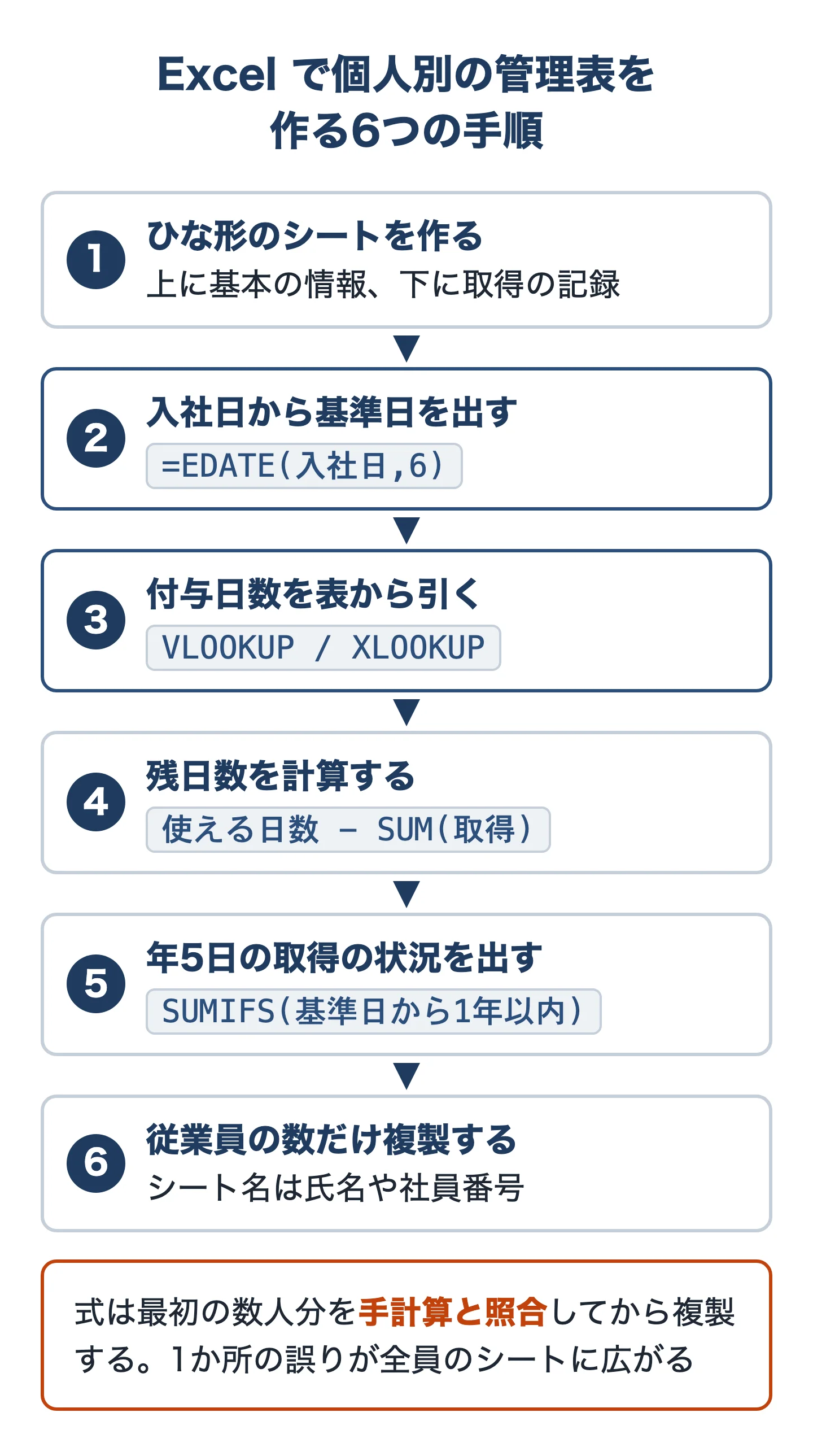
項目が決まったら、Excel で管理表を作ります。ここでは、1人1枚のシートで作る方法を紹介します。
- ひな形のシートを作る。まず1枚目のシートに、基本の情報と取得の記録の欄を作り、ひな形にします。基本の情報は上の数行に、取得の記録はその下に表の形で並べます。
- 入社日から基準日を出す。入社日のセルから、最初の基準日(入社から6か月後)を計算します。Excel の
EDATE関数を使い、=EDATE(入社日のセル,6)のように入れると、6か月後の日付が出ます。 - 付与日数を入れる。勤続年数と週の所定労働日数から、付与日数の表に当てはめて日数を入れます。付与日数の表を別のシートに作っておき、
VLOOKUPやXLOOKUP関数で引けるようにしておくと、入力の間違いを減らせます。 - 残日数を計算する。使える日数の合計から、取得した日数の合計を引いて残日数を出します。取得の記録の日数の列を
SUM関数で合計し、使える日数の合計から引く式を入れておきます。 - 年5日の取得の状況を出す。取得の記録のうち、基準日から1年以内に取得した日数を合計し、5日に届いているかを表示します。
SUMIFS関数で、取得した日が基準日から期限までの間にある行の日数を合計すると、自動で計算できます。 - ひな形を従業員の数だけ複製する。ひな形が完成したら、シートを従業員の数だけ複製し、シートの名前を氏名や社員番号にします。
この手順のうち、2と3は入社日と勤務の条件から自動で計算させると、手で入力する手間を減らせます。ただし、関数で出した日付や日数は、最初の数人分を手で計算した結果と照らし合わせて、式が正しいかを必ず確かめてください。式を1か所間違えると、複製したすべてのシートに同じ間違いが広がります。式を直したあとは、ひな形のシートを直してから複製し直すか、全員のシートで同じ箇所を直したかを一覧で確かめるようにしてください。
また、全員のシートとは別に、一覧のシートを1枚作っておくと便利です。一覧のシートには、各従業員のシートから氏名、基準日、残日数、年5日の取得の状況を引いてきて並べます。管理する人は一覧のシートで全体を見渡し、気になる人のシートを開いて詳しく確かめる、という使い方ができます。
残日数を計算するときの考え方
個人別の管理表でもっとも間違いが起きやすいのが、残日数の計算です。ここでは、計算するときに押さえておきたい考え方を整理します。
まず、繰り越しの扱いです。有給休暇の請求権は、労働基準法第115条により2年間で時効により消滅します。つまり、ある年に付与された有給休暇のうち、使わなかった日数は翌年に繰り越せますが、その翌年の終わりまでに使わなければ消滅します。管理表では、「今回の付与日数」と「前年からの繰り越しの日数」を分けて記録しておくと、どの日数がいつ消滅するかが分かりやすくなります。
次に、どちらの日数から使うかです。取得した有給休暇を、繰り越した日数から先に使うのか、今回付与した日数から先に使うのかは、法律で一律に決まっているわけではなく、就業規則などで定めることになります。繰り越した日数から先に使う扱いにしておくと、時効で消滅する日数を減らせるため、従業員にとって不利になりにくいと言われています。会社の決まりを確かめたうえで、管理表の計算もそれに合わせてください。
3つ目は、半日や時間単位の扱いです。有給休暇を半日単位で取れる会社では、取得の記録に「0.5日」と入れて計算します。時間単位で取れる会社では、1日を何時間として換算するかを決めておき、時間の記録を日数に直して計算する必要があります。時間単位の有給休暇を導入するには、労使協定を結ぶ必要があり、時間単位で取れるのは年5日の範囲までとされています。また、時間単位で取得した分は、年5日の取得の義務の日数には含められません。半日単位の取得は年5日に含められる扱いとされています。こうした扱いの違いがあるため、取得の種類の欄に「時間単位」と分けて記録しておくと、年5日の計算を間違えずに済みます。
4つ目は、基準日が変わる場合です。入社日ごとに基準日がばらばらだと管理が大変なため、全員の基準日を4月1日などにそろえる会社もあります。基準日をそろえる場合は、法律で定められた日数を下回らないように、前倒しで付与する必要があります。基準日を変えた年は、計算が複雑になりやすいため、変更の内容を備考の欄に書いておくと、あとから確かめるときに役立ちます。
年5日の取得を確かめる仕組み
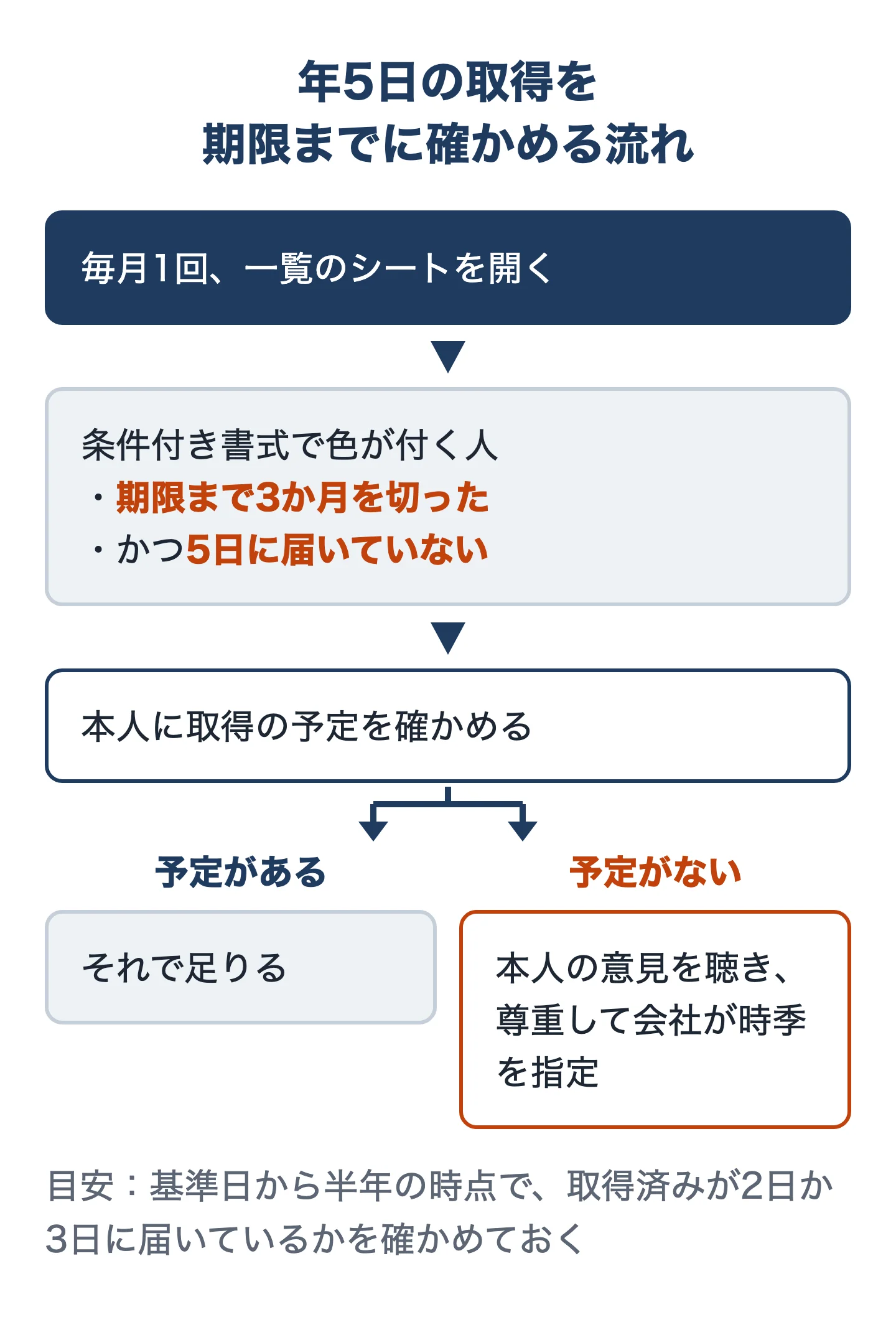
年5日の取得の義務は、管理表を作るだけでは守れません。期限までに5日に届くかを、年の途中で確かめる仕組みが必要です。
もっとも簡単な方法は、一覧のシートに「年5日の期限」と「取得済みの日数」を並べ、期限が近いのに5日に届いていない人を目立たせることです。Excel の条件付き書式を使えば、期限まで3か月を切って、かつ取得済みの日数が5日に届いていない人の行に色を付けられます。毎月1回、一覧のシートを開いて色の付いた人を確かめるだけで、取り漏れを防ぎやすくなります。
色が付いた人がいたら、まず本人に取得の予定を確かめます。本人が取得の予定を立てていれば、それで足ります。予定がない場合は、会社が時季を指定して取得させることになります。会社が時季を指定するときは、労働基準法施行規則により、あらかじめ本人の意見を聴き、その意見を尊重するよう努めることが求められています。いきなり日付を決めて伝えるのではなく、本人の希望を聞いてから決めるようにしてください。
年5日の取得を確かめるうえでは、基準日が人ごとに違うことにも注意が必要です。4月に基準日がある人の期限は翌年の3月、10月に基準日がある人の期限は翌年の9月というように、期限も人ごとにばらばらです。一覧のシートを期限の順に並べ替えられるようにしておくと、期限が近い人から順に確かめられます。
また、年5日の取得は、年の後半にまとめて取らせようとすると、業務の都合で取れなくなることがあります。基準日から半年が過ぎた時点で、取得済みの日数が2日か3日に届いているかを目安に確かめておくと、期限の直前に慌てずに済みます。
取得が進まない人が特定の部署に偏っている場合は、個人の問題ではなく、その部署の仕事の量や人の配置に原因があることも考えられます。一覧のシートを部署ごとに並べ替えて、取得の状況を部署の単位で比べてみると、仕事の分け方を見直すきっかけになります。管理表は、個人の記録であると同時に、職場の働き方を映す記録でもあります。
本人に管理表を見せて確かめてもらう
個人別の管理表のもう1つの利点は、従業員本人に見せて確かめてもらいやすいことです。全員を1枚にまとめた表では、ほかの人の記録まで見えてしまうため、本人に見せにくくなります。1人1枚であれば、その人のシートだけを印刷したり、PDF にして渡したりできます。
本人に見せるタイミングとしては、新しく有給休暇を付与した基準日の直後と、年の途中の決まった時期が考えられます。基準日の直後に「今回の付与日数」「繰り越しの日数」「使える日数の合計」「年5日の期限」を伝えておくと、本人も取得の計画を立てやすくなります。年の途中では、取得済みの日数と残日数を伝え、年5日に届いていない場合は取得の予定を確かめます。
本人に見せると、記録の間違いに気付いてもらえることもあります。取得した日の記録が漏れていた、半日の取得を1日として記録していた、といった間違いは、本人のほうが覚えていることが多いものです。間違いが見つかったら、管理表を直し、直した日と理由を備考の欄に書いておきます。
給与明細に有給休暇の残日数を載せている会社もあります。その場合も、明細の残日数と管理表の残日数が合っているかを、ときどき確かめておくと安心です。どちらかの数字が間違っていると、従業員の不信感につながりかねません。
管理表を更新する担当と頻度を決める
個人別の管理表は、作ったあとに更新が続かなければ役に立ちません。小さな会社では、管理表を作った人が忙しくなって更新が止まり、年度末にまとめて記録を付け直す、ということがよく起きます。そうならないように、更新の担当と頻度をあらかじめ決めておきます。
まず、担当を1人に決めます。複数の人が同じファイルを書き換えると、どちらかの記録が上書きされたり、同じ取得を二重に記録したりすることがあります。担当者が休むときに備えて、代わりの人を1人決めておくと安心です。代わりの人にも、ファイルの場所と更新の手順を伝えておきます。
次に、更新の頻度です。有給休暇の申請を受けるたびに記録する方法と、週に1回まとめて記録する方法があります。申請が少ない会社であれば、申請のたびに記録するほうが漏れにくくなります。申請が多い会社では、毎週決まった曜日に、その週の申請書や勤怠の記録を見ながらまとめて書き込む方法が続けやすいでしょう。
3つ目は、確かめる日です。毎月の決まった日に、一覧のシートで年5日の取得の状況と、基準日が近い人を確かめます。給与の締めの日に合わせて確かめる日を決めておくと、勤怠の記録と照らし合わせる作業とまとめて行えます。
最後に、ファイルの保管です。管理表のファイルは、担当者のパソコンの中だけに保存せず、会社の共有の場所に保存し、定期的に控えを取っておきます。ファイルが壊れたり、パソコンが故障したりしても、記録を失わずに済みます。従業員の個人の情報を含むため、見られる人を担当者と代わりの人に限っておくことも大切です。
計画的付与を使うときの記録の付け方
年5日の取得を確実に進める方法の1つに、計画的付与があります。労働基準法第39条第6項は、労使協定を結べば、有給休暇のうち5日を超える部分について、会社が取得の時季をあらかじめ決めて与えられると定めています。夏季や年末年始に全社で休む日を設ける、部署ごとに交替で休む日を決める、といった使い方が一般的です。
計画的付与を使う場合は、個人別の管理表の記録にも工夫が必要です。まず、取得の種類の欄に「計画的付与」と分けて書きます。計画的付与で取得した日数は、年5日の取得の義務の日数に含められるため、本人の申請による取得とあわせて合計し、5日に届いているかを確かめます。
次に、対象にならない人の扱いです。計画的付与の対象にできるのは、付与日数のうち5日を超える部分に限られます。例えば、付与日数が少ない比例付与の人や、すでに多くの日数を取得して残りが少ない人は、計画的付与の日に休ませると、本人が自由に使える日数が5日を下回ってしまうことがあります。こうした人について、労使協定でどう扱うかを決めておき、管理表の備考の欄にも書いておくと、あとから確かめやすくなります。
3つ目は、入社したばかりの人の扱いです。全社で休む日に、まだ有給休暇が付与されていない人がいる場合は、特別休暇にする、休業手当を払う、といった扱いを決めておく必要があります。管理表では、その日を有給休暇の取得として記録しないように気を付けてください。
計画的付与の日程は、労使協定の内容とあわせて、一覧のシートの上の部分に書いておくと便利です。全員のシートに同じ日を書き込む手間はかかりますが、その日を取得の記録に入れ忘れると、年5日の計算が合わなくなります。協定で決めた日が来たら、全員のシートにまとめて書き込む、と担当者の手順に入れておくとよいでしょう。
入社や退職のときに管理表で確かめること
個人別の管理表は、入社と退職のときにも役立ちます。この2つの場面は、有給休暇の扱いで間違いが起きやすいため、管理表で確かめる手順を決めておくと安心です。
入社のときは、新しい人のシートをひな形から作り、入社日、週の所定労働日数、週の所定労働時間を入れます。最初の基準日は入社から6か月後になるため、その日付と、そのときに付与される見込みの日数を、あらかじめ入れておきます。入社から6か月の間の出勤率が8割に届かなかった場合は付与されないため、基準日が来たら出勤率を確かめてから、付与日数を確定させます。
勤務の条件が途中で変わる人にも注意が必要です。例えば、週3日のパートで入社した人が、週5日の勤務に切り替わる場合があります。付与日数は、基準日の時点の勤務の条件で決まるため、切り替えた日ではなく、次の基準日の時点の条件で表に当てはめます。勤務の条件が変わった日と内容は、管理表の基本の情報の欄に書き足しておくと、次の基準日に付与日数を間違えずに済みます。
退職のときは、残日数の確かめが大切です。退職の日までに残りの有給休暇を取得したいと申し出る人は多く、引き継ぎの日程との調整が必要になります。管理表で残日数を正しく把握しておけば、退職の日から逆算して、いつから休暇に入れるかを本人と話し合えます。
退職した人のシートは、すぐに削除せず、保存の期間が過ぎるまで残しておきます。年次有給休暇管理簿は、有給休暇を与えた期間が終わってから当分の間は3年間保存する必要があるため、退職した人のシートをまとめて別のファイルに移し、年ごとに保管しておくと、現役の人のファイルを軽く保てます。
Excel で足りなくなる場面
個人別の Excel の管理表は、従業員が数人から数十人の会社であれば十分に役立ちます。ただし、次のような状態になると、Excel での管理に限界が出てきます。
1つ目は、従業員の数が増えた場合です。1人1枚のシートは、人数が増えるとシートの数も増え、ファイルが重くなったり、目的のシートを探しにくくなったりします。複製したシートの式をあとから直す必要が出たとき、全員のシートを1枚ずつ直す手間もかかります。
2つ目は、申請と承認を記録に結び付けたい場合です。Excel の管理表は、管理する人が取得の記録を書き込む前提で作られています。従業員が有給休暇を申請し、上司が承認し、その結果が管理表に反映される、という流れを作るには、紙の申請書やメールのやりとりを見ながら手で書き込む必要があります。申請の数が増えると、書き込みの漏れが起きやすくなります。
3つ目は、勤怠の記録と照らし合わせたい場合です。有給休暇を取った日は、勤怠の記録にも反映させる必要があります。Excel の管理表と勤怠の記録が別々になっていると、片方だけ直して、もう片方が古いまま、ということが起きがちです。
こうした状態になったら、休暇の管理の機能を持つ勤怠管理システムを検討する時期です。勤怠管理システムの中には、有給休暇の付与と残日数の計算、申請と承認、年5日の取得の状況の表示までをまとめて行えるものがあります。無料のプランを用意している製品もあるため、Excel の管理表と並行して試してみると、自社に合うかどうかを判断しやすくなります。
休暇の間の引き継ぎを担当と期限で共有する
有給休暇の取得を進めるうえで、管理表と同じくらい大切なのが、休暇を取る人の仕事の引き継ぎです。年5日の取得が義務になったことで、「休むと仕事が回らない」という職場の悩みも増えています。引き継ぎの仕組みを整えておくと、従業員も安心して休暇を取れるようになります。
引き継ぎのやることが少なく、引き継ぐ相手も1人であれば、紙のメモやメールで十分です。「休暇中に届く見積もりの依頼は佐藤さんが対応する」「月末の請求書の発行は休暇明けに行う」のように書き出して渡しておけば、多くの場合は回ります。Excel で引き継ぎの一覧を作り、やること、担当、期限の列を書き込む方法もあります。
一方で、休暇の間に進める仕事が複数あり、複数の人に分けて引き継ぐ場合は、誰がどこまで終えたかを休暇明けに確かめにくくなります。メールやチャットで引き継いだ内容は、やりとりの中に埋もれがちです。
そうした場合には、やることを担当と期限つきで共有できる道具を使う方法もあります。その候補の1つが、国産のプロジェクト管理ツールのPinatecaです。やることをカードとしてボードに並べ、カードに担当者と期限を付けて、「これから」「進めている」「終わった」のように進み具合に合わせて列を移していきます。担当者は1枚のカードに複数人を付けられ、割り当てられた人の受信箱に届きます。期限を過ぎたカードは日付が赤く表示されます。例えば「休暇中の取引先への対応」のカードに、見積もりの返信、納品の確認、請求書の準備、休暇明けの報告の4つのチェックリストを付けておけば、カードの表に「2/4」のように進み具合が出ます。休暇を取った人は、休暇明けにボードを見るだけで、引き継いだ仕事の進み具合を確かめられます。公式の料金ページによると、フリープランは5人まで無料でボードは10個まで使え、登録にクレジットカードは要りません。
Pinatecaは、@SOHOを運営する株式会社ライフスケープが開発・提供しています。
なお、Pinateca は仕事の分担と進み具合を管理する道具で、有給休暇の付与や残日数を計算するものではありません。有給休暇の記録は Excel の管理表や勤怠管理システムで行い、休暇の間の仕事の引き継ぎを Pinateca で共有する、という役割分担になります。
@SOHO編集部の考察:管理表は「休める職場」をつくるための道具
有給休暇の管理表を個人別に Excel で作ることは、法律で求められる年次有給休暇管理簿を整える手段であると同時に、従業員が休暇を取りやすくするための土台でもあります。付与日、付与日数、取得した日、残日数が1人ずつはっきりしていれば、従業員は自分の休暇の計画を立てやすくなり、管理する人は年5日の取り漏れを早めに見つけられます。
ただし、管理表を作るだけでは、休暇は取れるようになりません。年5日の取得の義務を守るには、年の途中で取得の状況を確かめる仕組みと、休暇を取る人の仕事を誰かが引き受ける仕組みの両方が必要です。管理表は前者を支える道具であり、後者は職場の仕事の分け方そのものに関わります。
小さな会社では、有給休暇の管理を総務や経理の担当者が兼務していることが多く、管理表の更新が後回しになりがちです。1人1枚のシートにして、一覧のシートで全体を見渡せるようにし、毎月1回確かめる日を決めておくと、兼務でも無理なく続けられます。人数が増えて Excel での管理が重くなってきたら、勤怠管理システムへの切り替えを考える時期です。
在宅勤務を取り入れる会社が増え、休暇の取り方や働き方の管理も多様になっています。テレワークの導入に使える助成金については、テレワーク 助成金 2026でまとめています。また、医療機関のように交替で勤務する職場では、休暇の管理と人員の配置が密接に関わります。医療機関の事務の仕事に関心がある人は、医療事務技能審査試験(メディカルクラーク)で、医療事務の資格の内容と試験の概要を確かめられます。
よくある質問
Q. 有給休暇の管理表は従業員ごとに作る必要がありますか?
労働基準法施行規則第24条の7は、時季、日数、基準日を労働者ごとに明らかにした年次有給休暇管理簿の作成を求めています。全員を1つの表にまとめる形でも、労働者ごとに3つの項目が分かれば足りると考えられますが、個人別に1人1枚で作ると、本人に見せやすく、残日数も確かめやすくなります。
Q. 年次有給休暇管理簿はいつまで保存すればよいですか?
労働基準法施行規則第24条の7では、有給休暇を与えた期間中と、その期間が終わってから5年間の保存が定められています。ただし、同じ施行規則の附則により、当分の間は3年間と読み替えられています。Excel で作った管理表は、ファイルを消さずに年ごとに保存しておくと、あとから確かめるときに困りません。
Q. パートやアルバイトも年5日の取得の対象になりますか?
付与日数が10日以上の人は、パートやアルバイトでも年5日の取得の対象です。週4日勤務の人は勤続3年6か月で10日、週3日勤務の人は勤続5年6か月で10日が付与されるため、その年から対象になります。個人別の管理表に、年5日の対象かどうかの欄を設けておくと見落としを防げます。
Q. 時間単位で取った有給休暇は年5日に含められますか?
時間単位で取得した有給休暇は、年5日の取得の義務の日数には含められない扱いとされています。半日単位で取得した分は、年5日に含められます。管理表の取得の種類の欄に「時間単位」「半日」と分けて記録しておくと、年5日に届いているかを正しく計算できます。詳しい扱いは厚生労働省の案内で確かめてください。
この記事を書いた人
@SOHO編集部
フリーランス・在宅ワークの専門メディア
@SOHOは2004年から続く、日本のフリーランス・在宅ワーク向け案件サイトです。
@SOHOに掲載された募集
関連記事








カテゴリから探す

クラウドソーシング入門
クラウドソーシングの基礎知識・始め方・サイト比較

職種別ガイド
職種・スキル別の案件獲得方法と単価相場

副業・在宅ワーク
副業・在宅ワークの始め方と対象者別ガイド

フリーランス
フリーランスの独立・営業・実務ノウハウ

お金・税金
確定申告・節税・経費・ローンなどお金の知識

スキルアップ
プロフィール・提案文・単価交渉などのテクニック

比較・ランキング
サービス比較・おすすめランキング

AI活用
職種別にChatGPT・生成AIを活用して業務効率化・収益化するノウハウ

最新トレンド
市場動向・法改正・AIなど最新情報

発注者向けガイド
クラウドソーシングで外注・人材探しをする企業・個人向け

転職・キャリア
転職エージェント・転職サイト比較・キャリアチェンジ

看護師の転職・求人
看護師の転職・派遣・単発バイト・副業など働き方のガイド。診療や医学の情報は扱いません

薬剤師の転職・求人
薬剤師・登録販売者の転職・派遣・パートなど働き方のガイド。診療や医学の情報は扱いません

介護職の転職・求人
介護職・介護福祉士・ケアマネジャー・訪問介護員の転職・派遣・夜勤など働き方のガイド

保育士の転職・求人
保育士・保育補助・幼稚園教諭の転職・派遣・パートなど働き方のガイド

医療職の転職・求人
医師・産業医・リハビリ職・歯科衛生士・管理栄養士・医療事務の転職や働き方のガイド。診療や医学の情報は扱いません

保険
生命保険・医療保険・フリーランスの保険設計

採用・求人
無料求人掲載・採用コスト削減・人材募集の方法

オフィス・ワークスペース
バーチャルオフィス・コワーキング・レンタルオフィス

法律・士業
契約トラブル・士業独立開業・フリーランス新法

シニア・50代
シニア世代のキャリアチェンジ・副業・年金

セキュリティ
サイバーセキュリティ・脆弱性対策・情報保護

金融・フィンテック
暗号資産・決済・ブロックチェーン・金融テクノロジー

子育て×働き方
子育てと在宅ワークの両立・保育園・時間管理

M&A・事業売却
会社売却・事業承継・事業譲渡を考える経営者向け。売却の流れ、税金、従業員への伝え方、仲介会社の選び方

アウトソーシング・外注ガイド
SNS運用・経理・広告など、業務のアウトソーシング(外注)を検討する企業・個人向け。費用相場・依頼の流れ・失敗しない選び方