
有給休暇管理表をエクセルで自動計算する方法|関数と付与日の扱い


この記事のポイント
- ✓有給休暇管理表をエクセルで自動計算する作り方を
- ✓取得日数と残日数の集計
- ✓年5日の取得義務の確認
有給休暇管理表をエクセルで自動計算できるようにするには、社員ごとの入社日から基準日と付与日数を関数で出し、取得の記録を別のシートに1日1行で残して、COUNTIFS関数やSUMIFS関数で基準日からの取得日数を数える形にするのが基本です。この形にしておけば、取得日を1行足すだけで残日数と年5日の達成状況が自動で変わります。
この記事では、有給休暇管理表をエクセルで作る手順を、シートの構成、付与日数を出す関数、取得日数と残日数の集計、年5日の取得義務の確認、繰越と時効の扱いの順に説明します。法律で求められている年次有給休暇管理簿の項目と、パートタイムで働く人の比例付与の扱いも整理します。管理表とは別に、年5日に届いていない人への声かけを人事の担当者どうしで分担したい場合の方法として、チームのタスク管理サービスのPinatecaにも触れます。
有給休暇管理表で押さえるべき法律のルール
エクセルの関数を組む前に、計算のもとになる法律のルールを確かめておきます。厚生労働省のリーフレット「年次有給休暇の付与日数は法律で決まっています」では、次のように整理されています。
- 雇い入れの日から6か月続けて勤務し、全労働日の8割以上出勤した人には、年次有給休暇が与えられる
- 年10日以上の年次有給休暇が与えられる人には、そのうち年5日を、会社が時季を指定して取らせる必要がある
- 会社は、社員ごとに年次有給休暇管理簿を作り、3年間保存しなければならない
- 年次有給休暇は、発生した日から2年で時効により消滅する(労働基準法第115条)
年5日の取得義務は、2019年4月から全ての会社に適用されています。根拠になる条文は、e-Govの労働基準法の第39条で確かめられます。違反した場合は30万円以下の罰金の対象になり、対象者1人ごとに数えられます。社員が自分で5日以上取っていれば、会社が時季を指定する必要はありません。
つまり、有給休暇管理表が答えるべき問いは「誰に、いつ、何日与えたか」「そのうち何日取ったか」「残りは何日で、いつ時効になるか」「年5日に届いているか」の4つです。エクセルの表は、この4つが一目で分かる形に組みます。
通常の社員の付与日数
週5日以上、または週30時間以上働く社員の付与日数は、勤続年数に応じて次のように決まっています。
| 勤続年数 | 6か月 | 1年6か月 | 2年6か月 | 3年6か月 | 4年6か月 | 5年6か月 | 6年6か月以上 |
|---|---|---|---|---|---|---|---|
| 付与日数 | 10日 | 11日 | 12日 | 14日 | 16日 | 18日 | 20日 |
6年6か月以降は、毎年20日が上限です。エクセルでは、この表をそのまま関数の中に書き込むか、別のシートに表として作っておき、勤続月数から付与日数を引く形にします。
パートタイムで働く人の比例付与
週の所定労働日数が4日以下で、かつ週の所定労働時間が30時間未満の人には、所定労働日数に応じて少ない日数が与えられます。これを比例付与と呼びます。
| 週の所定労働日数 | 1年間の所定労働日数 | 6か月 | 1年6か月 | 2年6か月 | 3年6か月 | 4年6か月 | 5年6か月 | 6年6か月以上 |
|---|---|---|---|---|---|---|---|---|
| 4日 | 169日から216日 | 7日 | 8日 | 9日 | 10日 | 12日 | 13日 | 15日 |
| 3日 | 121日から168日 | 5日 | 6日 | 6日 | 8日 | 9日 | 10日 | 11日 |
| 2日 | 73日から120日 | 3日 | 4日 | 4日 | 5日 | 6日 | 6日 | 7日 |
| 1日 | 48日から72日 | 1日 | 2日 | 2日 | 2日 | 3日 | 3日 | 3日 |
比例付与の人でも、付与日数が10日以上になれば年5日の取得義務の対象になります。週4日勤務なら3年6か月で10日、週3日勤務なら5年6か月で10日になるので、管理表ではこの切り替わりを見落とさないようにします。
有給休暇管理表のシート構成
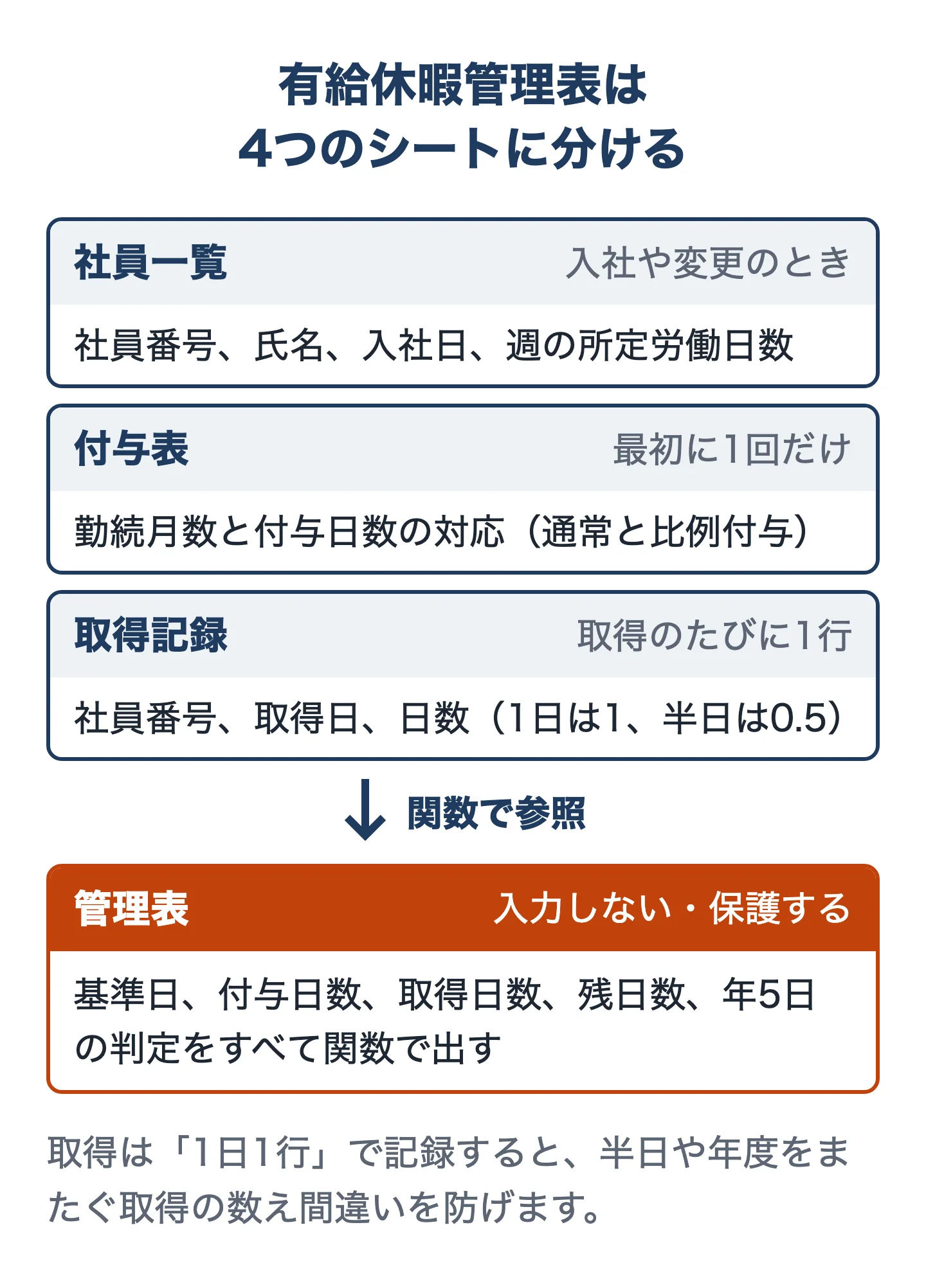
エクセルで有給休暇管理表を作るときは、1つのシートに全部を詰め込まず、役割ごとにシートを分けると、関数が崩れにくくなります。
| シート名 | 中身 | 入力する人 |
|---|---|---|
| 社員一覧 | 社員番号、氏名、入社日、週の所定労働日数 | 人事の担当者(入社と変更のときだけ) |
| 付与表 | 勤続月数と付与日数の対応表(通常と比例付与) | 最初に1回作るだけ |
| 取得記録 | 社員番号、取得日、日数(1日なら1、半日なら0.5) | 申請を受けた担当者(取得のたびに1行) |
| 管理表 | 基準日、付与日数、取得日数、残日数、年5日の判定 | 入力しない(すべて関数) |
ポイントは、取得の記録を「1日1行」で残すことです。社員ごとの行に「4月」「5月」のように月の列を並べて手で日数を書く形にすると、半日の取得や年度をまたぐ取得の計算が難しくなり、どこかで数え間違いが起きます。1日1行の記録にしておけば、取得日がそのまま管理簿の「時季」の記録になります。
関数の入る管理表のシートは、入力しないシートとして保護をかけておきます。複数の人が触るファイルで関数が上書きされる問題について、勤怠管理の情報サイトでは次のように説明されています。
関数の設定漏れや参照セルのずれが起きると、付与日数や取得実績が正しく反映されず、実際の残日数とシート上の数字が乖離します。また、複数人で管理する場合、式を上書きしたり、列を追加したりして計算ロジックが壊れ、気づかないまま誤った残数が運用される恐れもあるのです。 出典: stock-app.info
入力するセルだけ色を付けてロックを外し、それ以外をシートの保護で守ると、うっかり関数を消す事故を防げます。
基準日と勤続月数を関数で出す
社員一覧のシートで、A列に社員番号、B列に氏名、C列に入社日、D列に週の所定労働日数を入れるとします。ここから、管理表に必要な日付を関数で出します。
最初の基準日(入社から6か月後)は、EDATE関数で求めます。
=EDATE(C2,6)
EDATE関数は、指定した日付から指定した月数だけ進めた日付を返します。4月1日に入社した人なら、10月1日が最初の基準日になります。
今年の基準日は、最初の基準日から、今日までに何年たったかを数えて求めます。今日の日付をTODAY関数で取り、DATEDIF関数で最初の基準日からの経過年数を出します。
=EDATE(E2,12*DATEDIF(E2,TODAY(),"Y"))
ここではE列に最初の基準日が入っている前提です。DATEDIF関数の"Y"は、満何年かを返します。最初の基準日が10月1日で、今日が翌々年の11月12日なら、経過年数は2なので、今年の基準日は2年後の10月1日になります。
ただし、まだ最初の基準日が来ていない人では、DATEDIF関数がエラーを返します。IFERROR関数で包み、基準日前の人は空欄にしておきます。
=IFERROR(EDATE(E2,12*DATEDIF(E2,TODAY(),"Y")),"")
今年の基準日での勤続月数は、入社日から今年の基準日までの月数をDATEDIF関数の"M"で出します。
=DATEDIF(C2,F2,"M")
F列に今年の基準日が入っている前提です。最初の基準日なら6、その1年後なら18という値になります。
管理表のシートの列を一覧にする
ここまでの関数を管理表のシートに並べると、列の構成は次のようになります。社員一覧のシートから社員番号と氏名、入社日、週の所定労働日数を参照し、それ以外の列はすべて関数で埋めます。
| 列 | 項目 | 中身 |
|---|---|---|
| A | 社員番号 | 社員一覧から参照 |
| B | 氏名 | 社員一覧から参照 |
| C | 入社日 | 社員一覧から参照 |
| D | 週の所定労働日数 | 社員一覧から参照 |
| E | 最初の基準日 | EDATE関数で入社日の6か月後 |
| F | 今年の基準日 | EDATE関数とDATEDIF関数 |
| G | 勤続月数 | DATEDIF関数の"M" |
| H | 期限日 | 今年の基準日の12か月後の前日 |
| I | 今年の付与日数 | LOOKUP関数、またはINDEX関数とMATCH関数 |
| J | 今年の取得日数 | SUMIFS関数の差 |
| K | 年5日の判定 | IF関数で達成、未達、対象外 |
| L | 繰越日数 | 前年の付与日数と前年の取得日数から計算 |
| M | 残日数 | 繰越日数と付与日数の合計から取得日数を引く |
| N | 期限日までの日数 | 期限日から今日を引く |
社員一覧から参照する列は、社員番号をもとにXLOOKUP関数やVLOOKUP関数で引くか、社員一覧と同じ行の順番で「=社員一覧!A2」のように直接参照します。社員一覧の並び順を変えると直接参照はずれるので、人数が多い会社では社員番号で引く形にしておくと安全です。
列の順番は、左から「誰の」「いつからいつまでの」「何日与えて」「何日取って」「残りは何日か」の順に並べると、管理表を開いた人が左から読むだけで状況をつかめます。
付与日数を関数で出す
勤続月数から付与日数を出すには、LOOKUP関数を使うのが手軽です。通常の社員なら、次の1つの式で付与日数が出ます。
=LOOKUP(G2,{6,18,30,42,54,66,78},{10,11,12,14,16,18,20})
G列に勤続月数が入っている前提です。LOOKUP関数は、1つ目の配列の中から勤続月数以下で最も大きい値を探し、2つ目の配列の同じ位置の値を返します。勤続月数が100か月でも、78以上なので20日が返ります。
比例付与の人も含めて1つの式で出したい場合は、付与表のシートに、週の所定労働日数ごとに行を分けた表を作り、INDEX関数とMATCH関数で引きます。付与表のB1からH1に「6,18,30,42,54,66,78」を、A2からA6に「5,4,3,2,1」を、その右に日数を入れておくと、次のように書けます。
=INDEX(付与表!$B$2:$H$6,MATCH(D2,付与表!$A$2:$A$6,0),MATCH(G2,付与表!$B$1:$H$1,1))
1つ目のMATCH関数で週の所定労働日数の行を、2つ目のMATCH関数で勤続月数に当たる列を探しています。2つ目のMATCH関数の最後の引数を1にすると、勤続月数以下で最も大きい値の位置を返すので、78か月を超えた人も最後の列になります。週5日の行には通常の社員の日数を入れておきます。
8割以上の出勤の要件を満たさなかった人は、その年の付与がありません。この判断は勤怠の記録を見て人事が行うので、管理表には「付与の有無」の列を作り、要件を満たさなかった年だけ手で0を入れる運用にすると、関数を複雑にしなくて済みます。
出勤率8割の要件を確かめる
年次有給休暇は、基準日の前の1年間(最初の付与なら入社から6か月間)に、全労働日の8割以上出勤した人に与えられます。出勤率は、出勤した日数を全労働日で割って求めます。
出勤率の計算では、出勤したものとみなす期間と、全労働日から除く期間が決まっています。厚生労働省のリーフレットでは、業務上のけがや病気で休んでいる期間、法律に基づく育児休業や介護休業を取った期間などは出勤したものとみなし、会社の都合で休業した期間などは原則として全労働日から除くとされています。年次有給休暇を取った日も、出勤したものとして扱います。
エクセルの管理表で出勤率まで自動で計算するには、勤怠の記録をすべて取り込む必要があり、表が大きくなります。多くの会社では、出勤率が8割を下回る人はまれなので、勤怠の担当者が基準日の前に該当者がいないかを確かめ、該当した人だけ管理表の「付与の有無」の列に0を入れる運用で十分です。
取得日数を関数で数える
取得記録のシートで、A列に社員番号、B列に取得日、C列に日数(1または0.5)を入れるとします。管理表では、今年の基準日から1年の間に取った日数を、SUMIFS関数で合計します。
年5日の取得義務を数える期間は、基準日から1年後の前日までです。この期間の終わりの日(期限日)は、EDATE関数で1年後の日付を出して1日引きます。
=EDATE(F2,12)-1
基準日から期限日までの取得日数は、「基準日以後の合計」から「期限日より後の合計」を引く形で求めます。
=SUMIFS(取得記録!C:C,取得記録!A:A,A2,取得記録!B:B,">="&F2)-SUMIFS(取得記録!C:C,取得記録!A:A,A2,取得記録!B:B,">"&H2)
H列に期限日が入っている前提です。条件に「以前」の記号を使わずに、2つの合計の差で期間を区切っているので、取得記録に翌年の予定を先に入れても、今年の取得日数には入りません。半日の取得は0.5として合計されます。
時間単位の有給休暇を労使協定で導入している場合は、取得記録のC列に「時間数÷1日の所定労働時間」を入れて日数に直します。時間単位で取れるのは年5日分までで、時間単位で取った分は年5日の取得義務の日数には数えられない点に注意します。
残日数と繰越を関数で出す
残日数は、「今年の付与日数」と「前年からの繰越日数」の合計から、今年の取得日数を引いて求めます。
有給休暇は発生から2年で時効になるので、繰り越せるのは前年に付与された分の残りだけです。前年の基準日から1年の間の取得日数を同じSUMIFS関数で数え、前年の付与日数から引いた値を、前年の付与日数を上限として繰越日数にします。
=MAX(0,前年の付与日数-前年の取得日数)
取得の順番をどう扱うかも決めておきます。一般には、繰越分から先に使ったものとして扱う会社が多く、その場合は、今年の取得日数を繰越日数から先に引きます。
=繰越日数+今年の付与日数-今年の取得日数
繰越分から先に使う扱いなら、この1つの式で残日数が出ます。どちらから先に使うかは就業規則の定めによるので、管理表を作る前に確認しておきます。
時効で消える日数も、管理表で見えるようにしておくと親切です。今年の期限日を過ぎた時点で、繰越日数のうち使われなかった分が消えます。「繰越日数のうち未使用の分」は、次の式で出せます。
=MAX(0,繰越日数-今年の取得日数)
この値が0より大きい人には、期限日の前に「繰越分の○日が○月○日で時効になります」と知らせると、取り忘れを防げます。
年5日の取得義務を自動で判定する
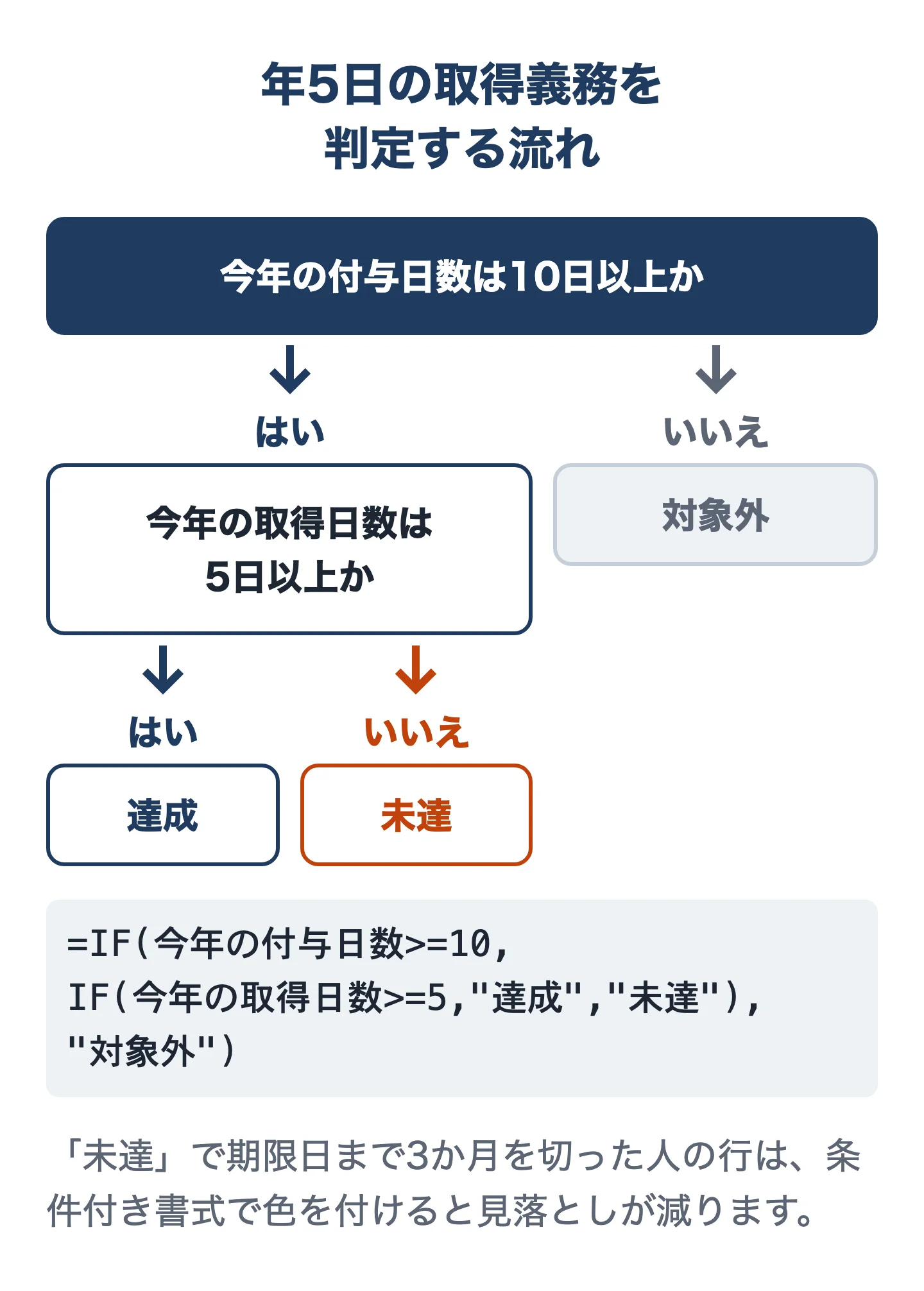
年5日の取得義務の対象になるのは、今年の付与日数が10日以上の人です。対象かどうかと、達成しているかどうかを、IF関数で判定します。
=IF(今年の付与日数>=10,IF(今年の取得日数>=5,"達成","未達"),"対象外")
この判定に加えて、期限日までの残りの日数も出しておくと、声をかける順番を決めやすくなります。
=H2-TODAY()
「未達」で、かつ期限日まで3か月を切った人の行に、条件付き書式で色を付けておくと、毎月の確認のときに見落としが減ります。条件付き書式の数式は、たとえば次のように書きます。
=AND($K2="未達",90>=$H2-TODAY())
K列に年5日の判定が入っている前提です。
年5日の取得義務は、社員が自分で取った日数、会社が時季を指定して取らせた日数、計画的付与で取らせた日数の合計で数えます。社員が自分で3日取った場合は、会社が指定するのは残りの2日で足ります。
計算がずれやすい例と直し方
エクセルの有給休暇管理表で、残日数が実際と合わなくなる原因には、よく見られるものがいくつかあります。作った直後の確かめや、毎月の確認のときに、次の点を見直します。
| ずれる例 | 原因 | 直し方 |
|---|---|---|
| 取得日数が多すぎる | 取得記録に翌年度の予定まで数えている | 期限日より後の合計を引く式になっているかを見る |
| 取得日数が0になる | 取得日が日付ではなく文字列で入っている | 取得日の列の表示形式を日付にし、入れ直す |
| 基準日が1日ずれる | 入社日が月末で、EDATE関数が月末にそろえている | 月末入社の人の基準日を就業規則に照らして確かめる |
| 付与日数がエラーになる | 勤続月数が6未満で、対応表に当てはまる値がない | IFERROR関数で包み、基準日前は空欄にする |
| 繰越日数が多すぎる | 2年前の分まで繰り越している | 繰越は前年の付与分の残りだけにし、前年の付与日数を上限にする |
| 半日の取得が数えられない | 日数の列に「半日」と文字で入れている | 日数の列は数値だけにし、半日は0.5と入れる |
特に、取得日が文字列で入っている問題は見つけにくいので、取得記録のシートの取得日の列には、入力規則で日付だけを受け付ける設定をしておくと安心です。
半日単位と時間単位の扱い
半日単位の有給休暇は、法律で決まった制度ではありませんが、社員が希望し、会社が同意すれば与えることができます。半日単位で取った分は、年5日の取得義務の日数に0.5日として数えられます。管理表では、取得記録の日数の列に0.5を入れるだけで、取得日数と残日数に正しく反映されます。
時間単位の有給休暇は、労使協定を結んだ場合に、年5日分まで与えることができます。時間単位で取った分は、年5日の取得義務の日数には数えられません。そのため、時間単位の取得がある会社では、取得記録に「区分」の列を作り、「1日」「半日」「時間」を選べるようにしておきます。年5日の判定に使う取得日数は、先ほどのSUMIFS関数の条件に「区分が1日」を加えた式と、「区分が半日」を加えた式の2つを足し合わせて求めます。こうすると、時間単位の分だけを確実に除けます。残日数の計算には、時間単位の分も含めた合計を使います。
入社日と基準日がそろわない場合の扱い
社員ごとに入社日が違うと、基準日も人の数だけばらばらになり、管理が大変になります。そこで、全社の基準日を4月1日などにそろえる会社もあります。
基準日をそろえる場合は、法律で決まった日より前に付与することになります。たとえば10月1日に最初の付与を受けた人に、翌年の4月1日に2回目の付与をすると、10月1日からの1年と4月1日からの1年が重なります。厚生労働省の「年次有給休暇の時季指定義務」のリーフレットでは、このように期間が重なる場合は、重なった期間全体の月数を12で割り、5を掛けた日数を、その期間内に取らせればよいとされています。
エクセルの管理表でこの扱いを自動にするのは難しいので、基準日をそろえる場合は、重なりが出る年の社員だけ手で期限日と必要日数を入れる列を作るのが現実的です。全社の基準日がそろった翌年からは、全員の期限日が同じになり、管理は楽になります。
管理表を作る手順をまとめて確かめる
ここまでの内容を、実際に作業する順番に並べ直すと、次のようになります。
- 社員一覧のシートを作り、社員番号、氏名、入社日、週の所定労働日数を入れる
- 付与表のシートを作り、勤続月数と付与日数の対応表を入れる(通常の社員と比例付与)
- 取得記録のシートを作り、社員番号、取得日、日数の3列の見出しだけを入れる
- 管理表のシートに、最初の基準日、今年の基準日、勤続月数、期限日の関数を入れる
- 付与日数、取得日数、繰越日数、残日数の関数を入れる
- 年5日の判定と期限日までの日数の関数を入れ、条件付き書式で未達の人に色を付ける
- 関数のセルを保護し、入力するセルだけロックを外す
- 試しに数人分の取得記録を入れ、手で数えた日数と一致するかを確かめる
最後の確かめの作業は省かないようにします。入社日が月末の人、半日の取得がある人、基準日の当日に取得した人、繰越がある人など、計算がずれやすい例を何人か用意して、関数の結果と手で数えた日数を突き合わせます。ここで一致すれば、あとは取得日を1行ずつ足していくだけで、管理表が自動で更新されます。
毎月の確認と年度末の作業
管理表を作ったあとは、毎月1回、決まった日に次の点を確かめると、期限日の直前に慌てずに済みます。
- 取得記録の入力漏れがないか(申請書や勤怠の記録と件数を突き合わせる)
- 年5日の判定が「未達」の人のうち、期限日まで3か月を切った人がいないか
- 繰越分のうち、近く時効になる日数がある人がいないか
- 新しく入社した人、所定労働日数が変わった人が社員一覧に反映されているか
年度末には、その年度の管理表と取得記録を別のファイルとして保存し、年次有給休暇管理簿として3年間残します。この記事の形のように、今年の基準日をTODAY関数から出す作りにしておけば、新しい年度のために関数を組み直す必要はありません。取得記録のシートは、前年の分も繰越日数の計算に使うので、少なくとも2年分は同じファイルに残しておきます。
就業規則で先に決めておくこと
エクセルの関数は、会社の決まりをそのまま計算に置き換えるものです。決まりがあいまいなまま表を作ると、人によって数え方が変わり、後から関数を直すことになります。管理表を作る前に、就業規則で次の点が決まっているかを確かめます。
- 基準日を社員ごとの入社日で決めるか、全社で同じ日にそろえるか
- 繰越分と今年の付与分のどちらから先に使うか
- 半日単位の取得を認めるか、認める場合は午前と午後の区切りの時刻
- 時間単位の取得を認めるか(労使協定が必要)
- 計画的付与で全社一斉に休む日を設けるか(労使協定が必要)
- 退職するときに残った日数をどう扱うか
決まっていない点があれば、社会保険労務士に相談して就業規則を整えてから、管理表の関数に反映します。決まりと表が一致していれば、社員から残日数を尋ねられたときにも、根拠をもって答えられます。
年次有給休暇管理簿として必要な項目
会社は、社員ごとに年次有給休暇管理簿を作り、3年間保存しなければなりません。管理簿には、次の3つの項目を書くことになっています。根拠は労働基準法施行規則の第24条の7で、e-Govの労働基準法施行規則で確かめられます。
| 項目 | 内容 | エクセルの管理表での対応 |
|---|---|---|
| 時季 | 有給休暇を取った日付 | 取得記録のシートの取得日 |
| 日数 | 基準日から1年の間に取った日数 | 管理表の今年の取得日数 |
| 基準日 | 有給休暇を与えた日 | 管理表の今年の基準日 |
この記事の形で作った管理表なら、取得記録のシートと管理表のシートを合わせて、管理簿の3項目がそろいます。管理簿は労働者名簿や賃金台帳と一緒に作ってもよく、紙でもデータでもかまいません。エクセルで残す場合は、年度ごとにファイルを複製して保存し、3年間消さないようにします。
エクセルで管理するときの注意点
エクセルの有給休暇管理表は、作るのに費用がかからず、自社の就業規則に合わせて自由に組めるのが利点です。一方で、次のような点には注意が要ります。
| 注意点 | 起きること | 対策 |
|---|---|---|
| 関数の上書き | 残日数が誤ったまま運用される | 関数のセルを保護し、入力セルだけ色を付ける |
| 同時編集 | 2人が同じファイルを開いて片方の入力が消える | 共有のクラウドに置き、同時編集できる形式で使う |
| 取得の入力漏れ | 申請を受けたのに記録が残らない | 申請を受けた担当者が当日中に1行入れる決まりにする |
| 年度替わりの作業 | 新しい年度のファイルを作るときに式がずれる | 基準日をTODAY関数から出す形にし、年度ごとの作り直しを減らす |
| 退職者の扱い | 一覧から行を消して計算が崩れる | 行は消さず、退職日の列を作って判定の対象から外す |
ファイルの置き場所も決めておきます。人事の担当者のパソコンの中だけに置くと、その人が休んだ日に誰も残日数を確かめられません。社内の共有フォルダやクラウドの保存先に置き、閲覧できる人と編集できる人を分けておくと、社員から問い合わせがあったときにも担当者以外が答えられます。管理表には社員の氏名や休んだ日付が入るので、社員全員が開ける場所には置かないようにします。
社員が数十人を超え、申請や承認の流れも含めて管理したい場合は、勤怠管理システムの有給休暇の機能を使う方法もあります。エクセルで管理するか、システムに移すかは、社員の人数と、人事の担当者が使える時間で決めるとよいでしょう。
社員に残日数を知らせる方法
管理表で計算した残日数は、社員本人にも知らせると、取り忘れや時効による消滅を防げます。給与明細に残日数の欄を設けて毎月知らせる方法や、基準日の直後に「今年の付与日数、繰越日数、期限日」を書いた案内を送る方法があります。
案内を送るときは、管理表の行をそのまま渡すのではなく、本人に必要な項目だけを抜き出します。他の社員の情報が混ざらないよう、送る前に宛先と中身を必ず見直します。
年5日に届かない人への声かけを担当で分担するには
有給休暇管理表で「未達」の人が分かっても、誰がいつまでにその人の上司に声をかけるのかが決まっていないと、期限日を過ぎてしまいます。人事や総務の担当者が複数いる会社では、未達の人ごとに担当と期限を決め、進み具合を共有しておくことが大切です。
担当と期限と進み具合を複数人で共有したい場合の選択肢が、チームのタスク管理サービスのPinatecaです。公式サイトによると、カードに担当と期限とコメントを残せるので、「○○部の△△さん、年5日まで残り2日、上司に確認中」のように1人ずつカードにして、担当者どうしで状況を共有できます。用途に合わせた8種類のボードがあり、5人まで、ボード10個までなら期限なく無料で使え、クレジットカードの登録も要りません。人数が増えた場合のスタンダードプランは、1人あたり月額500円(税抜、年払いなら月額400円)です。Pinatecaは、@SOHOを運営する株式会社ライフスケープが開発・提供しています。
日数の計算はエクセルの管理表で行い、誰がどこまで声をかけたかの共有はタスク管理のボードで行う、と役割を分けると、それぞれの道具が得意なことだけを任せられます。
管理表づくりの技能は仕事にも生かせる
有給休暇管理表のように、法律のルールを関数に落とし込み、誰が入力しても崩れない表を作る技能は、人事や総務の仕事だけでなく、業務委託の仕事でも求められています。
フリーランスと在宅ワークの市場を長く見てきた運営者の立場から言えば、中小企業から寄せられる業務委託の相談には、「エクセルで回している管理表を整えてほしい」「手作業の集計を自動にしてほしい」という内容が少なくありません。社内の決まりを聞き取り、それを関数やシートの構成に置き換えられる人は、継続の仕事につながりやすい傾向があります。
業務の改善や効率化を支援する仕事の例は、AIコンサル・業務活用支援のお仕事で紹介しています。表計算の仕組みを作る仕事から一歩進んで、業務システムを作る仕事に関心がある場合は、アプリケーション開発のお仕事も参考になります。
よくある質問
Q. 有給休暇管理表の付与日数はエクセルのどの関数で出せますか?
通常の社員なら、勤続月数をDATEDIF関数で出し、LOOKUP関数で「6,18,30,42,54,66,78」か月と「10,11,12,14,16,18,20」日を対応させると、1つの式で付与日数が出ます。比例付与の人も含める場合は、付与表のシートを作り、INDEX関数とMATCH関数で週の所定労働日数と勤続月数から引きます。
Q. 取得日数を基準日から1年の間だけ数えるにはどうすればよいですか?
取得記録を1日1行で残し、SUMIFS関数で「基準日以後の合計」から「期限日より後の合計」を引きます。期限日は、EDATE関数で基準日の12か月後を出して1日引いた日です。半日の取得は日数の列に0.5を入れておけば、そのまま合計されます。
Q. 年次有給休暇管理簿はエクセルで作ってもよいですか?
エクセルなどのデータで作ってもかまいません。管理簿には、時季(取った日付)、日数、基準日の3項目を書き、3年間保存します。取得日を1日1行で残すシートと、基準日と取得日数を出す管理表のシートを合わせれば、3項目がそろいます。年度ごとにファイルを複製して保存しておきます。
Q. パートタイムの人も年5日の取得義務の対象になりますか?
比例付与の人でも、その年の付与日数が10日以上なら対象になります。週4日勤務なら勤続3年6か月で10日、週3日勤務なら5年6か月で10日になるので、管理表の判定の式は、雇用形態ではなく付与日数が10日以上かどうかで判定するように組みます。
この記事を書いた人
@SOHO編集部
フリーランス・在宅ワークの専門メディア
@SOHOは2004年から続く、日本のフリーランス・在宅ワーク向け案件サイトです。
@SOHOに掲載された募集
関連記事








カテゴリから探す

クラウドソーシング入門
クラウドソーシングの基礎知識・始め方・サイト比較

職種別ガイド
職種・スキル別の案件獲得方法と単価相場

副業・在宅ワーク
副業・在宅ワークの始め方と対象者別ガイド

フリーランス
フリーランスの独立・営業・実務ノウハウ

お金・税金
確定申告・節税・経費・ローンなどお金の知識

スキルアップ
プロフィール・提案文・単価交渉などのテクニック

比較・ランキング
サービス比較・おすすめランキング

AI活用
職種別にChatGPT・生成AIを活用して業務効率化・収益化するノウハウ

最新トレンド
市場動向・法改正・AIなど最新情報

発注者向けガイド
クラウドソーシングで外注・人材探しをする企業・個人向け

転職・キャリア
転職エージェント・転職サイト比較・キャリアチェンジ

看護師の転職・求人
看護師の転職・派遣・単発バイト・副業など働き方のガイド。診療や医学の情報は扱いません

薬剤師の転職・求人
薬剤師・登録販売者の転職・派遣・パートなど働き方のガイド。診療や医学の情報は扱いません

介護職の転職・求人
介護職・介護福祉士・ケアマネジャー・訪問介護員の転職・派遣・夜勤など働き方のガイド

保育士の転職・求人
保育士・保育補助・幼稚園教諭の転職・派遣・パートなど働き方のガイド

医療職の転職・求人
医師・産業医・リハビリ職・歯科衛生士・管理栄養士・医療事務の転職や働き方のガイド。診療や医学の情報は扱いません

保険
生命保険・医療保険・フリーランスの保険設計

採用・求人
無料求人掲載・採用コスト削減・人材募集の方法

オフィス・ワークスペース
バーチャルオフィス・コワーキング・レンタルオフィス

法律・士業
契約トラブル・士業独立開業・フリーランス新法

シニア・50代
シニア世代のキャリアチェンジ・副業・年金

セキュリティ
サイバーセキュリティ・脆弱性対策・情報保護

金融・フィンテック
暗号資産・決済・ブロックチェーン・金融テクノロジー

子育て×働き方
子育てと在宅ワークの両立・保育園・時間管理

M&A・事業売却
会社売却・事業承継・事業譲渡を考える経営者向け。売却の流れ、税金、従業員への伝え方、仲介会社の選び方

アウトソーシング・外注ガイド
SNS運用・経理・広告など、業務のアウトソーシング(外注)を検討する企業・個人向け。費用相場・依頼の流れ・失敗しない選び方