
Macでフォルダを検索する方法|Finderの検索と条件


この記事のポイント
- ✓Macでフォルダを検索するには
- ✓Finderの検索フィールドに名前を入れて種類をフォルダに絞るか
- ✓Spotlightで種類:フォルダと入力します
Macでフォルダを探すときの結論から言うと、Finderのウインドウで検索フィールドにフォルダ名を入れ、条件の「種類」を「フォルダ」に絞るのが、もっとも確実な方法です。名前の一部しか分からない場合でも、ファイルではなくフォルダだけが一覧に並ぶので、目的のフォルダにたどり着きやすくなります。もっと手早く済ませたいなら、Spotlightを開いて「フォルダ名 種類:フォルダ」と入力する方法もあります。
この記事では、Finderでフォルダを検索する基本の手順、検索の範囲をMac全体と今のフォルダで切り替える方法、条件を追加して絞り込む方法、AND・OR・NOTを使った検索、よく探すフォルダを保存しておくスマートフォルダ、そして探しているのに見つからないときに確かめる点までを、Appleの公式のMacユーザガイドに沿って順番に整理します。フォルダを探す回数そのものを減らしたい人向けに、Finderの代わりに使えるファイル管理のアプリAtriensにも後半で触れます。
Macでフォルダが見つからなくなる理由
Macを使っていると、「確かに作ったはずのフォルダがどこにあるか分からない」という状況がよく起こります。その理由の多くは、フォルダがどこに作られたかを覚えていないことにあります。ダウンロードしたファイルを展開したとき、アプリが自動でフォルダを作ったとき、デスクトップで右クリックしてとりあえず作ったときなど、フォルダは意識しないうちにいろいろな場所に作られます。
もう1つの理由は、Finderの検索の範囲です。Finderのウインドウで検索フィールドに文字を入れると、初期の設定ではMac全体が検索の対象になります。そのため、今開いているフォルダの中だけを探したつもりでも、関係のない場所のファイルまで大量に表示され、目的のフォルダが埋もれてしまいます。逆に、範囲が「現在のフォルダ」になっていると、探しているフォルダが別の場所にあった場合に見つかりません。
さらに、検索の結果にはファイルもフォルダも混ざって表示されます。たとえば「請求書」という名前のフォルダを探していても、名前に「請求書」を含むPDFや表計算のファイルが何十件も並ぶと、フォルダを見分けるのに手間がかかります。仕事でMacを使う人ほど、同じ言葉を含むファイルが多くなるので、この問題に悩まされる傾向があります。
加えて、iCloud Driveや外付けのディスクを使っていると、同じ名前のフォルダが複数の場所にできることがあります。古いほうを開いて「中身が足りない」と思い込み、さらに探し回る、という遠回りもよく見られます。検索の結果に同じ名前が並んだときは、パスバーで場所を確かめ、変更日の新しいほうを開くようにすると取り違えを防げます。
つまり、フォルダを効率よく探すには、「どこを探すか」と「何を探すか」の2つを検索のときに指定することが大切です。このあと説明する方法は、どれもこの2つを指定するための手段です。
Finderでフォルダを検索する基本の手順
まずは、もっとも基本になるFinderでの検索の手順です。Appleの公式ガイドでは、検索に条件を追加する方法として次の流れが案内されています。
- Dockの左端にあるFinderのアイコンをクリックして、Finderのウインドウを開く
- ウインドウの右上にある検索フィールドに、探しているフォルダの名前を入力し、Returnキーを押す
- 検索フィールドの下に表示される追加のボタン(+の記号)をクリックする
- 左端のポップアップメニューで「種類」を選ぶ
- 右側のポップアップメニューで「フォルダ」を選ぶ
これで、検索の結果がフォルダだけに絞られます。名前の一部しか覚えていない場合でも、フォルダ以外のものが一覧から消えるだけで、目で探す範囲はぐっと狭くなります。キーボードで操作したい場合は、Finderのウインドウを開いた状態でCommandキーとFキーを同時に押すと、検索が始まります。
Appleの公式ガイドでは、条件の追加について次のように説明されています。
基本検索に条件を追加できます。たとえば、特定の種類のファイルや特定の日付に作成された項目を検索することができます。 出典: support.apple.com
検索フィールドに文字を入れたときには、入力欄のすぐ下に「名前が次を含む」のような候補が表示されます。これを選ぶと、ファイルの中身ではなく、名前に入力した語を含む項目だけが対象になります。フォルダの名前を探しているのに、本文に同じ語を含む書類まで結果に出てくる場合は、この候補を選んでおくと一覧がすっきりします。
フォルダが見つかったら、その行をダブルクリックすると開けます。開かずに場所だけを確かめたい場合は、フォルダを選んだ状態でウインドウの下にあるパスバーを見ると、そのフォルダがどの階層にあるかが分かります。パスバーが表示されていないときは、Finderの「表示」メニューから「パスバーを表示」を選びます。
検索の範囲をMac全体と今のフォルダで切り替える
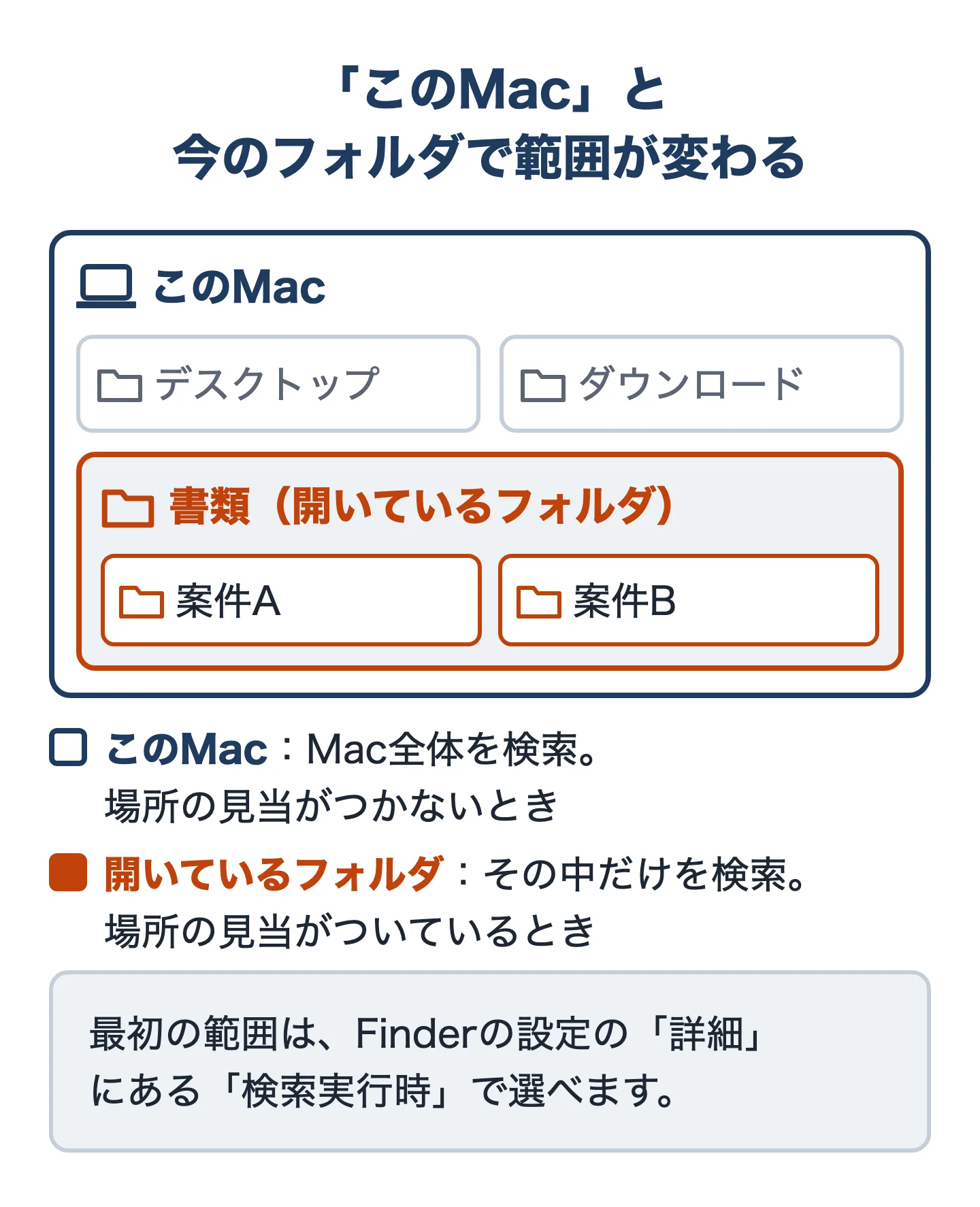
Finderで検索すると、検索フィールドの下に「このMac」と、今開いているフォルダの名前が並んで表示されます。どちらかをクリックすることで、検索の範囲を切り替えられます。
- このMac:Mac全体を検索します。フォルダがどこにあるか見当がつかないときに使います
- 開いているフォルダの名前:そのフォルダとその中にあるフォルダだけを検索します。場所の見当がついているときに使います
場所の見当がついているなら、先に親にあたるフォルダを開いてから検索し、範囲を今のフォルダに切り替えると、結果の数が大きく減ります。たとえば「書類」フォルダの中のどこかにあるはずなら、「書類」を開いてから検索します。
毎回範囲を切り替えるのが手間なら、初めから決まった範囲で検索するように設定できます。Appleの公式ガイドによると、Finderの設定の「詳細」にある「検索実行時」で、Finderのウインドウの検索フィールドを使うときにどこを検索するかを選べます。選べるのは次の3つです。
- このMacを検索
- 現在のフォルダ内を検索
- 前回の検索範囲を使用
設定の場所は、Finderを前面にした状態で、メニューバーの「Finder」から「設定」を選び、「詳細」のタブを開いたところです。普段から特定の作業用のフォルダの中で探すことが多い人は、「現在のフォルダ内を検索」にしておくと、検索の結果が余計なもので埋もれにくくなります。反対に、どこに保存したか覚えていないことが多い人は、初期の設定の「このMacを検索」のままのほうが探しやすいはずです。
条件を追加してフォルダを絞り込む
名前だけで探して結果が多すぎるときは、条件を追加して絞り込みます。先ほどの手順で+のボタンをクリックすると、条件の行が1つずつ増えていきます。フォルダを探すときによく使う条件は次のとおりです。
| 条件 | 使い方の例 | 向いている場面 |
|---|---|---|
| 種類 | 「フォルダ」を選ぶ | ファイルを除いてフォルダだけを表示したい |
| 名前 | 「次を含む」「次で始まる」を選んで語を入れる | 名前の一部や頭の文字が分かっている |
| 作成日 | 「今週」「今月」などを選ぶ | 最近作ったフォルダを探したい |
| 変更日 | 「今日」「昨日」などを選ぶ | 最近中身を入れ替えたフォルダを探したい |
| 最後に開いた日 | 期間を選ぶ | しばらく前に開いたフォルダを探したい |
条件は複数を組み合わせられます。Appleの公式ガイドでは、条件を重ねた場合の動きを、名前が「S」で始まる項目を探す条件に、今日作成された項目を探す条件を追加すると、名前が「S」で始まり今日作成された項目だけが表示される、と説明しています。つまり、行を増やすほど条件はすべて満たすものに絞られていきます。
ポップアップメニューの中に目的の条件がない場合は、メニューの一番下の「その他」を選ぶと、条件として使える属性の一覧が表示されます。一覧から使いたい属性にチェックを入れて「OK」をクリックすると、次からはメニューに表示されるようになります。
フォルダを探すときに実際に効果が大きいのは、「種類がフォルダ」と「作成日」の組み合わせです。名前を思い出せなくても、「先週あたりに作った」という記憶があれば、作成日の範囲を絞るだけで候補はかなり少なくなります。
入力だけで絞り込むキーワードの使い方
条件の行を増やす代わりに、検索フィールドに直接キーワードを書いて絞り込むこともできます。Appleの公式ガイドでは、検索の最後に「種類:」と項目の種類を書く方法が紹介されています。フォルダを探す場合は、次のように入力します。
請求書 種類:フォルダ
これで、名前や中身に「請求書」を含むもののうち、フォルダだけが表示されます。英語で「kind:folder」と書いても同じように使えます。このキーワードは、Finderの検索フィールドだけでなく、Spotlightの検索でも使えます。
ほかにも、日付で絞り込むキーワードがあります。公式ガイドには「created:」で作成日、「modified:」で変更日を指定する例が載っています。日付の書き方は、Macの言語や地域の設定によって変わることがあるため、うまく絞り込めない場合は、条件の行を追加する方法を使うほうが確実です。
キーワードを使う方法の利点は、マウスを使わずに済むことです。Spotlightを開いて「種類:フォルダ」を付けて入力する流れを覚えておくと、Finderのウインドウを開かなくてもフォルダを探せます。一方で、複数の条件を細かく組み合わせたいときは、条件の行を使うほうが、何で絞り込んでいるかが画面で確かめやすくなります。
AND・OR・NOTで検索の結果を細かく調整する
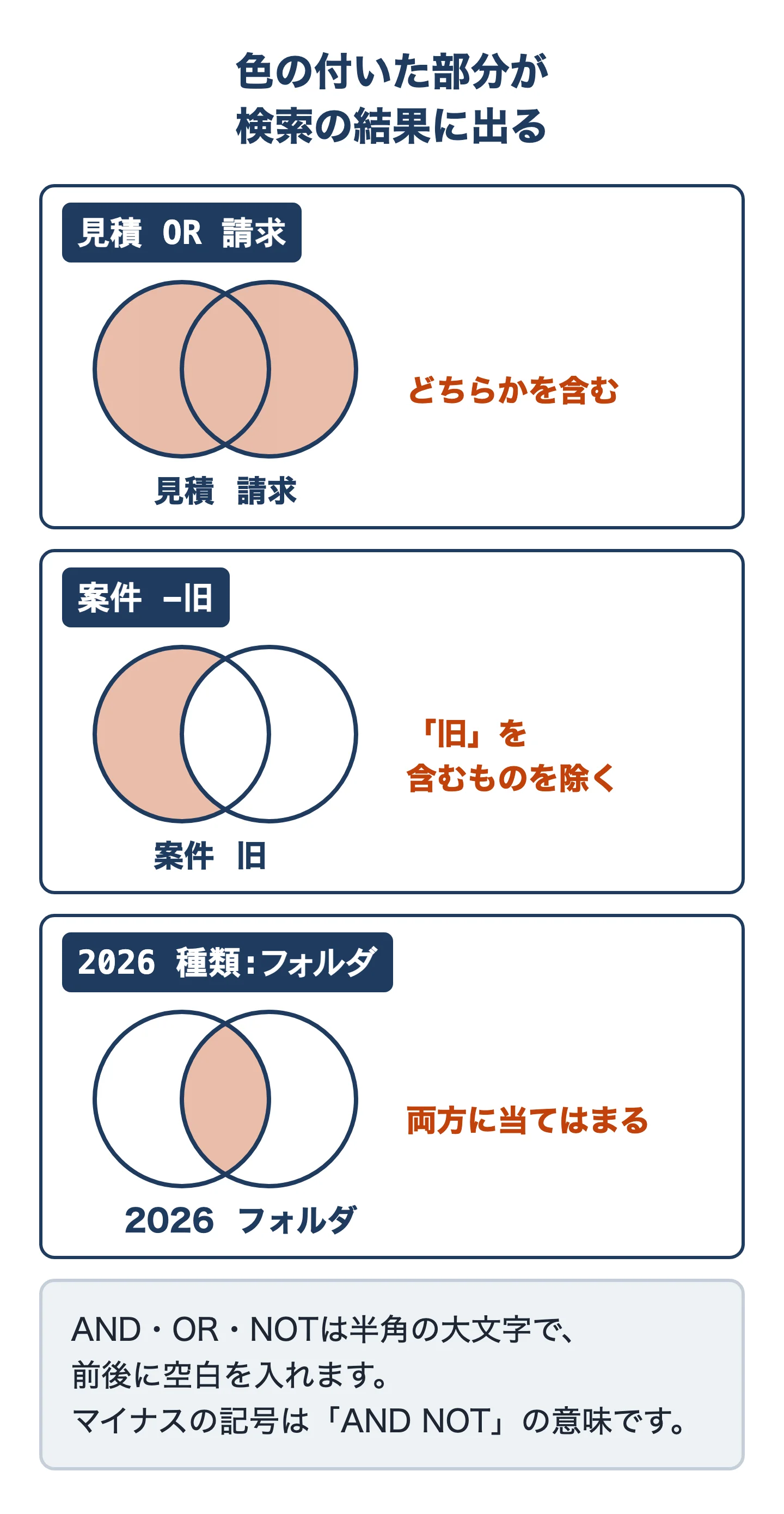
もう一歩踏み込んで、論理演算子を使った検索もできます。Appleの公式ガイドでは、AND、OR、NOTを使って検索の結果を絞り込めること、マイナスの記号(-)を「AND NOT」の意味で使って項目を除外できることが説明されています。
フォルダを探すときに使える例を挙げます。
- 「見積 OR 請求」:名前などに「見積」か「請求」のどちらかを含むものを探す
- 「案件 -旧」:「案件」を含み、「旧」を含まないものを探す
- 「2026 種類:フォルダ」:「2026」を含むフォルダを探す
条件の行を使う方法でも、論理演算子を使えます。公式ガイドによると、Optionキーを押したままにすると、+のボタンが「…」のボタンに変わり、それをクリックすると「次のいずれかの条件を満たす」「次のすべての条件を満たす」「次のいずれの条件も満たさない」を選べる行が追加されます。たとえば、「種類がフォルダ」という条件の下に「次のいずれかの条件を満たす」の行を作り、その中に「名前が見積を含む」と「名前が請求を含む」を入れると、名前に見積か請求のどちらかを含むフォルダだけを探せます。
論理演算子を使うときは、ANDやORやNOTを半角の大文字で書き、前後に空白を入れます。小文字で書いたり空白を省いたりすると、演算子ではなく普通の語として扱われ、思った結果にならないことがあります。除外の検索は、同じ名前のフォルダがたくさんあるときに役立ちます。案件ごとに「資料」というフォルダを作っている人は多いはずですが、「資料」で検索すると全部が出てきてしまいます。古い案件のフォルダ名に「旧」や「済」を付ける習慣があるなら、それを除外するだけで、今動いている案件のフォルダに絞れます。
よく探すフォルダはスマートフォルダとして保存する
同じ条件で何度も検索するなら、その検索を保存しておくと便利です。Appleの公式ガイドでは、検索フィールドの下にある「保存」をクリックすると、検索がスマートフォルダとして保存されると説明されています。
スマートフォルダは、ファイルやフォルダを実際に入れておく場所ではなく、条件に合うものを自動で一覧にしてくれる「保存された検索」です。公式ガイドによると、条件を満たすファイルを追加、変更、削除すると、スマートフォルダの中の一覧は自動でアップデートされます。
スマートフォルダの作り方は次のとおりです。
- Finderで「ファイル」メニューから「新規スマートフォルダ」を選ぶ
- 検索フィールドに語を入れたり、+のボタンで条件を追加したりする
- 「保存」をクリックし、スマートフォルダの名前と保存場所を入力する
- サイドバーに入れたい場合は「サイドバーに追加」にチェックが入っていることを確かめて「保存」をクリックする
たとえば、「種類がフォルダ」かつ「作成日が過去7日以内」という条件でスマートフォルダを作っておくと、最近作ったフォルダの一覧をいつでも開けます。新しい案件を始めた直後や、ダウンロードしたものを展開した直後に、作られたフォルダがどこにあるかをすぐ確かめられます。
条件を後から変えたいときは、スマートフォルダを開いて、ウインドウの上部にあるアクションのメニューから「検索条件を表示」を選びます。なお、スマートフォルダの名前には、コロンなど一部の記号が使えないと公式ガイドに書かれています。名前を付けるときにエラーが出たら、記号を外して付け直します。
タグを付けて、フォルダを色や名前で呼び出す
名前で探すのが苦手な人や、関連するフォルダが別々の場所に分かれている人には、タグを使う方法が向いています。Appleの公式ガイドでは、タグについて次のように説明しています。
ファイルおよびフォルダにタグ付けして、簡単に探せるようにすることができます。タグは、ファイルやフォルダがMacに保存されているかiCloudに保持されているかにかかわらず、すべてのファイルやフォルダで機能します。 出典: support.apple.com
フォルダにタグを付けるには、Finderでフォルダを選び、Controlキーを押しながらクリックして表示されるメニューで、色を選ぶか「タグ」から名前を選びます。1つのフォルダに複数のタグを付けることもできます。公式ガイドによると、フォルダを選んでControlキーと1から7の数字キーを押すと、よく使うタグをすばやく付けたり外したりでき、Controlキーと0を押すとすべてのタグが外れます。
タグを付けたフォルダは、次の方法で呼び出せます。
- Finderのサイドバーでタグの名前をクリックし、そのタグが付いた項目をすべて表示する
- 検索フィールドにタグの色や名前を入力し、候補の中からタグを選ぶ
- 検索フィールドで「タグ:」のあとにタグの名前を入力する
たとえば、進行中の案件のフォルダすべてに「進行中」というタグを付けておけば、フォルダがデスクトップ、書類、外付けのディスクのどこにあっても、サイドバーの「進行中」をクリックするだけで一覧になります。案件が終わったらタグを外すだけなので、フォルダを移動する必要もありません。
サイドバーに表示するタグは、Finderの設定の「タグ」で選べます。よく使うタグだけにチェックを入れておくと、サイドバーが長くなりすぎず、目的のタグをすぐに見つけられます。タグの名前や色は、同じ設定の画面でいつでも変更できます。
タグの運用で気をつけたいのは、タグの種類を増やしすぎないことです。思いつくたびに新しいタグを作ると、どのタグを付けたかを思い出せなくなり、名前で探すのと同じ問題が起こります。「進行中」「確認待ち」「保管」のように、仕事の状態を表す少数のタグに絞ると、付け忘れも少なくなります。
最近使ったフォルダから探す
ついさっきまで開いていたフォルダや、数日以内に作業したフォルダを探すなら、検索より「最近使った」履歴から探すほうが早い場合があります。
Appleの公式ガイドによると、Finderの「移動」メニューにある「最近使ったフォルダ」のサブメニューから、最近開いたフォルダを選んで開けます。表示されるフォルダの数は、システム設定の「メニューバー」にある「最近使った書類、アプリケーション、およびサーバの表示数」で変更できます。普段から多くのフォルダを行き来する人は、この数を多めにしておくと、目的のフォルダが一覧から押し出されにくくなります。
同じ「移動」メニューの「内包しているフォルダ」を選ぶと、今開いているフォルダの1つ上の階層を開けます。検索で見つけたフォルダの周りに関連するフォルダがないかを確かめたいときに便利です。
ファイルを保存した場所を思い出せないときについては、公式ガイドで、Finderのサイドバーの「最近の項目」を開き、ツールバーの並べ替えのボタンから「最後に開いた日」を選ぶ方法が案内されています。フォルダの中にある書類を最近開いていたなら、その書類を見つけてから、パスバーで親のフォルダをたどることで、目的のフォルダにたどり着けます。
Spotlightでフォルダを素早く探す
Finderのウインドウを開かずにフォルダを探したいなら、Spotlightを使います。Appleの公式ガイドによると、CommandキーとSpaceキーを同時に押すとSpotlightが開き、入力を始めると結果がすぐに表示され、もっとも一致するものが一番上に並びます。
Spotlightでフォルダを探すときに覚えておきたい操作は次のとおりです。
- フォルダ名のあとに「種類:フォルダ」を付けて入力すると、フォルダだけに絞れる
- 結果を選んでReturnキーを押すと、そのフォルダが開く
- 結果を選んだ状態でCommandキーを押したままにすると、Finderの中でのその項目の場所が分かる
- 結果を選んでSpaceキーを押すと、開かずに中身をプレビューできる
Spotlightの利点は、何の作業をしていても、キーボードだけで呼び出せることです。書類を作っている途中で別のフォルダの資料が必要になったときも、作業の手を止めずに探せます。
一方で、Spotlightの結果にはアプリや書類、メールなども混ざって表示されます。フォルダを探す目的がはっきりしているなら、「種類:フォルダ」を付ける習慣をつけると、目的のものに早くたどり着けます。また、Spotlightで特定のフォルダが出てこない場合は、そのフォルダが検索の対象から外されている可能性があります。この点は次の節で説明します。
検索してもフォルダが見つからないときの確認点
ここまでの方法で検索しても見つからない場合は、次の点を順番に確かめます。
検索の範囲が狭くなっていないか
もっとも多いのが、検索の範囲が今のフォルダになっているケースです。検索フィールドの下で「このMac」が選ばれているかを確かめます。Finderの設定の「検索実行時」が「現在のフォルダ内を検索」になっていると、毎回この状態から始まります。
Spotlightの検索の対象から外されていないか
FinderやSpotlightの検索は、Spotlightが作る索引(インデックス)をもとにしています。Appleの公式ガイドによると、システム設定の「Spotlight」で「検索のプライバシー」を開くと、検索から除外するフォルダやディスクを指定できます。探しているフォルダや、その親のフォルダがこの一覧に入っていると、検索しても結果に出てきません。
索引の作成が終わっていないか
Appleのサポート記事によると、Spotlightの索引は、Macを最初に設定したときやソフトウェアのアップデートの後などに作られ、データの量によっては作成に数時間から数日かかることがあります。作成の途中では、検索の結果がそろわないことがあります。索引に不具合がある場合は、同じ記事で、検索のプライバシーの一覧に対象のディスクやフォルダをいったん追加し、数秒待ってから削除すると、その場所の索引が作り直されると案内されています。
そもそも名前が違っていないか
記憶している名前と実際の名前が違うことも少なくありません。全角と半角の違い、スペースの有無、略称で付けていた、といった違いで検索に引っかからないことがあります。名前で見つからないときは、作成日や最後に開いた日で絞り込む方法に切り替えます。Appleの公式ガイドでも、保存した場所を思い出せないときは、Finderのサイドバーの「最近の項目」を開いて「最後に開いた日」で並べ替える方法が紹介されています。
場所が分かっているならフォルダへ直接移動する
探しているフォルダの名前と場所がはっきり分かっているなら、検索するより直接移動したほうが早いこともあります。Appleの公式ガイドによると、Finderの「移動」メニューから「フォルダへ移動」を選び、フォルダのパス名を入力すると、そのフォルダを開けます。キーボードでは、ShiftキーとCommandキーとGキーを同時に押すと、この入力欄が開きます。
入力のときの決まりは次のとおりです。
- パス名の先頭にスラッシュ(/)を書くと、Macのフォルダの一番上の階層から始まる
- 先頭にチルダ(~)を書くと、自分のホームフォルダから始まる
- 末尾にスラッシュを書くと、ファイルではなくフォルダであることを示せる
入力の途中で、一致するフォルダの候補が表示されます。公式ガイドによると、パス名のどの部分を入力しても候補が出て、Tabキーで候補を受け入れられます。たとえば「~/書類/」と入力すれば、ホームフォルダの中の「書類」フォルダが開きます。
ターミナルを使い慣れている人なら、コマンドでフォルダを探すこともできます。次のコマンドは、Spotlightの索引を使って、名前に「請求書」を含む項目を探します。
mdfind -name 請求書
ただし、ターミナルでの操作は、打ち間違いが思わぬ結果につながることもあります。普段の作業では、Finderの検索とスマートフォルダで十分に用が足ります。
探す回数を減らすフォルダの整理
ここまで探し方を説明してきましたが、本当に時間を節約したいなら、探す回数そのものを減らすことが大切です。そのための基本は、フォルダの作り方と保存場所のルールを決めておくことです。
- 仕事のフォルダは決まった1つの親フォルダの中に作る
- フォルダの名前の頭に日付や案件の番号を付ける(例:「2026-11_A社_見積」)
- 終わった案件のフォルダは「済」の親フォルダにまとめて移す
- デスクトップやダウンロードのフォルダに、作業中のフォルダを残したままにしない
名前の付け方の決まりは、検索のしやすさにも直結します。フォルダ名の頭に「2026-11」のような年月を付けておけば、「2026-11 種類:フォルダ」と入力するだけでその月に始めた案件のフォルダが並びますし、取引先の名前を必ず入れておけば、取引先の名前で検索するだけで関係するフォルダを集められます。探すときに入力する語を、作るときに名前に入れておく、という考え方です。
よく使うフォルダは、Finderのサイドバーに追加しておくと、検索しなくても1クリックで開けます。フォルダをサイドバーの「よく使う項目」にドラッグするだけで追加できます。
ただし、案件が増えてくると、Finderのサイドバーだけでは整理が追いつかなくなることがあります。1つの案件の資料が「書類」と「ダウンロード」と外付けのディスクに分かれている、といった状況では、フォルダを移動してまとめるのも手間がかかります。
そうした場面で、Finderの代わりにファイルを並べて扱いたい人向けのアプリがAtriensです。公式サイトによると、Atriensは別々の場所にあるフォルダを、ファイルを動かさずにサイドバーの案件の下に並べられます。保存した検索で決まった条件で何度でも探し直せるスマートフォルダ、タブ、クイックルック、コマンドパレット(ShiftキーとCommandキーとPキー)も備えています。Macの中でできることは期限なく無料で、アカウントの登録も要りません。動作環境はmacOS 14(Sonoma)以降で、Appleシリコン(M1以降)を搭載したMacが対象です。Atriensは、@SOHOを運営する株式会社ライフスケープが開発・提供しています。
フォルダの整理は在宅の仕事の段取りそのもの
最後に、在宅で仕事を受ける立場から、フォルダの探し方と整理の意味を考えます。業務委託の仕事では、発注者から届いた資料、自分で作った途中のデータ、納品した成果物の控えなど、案件ごとに多くのファイルを扱います。案件が並行するほど、「あのときの資料はどこだったか」を探す時間が増えていきます。
在宅ワークと業務委託の市場を20年見てきた運営者として観察すると、長く仕事を続けている人ほど、ファイルとフォルダの扱いに自分なりの決まりを持っている傾向があります。発注者から「前回の資料をもう一度送ってほしい」と頼まれたときに、すぐに見つけて返せるかどうかは、小さなことのようで、信頼を左右します。仲介を通さず発注者と直接やり取りする場合は、こうした管理をすべて自分で担うことになる分、整理の習慣がそのまま仕事の進めやすさにつながります。
ファイルを多く扱う職種の代表がデザイナーです。制作データ、素材、修正の履歴とフォルダの数が増えやすく、探す時間がそのまま作業の時間を圧迫します。報酬の目安はデザイナーの年収・単価相場で確かめられます。社内のファイル管理の決まりづくりやツールの導入を手伝う仕事に関心があるなら、AIコンサル・業務活用支援のお仕事で、どのような依頼があるかを知ることができます。経営の視点から業務の流れを見直す専門家を目指すなら、国家資格の中小企業診断士も1つの目安になります。在宅で働く環境を整えるときには、テレワーク 助成金 2026で、事業者が使える助成金の要件を確かめておくと役立ちます。
よくある質問
Q. Macでファイルではなくフォルダだけを検索するにはどうすればよいですか?
Finderのウインドウで検索フィールドに名前を入力し、+のボタンで条件を追加して「種類」を「フォルダ」にすると、フォルダだけが表示されます。検索フィールドやSpotlightに「名前 種類:フォルダ」と入力する方法でも、同じようにフォルダだけに絞り込めます。英語で「kind:folder」と書いても使えます。
Q. Finderで検索すると毎回Mac全体が対象になります。今のフォルダだけにできますか?
できます。Finderのメニューから「設定」を開き、「詳細」のタブにある「検索実行時」で「現在のフォルダ内を検索」を選ぶと、検索フィールドを使うときに今開いているフォルダが初めから検索の範囲になります。検索のたびに、検索フィールドの下で「このMac」と今のフォルダを切り替えることもできます。
Q. あるはずのフォルダが検索に出てきません。何を確かめればよいですか?
まず検索の範囲が「このMac」になっているかを確かめます。次に、システム設定の「Spotlight」で「検索のプライバシー」を開き、そのフォルダや親のフォルダが除外の一覧に入っていないかを見ます。Macの初期設定やアップデートの直後は索引の作成が終わっていないこともあるので、時間をおいて検索し直すのも有効です。
Q. スマートフォルダを削除すると、中のファイルも消えますか?
消えません。スマートフォルダは条件に合うファイルやフォルダを一覧で表示する保存された検索で、実際のファイルを入れておく場所ではありません。スマートフォルダを削除しても、一覧に表示されていたファイルやフォルダは元の場所に残ります。条件を変えたいときは、削除せずに「検索条件を表示」から編集できます。
この記事を書いた人
@SOHO編集部
フリーランス・在宅ワークの専門メディア
@SOHOは2004年から続く、日本のフリーランス・在宅ワーク向け案件サイトです。
@SOHOに掲載された募集
関連記事








カテゴリから探す

クラウドソーシング入門
クラウドソーシングの基礎知識・始め方・サイト比較

職種別ガイド
職種・スキル別の案件獲得方法と単価相場

副業・在宅ワーク
副業・在宅ワークの始め方と対象者別ガイド

フリーランス
フリーランスの独立・営業・実務ノウハウ

お金・税金
確定申告・節税・経費・ローンなどお金の知識

スキルアップ
プロフィール・提案文・単価交渉などのテクニック

比較・ランキング
サービス比較・おすすめランキング

AI活用
職種別にChatGPT・生成AIを活用して業務効率化・収益化するノウハウ

最新トレンド
市場動向・法改正・AIなど最新情報

発注者向けガイド
クラウドソーシングで外注・人材探しをする企業・個人向け

転職・キャリア
転職エージェント・転職サイト比較・キャリアチェンジ

看護師の転職・求人
看護師の転職・派遣・単発バイト・副業など働き方のガイド。診療や医学の情報は扱いません

薬剤師の転職・求人
薬剤師・登録販売者の転職・派遣・パートなど働き方のガイド。診療や医学の情報は扱いません

介護職の転職・求人
介護職・介護福祉士・ケアマネジャー・訪問介護員の転職・派遣・夜勤など働き方のガイド

保育士の転職・求人
保育士・保育補助・幼稚園教諭の転職・派遣・パートなど働き方のガイド

医療職の転職・求人
医師・産業医・リハビリ職・歯科衛生士・管理栄養士・医療事務の転職や働き方のガイド。診療や医学の情報は扱いません

保険
生命保険・医療保険・フリーランスの保険設計

採用・求人
無料求人掲載・採用コスト削減・人材募集の方法

オフィス・ワークスペース
バーチャルオフィス・コワーキング・レンタルオフィス

法律・士業
契約トラブル・士業独立開業・フリーランス新法

シニア・50代
シニア世代のキャリアチェンジ・副業・年金

セキュリティ
サイバーセキュリティ・脆弱性対策・情報保護

金融・フィンテック
暗号資産・決済・ブロックチェーン・金融テクノロジー

子育て×働き方
子育てと在宅ワークの両立・保育園・時間管理

M&A・事業売却
会社売却・事業承継・事業譲渡を考える経営者向け。売却の流れ、税金、従業員への伝え方、仲介会社の選び方

アウトソーシング・外注ガイド
SNS運用・経理・広告など、業務のアウトソーシング(外注)を検討する企業・個人向け。費用相場・依頼の流れ・失敗しない選び方