
LINEでタスクを共有する方法|リマインドとノートでの頼み方


この記事のポイント
- ✓LINEでタスクを共有する方法を
- ✓LINEカレンダーの共有カレンダー
- ✓Keepメモの4つの機能から説明します
LINEでタスクを共有したいと考える人の多くは、家族や友人、小さなチームやサークル、地域の役員会などで、すでにLINEのグループで連絡を取り合っている人です。新しいアプリを入れてもらうのは手間がかかるので、いま使っているLINEの中で「誰が、何を、いつまでに」を共有できないか、というのが出発点になります。
結論から言うと、LINEだけでもタスクの共有はできます。ただし、普通のメッセージで頼むだけでは、ほかの会話に流れて見えなくなります。LINEには、メッセージをトークの上部に固定するアナウンス、後から読み返せるノート、日時と出欠を共有できるLINEカレンダーの共有カレンダー、自分専用のメモに使えるKeepメモがあり、これらを役割ごとに使い分けると、頼みごとが流れにくくなります。
この記事では、それぞれの機能の使い方と、頼み方の文面の型、リマインダーが届く相手の条件、LINEで追いきれなくなったときに移る先の考え方までを順に説明します。後半では、担当と期限を付けてタスクを分担する道具として、Pinatecaにも触れます。
LINEでタスクを共有するときに使う4つの機能
LINEのトークは、会話が続くほど古いメッセージが上に流れていく作りです。グループで「来週までに会場の候補を3つ調べておいてください」と頼んでも、その後に雑談や別の連絡が続くと、頼んだメッセージを探すのにスクロールが必要になります。頼まれた側も、通知を見た瞬間には覚えていても、数日たつと忘れてしまいます。
これを防ぐために、LINEのグループで使える機能を、役割ごとに分けて考えます。
| 機能 | 主な役割 | 向いている使い方 |
|---|---|---|
| アナウンス | トークの上部にメッセージを固定する | 全員に見てほしい頼みごと、締切の告知 |
| ノート | 長い内容を後から読める形で残す | 担当と期限の一覧、手順、議事録 |
| 共有カレンダー | 日時と出欠を共有し、リマインダーを送る | 締切日、集まりの日、作業日 |
| Keepメモ | 自分だけが見るメモ | 自分が引き受けたタスクの控え |
アナウンスは「目に入る場所に出す」ための機能、ノートは「中身を残す」ための機能、共有カレンダーは「日付で知らせる」ための機能、Keepメモは「自分の分を控える」ための機能です。1つの機能ですべてをまかなおうとすると、どこかで無理が出ます。たとえばノートに担当表を書いても、ノートを開かない人には届きません。そこで、ノートに書いた担当表をアナウンスで固定し、締切日は共有カレンダーに入れる、というように組み合わせます。
以下では、それぞれの機能の使い方を、LINEの公式ガイドの説明に沿って確かめていきます。アプリのバージョンによって画面の表示や項目の名前が変わることがあるため、操作が見つからないときは、LINEを最新版に更新してから試してください。
アナウンスで頼みごとをトークの上部に固定する
アナウンスは、トークの中の大事なメッセージを、トークルームの上部に固定して表示する機能です。LINEの公式ガイドでは、手順は次の3つにまとめられています。
- トークでピン留めしたいメッセージを長押しする
- メニューから「アナウンス」をタップする
- トークの上部にそのメッセージが固定される
公式ガイドによると、アナウンスは各トークルームで5つまで設定できます。グループトークでも使え、メンバーの誰かがアナウンスに設定すると、グループの全員のトーク画面に反映されます。詳しい手順はトークのアナウンス機能を利用するにあります。
タスクの共有に使うときは、頼みごとのメッセージそのものを固定する方法と、グループの目的や決まりを書いたメッセージを固定する方法があります。タスク管理の解説記事では、後者の使い方が次のように紹介されています。
ここでは、LINEのグループにアナウンスを表示する方法を説明します。自分だけのアナウンスをグループの上部に設定しておくことで、このグループをどのような目的で作成したのか、いつでも確認できます。設定は非常に簡単ですので、ぜひともやってみましょう。以下、画像と手順です。 出典: teamhackers.io
アナウンスの枠は5つしかないため、すべての頼みごとを固定すると、すぐに埋まります。おすすめは、1つ目の枠に「担当と期限はノートの一覧を見てください」という案内を固定し、2つ目以降に、いま締切が近い頼みごとを入れる形です。終わった頼みごとはアナウンスから外し、枠を空けておきます。固定したまま放っておくと、古い頼みごとと新しい頼みごとが混ざり、どれが今の話なのかがわからなくなります。
ノートに担当と期限を書いて残す
ノートは、トークとは別の場所に、長い内容を後から読める形で残す機能です。LINEの公式ガイドでは、リモートワークでの使い方として、ノートの利点が次のように説明されています。
長文でのやりとりや、後から確認する必要がある情報はノート機能を活用すると大変便利です。後からグループに参加したメンバーもノートを閲覧できるため、過去のログを残しておく場としても有効です。 出典: LINEみんなの使い方ガイド「リモートワークで役立つLINEの使い方」
同じ公式ガイドでは、ノートの中でメンションされたメンバー、テキスト、ハッシュタグを検索できることも紹介されています。タスクの共有でノートを使うときは、この検索を前提に書き方をそろえておくと、後から探しやすくなります。
担当と期限の一覧をノートに書くときは、次のように1行に1つのタスクを書きます。
- 会場の候補を3つ調べる 担当:佐藤さん 期限:11月20日
- 参加者の名簿をまとめる 担当:鈴木さん 期限:11月22日
- 当日の買い出しの一覧を作る 担当:田中さん 期限:11月25日
1行の中に「何を」「担当」「期限」の3つをそろえて書くのがポイントです。担当の欄にはメンションを付けると、本人が検索で自分の分を見つけやすくなります。また、「#準備」「#会計」のようにハッシュタグで種類を分けておくと、同じ種類のタスクをまとめて探せます。
終わったタスクは、行を消すのではなく、行の先頭に「済」と書き足して残しておくと、何が終わったのかが全員にわかります。全部が終わったら、そのノートは記録として残し、次の企画では新しいノートを作ります。1つのノートに何か月分もの頼みごとを書き足していくと、長くなりすぎて、今の分を探すのが難しくなります。
LINEカレンダーの共有カレンダーで期限を知らせる
期限のあるタスクは、日付で知らせる仕組みと組み合わせると、忘れられにくくなります。LINEには、2026年に「LINEカレンダー」が加わり、トークルームごとに「共有カレンダー」を作って予定を共有できるようになりました。公式ガイドでは、LINEアプリのバージョンが26.3.0以上の場合に使えると案内されています。
共有カレンダーの予定は、トークのメッセージから作れます。公式ガイドによると、送信されたメッセージの中の日付の部分をタップするか、メッセージを長押しして表示されるメニューの「カレンダー」をタップすると、予定を作る画面が開きます。日付をタップした場合は日付が、メッセージを長押しした場合はタイトルが自動で入ります。そのうえで日時、リマインダー、招待する人を決めて作成します。
タスクの共有に使うなら、頼みごとのメッセージを長押しして予定にし、日付を期限の日に、招待をそのタスクの担当者にします。こうすると、期限の日がカレンダーに入り、担当者には後で説明するリマインダーが届きます。予定の画面では、招待された人が「参加」か「不参加」を回答でき、回答はトークルームの全員が確認できます。タスクの場合は「参加」を「引き受けた」という意味で使う、とグループで決めておくと、誰が引き受けたかを一覧で確かめられます。
公式ガイドの注意点として、作成された共有カレンダーの予定は、トークルームの参加者が内容を確認、変更できます。また、トークルームから退出すると、そのトークルームで作られた共有カレンダーの予定は「すべてのカレンダー」画面に表示されなくなります。詳しくは「LINEカレンダー」を利用するで確かめられます。
リマインダーが届く相手と届かない相手
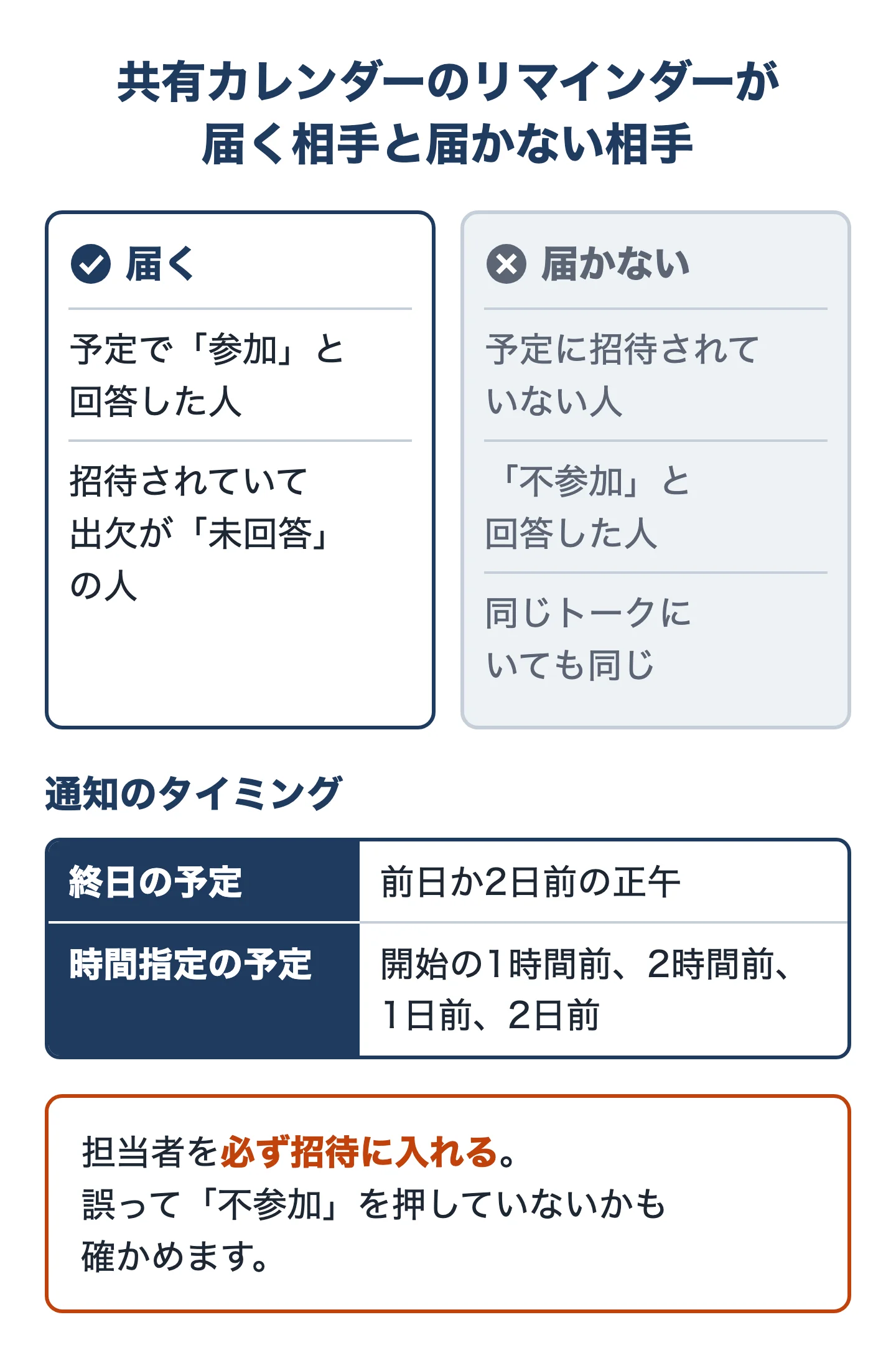
共有カレンダーのリマインダーは、タスクの期限を知らせるのに役立ちますが、届く相手には条件があります。ここを知らずに使うと、「リマインダーを設定したのに担当者に届いていなかった」ということが起きます。
公式ガイドによると、リマインダーの通知は、LINEの「Service Message」という公式アカウントから届きます。受け取れるのは、共有カレンダーの予定で「参加」と回答している人と、招待されていて出欠が「未回答」の人だけです。予定に招待されていない人や、「不参加」と回答した人には、同じトークルームにいても届きません。
通知のタイミングは、終日の予定なら前日か2日前の正午、時間を指定した予定なら開始時刻の1時間前、2時間前、1日前、2日前から選べます。一部の選択肢は新しいバージョンでのみ使えると案内されているため、メンバーのアプリが古いと表示が異なることがあります。
この条件から、タスクの共有で気をつける点は3つあります。
- 担当者を必ず招待に入れる。招待を自分だけにすると、自分以外にはリマインダーが届きません
- 担当者が誤って「不参加」を押していないかを確かめる。不参加にするとリマインダーが止まります
- 期限の当日ではなく、作業に取りかかる日を予定にする選択肢も考える。2日前の通知では間に合わない作業もあるからです
たとえば締切が金曜日で、作業に3日かかるタスクなら、期限の予定とは別に、火曜日に「作業開始」の予定を作っておくと、取りかかりが遅れるのを防げます。
頼み方の文面の型
LINEで頼みごとが流れたり、受け止め方がずれたりする原因の多くは、文面にあります。「誰か会場を調べてもらえますか」と書くと、全員が「誰かがやるだろう」と考え、結局誰も手を付けないことがよくあります。頼む相手を1人に決め、何をどこまでやればよいかをはっきり書くことが、LINEでのタスク共有の基本です。
頼みごとの文面は、次の5つの要素で組み立てます。
- 宛先:メンションで1人を指定する
- 何を:作業の中身を1文で書く
- どこまで:終わりの状態を書く(例:候補を3つ、表にまとめて送る)
- いつまで:日付と時刻を書く
- 返事:引き受けたら何を返してほしいかを書く
実際の文面にすると、次のようになります。
「佐藤さん、会場の候補探しをお願いできますか。駅から歩いて10分以内、20人入れる部屋を3つ探して、名前と料金をノートの一覧に書いてください。期限は11月20日の夜までです。引き受けてもらえたら、この予定に参加と押してください。」
この文面を送ったら、メッセージを長押しして共有カレンダーの予定にし、佐藤さんを招待します。締切が近くなったらアナウンスに固定します。文面、カレンダー、アナウンスの3つがそろうと、頼みごとが流れて見えなくなることはほぼなくなります。
断られることも前提にしておきます。「難しければ、今日中に一言ください。ほかの人にお願いします」と添えておくと、頼まれた側も断りやすくなり、期限の直前になって手付かずだったと分かる事態を減らせます。
頼まれた側の返し方
LINEでのタスクの共有は、頼む側の工夫だけでなく、頼まれた側の返し方でも回りやすさが変わります。頼みごとを読んだのに何も返さないと、頼んだ側は「読んだのか」「引き受けたのか」「難しいのか」がわかりません。既読の表示だけでは、内容を理解したかどうかまでは伝わらないからです。
頼まれた側が返すべきことは、次の3つです。
- 引き受けるかどうか
- 期限に間に合うかどうか
- 内容でわからない点があるかどうか
たとえば「引き受けます。20日までに3つ調べてノートに書きます」と返せば、頼んだ側は安心して次の段取りに移れます。期限が厳しい場合は「引き受けますが、20日は難しいので22日でもよいですか」と、その場で調整を持ちかけます。期限の直前になってから「間に合いませんでした」と伝えるより、受けた時点で言うほうが、頼んだ側が別の手を打てるため、全体の遅れが小さくなります。
途中経過の報告も、短くて構いません。作業が半分ほど進んだところで「2つ見つかりました。残り1つは明日探します」とリプライで返しておくと、頼んだ側は催促の連絡をしなくて済みます。終わったら「ノートに書きました」と一言知らせ、ノートの一覧の該当の行に済の印を付けます。頼む側と頼まれる側の両方がこの流れを知っていると、LINEだけでもタスクの共有が安定して回ります。
1つの頼みごとを最後まで追う例
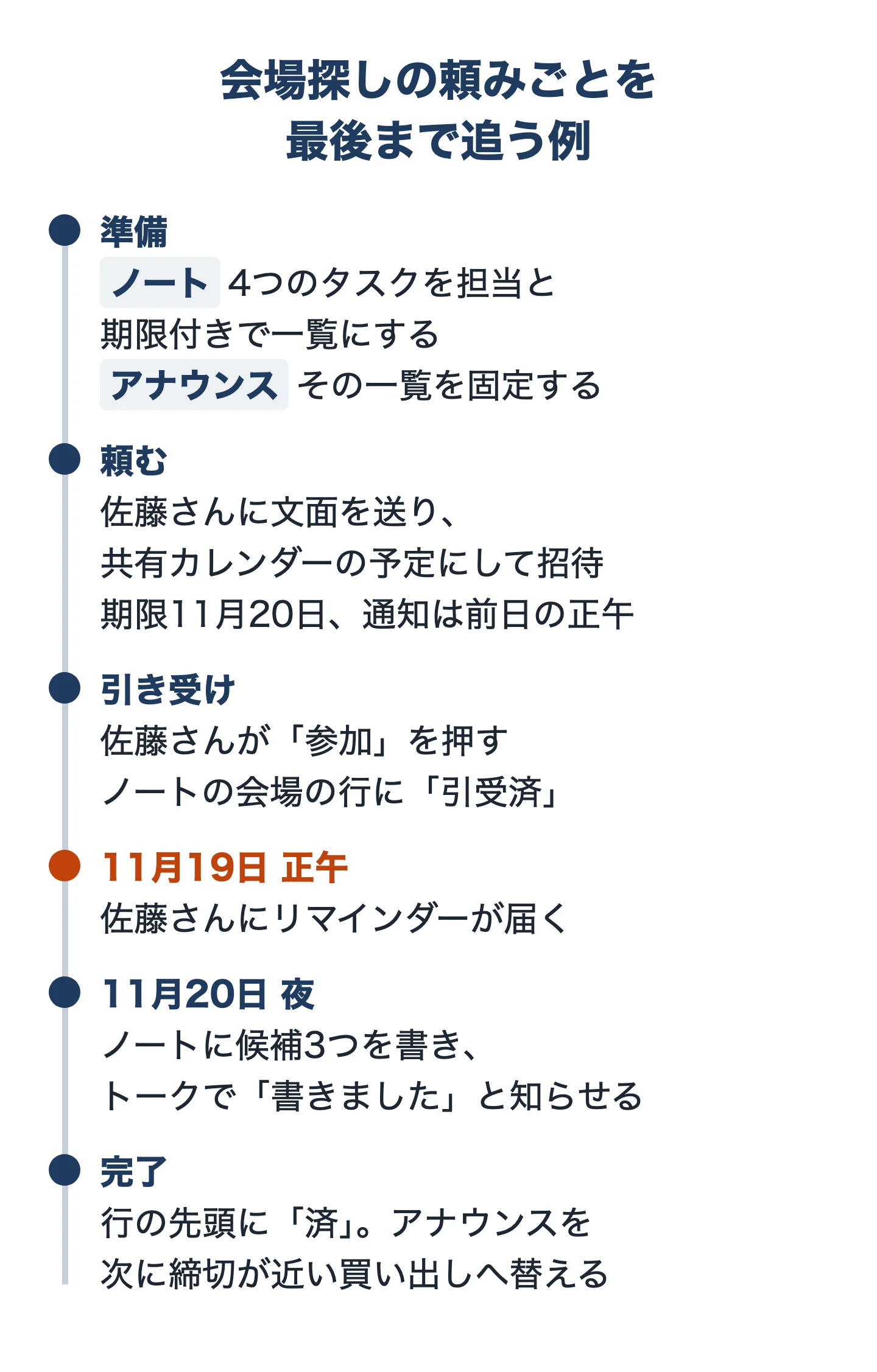
ここでは、6人のグループで、年末の集まりを準備する場面を例に、1つの頼みごとを最初から最後まで追います。
まず幹事が、グループのノートに「年末の集まり 準備の一覧」を作り、会場、名簿、買い出し、会計の4つのタスクを、担当と期限を付けて1行ずつ書きます。次に、そのノートを投稿したメッセージをアナウンスに固定し、「担当と期限はこのノートを見てください」と書き添えます。
続けて、担当者ごとに頼みごとの文面を送ります。会場の担当の佐藤さんには、前の章の文面を送り、その文面を長押しして共有カレンダーの予定にします。期限は11月20日の終日、リマインダーは前日の正午、招待は佐藤さんです。佐藤さんが予定で「参加」を押したら、ノートの会場の行に「引受済」と書き足します。
11月19日の正午に、佐藤さんにリマインダーが届きます。20日の夜に佐藤さんがノートの一覧に3つの候補を書き込み、トークで「書きました」と知らせます。幹事はノートの会場の行の先頭に「済」と書き、アナウンスの枠から会場の頼みごとを外して、次に締切が近い買い出しの頼みごとを固定します。
この流れを担当者ごとに繰り返すと、幹事はノートの一覧を見るだけで、どのタスクが終わり、どれが残っているかを把握できます。手間は増えるように見えますが、「あれどうなった?」と個別に聞いて回る回数が減るため、結果として連絡の量は少なくなります。
自分のタスクはKeepメモにまとめる
グループで引き受けたタスクは、グループのノートやカレンダーに載っていますが、複数のグループに入っていると、自分の分があちこちに散らばります。そこで、自分が引き受けたタスクを1か所にまとめる場所として、Keepメモを使う方法があります。
Keepメモは、自分だけが見られるトークルームとして使える機能です。グループで頼まれたメッセージを転送したり、自分の言葉で「11月20日まで 会場の候補3つ 年末の集まり」と書いて送ったりしておくと、自分のタスクの一覧になります。トーク一覧の中でKeepメモが下に沈まないよう、トークルームのピン留めで上部に固定しておくと、開く手間が減ります。ピン留めの手順は、iPhoneではトークルームを右にスワイプしてピン留めのマークを、Androidではトークルームを長押しして「ピン留め」をタップします。
また、LINEカレンダーでは、共有カレンダーとは別に「個人用カレンダー」も作れます。公式ガイドによると、「すべてのカレンダー」の画面では、いろいろなトークルームで作られた共有カレンダーの予定と、自分のカレンダーの予定をまとめて確認できます。複数のグループのタスクの期限を、1つの画面で見渡したいときに使えます。
自分の分を控えるときに大事なのは、終わったら必ず消すか、済の印を付けることです。終わったタスクが残っていると、どれが残りの仕事なのかがわからなくなり、控えの意味がなくなります。
控えを見返す時間も決めておきます。朝の通勤の時間や、夜の寝る前の数分など、毎日同じ時間にKeepメモを開いて、今日と明日の期限のタスクを確かめる習慣を付けると、引き受けたまま忘れることがなくなります。週に1度は、引き受けたタスクの全体を見直し、期限に間に合いそうにないものがあれば、早めに頼んだ人へ相談します。
グループを目的ごとに分けて作る
LINEでタスクの共有がうまくいかない原因の1つに、1つのグループに用件を詰め込みすぎていることがあります。家族のグループで、日々の連絡、子どもの学校の用事、親の介護の相談、旅行の準備を全部やりとりしていると、どの話がどのタスクにつながっているのかが見えにくくなります。ノートの一覧も、アナウンスの5つの枠も、用件が混ざるとすぐにあふれます。
そこで、期間が決まった用件や、関わる人が限られる用件は、専用のグループを作って分ける方法があります。たとえば年末の集まりの準備なら「年末の集まり準備」というグループを作り、準備に関わる人だけを招待します。集まりが終わったら、そのグループは記録として残すか、全員の了解を得て退出します。こうすると、元の家族のグループは日々の連絡に専念でき、準備のグループのノートとアナウンスはその用件だけに使えます。
グループを分けるときは、グループ名に用件と期間を入れておくと、トーク一覧で迷いません。「町内会 秋祭り 10月」「サークル合宿 2027年3月」のように付けると、数か月後に見返したときにも何のグループかがすぐにわかります。グループのアイコンも用件ごとに変えておくと、一覧の中で見分けやすくなります。
一方で、グループを細かく分けすぎると、どのグループに何を書けばよいかで迷い、連絡が漏れる原因になります。目安として、同時に動いている用件ごとのグループは2つか3つまでにとどめ、それより増えるなら、用件の数自体が多い状態なので、前の章で触れた専用の道具を考えるきっかけにします。
メンションとリプライで頼む相手をはっきりさせる
グループの中で頼みごとをするときに役立つのが、メンションとリプライです。LINEの公式ガイドでは、リモートワークでの使い方として、複数のメンバーでいろいろな話題が飛び交う場合に、リプライ機能とメンション機能を使う方法が紹介されています。リプライ機能を使うと返信先を指定して返信でき、メンション機能を使うと特定のメンバーを指定して話しかけられます。
タスクの共有では、頼みごとの文面の先頭にメンションを付けて、頼む相手を1人に決めます。グループの全員に向けて「誰かお願いします」と書くより、名指しで頼むほうが、引き受けたかどうかの返事が返ってきやすくなります。メンションされた人は、自分あてのメッセージであることがすぐにわかるため、ほかの会話に埋もれにくくなります。
リプライは、頼みごとへの返事や、途中経過の報告に使います。頼みごとのメッセージにリプライで「引き受けました」「候補を2つまで調べました」と返すと、どの頼みごとへの返事なのかが、後から見てもわかります。リプライを使わずに返事を書くと、同じ時期に複数の頼みごとが動いているときに、どの話への返事かが読み取りにくくなります。
ノートの中でもメンションは使えます。公式ガイドによると、ノートの中でメンションされたメンバーは検索できるため、担当の一覧にメンションを付けておくと、自分の担当分を検索で探せます。トークでの頼みごと、ノートの一覧、どちらでも、頼む相手の名前をメンションで書くことを習慣にすると、担当があいまいなまま進むことを防げます。
LINEでタスク共有が向かなくなる目安
ここまでの方法で、家族や友人、数人のサークルのタスクの共有は十分にまかなえます。一方で、次のような状態になったら、LINEだけで続けるのが難しくなってきた目安です。
- 同時に進むタスクが10件を超え、アナウンスの5つの枠とノートの一覧では追いきれない
- 担当者が10人を超え、誰が何を持っているかを幹事が把握しきれない
- 作業の途中経過や、関係する資料をタスクごとにまとめて残したい
- 仕事の取引先や、私用のLINEを教えたくない相手とタスクを共有する必要がある
特に最後の点は、仕事で使うときに重要です。私用のLINEのアカウントで仕事のやりとりをすると、仕事と私生活の連絡が混ざり、退職や担当替えのときに引き継ぎが難しくなります。会社によっては、私用のアカウントで業務の連絡をすることを決まりで禁じている場合もあります。仕事で使うなら、勤め先の決まりを先に確かめてください。
こうした状態になったら、仕事向けのチャットや、タスク管理の専用ツールに移ることを考えます。ただし、いきなり全員を新しい道具に移すと、使い方を覚える負担で連絡が止まることがあります。まずは幹事やリーダーなど、タスクを管理する側だけが専用の道具を使い、メンバーへの連絡は今までどおりLINEで行う、という段階を踏むと、移行の負担が小さくなります。
LINE WORKSのタスク機能
仕事でLINEに近い使い心地を求めるなら、LINE WORKSが選択肢になります。LINE WORKSは、仕事向けに作られた別のサービスで、私用のLINEとはアカウントが分かれています。
LINE WORKSのヘルプセンターによると、トークルームの中で、タスクの内容を入力し、期限、依頼者、担当者、完了条件を選んでタスクを作れます。担当者を選んで保存すると、そのメンバーに通知が届きます。1つのタスクに複数の担当者を指定でき、全員が完了したら終わりにするか、誰か1人が完了したら終わりにするかを選べます。トークルームのタスクの一覧は、登録日の順、期限日の順、重要度の順に並べ替えられます。手順はLINE WORKSヘルプセンターの「タスクの作成」にあります。
私用のLINEのアナウンスとノートとカレンダーを組み合わせて作っていた仕組みが、1つのタスクの画面にまとまっている、と考えるとわかりやすいはずです。料金のプランや、無料で使える範囲は変わることがあるため、導入を検討するときは公式サイトの料金ページで最新の内容を確かめてください。
担当と期限と進み具合を共有の道具で見えるようにする
LINE WORKSのようなチャットのタスク機能のほかに、タスクの共有に特化した道具を使う方法もあります。チャットのタスク機能は、トークの流れの中でタスクを作るのが得意です。一方で、進行中のタスクを「未着手」「作業中」「確認待ち」のように並べて、全体の進み具合を一目で見たい場合は、ボード型のタスク管理ツールが向いています。
その候補の1つが、国産のプロジェクト管理ツールのPinatecaです。
Pinatecaは、@SOHOを運営する株式会社ライフスケープが開発・提供しています。
ボードの列にやることをカードとして並べ、カードに担当者と期限を付けて、進み具合に合わせて列を移していきます。先ほどの年末の集まりの例なら、「未着手」「作業中」「確認待ち」「完了」の4列を作り、会場、名簿、買い出し、会計をそれぞれカードにして、担当者と期限を付けます。カードにはチェックリストやコメントを付けられ、自分あての担当の割り当てや締切は受信箱に集まります。公式の料金ページによると、5人まで無料でボードは10個まで使え、それより多い人数ではスタンダードプランが1人あたり月額500円(税抜、年払いでは1人あたり月額400円)です。登録にクレジットカードは要りません。
Pinatecaは、LINEのような日々の連絡の道具の代わりではありません。ちょっとした相談や連絡はこれまでどおりLINEで行い、担当と期限のあるタスクの一覧と進み具合はPinatecaで見る、と役割を分けると、それぞれの道具の得意なところを生かせます。
仕事でLINEを使うときの注意
LINEでタスクを共有するときは、便利さと引き換えに気をつけたい点もあります。
1つ目は、個人情報の扱いです。ノートやアナウンスは、グループの全員が見られます。顧客の名前や連絡先、会員の住所などを、そのまま書き込むのは避けます。共有カレンダーの予定も、トークルームの参加者なら内容を確認、変更できるため、予定のタイトルや本文に個人情報を書かないようにします。
2つ目は、グループの参加者の入れ替わりです。公式ガイドにあるとおり、ノートは後からグループに参加したメンバーも見られます。新しく入った人に過去の経緯を伝えるには便利ですが、見せたくない内容が残っていないかを、メンバーを招待する前に確かめておくと安心です。逆に、トークルームを退出した人には、そのトークルームの共有カレンダーの予定が見えなくなります。担当者が抜けるときは、その人のタスクを別の人に引き継いでから退出してもらいます。
3つ目は、通知の受け止め方の違いです。LINEの通知を切っている人や、グループの通知だけを切っている人もいます。リマインダーも、受け取る側の通知の設定によっては見落とされます。大事な頼みごとは、カレンダーのリマインダーに頼りきらず、期限の前日に一言声をかける習慣を持つと確実です。
LINEに関わる仕事という見方
LINEは、連絡の道具として使うだけでなく、仕事の題材にもなります。たとえば、LINEのスタンプやキャラクターを作る仕事は、在宅で取り組める分野の1つです。キャラクター・アイコン・LINEスタンプのお仕事では、スタンプやアイコンの制作の仕事の内容と、依頼の受け方をまとめています。
LINE公式アカウントで配信する画像や、店舗のキャンペーンの告知を作る仕事も、デザインの分野に入ります。報酬の目安を知りたい場合は、デザイナーの年収・単価相場で、職種ごとの年収と案件の単価を確かめられます。動画や告知に使う短い音楽や効果音を作る仕事については、作曲・編曲・効果音・ジングルのお仕事で仕事の種類を整理しています。
LINEでのタスク共有の工夫は、こうした在宅の仕事を複数の人で分担するときにもそのまま使えます。頼む相手を1人に決め、何をどこまで、いつまでに、を文面ではっきり書くことは、道具が変わっても変わらない基本です。
よくある質問
Q. LINEのグループでタスクを共有するいちばん簡単な方法は何ですか?
頼みごとのメッセージを長押しして「アナウンス」を選び、トークの上部に固定する方法がいちばん簡単です。固定したメッセージはグループの全員の画面に表示されます。アナウンスは各トークルームで5つまでなので、担当と期限の一覧はノートにまとめ、そのノートへの案内を固定すると、枠を節約できます。
Q. LINEでタスクの期限を担当者に知らせることはできますか?
LINEカレンダーの共有カレンダーで、期限の日に予定を作り、担当者を招待してリマインダーを設定すると知らせられます。通知は、予定で参加と回答した人と、招待されていて未回答の人に届きます。招待されていない人や不参加と回答した人には届かないため、担当者を招待に入れ忘れないようにします。
Q. 自分が引き受けたタスクをLINEでまとめて管理できますか?
自分だけが見られるKeepメモに、引き受けたタスクを書いて送っておくと、自分用の一覧になります。トーク一覧でピン留めしておくと開きやすくなります。LINEカレンダーの「すべてのカレンダー」画面では、複数のトークルームの共有カレンダーと自分のカレンダーの予定をまとめて確認でき、期限の見渡しに使えます。
Q. 仕事のタスク共有に私用のLINEを使っても問題ありませんか?
私用のLINEで仕事のやりとりをすると、私生活の連絡と混ざり、担当替えや退職のときに引き継ぎが難しくなります。勤め先によっては決まりで禁じている場合もあるため、先に確かめてください。仕事で使うなら、仕事向けに作られたLINE WORKSなど、私用とアカウントが分かれたサービスを検討する方法があります。
この記事を書いた人
@SOHO編集部
フリーランス・在宅ワークの専門メディア
@SOHOは2004年から続く、日本のフリーランス・在宅ワーク向け案件サイトです。
@SOHOに掲載された募集
関連記事








カテゴリから探す

クラウドソーシング入門
クラウドソーシングの基礎知識・始め方・サイト比較

職種別ガイド
職種・スキル別の案件獲得方法と単価相場

副業・在宅ワーク
副業・在宅ワークの始め方と対象者別ガイド

フリーランス
フリーランスの独立・営業・実務ノウハウ

お金・税金
確定申告・節税・経費・ローンなどお金の知識

スキルアップ
プロフィール・提案文・単価交渉などのテクニック

比較・ランキング
サービス比較・おすすめランキング

AI活用
職種別にChatGPT・生成AIを活用して業務効率化・収益化するノウハウ

最新トレンド
市場動向・法改正・AIなど最新情報

発注者向けガイド
クラウドソーシングで外注・人材探しをする企業・個人向け

転職・キャリア
転職エージェント・転職サイト比較・キャリアチェンジ

看護師の転職・求人
看護師の転職・派遣・単発バイト・副業など働き方のガイド。診療や医学の情報は扱いません

薬剤師の転職・求人
薬剤師・登録販売者の転職・派遣・パートなど働き方のガイド。診療や医学の情報は扱いません

介護職の転職・求人
介護職・介護福祉士・ケアマネジャー・訪問介護員の転職・派遣・夜勤など働き方のガイド

保育士の転職・求人
保育士・保育補助・幼稚園教諭の転職・派遣・パートなど働き方のガイド

医療職の転職・求人
医師・産業医・リハビリ職・歯科衛生士・管理栄養士・医療事務の転職や働き方のガイド。診療や医学の情報は扱いません

保険
生命保険・医療保険・フリーランスの保険設計

採用・求人
無料求人掲載・採用コスト削減・人材募集の方法

オフィス・ワークスペース
バーチャルオフィス・コワーキング・レンタルオフィス

法律・士業
契約トラブル・士業独立開業・フリーランス新法

シニア・50代
シニア世代のキャリアチェンジ・副業・年金

セキュリティ
サイバーセキュリティ・脆弱性対策・情報保護

金融・フィンテック
暗号資産・決済・ブロックチェーン・金融テクノロジー

子育て×働き方
子育てと在宅ワークの両立・保育園・時間管理

M&A・事業売却
会社売却・事業承継・事業譲渡を考える経営者向け。売却の流れ、税金、従業員への伝え方、仲介会社の選び方

アウトソーシング・外注ガイド
SNS運用・経理・広告など、業務のアウトソーシング(外注)を検討する企業・個人向け。費用相場・依頼の流れ・失敗しない選び方