
請求書の管理をエクセルで行う方法|発行と入金の確認

この記事のポイント
- ✓請求書の管理をエクセルで行う方法を
- ✓受け取った請求書の支払管理の3つに分けて解説します
- ✓ファイルの名前の付け方
請求書の管理をエクセルで始めたいものの、どんな列を作ればよいのか、入金があったかをどう確かめればよいのかで手が止まっていないでしょうか。結論から言うと、エクセルの請求書管理は「請求書1枚を1行で記録する台帳」を1つ作り、発行した日、入金予定日、入金日、入金額を同じ行に並べるのが基本です。この形にしておけば、未入金の請求書がどれかを関数で一覧にでき、毎月の確認が数分で済みます。
この記事では、請求書をエクセルで管理するときの全体の考え方、発行した請求書の台帳の作り方、入金の確認と消し込み、受け取った請求書の支払管理、PDFのファイルの名前と保存のルール、保存期間と電子取引の注意点、エクセルで回らなくなったときの次の手を順に説明します。入金の確認や督促の作業を複数の人で分担していて、担当と期限と進み具合を共有したい場合は、国産のプロジェクト管理のPinatecaを表と組み合わせて使う方法もあります。
請求書の管理で確かめたいことと、エクセルが向く規模
請求書の管理とは、出した請求書と受け取った請求書について、いつ、誰に(誰から)、いくらの請求があり、そのお金が動いたかどうかを記録しておくことです。管理という言葉は大げさに聞こえますが、確かめたいことは次の4つに絞られます。
- 出すべき請求書を、出し忘れていないか
- 出した請求書の代金が、約束の日までに入金されたか
- 受け取った請求書の代金を、期日までに支払ったか
- あとで見返したいときに、請求書の原本(紙やPDF)をすぐ出せるか
この4つのうち、どれか1つでも抜けると困ったことが起きます。出し忘れれば売上が入らず、入金の確認が遅れれば取引先に確かめにくくなり、支払いを忘れれば信用を失います。原本が見つからなければ、税務署から求められたときに説明ができません。
エクセルでの管理が向いているのは、取引先が数社から20社前後で、1か月に出す請求書と受け取る請求書がそれぞれ数十枚までの規模です。フリーランスや個人事業主、数人の会社であれば、多くの場合この範囲に収まります。エクセルやGoogleスプレッドシートはすでに手元にあることが多く、新しい道具の費用や操作を覚える手間がかかりません。
一方で、請求書の枚数が増え、入金の確認を経理担当と営業担当で分けるようになると、同じファイルを何人もが同時に触ることになり、誰がどこまで確かめたかが分からなくなります。その段階での選択肢は記事の後半で取り上げます。まずは1人から数人で回す前提で、表の作り方を見ていきます。
教材づくりの仕事でも同じことが言えます。授業の教材を何十人分も作るとき、最初に型を決めておくと、あとは中身を入れ替えるだけで済みます。請求書の管理表も、最初に列と入力のルールを決めることに時間を使うほど、毎月の作業が軽くなります。
エクセルで作るシートの全体像
請求書の管理は、1枚のシートにすべてを詰め込むより、役割で分けた数枚のシートで組み立てると扱いやすくなります。
| シート | 役割 | 手で入力するか |
|---|---|---|
| 取引先 | 取引先の名前、締め日、支払日の条件、連絡先 | 手で入力する(最初に1回) |
| 発行台帳 | 出した請求書を1枚1行で記録する | 手で入力する |
| 受領台帳 | 受け取った請求書を1枚1行で記録する | 手で入力する |
| 月次の確認 | 今月の入金予定と未入金、支払予定を一覧にする | 関数で集計する |
手で入力するのは「取引先」「発行台帳」「受領台帳」の3枚だけにし、「月次の確認」は関数で自動的に計算されるようにします。同じ金額を2か所に手で書くと、どこかで必ず書き写しの誤りが起きます。入力の場所を1か所に決めることが、エクセルの請求書管理でいちばん大事な考え方です。
「取引先」のシートには、取引先の正式な名前、締め日(月末締め、20日締めなど)、支払日(翌月末払い、翌々月10日払いなど)、請求書の送り先のメールアドレスや住所を並べます。インボイス制度の登録番号も、受け取った請求書の確認に使うので、ここに記録しておくと便利です。
最初に作るときは、取引先のシートから埋めます。いま取引のある相手を1社1行で書き出し、締め日と支払日の条件を、契約書や過去の請求書を見ながら確かめて入れます。ここで条件を正しく入れておけば、発行台帳の入金予定日が自動で正しく出るので、あとの作業が楽になります。条件が分からない取引先は、次に請求書を送るときに担当者に確かめる、とメモ欄に書いておきます。
発行台帳と受領台帳は、年ごとにファイルを分けるか、1つのファイルの中で年ごとにシートを分けます。何年分も1枚のシートに積み上げると、ファイルが重くなり、フィルターや並べ替えの操作も遅くなります。年度の切り替えのたびに新しいファイルを作り、前の年のファイルは読み取り専用にして保存しておくと、誤って過去の数字を書き換える事故も防げます。
発行した請求書の台帳に作る列
発行台帳は、請求書を1枚出すたびに1行を追加する表です。列は次のように作ります。
| 列 | 項目 | 入れる内容 |
|---|---|---|
| A列 | 請求番号 | 請求書に振った番号(重ならないもの) |
| B列 | 請求日 | 請求書に書いた日付 |
| C列 | 取引先 | 取引先のシートから選ぶ |
| D列 | 件名 | 案件名や作業の内容 |
| E列 | 税抜金額 | 消費税を含まない金額 |
| F列 | 消費税額 | 税率ごとに計算した消費税 |
| G列 | 請求額 | 税込の請求金額 |
| H列 | 入金予定日 | 支払条件から決まる日 |
| I列 | 入金日 | 実際に入金された日 |
| J列 | 入金額 | 実際に入金された金額 |
| K列 | 差額 | 請求額から入金額を引いた残り |
| L列 | 状態 | 未入金、入金済み、一部入金、遅れ |
| M列 | 送付方法 | メール、郵送、請求書のサービスなど |
| N列 | メモ | 振込手数料の扱い、確かめた日など |
請求番号は、「2026-001」のように年と連番を組み合わせると、ほかの年の請求書と重なりません。番号は請求書の本体にも必ず書きます。取引先から「この請求書について」と問い合わせがあったとき、番号で台帳の行をすぐに探せるからです。
G列の請求額は「=E2+F2」で計算します。F列の消費税額は、インボイス制度では税率ごとに区分した消費税額を請求書に書くことが求められるため、10%と8%の品目が混ざる請求書なら、税率ごとの列を分けておくと集計しやすくなります。国税庁は、適格請求書(インボイス)に書く事項を次のように示しています。
①書類作成者の氏名または名称および登録番号 ②取引年月日 ③取引内容(軽減税率の対象品目である旨) ④税率ごとに区分して合計した税込対価(又は税抜対価)の額及び適用税率 ⑤税率ごとに区分した消費税額等 ⑥書類の交付を受ける事業者の氏名または名称 出典: 国税庁 No.6625 適格請求書等の記載事項
台帳はこれらをすべて記録する場所ではありませんが、請求書の本体にこの6項目が入っているかを、台帳に1行を追加するときに確かめる習慣をつけると、書き漏れに気づけます。
入力のルールも先に決めておきます。ルールがないと、同じ取引先が「株式会社〇〇」と「〇〇」の2通りで入力され、取引先ごとの集計がずれます。
- 取引先の名前は、データの入力規則(リスト)で取引先のシートからだけ選べるようにする
- 日付は「2026/11/30」の形で入力し、文字ではなく日付として扱われるようにする
- 金額は数字だけを入れ、「円」や桁区切りの「,」を手で打たない(表示形式で付ける)
- 1枚の請求書を2行に分けない。内訳は請求書の本体で管理する
入金予定日を関数で自動的に出す
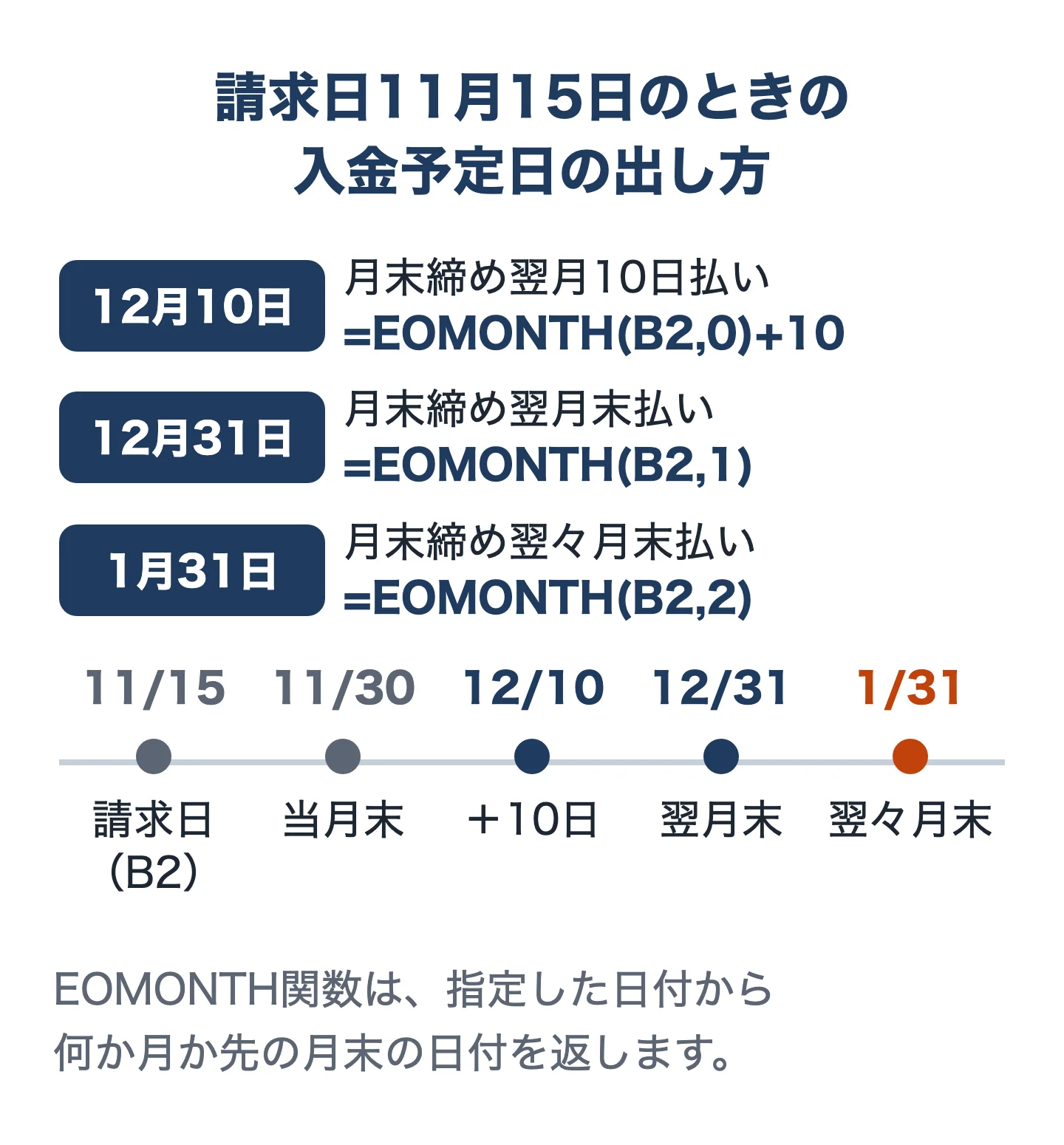
H列の入金予定日は、取引先ごとの支払条件から決まります。毎回カレンダーを見て手で数えると、月末の日付を間違えやすいので、関数で出すようにします。
いちばん多い「月末締め翌月末払い」なら、EOMONTH関数を使って「=EOMONTH(B2,1)」と入れます。EOMONTH関数は、指定した日付から何か月か先の月末の日付を返す関数です。B2が11月15日なら、翌月の末日である12月31日が返ります。「翌々月末払い」なら「=EOMONTH(B2,2)」です。
「月末締め翌月10日払い」のように月末以外の日が支払日なら、「=EOMONTH(B2,0)+10」と書きます。当月の末日に10日を加えるので、翌月10日になります。
支払日が土日や祝日に当たる場合、取引先によって前の営業日に払うか、次の営業日に払うかが違います。WORKDAY関数を使うと、土日を避けた日付を出せます。たとえば前の営業日に払う取引先なら「=WORKDAY(EOMONTH(B2,1)+1,-1)」で、月末が土日なら直前の金曜日が返ります。祝日も避けたいときは、祝日の一覧を別のシートに作り、WORKDAY関数の3つ目の引数に指定します。
取引先ごとに条件が違う場合は、取引先のシートに「何か月後」「何日」の2つの列を作り、VLOOKUP関数やXLOOKUP関数で発行台帳に引いてくると、条件を1か所で管理できます。XLOOKUP関数は、表の中から値を探して、対応する別の列の値を返す関数で、Microsoft 365や新しい版のエクセル、Googleスプレッドシートで使えます。
入金予定日を関数で出しておくと、次の節で説明する「遅れ」の判定も自動でできるようになります。手で日付を入れていた頃に比べて、月末の確認で迷う時間が大きく減ります。
入金を確かめて消し込む手順
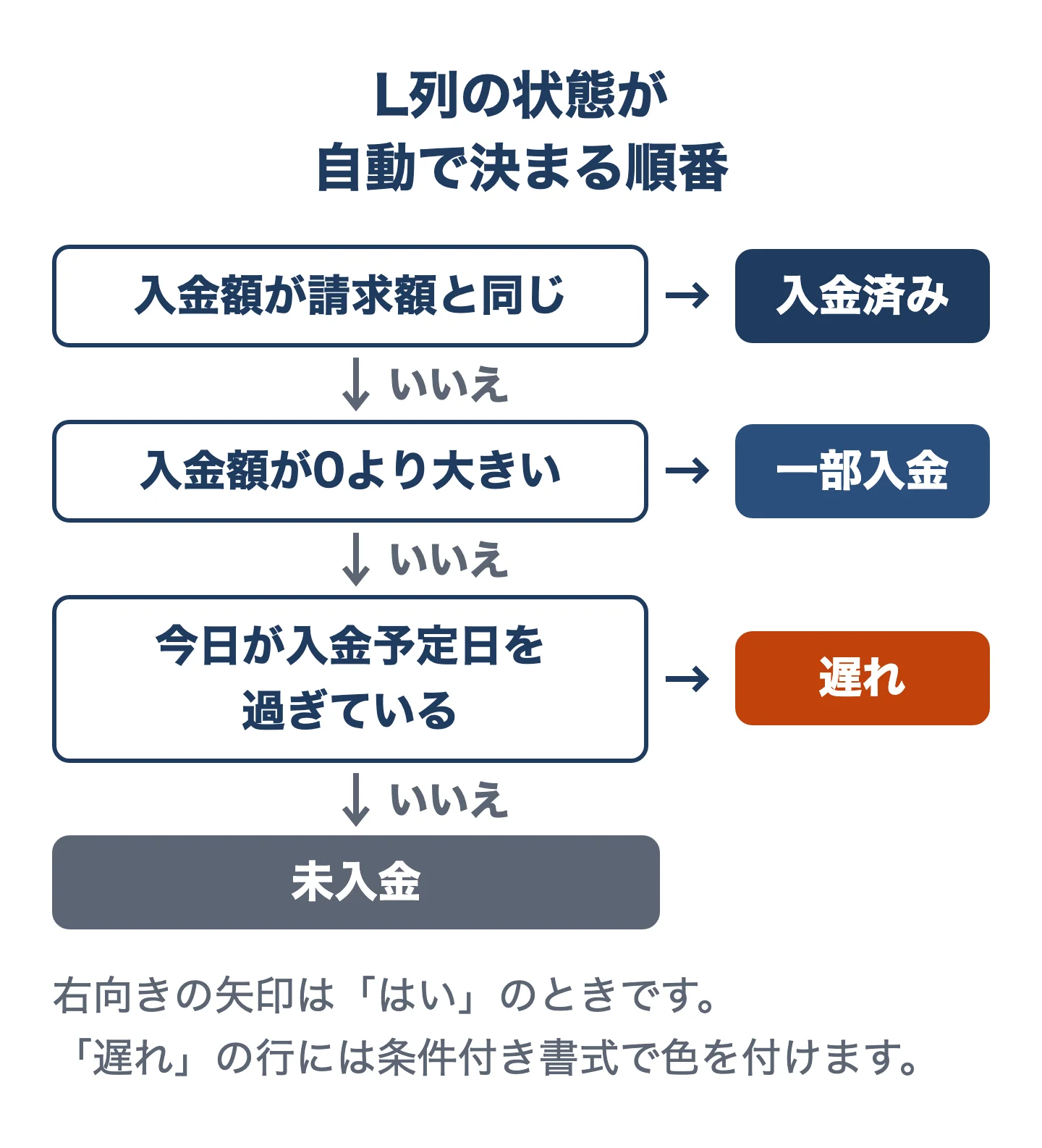
入金の確認とは、銀行口座の入出金の明細と発行台帳を見比べて、どの請求書の代金が入ったかを記録する作業です。経理では「消し込み」と呼びます。消し込みとは、請求した金額と入金された金額を突き合わせて、その請求を「済み」にすることです。
手順は次のとおりです。
- ネットバンキングから入出金の明細をCSVで書き出す(CSVはエクセルで開ける形式のファイル)
- 明細の入金を1件ずつ見て、振込人の名前と金額から、発行台帳のどの請求書かを探す
- 見つかった行のI列に入金日、J列に入金額を入れる
- 金額が合わないときは、N列のメモに理由(振込手数料が引かれていた、2枚分がまとめて振り込まれた、など)を書く
- すべての入金を確かめたら、L列の状態が「未入金」と「遅れ」の行を絞り込んで、残りを確かめる
K列の差額は「=G2-J2」で計算します。L列の状態は、関数で自動的に表示させると見落としが減ります。たとえば次のように入れます。
「=IF(J2=G2,"入金済み",IF(J2>0,"一部入金",IF(TODAY()>H2,"遅れ","未入金")))」
TODAY関数は、ファイルを開いた日の日付を返す関数です。全額の入金があれば入金済み、一部だけなら一部入金、入金がなく予定日を過ぎていれば遅れ、それ以外は未入金と表示されます。条件付き書式で「遅れ」の行に色を付けると、ファイルを開いた瞬間に目に入ります。
消し込みでつまずきやすいのは、振込人の名前が請求書の宛名と違うときです。会社の名前がカタカナの略称で振り込まれたり、親会社やグループ会社の名前で振り込まれたりします。取引先のシートに「振込人の名前」の列を作り、一度分かった名前を記録しておくと、次の月から迷いません。
振込手数料が差し引かれて入金されるケースもよくあります。数百円の差を毎回どう扱うかは、取引先との取り決めによって違います。差額を「一部入金」のまま放っておくと、未入金の一覧に残り続けて見づらくなるので、手数料として処理したと決めた行は、メモに書いたうえで状態を入金済みに直すルールにしておきます。会計上の処理の仕方は、顧問の税理士や会計ソフトの案内に合わせてください。
入金が遅れているときの確かめ方と連絡
状態が「遅れ」になった請求書は、まず自分の側に誤りがないかを確かめます。請求書を本当に送ったか、宛先は正しかったか、金額や振込先の口座に誤りはなかったか、取引先の締め日に間に合っていたか、の4点です。送付方法の列(M列)にメールで送った日時を記録しておくと、このとき役に立ちます。
自分の側に誤りがなければ、取引先の担当者に確かめの連絡をします。最初の連絡は、責める書き方ではなく、行き違いがないかを確かめる書き方にします。
件名:11月30日お支払い予定のご請求について(請求番号2026-031)
〇〇株式会社 経理ご担当者様
いつもお世話になっております。△△の□□です。 10月31日付でお送りしたご請求(請求番号2026-031、金額165,000円)につきまして、11月30日のお支払い予定日を過ぎた時点で、こちらで入金を確かめられておりません。 行き違いでお支払いいただいている場合は、ご容赦ください。 お手数ですが、お支払いの状況をお知らせいただけますと幸いです。 請求書のPDFを改めて添付いたします。
よろしくお願いいたします。
連絡した日と相手の返事は、台帳のメモ欄に書きます。「12月2日にメールで確認」「12月5日に支払うと返事」のように残しておくと、次に誰が見ても経緯が分かります。
遅れの確認が月に何件も出るようになったら、毎月の決まった日(たとえば月初の第3営業日)に未入金の一覧を確かめる日を決めておきます。思い出したときに確かめる運用だと、1か月、2か月と気づかないまま過ぎてしまいます。
受け取った請求書を管理する受領台帳
ここまでは自分が出した請求書の話でした。仕入れや外注の代金のように、取引先から受け取った請求書も同じように台帳で管理します。受領台帳の列は次のとおりです。
| 列 | 項目 | 入れる内容 |
|---|---|---|
| A列 | 受付番号 | 受け取った順に自分で振る番号 |
| B列 | 受領日 | 請求書を受け取った日 |
| C列 | 請求元 | 取引先のシートから選ぶ |
| D列 | 登録番号 | インボイスの登録番号(Tから始まる番号) |
| E列 | 請求書の日付 | 請求書に書かれた日付 |
| F列 | 内容 | 何の代金か |
| G列 | 請求額 | 税込の金額 |
| H列 | 支払期日 | 請求書に書かれた期日 |
| I列 | 支払日 | 実際に振り込んだ日 |
| J列 | 状態 | 未払い、支払済み |
| K列 | 保存先 | PDFのファイルの名前、紙ならファイルの番号 |
受領台帳でいちばん大事なのは、支払期日の列です。発行台帳と同じように、条件付き書式で「期日まで7日以内で未払い」の行に色を付けると、支払い忘れを防げます。数式は「=AND(J2="未払い",H2-TODAY()>=0,7>=H2-TODAY())」のように書けます。
D列の登録番号は、インボイス制度で仕入税額控除を受けるために大事な情報です。仕入税額控除とは、売上にかかった消費税から、仕入れや経費で払った消費税を差し引いて納める仕組みのことです。受け取った請求書に登録番号が書かれているかを、受領台帳に1行を追加するときに確かめます。番号が正しいかは、国税庁の適格請求書発行事業者公表サイトで調べられます。
受け取った請求書の内容が、発注した内容と合っているかも確かめます。見積書や注文書の金額と比べ、作業の範囲や数量が違っていないかを見たうえで、支払いの手続きに進みます。食い違いがあれば、支払う前に請求元に問い合わせ、そのやり取りもメモに残します。
PDFの請求書のファイルの名前と保存のルール
いまは請求書をPDFで送り、PDFで受け取ることが多くなりました。エクセルの台帳と、PDFのファイルそのものを結び付けておかないと、あとで「あの請求書のPDFはどこか」を探すのに時間がかかります。
ファイルの名前は、次のように決めておくと探しやすくなります。
- 発行した請求書 「20261031_〇〇株式会社_165000_2026-031.pdf」
- 受け取った請求書 「20261105_△△商事_33000_受付012.pdf」
日付、取引先、金額を名前に入れておくと、パソコンの検索で日付や取引先や金額から探せます。名前の付け方を決めておくことは、あとで説明する電子取引のデータの保存でも役に立ちます。台帳のK列(受領台帳)やN列(発行台帳)にファイルの名前を書いておけば、台帳からPDFを、PDFから台帳の行をたどれます。
フォルダは「2026年」の下に「発行」「受領」を作り、その下を月ごとに分けます。月ごとのフォルダに入れておくと、月末の確認のときに、その月のPDFが全部そろっているかを台帳の件数と見比べて確かめられます。
紙で受け取った請求書は、受付番号を書いたうえで、月ごとのファイルに綴じて保存します。紙をスキャンしてPDFにする場合は、スキャナ保存という別のルールがあり、解像度や読み取りの期限などの要件があります。要件を満たさずにスキャンした場合は、紙の原本も捨てずに保存しておくほうが安全です。
フォルダの中でファイルを探す作業が多い場合は、ファイルを並べて扱える道具を使う人もいますが、まずは名前の付け方と月ごとのフォルダを決めるだけで、探す時間は大きく減ります。
請求書の保存期間と電子取引の注意点
請求書は、使い終わったら捨ててよいものではありません。税法で保存期間が決まっています。
個人事業主の場合、青色申告をしている人は、帳簿や書類を原則として7年間保存し、請求書などは5年間でよいものがあるとされています。国税庁の案内には、次のように書かれています。
これらの帳簿および書類などは、原則として7年間保存することとされていますが、書類によっては5年間でよいものもあります。 5年間の保存でよい書類には、例えば、請求書、見積書、納品書、送り状などがあります。 出典: 国税庁 No.2070 青色申告制度
法人の場合は、帳簿と書類を確定申告書の提出期限の翌日から7年間保存することが求められ、欠損金が生じた事業年度などでは10年間になります(国税庁 No.5930 帳簿書類等の保存期間)。消費税の仕入税額控除のために保存する請求書には、消費税の側の保存期間のルールもあります。個人か法人か、課税事業者か免税事業者かで扱いが変わるため、迷ったら税務署や税理士に確かめてください。
もう1つ気をつけたいのが、メールで受け取ったPDFの請求書です。メールやWebのサービスで受け取った請求書は「電子取引」にあたり、電子帳簿保存法で、紙に印刷して保存するのではなく、データのまま保存することが求められています。国税庁は特設サイトで次のように注意を促しています。
取引に関する書類に通常記載される情報(取引情報)を含む電子データをやり取りした場合の、当該データに関する保存義務やその保存方法等についても同法により定められていますので、所得税法・法人税法上の保存義務者となる方は、特に「電子取引」についてご確認ください。 出典: 国税庁 電子帳簿等保存制度特設サイト
データの保存では、あとから日付、金額、取引先で探せるようにしておくことが求められています。前の節で説明したファイルの名前の付け方と、台帳に取引先や金額を記録することは、この探せる状態を作る方法の1つとして案内されています。どの方法で要件を満たすかは、事業の規模や売上の額によっても違うので、特設サイトの一問一答で自分の場合を確かめてください。
月末の締めで確かめる5つのこと
台帳を作っても、確かめる手順が決まっていないと、数字のずれは月をまたいで積み重なります。月末か月初の決まった日に、次の5つを順に確かめる時間を取ります。慣れれば30分ほどで終わります。
- 今月出すべき請求書をすべて出したか。作業が終わった案件の一覧や、定額の契約の一覧と、発行台帳の今月の行を見比べます
- 発行台帳の今月の請求額の合計が、会計ソフトに入れた売上の合計と一致しているか
- 状態が「遅れ」になっている請求書がないか。あれば、確かめの連絡をする人と期限を決めます
- 受領台帳で、来月の支払期日の請求書がいくつあり、合計がいくらか。口座の残高で足りるかを見ます
- 今月のPDFが、発行と受領のフォルダにすべて保存されているか。台帳の行の数とファイルの数を比べます
月次の確認のシートには、SUMIFS関数で月ごとの合計を出す欄を作ると、2と4の確認が楽になります。SUMIFS関数は、条件に合う行の数字だけを合計する関数で、「請求日が11月1日以降、11月30日以前」のように期間を指定できます。COUNTIFS関数で状態が「遅れ」の件数を数える欄も作っておけば、3の確認はその数字が0かどうかを見るだけで済みます。
この5つを毎月同じ順番で確かめると、どこかで数字が食い違ったとき、どの月に起きたのかをすぐに絞り込めます。確かめた日と、確かめた人の名前を月次の確認のシートの隅に記録しておくと、あとで見返したときの手がかりになります。
エクセルで管理するメリットと、つまずきやすい点
エクセルでの請求書管理のメリットは、次の3つです。
- 新しい道具の費用がかからず、すでに持っているエクセルやGoogleスプレッドシートで始められる
- 列や関数を自分の取引に合わせて自由に変えられる
- 取引先が少ないうちは、入力と確認の手間が小さい
一方で、続けていくうちにつまずきやすい点もあります。
1つ目は、入力の誤りに気づきにくいことです。金額の桁を1つ間違えても、エクセルはそのまま計算します。月末に台帳の請求額の合計と、会計ソフトの売上の合計を見比べる習慣をつけると、ずれに気づけます。
2つ目は、ファイルが増えて、どれが最新かが分からなくなることです。「請求管理_最新.xlsx」「請求管理_最新2.xlsx」のようなファイルが増えたら危険の合図です。1つの場所に1つのファイルだけを保存し、メールに添付して回すのをやめ、共有フォルダやクラウドの保存先を決めます。
3つ目は、複数の人が同時に触ると、上書きや入力の行き違いが起きることです。Googleスプレッドシートなら同時に編集できますが、誰がどの請求書の確認を引き受けたのか、取引先への連絡はいつまでに済ませるのかといった「作業の割り振り」までは、表だけでは追いにくくなります。
4つ目は、属人化です。属人化とは、その人がいないと誰も作業の中身が分からない状態のことです。関数を組んだ人が辞めたり休んだりすると、ほかの人が直せなくなります。シートの最初の行に「この列は何を入れるか」「この関数は何をしているか」を短く書いておくと、引き継ぎが楽になります。
確認と督促を複数人で分担するときの選択肢
請求書が増え、入金の確認、遅れの問い合わせ、受け取った請求書の内容の確認を、経理担当と営業担当で分けるようになると、困るのは金額の管理より「作業の割り振り」です。この取引先への確かめの連絡は誰がするのか、いつまでにするのか、もう連絡したのか。こうした情報を台帳のメモ欄だけで回そうとすると、メモが長くなり、誰の作業かが読み取れなくなります。
この段階での選択肢は、大きく分けて2つあります。
1つは、請求書の発行から入金の消し込みまでを1つのサービスで行う、請求書の作成サービスや会計ソフトに移ることです。銀行の明細を取り込んで、入金と請求を自動で突き合わせる機能を持つものもあります。月額の費用がかかり、取引先への請求書の送り方が変わることもあるので、取引先の数と請求書の枚数を見て決めます。
もう1つは、金額の管理はエクセルのまま続け、確認や督促の「作業」だけをタスクを管理する道具で分担する方法です。入金が遅れた請求書ごとに1つのカードを作り、担当と期限を付けて、進み具合を共有します。台帳の数字を変えずに、作業の行き違いだけを減らせます。
後者の選択肢の1つが、国産のプロジェクト管理のPinatecaです。公式の案内によると、カンバンやガントチャート、リストなど8種類のボードが無料のプランから使え、カードには担当や期限に加えて、請求番号や取引先名のような項目をカスタムフィールドとして自由に追加できます。カードごとのコメントや、自分宛ての連絡や担当の割り当てを集める受信箱もあります。5人まで、ボード10個までは無料で、クレジットカードの登録も要りません。6人目または11個目のボードからは、スタンダードのプラン(1人あたり月額500円、税抜)になります。請求書の発行や入金の自動の突き合わせはできないので、金額の管理はエクセルや会計ソフトで行い、確認の作業の割り振りに使う道具として考えてください。Pinatecaは、@SOHOを運営する株式会社ライフスケープが開発・提供しています。
使い方の例としては、「未確認」「確認中」「取引先に連絡済み」「解決」の4つの列を作ったカンバンのボードに、遅れている請求書ごとのカードを並べます。カードのタイトルに請求番号と取引先を入れ、担当と期限を付けておけば、月初の確認の日に、誰がどこまで進めたかを1つの画面で見渡せます。
フリーランスの請求書管理を長く見てきて分かること
在宅ワークとフリーランスの仲介を20年続けてきた運営者として見てきた限りでは、請求書の管理でつまずく人の多くは、表の作り方より「確かめる日を決めていない」ことで困っています。請求書を出すこと自体は忘れなくても、入金を確かめる日が決まっていないと、遅れに気づくのが2か月後になり、取引先にも確かめにくくなります。毎月の決まった日に台帳を開くだけで、防げる困りごとの多くは防げます。
もう1つ見えてくるのは、直接取引の請求書は、受け手が自分で管理する範囲が広いということです。仲介の会社を通さない取引では、中間の手数料がかからない分、依頼する側は同じ予算でより多く頼め、受ける側は手元に残る金額が厚くなります。手数料0%で直接取引できる形は双方に得がありますが、その代わりに請求書の発行と入金の確認を自分で行うことになります。この記事の台帳は、その作業を小さく保つための道具です。
請求書の管理は、事業を回す仕事の一部です。たとえば業務の流れを見直して道具を選ぶ仕事は、AIコンサル・業務活用支援のお仕事のように仕事そのものとしても求められていますし、社内の仕組みを自分で作れる人はアプリケーション開発のお仕事のような分野で力を発揮しています。事業の数字の管理を体系的に学びたい人には、経営全般の知識を問う中小企業診断士のような資格もあります。まずはこの記事の発行台帳を1枚作り、今月出した請求書を1行ずつ入力するところから始めてください。
よくある質問
Q. 請求書の管理はエクセルとGoogleスプレッドシートのどちらがよいですか?
1人で管理するなら、使い慣れているほうで問題ありません。この記事で使ったEOMONTH関数、WORKDAY関数、IF関数、XLOOKUP関数はどちらでも使えます。複数の人が同時に入力するなら、同時に編集できて変更の履歴も残るGoogleスプレッドシートのほうが行き違いが起きにくくなります。
Q. 請求書のPDFは印刷して紙で保存すればよいですか?
メールやWebのサービスで受け取った請求書は電子取引にあたり、電子帳簿保存法でデータのまま保存することが求められています。印刷した紙だけを残すのでは足りません。日付、金額、取引先で探せるように、ファイルの名前と台帳を整えておきます。自分の場合の要件は国税庁の特設サイトで確かめてください。
Q. 振込手数料が引かれて入金されたときはどうすればよいですか?
まず取引先との取り決めで、振込手数料をどちらが負担することになっていたかを確かめます。取引先の負担のはずなら、差額を伝えて確かめます。自分の負担として受け入れる場合は、台帳のメモ欄に理由を書いて状態を入金済みに直します。会計上の処理は会計ソフトや税理士の案内に合わせてください。
Q. 請求書の台帳は何年分を1つのファイルで管理すればよいですか?
1年ごとにファイルを分けるのがおすすめです。何年分も1つのシートに積み上げると、ファイルが重くなり、並べ替えやフィルターの操作が遅くなります。年が変わったら新しいファイルを作り、前の年のファイルは読み取り専用にして保存しておくと、過去の数字を誤って書き換える事故も防げます。
この記事を書いた人
@SOHO編集部
フリーランス・在宅ワークの専門メディア
@SOHOは2004年から続く、日本のフリーランス・在宅ワーク向け案件サイトです。
@SOHOに掲載された募集
この記事に関係するアプリの料金比較
関連記事








カテゴリから探す

クラウドソーシング入門
クラウドソーシングの基礎知識・始め方・サイト比較

職種別ガイド
職種・スキル別の案件獲得方法と単価相場

副業・在宅ワーク
副業・在宅ワークの始め方と対象者別ガイド

フリーランス
フリーランスの独立・営業・実務ノウハウ

お金・税金
確定申告・節税・経費・ローンなどお金の知識

スキルアップ
プロフィール・提案文・単価交渉などのテクニック

比較・ランキング
サービス比較・おすすめランキング

AI活用
職種別にChatGPT・生成AIを活用して業務効率化・収益化するノウハウ

最新トレンド
市場動向・法改正・AIなど最新情報

発注者向けガイド
クラウドソーシングで外注・人材探しをする企業・個人向け

転職・キャリア
転職エージェント・転職サイト比較・キャリアチェンジ

看護師の転職・求人
看護師の転職・派遣・単発バイト・副業など働き方のガイド。診療や医学の情報は扱いません

薬剤師の転職・求人
薬剤師・登録販売者の転職・派遣・パートなど働き方のガイド。診療や医学の情報は扱いません

介護職の転職・求人
介護職・介護福祉士・ケアマネジャー・訪問介護員の転職・派遣・夜勤など働き方のガイド

保育士の転職・求人
保育士・保育補助・幼稚園教諭の転職・派遣・パートなど働き方のガイド

医療職の転職・求人
医師・産業医・リハビリ職・歯科衛生士・管理栄養士・医療事務の転職や働き方のガイド。診療や医学の情報は扱いません

保険
生命保険・医療保険・フリーランスの保険設計

採用・求人
無料求人掲載・採用コスト削減・人材募集の方法

オフィス・ワークスペース
バーチャルオフィス・コワーキング・レンタルオフィス

法律・士業
契約トラブル・士業独立開業・フリーランス新法

シニア・50代
シニア世代のキャリアチェンジ・副業・年金

セキュリティ
サイバーセキュリティ・脆弱性対策・情報保護

金融・フィンテック
暗号資産・決済・ブロックチェーン・金融テクノロジー

子育て×働き方
子育てと在宅ワークの両立・保育園・時間管理

M&A・事業売却
会社売却・事業承継・事業譲渡を考える経営者向け。売却の流れ、税金、従業員への伝え方、仲介会社の選び方

アウトソーシング・外注ガイド
SNS運用・経理・広告など、業務のアウトソーシング(外注)を検討する企業・個人向け。費用相場・依頼の流れ・失敗しない選び方