
info@のアドレスの迷惑メール対策|公開アドレスの守り方

この記事のポイント
- ✓info@の迷惑メール対策を
- ✓アドレスの公開のしかた
- ✓SPF・DKIM・DMARCの設定
ホームページに info@ のアドレスを載せたとたん、知らない相手からの広告や、請求書を装った怪しいメールが毎日のように届くようになった。そんな悩みを抱える個人事業主や小さな会社の担当者は少なくありません。info@ の迷惑メール対策は、届いたものを消す作業だけでは追いつかず、「アドレスをどう公開するか」「受け取ったあとどう振り分けるか」「自分のドメインがなりすまされないようにするか」の3つを組み合わせて考える必要があります。
この記事では、info@ に迷惑メールが集まる理由から始めて、公開のしかたの見直し、受信側の設定、送信ドメイン認証と呼ばれる仕組み(SPF・DKIM・DMARC)、詐欺メールを受け取ったときの相談先までを、初めて調べる人にも分かる言葉で順に説明します。アドレスを公開せずに問い合わせを受け付ける方法の1つとして、Halictのようなフォームのサービスにも触れます。
info@に迷惑メールが集まりやすい背景
info@ は「information(案内)」の略で、会社や店の代表の窓口として広く使われているアドレスです。名前が決まりきっているため、迷惑メールを送る側から見ると、ドメイン名さえ分かれば「info@ドメイン名」に送れば誰かに届く可能性が高い、という当てやすい宛先になります。
迷惑メールの送り手がアドレスを集める方法は、大きく分けて3つあります。
- ホームページに書かれたアドレスを、プログラムで自動的に拾い集める
- 「info」「sales」「support」「contact」のようによく使われる名前を、ドメイン名と組み合わせて機械的に作る
- 過去に流出した名簿や、名刺の情報を集めたデータから入手する
1つ目は、ページの文字を自動で読み取るプログラム(クローラーと呼ばれます)が、「@」を含む文字列を探して名簿にしていくやり方です。2つ目は、ページにアドレスを載せていなくても、ドメインを持っているだけで送られてくる理由になります。つまり、info@ という名前を使っている限り、ホームページから表記を消しても迷惑メールがゼロになることはありません。
総務省は迷惑メールについて、特定電子メール法という法律に違反しているメールの情報を集めていて、受け取った人からの情報提供を呼びかけています。
総務省では、特定電子メールの送信の適正化等に関する法律に違反しているメールの情報を集めております。もし、迷惑メールを受信されましたら、以下の方法により情報提供が可能ですので、是非ご協力ください。 出典: 総務省 迷惑メール対策
特定電子メール法とは、広告や宣伝のメールを送るときに、あらかじめ受け取る人の同意を得ることや、送信者の名前と配信停止の連絡先を書くことを義務づけた法律です。ただ、迷惑メールの多くは海外のサーバーから送られていたり、送信者を偽っていたりして、法律だけで止めるのは難しいのが実情です。受け取る側でも、できる対策を重ねておく必要があります。
もう1つの変化は、詐欺目的のメールの増加です。広告だけでなく、銀行や配送会社、取引先を名乗って偽のページに誘導し、パスワードやカードの番号を入力させようとするメールが増えています。こうしたメールを「フィッシングメール」と呼びます。代表の窓口である info@ は、経理や総務の担当者が開くことが多いため、請求書や振込先の変更を装ったメールの的にもなりやすいアドレスです。
対策の全体像は「公開」「受信」「送信」の3つ
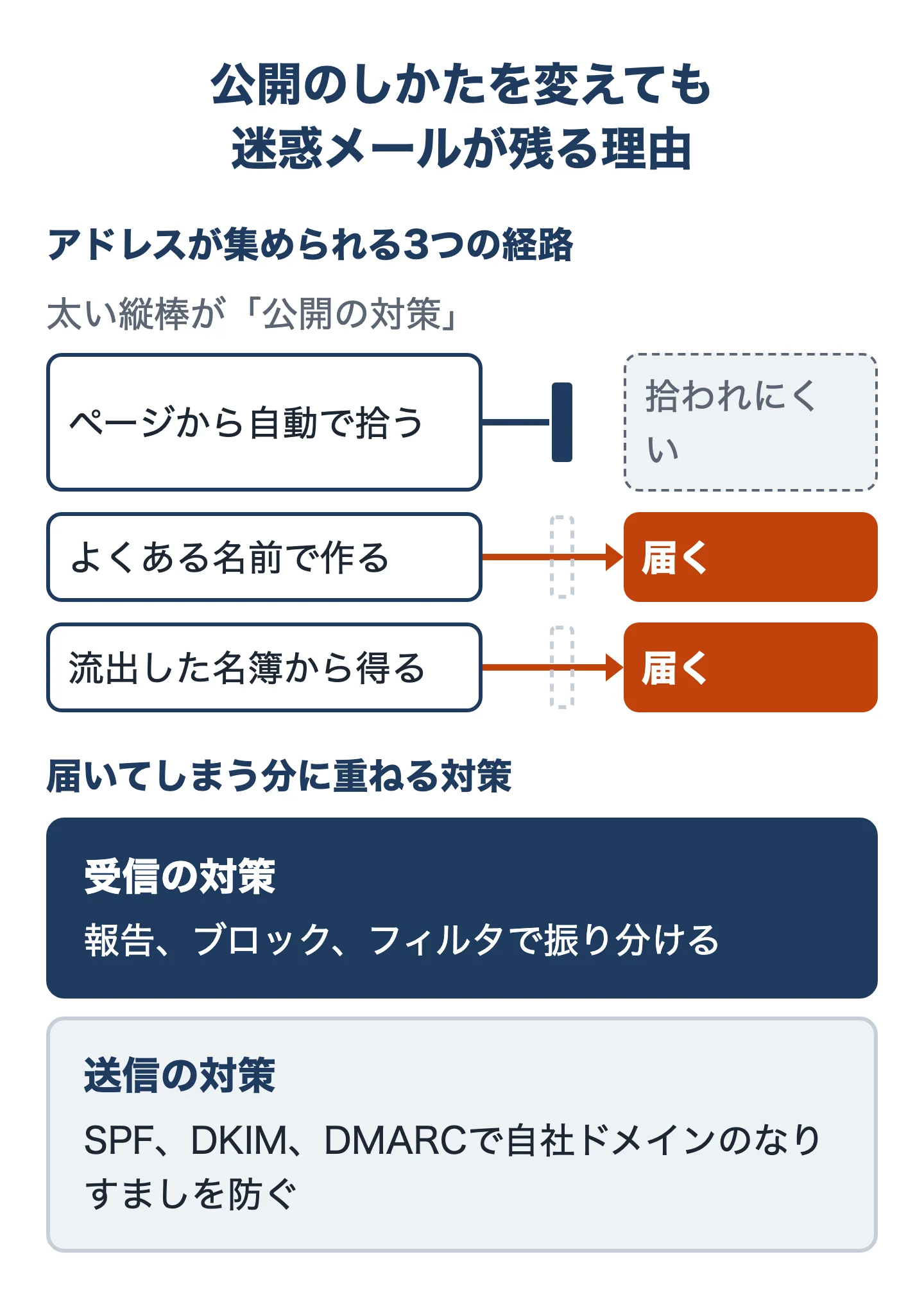
info@ の迷惑メール対策は、手をつける場所によって3つに分けて考えると整理しやすくなります。
| 分け方 | 目的 | 主な対策 |
|---|---|---|
| 公開の対策 | アドレスを拾われにくくする | 画像にする、文字を分ける、フォームに置き換える |
| 受信の対策 | 届いたものを見分けて振り分ける | 迷惑メールの報告、ブロック、フィルタの設定 |
| 送信の対策 | 自分のドメインをなりすまされない | SPF・DKIM・DMARCの設定 |
多くの記事は「公開の対策」だけを扱っていますが、すでに名簿に載ってしまったアドレスには、公開のしかたを変えても効果は限られます。反対に、受信の対策だけを強めると、本物の問い合わせまで迷惑メールのフォルダに入ってしまい、見落としが起きます。3つを少しずつ組み合わせるのが、現実的な落としどころです。
費用の面でいえば、ここで紹介する対策の多くは、いま使っているメールサービスの設定だけで始められます。Gmail や Google Workspace、レンタルサーバーに付いているメール機能には、迷惑メールの判定や振り分けの仕組みが標準で入っています。有料のものが必要になるのは、問い合わせの量が多くて人手で振り分けきれない場合や、複数人で返信の担当を分けたい場合です。
どれから手をつけるか迷ったら、まず受信の対策で目の前の負担を減らし、次に公開のしかたを見直し、最後に送信の対策を整える順番が無理のない進め方です。送信の対策は、ドメインの設定画面を触る必要があり、仕組みを理解してから進めたほうが失敗が少ないためです。
アドレスの公開のしかたを見直す方法
ホームページに info@ を載せる場合でも、書き方を少し変えるだけで、自動で拾われる量を減らせます。ここでは代表的な方法を4つ紹介します。
1. 画像にして表示する
アドレスを文字ではなく画像にして表示する方法です。クローラーは基本的にページの文字を読むので、画像の中の文字は拾われにくくなります。手軽な一方で、読む人はアドレスを手で打ち直す必要があり、打ち間違いによる問い合わせの取りこぼしが起きやすくなります。画面の読み上げ機能を使う人には内容が伝わらないため、画像の代わりの説明(代替テキスト)にアドレスをそのまま書くと、結局は拾われてしまう点にも注意が必要です。
2. 「@」を別の文字に置き換える
「info(at)example.co.jp」や「info@example.co.jp(@を半角に変えて送信してください)」のように、記号を変えて表示する方法です。単純なプログラムには効きますが、置き換えのパターンを読み解くクローラーも増えているため、効果は以前ほど大きくありません。読む人にひと手間をかけさせる点も、画像と同じです。
3. ページを開いたときにアドレスを組み立てて表示する
ページの裏側でアドレスを分けて書いておき、ブラウザでページを開いたときにつなぎ合わせて表示する方法です。見た目は普通のアドレスなので、読む人はそのままコピーできます。ホームページの作成サービスやブログの仕組みによっては、この処理を自動で行う機能や追加の部品が用意されています。HTML を少し編集できるなら、効果と使いやすさのつり合いがよい方法です。
4. アドレスを載せず、問い合わせフォームにする
もっとも効果が大きいのは、ホームページにはアドレスを載せず、問い合わせフォームで受け付ける方法です。フォームから届いた内容は、決まった宛先にだけ転送されるので、アドレスそのものが外に出ません。
フォームにも迷惑な書き込みは届きますが、入力欄の内容を見て機械的な送信を見分ける仕組みや、送信の前に人間かどうかを確かめる仕組みを組み合わせると、量を大きく減らせます。フォームにすると、問い合わせの種類(見積もりの依頼、採用への応募、取材の依頼など)を選んでもらえるので、届いた時点で中身を分けやすくなるという利点もあります。
ただし、フォームだけにすると、「メールで送りたい」「ファイルを添付したい」という相手が困ることがあります。取引先との普段のやり取りには個人のアドレスや担当の部署のアドレスを使い、初めての問い合わせだけをフォームで受けるといった分け方にしておくと、不便が出にくくなります。
info@以外のアドレスを使う考え方
公開のしかたを工夫しても、info@ という名前を使う限り、名前を当てずっぽうで作る送り方からは逃れられません。迷惑メールがすでに多い場合は、窓口のアドレスそのものを見直すことも検討に値します。
たとえば、次のような分け方があります。
- 問い合わせの窓口は、ホームページのフォームに一本化する
- フォームの受け取り先には、info@ ではなく、外から推測しにくい名前のアドレスを使う
- 採用の応募、取材の依頼、請求書の受け取りなど、用途ごとにアドレスを分ける
- 古い info@ は、すぐに廃止せず、迷惑メールのフォルダに自動で移す設定にしてしばらく様子を見る
用途ごとにアドレスを分けると、どの窓口に迷惑メールが多いかが分かりやすくなり、問題のあるアドレスだけを入れ替えるといった対応がとれます。請求書を受け取るアドレスを取引先にだけ伝えておけば、そこに届く「請求書」を名乗るメールは、まず取引先からのものだと判断できるようになります。
info@ を急に止めると、名刺や過去の資料を見て連絡してきた相手のメールが届かなくなります。廃止する場合は、新しい窓口をホームページに載せたうえで、数か月から1年ほどは info@ も受け取れる状態にしておき、届いたメールの中に本物の問い合わせが混じっていないかを確かめてから止めるのが安全です。
受信側でできる迷惑メール対策
すでに届いている迷惑メールを減らすには、使っているメールサービスの機能を使います。ここでは、多くの事業者が使っている Gmail を例に説明しますが、ほかのメールサービスにも同じような機能があります。
迷惑メールとして報告する
Gmail では、届いたメールを開いて、上部にある「迷惑メールを報告」のアイコンを押すと、そのメールが迷惑メールのフォルダに移ります。Google のヘルプでは、報告したメールのコピーが Google に送られ、迷惑メールの判定に役立てられると説明されています。
迷惑メールを報告または [迷惑メール] に移動すると、そのメールのコピーが Google に送信されます。メールのコピーは、迷惑メールや不正行為からのユーザー保護に役立てるために分析されることがあります。 出典: Gmail ヘルプ 迷惑メールを報告する
報告を続けると、同じような特徴のメールが自動で迷惑メールのフォルダに入りやすくなります。迷惑メールを受信トレイで削除するだけだと、この学習が進まないので、削除の前に報告する習慣をつけるのが効果的です。偽のログイン画面に誘導するようなメールは、「迷惑メールを報告」ではなく、メニューの中の「フィッシングを報告」を選びます。
送信者をブロックする
同じアドレスから繰り返し届く場合は、送信者をブロックします。Gmail のヘルプによると、ブロックした送信者からのメールは迷惑メールのフォルダに入るようになります。ただし、迷惑メールの送り手は送信元のアドレスを次々に変えることが多く、ブロックだけで追いかけるのは限界があります。ブロックは、特定の営業メールが何度も届くといった場面に向いています。
フィルタで振り分ける
件名や本文に特定の言葉が含まれるメールを、自動で別のフォルダ(Gmail ではラベル)に移したり、迷惑メールのフォルダに送ったりする設定です。Gmail では、検索欄の右にある条件の設定から、「差出人」「件名」「含む言葉」などを指定してフィルタを作れます。手順は Gmail ヘルプのフィルタの作成のページで確認できます。
フィルタは強力な分、作りすぎると本物の問い合わせまで隠してしまいます。「迷惑メールのフォルダに送る」ではなく、まず「専用のラベルを付けて受信トレイをスキップする」設定にしておき、週に1回はそのラベルの中を見て、本物が混じっていないかを確かめる運用にすると安心です。
迷惑メールのフォルダを定期的に見る
迷惑メールの判定は完全ではないため、取引先からの見積もりや応募のメールが迷惑メールのフォルダに入ることもあります。とくに、初めて連絡してくる相手や、添付ファイルの付いたメールは、判定で引っかかりやすくなります。Gmail では、迷惑メールのフォルダのメールは一定の期間が過ぎると自動で削除されるので、少なくとも週に1回は中を見ておくと、取りこぼしを防げます。本物のメールを見つけたら「迷惑メールではない」を押すと、その送信者からのメールが受信トレイに入りやすくなります。
送信ドメイン認証で「なりすまし」を防ぐ
ここまでは「届く迷惑メールを減らす」対策でしたが、info@ の対策ではもう1つ見落とされがちな問題があります。自分のドメインを名乗った偽のメールが、取引先やお客さまに送られてしまう「なりすまし」です。
メールの差出人の欄は、仕組みのうえでは自由に書き換えられます。そのため、何も対策をしていないと、第三者が「info@自社のドメイン」を差出人にして、取引先に偽の請求書を送るといったことが起こりえます。これを防ぐのが、送信ドメイン認証と呼ばれる仕組みです。総務省も、迷惑メール対策の技術的な解決策として、なりすましを防ぐ送信ドメイン認証の導入を挙げています。
送信ドメイン認証には、主に次の3つがあります。
| 名前 | ひとことで言うと | 設定する場所 |
|---|---|---|
| SPF | このドメインのメールを送ってよいサーバーの一覧を公開する | ドメインの DNS |
| DKIM | 送るメールに電子的な署名を付け、改ざんされていないことを示す | メールサービスと DNS |
| DMARC | SPF や DKIM の確認に失敗したメールをどう扱うかを受信側に伝える | ドメインの DNS |
DNS とは、ドメイン名とサーバーの場所を結びつける仕組みのことで、ドメインを買った会社(レジストラ)や、レンタルサーバーの管理画面から設定を書き込めます。
Gmail の送信者のガイドライン
Google は、Gmail 宛てにメールを送る人に向けた送信者のガイドラインを公開しています。2024年2月1日以降、Gmail の個人用アカウントにメールを送るすべての送信者に、SPF または DKIM の設定を求めています。
2024 年 2 月 1 日以降、Gmail アカウントにメールを送信するすべての送信者は、このセクションに示す要件を満たしている必要があります。 出典: Google Workspace 管理者ヘルプ メール送信者のガイドライン
同じページでは、Gmail のアカウントに1日あたり5,000件を超えるメールを送る送信者には、SPF と DKIM の両方に加えて DMARC の設定も求めています。また、受け取った人から迷惑メールとして報告される割合を0.3%未満に保つことも要件に入っています。小さな事業者でこの量を送ることは少ないものの、SPF や DKIM を設定していないと、自分が送った見積もりや返信が相手の迷惑メールのフォルダに入ってしまうことがあります。迷惑メール対策は、受け取る側だけでなく、送る側の信頼にも関わる話です。
SPF の設定の考え方
SPF は、ドメインの DNS に「このドメインのメールは、このサーバーから送ります」という一覧を書き込む設定です。Google Workspace を使っているなら Google のサーバーを、レンタルサーバーのメールを使っているならそのサーバーを、メールの一斉配信のサービスを使っているならそのサービスのサーバーを、すべて一覧に入れます。1つでも漏れると、そこから送ったメールが認証に失敗します。Google のヘルプでは、SPF のレコードにはドメインのメールの送信元をすべて含める必要があると説明しています。具体的な書き方は Google Workspace 管理者ヘルプの SPF の設定のページで確認できます。
DKIM の設定の考え方
DKIM は、メールサービスの側で署名の鍵を作り、その公開用の情報を DNS に書き込む設定です。手順は使っているメールサービスによって大きく違い、Google Workspace なら管理コンソールで鍵を作り、レンタルサーバーなら管理画面で有効にするだけ、というように分かれます。1つの手順を覚えればどこでも同じ、というものではないので、自分が使っているサービスの公式の案内に沿って進めます。Google のガイドラインでは、Gmail の個人用アカウントに送るには1,024ビット以上の鍵が必要で、可能なら2,048ビットの鍵を使うよう勧めています。
DMARC の設定の考え方
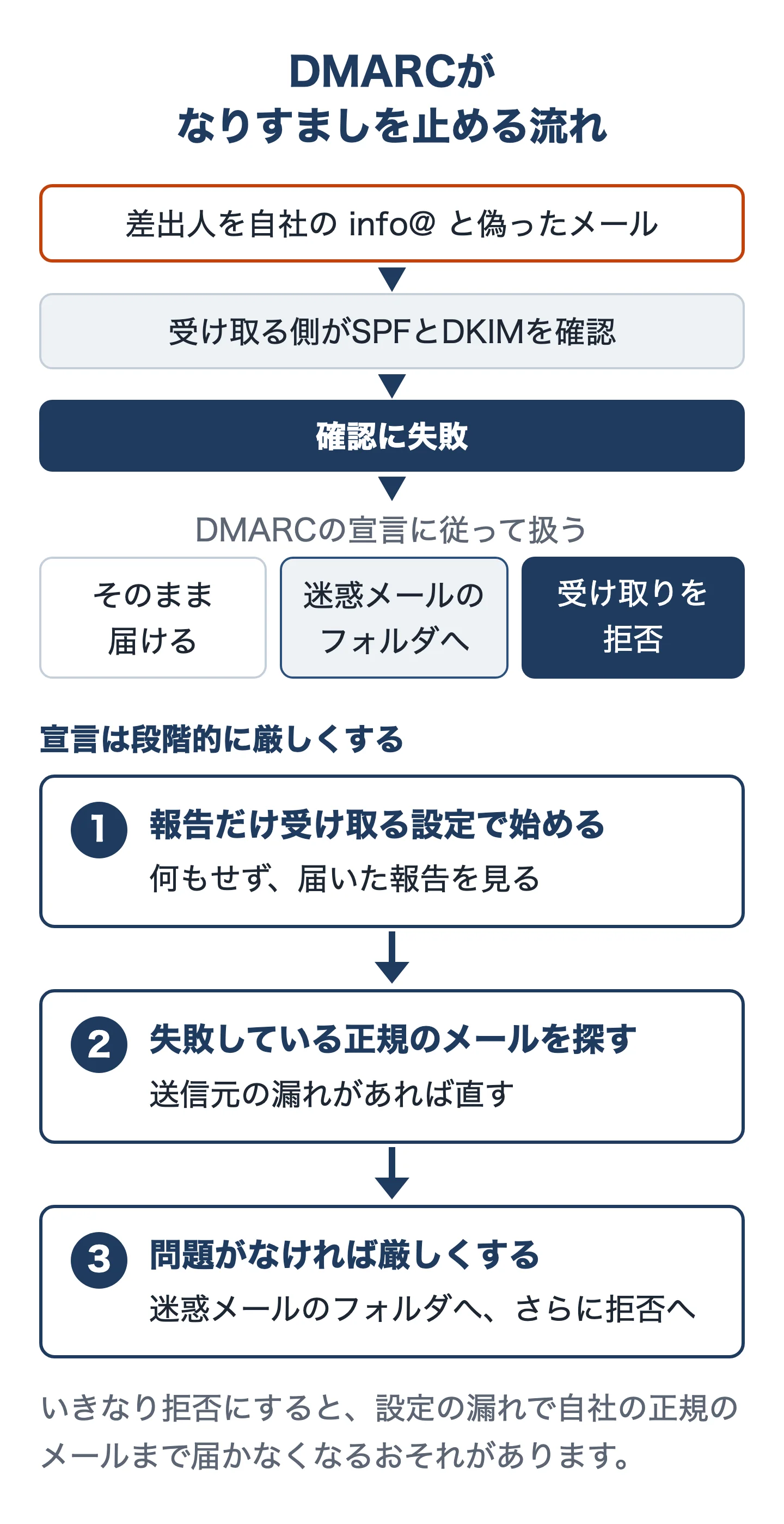
DMARC は、SPF や DKIM の確認に失敗したメールを、受け取る側が「そのまま届ける」「迷惑メールのフォルダに入れる」「受け取りを拒否する」のどれで扱えばよいかを、ドメインの持ち主が宣言する設定です。いきなり「拒否する」にすると、設定の漏れがあったときに自社の正規のメールまで届かなくなるおそれがあります。最初は「何もしない(報告だけ受け取る)」設定から始めて、届く報告で失敗しているメールがないかを確かめ、問題がないと分かってから段階的に厳しくしていくのが一般的な進め方です。詳しくは Google Workspace 管理者ヘルプの DMARC のページで確認できます。
DNS の設定を間違えると、メールが届かなくなったり、ホームページが表示されなくなったりすることがあります。設定を変える前には、いまの設定の内容をすべて控えておき、自信がなければドメインやサーバーの会社のサポートに相談してから進めると安全です。
詐欺メールを見分けるポイントと受け取ったときの対処
info@ には広告だけでなく、詐欺を目的としたメールも届きます。代表の窓口は、経理や総務、営業など、いろいろな担当者が開くため、見分け方を全員で共有しておくことが大切です。
見分けるときに確かめること
次のような特徴があるメールは、開いたり返信したりする前に立ち止まります。
- 差出人の表示名は取引先や銀行なのに、実際のアドレスのドメインが違う
- 「至急」「本日中」「アカウントが停止されます」など、急がせる言葉が並んでいる
- 振込先の口座の変更や、請求書の再送を理由に、新しい口座への支払いを求めている
- 本文のリンクの表示と、実際の行き先のアドレスが違う
- 心当たりのない添付ファイルが付いていて、開くよう促している
とくに注意したいのが、振込先の変更を求めるメールです。取引先を名乗るメールで口座の変更を告げられたら、メールに書かれた電話番号ではなく、以前から知っている番号に電話をかけて確かめます。メールの返信で確かめても、相手が偽物ならそのまま偽物が答えるだけです。
受け取ってしまったときの対処
怪しいメールを開いてしまっても、リンクを押したり添付ファイルを開いたりしていなければ、多くの場合は削除すれば足ります。リンクの先でパスワードを入力してしまった場合は、すぐにそのサービスのパスワードを変更し、同じパスワードを使っているほかのサービスも変えます。添付ファイルを開いてしまった場合は、パソコンをネットワークから外し、社内の担当者やセキュリティ対策ソフトの会社に相談します。
相談先
迷惑メールやフィッシングメールの相談と情報提供の窓口は、次のとおりです。
- 迷惑メール相談センター(一般財団法人日本データ通信協会):広告や宣伝の迷惑メールの相談を、電話で平日に受け付けています。詳しくは 迷惑メール相談センターの相談のページで確認できます
- フィッシング対策協議会:フィッシングメールの報告を受け付け、届いている偽メールの情報を公開しています。詳しくは フィッシング対策協議会のサイトで確認できます
- 金銭の被害が出た場合や、脅迫めいた内容が含まれる場合は、警察の相談窓口に相談します
フィッシング対策協議会のサイトには、いま実際に出回っている偽メールの件名や文面が掲載されています。社内で怪しいメールを見つけたときに、同じものが報告されていないかを照らし合わせる使い方もできます。
迷惑メールが急に増えたときに確かめること
ある日を境に info@ への迷惑メールが急に増えた場合は、ただ量が増えただけなのか、別の原因があるのかを見分けます。確かめる点は次の3つです。
1つ目は、届いているのが「配送できませんでした」「宛先が見つかりません」といった、送信の失敗を知らせるメールかどうかです。自分では送っていないのに、こうした通知が大量に届く場合は、第三者が自社のドメインを差出人にして迷惑メールをばらまき、届かなかった分の通知が自社に戻ってきている可能性があります。この場合は、受信の対策ではなく、前の節で説明した SPF・DKIM・DMARC の設定を見直すことが先決です。
2つ目は、最近ホームページを作り直したり、新しいページを公開したりしていないかです。アドレスを文字のまま載せたページが新しく増えると、そこから拾われて量が増えることがあります。公開しているすべてのページで、アドレスの書き方をそろえているかを確かめます。
3つ目は、どこかのサービスに info@ で登録した覚えがないかです。展示会の来場登録や、資料のダウンロード、ネットの名簿サービスへの掲載などをきっかけに、営業のメールが一気に増えることがあります。こうしたメールの多くには配信停止の案内が書かれているので、送信元がはっきりしている正規の会社のものに限って、配信停止の手続きをします。送信元が分からないメールの配信停止のリンクを押すと、「このアドレスは使われている」と相手に知らせることになるので、押さずに迷惑メールとして報告します。
複数人で info@ を見るときの運用のポイント
小さな会社では、info@ を何人かで共有して見ていることがよくあります。この場合、迷惑メールの対策と同じくらい大切なのが、「本物の問い合わせを誰が、いつ返すか」を決めておくことです。
共有のアドレスで起きやすいのは、次のような行き違いです。
- 全員が「誰かが返しただろう」と思い、誰も返信していなかった
- 2人が同じ問い合わせに別々に返信してしまった
- 迷惑メールだと思って1人が削除したものが、実は取引先からのメールだった
- 返信は済んだが、その後の見積もりや日程の連絡が止まっていた
これを防ぐには、届いたメールごとに「担当者」と「いまの状況(未対応、対応中、返信済みなど)」を記録しておく必要があります。少ない件数なら、表計算ソフトの表に「受信日」「差出人」「用件」「担当」「状況」「返信日」の列を作り、届いたものを1行ずつ書き込むだけでも行き違いは減ります。迷惑メールかどうか判断に迷ったものも、削除する前に表に残しておけば、あとから「あれは本物だった」と分かったときに追いかけられます。
件数が多くなり、表への書き写しが負担になってきたら、問い合わせの受け付けをフォームに切り替え、届いた1件ごとに担当と状況を付けて管理できる仕組みを使うのも1つの方法です。アドレスを公開しないので迷惑メールの入り口も減り、公開の対策と運用の対策を一度に進められます。
アドレスを公開せずに問い合わせを受ける選択肢
前の節で触れたように、ホームページの窓口をフォームに置き換えると、info@ のアドレスを外に出さずに問い合わせを受けられます。フォームのサービスにはいろいろな種類があり、無料で使えるものも多くあります。選ぶときは、次の点を確かめておくと失敗が少なくなります。
- 届いた問い合わせを、メールの受信箱ではなく一覧の画面で見られるか
- 1件ごとに担当者や対応の状況を記録できるか
- 返信をどこから送るか(フォームの画面から送れるか、別のメールソフトで送るか)
- 何人で使えて、人数が増えたときの料金はいくらか
社外から届く問い合わせや応募を、担当と状況を付けて返信まで回したい場合は、Halictのようなフォームのサービスが候補になります。公式ページによると、Halict はフォームに届いた1件ごとに担当と状況が残り、返信も同じ画面から送れて、開封まで記録されるサービスです。料金のページでは、フォームの数も回答の数もどのプランでも無制限で、メンバー1人までのフリープランは0円、3人までのスタータープランは月額2,980円(税抜)、10人までのチームプランは月額7,800円(税抜)とされています。info@ を複数人で見ていて返信の行き違いが起きている場合に、窓口をフォームに移す先として検討できます。
Halictは、@SOHOを運営する株式会社ライフスケープが開発・提供しています。
フォームを使う場合でも、すべての連絡をフォームに寄せる必要はありません。取引が始まった相手とは担当者のアドレスでやり取りし、初めての問い合わせだけをフォームで受ける、という分け方が使いやすい形です。
メールの安全を仕事にする人たちの視点
迷惑メールやなりすましの対策は、DNS の設定やメールサービスの仕組みが分かる人にとっては難しくない作業ですが、そうでない人には手が出しにくい作業です。そのため、小さな会社や個人事業主から、メールの設定やホームページの問い合わせ窓口の整備を、外部の人に頼むことも少なくありません。
セキュリティやネットの集客に関わる在宅の仕事には、どんな種類があるのかは、AI・マーケティング・セキュリティのお仕事で紹介しています。メールの設定やフォームの作り込みは、ホームページの制作と一緒に頼まれることが多く、仕組みを作る側の仕事はアプリケーション開発のお仕事でも扱っています。生成AIを使った問い合わせ対応の仕組みづくりのように、業務の進め方を変える相談に乗る仕事は、AIコンサル・業務活用支援のお仕事で取り上げています。
在宅ワークの仲介を2004年から続けてきた運営者として見てきた限りでは、メールの設定やホームページの窓口を整える仕事は、1回の作業で終わらず、「設定したあと、ちゃんと届いているかを見てほしい」「新しい担当者に使い方を教えてほしい」と続いていくことが多い分野です。依頼する側にとっては、技術の細かい話を毎回説明しなくても分かってくれる相手がいることが、何よりの安心になります。仲介の手数料が乗らない直接のやり取りなら、同じ予算で頼める作業の幅が広がり、受ける側の手取りも厚くなります。長く続く関係ほど、こうした「任せて楽」という信頼の上に成り立っています。
ホームページの見た目を整える仕事の相場はデザイナーの年収・単価相場で確認できます。小さな会社の経営全体を見て、IT の使い方を含めて助言する専門家としては、中小企業診断士という国家資格もあります。info@ の迷惑メール対策は、目の前の不便を減らすだけでなく、取引先やお客さまからの信頼を守るための仕組みづくりでもあります。公開、受信、送信の3つのうち、できるところから1つずつ手をつけていくことが、結果として一番の近道になります。
よくある質問
Q. info@のアドレスをホームページから消せば迷惑メールは止まりますか?
完全には止まりません。迷惑メールの送り手は、ページから拾ったアドレスだけでなく、「info」のようによく使われる名前とドメイン名を組み合わせて機械的に送ってくるためです。表記を消すと新しく拾われる量は減りますが、すでに名簿に載ったアドレスには効果が限られます。受信側の振り分けや、窓口のアドレスの見直しと組み合わせて考えます。
Q. 迷惑メールはすぐに削除してもかまいませんか?
削除する前に、使っているメールサービスで迷惑メールとして報告するのがおすすめです。Gmail では報告したメールが判定の学習に使われ、似たメールが迷惑メールのフォルダに入りやすくなります。偽のログイン画面に誘導するメールは、フィッシングとして報告します。本物か判断に迷うものは、削除せずに担当者と確かめてから扱います。
Q. SPFやDKIMを設定しないと何が困りますか?
自分のドメインを名乗った偽のメールが送られやすくなるほか、自分が送った正規のメールが相手の迷惑メールのフォルダに入りやすくなります。Google は2024年2月以降、Gmail 宛てに送るすべての送信者に SPF または DKIM の設定を求めています。設定の手順は使っているメールサービスで違うので、公式の案内に沿って進めます。
Q. 迷惑メールの相談はどこにすればよいですか?
広告や宣伝の迷惑メールは、日本データ通信協会の迷惑メール相談センターが電話で相談を受け付けています。銀行や取引先を装ったフィッシングメールは、フィッシング対策協議会に報告できます。パスワードを入力してしまった、お金を振り込んでしまったなど被害が出た場合は、すぐにパスワードを変え、警察の相談窓口に相談します。
この記事を書いた人
@SOHO編集部
フリーランス・在宅ワークの専門メディア
@SOHOは2004年から続く、日本のフリーランス・在宅ワーク向け案件サイトです。
@SOHOに掲載された募集
関連記事








カテゴリから探す

クラウドソーシング入門
クラウドソーシングの基礎知識・始め方・サイト比較

職種別ガイド
職種・スキル別の案件獲得方法と単価相場

副業・在宅ワーク
副業・在宅ワークの始め方と対象者別ガイド

フリーランス
フリーランスの独立・営業・実務ノウハウ

お金・税金
確定申告・節税・経費・ローンなどお金の知識

スキルアップ
プロフィール・提案文・単価交渉などのテクニック

比較・ランキング
サービス比較・おすすめランキング

AI活用
職種別にChatGPT・生成AIを活用して業務効率化・収益化するノウハウ

最新トレンド
市場動向・法改正・AIなど最新情報

発注者向けガイド
クラウドソーシングで外注・人材探しをする企業・個人向け

転職・キャリア
転職エージェント・転職サイト比較・キャリアチェンジ

看護師の転職・求人
看護師の転職・派遣・単発バイト・副業など働き方のガイド。診療や医学の情報は扱いません

薬剤師の転職・求人
薬剤師・登録販売者の転職・派遣・パートなど働き方のガイド。診療や医学の情報は扱いません

介護職の転職・求人
介護職・介護福祉士・ケアマネジャー・訪問介護員の転職・派遣・夜勤など働き方のガイド

保育士の転職・求人
保育士・保育補助・幼稚園教諭の転職・派遣・パートなど働き方のガイド

医療職の転職・求人
医師・産業医・リハビリ職・歯科衛生士・管理栄養士・医療事務の転職や働き方のガイド。診療や医学の情報は扱いません

保険
生命保険・医療保険・フリーランスの保険設計

採用・求人
無料求人掲載・採用コスト削減・人材募集の方法

オフィス・ワークスペース
バーチャルオフィス・コワーキング・レンタルオフィス

法律・士業
契約トラブル・士業独立開業・フリーランス新法

シニア・50代
シニア世代のキャリアチェンジ・副業・年金

セキュリティ
サイバーセキュリティ・脆弱性対策・情報保護

金融・フィンテック
暗号資産・決済・ブロックチェーン・金融テクノロジー

子育て×働き方
子育てと在宅ワークの両立・保育園・時間管理

M&A・事業売却
会社売却・事業承継・事業譲渡を考える経営者向け。売却の流れ、税金、従業員への伝え方、仲介会社の選び方

アウトソーシング・外注ガイド
SNS運用・経理・広告など、業務のアウトソーシング(外注)を検討する企業・個人向け。費用相場・依頼の流れ・失敗しない選び方