
Google Driveの共有フォルダを作る|チームで資料をまとめる手順


この記事のポイント
- ✓Google Driveで共有フォルダを作る手順を
- ✓削除や容量の注意点まで順に解説します
- ✓チームの資料を1か所で管理したい人向けです
Google Driveの共有フォルダは、フォルダを1つ作り、そこにメンバーを招待するだけで、チームの資料を同じ場所で扱えるようにする仕組みです。 手順そのものは数分で終わりますが、権限の選び方や、フォルダの中のファイルに権限が引き継がれる仕組みを知らないまま使うと、見せるつもりのない資料まで見える、誰かが整理のつもりで資料を消してしまう、といった事故が起きます。 この記事では、作成と招待の手順を順番に確認したうえで、権限の考え方、リンクで共有する方法、共有ドライブとの違い、容量と削除の注意点までを、つまずきやすい点を押さえながら説明します。 資料の置き場所に加えて「誰がどの資料をいつまでに仕上げるか」まで共有したい場合は、Pinateca のようなタスク管理の道具と組み合わせる方法もあります。
Google Driveの共有フォルダとは何か
Google Driveは、Googleアカウントがあれば無料で使えるクラウドストレージです。 共有フォルダとは、自分のマイドライブに作ったフォルダを、ほかのGoogleアカウントの人にも開けるようにしたものを指します。 共有されたフォルダは、招待された側の画面では「共有アイテム」に表示され、そこから同じフォルダを開けます。
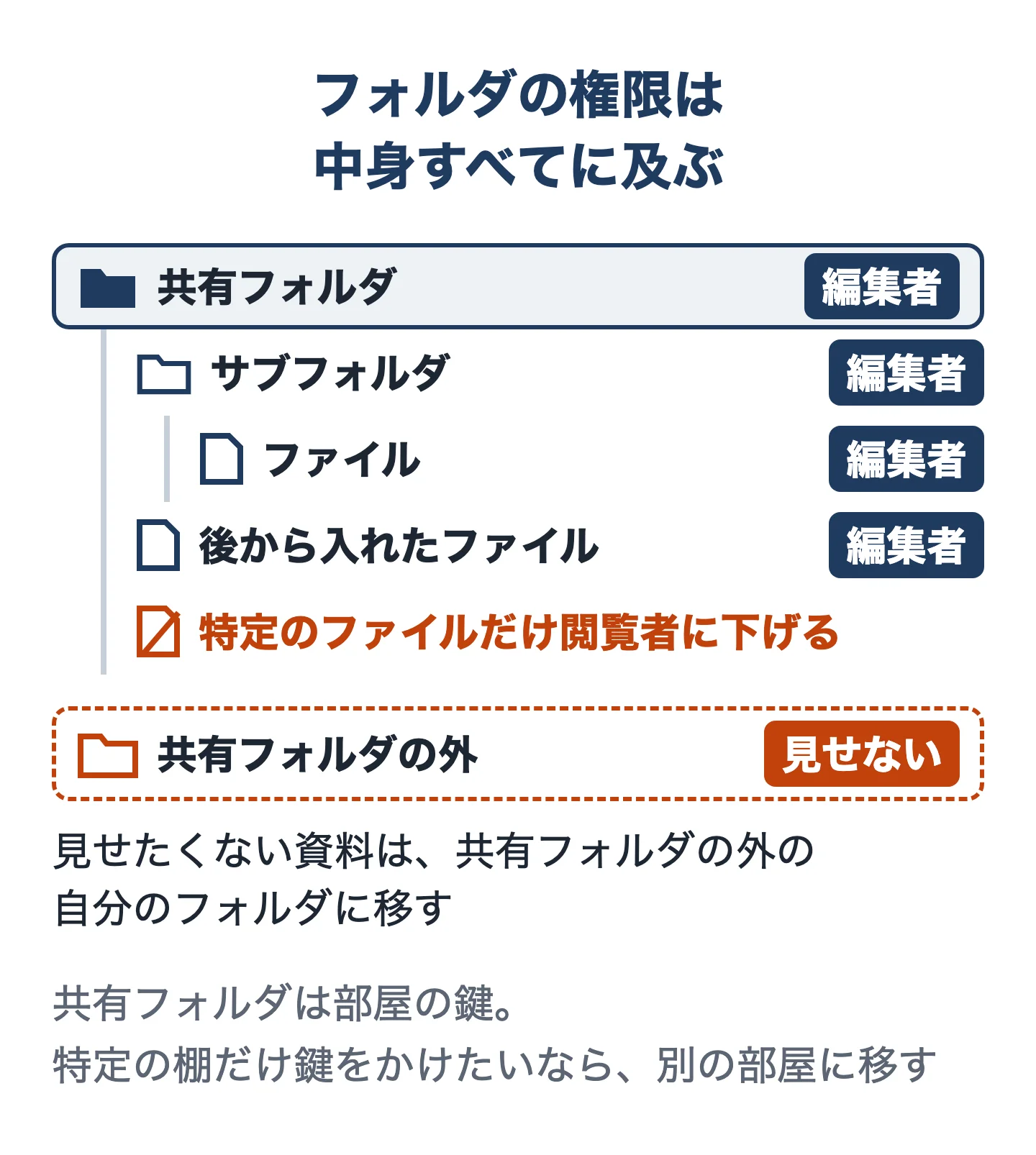
共有フォルダの便利な点は、フォルダ単位で権限を付けると、その中に後から入れたファイルにも同じ権限が自動で付くことです。 資料を1つずつ共有し直す必要がないので、チームの資料を1か所で管理する入れ物として向いています。
フォルダを共有すると、そのフォルダ内のすべてのファイルとサブフォルダに同じ共有権限が継承されます。フォルダ内のファイルに対するアクセス権を、親フォルダに設定されているアクセス権より低くすることはできません。 出典: Google ドライブ ヘルプ
この引用にある「継承」が、共有フォルダを理解するうえでいちばん大事な点です。 ここは後の節でも何度か出てくるので、先に結論を押さえておきます。
- フォルダに付けた権限は、中のファイルとサブフォルダすべてに及ぶ
- フォルダで編集者にした人を、中の特定のファイルだけ閲覧者に下げることはできない
- 一部の人に見せたくない資料は、共有フォルダの外に保存するか、別のフォルダに分ける
教える立場で言い換えると、共有フォルダは「部屋の鍵」のようなものです。 部屋の鍵を渡した相手は、部屋の中の棚をすべて開けられます。 特定の棚だけ鍵をかけたいなら、その棚は別の部屋に移すしかありません。 この感覚を持っておくと、権限の設定で迷う場面がぐっと減ります。
共有フォルダが特に役立つのは、次のような場面です。
- 部署やプロジェクトのメンバーで、議事録や企画書、見積書を同じ場所で管理したい
- 外部の協力者に、案件に必要な資料だけをまとめて渡したい
- 学校や地域の活動で、保護者や役員の間で配布物や写真を共有したい
一方で、組織として長く使う資料の置き場には、後で説明する「共有ドライブ」のほうが向いている場合があります。 まずは個人のマイドライブで作る共有フォルダの手順から確認します。
共有フォルダを作る手順(パソコン)
最初に、共有する入れ物になるフォルダを作ります。 Googleのヘルプに沿うと、パソコンでの手順は次のとおりです。
- パソコンのブラウザで drive.google.com を開く
- 左側の[新規]をクリックし、[フォルダ]を選ぶ
- フォルダ名を入力する
- [作成]をクリックする
フォルダができたら、共有したいファイルをドラッグ&ドロップで入れます。 パソコンの中のファイルを、ブラウザのフォルダの画面に直接ドラッグすればアップロードされます。
ここで1つ、最初に決めておきたいのがフォルダ名の付け方です。 共有フォルダは、招待された全員の「共有アイテム」に並びます。 「資料」「新しいフォルダ」のような名前だと、相手の画面でほかの共有フォルダと区別がつきません。 「2026_駅前店改装_共有」のように、年度と案件名と用途が分かる名前にしておくと、相手が探すときに迷いません。
Googleのヘルプでも、ファイル名は短くシンプルにして何のファイルか分かるようにし、日付や数字を加えるとよいと案内されています。 フォルダの色分けや、重要なフォルダへのスターも、ファイルの量が増えてきたときに効いてきます。
フォルダの中は、最初から段階ごとのサブフォルダで分けておくと、メンバーが増えても散らかりにくくなります。
| サブフォルダ名の例 | 入れるもの |
|---|---|
| 01_受け取った資料 | 取引先や依頼者から届いた資料 |
| 02_作業中 | 編集中の下書きや途中の版 |
| 03_確認待ち | 上長や依頼者の確認を待つもの |
| 04_完成版 | 確定した資料、納品したもの |
| 99_参考 | 過去の事例、参考にする資料 |
先頭に番号を付けるのは、画面の並び順を作業の流れどおりにそろえるためです。 名前だけで並べると五十音順になり、作業の流れと並びがずれてしまいます。
このやり方は、資格の勉強のときに教材を整理した経験とも重なります。 MOSの勉強で模擬試験のファイルを「1回目」「2回目」と名前だけで保存していたら、どれが復習済みか分からなくなり、結局「日付_回数_点数」の形に付け直すことになりました。 ファイルが10個を超えたあたりで、名前の決まりの有無がはっきり効いてきます。 共有フォルダも同じで、最初の数個のうちに決まりを作っておくのがいちばん楽です。
メンバーを招待して共有する手順
フォルダができたら、メンバーを招待します。 Googleのヘルプに沿った手順は次のとおりです。
- 共有したいフォルダを選ぶ
- [共有]をクリックする
- 相手のメールアドレス、またはGoogleグループを入力する
- [閲覧者]、[閲覧者(コメント可)]、[編集者]のいずれかを選ぶ
- 相手にメールで知らせる場合は[通知]をオンにする
- [送信]または[共有]をクリックする
招待された相手には、通知をオンにしていればメールが届きます。 相手は、メールのリンクか、Google Driveの「共有アイテム」からフォルダを開けます。
招待のときに添えるメッセージには、次の3点を書いておくと、相手が迷いません。
- このフォルダが何の資料の置き場か
- 相手にしてほしいこと(見るだけか、ファイルを追加してほしいか)
- 期限があるなら、いつまでか
複数のメンバーを何度も招待する場合は、Googleグループを作って、そのグループのアドレスに共有する方法もあります。 メンバーが入れ替わったときにグループの中身を変えるだけで済むので、異動や入れ替わりが多いチームでは管理が楽になります。
1つ覚えておきたい上限として、Googleのヘルプでは、1つのファイルは最大で600名分のメールアドレスと共有できると案内されています。 ふつうのチームで上限に届くことはまずありませんが、大人数のイベントや講座で資料を配るときは、1人ずつ招待するよりも、後で説明するリンクの共有を使うほうが現実的です。
招待した相手がフォルダを開けないと言うときは、次の順に確かめます。
- 招待したメールアドレスが、相手がふだんGoogleにログインしているアカウントと同じか
- 相手の会社や学校のアカウントで、外部とのファイルのやり取りが制限されていないか
- 招待のメールが迷惑メールのフォルダに入っていないか
特に1つ目はよくある原因です。 相手が仕事用と個人用の2つのGoogleアカウントを持っていて、招待したのとは別のアカウントでログインしていると、「アクセス権が必要です」という画面が出ます。
スマートフォンのアプリで共有するとき
外出先から急いで資料を渡したいときは、スマートフォンのGoogle Driveアプリからも共有フォルダを作り、メンバーを招待できます。 画面の配置はパソコンと違いますが、考え方は同じです。
アプリでの流れは、おおむね次のとおりです。
- Google Driveアプリを開き、右下の作成のボタン(+の形)をタップして[フォルダ]を選ぶ
- フォルダ名を入力して作成する
- 作ったフォルダの横にあるその他のアイコン(縦に3つの点)をタップする
- [共有]をタップし、相手のメールアドレスを入力する
- 権限を選んで送信する
スマートフォンで操作するときに気をつけたいのは、入力の候補に出てきたアドレスをそのまま選んでしまうことです。 小さな画面では、似た名前の別の人や、同じ人の古いアドレスを選んでも気づきにくくなります。 送信する前に、宛先のアドレスを一度読み上げるつもりで確かめる習慣を付けておくと、誤送信を防げます。
また、スマートフォンのカメラで撮った写真を共有フォルダにアップロードすると、1枚あたりの容量が大きく、アップロードした人の保存容量を早く使います。 現場の写真をたくさん共有するチームでは、写真の担当者を決めておく、使い終わった写真は月に1回整理する、といった決まりを作っておくと、容量の上限で慌てずに済みます。
アプリの画面や名前は更新されることがあるので、見つからないときはGoogleのヘルプでスマートフォン向けの手順を確かめてください。
共有を始める前に決めておく5つの決まり
共有フォルダは、作るのは簡単ですが、使い方の決まりがないまま人が増えると、すぐに散らかります。 教室の掲示物と同じで、最初に「どこに何を貼るか」を決めておくと、後から来た人も迷いません。 共有を始める前に、次の5つをメンバーで決め、フォルダの一番上に「はじめに読む」という名前のドキュメントを作って書いておくのがおすすめです。
- フォルダの分け方:段階ごとか、取引先ごとか、月ごとか
- ファイル名の付け方:「日付_内容_版」のように順番を決める
- 権限の基本:誰を編集者にし、誰を閲覧者にするか
- 削除の決まり:ファイルを消してよいのは誰か、消す前に誰に声をかけるか
- 終わったときの扱い:案件が終わったら誰が共有を外すか、完成版をどこに残すか
このうち、4つ目の削除の決まりは特に大切です。 「不要なファイルは各自で整理してよい」としておくと、ある人にとって不要なファイルが、別の人にとっては作業中の資料だった、という事故が起きます。 「削除は管理役の1人だけが行う」「消したいファイルは99_削除候補のフォルダに移すだけにする」のように決めておくと、うっかり削除がほぼなくなります。
決まりを書いたドキュメントは、新しいメンバーを招待するたびに「最初にこれを読んでください」と案内します。 口頭で伝えるだけだと、人によって覚えている内容がずれていきます。 文書にして残しておくことで、決まりがチームの共通の前提になります。
閲覧者・閲覧者(コメント可)・編集者の違い
招待のときに選ぶ権限は3種類です。 ここが試験に出るなら、まず問われるのはこの違いです。 Googleのヘルプの説明を表に整理します。
| 権限 | できること | 向いている相手 |
|---|---|---|
| 閲覧者 | フォルダ内のファイルを開いて見る。変更、コメント、共有はできない | 資料を見てもらうだけの人 |
| 閲覧者(コメント可) | ファイルにコメントや提案ができる。フォルダの構成の変更や共有はできない | 確認や校正をお願いする人 |
| 編集者 | ファイルの編集、削除、移動、新しいファイルの追加ができる。既定では共有の設定も変えられる | 一緒に作業する人 |
注意したいのは、編集者の権限の強さです。 編集者はファイルを削除したり、別の場所に移動したりできます。 さらに、既定の設定のままだと、編集者がほかの人をフォルダに招待したり、権限を変えたりもできます。
ここで、引用元の1つが紹介している失敗例が参考になります。
よくあるのが、共有フォルダ内のファイルを相手が「整理のつもり」で削除し、結果として全員の画面から消えてしまうケースです。変更履歴から戻せることもありますが、気づくのが遅れると復元が難しくなります。共同編集が本当に必要な相手以外には、編集権限を与えない判断が大切です。 出典: freee.co.jp
権限を選ぶときの判断の順番は、次のとおりにすると迷いません。
- まず「閲覧者」を基本にする
- 意見や修正の提案をもらいたいなら「閲覧者(コメント可)」にする
- 実際にファイルを作ったり書き換えたりしてもらう人だけを「編集者」にする
編集者にほかの人を招待させたくない場合は、共有の画面の設定アイコンから、[編集者がアクセス許可を変更して共有できるようにする]のチェックを外します。 外部の人が多いフォルダでは、このチェックを外しておくと、知らない人がいつの間にか増えている事態を防げます。
ダウンロードやコピー、印刷を止めたい場合も、同じ設定画面の[ダウンロード、コピー、印刷、アクセスが可能なユーザー]の項目で、権限ごとにチェックを外せます。 ただし、画面の撮影までは防げないので、外に出ては困る情報は、そもそも共有フォルダに入れない判断も必要です。
リンクで共有する方法と「一般的なアクセス」の選び方
メールアドレスで1人ずつ招待する方法のほかに、フォルダのリンクを作って渡す方法があります。 Googleのヘルプでは、この設定を「一般的なアクセス」と呼んでいます。
手順は次のとおりです。
- フォルダを選んで[共有]をクリックする
- [一般的なアクセス]の下矢印をクリックする
- リンクにアクセスできるユーザーを選ぶ
- 権限を選び、[リンクをコピー]、[完了]をクリックする
選べる範囲は次の3つです。
| 一般的なアクセス | 開ける人 |
|---|---|
| 制限付き | 招待した人だけ |
| リンクを知っている全員 | リンクを知っているインターネット上の全員。Googleアカウントへのログインも不要 |
| 組織(仕事用・学校用アカウントのみ) | 管理者が許可した範囲の組織内のユーザー |
「リンクを知っている全員」は便利ですが、リンクが転送されれば誰でも開ける状態になります。 ヘルプによると、ログインしていない人がファイルを開くと、匿名の動物のアイコンとして表示されます。 誰が見たのか分からない状態になるので、個人情報や社外秘の資料が入ったフォルダでは使わないのが原則です。
使い分けの目安は次のとおりです。
- チームの作業フォルダ:制限付きにして、メンバーを1人ずつ招待する
- 大人数への配布物(講座の資料、イベントの案内など):リンクを知っている全員にし、閲覧者にする
- 社内の誰でも見てよい資料(仕事用アカウントの場合):組織にする
一度「リンクを知っている全員」にしたフォルダは、配布が終わったら「制限付き」に戻しておきます。 戻し忘れたリンクは、何年たっても開ける状態のまま残ります。
学校のPTA活動でプリントを配るときに、「リンクを知っている全員」で共有したフォルダに、うっかり名簿のファイルまで入れてしまった、という話は少なくありません。 フォルダにファイルを入れた時点で、リンクを知っている人は全員見られるようになります。 リンク共有にしたフォルダには、配ってよいものだけを入れる、という決まりを徹底しておくことが大切です。
共有をやめる・権限を変える・オーナーを替える
共有フォルダは、始めるときより終えるときのほうが忘れられがちです。 プロジェクトが終わった外部の人がそのままフォルダに残っていると、後から追加した資料まで見えてしまいます。
特定の人の共有をやめる手順は次のとおりです。
- フォルダの[共有]メニューを開く
- 共有をやめる相手を見つけ、名前の横の下矢印をクリックする
- [アクセス権を削除]を選ぶ
- [保存]をクリックする
同じ下矢印から、閲覧者と編集者の切り替えもできます。 作業の担当から確認だけの担当に変わった人は、閲覧者に切り替えておくと、うっかり資料を動かしてしまう事故を防げます。
仕事用や学校用のアカウントでは、相手ごとに[有効期限を追加]で、1年以内の期限を付けることもできます。 ヘルプによると、フォルダの場合、この期限は閲覧者の権限にだけ設定できます。 外部の協力者に期間を区切って資料を見せたいときに便利です。
もう1つ、見落としがちなのがオーナーの問題です。 共有フォルダの中のファイルは、作った人がオーナーになります。 担当者が退職や異動でアカウントを削除すると、その人がオーナーのファイルが一緒に使えなくなるおそれがあります。 担当者が替わるときは、[オーナー権限を譲渡]で、引き継ぐ人にオーナーを移してから外れてもらうのが安全です。
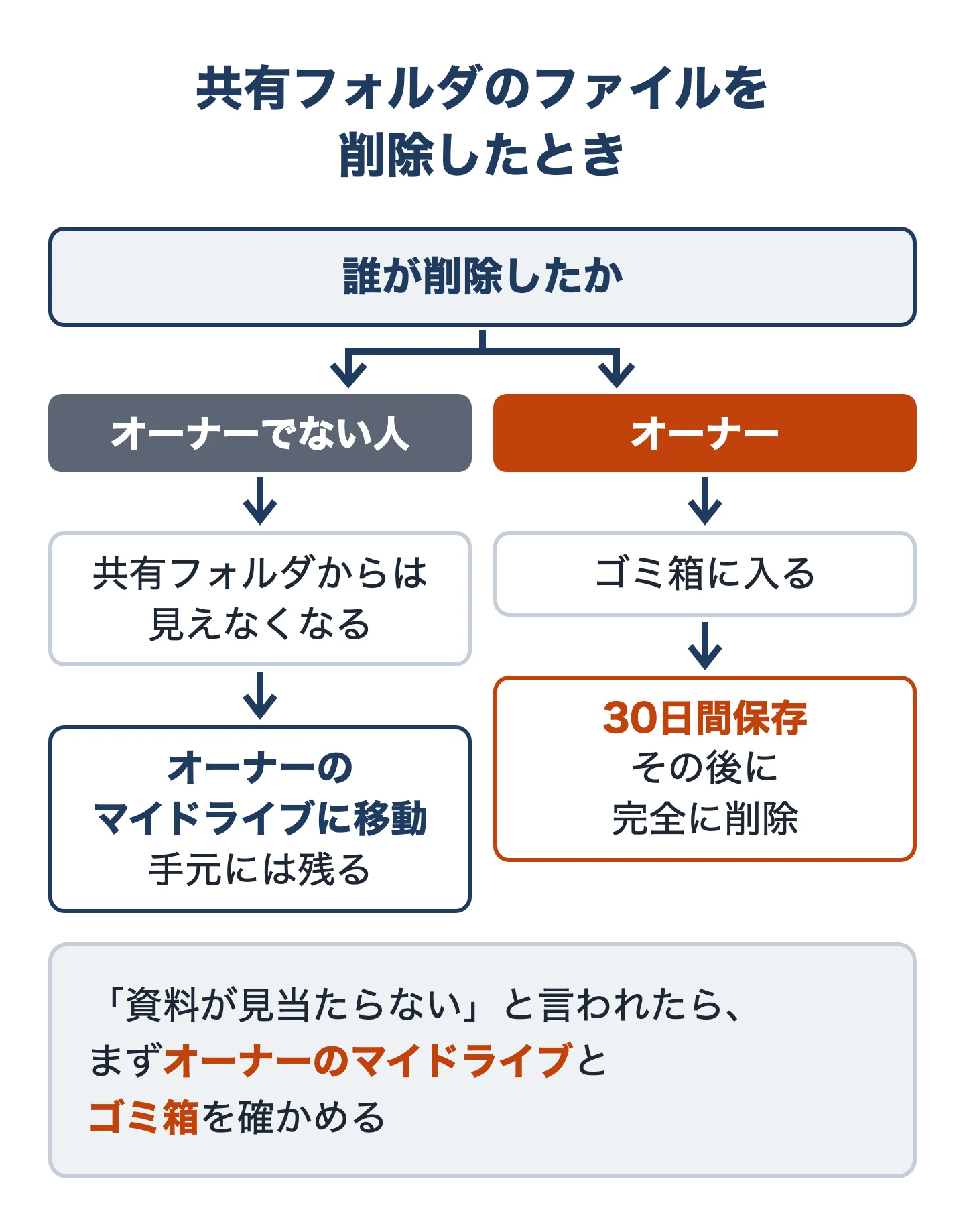
削除についても、オーナーかどうかで動きが変わります。 ヘルプでは、オーナーでない人が共有フォルダからファイルを削除すると、そのファイルはオーナーのマイドライブに移動すると案内されています。 共有フォルダからは見えなくなりますが、オーナーの手元には残る、という動きです。 一方、オーナーが削除したファイルはゴミ箱に入り、ゴミ箱のファイルは30日間保存された後に完全に削除されます。 「資料が見当たらない」と言われたら、まずオーナーのマイドライブとゴミ箱を確かめます。
共有フォルダと共有ドライブの違い
Google Driveには、個人のマイドライブで作る共有フォルダとは別に、「共有ドライブ」という仕組みがあります。 共有ドライブは、Google Workspace(仕事用や学校用の有料サービス)のアカウントで使える、チーム全体の保存場所です。
共有ドライブのメンバーは、すべてのファイルとフォルダについて所有権を共有します。誰かが共有ドライブのメンバーから抜けても、追加済みのファイルはすべて残ります。 出典: Google ドライブ ヘルプ
違いを表に整理します。
| 比べる点 | 共有フォルダ(マイドライブ) | 共有ドライブ |
|---|---|---|
| 使えるアカウント | 無料のGoogleアカウントでも使える | Google Workspace のアカウント |
| ファイルの持ち主 | ファイルを作った個人 | チーム(共有ドライブ) |
| 担当者が抜けたとき | その人のファイルが使えなくなるおそれがある | ファイルは残る |
| 権限の種類 | 閲覧者、閲覧者(コメント可)、編集者 | 管理者、コンテンツ管理者、投稿者、コメント投稿者、閲覧者 |
| 向いている使い方 | 少人数、短期の案件、社外との受け渡し | 部署や会社の資料を長く管理する |
共有ドライブの権限は5段階あり、たとえば「投稿者」は、ファイルの編集と新しいファイルのアップロードはできますが、ファイルの移動と削除はできません。 「資料は追加してほしいが、消されては困る」という場面にちょうど合う権限です。
選び方の目安は、資料の持ち主を個人にしてよいかどうかです。 フリーランスや少人数のチームで、案件ごとに外部の人と資料をやり取りするなら、無料の共有フォルダで十分です。 会社として何年も使う資料、担当者が替わっても残しておかなければならない資料は、共有ドライブで管理するほうが安全です。
Google Workspace の料金や、プランごとの共有ドライブの機能は、時期によって案内が変わります。 公式の料金ページでは、Business Starter はユーザー1人あたり30GBの保存容量を組織全体で共有する形と案内されています。 導入を考えるときは、Google Workspace の料金ページ で最新の内容を確かめてください。
容量と、トラブルになりやすい場面
無料のGoogleアカウントでは、Gmail、Google Drive、Googleフォトで合わせて最大 15GB の保存容量が使えます。 共有フォルダについて覚えておきたいのは、容量を使うのはファイルのオーナーだという点です。 共有フォルダに自分がアップロードしたファイルは自分の容量を使い、ほかのメンバーがアップロードしたファイルはそのメンバーの容量を使います。
この仕組みのため、写真や動画の多いフォルダでは、たくさんアップロードした人の容量だけが早く上限に届く、ということが起きます。 上限に届くと、新しいファイルをアップロードできなくなり、Gmailでメールを受け取れなくなることもあります。 大きなファイルを扱うチームでは、誰の容量がどれくらい使われているかを、ときどき確かめておくと安心です。
ほかに、共有フォルダでよく相談される場面と対処を挙げます。
共有したのに「アクセス権が必要です」と表示される
招待したアカウントと、相手がログインしているアカウントが違うことが多い原因です。 相手に、画面右上のアイコンからどのアカウントでログインしているかを確かめてもらいます。 仕事用のアカウントでは、組織の管理者が外部との共有を制限している場合もあります。
フォルダの中の一部のファイルだけを特定の人に見せたくない
継承の仕組みにより、フォルダの編集者を中のファイルだけ閲覧者に下げることはできません。 見せたくないファイルは、共有フォルダの外の、自分のフォルダに移します。 元の場所にショートカットを作っておくと、ほかのメンバーは移動後も見つけやすくなります。
共有されたフォルダが見つからない
招待されたフォルダは、自分のマイドライブではなく「共有アイテム」に表示されます。 マイドライブの中だけを探していると、見つからないと感じます。 よく使う共有フォルダは、マイドライブにショートカットを作るか、スターを付けておくと、毎回探さずに開けます。 ショートカットを作っても、ファイルの持ち主や容量の扱いは変わりません。 相手が共有をやめれば、ショートカットからも開けなくなります。 検索窓にフォルダ名の一部を入れて探す方法もあるので、名前の付け方をそろえておくことがここでも効いてきます。
同じ資料の版が何個もできてしまう
ダウンロードして編集し、アップロードし直す使い方をすると、同じ名前のファイルが増えていきます。 Googleドキュメントやスプレッドシートの形式で作れば、全員が同じファイルを直接編集でき、変更の履歴も残ります。 Word や Excel のファイルを使い続ける場合は、「v1」「v2」のように版の数字をファイル名に入れて区別します。
作業の段取りも共有する:担当と期限の見える化
共有フォルダで資料の置き場所はそろいますが、それだけでは決まらないことがあります。 それが「この資料を誰が、いつまでに仕上げるのか」という段取りです。 フォルダの中に下書きがあっても、確認する人と期限が決まっていなければ、資料はそのまま止まります。
少人数のうちは、共有フォルダの中にスプレッドシートを1つ作り、作業、担当、期限、状態の4列で管理する方法で足ります。
| 作業 | 担当 | 期限 | 状態 |
|---|---|---|---|
| 企画書の下書き | 山本 | 11月14日 | 作業中 |
| 見積書の確認 | 小林 | 11月17日 | 未着手 |
| 完成版を04_完成版へ移す | 山本 | 11月19日 | 未着手 |
ただ、表は誰かが更新しないと古くなります。 メンバーが増え、社外の人も加わると、表だけで進み具合を追うのは難しくなります。
そうした場面で、やることの担当と期限と進み具合を複数人で共有する道具の候補の1つが、国産のプロジェクト管理サービスの Pinateca です。 公式の案内によると、ボードにカードを並べて仕事を進める形で、カードごとに担当と期限を付けられ、カードにはコメントを書き込めます。 ワークスペースごとのチャットもあり、社外ゲストの招待にも対応しています。 5人までなら期限なしで無料で使えて、ボードは10個まで作れます。クレジットカードの登録も要りません。 6人以上で使う場合のスタンダードのプランは、1人あたり月額500円(税抜、年払いなら1人あたり月額400円)です。 資料そのものはGoogle Driveの共有フォルダで管理し、その資料に関わる作業の段取りをカードで管理する、という役割の分け方になります。 最新の料金と機能は公式の案内で確かめてください。
Pinatecaは、@SOHOを運営する株式会社ライフスケープが開発・提供しています。
在宅ワークや業務委託で共有フォルダを使うときの作法
在宅で仕事を受ける人にとって、共有フォルダの使い方はそのまま仕事ぶりの評価につながります。 フリーランス・在宅ワークの市場を長く運営してきた立場から見ると、続けて依頼を受ける人ほど、共有フォルダの扱いが丁寧です。 具体的には、依頼者のフォルダの構成を勝手に変えない、自分の作業用のファイルは決められた場所に入れる、ファイル名の決まりに従う、終わったら完成版の場所を一言で知らせる、といった点です。 こうした小さな気配りが「この人に任せると楽だ」という評価になり、次の依頼につながっていきます。
仲介の手数料が乗らない直接の取引では、依頼する側は同じ予算でより多くを頼め、受ける側は手取りが厚くなります。 その分、資料の受け渡しや進み具合の共有は、当事者同士で直接決めることになります。 共有フォルダの権限の考え方を知っておくことは、直接の取引を滞りなく進めるための基礎になります。
共有フォルダの設計や権限の整理は、企業の業務改善を支える仕事でもそのまま活きる知識です。 ITの道具を業務に取り入れる支援の仕事は、AIコンサル・業務活用支援のお仕事 で内容と始め方を紹介しています。 Google Workspace と連携する業務アプリを作る仕事は、アプリケーション開発のお仕事 が参考になります。 論文やデータを複数の人で扱う研究の分野でも共有フォルダは欠かせず、その仕事の報酬の目安は 研究者の年収・単価相場 で確かめられます。 医療機関の事務のように、扱う情報の権限管理が厳しく問われる仕事を目指すなら、医療事務技能審査試験(メディカルクラーク) の内容も役立ちます。
テレワークの仕組みを社内で整えたい企業には、国の支援制度もあります。 対象や申請の流れは テレワーク 助成金 2026 で紹介しています。 在宅の働き方で新しく人を迎える場合の制度は、トライアル雇用助成金 2026 で整理しています。 共有フォルダは、道具を入れるだけでなく、誰がどの権限で何を扱うかという決まりまで整えて、初めてチームの資料置き場として長く機能します。
よくある質問
Q. Google Driveの共有フォルダは無料のアカウントでも作れますか?
作れます。無料のGoogleアカウントでも、マイドライブにフォルダを作り、相手のメールアドレスを入れて共有できます。保存容量はGmailやGoogleフォトと合わせて最大15GBです。チーム全体で資料を持つ共有ドライブは、Google Workspace のアカウントで使う機能なので、無料のアカウントでは使えません。
Q. フォルダの中の一部のファイルだけを見せないようにできますか?
フォルダに付けた権限は中のファイルすべてに引き継がれるため、フォルダの編集者を特定のファイルだけ閲覧者に下げることはできません。見せたくないファイルは、共有フォルダの外の自分のフォルダに移してください。元の場所にショートカットを作っておくと、ほかのメンバーは移動後も見つけやすくなります。
Q. 共有フォルダのファイルを誰かが削除したらどうなりますか?
オーナーでない人が削除すると、そのファイルは共有フォルダから外れ、オーナーのマイドライブに移動します。オーナーが削除した場合はゴミ箱に入り、30日間保存された後に完全に削除されます。見当たらないときは、まずオーナーのマイドライブとゴミ箱を確かめてください。
Q. 共有フォルダと共有ドライブはどちらを使えばよいですか?
少人数の案件や社外とのやり取りなら、無料で使える共有フォルダで十分です。会社として長く管理する資料や、担当者が替わっても残す必要がある資料は、共有ドライブが向いています。共有ドライブではファイルをチームが持つため、メンバーが抜けても追加済みのファイルは残ります。
この記事を書いた人
@SOHO編集部
フリーランス・在宅ワークの専門メディア
@SOHOは2004年から続く、日本のフリーランス・在宅ワーク向け案件サイトです。
@SOHOに掲載された募集
関連記事








カテゴリから探す

クラウドソーシング入門
クラウドソーシングの基礎知識・始め方・サイト比較

職種別ガイド
職種・スキル別の案件獲得方法と単価相場

副業・在宅ワーク
副業・在宅ワークの始め方と対象者別ガイド

フリーランス
フリーランスの独立・営業・実務ノウハウ

お金・税金
確定申告・節税・経費・ローンなどお金の知識

スキルアップ
プロフィール・提案文・単価交渉などのテクニック

比較・ランキング
サービス比較・おすすめランキング

AI活用
職種別にChatGPT・生成AIを活用して業務効率化・収益化するノウハウ

最新トレンド
市場動向・法改正・AIなど最新情報

発注者向けガイド
クラウドソーシングで外注・人材探しをする企業・個人向け

転職・キャリア
転職エージェント・転職サイト比較・キャリアチェンジ

看護師の転職・求人
看護師の転職・派遣・単発バイト・副業など働き方のガイド。診療や医学の情報は扱いません

薬剤師の転職・求人
薬剤師・登録販売者の転職・派遣・パートなど働き方のガイド。診療や医学の情報は扱いません

介護職の転職・求人
介護職・介護福祉士・ケアマネジャー・訪問介護員の転職・派遣・夜勤など働き方のガイド

保育士の転職・求人
保育士・保育補助・幼稚園教諭の転職・派遣・パートなど働き方のガイド

医療職の転職・求人
医師・産業医・リハビリ職・歯科衛生士・管理栄養士・医療事務の転職や働き方のガイド。診療や医学の情報は扱いません

保険
生命保険・医療保険・フリーランスの保険設計

採用・求人
無料求人掲載・採用コスト削減・人材募集の方法

オフィス・ワークスペース
バーチャルオフィス・コワーキング・レンタルオフィス

法律・士業
契約トラブル・士業独立開業・フリーランス新法

シニア・50代
シニア世代のキャリアチェンジ・副業・年金

セキュリティ
サイバーセキュリティ・脆弱性対策・情報保護

金融・フィンテック
暗号資産・決済・ブロックチェーン・金融テクノロジー

子育て×働き方
子育てと在宅ワークの両立・保育園・時間管理

M&A・事業売却
会社売却・事業承継・事業譲渡を考える経営者向け。売却の流れ、税金、従業員への伝え方、仲介会社の選び方

アウトソーシング・外注ガイド
SNS運用・経理・広告など、業務のアウトソーシング(外注)を検討する企業・個人向け。費用相場・依頼の流れ・失敗しない選び方