
Gmailでメーリングリストを作る方法|Googleグループの使い方


この記事のポイント
- ✓Gmailでメーリングリストを作るには
- ✓Googleグループで共通のアドレスを作ります
- ✓プライバシー設定とメンバーの追加
Gmailでメーリングリストを作りたい場合、使う機能は「Googleグループ」です。Googleグループでグループを1つ作ると、そのグループ専用のメールアドレスができ、そのアドレスに送ったメールがメンバー全員に届くようになります。サークルや地域の役員会、社内のプロジェクト、取引先との連絡用など、決まった顔ぶれに何度も同じ連絡を送る場面で役に立ちます。
一方で、Gmailの「連絡先」にラベルを付けて宛先をまとめる方法もあり、「どちらを使えばよいのか」「Googleグループの設定項目が多くて分からない」と迷う人も少なくありません。この記事では、Googleの公式ヘルプに書かれている画面名に沿って、Googleグループでメーリングリストを作る手順、作成時に決めるプライバシー設定とメンバーの追加、送信と返信の仕組み、作ったあとの管理、連絡先のラベルとの違い、運用で気を付けたい点までを順に説明します。メーリングリストに届く問い合わせを、担当を決めて返信まで回したい場合の方法として、Halictにも後半で触れます。
Gmailでメーリングリストを作る2つの方法
Gmailで複数の相手にまとめてメールを送る方法は、大きく分けて2つあります。1つはGoogleグループでグループのメールアドレスを作る方法、もう1つはGoogleコンタクト(連絡先)のラベルで宛先をまとめる方法です。どちらも無料のGoogleアカウントで使えますが、仕組みはまったく違います。
Googleグループは、グループそのものがメールアドレスを持ちます。個人のGoogleアカウントで作った場合、アドレスは「グループ名@googlegroups.com」の形になり、Google Workspaceの仕事用アカウントで作った場合は、自社のドメインのアドレスになります。このアドレス宛にメールを送ると、Googleのサーバーがメンバー全員に配ってくれます。メンバーの側から見ても、同じアドレスに送れば全員に届くので、誰が送信しても同じ顔ぶれに届くという点がメーリングリストらしい使い方です。
連絡先のラベルは、自分の連絡先の中で複数の相手に同じラベルを付け、宛先欄にラベル名を入れると全員のアドレスが展開される仕組みです。ラベルは自分の連絡先の中だけにあるので、ほかのメンバーが同じ顔ぶれに送りたいときは、それぞれが同じラベルを作る必要があります。
使い分けの目安は次のとおりです。
- 複数の人が同じ顔ぶれに送る、メンバーが入れ替わる、過去のやり取りを残したい場合は、Googleグループ
- 自分だけが送る、相手は数人で入れ替わりも少ない場合は、連絡先のラベル
Googleの公式ヘルプも、Googleグループを使う理由の1つとして送信数の制限を挙げています。Gmailの送受信数の制限を説明するページには、1通のメールを多くの宛先に送ってエラーになった場合の対処として、宛先をすべて含むGoogleグループを作り、そのグループのアドレス宛に送る方法が案内されています。
今後このエラーを防ぐには、メールの宛先をすべて含む Google グループを作成し、作成したグループのメールアドレス宛にメールを送信します。 出典: Gmail ヘルプ「メールの送受信数に関する制限」
この記事では主にGoogleグループを使う方法を説明し、連絡先のラベルについては後半で違いをまとめます。
メーリングリストとは:BCCの一斉送信との違い
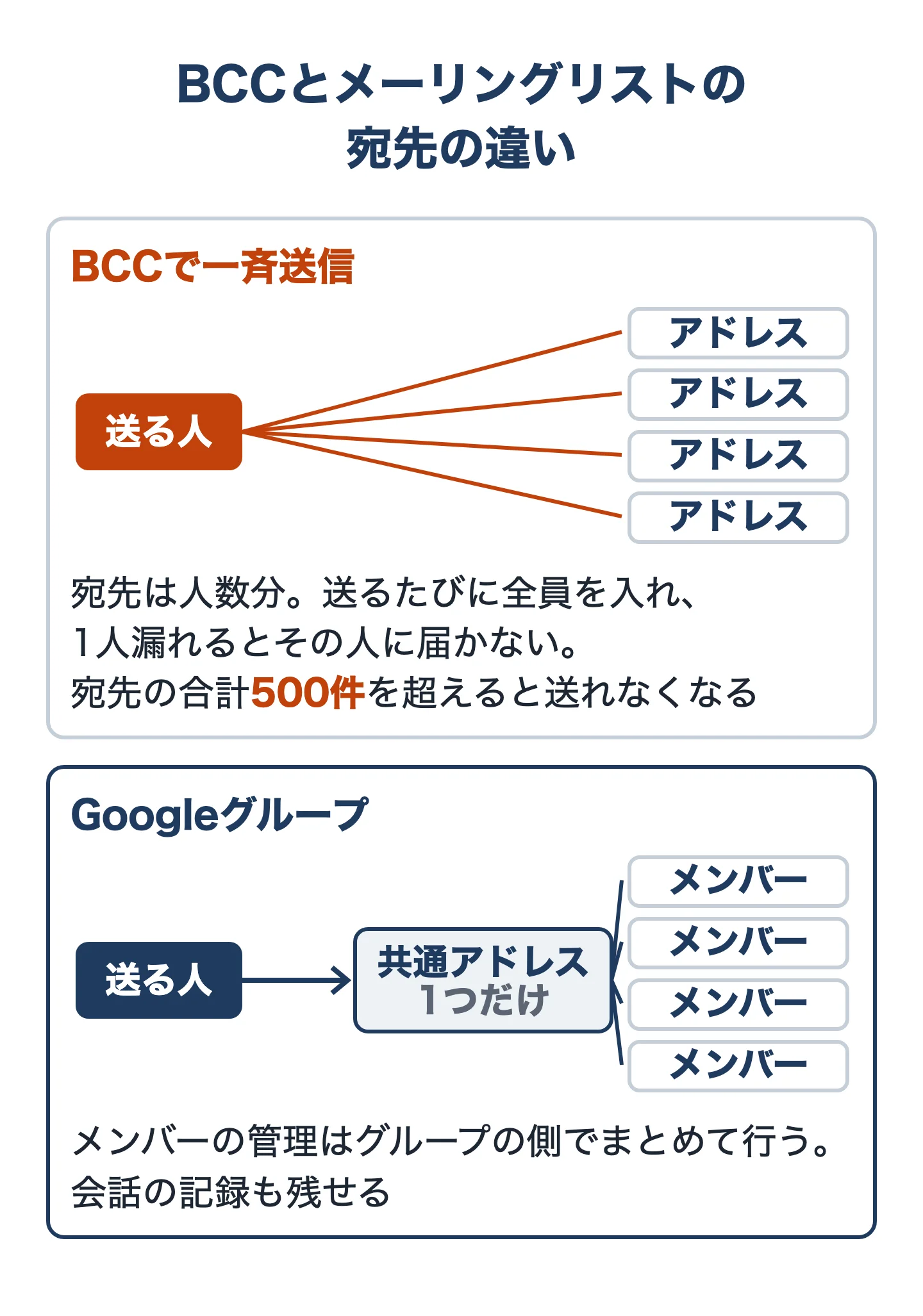
メーリングリストは、複数のメールアドレスを1つの共通アドレスに登録しておき、その共通アドレスに送ったメールを登録者全員に配る仕組みです。大学の研究室や町内会、業界団体の連絡網として古くから使われてきました。
よく比べられるのが、宛先のBCC欄に全員のアドレスを入れて一斉送信する方法です。BCCは手軽ですが、次のような弱点があります。
- 送るたびに全員のアドレスを入れる必要があり、1人でも漏れると、その人だけ連絡が届かない
- メンバーが入れ替わったときに、送る人それぞれが宛先を直す必要がある
- 誤ってBCCではなくTOやCCに入れると、全員のアドレスが互いに見えてしまう
- 受け取った人が返信しても、送信者にしか届かず、全員での話し合いにならない
メーリングリストなら、宛先は共通アドレス1つだけです。メンバーの管理はグループの側でまとめて行うので、送る人が宛先を気にする必要がありません。返信の届け先も設定で決められるため、全員で話し合う使い方にも、連絡を一方向に流す使い方にも合わせられます。
送信数の上限も、Googleグループを選ぶ理由になります。Gmailの公式ヘルプによると、個人のGmailでは、1通のメールの宛先が合計500件を超えたり、1日に500通を超えるメールを送ったりすると、「送信できるメールの制限数に達しました」と表示され、しばらく送れなくなります。制限にかかると、再び送れるようになるまで1時間から24時間かかります。
Googleグループのアドレス宛に送る場合、送信者のGmailから見た宛先は共通アドレス1つです。数十人、数百人の会員がいる団体でも、宛先の数で送信が止まる心配が小さくなります。公式ヘルプの「ユーザーをグループに追加する」のページには、グループのメンバーの人数に制限はないと書かれています。
もう1つの違いは、やり取りの記録です。Googleグループでは、設定によってグループに送られたメールが会話としてウェブ上に残り、あとから加わったメンバーも過去の連絡を読み返せます。BCCの一斉送信では、送った記録は送信者の送信済みフォルダにしか残りません。役員が毎年入れ替わる団体や、担当者が交代するプロジェクトでは、記録が引き継がれる点が大きな違いになります。
Googleグループでメーリングリストを作る手順
ここからは、Googleグループでメーリングリストを作る手順を説明します。パソコンのブラウザで操作するのが確実です。Googleの公式ヘルプ「グループを作成し、グループ設定を選択する」に書かれている流れは次のとおりです。
- Googleグループ(groups.google.com)に、メーリングリストを管理するGoogleアカウントでログインする
- 画面上部の「グループを作成」をクリックする
- グループの情報を入力し、設定を選ぶ
- 「グループを作成」をクリックする
手順3で入力する「グループの情報」は、グループ名、グループメール、グループの説明の3つです。
グループ名は、一覧やメッセージでグループを見分けるための名前です。公式ヘルプでは、名前は73文字以下にし、グループの目的が分かる名前を使うよう案内されています。「2026年度 町内会役員」「新商品プロジェクト連絡用」のように、受け取った人が一目で何の連絡か分かる名前にしておくと、受信箱で埋もれにくくなります。
グループメールは、メーリングリストの共通アドレスになる部分です。公式ヘルプによると、アドレスの長さは63文字以下で、@より後ろのドメイン部分は文字数に数えません。一部の単語は予約されていて使えません。仕事用や学校用のアカウントで作る場合は、アドレスの末尾に「-user-created」のような語が付け加えられることがあります。グループメールはあとから変えられないものと考えて、短く、打ち間違えにくい英数字にしておくのがおすすめです。
グループの説明は省略できますが、グループの目的、どんな連絡が届くか、問い合わせ先などを書いておくと、新しく加わったメンバーが迷いません。
作成を終えたら、すぐに試しのメールを送りたくなりますが、公式ヘルプには、新しいグループにメールを送るときはグループが有効になるまで数分待つよう書かれています。有効になる前に送ると、配信できなかったという通知が届くことがあります。作成から5分ほど置いてから、自分のアドレスや身近なメンバー宛てに試しのメールを送り、届くかどうかを確かめてから本番の連絡を始めると安心です。
なお、Googleグループで作ったアドレスから自分のGmailで送りたい場合は、Gmailの設定でグループをメールアドレスとして追加する方法があります。公式ヘルプのGoogleグループの項目に「Gmail でグループをメールアドレスとして追加する」という手順のページが用意されています。
作成時に決めるプライバシー設定とメンバーの追加
グループの情報を入力すると、続いてプライバシー設定とメンバーの追加の画面に進みます。ここでの設定は、メーリングリストを誰に開くかを決める大切な部分です。
公式ヘルプによると、プライバシー設定の項目は次の5つです。
- グループを検索できるユーザー:グループの名前やアドレス、会話を検索で見つけられる人
- グループに参加できるユーザー:参加の方法
- 会話を閲覧できるユーザー:グループに投稿された会話を読める人
- 投稿できるユーザー:グループのアドレス宛にメッセージを送れる人
- メンバー一覧を表示できるユーザー:グループのメンバーの一覧を見られる人
メーリングリストとして使う場合に特に注意したいのが「グループに参加できるユーザー」です。個人のアカウントでは「招待されたユーザーのみ」「誰でもリクエスト可能」「誰でも参加可能」などから選べます。「誰でも参加可能」にすると、ウェブ上の誰でも自分自身をグループに加えられるので、会員限定の連絡網には向きません。決まった顔ぶれで使うなら「招待されたユーザーのみ」を選びます。
「会話を閲覧できるユーザー」と「投稿できるユーザー」も、用途に合わせて決めます。会員同士で話し合う連絡網なら、どちらもグループのメンバーにします。事務局からの連絡を一方向に流すお知らせ用なら、投稿できるユーザーをオーナーとマネージャーに絞ると、メンバーが誤って全員に返信してしまう事故を防げます。ウェブ上のすべてのユーザーに会話を公開すると、検索で会話が見つかってしまうことがあるので、住所や電話番号を含む連絡を流すグループでは選ばないようにします。
メンバーの追加では、グループのメンバー、マネージャー、オーナーの3つの役割ごとに、名前かメールアドレスを入力します。公式ヘルプによると、マネージャーはグループの削除や他のメンバーをオーナーにする操作などを除き、オーナーができる操作をほぼすべて行えます。事務局の担当者が複数いる場合は、1人をオーナー、ほかをマネージャーにしておくと、担当者が休んだときにも作業が止まりません。
最後に「メンバーを直接追加」のスイッチを決めます。オンにすると、入力した相手がそのままメンバーになり、ウェルカムメッセージを添えられます。オフにすると、相手にグループへの招待メールが届き、招待を受けた人だけがメンバーになります。公式ヘルプには、Googleアカウントを持っていない人は、末尾が@googlegroups.comのグループに招待はできるものの、直接追加はできないと書かれています。会員にGoogleアカウントを持たない人が多い場合は、招待メールで参加してもらう流れになると考えておきます。
メーリングリストへの送信と返信の仕組み
メーリングリストへの送信は、Gmailで新しいメールを作り、宛先にグループのアドレスを入れて送るだけです。投稿できるユーザーに含まれている人なら、Gmail以外のメールソフトからでも送れます。届いたメールには、設定によって件名の先頭にグループ名などの印が付き、メンバーの受信箱でメーリングリストからの連絡だと分かるようになります。
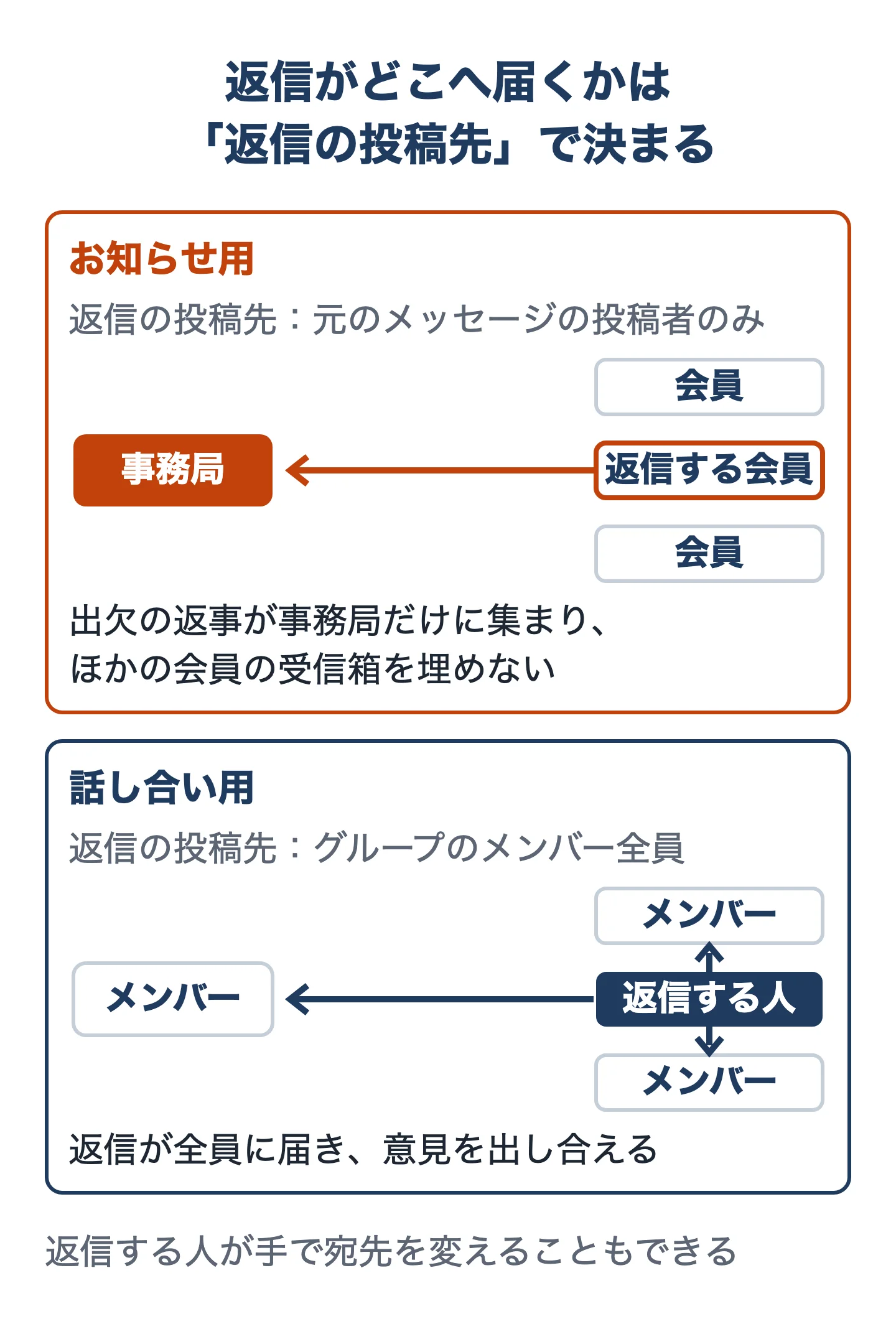
迷いやすいのが返信の扱いです。メーリングリストのメールに返信したとき、その返信が全員に届くのか、送信者だけに届くのかは、グループの「返信の投稿先」の設定で決まります。公式ヘルプによると、返信の投稿先として選べるのは次のとおりです。
- グループのメンバー全員
- グループのマネージャーのみ
- グループのオーナーのみ
- 元のメッセージの投稿者のみ
- 送信者が選択した宛先
- 指定したカスタムアドレス
会員同士で意見を出し合う連絡網なら「グループのメンバー全員」が合っています。事務局からのお知らせに対する出欠の返事を集めたい場合は「元のメッセージの投稿者のみ」や「グループのオーナーのみ」にすると、ほかの会員に返事が届いて受信箱を埋めてしまうことを防げます。ここで選んだ設定は返信メールの宛先欄に自動で入りますが、返信する人が手で宛先を変えることもできます。
設定の場所は、Googleグループにログインし、グループ名をクリックして、左側の「グループ設定」から「メール オプション」を開いたところです。同じ画面で、件名のプレフィックス(件名の先頭に付ける印)、メールフッター(配信設定の変更先などをメールの末尾に付ける設定)、会話モード(同じ件名のメールをまとめて表示する設定)も決められます。
メンバーの側では、グループからのメールをどう受け取るかを自分で選べます。グループ名を開いて左側の「メンバー設定」から、次の4つを選びます。
- メッセージごとにメール:投稿されるたびに1通ずつ届く
- ダイジェスト:最大25件の完全なメッセージを1通にまとめて毎日届く
- 要約:最大150件のメッセージの要旨を1通にまとめて毎日届く
- メールなし:グループからのメールは届かない
連絡の多いグループでは、急ぎの連絡を流さない取り決めにしたうえで、ダイジェストや要約を案内すると、メンバーの受信箱の負担を抑えられます。ただし、ダイジェストと要約を受け取るには、グループの会話の履歴をオンにする必要があります。「メールなし」を選んだメンバーには何も届かないので、大事な連絡が届かないという相談を受けたときは、まずこの設定を確かめてもらいます。
用途ごとの設定の組み合わせの例を挙げておきます。
- 町内会や保護者会のお知らせ用:投稿できるユーザーはオーナーとマネージャー、返信の投稿先は元のメッセージの投稿者のみ、会話を閲覧できるユーザーはグループのメンバー
- 社内のプロジェクトの話し合い用:投稿できるユーザーと会話を閲覧できるユーザーはグループのメンバー、返信の投稿先はグループのメンバー全員、件名のプレフィックスにプロジェクト名
- 研究会や勉強会の連絡網:投稿できるユーザーはグループのメンバー、返信の投稿先は送信者が選択した宛先、連絡の多い時期はダイジェストを案内
最初にこの組み合わせを決めておくと、運用を始めてから「全員に返信が届いてしまった」「お知らせに雑談の返信が続いた」という行き違いを防げます。
作ったあとの管理:メンバーの追加と削除、役割、投稿の承認
メーリングリストは、作ったあとの管理のほうが長く続きます。公式ヘルプ「ユーザーをグループに追加する」によると、グループのオーナーや、メンバーを管理する権限を持つ人は、次の3通りの方法でメンバーを加えられます。
- メールで招待する
- 承認を得ずに直接追加する
- 参加申請を承認する
招待する場合は、Googleグループにログインしてグループ名をクリックし、左側の「メンバー」から上部の「メンバーを追加」を選びます。下部の「メンバーを直接追加」のスイッチをオフにして、招待する人のアドレスと招待メッセージを入力し、「招待状を送信」をクリックします。返事のない招待は、左側の「保留中のメンバー」から再送したり取り消したりできます。直接追加する場合は、同じ画面でスイッチをオンのまま「メンバーを追加」をクリックします。
メンバーを外す操作は、公式ヘルプではグループのオーナーが行う手順として書かれています。「メンバー」を開き、外すメンバーの横のチェックボックスをオンにして「メンバーを削除」をクリックします。退会した会員や異動した担当者をそのままにしておくと、外部の人に社内の連絡が届き続けることになるので、年度の切り替えや人事異動のたびに一覧を見直す習慣を付けておくと安全です。
役割は、メンバーの一覧で1人ずつ変えられます。「メンバー」を開き、目的のメンバーにカーソルを合わせて「役割」の列で選ぶだけです。複数の人をまとめて変える場合は、チェックボックスで選んでから役割変更のアイコンを使います。決まった役割では合わない場合は、「グループ設定」の「メンバー管理」でカスタムの役割を作ることもできます。
外部から迷惑メールが届くのを防ぎたい場合は、新しいメッセージを承認してから配信する設定を使います。公式ヘルプの「閲覧、投稿、管理できるユーザーを設定する」では、投稿ポリシーの項目として、コンテンツを管理できるユーザー(メッセージと会話の承認、削除、ロック)や、ファイルを添付できるユーザーなどを決められると説明されています。誰でも投稿できる設定のまま運用していると、グループのアドレスが外部に知られたときに迷惑メールが全員に配られてしまうので、投稿できるユーザーをメンバーに絞るか、承認を挟む設定にしておきます。
メンバーの一覧は書き出すこともできます。公式ヘルプの項目には「グループ メンバーのリストを書き出す」があり、名簿の照合や引き継ぎに使えます。
連絡先のラベルで手軽に送る方法とGoogleグループとの違い
数人の決まった相手に送るだけなら、Googleコンタクトのラベルで十分なこともあります。公式ヘルプ「連絡先の表示、グループ化、共有」によると、ラベルの作り方は次のとおりです。
- Googleコンタクトを開く
- 「ラベル」の左横にある「ラベルを作成」のアイコンをクリックする
- 名前を入力して「保存」をクリックする
連絡先をラベルに加えるには、Googleコンタクトで相手の名前の横のチェックボックスをオンにし、画面上部の「ラベルの管理」のアイコンから該当するラベルを選んで「適用」をクリックします。Gmailで送るときは、「作成」をクリックし、宛先の欄にラベル名を入力して候補から選ぶと、ラベルに含まれる全員のアドレスが宛先欄に並びます。
公式ヘルプには、連絡先に複数のメールアドレスが登録されている場合、デフォルトのメールアドレスだけがラベルのグループに加わるという注意も書かれています。仕事用と個人用のアドレスを両方登録している相手に、思っていないほうのアドレスで届いてしまうことがあるので、送る前に展開されたアドレスを一度見ておくと確実です。
Googleグループと連絡先のラベルの違いを整理すると、次のようになります。
| 比べる点 | Googleグループ | 連絡先のラベル |
|---|---|---|
| 共通のアドレス | ある | ない(宛先欄に全員のアドレスが並ぶ) |
| 送れる人 | 設定で決めた人なら誰でも | ラベルを作った本人だけ |
| メンバーの管理 | グループの画面で一元管理 | 送る人それぞれが自分の連絡先で管理 |
| 送信数の制限 | 宛先はグループのアドレス1件 | 宛先の人数がそのまま数えられる |
| 返信の届け先 | 設定で選べる | 送信者と、全員に返信を選べば全員 |
| やり取りの記録 | 会話の履歴をオンにすれば残る | 送信者と受信者の受信箱に残るだけ |
ラベルで送る場合、宛先欄に全員のアドレスが並ぶので、TOやCCのまま送ると全員のアドレスが互いに見えてしまいます。社外の相手を含む場合は、BCCの欄にラベルを入れるのを忘れないようにします。逆に、相手同士が知り合いで、全員の顔ぶれが見えてよい数人の連絡なら、ラベルのほうが設定がいらず気軽です。
メーリングリストの運用で気を付けたい点
Googleグループは無料で手軽に作れる一方で、設定の選び方しだいで情報が外に出てしまうことがあります。運用で気を付けたい点をまとめます。
まず、公開範囲の設定です。グループを検索できるユーザーや会話を閲覧できるユーザーを「ウェブ上のすべてのユーザー」にしたまま、会員の住所や電話番号、社内の資料をやり取りしてしまう事故は、これまで何度も報道されてきました。作成直後だけでなく、半年に1度は「グループ設定」を開いて、公開範囲が意図どおりになっているかを確かめます。
次に、添付ファイルの扱いです。メーリングリストで添付ファイルを送ると、メンバー全員の受信箱に同じファイルが届きます。大きなファイルを頻繁に送ると、メンバーの保存容量を圧迫します。資料はGoogleドライブで共有し、メールにはリンクだけを書く運用にすると、あとから資料を直したときにも全員が最新の版を見られます。
3つ目は、メンバーの入れ替えです。退会した人をメンバーのまま残すと、連絡が届き続けるだけでなく、その人が会話を閲覧できる状態も続きます。年度の切り替えや契約の終了のタイミングで、名簿とメンバーの一覧を照らし合わせます。
4つ目は、送る前の確認です。メーリングリストへの誤送信は、1通で全員に届きます。個人宛てに返すつもりの返信を全員に送ってしまう事故がとても多いので、返信の投稿先を「元のメッセージの投稿者のみ」にしておく、送信の取り消しの猶予時間を長めにしておくなどの工夫が役に立ちます。
最後に、メーリングリストの限界も知っておきます。メーリングリストは、全員に同じ連絡を届けることは得意ですが、届いた問い合わせに誰が返したか、返したかどうかを管理する仕組みは持っていません。グループのアドレスを問い合わせ窓口として外部に公開すると、メンバー全員に同じ問い合わせが届き、「誰かが返すだろう」と全員が思ったまま放置されることが起きます。Googleグループには、ビジネス向けのGoogle Workspaceで使える「共同トレイ」という機能もあり、会話を担当者に割り当てたり、対応済みにしたりできます。共同トレイを使うには会話の履歴をオンにする必要があり、仕事用のアカウントではビジネス向けのGoogleグループが必要です。
問い合わせを担当と状況付きで返信まで回したいときの候補
メーリングリストのアドレスを、問い合わせや応募の窓口として使っている事業者も多くあります。ホームページの問い合わせ先にグループのアドレスを書いておけば、担当者全員に届くので、誰かが休んでも見落としが起きにくいという考え方です。ただ、実際に運用すると、次のような困りごとが起きやすくなります。
- 全員に届くため、誰が返信を受け持つのかが決まらず、二重に返信したり、誰も返信しなかったりする
- 返信したかどうかを確かめるには、それぞれの送信済みフォルダを見るしかない
- 問い合わせのほかに、求人への応募やフォームからの申し込みも届き、どれが片付いたのか分からなくなる
Google Workspaceを使っているなら、先ほどの共同トレイで担当の割り当てができます。個人のアカウントで運用している場合や、問い合わせと応募をまとめて1か所で追いたい場合は、受付から返信までをまとめるサービスを使う方法があります。
選択肢の1つが、問い合わせと応募の受付から返信までをまとめるHalictです。公式の案内によると、届いた1件ごとに担当と状況が残り、返信も同じ画面から送れて、相手が開封したかどうかまで記録されます。誰がどの問い合わせを受け持ち、どこまで進んだかが1件ずつ残るので、全員で受信箱を見て確かめ合う手間がなくなります。料金は使う人数で決まり、フォームの数と回答の数はどのプランも無制限です。税抜の月額で、1人で使うフリーは0円、3人までのスターターは2,980円、10人までのチームは7,800円、30人までのビジネスは16,800円で、年払いにすると2か月分が無料になります。クレジットカードを登録せずに始められます。Halictは、@SOHOを運営する株式会社ライフスケープが開発・提供しています。
会員や社内への連絡はメーリングリストで流し、外から届く問い合わせや応募は担当と状況を付けて返信まで追う、という分け方にすると、それぞれの道具の得意な使い方ができます。
複数人でメールを回す現場から見えること
メーリングリストは、テレワークが広がってから改めて見直されている道具です。対面で声をかけられない環境では、全員に同じ連絡を確実に届ける手段の価値が上がります。チャットツールを使う職場が多くなった今でも、社外の協力者や、チャットツールに参加していない取引先を含む連絡網では、メールのメーリングリストがいちばん確実に届く方法として使われ続けています。
在宅ワークとフリーランスの仲介を2004年から続けてきた運営者として見てきた限りでは、複数の在宅スタッフや外部の協力者とうまく仕事を回しているチームほど、連絡の道具を用途で分けています。全員に知らせる連絡はメーリングリスト、個別の相談はチャットや個別のメール、外から届く問い合わせは担当を決めて追う仕組み、という分け方です。反対に、すべてを1つのメーリングリストに流しているチームでは、大事な連絡が雑談に埋もれ、「聞いていない」という行き違いが起きやすくなります。
こうした連絡の仕組みを整える作業は、それ自体が仕事として依頼されることが多くなっています。Googleグループや共同トレイの設定、Google Workspaceの導入支援、生成AIを使った問い合わせ対応の効率化は、業務の仕組みづくりを支援する仕事の一部です。どのような依頼があるかは、AIコンサル・業務活用支援のお仕事で、仕事の中身と求められる力をまとめています。メールの誤送信や公開設定のミスによる情報漏えいを防ぐ取り組みは、セキュリティの仕事にも近い領域で、AI・マーケティング・セキュリティのお仕事で紹介しています。
在宅で働く人を雇い入れる事業者にとっては、連絡の仕組みを整える費用を支援する制度もあります。テレワークの導入にかかる機器やサービスの費用が対象になる助成金については、テレワーク 助成金 2026で対象と申請の流れをまとめています。中小企業の業務の見直しを専門家として支援したい人には、中小企業診断士のように、経営と業務の両面から助言できることを示す資格も選択肢になります。
メーリングリストは、作るところまでは10分もかかりません。大切なのは、誰が送れて、返信がどこに届き、誰が会話を読めるのかを、使い始める前に決めておくことです。まずは身近な数人でGoogleグループを1つ作り、返信の投稿先とプライバシー設定を確かめながら、試しのメールを送ってみるところから始めてみてください。
よくある質問
Q. Gmailのメーリングリストは無料で作れますか?
作れます。個人のGoogleアカウントがあれば、Googleグループでグループを作るだけで、末尾が@googlegroups.comの共通アドレスができます。公式ヘルプによると、グループのメンバーの人数に制限はありません。自社のドメインのアドレスで作りたい場合は、有料のGoogle Workspaceの仕事用アカウントで作成します。
Q. Googleアカウントを持っていない人もメンバーにできますか?
できます。ただし、公式ヘルプによると、Googleアカウントを持っていない人は、末尾が@googlegroups.comのグループに招待はできても、直接追加はできません。招待メールを送り、相手がメール内のリンクから参加する流れになります。参加後は、Gmail以外のメールソフトでもグループからのメールを受け取れます。
Q. メーリングリストに返信すると全員に届いてしまいますか?
グループの「返信の投稿先」の設定によって決まります。グループ設定の「メール オプション」で、メンバー全員、オーナーのみ、元のメッセージの投稿者のみなどから選べます。出欠の返事などを集めたい場合は、投稿者のみにしておくと、ほかのメンバーに返事が届かずに済みます。返信する人が宛先を手で変えることもできます。
Q. Googleグループと連絡先のラベルはどちらを使えばよいですか?
複数の人が同じ顔ぶれに送る場合や、メンバーが入れ替わる場合、やり取りを記録に残したい場合はGoogleグループが向いています。自分だけが数人の決まった相手に送る場合は、連絡先のラベルのほうが設定がいらず手軽です。ラベルで社外の人に送るときは、全員のアドレスが見えないようにBCCの欄を使います。
この記事を書いた人
@SOHO編集部
フリーランス・在宅ワークの専門メディア
@SOHOは2004年から続く、日本のフリーランス・在宅ワーク向け案件サイトです。
@SOHOに掲載された募集
関連記事








カテゴリから探す

クラウドソーシング入門
クラウドソーシングの基礎知識・始め方・サイト比較

職種別ガイド
職種・スキル別の案件獲得方法と単価相場

副業・在宅ワーク
副業・在宅ワークの始め方と対象者別ガイド

フリーランス
フリーランスの独立・営業・実務ノウハウ

お金・税金
確定申告・節税・経費・ローンなどお金の知識

スキルアップ
プロフィール・提案文・単価交渉などのテクニック

比較・ランキング
サービス比較・おすすめランキング

AI活用
職種別にChatGPT・生成AIを活用して業務効率化・収益化するノウハウ

最新トレンド
市場動向・法改正・AIなど最新情報

発注者向けガイド
クラウドソーシングで外注・人材探しをする企業・個人向け

転職・キャリア
転職エージェント・転職サイト比較・キャリアチェンジ

看護師の転職・求人
看護師の転職・派遣・単発バイト・副業など働き方のガイド。診療や医学の情報は扱いません

薬剤師の転職・求人
薬剤師・登録販売者の転職・派遣・パートなど働き方のガイド。診療や医学の情報は扱いません

介護職の転職・求人
介護職・介護福祉士・ケアマネジャー・訪問介護員の転職・派遣・夜勤など働き方のガイド

保育士の転職・求人
保育士・保育補助・幼稚園教諭の転職・派遣・パートなど働き方のガイド

医療職の転職・求人
医師・産業医・リハビリ職・歯科衛生士・管理栄養士・医療事務の転職や働き方のガイド。診療や医学の情報は扱いません

保険
生命保険・医療保険・フリーランスの保険設計

採用・求人
無料求人掲載・採用コスト削減・人材募集の方法

オフィス・ワークスペース
バーチャルオフィス・コワーキング・レンタルオフィス

法律・士業
契約トラブル・士業独立開業・フリーランス新法

シニア・50代
シニア世代のキャリアチェンジ・副業・年金

セキュリティ
サイバーセキュリティ・脆弱性対策・情報保護

金融・フィンテック
暗号資産・決済・ブロックチェーン・金融テクノロジー

子育て×働き方
子育てと在宅ワークの両立・保育園・時間管理

M&A・事業売却
会社売却・事業承継・事業譲渡を考える経営者向け。売却の流れ、税金、従業員への伝え方、仲介会社の選び方

アウトソーシング・外注ガイド
SNS運用・経理・広告など、業務のアウトソーシング(外注)を検討する企業・個人向け。費用相場・依頼の流れ・失敗しない選び方