
Gmailの添付ファイルの容量の上限|超えたときの送り方

この記事のポイント
- ✓Gmailで送れる添付ファイルの容量の上限と
- ✓上限を超えたときにGoogleドライブのリンクで送る方法
- ✓添付できないファイルの形式
取引先に資料や写真をまとめて送ろうとしたら、Gmailでファイルを添付できなかった、あるいは添付したはずのファイルがリンクに変わっていた、という経験をした人は多いはずです。Gmailの添付ファイルの容量には上限があり、それを超えると送り方が自動で切り替わります。仕組みを知らないまま送ると、相手が開けない、相手の会社のメールサーバーで受け取りを拒まれる、といった行き違いが起きます。
この記事では、Gmailで添付できるファイルの容量の上限、上限を超えたときにGoogleドライブを使って送る方法と共有の設定、そもそも添付できないファイルの形式、受け取る側の上限、そして添付ファイルが使うGoogleアカウントの保存容量について、Googleの公式ヘルプの記載に沿って説明します。社外から届く応募書類や問い合わせを複数人で受け付けて返信まで回す方法として、フォームのサービスのHalictにも後半で触れます。
Gmailの添付ファイルの容量の上限は25MB
個人のGoogleアカウントで使うGmailでは、1通のメールに添付できるファイルの容量に上限があります。Googleのヘルプでは、次のように案内されています。
添付ファイルのサイズは 25 MB までです。複数の添付ファイルを送信する場合、それらの合計サイズは 25 MB 以下にする必要があります。 出典: support.google.com
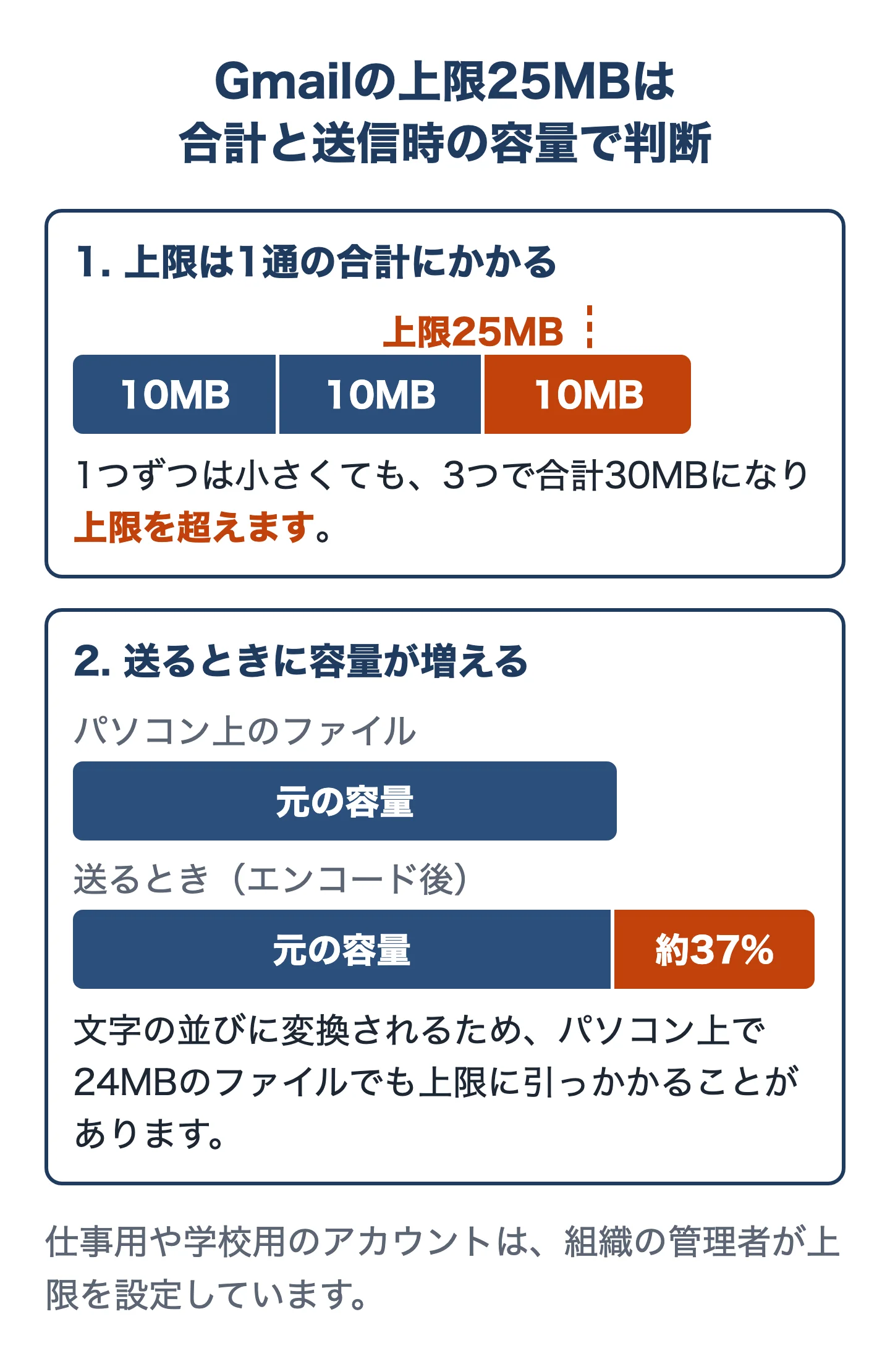
ポイントは、上限が1つのファイルごとではなく、1通のメールに付けたファイルの合計にかかることです。10MBの資料を3つ付けると合計30MBになり、1つずつは小さくても上限を超えます。
もう1つ知っておきたいのは、メールで送るときにファイルの容量が実際より大きくなることです。メールはもともと文字を送るための仕組みなので、画像やPDFのようなファイルは、送るときに文字の並びに変換されます。この変換をエンコードといい、変換によってデータの量はおよそ3割強増えます。Google Workspace の管理者向けヘルプでも、エンコードによってメールのサイズが約37%増えると案内されています。パソコン上で24MBのファイルでも、送るときには上限に引っかかることがあるのはこのためです。
仕事用や学校用のGoogleアカウント、つまりGoogle Workspace のアカウントでは、添付できる容量の上限を組織の管理者が設定しています。個人のアカウントと同じ25MBとは限らないため、会社のアカウントで添付できないときは、社内の管理者に上限を確かめます。
パソコンとスマートフォンでの添付の手順
Gmailでファイルを添付する手順は、パソコンとスマートフォンで少し違います。基本の流れを押さえておくと、容量の上限に近いファイルを扱うときにも落ち着いて対応できます。
パソコンのブラウザでGmailを使う場合は、次の手順で添付します。
- 左上の「作成」を押して、新しいメールの作成画面を開きます。
- 宛先、件名、本文を入力します。
- 作成画面の下にあるクリップの形のアイコンを押し、パソコンの中から添付したいファイルを選びます。
- ファイルのアップロードが終わると、本文の下にファイル名と容量が表示されます。容量を見て、合計が上限に近くないかを確かめます。
- 内容を見直してから「送信」を押します。
ファイルを作成画面にドラッグして落とす方法でも添付できます。ただし、作成画面の本文の部分に画像を落とすと、添付ではなく本文の中に画像が埋め込まれることがあります。相手に画像のファイルとして渡したい場合は、クリップのアイコンから添付します。
スマートフォンのGmailアプリでは、作成画面の上にあるクリップのアイコンを押し、端末の中のファイルや写真を選んで添付します。Googleドライブのファイルを選ぶこともできます。スマートフォンで撮った写真や動画は、1つで数MBから数十MBになることがあるため、複数を選ぶとすぐに上限に近づきます。動画を送るときは、最初からGoogleドライブに保存してリンクで送るほうが確実です。
スマートフォンで添付した場合も、アップロードが終わる前に送信すると、ファイルが正しく付かないことがあります。通信が不安定な場所では、Wi-Fiにつないでから送ると安心です。
上限を超えたときに起こること
合計で25MBを超えるファイルを添付しようとすると、Gmailはファイルをメールに直接付ける代わりに、Googleドライブにアップロードして、そのリンクをメールの本文に挿入します。Googleのヘルプでは、25MBを超える場合はファイルが添付ファイルとしてではなく、Googleドライブのリンクとしてメールに追加されると案内されています。
この動きには、良い面と注意したい面があります。良い面は、上限を気にせず大きなファイルを送れることです。Googleドライブに保存されたファイルは、メールの容量の上限とは関係なく、相手がリンクから開いたりダウンロードしたりできます。
注意したいのは、リンクで送ったファイルは、共有の設定をしないと相手が開けないことです。Gmailは送信のときに、相手がファイルを開ける状態になっているかを確かめ、必要に応じて共有の設定を変えるよう画面で促します。この確認の画面で何を選ぶかによって、相手が開けるかどうか、誰が見られるかが決まります。次の章で詳しく説明します。
また、相手の会社によっては、セキュリティの方針で外部のクラウドストレージへのアクセスを禁止していることがあります。その場合、リンクを受け取っても社内のパソコンから開けません。大きなファイルを初めて送る相手には、リンクで送ってよいかを事前に確かめておくと行き違いを防げます。
Googleドライブのリンクで送る方法と共有の設定
Googleドライブに保存したファイルは、Gmailの作成画面から直接メールに挿入できます。作成画面の下にあるGoogleドライブのアイコンを押すと、ドライブのファイルを選ぶ画面が開きます。Googleのヘルプでは、このとき送り方を次の2つから選べると案内しています。
- ドライブのリンク:Googleドライブやドキュメント、スプレッドシート、スライド、フォームで作成したファイルを含む、すべてのファイルを送れます。
- 添付ファイル:Googleドライブやドキュメントなどで作成したものではないファイルだけを、通常の添付ファイルとして送れます。
ファイルを選んでメールを送ろうとすると、受信者がファイルを見られる状態になっていない場合は、共有の設定を確かめる画面が出ます。ここでの選び方が大切です。Googleのヘルプでは、共有の範囲について次のように説明しています。
「リンクを知っている全員」:ファイルのリンクを知っている全員が閲覧できるようになります。 「受信者」:メールの受信者のみがファイルにアクセスできるようになります。 出典: support.google.com
同じページでは、限定公開の設定にした場合、Googleアカウントを持たない受信者はファイルを見られないことも案内されています。相手がGoogleアカウントを持っているかどうかで、選ぶべき設定が変わるということです。
仕事で使うときの選び方の目安は次のとおりです。
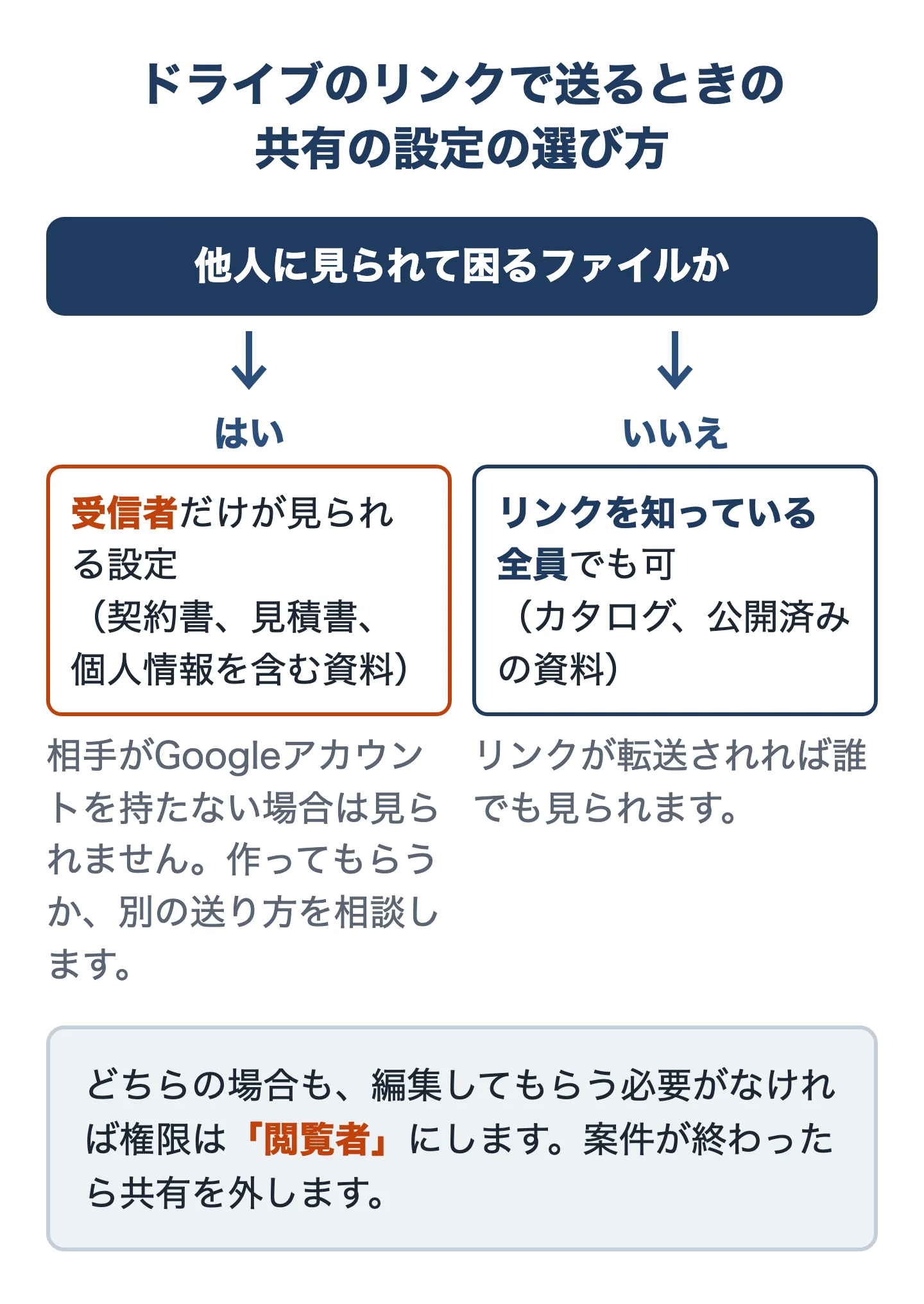
- 契約書、見積書、個人情報を含む資料など、他人に見られて困るものは、受信者だけが見られる設定にします。相手がGoogleアカウントを持っていない場合は、相手に作ってもらうか、別の送り方を相談します。
- 広く配っても困らないカタログや公開済みの資料なら、リンクを知っている全員が見られる設定でも差し支えありません。ただし、リンクが転送されれば誰でも見られる点は理解しておきます。
- 相手に編集してもらう必要がなければ、権限は「閲覧者」にしておきます。編集の権限を与えると、相手がファイルを書き換えたり削除したりできます。
送ったあとに共有を止めたいときは、Googleドライブでそのファイルの共有の設定を開き、相手の権限を外すか、リンクの共有を無効にします。案件が終わった資料の共有を定期的に見直す習慣をつけておくと、意図しない相手に資料が見られ続けることを防げます。
添付できないファイルの形式
容量が上限の範囲内でも、Gmailでは添付できないファイルの形式があります。ウイルスなどの不正なプログラムを広げないためです。Googleのヘルプでは、セキュリティ上の理由でブロックされるファイルについて、次のように案内しています。
一部のファイル形式は送信できません。たとえば次のようなファイルを送信することはできません。 特定のファイル形式(圧縮ファイル形式を含む) 出典: support.google.com
同じページに一覧があり、拡張子が「.exe」「.bat」「.js」「.msi」「.iso」「.dmg」などのファイルが対象になっています。プログラムやディスクのイメージのように、開くと何かが実行されるおそれのある形式が中心です。
注意したいのは、ZIPなどで圧縮しても、中にこれらのファイルが入っていればブロックされることです。パスワードを付けた圧縮ファイルの中に対象のファイルが入っている場合も、ブロックの対象になると案内されています。また、悪質なマクロを含む文書もブロックされます。
仕事で実際に困るのは、開発やデザインの仕事で、インストーラーやスクリプトのファイルを相手に渡したいときです。この場合は、メールに添付するのではなく、Googleドライブなどのクラウドストレージに保存して、リンクで共有するのが一般的な方法です。ただし、受け取る側の会社が実行ファイルのダウンロードを禁止していることもあるため、渡し方は事前に相談しておきます。
受け取る側の上限にも気をつける
自分のGmailで送れたからといって、相手が受け取れるとは限りません。相手の会社のメールサーバーにも、受け取れるメールの容量の上限があるためです。上限は会社ごとに違い、数MBから数十MBまでさまざまです。上限を超えたメールは、相手のサーバーで受け取りを拒まれ、送った側にエラーの通知が戻ってきます。
相手がGoogle Workspace を使っている場合の受信の上限は、Googleの管理者向けヘルプに次のように案内されています。
受信できるメールの最大サイズ(エンコードされたメッセージ ヘッダーと本文および添付ファイルを含む)50 MB(Enterprise Standard)または 70 MB(Enterprise Plus) 出典: support.google.com
この数字はエンコードされたあとの値で、ヘッダーと本文も含んだ容量です。同じページでは、1通のメールで受信できる添付ファイルの数が500個までであることも案内されています。
相手の上限が分からないときは、次のように考えると安全です。
- 初めて送る相手には、添付の合計を10MB程度までに抑えます。
- それ以上になる場合は、ファイルを分けて複数のメールで送るか、Googleドライブなどのリンクで送ります。
- 大きなファイルを送ったあとは、相手に届いたかを確かめます。エラーの通知が戻ってきていないかも、自分の受信トレイで見ます。
送ったメールが戻ってきた場合は、通知の本文に理由が書かれています。「message size exceeds」のような、サイズを超えたことを示す英語の表示があれば、相手の受信の上限に引っかかったと考えられます。この場合は、同じファイルをリンクで送り直します。
大きなファイルを受け取る側になったとき
取引先から大きなファイルのリンクが届いたときにも、気をつけたいことがあります。
まず、リンクの送り主が本当に取引先かを確かめます。ファイル共有のリンクを装って、偽のログインの画面に誘導し、パスワードを盗もうとするメールは珍しくありません。差出人のアドレスが普段のやり取りと同じか、本文の内容が案件の流れに合っているかを見て、少しでも違和感があれば、別の手段で送り主に確かめてから開きます。リンクを開いたあとにGoogleアカウントのパスワードを求められた場合は、ブラウザのアドレス欄が「accounts.google.com」になっているかを確かめます。
次に、ファイルを開けないときの対応です。リンクを開いて「アクセス権が必要です」という画面が出た場合は、送り主が共有の設定をしていないか、別のGoogleアカウントでログインしているかのどちらかです。画面から送り主にアクセスの許可を求めることもできますが、急ぐ場合はメールで「リンクが開けないので、共有の設定を確かめていただけますか」と伝えるほうが早く解決します。
受け取ったファイルは、案件が続いている間に自分のパソコンや自分のGoogleドライブに保存しておきます。送り主が共有を止めたり、ファイルを削除したりすると、リンクからは開けなくなるためです。
送る前に確かめたいこと
大きなファイルを社外に送る前に、次の点を確かめておくと、行き違いや情報の漏れを防げます。
- 添付の合計の容量が、個人のGmailの上限の25MBを下回っているか。上限に近い場合は、エンコードで容量が増えることを考えて、リンクで送ることを検討します。
- 相手の会社が、メールの添付で受け取れる容量や、クラウドストレージのリンクを開けるかどうか。初めての相手には事前に聞いておきます。
- 添付するファイルの形式が、Gmailでブロックされる形式に当たらないか。
- リンクで送る場合は、共有の範囲が適切か。受信者だけに共有すべき資料を、リンクを知っている全員に共有していないか。
- 送る相手のアドレスが正しいか。似た名前の別の人を宛先に選んでいないか。
- 本文に、ファイルの名前、内容、容量、開き方を書いているか。
最後の点は見落とされがちですが、受け取る側にとっては大切な情報です。「見積書のPDFを1点添付しています」「デザインのデータ一式をGoogleドライブのリンクでお送りします。合計で約120MBです」のように書いておけば、相手は添付やリンクに気づきやすく、ダウンロードにかかる時間の見当もつきます。
ファイルを小さくする方法
リンクで送るほどではないけれど、少しだけ上限を超えてしまう、というときは、ファイルそのものを小さくする方法があります。
- 写真は、スマートフォンで撮ったままの画像だと1枚で数MBになります。資料として見てもらうだけなら、長い辺を1,920ピクセル程度に縮めると、見た目の違いがほとんどないまま容量を大きく減らせます。
- PDFは、作るときの設定で画像の画質を下げると小さくなります。印刷用の高画質の設定で書き出したPDFは、画面で見るだけなら必要以上に大きいことがあります。
- WordやPowerPointの文書は、中に貼り付けた画像が容量の大部分を占めていることが多いため、画像を圧縮する機能を使うと小さくなります。
- 複数のファイルをまとめて送るときは、ZIPで圧縮すると、ファイルの種類によっては容量が減ります。ただし、写真やPDFはもともと圧縮されているため、ZIPにしてもあまり小さくなりません。
ファイルを小さくするときは、元のファイルを残しておき、縮めたものを別名で保存します。相手から「元のデータがほしい」と言われたときに、すぐ送り直せるようにするためです。
会社のGoogle Workspace で使う場合の考え方
会社でGoogle Workspace を使っている場合は、個人のGmailとは事情が少し違います。添付できる容量の上限は、組織の管理者が管理コンソールで設定しているため、会社ごとに異なります。セキュリティの方針として、外部への添付の上限を小さくしている会社や、特定の形式のファイルを社外へ送れないようにしている会社もあります。
また、Googleドライブのリンクで送る場合も、組織の設定によっては、社外の人とファイルを共有できないようになっています。この場合、送信のときに共有の設定を変えようとしても、社外の相手を選べません。社外とのファイルのやり取りが多い部署は、どの方法で送ればよいかを管理者に確かめ、社内の決まりとして共有しておくと、担当者ごとに送り方がばらつくことを防げます。
受け取る側としても、Google Workspace の受信には1通あたりの容量の上限に加えて、1分あたり、1時間あたり、1日あたりに受け取れるメールの件数の上限があります。管理者向けのヘルプでは、上限に達するとしばらく受信が止まる場合があることが案内されています。通常の業務で件数の上限に届くことはまずありませんが、システムから自動で大量のメールが届く設定にしている場合は、気に留めておきます。
メール以外の送り方を選ぶ目安
容量の大きなファイルを送る方法は、メールの添付とGoogleドライブのリンクのほかにもあります。相手との関係や、ファイルの性質に合わせて選びます。
- 取引先もGoogleのサービスを使っている場合は、Googleドライブの共有フォルダを1つ作り、案件のファイルをすべてそこに入れて共有すると、メールを送るたびにリンクを貼る手間が省けます。
- 取引先が別のクラウドストレージを使っている場合は、相手の指定する方法に合わせるのが基本です。相手の会社で許可されているサービスでなければ、リンクを開けないことがあるためです。
- 一度だけ大きなファイルを渡したい相手には、有効期限を付けてダウンロードできるファイル転送のサービスが使われることもあります。会社によっては利用を禁止していることがあるため、事前に確かめます。
- 動画や設計のデータのように、数GB単位のファイルを何度も受け渡す仕事では、メールでのやり取りをやめて、案件ごとに共有の保存場所を決めておくほうが確実です。
どの方法を選ぶ場合も、送ったことをメールで知らせ、ファイルの名前と容量、保存期限を本文に書いておくと、相手が受け取りを忘れることを防げます。
添付ファイルとGoogleアカウントの保存容量
Gmailの添付ファイルは、送ったメールにも受け取ったメールにも残ります。そして、その容量は、Googleアカウントの保存容量を使います。Googleのヘルプでは、保存容量について次のように案内されています。
Google アカウントの保存容量は、Gmail、Google ドライブ、Google フォトで共有されます。 出典: support.google.com
無料の保存容量は15GBで、GmailとGoogleドライブとGoogleフォトの合計で数えます。添付ファイルの多いメールをやり取りしていると、気づかないうちに保存容量が減っていきます。同じページでは、迷惑メールとゴミ箱の中のメールも保存容量に数えられること、保存容量を超えるとGmailでメールを送受信できなくなることがあること、2年以上超えたままだと保存しているものが削除される場合があることも案内されています。
保存容量が足りなくなってきたら、容量の大きい添付ファイルの付いたメールから整理します。Gmailの検索窓に「has:attachment larger:10M」と入力すると、10MBより大きい添付ファイルの付いたメールだけを探せます。必要な添付ファイルはパソコンやGoogleドライブに保存してから、メールを削除します。削除したメールはゴミ箱に移るだけなので、ゴミ箱を空にするまで保存容量は戻りません。Googleのヘルプでは、削除した分が保存容量に反映されるまで48〜72時間かかることがあると案内されています。
大きなファイルを最初からGoogleドライブのリンクで送るようにすれば、同じファイルが送った側と受け取った側のメールに何度も残ることを防げます。保存容量の節約という意味でも、大きなファイルはリンクで送る運用が向いています。
添付するファイルの名前の付け方
容量の話とは別に、添付するファイルの名前にも気を配ると、相手の扱いやすさが大きく変わります。「資料.pdf」「image001.jpg」のような名前のファイルは、相手のパソコンに保存されたときに、何の資料か分からなくなります。
仕事で添付するファイルには、日付、会社名や案件名、内容、版の番号を入れておくのが一般的です。たとえば「20261112_見積書_ウェブサイト制作_v2.pdf」のように付けておけば、相手が保存したあとでも、いつの何の資料かがすぐに分かります。修正版を送り直すときは版の番号を上げ、本文で「前回お送りしたものから、2ページ目の金額を修正しています」のように変更点を書き添えます。
ファイル名に記号や空白を多く使うと、相手の環境によっては文字化けしたり、開けなかったりすることがあります。日本語の名前でも通常は問題ありませんが、海外の取引先に送る場合は、英数字とアンダースコアだけの名前にしておくと安心です。
複数のファイルをまとめて送る場合は、本文にファイルの一覧を書き、何点を添付しているかを明記します。相手が添付を数えて、足りないものがないかを確かめられるようにするためです。
添付ファイルが送れないときに確かめること
容量や形式に問題がないのに添付できないときは、次の点を確かめます。
- ブラウザの拡張機能やセキュリティソフトが、添付の動きを止めていないか。Googleのヘルプでは、添付ファイルを使えないときに、ファイアウォールなどで添付ファイル用のアドレスがブロックされていないかを確かめるよう案内しています。会社のネットワークでは、社内の管理者に確かめてもらいます。
- ブラウザを最新の状態にしているか。古いブラウザでは、添付の画面が正しく動かないことがあります。
- 通信が不安定でないか。大きなファイルのアップロードの途中で通信が切れると、添付が完了しません。
- 添付したいファイルを、ほかのアプリで開いたままにしていないか。
それでも解決しない場合は、別のブラウザやシークレットウィンドウでGmailを開き、同じファイルを添付できるかを試すと、原因がブラウザの側にあるのか、ファイルの側にあるのかを切り分けられます。
スマートフォンのGmailアプリで添付できないときは、アプリを最新の状態にし、写真やファイルへのアクセスを許可しているかを、スマートフォンの設定で確かめます。
応募書類や問い合わせの添付を複数人で受け付けるとき
自分が送る側ではなく、受け取る側として添付ファイルの扱いに困ることもあります。採用の募集で応募書類を送ってもらう、問い合わせのときに資料を添付してもらう、といった場面です。応募者や問い合わせの相手に容量の上限を伝えずにメールで送ってもらうと、ファイルが大きすぎて届かない、届いたかどうかを相手が確かめられない、といった行き違いが起きます。
さらに、受け付けのアドレスを複数人で見ている場合は、誰がどの応募に返信したのかが分からなくなりがちです。共有のアドレスに届いたメールは全員の受信トレイに並ぶため、返信が漏れたり、2人が同じ相手に返信したりします。
社外から届く応募や問い合わせを、1件ずつ担当と状況つきで扱い、返信まで回したい場合は、Halictのようなフォームのサービスが候補になります。公式ページによると、Halictは、届いた1件ごとに担当と状況が残り、返信も同じ画面から送れて、開封まで記録されるフォームのサービスです。フリープランは0円でメンバー1人まで使え、フォームの数も回答の数も無制限です。3人までで共有する場合はスタータープラン(月額2,980円、税抜)、10人まで使う場合はチームプラン(月額7,800円、税抜)があります。
Halictは、@SOHOを運営する株式会社ライフスケープが開発・提供しています。
運営者として見てきた、ファイルの受け渡しのつまずき
在宅ワークとフリーランスの仲介を2004年から続けてきた中で、納品のファイルの受け渡しが、仕事そのものの出来とは別のところで取引の印象を左右する場面を何度も見てきました。たとえば、デザインの仕事を受けた人が、納品のデータをメールに添付して送ったところ、相手の会社のメールサーバーで受け取りを拒まれ、そのことに双方が気づかないまま納期を過ぎてしまった、という例です。送った側は送ったつもりでいて、受け取る側は届いていないと思っているため、行き違いが分かるまでに時間がかかります。
こうしたつまずきを防ぐには、最初の打ち合わせの段階で、ファイルの受け渡しの方法を決めておくことです。メールの添付で送るのか、クラウドストレージのリンクで送るのか、相手の会社で使えるサービスはどれかを確かめておけば、納品の当日に慌てることはありません。大きなファイルを送ったら、届いたかどうかを一言確かめる習慣も、相手からの信頼につながります。
また、在宅で仕事を受ける人の中には、個人のGmailで取引先とやり取りしている人も多くいます。個人のアカウントでは保存容量が無料の15GBに限られるため、大きな納品データを何度も添付して送っているうちに容量がいっぱいになり、ある日突然メールを受け取れなくなった、という相談も寄せられます。納品のデータはメールに添付せずにリンクで渡し、案件が終わったら共有を止めて整理する、という流れを決めておくと、容量の心配も情報の管理の心配も減らせます。
写真や動画、デザインのデータのように大きなファイルを扱う仕事は、受け渡しの段取りまで含めて仕事の質と見られます。デザインの仕事の単価の目安はデザイナーの年収・単価相場で紹介しています。業務のデジタル化を支援する立場で、取引先のファイルの受け渡しの仕組みづくりまで手伝う仕事に関心があれば、AIコンサル・業務活用支援のお仕事もあわせて読んでみてください。
よくある質問
Q. Gmailで25MBを超えるファイルを送るとどうなりますか?
個人のGmailでは、添付の合計が25MBを超えると、ファイルは自動でGoogleドライブにアップロードされ、そのリンクがメールの本文に入ります。相手が開けるように、送信のときに出る共有の設定の画面で、受信者だけに共有するか、リンクを知っている全員に共有するかを選んでから送ります。
Q. 25MB未満のファイルなのに添付できないのはなぜですか?
メールで送るときはファイルがエンコードされ、容量が約3割強増えるため、パソコン上で25MBに近いファイルは上限を超えることがあります。また、.exe などの実行ファイルや、それらを圧縮したファイルは、容量にかかわらずセキュリティ上の理由で添付できません。この場合はGoogleドライブのリンクで送ります。
Q. 送った添付ファイルが相手に届かないことはありますか?
あります。相手の会社のメールサーバーに受信の上限があり、それを超えるとメールは受け取りを拒まれ、エラーの通知が送り主に戻ります。上限は会社ごとに違うため、初めて送る相手には添付の合計を小さく抑えるか、リンクで送ってから届いたかを確かめると安心です。
Q. 添付ファイルはGoogleアカウントの保存容量を使いますか?
使います。Googleアカウントの保存容量はGmail、Googleドライブ、Googleフォトの合計で数えられ、無料では15GBです。送ったメールと受け取ったメールの添付ファイル、迷惑メールとゴミ箱の中のメールも含まれます。容量が足りないときは、大きな添付ファイルの付いたメールから整理します。
この記事を書いた人
@SOHO編集部
フリーランス・在宅ワークの専門メディア
@SOHOは2004年から続く、日本のフリーランス・在宅ワーク向け案件サイトです。
@SOHOに掲載された募集
関連記事








カテゴリから探す

クラウドソーシング入門
クラウドソーシングの基礎知識・始め方・サイト比較

職種別ガイド
職種・スキル別の案件獲得方法と単価相場

副業・在宅ワーク
副業・在宅ワークの始め方と対象者別ガイド

フリーランス
フリーランスの独立・営業・実務ノウハウ

お金・税金
確定申告・節税・経費・ローンなどお金の知識

スキルアップ
プロフィール・提案文・単価交渉などのテクニック

比較・ランキング
サービス比較・おすすめランキング

AI活用
職種別にChatGPT・生成AIを活用して業務効率化・収益化するノウハウ

最新トレンド
市場動向・法改正・AIなど最新情報

発注者向けガイド
クラウドソーシングで外注・人材探しをする企業・個人向け

転職・キャリア
転職エージェント・転職サイト比較・キャリアチェンジ

看護師の転職・求人
看護師の転職・派遣・単発バイト・副業など働き方のガイド。診療や医学の情報は扱いません

薬剤師の転職・求人
薬剤師・登録販売者の転職・派遣・パートなど働き方のガイド。診療や医学の情報は扱いません

介護職の転職・求人
介護職・介護福祉士・ケアマネジャー・訪問介護員の転職・派遣・夜勤など働き方のガイド

保育士の転職・求人
保育士・保育補助・幼稚園教諭の転職・派遣・パートなど働き方のガイド

医療職の転職・求人
医師・産業医・リハビリ職・歯科衛生士・管理栄養士・医療事務の転職や働き方のガイド。診療や医学の情報は扱いません

保険
生命保険・医療保険・フリーランスの保険設計

採用・求人
無料求人掲載・採用コスト削減・人材募集の方法

オフィス・ワークスペース
バーチャルオフィス・コワーキング・レンタルオフィス

法律・士業
契約トラブル・士業独立開業・フリーランス新法

シニア・50代
シニア世代のキャリアチェンジ・副業・年金

セキュリティ
サイバーセキュリティ・脆弱性対策・情報保護

金融・フィンテック
暗号資産・決済・ブロックチェーン・金融テクノロジー

子育て×働き方
子育てと在宅ワークの両立・保育園・時間管理

M&A・事業売却
会社売却・事業承継・事業譲渡を考える経営者向け。売却の流れ、税金、従業員への伝え方、仲介会社の選び方

アウトソーシング・外注ガイド
SNS運用・経理・広告など、業務のアウトソーシング(外注)を検討する企業・個人向け。費用相場・依頼の流れ・失敗しない選び方