
メールの振り分けの考え方|フォルダとラベルの決め方

この記事のポイント
- ✓メールの振り分けの考え方を
- ✓フォルダとラベルの違い
- ✓GmailのフィルタとOutlookの仕分けルールの設定
メールの振り分けは、フォルダやラベルをたくさん作ることではなく、「このメールを受け取ったあと、何をするか」で行き先を決めることです。返信が必要なもの、読むだけでよいもの、後で探すために残しておくもの。この区別がついていれば、フォルダの数は少なくても受信トレイは片づきます。反対に、相手ごと、案件ごとに細かくフォルダを作ると、どこに入れたかを探す手間が増え、振り分けた先で大事なメールを見落とすことにもなります。
この記事では、メールの振り分けを考えるときの基本を、GmailとOutlookの公式ヘルプの記載に沿って整理します。フォルダとラベルの違い、分け方の軸の選び方、自動の振り分けの設定の手順、振り分けで起きやすい見落としと、その防ぎ方を順に扱います。社外からの問い合わせを複数の担当で受ける場合に、振り分けとは別に必要になる管理の方法として、Halictにも後半で触れます。
Halictは、@SOHOを運営する株式会社ライフスケープが開発・提供しています。
フォルダとラベルは何が違うのか
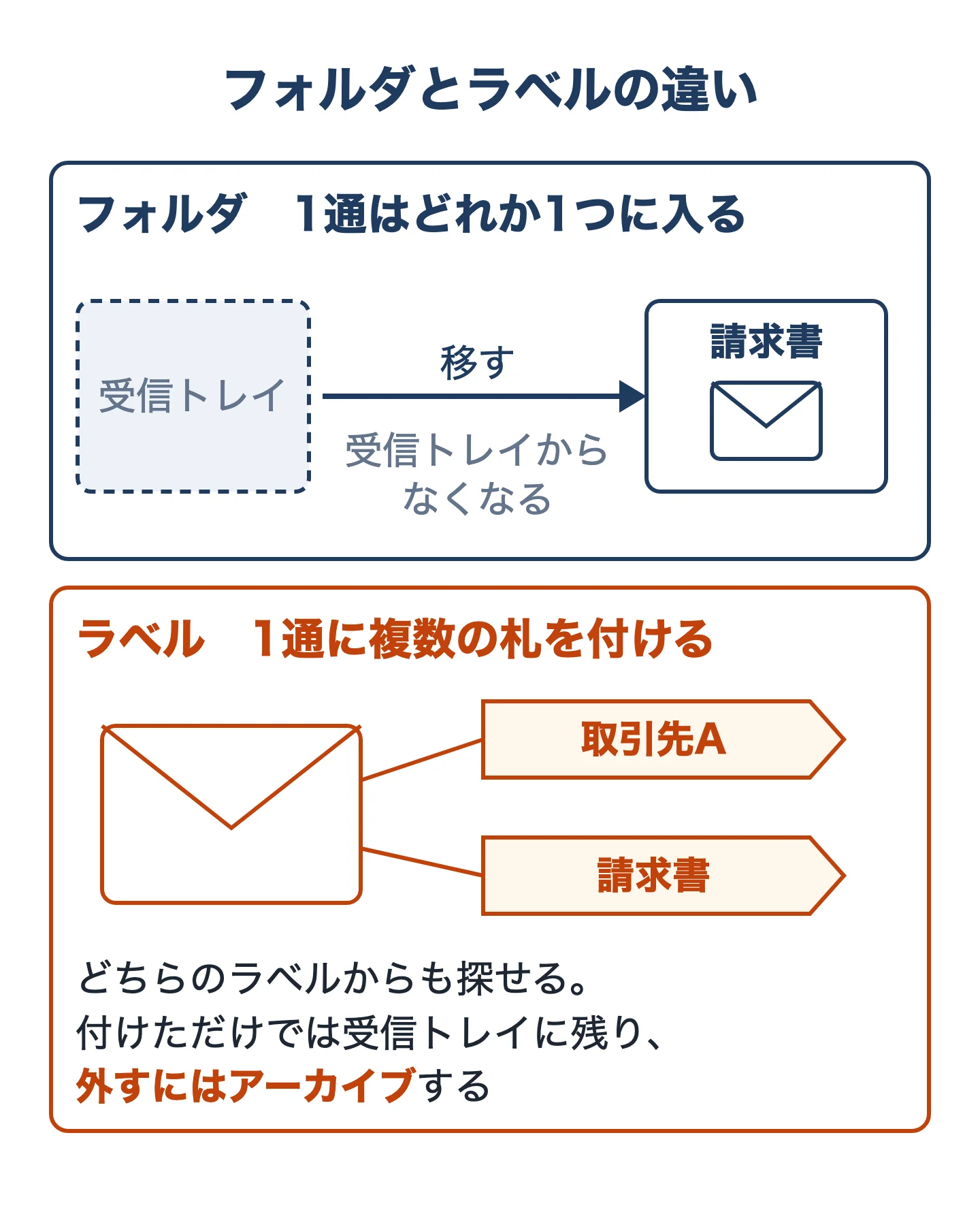
メールを分ける道具には、大きく分けてフォルダとラベルの2種類があります。OutlookやApple Mail、Thunderbirdなど多くのメールソフトはフォルダを使い、Gmailはラベルを使います。
フォルダは、紙の書類を引き出しに分けて入れるのと同じ考え方です。1通のメールは、どれかひとつのフォルダに入ります。受信トレイから「請求書」のフォルダに移せば、そのメールは受信トレイからはなくなります。
ラベルは、メールに付ける札のようなものです。Gmailのヘルプでは、ラベルについて次のように説明しています。
ラベルはフォルダとは異なります。ラベルを使用できるのは、ご本人のみです。メールの宛先には届きません。メールを削除すると、ラベルや受信トレイからも削除されます。 出典: Gmail ヘルプ
ラベルの大きな特徴は、1通のメールに複数のラベルを付けられることです。たとえば、ある取引先からの請求書のメールに、「取引先A」と「請求書」の両方のラベルを付けられます。フォルダでは、どちらのフォルダに入れるかを選ばなければなりませんが、ラベルなら両方から探せます。Gmailのヘルプでは、ラベルは5,000個まで作れるとも案内されています。
ラベルを付けても受信トレイからは消えない
Gmailでラベルを付けただけでは、メールは受信トレイに残ったままです。受信トレイから外すには、ラベルを付けたうえで「アーカイブ」します。アーカイブしたメールは削除されたわけではなく、ラベルの一覧や「すべてのメール」から見られます。
フォルダの感覚でGmailを使い始めると、「ラベルを付けたのに受信トレイが片づかない」「アーカイブしたメールが消えた」と戸惑うことがあります。Gmailでは、ラベルは分類、アーカイブは受信トレイからの片づけ、と2つの操作を分けて考えると分かりやすくなります。
振り分けの軸は「後で何をするか」で決める
振り分けがうまくいかない原因の多くは、分け方の軸が混ざっていることです。送り主で分けたフォルダと、案件で分けたフォルダと、急ぎかどうかで分けたフォルダが並んでいると、1通のメールをどこに入れるかを毎回迷います。
軸の決め方には、主に3つの考え方があります。
送り主で分ける
取引先ごと、部署ごと、サービスごとにフォルダやラベルを作る方法です。メールの差出人のアドレスやドメインで機械的に分けられるため、自動の振り分けと相性がよいのが利点です。ただし、取引先が増えるとフォルダの数も増え続け、ひとつの案件に複数の取引先が関わると、やりとりが別々のフォルダに散らばります。
用件や案件で分ける
「見積もり」「請求」「採用」「案件A」のように、メールの中身で分ける方法です。後から探すときに、案件の流れをまとめて追えるのが利点です。一方で、件名や本文から自動で判断するのが難しく、手作業での振り分けが中心になります。
次にする行動で分ける
「返信が必要」「確認待ち」「読むだけ」「保管」のように、そのメールを受け取ったあとに自分がすることで分ける方法です。受信トレイを、まだ手を付けていないメールだけの場所にできるのが利点で、仕事の抜けを防ぎやすくなります。
実際には、「次にする行動」を主な軸にして、自動で分けられる「送り主」を補助に使う組み合わせが、続けやすい形です。受信トレイには返信が必要なメールだけが残り、通知やお知らせのメールは送り主ごとのラベルやフォルダへ自動で流れていく。この形を目指すと、フォルダを作りすぎずに済みます。
フォルダとラベルの決め方の手順
いきなりフォルダを作り始めるより、次の順で進めると、後から作り直す手間が少なくなります。
- 直近1か月の受信トレイを眺め、届いているメールを種類ごとにざっと数える
- 数の多い種類のうち、読むだけでよいもの(お知らせ、通知、メールマガジン)を書き出す
- 書き出したものを、自動で振り分ける候補にする
- 返信や対応が必要なメールのために、行動の軸のフォルダやラベルを3つから5つ作る
- 後から探すための保管用のフォルダやラベルを、取引先や案件の単位で必要な数だけ作る
フォルダやラベルの名前には、先頭に番号を付けると、一覧の並び順を自分で決められます。「01_要返信」「02_確認待ち」「03_保管」のように付けておくと、よく使うものが一覧の上に並びます。
最初から完璧な分け方を目指す必要はありません。1か月ほど使ってみて、ほとんど使わなかったフォルダは保管用にまとめ、逆に毎回迷うメールがあれば、その種類のための行き先を1つ作る。この見直しを繰り返すほうが、最初に細かく作り込むより長続きします。
自動の振り分けを設定する
届いたメールを決まった行き先へ自動で流す仕組みは、Gmailでは「フィルタ」、Outlookでは「仕分けルール」と呼ばれています。
Gmailのフィルタ
Gmailのヘルプ「メールのフィルタルールの作成」では、フィルタを使って受信メールにラベルを付けたり、アーカイブ、削除、スター付け、自動転送をしたりできると説明しています。作り方は次の流れです。
- Gmailの上部の検索ボックスで、検索オプションを表示するアイコンを押す
- 差出人や件名、含まれる語などの条件を入れ、検索を押して、狙ったメールが出るか確かめる
- 検索の画面の下部にある「フィルタを作成」を押す
- 「ラベルを付ける」「受信トレイをスキップ(アーカイブする)」など、するべき動作を選ぶ
- 「フィルタを作成」を押して保存する
すでに届いているメールから作ることもできます。メールの横のチェックボックスをオンにし、その他のアイコンから「メールの自動振り分け設定」を選ぶと、そのメールの差出人などが条件に入った状態で作り始められます。
作ったフィルタは、設定の「フィルタとブロック中のアドレス」から編集や削除ができます。Gmailのヘルプでは、フィルタを書き出してファイルに保存したり、保存したファイルから読み込んだりする方法も案内されています。パソコンを替えるときや、仕事用と個人用で同じ振り分けを使いたいときに役立ちます。
Outlookの仕分けルール
Microsoftのサポートページ「Outlook で仕分けルールを使用してメール メッセージを管理する」では、ルールを使って、受信トレイに届いたメールに特定の動作を自動で行えると説明しています。受信時にメッセージを別のフォルダへ移したり、条件に合うメッセージを削除したりするルールを作れます。
特定の送り主からのメールをまとめて1つのフォルダに移したいときは、メッセージの一覧でそのメールを右クリックし、ルールの作成から移動先のフォルダを選ぶだけで、簡単なルールを作れます。複数の条件や例外を組み合わせたい場合は、設定のメールの中にあるルールの画面から作ります。
Outlookの場合は、使っているOutlookの種類にも注意が必要です。Microsoftのサポートページでは、従来のOutlookで作った一部のルールはクライアント側のルールのため、新しいOutlookでは処理できないと案内しています。新しいOutlookに移ったのに振り分けが効かなくなった場合は、新しいOutlookでルールを作り直す必要があります。
スマートフォンだけで振り分けたいとき
スマートフォンの標準のメールアプリでは、フィルタやルールを作れないことが多くあります。GmailやOutlookのメールは、パソコンのブラウザで一度フィルタやルールを作れば、サーバーの側で振り分けが行われるため、スマートフォンで見ても同じ行き先に分かれて表示されます。設定はパソコンで、確認はスマートフォンで、と役割を分けると手間がかかりません。
振り分けで起きやすい見落とし
自動の振り分けは便利ですが、設定を誤ると大事なメールを見落とす原因にもなります。よくある失敗と、防ぎ方を挙げます。
返信が必要なメールまで受信トレイから外してしまう
お知らせのメールを受信トレイから外すつもりで、送り主のドメイン全体を条件にすると、同じ会社の担当者からの個別のメールまで一緒に外れることがあります。取引先の会社からの請求のお知らせと、担当者からの相談のメールが同じドメインから届く場合は特に注意が要ります。
受信トレイから外す設定は、差出人のアドレスを1つずつ指定するなど、条件をできるだけ狭くするのが安全です。条件を広く取りたいときは、受信トレイから外さずにラベルを付けるだけにしておくと、見落としを防げます。
削除の設定で、取り返しのつかない消し方をする
自動で削除する設定は、条件が少しでもずれると、必要なメールまで消してしまいます。Gmailでは削除したメールはしばらくゴミ箱に残りますが、気づかないまま期間が過ぎると戻せません。自動の削除は、本当に不要だと確信できる送り主に限り、まずはアーカイブで様子を見てから切り替えるのが安全です。
振り分けた先を見に行かない
振り分けた先のフォルダやラベルを、誰も見に行かないまま未読がたまっていく。これが、振り分けで最も多い失敗です。受信トレイが片づいた安心感で、振り分けた先に大事な連絡が入っていることに気づかなくなります。
振り分けた先は、少なくとも週に1回は開いて、未読のメールがないかを確かめる習慣を付けます。行き先が多すぎて見に行けない場合は、フォルダやラベルの数が多すぎるという合図です。
迷惑メール対策の代わりにしない
迷惑メールを振り分けで止めようとして、件名に含まれる語で削除する設定を作る人がいますが、迷惑メールの送り主は語句や差出人を次々に変えてくるため、追いかけきれません。迷惑メールは、メールサービスの迷惑メールの報告の機能を使うほうが効果的です。知らない送り主からのメールに書かれた配信停止のリンクは、押すとアドレスが使われていることを相手に知らせてしまうことがあるため、押さずに迷惑メールとして報告します。
振り分けの順番と重なり
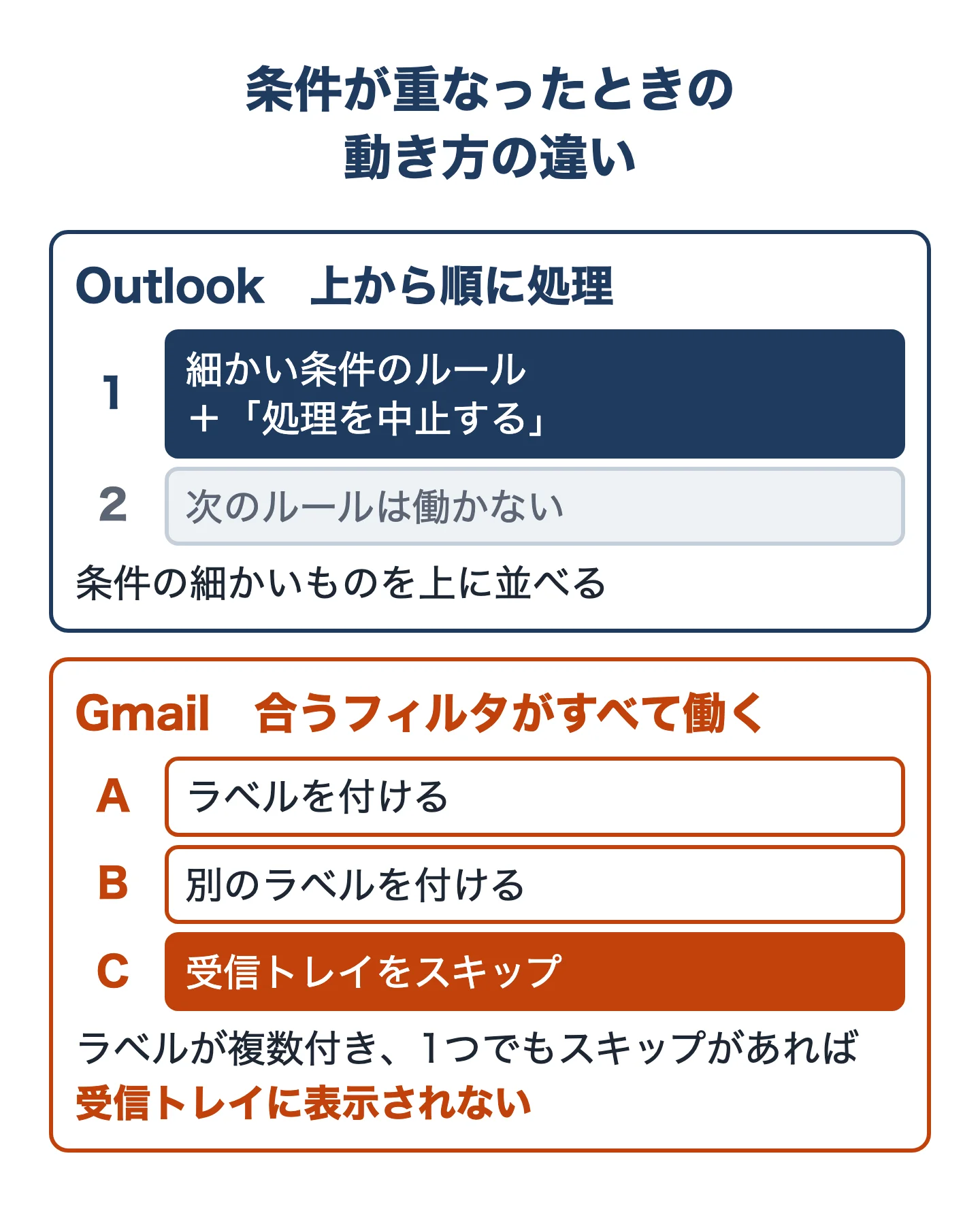
自動の振り分けを何本も作ると、1通のメールが複数の条件に当てはまることがあります。このときの動き方は、GmailとOutlookで違います。
Outlookでは、ルールは上から順に処理されます。あるルールで処理したあとに、ほかのルールを処理させたくない場合は、「仕分けルールの処理を中止する」をオンにします。条件の広いルールを上に並べると、その下にある細かいルールが働かないことがあるため、条件の細かいものを上に並べるのが基本です。
Gmailでは、条件に合うフィルタがすべて働きます。複数のラベルが付き、どれか1つのフィルタで受信トレイをスキップする設定があれば、そのメールは受信トレイに表示されません。思ったとおりに振り分けられないときは、ほかのフィルタの条件と重なっていないかを、設定の一覧で確かめます。
Gmailのヘルプでは、転送のフィルタは新着メールにだけ働き、フィルタを適用したメールへの返信には、検索の条件に合う返信にだけフィルタが働くとも説明しています。振り分けたやりとりへの返信が受信トレイに戻ってくるのは、このためです。
振り分けと検索を使い分ける
振り分けを細かくしすぎてしまう理由のひとつは、「後で探せなくなるのが不安だから」です。けれども、メールを後から探すだけなら、振り分けより検索のほうが早いことがよくあります。
Gmailのヘルプ「Gmail で使用できる検索演算子」では、検索ボックスに入れて使える条件の書き方が案内されています。たとえば次のようなものです。
- from:差出人のアドレス:特定の相手から届いたメールだけを探す
- subject:語句:件名にその語句を含むメールを探す
- has:attachment:添付ファイルの付いたメールを探す
- label:ラベル名:特定のラベルの付いたメールを探す
- older_than:1y:1年より前のメールを探す(dで日、mで月、yで年を指定)
これらは組み合わせて使えます。「取引先Aから届いた、添付ファイル付きのメール」なら、差出人の条件とhas:attachmentを並べて入れるだけで見つかります。この検索の条件は、そのままGmailのフィルタの条件としても使えます。検索で狙ったメールだけが出ることを確かめてからフィルタを作ると、条件の誤りを防げます。
Outlookにも検索の機能があり、差出人や件名、添付ファイルの有無で絞り込めます。探すための分類は検索に任せ、フォルダやラベルは「次にすること」を中心に少なく保つ。この役割分担を意識すると、振り分けの設計がぐっと楽になります。
お知らせやメールマガジンの整理
受信トレイを埋めるメールの多くは、通販の案内、サービスからのお知らせ、メールマガジンです。これらは、まとめて読むか、読まずに片づけるかのどちらかになることがほとんどです。
自分で登録した覚えのあるサービスからのメールで、もう読んでいないものは、そのサービスの設定から配信を止めるのが最も確実です。振り分けで外に流しても、メールは届き続け、容量も使い続けます。届く量そのものを減らせば、振り分けの設定も少なくて済みます。
一方、登録した覚えのない送り主からのメールは、配信停止のリンクを押さないようにします。押すとアドレスが使われていることを相手に知らせることになり、かえって迷惑メールが増えることがあります。この種類のメールは、メールサービスの迷惑メールの報告の機能を使って片づけます。
読み続けたいメールマガジンは、送り主ごとにひとつのラベルやフォルダにまとめ、受信トレイからは外しておきます。時間のあるときにまとめて読むことにすれば、仕事のメールの間に割り込まれずに済みます。
スレッドの表示と振り分けの関係
Gmailでは、同じ件名のやりとりをひとまとまりのスレッドとして表示する設定が初めから有効になっています。Gmailのヘルプでは、スレッド表示をオンにしている場合、ラベルは既存のメールにだけ付き、新しい返信には付かないと説明しています。スレッド表示をオフにしている場合は、ラベルはラベルを付けた特定のメールにだけ表示されます。
このため、手作業でラベルを付けたやりとりに相手から返信が届くと、その返信は受信トレイに入ってきます。これは見落としを防ぐという点では都合のよい動きで、返信が届いたやりとりだけが受信トレイに戻ってくるため、次にすることがはっきりします。返信もすべて自動で同じラベルに付けたい場合は、相手のアドレスや件名を条件にしたフィルタを作っておきます。
相手の振り分けを助ける件名の付け方
振り分けは、自分の受信トレイだけの話ではありません。自分が送ったメールも、相手の側で振り分けられています。件名の付け方ひとつで、相手の受信トレイで目に留まるかどうかが変わります。
件名には、用件と、相手がすることが分かる語を入れます。「お見積もりのご送付(ご確認のお願い)」「11月分の請求書の送付」のように、中身と求める行動が件名だけで分かると、相手は自分の振り分けの決まりに沿って処理しやすくなります。「お世話になっております」「ご連絡」だけの件名は、相手の受信トレイで埋もれやすく、後から検索しても見つけにくくなります。
継続して同じ相手とやりとりする案件では、件名の先頭に案件の名前を入れておくと、相手が案件ごとのフィルタを作りやすくなります。返信のたびに件名を変えず、同じ件名でやりとりを続けることも、相手のスレッドの表示を崩さないための気づかいです。
チームで振り分けの決まりをそろえる
複数の人で仕事をする場合、それぞれが自己流でフォルダを作ると、休みのときの引き継ぎで「どこに何があるのか分からない」という事態になります。チームで共有するアドレスや、担当を引き継ぐ可能性のあるアドレスでは、振り分けの決まりを文書にしてそろえておくと安心です。
決めておくとよいのは、フォルダやラベルの名前と並び順、どの種類のメールを受信トレイから外すか、保管のフォルダにいつまで残すか、の3点です。Gmailならフィルタを書き出したファイルを共有し、ほかの人のアカウントに読み込んでもらうことで、同じ振り分けを手早く再現できます。
名前の付け方の例
フォルダやラベルの名前は、半年後の自分やほかの人が見ても意味が分かるように付けます。迷ったときは、次のような組み合わせを出発点にすると、作りすぎを防げます。
- 01_要返信:自分が返信や対応をしなければならないメール
- 02_返事待ち:自分が送って、相手の返事を待っているメール
- 03_今週中:急ぎではないが、今週中に目を通すメール
- 10_取引先:取引先ごとの保管(必要に応じて下に取引先の名前を並べる)
- 20_お知らせ:サービスからの通知やメールマガジン
- 90_保管:終わった案件のやりとり
番号を10ずつ空けておくと、後から間に新しいものを差し込めます。Gmailでは、ラベルを別のラベルの下にネストして、階層をつくることもできます。ただし、階層を深くしすぎると、どこに入れたかを思い出せなくなります。2段までにとどめるのが目安です。
「02_返事待ち」は意外に役立つ行き先です。自分が送ったメールのうち、返事を待っているものをここに入れておけば、数日たっても返事がない相手に気づけます。相手の迷惑メールのフォルダに入っているなど、届いていない可能性に早く気づくきっかけにもなります。
保管のフォルダと容量
振り分けたメールは、削除しない限り、メールサービスの容量を使い続けます。終わった案件のメールを保管のフォルダに移しても、容量の面では受信トレイにあるのと変わりません。
Gmailの場合、容量はGoogleドライブやGoogleフォトと共有されます。容量が上限に近づくと、新しいメールを受け取れなくなるため、保管のフォルダも定期的に見直します。大きな添付ファイルの付いたメールから整理すると、少ない手間で空きを作れます。Gmailでは、has:attachmentやolder_than:の検索を組み合わせると、古い添付ファイル付きのメールをまとめて見つけられます。
仕事のやりとりで残しておく必要があるメールは、職場の決まりや取引の記録の保存のルールに沿って扱います。自分の判断だけで削除せず、残す期間が決まっているものは、その期間が過ぎるまで保管します。
振り分けを見直すタイミング
振り分けの設定は、一度作れば終わりではありません。次のようなときが、見直しの合図です。
- 振り分けた先のフォルダやラベルに、開いていない未読がたまっている
- 1通のメールをどこに入れるかで、毎回迷う
- 新しい取引先や仕事が増え、届くメールの種類が変わった
- メールソフトやパソコンを替えた(Outlookの種類が変わった場合も含む)
- 大事なメールを見落としたことがあった
見直すときは、作ったフィルタやルールの一覧を開き、いまも働いているもの、もう不要なものを確かめます。退職した担当者や、取引の終わった相手を条件にしたものが残っていれば削除します。数か月に一度、季節の変わり目などに見直す日を決めておくと、設定が増え続けるのを防げます。
毎日の受信トレイの片づけ方
自動の振り分けを整えても、受信トレイに残るメールを毎日どう扱うかが決まっていなければ、またすぐに埋もれてしまいます。届いたメールは、開いたときに次のどれかに必ず決めてしまうのが、受信トレイを片づいた状態に保つこつです。
- すぐに返信できるものは、その場で返信してから保管へ移す
- 返信に時間がかかるものは「要返信」へ移し、いつ返すかを決める
- 読むだけのものは、読んだらアーカイブするか保管へ移す
- 不要なものは削除する
この4つの行き先は、仕事の書類を机の上で扱うときの考え方と同じです。届いた書類を、すぐ処理する、処理待ちの箱に入れる、ファイルに綴じる、捨てる、のどれかに分けるのと同じように、メールも開いた時点で行き先を決めます。迷ったときは「要返信」に入れておけば、少なくとも見落としにはなりません。
開いたけれど決めずに受信トレイに戻す、という扱いをなくすだけで、受信トレイに残るメールの数は大きく変わります。スマートフォンでメールを開くことが多い人は、移動中に読むだけ読んで、判断はパソコンの前でまとめてする、という分け方でも構いません。その場合は、スマートフォンで読んだメールに未読の印を付け直しておくと、後でパソコンから見たときに残っていることに気づけます。
問い合わせを複数の担当で受けるときの振り分け
会社の代表アドレスや問い合わせ窓口のアドレスを、複数の人で読む場合は、振り分けだけでは解決しない問題が出てきます。
問い合わせのメールを「問い合わせ」のフォルダに自動で流すことはできても、そのメールを誰が受け持ち、返信したかどうかは、フォルダを見ただけでは分かりません。誰かが開いて既読になったメールは、全員の画面で既読になり、「読んだけれど返信していない」問い合わせが埋もれていきます。フォルダを担当者ごとに分けても、担当者が休んだときに、ほかの人が状況をつかめません。
件数が少ないうちは、表計算のシートに受け付けた日、相手、担当、返信した日、状況を書くだけでも、抜けに気づけます。社外から届く問い合わせや応募を、担当と状況を付けて返信まで回したい場合は、Halictのような道具も選べます。Halictはフォームから届いた1件ごとに担当と状況が残り、返信も同じ画面から送れて、開封まで記録されます。メールの振り分けの代わりになるものではなく、問い合わせを受け付けてから返信を終えるまでを管理するための道具です。公式の料金のページでは、メンバー1人まで使えるフリーのプランが0円、3人まで使えるスターターが月額2,980円、10人まで使えるチームが月額7,800円(いずれも税抜)と案内されています。
開封の記録は、相手のメールソフトの設定によっては残らないことがあります。記録がないことは、届いていないことの証明にはなりません。
医療や介護の事務での振り分けの考え方
医療機関や介護事業所の事務では、取引先からの請求や発注の連絡、行政からのお知らせ、求人への応募、研修の案内など、性質の違うメールが同じアドレスに届きます。現場の事務の仕事を見ていると、行政からの通知や制度改正のお知らせが、メールマガジンと同じフォルダに埋もれて対応が遅れる、という例が少なくありません。
この種類の職場では、行政や保険者からの連絡は差出人のドメインで自動でラベルを付け、受信トレイからは外さない設定にしておくのが安全です。読むだけのお知らせと違い、期限のある手続きが含まれていることがあるためです。研修の案内やメールマガジンのように、期限のないものだけを受信トレイから外して、別の場所にまとめます。
患者さんや利用者の個人情報を含むメールは、そもそもどのアドレスで受け取り、どこに保管するかを、職場の決まりとして先に決めておく必要があります。振り分けの設定は、その決まりに沿って作るものです。事業所の業務をデジタルに切り替える費用には補助金を使える場合もあり、介護・福祉事業所のDX化2026|IT導入補助金で介護記録を完全デジタル化で制度の内容と申請の流れを整理しています。
在宅ワークの現場から見たメールの振り分け
ここからは、フリーランスと在宅ワークの仲介を2004年から続けてきた運営者の立場から、メールの振り分けについて見てきたことを書きます。
在宅で仕事を受ける人の多くは、仕事の連絡も、通販のお知らせも、学校や家族の連絡も、同じアドレスで受け取っています。応募への返事や、依頼する会社からの相談が、通販のお知らせの山に埋もれて数日気づかなかった。そうした話は珍しくありません。
長く仕事が続く人は、仕事の相手からのメールが必ず受信トレイに残るように振り分けを組み、お知らせのメールを自動で外にまとめています。手数料0%で依頼する側と受ける側が直接やりとりする形では、受ける側の手取りが厚くなる一方、連絡の見落としを間で拾ってくれる人はいません。受信トレイを「返事が必要なものだけが残る場所」にしておくことが、そのまま返信の早さと信用につながります。
メールやデータの安全を守る仕事に関心があるなら、AI・マーケティング・セキュリティのお仕事で、仕事の内容と求められる知識を紹介しています。医療の事務の仕事に関心がある人は、医療事務技能審査試験(メディカルクラーク)で、試験の内容と仕事での活かし方を説明しています。在宅で仕事をする環境を会社として整える費用には、テレワーク 助成金 2026で紹介している助成金を使える場合があります。
よくある質問
Q. メールの振り分けは、フォルダを細かく分けたほうがよいですか?
細かく分けすぎないほうが続けやすくなります。フォルダが多いと、どこに入れたかを探す手間が増え、振り分けた先で大事なメールを見落とす原因にもなります。「返信が必要」「確認待ち」「保管」のように、受け取ったあとにすることで分け、送り主ごとの分類は自動の振り分けに任せる形がおすすめです。
Q. Gmailのラベルとフォルダは何が違いますか?
フォルダでは1通のメールが1つのフォルダに入りますが、Gmailのラベルは1通のメールに複数付けられます。また、ラベルを付けただけではメールは受信トレイに残ったままで、受信トレイから外すにはアーカイブの操作が必要です。ラベルは自分だけが使えるもので、相手には届きません。
Q. 自動の振り分けが思ったとおりに動かないのはなぜですか?
ほかの振り分けの条件と重なっていることがよくあります。Outlookでは仕分けルールが上から順に処理され、上のルールで処理を中止していると下のルールが働きません。Gmailでは条件に合うフィルタがすべて働くため、別のフィルタで受信トレイをスキップしていないかを確かめます。新しいOutlookに移った場合は、従来のOutlookのルールが働かないことがあります。
Q. 振り分けで大事なメールを見落とさないためにはどうすればよいですか?
受信トレイから外す設定は条件をできるだけ狭くし、広い条件ではラベルを付けるだけにとどめます。自動で削除する設定は、本当に不要な送り主に限ります。そして、振り分けた先のフォルダやラベルを週に1回は開き、未読がたまっていないかを確かめる習慣を付けることが大切です。
この記事を書いた人
@SOHO編集部
フリーランス・在宅ワークの専門メディア
@SOHOは2004年から続く、日本のフリーランス・在宅ワーク向け案件サイトです。
@SOHOに掲載された募集
関連記事








カテゴリから探す

クラウドソーシング入門
クラウドソーシングの基礎知識・始め方・サイト比較

職種別ガイド
職種・スキル別の案件獲得方法と単価相場

副業・在宅ワーク
副業・在宅ワークの始め方と対象者別ガイド

フリーランス
フリーランスの独立・営業・実務ノウハウ

お金・税金
確定申告・節税・経費・ローンなどお金の知識

スキルアップ
プロフィール・提案文・単価交渉などのテクニック

比較・ランキング
サービス比較・おすすめランキング

AI活用
職種別にChatGPT・生成AIを活用して業務効率化・収益化するノウハウ

最新トレンド
市場動向・法改正・AIなど最新情報

発注者向けガイド
クラウドソーシングで外注・人材探しをする企業・個人向け

転職・キャリア
転職エージェント・転職サイト比較・キャリアチェンジ

看護師の転職・求人
看護師の転職・派遣・単発バイト・副業など働き方のガイド。診療や医学の情報は扱いません

薬剤師の転職・求人
薬剤師・登録販売者の転職・派遣・パートなど働き方のガイド。診療や医学の情報は扱いません

介護職の転職・求人
介護職・介護福祉士・ケアマネジャー・訪問介護員の転職・派遣・夜勤など働き方のガイド

保育士の転職・求人
保育士・保育補助・幼稚園教諭の転職・派遣・パートなど働き方のガイド

医療職の転職・求人
医師・産業医・リハビリ職・歯科衛生士・管理栄養士・医療事務の転職や働き方のガイド。診療や医学の情報は扱いません

保険
生命保険・医療保険・フリーランスの保険設計

採用・求人
無料求人掲載・採用コスト削減・人材募集の方法

オフィス・ワークスペース
バーチャルオフィス・コワーキング・レンタルオフィス

法律・士業
契約トラブル・士業独立開業・フリーランス新法

シニア・50代
シニア世代のキャリアチェンジ・副業・年金

セキュリティ
サイバーセキュリティ・脆弱性対策・情報保護

金融・フィンテック
暗号資産・決済・ブロックチェーン・金融テクノロジー

子育て×働き方
子育てと在宅ワークの両立・保育園・時間管理

M&A・事業売却
会社売却・事業承継・事業譲渡を考える経営者向け。売却の流れ、税金、従業員への伝え方、仲介会社の選び方

アウトソーシング・外注ガイド
SNS運用・経理・広告など、業務のアウトソーシング(外注)を検討する企業・個人向け。費用相場・依頼の流れ・失敗しない選び方