
メールサーバーとは|送信と受信の仕組みをやさしく整理する

この記事のポイント
- ✓メールサーバーとは何かを
- ✓郵便のたとえを使って整理しました
- ✓SMTP・POP・IMAP・DNSの役割
メールソフトの設定画面で「受信メールサーバー」「送信メールサーバー」という欄を見て、何を入れればよいのか分からなくなった。会社で独自のドメインのメールアドレスを作ることになり、メールサーバーという言葉が何度も出てくる。メールサーバーとはと調べる人の多くは、こうした場面に立っています。結論から書くと、メールサーバーは、メールを預かって相手に届ける役目のコンピューターです。郵便にたとえると、手紙を受け付けて配達する郵便局に当たります。送るための仕組みと受け取るための仕組みが分かれていることさえ押さえれば、設定画面の用語はほとんど読み解けます。
この記事では、メールが送られてから届くまでの流れを順に追い、その途中で働く SMTP、POP、IMAP、DNS という4つの仕組みの役割を説明します。そのうえで、POP と IMAP のどちらを選ぶか、メールソフトの設定欄に何を入れるか、メールが届かないときに何を確かめるかを整理します。会社の問い合わせ窓口でメールを受ける立場の人に向けて、Halictのように届いた1件ごとに担当と状況を付けて管理する方法にも触れます。
メールサーバーとは
メールサーバーとは、メールの送信と受信を受け持つコンピューターのことです。サーバーという言葉は、ほかのコンピューターからの頼みに応えて仕事をするコンピューターを指します。メールサーバーは、メールを送りたいという頼みと、届いたメールを見たいという頼みに応えています。
メールサーバーの働きは、よく郵便局にたとえられます。NTT東日本のコラムでは、次のように説明されています。
郵便局が配送元から郵便を受け取り、配送先の最寄りの郵便局まで配送し、配送先へと郵送しますが、メールサーバーも同じような役割を果たしています。 出典: NTT東日本 メールサーバーとは?
このたとえに沿って言えば、パソコンやスマートフォンのメールソフトは、手紙を書いてポストに入れる人であり、届いた手紙を郵便受けから取り出す人でもあります。メールソフトそのものは、メールを相手まで運ぶことはできません。運ぶのはメールサーバーの仕事です。
ここで大切なのは、メールサーバーが1台ではないことです。送る人の側にも、受け取る人の側にも、それぞれのメールサーバーがあります。Gmail のアドレスから会社のアドレスにメールを送るときは、Google のメールサーバーから、会社が契約しているメールサーバーへとメールが運ばれます。郵便で言えば、差出人の最寄りの郵便局から、受取人の最寄りの郵便局へと手紙が運ばれるのと同じです。
メールアドレスの読み方
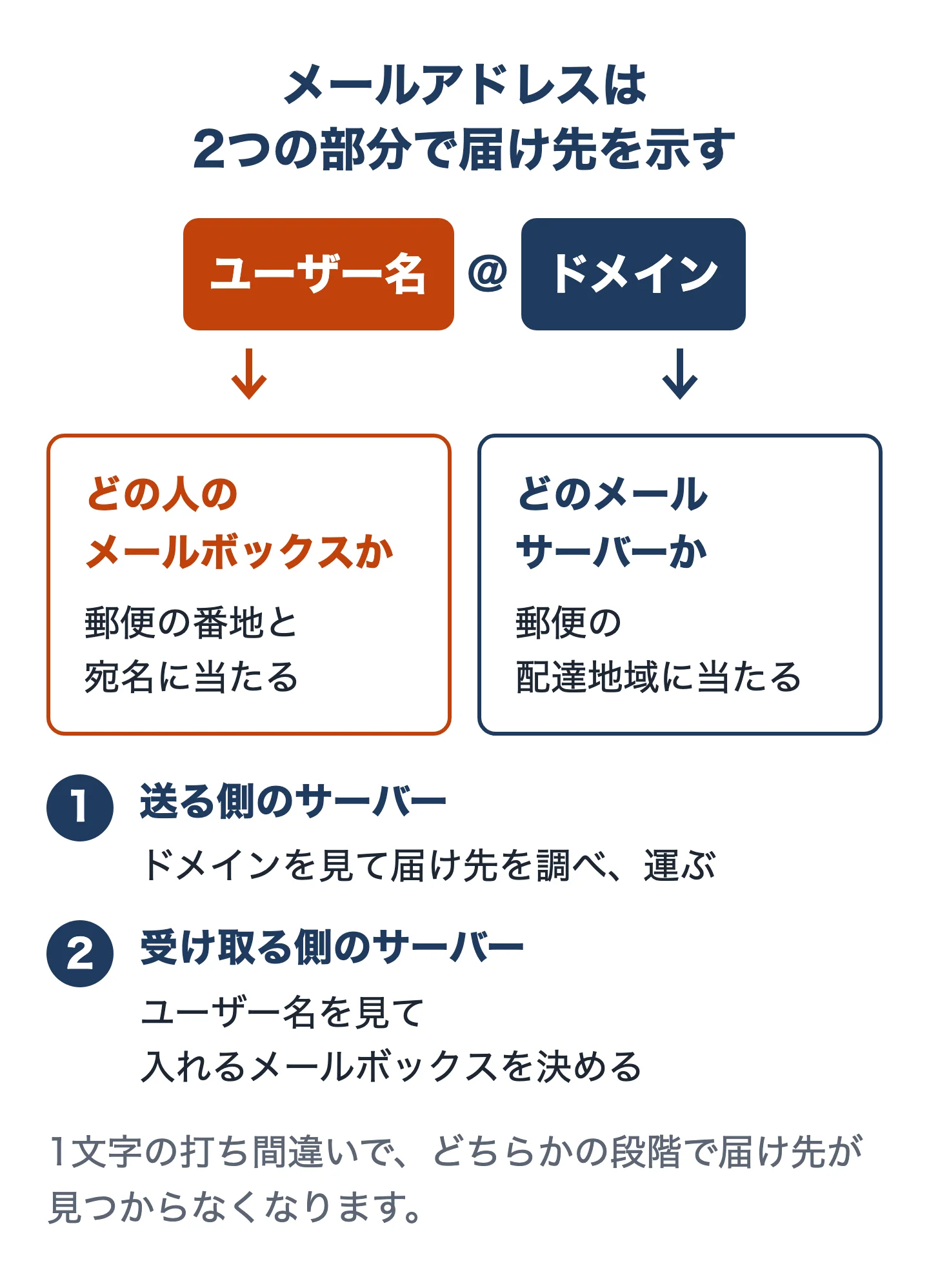
メールサーバーの仕組みを理解するには、メールアドレスの形を知っておくと近道です。メールアドレスは、@ の前と後ろの2つの部分でできています。
@ の後ろの部分はドメインと呼ばれ、メールを受け取るメールサーバーがどこにあるかを示しています。郵便で言えば、都道府県や市町村のように、配達を受け持つ地域を表す部分です。gmail.com であれば Google が、会社の独自のドメインであれば、その会社が契約しているメールサービスが受け持ちます。
@ の前の部分はユーザー名と呼ばれ、そのメールサーバーの中で、どの人のメールボックスに入れるかを示しています。郵便で言えば、番地と宛名に当たる部分です。同じドメインの中では、同じユーザー名を2人が使うことはできません。
送る側のメールサーバーは、まずドメインの部分を見て届け先のメールサーバーを調べ、メールを運びます。受け取った側のメールサーバーは、ユーザー名の部分を見て、どのメールボックスに入れるかを決めます。アドレスの1文字の打ち間違いで届かなくなるのは、このどちらかの段階で、届け先が見つからなくなるためです。
メールが届くまでの流れ
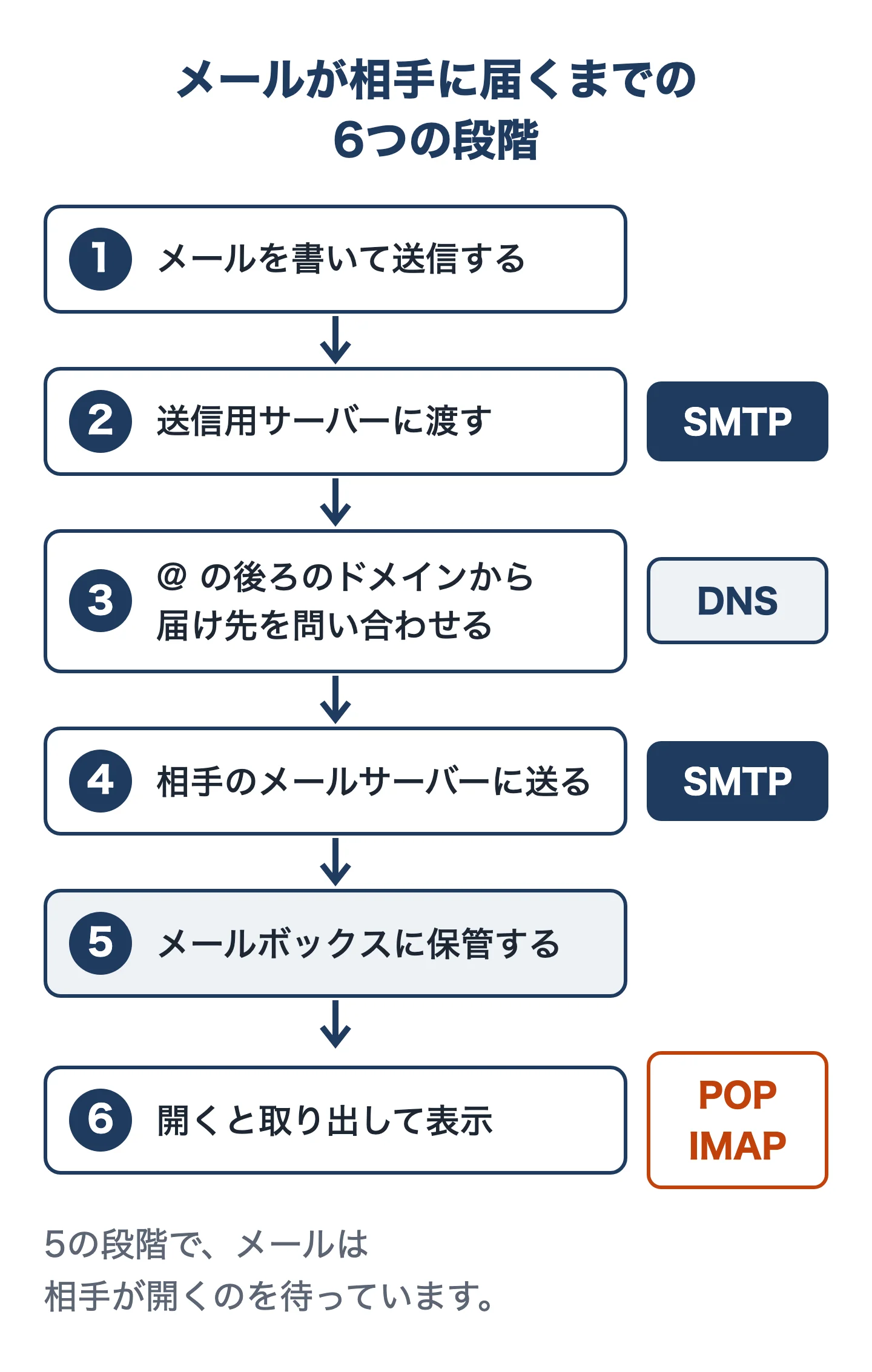
メールを送信してから相手が読むまでの流れを、順を追って見ていきます。
- 送る人がメールソフトでメールを書き、送信ボタンを押す
- メールソフトが、送る人の側の送信用メールサーバーにメールを渡す
- 送信用メールサーバーが、宛先のアドレスのドメイン(@ より後ろの部分)を見て、どこのメールサーバーに届ければよいかを問い合わせる
- 問い合わせの答えをもとに、相手の側のメールサーバーにメールを送る
- 相手の側のメールサーバーが、メールを受け取って相手のメールボックスに保管する
- 相手がメールソフトを開くと、メールボックスからメールが取り出されて表示される
この流れの中で、2と4の「渡す」「送る」を受け持つのが SMTP、3の「問い合わせる」を受け持つのが DNS、6の「取り出す」を受け持つのが POP か IMAP です。それぞれの役割を次の節で説明します。
流れを見ると分かるとおり、メールは送った瞬間に相手の画面に表示されるわけではありません。相手の側のメールサーバーに保管された状態で、相手がメールソフトを開くのを待っています。「送った」と「読まれた」の間には、相手のメールボックスという待合室があると考えると、届かないときや読まれないときの原因を考えやすくなります。
送信と受信の仕組みが分かれている理由
メールの設定で「送信」と「受信」の2つのサーバーを入力するのは、送る仕事と受け取る仕事が、別々の約束事で動いているからです。郵便でも、ポストに手紙を入れる仕組みと、郵便受けから手紙を取り出す仕組みは別のものです。送る仕事は相手のメールサーバーまで運ぶことが目的で、受け取る仕事は自分のメールボックスの中身を見ることが目的です。目的が違うため、仕組みも分かれています。
この違いを知っておくと、トラブルのときに原因を絞り込めます。メールを受け取れるのに送れないなら送信の設定、送れるのに受け取れないなら受信の設定を疑えばよい、ということになります。両方ともできないなら、パスワードの誤りや、インターネットへの接続そのものを疑います。
SMTP・POP・IMAP・DNS の役割
メールの仕組みを説明するときに必ず出てくるのが、SMTP、POP、IMAP、DNS の4つです。いずれも、コンピューターどうしがやり取りするときの決まりごと、つまり通信の約束事を指す言葉です。
| 名前 | 受け持つ仕事 | 郵便にたとえると |
|---|---|---|
| SMTP | メールを送る | 手紙をポストから郵便局へ、郵便局から郵便局へ運ぶ |
| POP | 届いたメールを手元に取り込む | 郵便受けの手紙を家の中に持ち込む |
| IMAP | 届いたメールをサーバー上で読む | 郵便局に預けたままの手紙を、出向いて中身を見る |
| DNS | 届け先のメールサーバーを調べる | 住所から担当の郵便局を調べる |
SMTP はメールを送るための約束事
SMTP は、メールを送るときに使われる約束事です。メールソフトから送信用メールサーバーへ渡すとき、そして送る側のメールサーバーから受け取る側のメールサーバーへ運ぶときに使われます。メールソフトの設定画面で「送信メールサーバー」「SMTP サーバー」と書かれている欄には、この SMTP を受け持つサーバーの名前を入れます。
POP と IMAP は受け取ったメールを読むための約束事
POP と IMAP は、相手の側のメールサーバーに保管されたメールを、メールソフトで読むための約束事です。どちらも「受信メールサーバー」の欄に関係します。2つの違いは、メールをどこに保管したまま読むかにあります。詳しくは後の節で比べます。
DNS は届け先を調べるための仕組み
DNS は、インターネット上の名前と住所を結び付ける仕組みです。インターネット上のコンピューターには、IP アドレスと呼ばれる数字の住所が割り当てられています。人が覚えやすい名前から、この数字の住所を調べるのが DNS の役目です。NTT東日本のコラムでも、DNS サーバーの役割が次のように説明されています。
「DNSサーバー」はメールサーバーとは別のサーバーですが、メールアドレスから送信先の住所(IPアドレス)を割り出して間違いなくメールを届けるために、なくてはならない存在なのです。 出典: NTT東日本 メールサーバーとは?
メールの場合、DNS には「このドメイン宛てのメールは、このメールサーバーが受け取る」という情報が登録されています。この情報を MX レコードと呼びます。会社で独自のドメインのメールを使い始めるときに、「MX レコードを設定してください」と案内されるのは、この届け先の情報を登録するためです。
POP と IMAP の違い
メールソフトを設定するときに最も迷いやすいのが、POP と IMAP のどちらを選ぶかです。2つの違いを整理します。
| 比べる点 | POP | IMAP |
|---|---|---|
| メールの保管場所 | 手元の端末に取り込む | メールサーバーに残したまま読む |
| 複数の端末での利用 | 端末ごとに状態がずれやすい | どの端末でも同じ状態を見られる |
| 既読や削除の反映 | ほかの端末には反映されない | すべての端末に反映される |
| サーバーの容量 | 取り込んだあと削除すれば空く | メールがたまり続ける |
| 通信がないとき | 取り込んだメールは読める | 読めないことがある |
POP は、メールサーバーに届いたメールを手元のパソコンに取り込んで読む方式です。取り込んだあと、サーバーからメールを削除する設定にすることもできます。1台のパソコンだけでメールを読む使い方には向いていますが、スマートフォンとパソコンの両方で同じメールを読みたい場合には不便です。パソコンで取り込んで削除したメールは、スマートフォンからは見えなくなるからです。
IMAP は、メールをメールサーバーに残したまま、メールソフトからその中身を見に行く方式です。パソコンで既読にしたメールは、スマートフォンでも既読になります。フォルダに分けたり削除したりした操作も、すべての端末に反映されます。いまは複数の端末でメールを読む人が多いため、特に理由がなければ IMAP を選ぶのが一般的です。
IMAP を選ぶ場合に気を付けたいのが、メールサーバーの容量です。メールがサーバーに残り続けるため、契約している容量の上限に近づくと、新しいメールを受け取れなくなることがあります。古いメールや大きな添付ファイルは、定期的に整理します。
翻訳の仕事では、原稿や用語集を添付したメールのやり取りが多く、添付ファイルの容量がすぐにたまります。独立したばかりのころに、受信ボックスの容量が上限に達していることに気づかず、取引先からの急ぎの原稿が届いていなかった、という失敗はこの仕事の人から何度も聞く話です。大きなファイルは共有用のストレージで受け渡し、メールには場所を知らせる文面だけを書く、という形に切り替えると、容量の問題はほとんど起きなくなります。
メールソフトとウェブメールの違い
メールを読む方法には、メールソフトを使う方法と、ブラウザでウェブメールを開く方法の2つがあります。
メールソフトは、パソコンやスマートフォンに入れて使うアプリです。Outlook、Apple のメール、Thunderbird などがあります。メールソフトを使うときは、受信メールサーバーと送信メールサーバーの情報を設定して、メールサーバーと繋ぎます。
ウェブメールは、ブラウザでメールサービスのページを開いて読む方法です。Gmail や Outlook.com をブラウザで開いている場合がこれに当たります。ウェブメールでは、メールサービスの会社がメールサーバーとの繋ぎ込みをすべて受け持っているため、利用者がサーバーの名前を設定する必要はありません。メールサーバーという言葉を意識しないまま使えるのは、このためです。
どちらを使うかは、働き方で決めます。決まったパソコンで1日中メールを扱う人は、メールソフトのほうが動作が軽く、複数のアカウントをまとめて見られるため便利です。外出先や共用のパソコンでメールを読むことが多い人は、ブラウザさえあれば読めるウェブメールが向いています。両方を併用する場合は、メールソフトを IMAP で設定すれば、どちらで操作しても同じ状態を保てます。
ウェブメールのサービスでも、メールソフトで読めるように受信と送信のサーバーの情報が公開されています。たとえば Gmail のヘルプでは、POP で読む場合の設定として、受信メールサーバーが pop.gmail.com、ポートが995、送信メールサーバーが smtp.gmail.com、TLS のポートが587と案内されています。詳しい設定の値は、Gmail ヘルプの POP の設定のページで確かめられます。
また、Gmail のヘルプでは、個人の Google アカウントでは2025年1月以降、IMAP は常に有効になっており、有効と無効を切り替えるオプションは使えなくなったと案内されています。ほかのメールソフトに Gmail を追加するときは、ユーザー名とパスワードを直接入れるのではなく、「Google でログイン」のオプションを使うよう勧められています。
メールソフトの設定欄の読み方
メールソフトに新しいアカウントを追加するときは、次のような欄が出てきます。
| 設定の欄 | 入れるもの |
|---|---|
| メールアドレス | 使うメールアドレス |
| アカウントの種類 | POP か IMAP |
| 受信メールサーバー | POP か IMAP のサーバーの名前 |
| 送信メールサーバー | SMTP のサーバーの名前 |
| ポート | 通信に使う番号 |
| 暗号化の方式 | SSL/TLS か STARTTLS |
| ユーザー名とパスワード | メールサーバーにログインするための情報 |
サーバーの名前やポートの番号は、メールアドレスを提供している会社の案内に書かれています。会社のメールなら社内の情報システムの担当者、レンタルサーバーのメールならサーバー会社のマニュアル、プロバイダーのメールならプロバイダーの会員ページで確かめます。自分で推測して入力すると、ほぼ確実に繋がりません。
ポートとは、1台のコンピューターの中で、どの種類の通信を受け付けるかを区別するための番号です。同じメールサーバーでも、送信と受信、暗号化するかしないかで、使う番号が変わります。暗号化の方式は、通信の途中でメールの中身やパスワードを盗み見られないようにするための仕組みです。案内に暗号化の指定があれば、必ずそのとおりに設定します。
最近のメールソフトの多くは、メールアドレスとパスワードを入れるだけで、サーバーの名前やポートを自動で探して設定してくれます。自動で繋がらなかったときだけ、手動の設定に切り替えて、案内のとおりに入力します。
スマートフォンでメールを読むときの設定
スマートフォンで仕事のメールを読みたいときも、考え方はパソコンと同じです。スマートフォンのメールのアプリにアカウントを追加し、受信メールサーバーと送信メールサーバーの情報を設定します。
Gmail や Outlook.com のように大手のメールサービスであれば、アカウントの追加の画面でサービスの名前を選び、ログインするだけで設定が終わります。会社の独自のドメインのメールやレンタルサーバーのメールの場合は、「その他」のような項目を選び、サーバーの名前やポートを手動で入力することになります。
スマートフォンとパソコンの両方で同じメールを読むなら、どちらの端末でも IMAP を選びます。片方を POP にすると、POP の端末で取り込んで削除したメールが、もう片方の端末から見えなくなることがあります。仕事のメールを複数の端末で読むときは、設定をそろえることが大切です。
スマートフォンを紛失したときに備えて、画面のロックを必ず設定しておきます。メールのアプリには、取引先とのやり取りや個人情報が含まれていることが多く、ロックのない端末を落とすと、そのまま中身を読まれてしまいます。
メールボックスの容量と整理の仕方
メールサーバーは、利用者ごとにメールボックスの容量の上限を設けています。上限に達すると、新しいメールを受け取れなくなり、送った相手には配信できなかったことを知らせるメールが戻ります。相手からすれば、こちらのアドレスが使えなくなったように見えます。
容量を圧迫するのは、たいてい添付ファイルの付いたメールです。本文だけのメールは1通あたりの容量が小さいため、何万通たまっても大きな問題にはなりにくい一方、写真や資料の添付が付いたメールは、数十通で大きな容量を使います。
整理するときは、まず添付ファイルの付いた古いメールを探し、必要なファイルだけを手元やストレージに保存してから、メールを削除します。多くのメールソフトやウェブメールには、容量の大きい順に並べ替えたり、添付ファイルのあるメールだけを絞り込んだりする機能があります。削除したメールがゴミ箱のフォルダに残っている間は容量が空かないことがあるため、ゴミ箱を空にするところまで行います。
整理の頻度は、月に一度、容量の使用状況を確かめる程度で十分です。上限の8割を超えたら整理を始める、と決めておくと、急に受け取れなくなる事態を避けられます。
メールサーバーの3つの使い方
会社や個人事業でメールを使うとき、メールサーバーの用意の仕方には大きく3つの方法があります。
1つ目は、クラウドのメールサービスを契約する方法です。Google Workspace や Microsoft 365 のように、メールサーバーの運用をサービスの会社に任せ、利用者は独自のドメインのアドレスを使えるようにします。サーバーの保守や迷惑メール対策をサービスの会社が受け持つため、専任の担当者がいない小さな会社でも使いやすい方法です。
2つ目は、レンタルサーバーに付いているメールの機能を使う方法です。ホームページを公開するために契約したレンタルサーバーには、多くの場合、メールの機能が付いています。追加の費用をかけずに独自のドメインのアドレスを作れるのが利点です。ただし、迷惑メールのフィルタや容量はサーバー会社のプランに左右されます。
3つ目は、自社でメールサーバーを構築して運用する方法です。細かい設定まで自由に決められますが、セキュリティの更新、迷惑メール対策、障害への対応をすべて自社で受け持つ必要があります。専門の技術者がいる会社でなければ、負担が大きい方法です。
どの方法を選んでも、メールアドレスのドメインの DNS に MX レコードを設定し、届け先のメールサーバーを登録する手順は共通しています。
メールサービスを選ぶときに確かめること
小さな会社や個人事業で、これから独自のドメインのメールを使い始める場合は、次の点を比べてサービスを選びます。
1つ目は、1人あたりのメールボックスの容量です。添付ファイルのやり取りが多い仕事なら、容量に余裕のあるサービスを選びます。容量が足りなくなったときに、追加の料金で拡張できるかも確かめておきます。
2つ目は、迷惑メールのフィルタとウイルスの検査の機能です。届いたメールを自動で検査してくれるかどうかで、利用者の負担が大きく変わります。
3つ目は、なりすまし対策の設定のしやすさです。SPF、DKIM、DMARC の設定の手順が案内されているか、管理の画面から設定できるかを確かめます。これらの設定ができないと、自社から送ったメールが相手の迷惑メールのフォルダに入りやすくなります。
4つ目は、障害のときの案内と問い合わせの窓口です。メールが止まると仕事が止まります。障害の情報がどこで公開されるか、日本語で問い合わせられるかを、契約の前に確かめておきます。
5つ目は、ほかのサービスに移るときの手間です。将来、別のサービスに乗り換えることになったとき、過去のメールを書き出せるかどうかで、移行の負担が変わります。
メールのバックアップ
メールサーバーに保管されたメールは、サービスの会社が保守しているとはいえ、誤って削除したり、アカウントに不正にログインされて消されたりする可能性があります。取引の記録として残しておく必要があるメールは、別の場所にも控えを保存しておくと安心です。
ウェブメールのサービスの多くは、メールをまとめて書き出す機能を備えています。メールソフトで POP を使っている場合は、手元のパソコンにメールが保存されているため、パソコンのバックアップを取れば、メールの控えも残ります。IMAP の場合は、メールがサーバーにしかないことが多いため、書き出しの機能を使って定期的に控えを取ります。
請求書や契約に関するメールは、税務の書類として一定期間の保存が求められることもあります。メールの添付で受け取った請求書などは、受け取ったメールとは別に、日付や取引先の名前で探せる形で保存しておくと、あとで探す手間が省けます。
メールが届かないときに確かめること
メールが届かないとき、原因は送る側、途中、受け取る側のどこかにあります。メールサーバーの仕組みが分かっていると、どこから確かめればよいかの見当がつきます。
送った側に「配信できませんでした」というメールが戻ってきた場合は、そのメールの本文に原因が書かれています。このメールは、相手の側のメールサーバーか、途中のメールサーバーが送り返してきたものです。宛先のアドレスが存在しない、相手のメールボックスの容量がいっぱい、相手のメールサーバーに受け取りを拒否された、といった理由が英語で書かれていることが多いため、落ち着いて読みます。
戻ってくるメールがないのに届いていない場合は、次の順に確かめます。
- 宛先のアドレスに打ち間違いがないか
- 相手の迷惑メールのフォルダに入っていないか
- 相手のメールボックスの容量がいっぱいになっていないか
- 自分の送信済みのフォルダに、そのメールが残っているか
- 添付ファイルが大きすぎて、相手のメールサーバーに拒否されていないか
送信済みのフォルダにメールが残っていない場合は、メールソフトから送信用メールサーバーに渡す段階で失敗しています。送信メールサーバーの設定、ユーザー名とパスワード、ポートと暗号化の方式を見直します。
自分がメールを受け取れない場合は、メールボックスの容量、受信メールサーバーの設定、迷惑メールのフォルダを確かめます。特定の相手からのメールだけが届かない場合は、自分の側の迷惑メールのフィルタや拒否の設定が原因であることが多くなります。原因が分からないときは、メールアドレスを提供している会社の障害情報のページも確かめます。メールサーバーそのものに障害が起きている場合は、利用者の側でできることはなく、復旧を待つことになります。
なりすましを防ぐための設定
メールの仕組みは、もともと差出人のアドレスを自由に書けるように作られていました。そのため、実在する会社のアドレスをかたって送る、なりすましのメールが後を絶ちません。これを防ぐために、送る側のメールサーバーが正規のものかを確かめる仕組みが広まっています。
代表的なのが、SPF、DKIM、DMARC の3つです。SPF は、そのドメインのメールを送ってよいメールサーバーを DNS に登録しておく仕組みです。DKIM は、送るメールに電子的な署名を付け、途中で書き換えられていないことを証明する仕組みです。DMARC は、SPF と DKIM の確認に失敗したメールをどう扱うかを、送る側があらかじめ宣言しておく仕組みです。
Gmail の送信者のガイドラインでは、Gmail のアドレスにメールを送るすべての送信者に、SPF か DKIM の設定を求めています。1日に5,000件を超えるメールを Gmail のアドレスに送る送信者には、SPF、DKIM、DMARC のすべての設定が求められています。会社のメールが相手の迷惑メールのフォルダに入りやすいと感じたら、これらの設定が済んでいるかを、メールサーバーを管理している担当者やサービスの会社に確かめます。詳しくはGmail の送信者のガイドラインに案内されています。
問い合わせ窓口のメールを受ける側の備え
会社のウェブサイトに問い合わせ窓口のアドレスを載せていると、顧客や取引先から、さまざまな連絡が届きます。メールサーバーが正しく動いていても、届いたメールが読まれないまま埋もれてしまえば、相手にとっては届いていないのと変わりません。
複数の人で窓口を担当している場合、IMAP で同じメールボックスを共有すると、誰かが既読にしたメールは全員の画面で既読になります。その結果、誰も返信していないのに、誰かが対応したと思い込んでしまうことがあります。返信が必要な連絡は、メールを読んだかどうかではなく、誰が担当し、どこまで対応したかで管理する必要があります。
この場面では、Halictのように、フォームから届いた問い合わせを1件ずつ管理する道具が役に立ちます。Halict は、届いた1件ごとに担当者とステージ(対応の状況)を付けて管理でき、返信も同じ画面から送れるフォームの道具です。料金のページでは、メンバー1人まで使えるフリーのプランが0円、3人まで使えるスターターが月額2,980円、10人まで使えるチームが月額7,800円(いずれも税抜)と案内されています。Halictは、@SOHOを運営する株式会社ライフスケープが開発・提供しています。
在宅の仕事から見たメールサーバーの知識
在宅ワークやフリーランスの仕事の仲介を2004年から続けてきた運営者として見てきた限りでは、メールの設定でつまずいて、取引先との連絡が途切れてしまう例は少なくありません。独立したばかりの人が、独自のドメインのアドレスを作ったものの MX レコードの設定を誤り、数日間メールを受け取れていなかった、という話もあります。メールサーバーの仕組みを知っていることは、在宅で働く人の信用を守る基礎だと言えます。
メールやネットワークの知識を仕事に生かしたい人には、AI・マーケティング・セキュリティのお仕事が参考になります。企業のメールの設定やセキュリティの見直しを手伝う仕事の種類と始め方を紹介しています。業務の道具を作る側に回りたい人は、アプリケーション開発のお仕事で、開発の仕事の流れを確かめられます。
よくある質問
Q. メールサーバーとメールソフトは何が違いますか?
メールサーバーは、メールを預かって相手に届けるコンピューターです。メールソフトは、メールを書いたり読んだりするために手元の端末で使うアプリです。郵便にたとえると、メールサーバーが郵便局、メールソフトが手紙を書いてポストに入れる人に当たります。メールソフトだけでは、メールを相手まで運ぶことはできません。
Q. POP と IMAP はどちらを選べばよいですか?
パソコンとスマートフォンなど、複数の端末で同じメールを読むなら IMAP を選びます。既読や削除の操作がすべての端末に反映されるためです。1台のパソコンだけで読み、メールを手元に保存しておきたい場合は POP も選べます。迷ったときは IMAP を選ぶのが一般的です。
Q. 受信メールサーバーと送信メールサーバーの名前はどこで分かりますか?
メールアドレスを提供している会社の案内に書かれています。会社のメールなら社内の情報システムの担当者、レンタルサーバーのメールならサーバー会社のマニュアル、プロバイダーのメールなら会員ページで確かめてください。推測で入力すると繋がりません。
Q. メールが相手に届いたかどうかを確かめる方法はありますか?
送ったメールが相手のメールサーバーに受け取りを拒否された場合は、配信できなかったことを知らせるメールが戻ってきます。戻ってこなければ、相手のメールサーバーまでは届いている可能性が高いと考えられます。ただし、相手の迷惑メールのフォルダに入っていることもあるため、大切な連絡は電話などで届いたかを確かめてください。
この記事を書いた人
@SOHO編集部
フリーランス・在宅ワークの専門メディア
@SOHOは2004年から続く、日本のフリーランス・在宅ワーク向け案件サイトです。
@SOHOに掲載された募集
この記事に関係するアプリの料金比較
関連記事








カテゴリから探す

クラウドソーシング入門
クラウドソーシングの基礎知識・始め方・サイト比較

職種別ガイド
職種・スキル別の案件獲得方法と単価相場

副業・在宅ワーク
副業・在宅ワークの始め方と対象者別ガイド

フリーランス
フリーランスの独立・営業・実務ノウハウ

お金・税金
確定申告・節税・経費・ローンなどお金の知識

スキルアップ
プロフィール・提案文・単価交渉などのテクニック

比較・ランキング
サービス比較・おすすめランキング

AI活用
職種別にChatGPT・生成AIを活用して業務効率化・収益化するノウハウ

最新トレンド
市場動向・法改正・AIなど最新情報

発注者向けガイド
クラウドソーシングで外注・人材探しをする企業・個人向け

転職・キャリア
転職エージェント・転職サイト比較・キャリアチェンジ

看護師の転職・求人
看護師の転職・派遣・単発バイト・副業など働き方のガイド。診療や医学の情報は扱いません

薬剤師の転職・求人
薬剤師・登録販売者の転職・派遣・パートなど働き方のガイド。診療や医学の情報は扱いません

介護職の転職・求人
介護職・介護福祉士・ケアマネジャー・訪問介護員の転職・派遣・夜勤など働き方のガイド

保育士の転職・求人
保育士・保育補助・幼稚園教諭の転職・派遣・パートなど働き方のガイド

医療職の転職・求人
医師・産業医・リハビリ職・歯科衛生士・管理栄養士・医療事務の転職や働き方のガイド。診療や医学の情報は扱いません

保険
生命保険・医療保険・フリーランスの保険設計

採用・求人
無料求人掲載・採用コスト削減・人材募集の方法

オフィス・ワークスペース
バーチャルオフィス・コワーキング・レンタルオフィス

法律・士業
契約トラブル・士業独立開業・フリーランス新法

シニア・50代
シニア世代のキャリアチェンジ・副業・年金

セキュリティ
サイバーセキュリティ・脆弱性対策・情報保護

金融・フィンテック
暗号資産・決済・ブロックチェーン・金融テクノロジー

子育て×働き方
子育てと在宅ワークの両立・保育園・時間管理

M&A・事業売却
会社売却・事業承継・事業譲渡を考える経営者向け。売却の流れ、税金、従業員への伝え方、仲介会社の選び方

アウトソーシング・外注ガイド
SNS運用・経理・広告など、業務のアウトソーシング(外注)を検討する企業・個人向け。費用相場・依頼の流れ・失敗しない選び方