
ドロップボックスの共有のやり方|スマホとパソコンの手順

この記事のポイント
- ✓ドロップボックスの共有のやり方を
- ✓スマホアプリの3つに分けて手順で解説
- ✓相手を招待する方法とリンクで渡す方法の違い
ドロップボックス(Dropbox)でファイルやフォルダを共有するやり方は、大きく分けて2つあります。相手のメールアドレスを指定して招待するやり方と、リンクをコピーして渡すやり方です。どちらも、パソコンのブラウザ、パソコンのデスクトップアプリ、スマホのアプリから操作できますが、ボタンの名前や場所が少しずつ違うため、初めてだと迷いやすいところです。
この記事では、Dropboxの公式ヘルプの内容をもとに、2つのやり方の違いと、パソコンとスマホそれぞれの手順を順に説明します。編集と閲覧の権限の選び方、共有をやめる方法、共有フォルダと容量の関係といった、共有したあとに困りやすい点も扱います。あわせて、共有したファイルの確認や修正を複数人で分担するときに、担当と期限を共有する道具として、タスク管理のPinatecaにも触れます。
ドロップボックスの共有は2つのやり方がある
Dropboxの共有には、「相手を招待する」やり方と「リンクを渡す」やり方があります。どちらを選ぶかで、相手に必要なものと、相手ができることが変わります。
| やり方 | 相手に必要なもの | 相手ができること | 向いている場面 |
|---|---|---|---|
| 相手を招待する | Dropboxのアカウントとログイン | 編集可能か閲覧可能かを選んで渡せる | 同じフォルダで継続して共同作業する |
| リンクを渡す | 閲覧用のリンクならアカウントがなくても見られる | 閲覧用か編集用かをリンクごとに選べる | 一度だけ資料を見てもらう、多くの人に配る |
Dropboxのヘルプでは、招待による共有について次のように案内されています。
共有されたコンテンツを 表示または編集 するには、受信者が Dropbox アカウントを持っていて、ログイン済みである必要があります。受信者がアカウントを持っていない場合、またはログインしたくない場合は、代わりに読み取り専用リンクを共有できます。 出典: help.dropbox.com
つまり、相手がDropboxを使っていない場合や、アカウントを作ってもらうのが手間な場合は、リンクを渡すやり方を選びます。相手もDropboxを使っていて、同じフォルダの中のファイルを一緒に更新していく場合は、招待するやり方を選びます。
招待とリンクで変わること
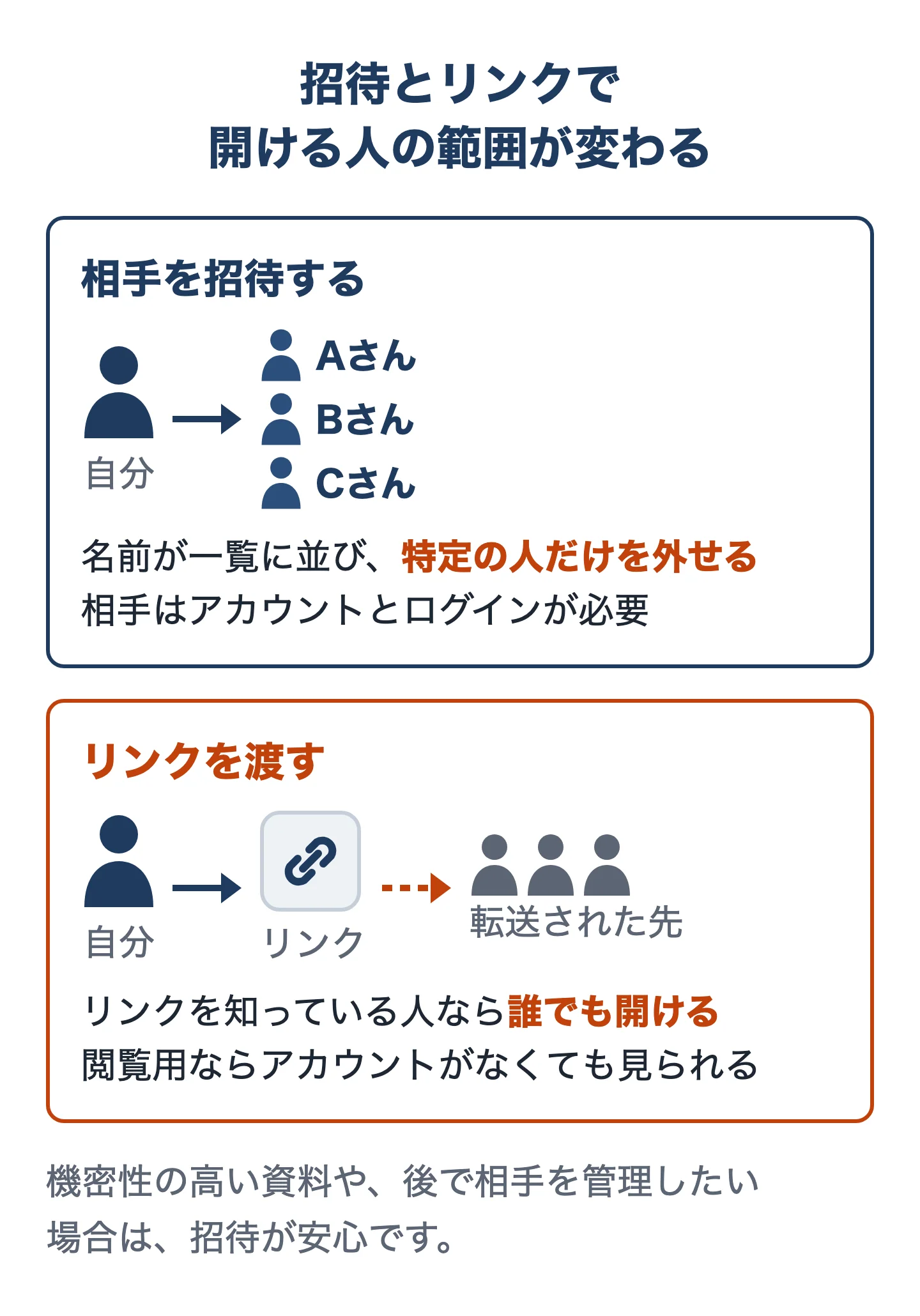
招待するやり方では、共有した相手の名前が共有の設定画面に一覧で並びます。誰がこのフォルダに入れるのかが分かり、あとから特定の人だけを外すこともできます。リンクを渡すやり方では、リンクを知っている人なら誰でも開けるため、リンクがほかの人に転送されると、想定していない人も見られる状態になります。
社外の人に機密性の高い資料を渡す場合や、相手を後で管理したい場合は、招待するやり方のほうが安心です。説明会の資料を参加者全員に配るような場面では、リンクを渡すやり方のほうが手軽です。
パソコンのブラウザで相手を招待するやり方
パソコンのブラウザからdropbox.comを開いて共有する手順です。アプリを入れていないパソコンでも操作できます。
- dropbox.comにログインする
- 共有したいファイルまたはフォルダにカーソルを合わせ、[共有]をクリックする
- [ユーザーを追加]をクリックする
- 共有する相手のメールアドレス、名前、またはグループ名を入力し、候補から選ぶ
- [編集可能]か[閲覧可能]を選ぶ
- 必要に応じてメッセージを書き添える
- [共有]をクリックする
[共有]をクリックすると、相手にファイルまたはフォルダへのリンクが入ったメールが届きます。公式ヘルプによると、招待できる人数に制限はありません。複数の相手を一度に入力することもできます。
メッセージは一言添えておく
招待のメールは、Dropboxから自動で送られます。差出人がふだんのやり取りと違う形で届くため、相手が迷惑メールと見分けられないこともあります。手順6のメッセージ欄に「先ほどお話しした資料です」のように一言添えておくと、相手が安心して開けます。招待を送ったことを、ふだん使っているメールやチャットでも伝えておくと、見落としを防げます。
デスクトップアプリで相手を招待するやり方
パソコンにDropboxのデスクトップアプリを入れている場合は、MacのFinderやWindowsのエクスプローラーから直接共有できます。ブラウザを開く必要がなく、ふだんファイルを扱っている画面のまま操作できるのが利点です。
- FinderまたはエクスプローラーでDropboxのフォルダを開く
- 共有したいファイルまたはフォルダを右クリックする
- Dropboxのアイコンの横にある[共有…]をクリックする
- [ユーザーを追加]をクリックする
- 相手のメールアドレス、名前、またはグループ名を入力し、候補から選ぶ
- [編集可能]か[閲覧可能]を選ぶ
- [共有]をクリックする
Macの場合、右クリックの代わりにCommandキーを押しながらクリックしても同じメニューが開きます。手順4以降は、ブラウザで操作する場合とほぼ同じです。
スマホのアプリで相手を招待するやり方
スマホのDropboxアプリからも、相手を招待して共有できます。外出先で急に資料を渡す必要が出たときに便利です。
- Dropboxのアプリを開く
- 共有したいフォルダの横にある、その他のオプションのアイコンをタップする
- [共有]をタップする
- [送信先]をタップし、相手のメールアドレス、名前、またはグループ名を入力する
- 検索結果から相手をタップして選ぶ
- [編集可]か[閲覧可]を選ぶ
- 必要に応じてメッセージを入力する
- [共有]をタップする
公式ヘルプによると、スマホのアプリでは[編集可]を選ぶと閲覧、コメント、編集ができ、[閲覧可]を選ぶと閲覧とコメントはできますが編集はできません。iPhoneでは権限を選んだあとに[閉じる]をタップしてから、メッセージの入力に進みます。
リンクを渡して共有するやり方
相手がDropboxのアカウントを持っていない場合や、多くの人に同じ資料を配る場合は、リンクをコピーして渡します。
パソコンのブラウザでリンクを作る
- dropbox.comにログインする
- 共有したいファイルまたはフォルダにカーソルを合わせ、[共有]をクリックする
- [リンクをコピー]をクリックする
- 権限を変えたい場合は[管理]をクリックし、[編集用のリンク]か[閲覧用のリンク]を選ぶ
- もう一度[リンクをコピー]をクリックする
- コピーしたリンクを、メールやチャットに貼り付けて送る
閲覧用のリンクを受け取った人は、元のファイルを編集できません。資料を見てもらうだけの場合は、閲覧用のリンクを選ぶのが基本です。
デスクトップアプリでリンクを作る
- FinderまたはエクスプローラーでDropboxのフォルダを開く
- 共有したいファイルまたはフォルダを右クリックする
- Dropboxのアイコンの横にある[共有…]をクリックする
- 設定のアイコンをクリックし、[閲覧用のリンク]を選ぶ
- [リンクをコピー]をクリックする
リンクは自動でクリップボードにコピーされるので、そのままメールやメッセージに貼り付けます。
QRコードで渡す
dropbox.comでは、ファイルやフォルダへの閲覧専用のQRコードを作ることもできます。[共有]をクリックしたあと、その他のオプションから[QRコードを作成する]を選ぶと、QRコードが作られ、画像として保存できます。印刷した資料に載せて、会場でスマホから読み取ってもらう、といった使い方ができます。
編集と閲覧の権限の選び方
共有するときにいちばん迷うのが、編集できる権限にするか、閲覧だけの権限にするかです。目安は次のとおりです。
| 場面 | 選ぶ権限 | 理由 |
|---|---|---|
| 完成した資料を見てもらう | 閲覧 | 誤って書き換えられることを防ぐ |
| 修正の依頼を受けて直してもらう | 編集 | 相手が直接ファイルを更新できる |
| 写真や素材を集めてもらう | 編集 | 相手がフォルダにファイルを加えられる |
| 社外の多くの人に配る | 閲覧 | 想定外の変更や削除を防ぐ |
迷ったときは、まず閲覧で共有し、必要になってから編集に変えるほうが安全です。編集の権限を渡した相手は、ファイルを書き換えたり、削除したりできます。
公式ヘルプでは、ファイルやフォルダでの共同作業に招待された人は、それらのファイルやフォルダをほかの人と共有できると案内されています。招待した相手がさらに別の人を招待できることも、権限を選ぶときに頭に入れておきます。
パスワードと有効期限はリンクにだけ効く
リンクには、パスワードなどの設定を付けられる場合があります。公式ヘルプによると、パスワードやその他の制限などのリンク設定は、共有リンクを通してファイルやフォルダにアクセスする人にだけ適用されます。直接招待された人や、すでにアクセス権を持っている人は、リンクの設定の影響を受けません。
リンクにパスワードを付けられるのは、公式ヘルプでは個人向けの有料プランやチーム向けのプランとされています。無料のプランで機密性の高い資料を渡す場合は、リンクではなく相手を招待するやり方を選ぶと、誰が見られるかを管理できます。
共有を解除するやり方
共有が終わったら、共有を解除しておくと、不要な人がファイルを見られる状態が続くのを防げます。公式ヘルプの共有フォルダの解除のページをもとに、主な操作をまとめます。
特定の人だけを外す
- dropbox.comで共有フォルダを開く
- その他のオプションから[権限の管理]を選ぶ
- 外したい人の横のプルダウンから[削除]を選ぶ
外すときに、その人の手元にファイルのコピーを残すかどうかを選べます。取引の終わった相手に資料を渡したままにしたくない場合は、コピーを残さない設定にします。
フォルダの共有そのものをやめる
- dropbox.comで共有フォルダの[共有]を開く
- 設定から[フォルダ設定]を開く
- [フォルダ共有を解除]を選ぶ
スマホのアプリでは、[アクセスを管理]から[共有を解除]を選びます。共有を解除すると、フォルダのファイルはほかのメンバーのアカウントから取り除かれます。相手に残しておいてほしいファイルがある場合は、解除する前に伝えておきます。
共有フォルダと容量の関係
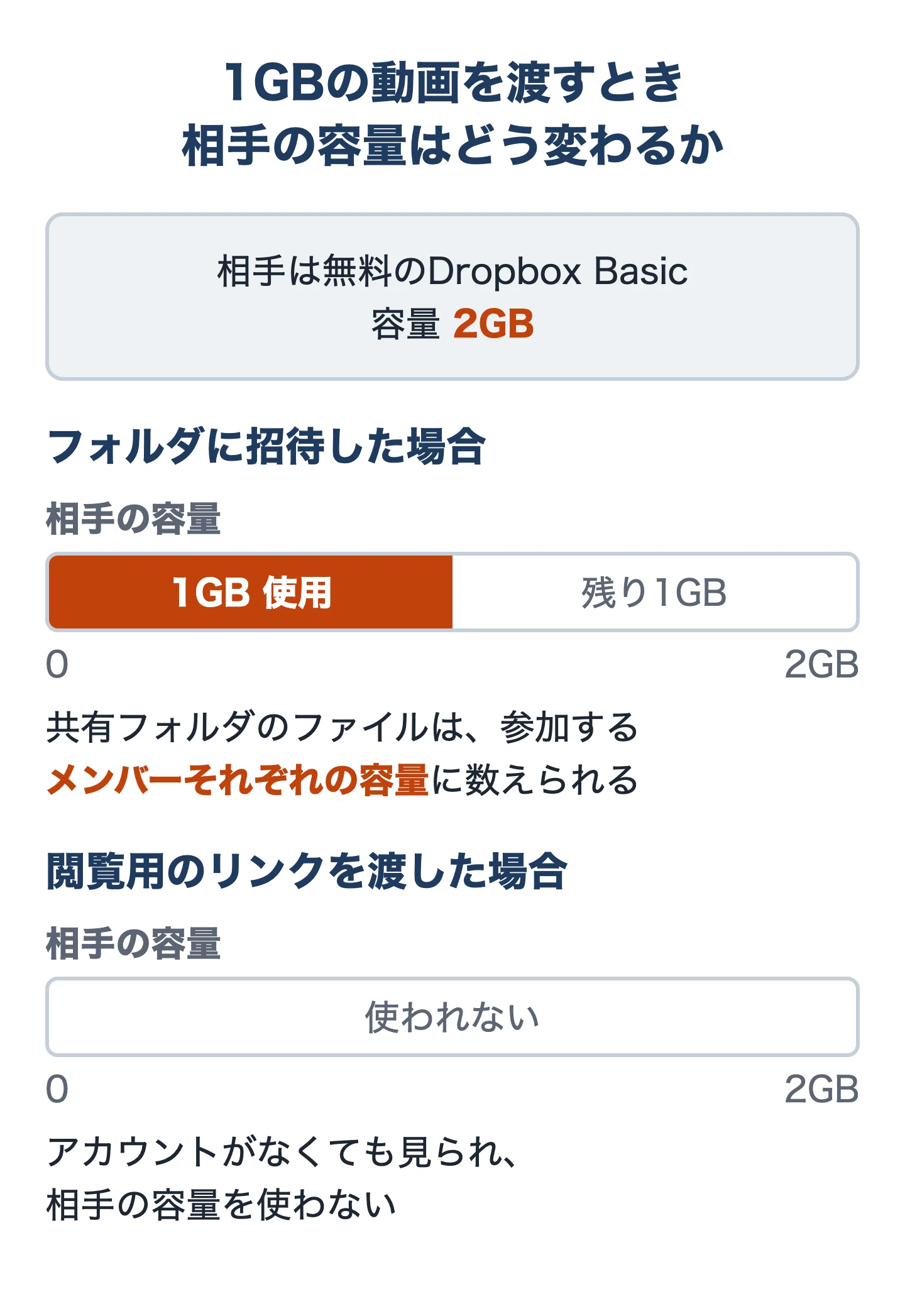
共有フォルダを使うときに見落としやすいのが、容量の扱いです。公式ヘルプのよくある質問によると、共有フォルダのファイルは、共有に参加しているメンバーそれぞれの個人の容量に数えられます。
たとえば、1GBの動画が入ったフォルダを共有すると、招待された相手のDropboxでも1GB分の容量が使われます。無料のDropbox Basicの容量は2GBなので、大きなファイルの入ったフォルダに招待されると、相手の容量がすぐにいっぱいになることがあります。
| 項目 | Dropbox Basic(無料) |
|---|---|
| 容量 | 2GB |
| つなげる端末 | 3台まで |
| 削除したファイルの復元 | 30日以内 |
| ファイルの以前の版 | 30日間 |
大きなファイルを相手に渡すだけなら、フォルダに招待するより、閲覧用のリンクを渡すほうが相手の容量を使いません。公式のDropbox Basicのページでも、共有リンクを受け取った人はアカウントがなくても見られると案内されています。
個人のアカウントで共有するときの注意
個人のアカウントどうしでフォルダを共有する場合、招待された人は、招待を受けたあとにフォルダに参加する必要があります。招待のメールを開いただけでは、自分のDropboxにフォルダが現れないことがあります。相手から「フォルダが見つからない」と言われたら、招待のメールにあるボタンからフォルダに参加したかを確かめてもらいます。
チーム向けのアカウントで同じチームのメンバーと共有した場合は、メンバーは自動で共有フォルダに参加します。チームの管理者は、フォルダのアクセスの設定を管理できます。
Androidでは閲覧用のリンクが基本になる
スマホのAndroidのアプリでは、ファイルのリンクは閲覧用のリンクが基本になっています。編集してもらうつもりでリンクを送ったのに相手が編集できない、という場合は、リンクの権限を確かめます。
ファイルだけを共有するかフォルダごと共有するか
Dropboxでは、1つのファイルだけを共有することも、フォルダごと共有することもできます。どちらを選ぶかで、相手から見える範囲と、あとから加えたファイルの扱いが変わります。
| 共有する単位 | 相手から見える範囲 | あとからファイルを加えた場合 | 向いている場面 |
|---|---|---|---|
| ファイル | 共有したそのファイルだけ | 相手には見えない | 完成した資料を1つ渡す |
| フォルダ | フォルダの中のすべて | 相手からも見える | 継続して素材や資料をやり取りする |
ファイルだけを共有する場合は、相手に見せる範囲がはっきりしているため、間違って別の資料を見せてしまうことがありません。見積書や請求書のように、1つの書類を渡せば終わる場面に向いています。
フォルダごと共有する場合は、フォルダの中に新しいファイルを保存するたびに、相手からもそのファイルが見えるようになります。毎週の写真をまとめて渡す、原稿を何度もやり取りする、といった継続した仕事では、そのたびに共有の操作をしなくて済むため手間が省けます。その反面、フォルダに入れたものはすべて相手から見えるため、取引先ごとにフォルダを分けておくことが大切です。
取引先ごとにフォルダを分ける
複数の取引先と仕事をする場合は、取引先ごとに共有用のフォルダを作っておくと管理しやすくなります。たとえば「共有_A社」「共有_B社」のようにフォルダの名前の頭をそろえると、どのフォルダが外部と共有しているものかが一目で分かります。自分だけが使う作業用のフォルダと、相手と共有するフォルダを分けておけば、作業途中のファイルを相手に見られることもありません。
場面別の共有のやり方の選び方
同じDropboxの共有でも、場面によって選ぶやり方は変わります。よくある場面ごとに、選ぶやり方の目安をまとめます。
取引先に納品物を渡す
完成したデザインのデータや原稿を納品する場合は、閲覧用のリンクを渡すやり方が手軽です。相手がDropboxを使っていなくても受け取れ、相手の容量も使いません。大きな動画のデータでも、メールに添付するのと違い、メールの容量の上限を気にせずに渡せます。納品物を相手の手元に残してもらう必要がある場合は、リンクを開いたあとにダウンロードしてもらうよう伝えておきます。
社内やチームで資料を一緒に更新する
同じ資料を何人かで更新していく場合は、相手を招待して編集の権限で共有します。全員が同じフォルダの中のファイルを直接更新できるため、メールでファイルを送り合って、どれが最新か分からなくなることを防げます。招待した人の一覧が共有の設定画面に残るため、メンバーが入れ替わったときも、誰を外せばよいかがすぐに分かります。
相手から素材を集める
取引先から写真や原稿などの素材を受け取る場合は、フォルダを編集の権限で共有し、そこに保存してもらうやり方があります。相手が自分の容量を使うことになるため、大量の素材を受け取る場合は、相手の容量に余裕があるかを事前に確かめておきます。
家族や友人と写真を見せ合う
旅行の写真などを見せる場合は、閲覧用のリンクを送るか、QRコードを作って渡すやり方が手軽です。相手にアカウントを作ってもらう必要がなく、スマホからそのまま開けます。
リンクを送るときの文面の例
リンクだけを送ると、相手が何のファイルなのか分からず、開くのをためらうことがあります。リンクを送るときは、何のファイルか、何をしてほしいか、いつまでにしてほしいかを添えておくと、やり取りが早く進みます。
取引先にリンクを送るときの文面の例です。
「お世話になっております。ご依頼いただいたバナーの画像を、Dropboxのリンクで共有いたします。閲覧用のリンクですので、アカウントがなくてもご覧いただけます。内容をご確認のうえ、修正点がございましたら11月20日までにお知らせください。」
社内のメンバーにフォルダを共有したときは、次のように伝えます。
「来月の説明会の資料をまとめたフォルダに招待しました。編集できる設定にしていますので、担当の箇所を直接更新してください。招待のメールが届いていない場合はお知らせください。」
このように、権限の種類とアカウントの要否を一言添えておくと、相手が「開けない」「編集できない」と迷うことが減ります。
メールへの添付とDropboxの共有の違い
ファイルを渡す方法として、メールへの添付とDropboxの共有を比べると、次のような違いがあります。
| 項目 | メールに添付 | Dropboxで共有 |
|---|---|---|
| 大きなファイル | メールの容量の上限で送れないことがある | リンクで渡せる |
| 最新の版 | 送るたびに別のファイルになる | 共有したファイルを更新すれば相手も最新を見られる |
| 送ったあとの取り消し | できない | 共有を解除できる |
| 相手の手間 | 添付を開くだけ | リンクを開く、またはアカウントで参加する |
送ったあとに共有を解除できることは、Dropboxの共有の大きな利点です。間違った相手にリンクを送ってしまった場合でも、リンクを無効にしたり共有を解除したりすれば、その後は開けない状態にできます。メールに添付したファイルは、一度送ると取り消せません。
共有の状況を定期的に見直す
長く使っていると、いつ誰と共有したのか分からないファイルやフォルダが増えていきます。共有したままのリンクが残っていると、リンクが転送された場合に、思わぬ人がファイルを見られる状態が続きます。
月に一度など時期を決めて、共有中のファイルとフォルダを見直す習慣を付けておくと安心です。dropbox.comでは、共有しているファイルやフォルダを一覧で確かめられます。取引が終わった相手のフォルダは共有を解除し、使わなくなったリンクは無効にしておきます。特に、外部の人と共有しているフォルダは、相手の担当者が替わったときにも見直しが必要です。
共有する前に確かめたいこと
共有の操作は数回のクリックで終わりますが、送ったあとに「見せるつもりのないファイルまで見えていた」「編集してほしかったのに閲覧だけになっていた」と気づくことがよくあります。共有の[共有]を押す前に、次の点を確かめておくと、送り直しや取り消しの手間を防げます。
- 共有する相手のメールアドレスが正しいか。似た名前の人を候補から選んでいないか
- 共有するのがファイルなのかフォルダなのか。フォルダの場合は中身に見せたくないものがないか
- 権限は編集か閲覧か。相手にしてほしい作業に合っているか
- 相手はDropboxのアカウントを持っているか。持っていない場合はリンクで渡すか
- 相手の容量に余裕があるか。大きなフォルダに招待する場合は特に気を付ける
- いつまで共有するか。取引の終わりに共有を解除する予定を決めておく
特に1番目のメールアドレスの確かめは大切です。入力の途中で表示される候補から選ぶと、過去にやり取りした別の人を選んでしまうことがあります。取引先の資料を別の取引先に見せてしまうと、信頼を大きく損ないます。共有の設定画面に表示された相手の名前とアドレスを、送る前にもう一度目で確かめる習慣を付けておきます。
6番目の共有の期間は、つい後回しにしがちです。仕事を受けたときに、納品の日と合わせて「この日に共有を解除する」と決めておけば、共有したままのフォルダが増えていくことを防げます。
共有したファイルの版を整理する
フォルダを共有して何人かで同じファイルを更新していくと、「どれが最新か分からない」という状態になりがちです。Dropboxでは、ファイルの以前の版を確かめて元に戻すことができ、無料のDropbox Basicでも30日間の版の履歴が残ります。誤って上書きしてしまった場合も、30日以内であれば以前の版に戻せます。
ただし、版の履歴に頼るだけでなく、ファイルの名前の付け方を共有するメンバーでそろえておくと、迷うことが減ります。たとえば、ファイルの名前の末尾に日付を入れる、確定したものには「確定」と付ける、古い版は「旧版」というフォルダに移す、といった決まりを最初に決めておきます。決まりを共有のフォルダの中に短い文書で保存しておけば、あとから加わったメンバーもすぐに分かります。
共有したファイルの確認を分担するとき
Dropboxで資料を共有したあと、「誰がいつまでに確認するのか」「修正は誰が担当するのか」が決まっていないと、共有しただけで作業が止まってしまうことがあります。共有したファイルについてのやり取りが、メールやチャットに散らばるのもよくあることです。Pinatecaは、@SOHOを運営する株式会社ライフスケープが開発・提供しています。
Pinatecaは、作業をカードにしてカンバン形式のボードに並べ、カードごとに担当者と期限を設定できる国産のタスク管理サービスです。たとえば「見積書の確認」「写真の差し替え」といった作業を1枚ずつカードにし、担当者と期限を決めて、「未着手」「作業中」「完了」の列の間で動かせば、誰の作業がどこまで進んでいるかを全員が同じ画面で確かめられます。カードにはコメントを書き込めるので、確認の結果や修正の依頼もカードの中にまとまります。
ファイルそのものの保管と受け渡しはDropboxで行い、そのファイルについての作業の担当と期限と進み具合はPinatecaで共有する、という分担です。公式の料金ページによると、FREEプランは5人まで、ボード10個まで無料で使え、登録にクレジットカードは要りません。6人目、または11個目のボードからは、1人あたり月額500円(税抜)のSTANDARDプランになります(年払いの場合は月額400円)。
共有でよくある困りごとと対処
Dropboxの共有で起きやすい困りごとと、その対処をまとめます。
相手に招待のメールが届かない
招待のメールが迷惑メールのフォルダに入っていないか、相手に確かめてもらいます。メールアドレスの入力の間違いも多い原因です。共有の設定画面で相手のアドレスを確かめ、間違っていれば外してから正しいアドレスで招待し直します。急ぐ場合は、閲覧用のリンクをコピーして、ふだんのメールやチャットで直接送る方法もあります。
相手がファイルを開けない
招待で共有した場合、相手がDropboxにログインしていないと、ファイルを開けません。相手がアカウントを持っていない場合は、閲覧用のリンクを送り直します。リンクで共有した場合は、リンクが閲覧用か編集用か、リンクが無効になっていないかを確かめます。
相手がファイルを消してしまった
編集の権限を渡した相手は、ファイルを削除できます。消えたファイルは、Dropbox Basicでも30日以内なら復元できます。大切なファイルを共有する場合は、閲覧の権限で共有するか、元のファイルを別の場所に控えておきます。
共有したつもりが見られていない
リンクを送ったあと、相手が開いたかどうかが分からないこともあります。重要な資料の場合は、「資料を共有しました。ご確認いただけたら一言お知らせください」と添えて送り、確認の返事をもらうようにします。
仕事でDropboxの共有を使うときのマナー
仕事で取引先とファイルを共有するときは、操作の手順だけでなく、相手への配慮も大切です。
- フォルダの名前を分かりやすくする:「2026年11月 見積書」のように、日付と内容が分かる名前にする
- ファイルの名前に版を入れる:「企画書_第2版」のように、どれが最新かが分かるようにする
- 共有したことを伝える:招待やリンクを送ったことを、ふだんの連絡手段でも伝える
- 共有の範囲を確かめる:フォルダごと共有すると、中のファイルすべてが見られる。見せたくないファイルが入っていないかを確かめる
- 終わったら解除する:取引が終わったら、共有を解除するか、相手を外す
特に、フォルダごと共有するときは注意が必要です。共有するフォルダの中に、ほかの取引先の資料や個人的なファイルが入っていると、それも相手から見られる状態になります。共有する前に、フォルダの中身を一度確かめる習慣を付けておきます。
ファイル共有の力を仕事に生かす道
Dropboxのようなファイル共有の道具を正しく使いこなす力は、在宅で仕事を受ける多くの人に求められます。取引先とのファイルのやり取りを、安全で分かりやすい形に整えられることは、それだけで信頼につながります。
ファイルの共有の設定や権限の管理は、情報の安全を守る仕事にもつながります。社内のファイルの扱い方や、外部とのやり取りの仕組みを整える仕事は、AI・マーケティング・セキュリティのお仕事で紹介しています。
デザインや動画の制作では、大きなファイルを取引先と共有する場面が特に多くあります。制作の仕事の相場は、デザイナーの年収・単価相場で確かめられます。
在宅で仕事を受ける働き方を取り入れる職場向けには、国の助成制度もあります。制度の概要はテレワーク 助成金 2026の記事でまとめています。
ファイルを共有して働く人を見てきた運営者として
@SOHOは2004年から在宅ワークとフリーランスの仲介を続けてきました。この市場を20年見てきた運営者として、在宅の仕事でのファイルのやり取りは、メールへの添付からオンラインのストレージでの共有へと大きく移ってきたと感じています。
その中で、長く仕事を続けている人ほど、共有の設定を丁寧に扱っています。閲覧と編集の権限を使い分け、取引が終わったら共有を解除し、フォルダの名前で中身が分かるようにしておく。こうした小さな配慮は、取引先に「この人には安心してファイルを預けられる」と感じてもらう土台になっています。
仲介の手数料がかからない直接のやり取りでは、間に入って調整する人がいない分、ファイルの受け渡しの丁寧さがそのまま信頼になります。手数料0%で直接取引できる場では、こうした実務の確かさが、次の依頼につながる力になります。
よくある質問
Q. 相手がDropboxのアカウントを持っていなくても共有できますか?
閲覧用のリンクを渡せば、相手はアカウントがなくてもファイルを見られます。一方で、相手を招待して共有したファイルを表示したり編集したりするには、相手がDropboxのアカウントを持ち、ログインしている必要があります。相手がアカウントを持っていない場合は、リンクを渡すやり方を選びます。
Q. 共有したファイルを相手に編集されないようにするにはどうすればよいですか?
招待するときは[閲覧可能]、リンクを渡すときは[閲覧用のリンク]を選びます。閲覧の権限で共有されたファイルは、受け取った人が元のファイルを編集できません。すでに編集の権限で共有している場合は、共有の設定から権限を変えられます。
Q. 共有フォルダに招待されると自分の容量は減りますか?
共有フォルダのファイルは、参加しているメンバーそれぞれの容量に数えられます。大きなファイルが入ったフォルダに参加すると、自分のDropboxの容量もその分使われます。無料のDropbox Basicの容量は2GBのため、大きなフォルダに招待された場合は容量に注意が必要です。
Q. 共有をやめると相手のファイルはどうなりますか?
フォルダの共有を解除すると、そのフォルダのファイルはほかのメンバーのアカウントから取り除かれます。特定の人だけを外す場合は、その人の手元にファイルのコピーを残すかどうかを選べます。相手に残しておいてほしいファイルがある場合は、解除する前に伝えておきます。
この記事を書いた人
@SOHO編集部
フリーランス・在宅ワークの専門メディア
@SOHOは2004年から続く、日本のフリーランス・在宅ワーク向け案件サイトです。
@SOHOに掲載された募集
関連記事








カテゴリから探す

クラウドソーシング入門
クラウドソーシングの基礎知識・始め方・サイト比較

職種別ガイド
職種・スキル別の案件獲得方法と単価相場

副業・在宅ワーク
副業・在宅ワークの始め方と対象者別ガイド

フリーランス
フリーランスの独立・営業・実務ノウハウ

お金・税金
確定申告・節税・経費・ローンなどお金の知識

スキルアップ
プロフィール・提案文・単価交渉などのテクニック

比較・ランキング
サービス比較・おすすめランキング

AI活用
職種別にChatGPT・生成AIを活用して業務効率化・収益化するノウハウ

最新トレンド
市場動向・法改正・AIなど最新情報

発注者向けガイド
クラウドソーシングで外注・人材探しをする企業・個人向け

転職・キャリア
転職エージェント・転職サイト比較・キャリアチェンジ

看護師の転職・求人
看護師の転職・派遣・単発バイト・副業など働き方のガイド。診療や医学の情報は扱いません

薬剤師の転職・求人
薬剤師・登録販売者の転職・派遣・パートなど働き方のガイド。診療や医学の情報は扱いません

介護職の転職・求人
介護職・介護福祉士・ケアマネジャー・訪問介護員の転職・派遣・夜勤など働き方のガイド

保育士の転職・求人
保育士・保育補助・幼稚園教諭の転職・派遣・パートなど働き方のガイド

医療職の転職・求人
医師・産業医・リハビリ職・歯科衛生士・管理栄養士・医療事務の転職や働き方のガイド。診療や医学の情報は扱いません

保険
生命保険・医療保険・フリーランスの保険設計

採用・求人
無料求人掲載・採用コスト削減・人材募集の方法

オフィス・ワークスペース
バーチャルオフィス・コワーキング・レンタルオフィス

法律・士業
契約トラブル・士業独立開業・フリーランス新法

シニア・50代
シニア世代のキャリアチェンジ・副業・年金

セキュリティ
サイバーセキュリティ・脆弱性対策・情報保護

金融・フィンテック
暗号資産・決済・ブロックチェーン・金融テクノロジー

子育て×働き方
子育てと在宅ワークの両立・保育園・時間管理

M&A・事業売却
会社売却・事業承継・事業譲渡を考える経営者向け。売却の流れ、税金、従業員への伝え方、仲介会社の選び方

アウトソーシング・外注ガイド
SNS運用・経理・広告など、業務のアウトソーシング(外注)を検討する企業・個人向け。費用相場・依頼の流れ・失敗しない選び方