
Androidでのドコモメール持ち運びの設定|手順と確認


この記事のポイント
- ✓ドコモメール持ち運びをAndroidで使う設定を
- ✓ドコモの公式ページの記載をもとに説明します
- ✓回線を解約した人がGmailなどのIMAP対応アプリに設定する手順
ドコモメール持ち運びを申し込んだあと、Androidのスマートフォンで「どのアプリに、何を入れればよいのか」が分からずに止まってしまう人は少なくありません。結論から書くと、ドコモの回線を解約して他社に移った人は、ドコモメールアプリではなく、GmailやOutlookのようなIMAPに対応したメールアプリに、dアカウントのIDとIMAP専用パスワードを設定して使います。ahamoへプラン変更した人は、特別な設定をしなくても、いままでのドコモメールアプリをそのまま使えます。
この記事では、ドコモの公式ページに書かれている内容だけをもとに、Androidでの設定の手順、入力するサーバ名とポート番号、つながらないときに確かめる順番を整理します。画面の名前はアプリのバージョンや機種で変わることがあるため、迷ったときはドコモのページで最新の記載を確かめてください。仕事の連絡をドコモのアドレスで受けている人に向けて、問い合わせの件数が増えたときに使えるHalictのような受付の道具についても、後半で触れます。
ドコモメール持ち運びとは
ドコモメール持ち運びは、ドコモの回線を解約したあとも、@docomo.ne.jpのメールアドレスをそのまま使い続けられる有料のサービスです。他社に乗り換えると携帯会社のメールアドレスは使えなくなるのが普通でしたが、このサービスを申し込むと、アドレスもクラウドに保存されたメールも引き継げます。
料金と無料期間
ドコモの公式ページでは、月額使用料は330円(税込)と案内されています。初回の申し込みに限り、申し込んだ日から31日間は月額使用料が無料です。31日を過ぎると自動で継続になり、その月から料金がかかります。無料期間中に解約すれば、月額使用料はかかりません。
注意したいのは、ドコモの回線契約を持っていない人の料金の計算です。申し込んだ日や解約した日にかかわらず、毎月1日から末日までの1か月単位で料金がかかり、日割りの計算はされません。月末近くに申し込むと、数日しか使っていなくてもその月の料金がかかります。無料期間があるのは初回だけなので、いつ申し込むかは前もって決めておくと安心です。一方で、ahamoに変更した人は、月の途中に始めたり終えたりした月の料金が日割りで計算されます。
同じクレジットカードを使って複数の回線で申し込んだ場合、2回線目以降には初回の無料が適用されないことも公式ページに書かれています。家族の分をまとめて申し込むときは、この点を見落とさないようにします。
申し込める条件
公式ページに書かれている利用の条件は、次のとおりです。
- ドコモの回線を解約する場合は、解約から31日以内であること
- ahamoへプラン変更する場合は、いまドコモの回線を契約していること
- 回線の契約にもとづいて発行されたdアカウントを持っていること
- 回線の契約名義が法人契約でないこと
会社名義で契約していたスマートフォンのアドレスは、このサービスでは持ち運べません。仕事用の端末を会社から借りていた人が退職するときは、ドコモのアドレスを引き継げないものとして、連絡先の切り替えを早めに進めておく必要があります。
すでにahamoへプラン変更を終えている人も、あとから申し込むことはできません。ahamoへの変更と同時に申し込む必要があります。また、Webでの手続きを制限する申し込みをしている場合は、そのままではドコモメール持ち運びを申し込めません。回線を解約する前に、ドコモショップかドコモ インフォメーションセンターで制限を外す手続きが要ります。
申し込みの期限は31日
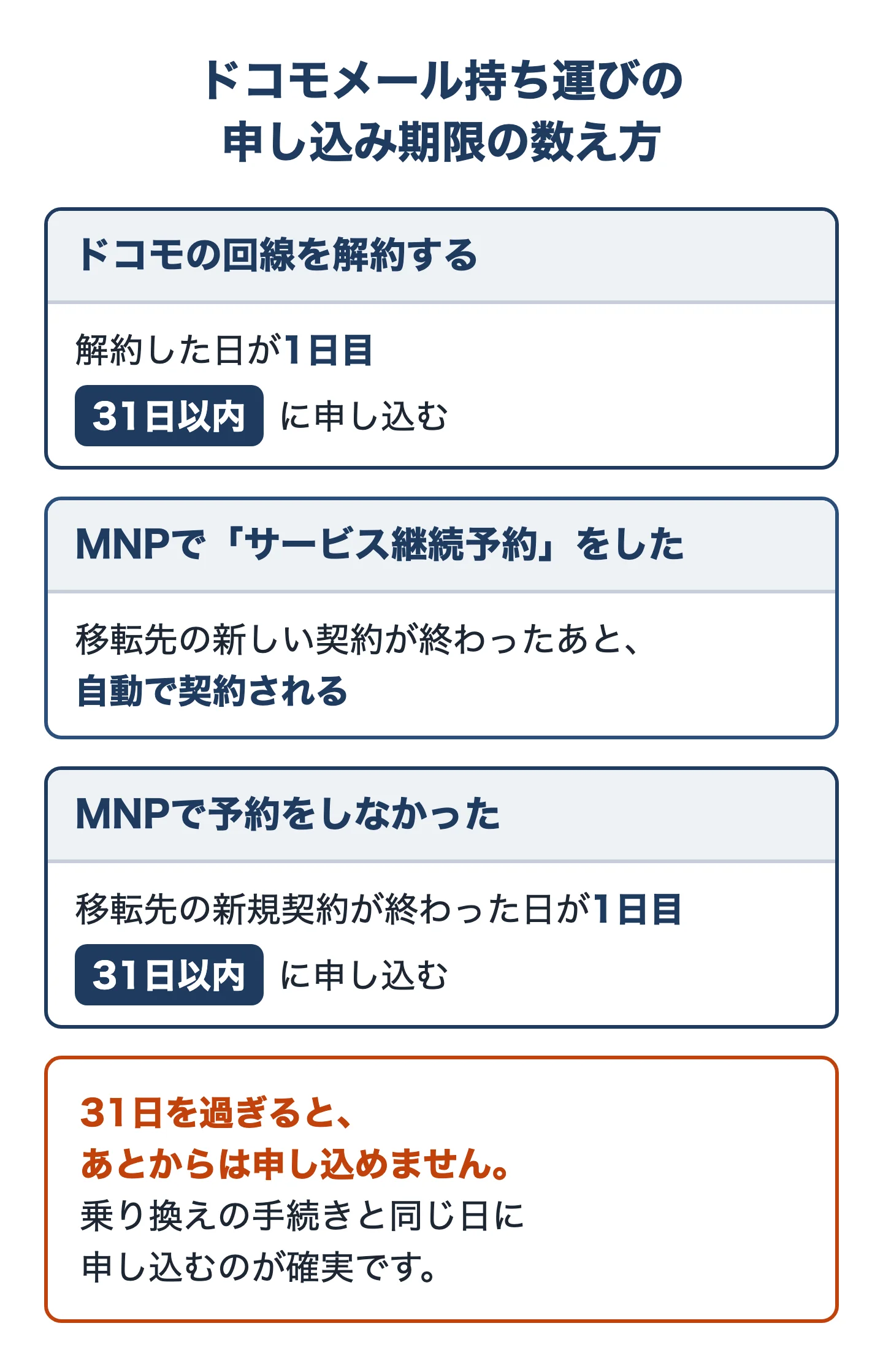
いちばん気を付けたいのが期限です。ドコモの回線を解約した日を1日目として、31日以内に申し込まないと、あとからは申し込めません。MNPで他社に移る場合は、MNPの手続きのときに「サービス継続予約」をしておくと、移転先での新しい契約が終わったあとに自動でドコモメール持ち運びの契約が行われます。予約をしなかった場合は、移転先での新規契約が終わった日を1日目として、31日以内に申し込みます。
回線を解約したあとは、新しい端末の設定や各種の名義変更が重なり、「落ち着いてからやろう」と思っているうちに期限を過ぎてしまいがちです。メールアドレスは、取引先や役所、銀行、ネットのサービスなど、多くの相手に登録されています。期限を過ぎてアドレスが消えると、それぞれに変更の連絡をし直すことになります。乗り換えの手続きと同じ日に申し込むのが、いちばん確実です。
Androidでの使い方は2つに分かれる
Androidでドコモメール持ち運びを使う方法は、どう契約しているかで変わります。ここを取り違えると、いくら設定を見直してもつながりません。
| 契約の状況 | 使うアプリ | 設定 |
|---|---|---|
| ドコモの回線を解約した | GmailやOutlookなどIMAP対応のアプリ | dアカウントのIDとIMAP専用パスワードを入れる |
| ahamoへプラン変更した | ドコモメールアプリ | 特別な設定は要らない |
| どちらでも使える | ブラウザ版のドコモメール | dアカウントでログインするだけ |
ドコモの公式ページでは、回線を解約した人について、次のように書かれています。
IMAPに対応しているメールソフト(GmailやOutlookなど)にて、ご利用のdアカウントのIDとIMAP専用パスワードを設定することでドコモメールをご利用になれます。 出典: docomo.ne.jp
同じページには、回線を解約した人はドコモメールアプリを使えないことも明記されています。ドコモを使っていた頃と同じアプリで受け取れると考えて、乗り換え後にアプリを開いたまま待っていても、メールは届きません。アプリを切り替えるのが前提です。
ahamoへプラン変更した人は、回線はドコモのまま残っているため、ドコモメールアプリをそのまま使えます。設定を変える必要はありません。
もう1つの方法が、ブラウザ版のドコモメールです。公式ページには、ドコモメール持ち運びを契約したdアカウントのIDとパスワードでログインすれば、設定をしなくてもすぐに使えると書かれています。Androidのブラウザでも開けるので、アプリの設定が終わるまでのつなぎにも使えます。
なお、IMAPに対応したメールアプリは、一部の端末ではインストールできないことがあるとも書かれています。古い機種を使い続ける場合は、使いたいアプリがその機種に入るかを先に確かめておきます。
設定の前に用意するもの
アプリを開く前に、次の4つを手元にそろえておくと、途中で止まらずに済みます。
- ドコモメールのアドレス(@docomo.ne.jpで終わるもの)
- dアカウントのID
- IMAP専用パスワード
- 受信サーバと送信サーバの設定の値
dアカウントのIDとIMAP専用パスワード
IMAP対応のアプリでは、ユーザ名にdアカウントのIDを入れ、パスワードにIMAP専用パスワードを入れます。dアカウントのログインに使うパスワードとは別のものです。
ドコモメール持ち運びの公式ページには、回線を持たない状態で使う人(キャリアフリーユーザー)は、ドコモメール持ち運びを契約した時点でIMAP専用パスワードが発行され、ほかのメールアプリで設定するときはこのパスワードを使うように書かれています。
IMAP用のIDとパスワードを確かめる手順は、ドコモの「その他のメールアプリからのご利用」のページで、次のように案内されています。
- My docomoにアクセスし、「メール・各種設定」から「メール設定」に進み、「設定を確認・変更する」をタップする
- 「IMAP用ID・パスワードの確認」をタップする
- ユーザIDとIMAP専用パスワードが表示される
途中で、ネットワーク暗証番号やdアカウントでのログインを求められることがあります。回線を解約したあとは、契約時の画面と表示が変わっている可能性もあるため、見当たらないときはドコモの公式ページの最新の案内を確かめてください。
IMAP専用パスワードを発行したあとは、ドコモメールを設定しているほかのアプリやソフトの設定も、早めに変える必要があります。公式ページの注意事項では、変えないまま一定の時間がたつとdアカウントがロックされると書かれています。パソコンやタブレットでも同じアドレスを使っている人は、Androidと同じ日にすべて切り替えておきます。
dアカウントの連絡先を登録しておく
回線を解約する前に済ませておきたいのが、dアカウントの連絡先メールアドレスの登録です。公式ページには、連絡先メールアドレスが未登録のままだと、解約したあとにdアカウントにログインできなくなり、サービスを使えなくなる場合があると書かれています。
ブラウザ版のドコモメールの案内でも、回線契約を解約した人は、連絡先電話番号か連絡先メールアドレスの設定が必須とされています。ログインのときに求められるセキュリティコードが、ドコモの回線ではなく、この連絡先に届くようになるためです。乗り換え先の電話番号やGmailのアドレスなど、解約後も受け取れる連絡先を登録しておきます。
サーバの設定の値
IMAPに対応したアプリでは、受信と送信のサーバを手で入れる場面があります。ドコモの「その他のメールアプリからのご利用」のページに載っている設定の値は、次のとおりです。
| 項目 | 受信(IMAP) | 送信(SMTP) |
|---|---|---|
| サーバ名 | imap.spmode.ne.jp | smtp.spmode.ne.jp |
| ポート番号 | 993 | 465 |
| セキュリティの種類 | TLS 1.2 | TLS 1.2 |
| ユーザID | dアカウントのID | dアカウントのID |
| パスワード | IMAP専用パスワード | IMAP専用パスワード |
受信サーバの名前は、端末によって違います。Androidやパソコンでは「imap.spmode.ne.jp」を使い、iPhoneとiPadでは「imap2.spmode.ne.jp」を使います。iPhone向けの記事を見ながらAndroidを設定すると、ここを取り違えやすいので注意します。送信サーバは、端末にかかわらず「smtp.spmode.ne.jp」です。
認証方式は、受信がLOGINまたはAUTHENTICATE(LOGIN)、送信がAUTH-PLAINまたはAUTH LOGINと案内されています。アプリによっては「基本認証」や「標準」と表示されることもあると書かれています。
セキュリティの種類について、ドコモは「SSL」になっている場合は「TLS」または「TLS1.2」に変えるよう求めています。アプリによって項目の名前は「暗号化の種類」や「セキュリティの種類」など違いがあるので、設定の画面で探して確かめます。
GmailアプリでAndroidに設定する手順
Androidで最初から入っていることが多いのが、Gmailアプリです。ドコモの公式ページには、AndroidのGmailアプリでの手順が載っています。順番は次のとおりです。
- Gmailアプリで、右上のアイコンから「別のアカウントを追加」をタップする。または、左上のメニューから「設定」を開いて「別のアカウントを追加」をタップする
- 設定したいドコモメールのアドレスを入力し、「手動設定」をタップする
- 「個人用(IMAP)」を選ぶ
- IMAP専用パスワードを入力し、「次へ」をタップする
- 「受信サーバーの設定」で、ユーザ名にIMAP専用のID、パスワードにIMAP専用パスワードを入れて「次へ」をタップする
- 「送信サーバーの設定」で、同じくユーザ名とパスワードを入れて「次へ」をタップする
受信サーバーと送信サーバーの画面では、サーバ名の欄も確かめます。自動で入った値が前の章の表と違っていたら、表の値に直します。ポート番号やセキュリティの種類を入れる欄がある場合も、表に合わせます。
最後に、受信を確認する間隔や通知の有無を選ぶ画面が出ることがあります。仕事の連絡を受けるなら、通知はオンにしておきます。アカウントの名前は、Gmailの画面でドコモのアカウントを見分けやすい名前にしておくと、ほかのアカウントと混ざりません。
設定が終わったら確かめること
設定が終わったら、乗り換え先の電話番号のSMSや、別のメールアドレスから、ドコモのアドレスあてに1通送ってみます。届いたら、そのメールに返信して、送信もできるかを確かめます。受信だけ、送信だけ、という片方だけの不具合はよくあるので、必ず両方を試します。
Outlookなどほかのアプリで設定する
Gmail以外のアプリでも、IMAPに対応していれば同じ値で設定できます。ドコモの公式ページには、Outlookの場合の確認の方法も載っています。
- アカウント情報の画面から、アカウントの設定を選ぶ
- 確かめたいアカウントを選ぶ
- 詳細設定を開く
- 「詳細設定」タブで、受信サーバーと送信サーバーの暗号化の種類を確かめる
暗号化の種類が「TLS」になっていなければ、受信サーバーと送信サーバーのどちらも「TLS」に変えます。この手順は主にパソコン版のOutlookを想定した書き方なので、Android版のアプリでは項目の位置が違うことがあります。その場合は、アカウントの設定の中で「暗号化」や「セキュリティ」という言葉の付いた項目を探します。
公式ページには、上記以外のメールソフトについても、暗号化の種類やセキュリティの種類が「SSL」だった場合は「TLS」か「TLS1.2」に変えるように書かれています。アプリの選び方に決まりはないので、仕事で使い慣れたアプリがあれば、それに合わせて設定してかまいません。
ただし、ドコモが提供していないメールアプリの動作は、ドコモが保証していません。公式ページの注意事項では、ドコモ以外のアプリで作ったメールやフォルダは、ドコモメールアプリやブラウザ版で正しく表示されない場合があるとも書かれています。複数の端末で同じアドレスを使う人は、フォルダを作る場所を1つに決めておくと混乱しません。
ahamoへプラン変更した人の設定
ahamoへプラン変更と同時にドコモメール持ち運びを申し込んだ人は、回線がドコモのまま残ります。公式ページでは、特別な設定は要らず、すでに使っているドコモメールアプリで使えると案内されています。
申し込みはahamoのサイトのオンライン手続きで、プラン変更と同時に行います。ahamoへの変更を終えてからでは申し込めないので、変更の手続きの途中で見落とさないようにします。
ドコモメールアプリをダウンロードできない機種は、ドコモメールアプリの対応機種ではありません。その場合は、回線を解約した人と同じように、IMAPに対応したアプリに設定して使います。ahamoで使える機種は、ahamoの対応機種一覧で確かめられます。
ブラウザ版のドコモメールを併用する
Androidのアプリの設定がうまくいかないときや、アプリでは使えない機能を使いたいときは、ブラウザ版のドコモメールが役に立ちます。ドコモのブラウザでのドコモメールアクセスのページでは、設定は特に要らず、dアカウントのIDとパスワードでログインすればブラウザからドコモメールを使えると案内されています。推奨のブラウザは、Microsoft Edge、Google Chrome、Firefox、Safariです。
ログインのときは2段階認証が求められます。dアカウントのIDを入れて「次へ」を押すと、セキュリティコードが送られます。ドコモメール持ち運びを契約している人の場合、送り先は連絡先として登録した電話番号かメールアドレスです。そのあとdアカウントのパスワードを入れてログインします。特に変えなければ、そのブラウザは信頼できる端末として登録され、次からはセキュリティコードの入力を省けます。
ブラウザ版では、ほかのアプリではできないメールの保護と保護の解除、振り分けの設定ができます。Androidのアプリでは受信と返信を行い、保護や振り分けのような管理はブラウザ版で行う、という分け方にしておくと、アプリの違いに振り回されずに済みます。
ブラウザ版には、パソコンでの表示に向いたPC版のログインと、スマートフォンでの表示に向いたモバイル版のログインがあり、機能に違いがあると案内されています。Androidのブラウザで開くときはモバイル版を選び、細かい設定を変えたいときはパソコンからPC版でログインする、という使い分けをすると操作に迷いません。乗り換えの直後でアプリの設定がまだ終わっていない日も、ブラウザ版を開けば届いたメールを確かめられるので、大事な連絡を見落とす心配が減ります。
持ち運べないもの
ドコモメール持ち運びで引き継げるのは、ドコモのクラウドに保存されたメールです。公式ページには、端末の中だけに保存されたデータは引き継げないと書かれています。具体的には、spモードメールのデータ、メッセージRとメッセージS、赤外線通信やSDカードでクラウドを通さずに端末へ移したデータが当てはまります。
ドコモメールの注意事項では、クラウドに保存できるのは送受信の合計で1GBか、ドコモが別に定める件数までと案内されています。これを超えると、保護したメールを除いて、古いメールから自動で削除されます。保護できるのは約800MBか1万件までです。
回線を持たない状態で使う人には、ほかにも使えない機能があります。
- メッセージRとメッセージSは使えない
- メールアドレスの変更はできない
- 災害用伝言板のメールは使えない
ほかのメールアプリでは、メールの保護と保護の解除もできません。保護したい場合はブラウザ版のドコモメールを使うよう、公式ページで案内されています。大事な取引のメールは、Androidのアプリだけで管理しようとせず、ブラウザ版で保護しておくと安心です。
契約が終わってしまうケース
回線を持たない状態で使う人は、月額使用料をクレジットカードで払います。公式ページには、カードの有効期限が切れて更新されていない、カードの利用が止められた、といった理由で支払いができなくなると、ドコモメール持ち運びの契約が自動で終わると書かれています。
契約が終わってから31日以内にもう一度申し込めば、アドレスとクラウドに保存されたメールは戻ります。31日を過ぎると、アドレスもメールも削除され、それ以降は再契約もできません。さらに、契約が終わってから再契約するまでの間に届いたメールは受信されず、送った相手には宛先不明のエラーが返ります。
仕事の連絡をドコモのアドレスで受けている人にとって、これは見過ごせない点です。取引先から見ると、ある日突然メールが届かなくなったように見えます。カードを新しくしたときは、ドコモメール持ち運びの支払い用のカードの情報も、忘れずに更新しておきます。
つながらないときに確かめる順番
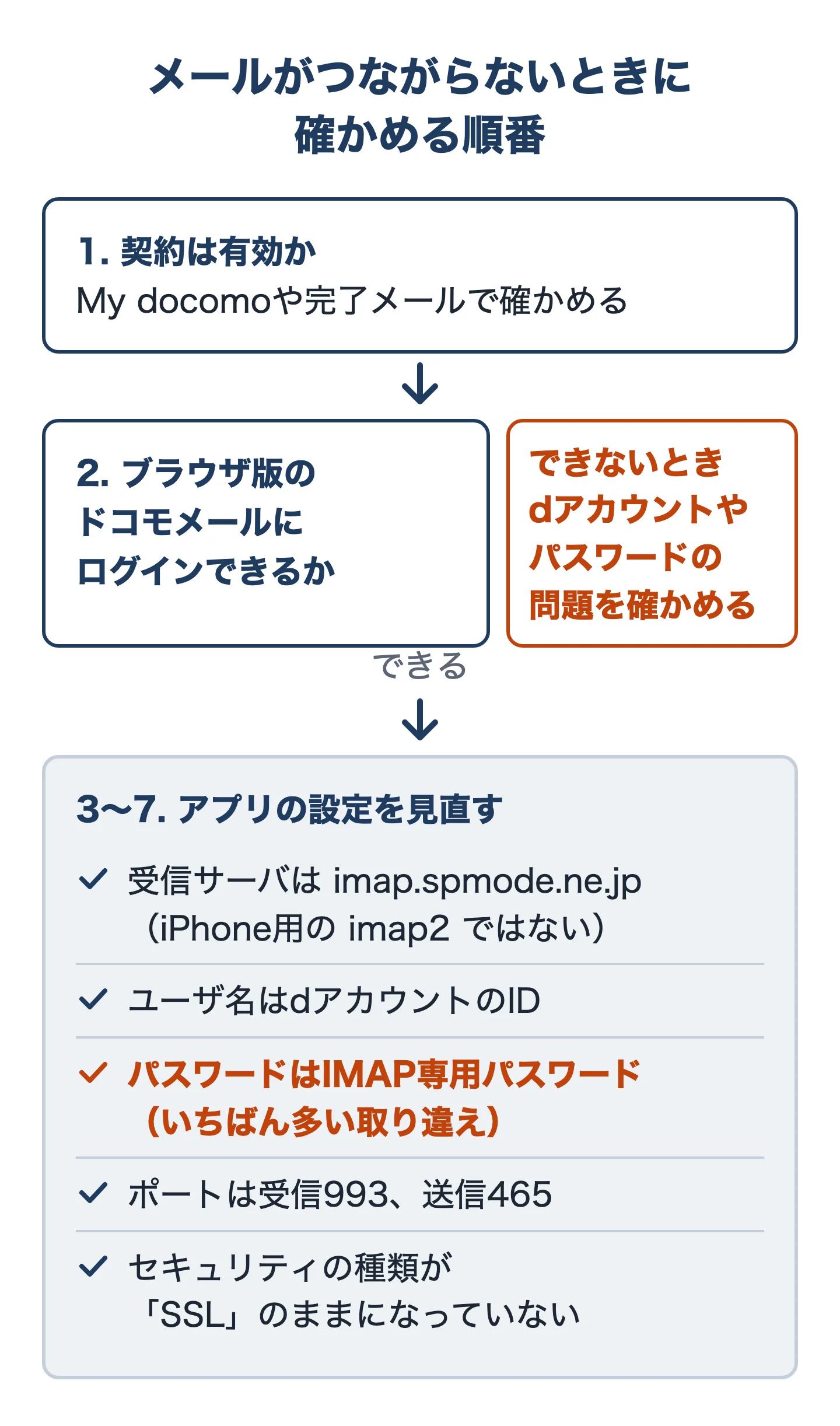
設定をしたのにメールが届かない、送れないというときは、次の順番で確かめると原因を絞り込めます。
- ドコモメール持ち運びの契約が有効か。My docomoや申し込みの完了メールで確かめる
- ブラウザ版のドコモメールにログインできるか。ログインできなければ、dアカウントやパスワードの問題の可能性が高い
- 受信サーバ名が「imap.spmode.ne.jp」になっているか。iPhone用の「imap2」になっていないか
- ユーザ名がdアカウントのIDになっているか。メールアドレスを入れていないか
- パスワードがIMAP専用パスワードになっているか。dアカウントのログイン用のパスワードを入れていないか
- 受信のポートが993、送信のポートが465になっているか
- セキュリティの種類が「SSL」のままになっていないか
いちばん多いのは、5番のパスワードの取り違えです。IMAP専用パスワードを発行したあとは、ほかのメールアプリではdアカウントのパスワードではつながりません。反対に、IMAP専用パスワードはドコモメールアプリとブラウザ版では使えないので、ブラウザ版にはdアカウントのパスワードでログインします。
2番でブラウザ版に入れない場合は、アプリの設定を見直す前に、dアカウントの側を確かめます。ログインのセキュリティコードが届かないときは、連絡先として登録した電話番号やメールアドレスが、解約後も受け取れるものになっているかを見ます。
受信できるのに送信だけできない
受信はできるのに送信だけできないときは、送信サーバの設定を見ます。サーバ名が「smtp.spmode.ne.jp」、ポートが465、ユーザ名とパスワードが受信と同じものになっているかを確かめます。送信サーバの認証をオフにしていると、送れないことがあります。
一部のメールが届かない
ほとんどのメールは届くのに、特定の相手からのメールだけ届かない場合は、迷惑メールの設定を疑います。ドコモメールの注意事項では、拒否の設定に当てはまるメールは通常のフォルダではなく迷惑メールフォルダに入ると書かれています。Androidのアプリで迷惑メールフォルダを表示していないと、届いていないように見えます。ブラウザ版で迷惑メールフォルダを開いて確かめます。
問い合わせが増えたときのメールの受け方
在宅で仕事をしていると、取引先や見込みのお客さま、応募者からの問い合わせを、メールで受けて返す場面が増えます。採用の場面でも、応募の受付をメールで回していると、返信が遅れた応募者ほど辞退しやすくなります。件数が少ないうちは、Androidのメールアプリのラベルやフォルダで十分に回ります。
件数が増えてくると、どれに返信したのか、どこまで進んだのかがメールアプリだけでは分かりにくくなります。そこでまず試したいのが、表計算のシートで管理表を作る方法です。ExcelでもGoogleスプレッドシートでもかまいません。問い合わせごとに1行を使い、受け付けた日、相手、内容、返信した日、次にすることの列を作ります。スマートフォンからも同じ表を開けるので、外出先で返信したときもすぐに記録できます。
複数の人で問い合わせを分担するようになったら、受付の入口を専用の道具に分ける方法もあります。たとえばHalictは、フォームで受け付けた問い合わせ1件ごとに担当と状況(ステージ)が残り、返信も同じ画面から送れるフォームの道具です。送った返信が開かれたかも記録されるので、返事が来ない相手に連絡し直すかを判断する材料になります。料金のページでは、メンバー1人までのフリーのプランが0円、3人までのスターターが1か月あたり2,980円、10人までのチームが1か月あたり7,800円(いずれも税抜)と案内されています。Halictは、@SOHOを運営する株式会社ライフスケープが開発・提供しています。
携帯会社のアドレスは、乗り換えや契約の変更のたびに扱いが変わります。仕事の受付の入口を携帯会社のアドレスから切り離しておくと、スマートフォンを替えても、取引先とのやり取りが途切れません。
設定を終えたら確かめる5つのこと
最後に、設定がきちんと終わっているかを確かめます。
- ほかのアドレスから1通送り、Androidのアプリで受信できる
- そのメールに返信し、相手に届く
- ブラウザ版のドコモメールにも、同じメールが表示される
- dアカウントの連絡先に、解約後も受け取れる電話番号かメールアドレスが登録されている
- 支払い用のクレジットカードの有効期限が切れていない
5つとも確かめられれば、ドコモメール持ち運びをAndroidで使う準備は整っています。どれかがうまくいかない場合は、該当する章に戻って設定を見直します。
ドコモメールと在宅の仕事
フリーランスと在宅ワークの仲介を長く続けてきた運営者の立場から見ると、仕事が長く続く人ほど、連絡の窓口を安定させています。スマートフォンを乗り換えたときにメールアドレスが変わり、取引先からの連絡が途切れてしまうと、それだけで信頼を失うことがあります。ドコモメール持ち運びの期限を守ることも、窓口を守るための大切な手続きです。
仲介を通さずに直接取引をすると、中間のマージンが乗らない分、依頼する側は同じ予算でより多くを頼め、受ける側は手取りが厚くなります。その一方で、連絡の取り次ぎは誰もしてくれません。メールが確実に届く状態を保ち、届いたかを確かめる手段を持っておくことは、直接取引で手取りの厚さを守るための土台になります。
スマートフォンやメールの知識を活かせる仕事
メールの設定や業務の道具に詳しくなると、それ自体が仕事になります。小さな事業者のスマートフォンやメールの環境を整え、業務の道具の使い方を見直す仕事は、AIコンサル・業務活用支援のお仕事で内容を紹介しています。なりすましのメールや不正なログインへの備えに関心があるなら、AI・マーケティング・セキュリティのお仕事も参考になります。メールの送受信を組み込んだアプリを作る側に回りたい人は、アプリケーション開発のお仕事で必要な技術と仕事の流れを確かめられます。
在宅で働く環境を整える費用については、テレワーク 助成金 2026で助成金の考え方を整理しています。中小企業の業務の見直しを支える立場で働きたい人は、中小企業診断士の資格の内容を確かめておくと、仕事の幅を考える手がかりになります。
Androidでのドコモメール持ち運びの設定は、回線を解約したならIMAP対応のアプリにdアカウントのIDとIMAP専用パスワードを入れる、ahamoへ変更したならドコモメールアプリをそのまま使う、の2つに分かれます。設定の詳しい値は、ドコモのその他のメールアプリからのご利用のページで確かめられます。申し込みの期限の31日を守り、受信と送信の両方を試してから使い始めれば、乗り換えたあとも同じアドレスで仕事の連絡を受け続けられます。
よくある質問
Q. Androidでドコモメール持ち運びを使うにはどのアプリを使えばよいですか?
ドコモの回線を解約した人は、GmailやOutlookなどIMAPに対応したメールアプリを使います。ドコモメールアプリは使えません。ahamoへプラン変更した人は、特別な設定をしなくてもドコモメールアプリをそのまま使えます。どちらの場合も、ブラウザ版のドコモメールにdアカウントでログインして使うこともできます。
Q. Androidで設定する受信サーバと送信サーバは何ですか?
ドコモの公式ページでは、AndroidやパソコンのIMAPサーバは「imap.spmode.ne.jp」でポート番号は993、SMTPサーバは「smtp.spmode.ne.jp」でポート番号は465と案内されています。セキュリティの種類はTLS 1.2で、ユーザIDはdアカウントのID、パスワードはIMAP専用パスワードです。iPhoneとiPad向けの受信サーバは「imap2.spmode.ne.jp」で、Androidとは違います。
Q. IMAP専用パスワードはどこで確かめられますか?
ドコモの案内では、My docomoの「メール・各種設定」から「メール設定」の「設定を確認・変更する」に進み、「IMAP用ID・パスワードの確認」をタップすると表示されます。回線を持たない状態でドコモメール持ち運びを契約した人には、契約した時点でIMAP専用パスワードが発行されます。
Q. ドコモメール持ち運びはいつまでに申し込めばよいですか?
ドコモの回線を解約した日を1日目として、31日以内に申し込みます。MNPの場合は、手続きのときにサービス継続予約をしておくと、移転先での新規契約が終わったあとに自動で契約されます。予約をしなかった場合は、移転先での新規契約が終わった日から31日以内に申し込みます。期限を過ぎると申し込めません。
この記事を書いた人
@SOHO編集部
フリーランス・在宅ワークの専門メディア
@SOHOは2004年から続く、日本のフリーランス・在宅ワーク向け案件サイトです。
@SOHOに掲載された募集
関連記事








カテゴリから探す

クラウドソーシング入門
クラウドソーシングの基礎知識・始め方・サイト比較

職種別ガイド
職種・スキル別の案件獲得方法と単価相場

副業・在宅ワーク
副業・在宅ワークの始め方と対象者別ガイド

フリーランス
フリーランスの独立・営業・実務ノウハウ

お金・税金
確定申告・節税・経費・ローンなどお金の知識

スキルアップ
プロフィール・提案文・単価交渉などのテクニック

比較・ランキング
サービス比較・おすすめランキング

AI活用
職種別にChatGPT・生成AIを活用して業務効率化・収益化するノウハウ

最新トレンド
市場動向・法改正・AIなど最新情報

発注者向けガイド
クラウドソーシングで外注・人材探しをする企業・個人向け

転職・キャリア
転職エージェント・転職サイト比較・キャリアチェンジ

看護師の転職・求人
看護師の転職・派遣・単発バイト・副業など働き方のガイド。診療や医学の情報は扱いません

薬剤師の転職・求人
薬剤師・登録販売者の転職・派遣・パートなど働き方のガイド。診療や医学の情報は扱いません

介護職の転職・求人
介護職・介護福祉士・ケアマネジャー・訪問介護員の転職・派遣・夜勤など働き方のガイド

保育士の転職・求人
保育士・保育補助・幼稚園教諭の転職・派遣・パートなど働き方のガイド

医療職の転職・求人
医師・産業医・リハビリ職・歯科衛生士・管理栄養士・医療事務の転職や働き方のガイド。診療や医学の情報は扱いません

保険
生命保険・医療保険・フリーランスの保険設計

採用・求人
無料求人掲載・採用コスト削減・人材募集の方法

オフィス・ワークスペース
バーチャルオフィス・コワーキング・レンタルオフィス

法律・士業
契約トラブル・士業独立開業・フリーランス新法

シニア・50代
シニア世代のキャリアチェンジ・副業・年金

セキュリティ
サイバーセキュリティ・脆弱性対策・情報保護

金融・フィンテック
暗号資産・決済・ブロックチェーン・金融テクノロジー

子育て×働き方
子育てと在宅ワークの両立・保育園・時間管理

M&A・事業売却
会社売却・事業承継・事業譲渡を考える経営者向け。売却の流れ、税金、従業員への伝え方、仲介会社の選び方

アウトソーシング・外注ガイド
SNS運用・経理・広告など、業務のアウトソーシング(外注)を検討する企業・個人向け。費用相場・依頼の流れ・失敗しない選び方