
建設業の原価管理表をエクセルで作る|工事ごとの粗利

この記事のポイント
- ✓建設業の原価管理表をエクセルで作る方法を
- ✓工事台帳と原価の4区分(材料費・労務費・外注費・経費)
- ✓SUMIFSでの集計まで順に解説
工事が終わって請求も済んだのに、決算を締めてみたら思ったほど利益が残っていない。建設業の小さな会社や一人親方の事業でよく聞く話です。原因の多くは、工事ごとの原価を工事の途中で追えていないことにあります。材料の請求書、協力会社への支払い、職人の日当がそれぞれ別の場所に散らばっていると、1件の工事でいくら使ったのかが、終わるまで分かりません。
この記事では、建設業の原価管理表をエクセルで作る方法を、表の構成、原価の区分、粗利と粗利率の計算式、実行予算との比べ方、集計の関数まで順に説明します。専用のソフトを入れなくても、エクセルで工事ごとの粗利を毎月確かめられる形を作れます。原価の数字とは別に、工事ごとの発注や確認の作業を担当と期限つきで共有したい場合は、Pinatecaのようなプロジェクト管理の道具を組み合わせる方法もあります。
建設業の原価管理表とは何か
原価管理表は、工事ごとに「いくらで請け負ったか」と「いくら使ったか」を並べて、その差である粗利を確かめるための表です。会社によっては工事台帳、工事原価台帳、実行予算書とも呼ばれ、呼び名や様式は会社ごとに違いますが、目的は同じです。
工事台帳と原価管理表の違い
工事台帳は、1件の工事について、発注者、工期、請負金額、かかった費用を時系列で記録していく帳簿です。原価管理表は、複数の工事を1枚の一覧に並べて、工事ごとの原価と粗利を比べられるようにした表を指すことが多くあります。
エクセルで作るときは、この2つを分けて考えると整理しやすくなります。
- 明細のシート:材料の購入、外注先への支払い、職人の日当などを、日付と工事番号を付けて1行ずつ入れていく
- 一覧のシート:工事ごとに請負金額と原価の合計を並べ、粗利と粗利率を計算する
明細を入れれば一覧が自動で更新される形にしておけば、二重に入力する手間がかかりません。
原価管理表で分かること
原価管理表があると、次のようなことが分かるようになります。
- 工事ごとに、いまの時点でいくら使っているか
- 工事ごとの粗利と粗利率が、見積の段階で考えていた数字から外れていないか
- どの区分(材料、職人、外注、その他)で予定より多く使っているか
- 粗利率が高い工事と低い工事の傾向(工種、発注者、規模など)
建設業では、工事の途中に追加の作業が発生したり、材料の値段が上がったりして、原価が見積から外れていくことが珍しくありません。工事が終わってから気づくのではなく、途中で気づければ、発注者と追加の費用について話し合う、ほかの区分で節約する、といった手が打てます。原価管理表は、そのための早めの合図を出す道具です。工事が終わってから赤字に気づいても、もう打てる手はほとんど残っていません。
工事原価の4つの区分
建設業の原価管理表を作るときは、原価を4つの区分に分けて入れるのが基本です。この区分は、建設業の決算書類である完成工事原価報告書の科目と同じです。国土交通省の告示では、それぞれの科目が次のように説明されています。
材料費 工事のために直接購入した素材、半製品、製品、材料貯蔵品勘定等から振り替えられた材料費(仮設材料の損耗額等を含む。) 外注費 工種・工程別等の工事について素材、半製品、製品等を作業とともに提供し、これを完成することを約する契約に基づく支払額。ただし、労務費に含めたものを除く。 出典: 国土交通省
材料費
材料費は、工事のために買った材料の費用です。木材、鉄筋、生コンクリート、配管、電線、内装材などが入ります。足場の部材のような仮設の材料が傷んで使えなくなった分も、材料費に含めます。材料屋からの請求書は、複数の現場の分がまとめて届くことがあるので、明細の行を入れるときに工事番号ごとに分けて入れるのが大切です。
労務費
労務費は、自社で直接雇っている作業員に払う賃金や手当です。日当で払っている職人の分もここに入ります。告示では、工種ごとに仕事を任せる契約で、支払いの大部分が人件費であるものは、労務費に含めて書いてよいとされています。エクセルで管理するときは、日報から作業員ごとの日数を拾い、1日あたりの単価を掛けて工事ごとの労務費を出すのが一般的です。
外注費
外注費は、協力会社や専門工事業者に、材料と作業を合わせて任せた分の支払いです。たとえば、電気工事一式、設備工事一式を協力会社に任せた場合の支払いがここに入ります。小さな会社では、原価の中で外注費の割合が最も大きくなることも多いため、外注先ごとの支払いを工事番号と結び付けて入れておくことが特に大切です。
経費
経費は、材料費、労務費、外注費のどれにも入らない、工事のためにかかった費用です。告示では、動力用水光熱費、機械等経費、設計費、保険料、租税公課、地代家賃、通信交通費などが例に挙がっています。現場までのガソリン代、駐車場代、重機のリース代、産業廃棄物の処分費などは、実務ではここに入れることが多い費用です。
4つの区分を最初に決めておけば、原価がどこで膨らんでいるのかを、区分ごとの合計を見るだけで判断できます。
エクセルで原価管理表を作る前の準備
いきなり表を作り始める前に、決めておきたいことがあります。ここを決めずに作り始めると、途中で列を足したり、入力の仕方が人によって違ったりして、集計の数字が合わなくなります。
工事番号の付け方を決める
原価管理表の要になるのが工事番号です。明細の1行1行に工事番号を入れておけば、あとで関数で工事ごとに合計できます。番号は、受注した年と通し番号を組み合わせて「2026-015」のように付けると、年をまたいでも重なりません。工事名だけで管理すると、「A様邸」「A様邸リフォーム」のように表記が揺れて、関数で合計したときに漏れが出ます。
見積と実行予算を分けて考える
工事ごとに、少なくとも3つの数字を持っておきます。
- 請負金額:発注者と契約した金額
- 実行予算:その工事を実際にいくらでやり切るかの社内の目標の原価
- 実際原価:実際に使った原価
見積の段階の原価と、受注したあとに組み直した実行予算は、同じ数字にならないことがよくあります。受注後に協力会社と金額を詰めたり、材料の仕入れ先を決めたりした結果を実行予算として入れ直しておくと、実際原価と比べたときの差に意味が出ます。
誰が、いつ入力するかを決める
明細の入力を誰がいつ行うのかも、最初に決めておきます。請求書が届いたら事務の担当者がその週のうちに入れる、職人の日数は日報をもとに月末にまとめて入れる、のように、区分ごとに担当と時期を決めておくと、入力漏れが減ります。会社の規模が小さく、社長が1人で入力する場合でも、毎週金曜日の午後に1週間分を入れる、と決めておくだけで、月末にまとめて入れるよりも漏れが少なくなります。
原価管理表のシート構成と列の作り方
ここからは、エクセルで実際に原価管理表を作る手順です。1つのファイルに「工事一覧」「原価明細」の2つのシートを作る形を例にします。
原価明細のシート
原価明細のシートには、原価が発生するたびに1行ずつ追加していきます。列は次のように並べます。
| 列 | 項目 | 入れる内容の例 |
|---|---|---|
| A | 日付 | 2026/11/05 |
| B | 工事番号 | 2026-015 |
| C | 区分 | 材料費、労務費、外注費、経費のどれか |
| D | 取引先 | 材料屋や協力会社の名前 |
| E | 内容 | 石膏ボード 30枚 |
| F | 金額(税抜) | 45,000 |
| G | 備考 | 追加工事の分、など |
区分の列は、自由に文字を入れられるようにすると表記が揺れます。エクセルの「データの入力規則」で、4つの区分だけを選べるリストにしておくと、集計の漏れを防げます。工事番号の列も、工事一覧のシートの番号から選ぶリストにしておくと安心です。
金額は税抜で入れることをおすすめします。税込と税抜が混ざると、請負金額との比較が合わなくなります。請負金額も税抜でそろえておきます。
材料屋からの値引きや、協力会社への支払いの相殺がある場合は、元の金額と値引きを別の行に分けて入れると、あとで請求書と突き合わせやすくなります。値引きの行は金額をマイナスにして入れれば、SUMIFSの合計に自動で反映されます。複数の工事にまたがる材料をまとめて買ったときは、使った量の割合で工事ごとに行を分けて入れ、備考の列に「まとめ買いを按分」と書いておきます。
工事一覧のシート
工事一覧のシートには、工事ごとに1行を作ります。
| 列 | 項目 |
|---|---|
| A | 工事番号 |
| B | 工事名 |
| C | 発注者 |
| D | 請負金額(税抜) |
| E | 実行予算 |
| F | 材料費 |
| G | 労務費 |
| H | 外注費 |
| I | 経費 |
| J | 原価合計 |
| K | 粗利 |
| L | 粗利率 |
| M | 進み具合 |
F列からI列までは、原価明細のシートから関数で自動的に合計させます。手で数字を打つのはA列からE列とM列だけにして、計算の列には触れないようにしておくと、誤って数字を上書きする事故を防げます。計算の列は、セルの色を変えておくか、シートの保護をかけておくと分かりやすくなります。
粗利と粗利率を出す計算式
工事ごとの粗利と粗利率は、原価管理表で最も大切な数字です。ここでは、工事一覧のシートの5行目に工事番号「2026-015」があるとして、式の入れ方を説明します。
区分ごとの原価をSUMIFSで集める
材料費の列(F5)には、原価明細のシートから、工事番号が「2026-015」で区分が「材料費」の行の金額を合計する式を入れます。複数の条件に合う行を合計するにはSUMIFS関数を使います。Microsoftのサポートでは、SUMIFS関数について次のように説明されています。
SUMIFS 関数 ( 数学/三角関数 の 1 つ) は、複数の検索条件に一致するすべての引数を合計します。 出典: support.microsoft.com
原価明細のシートの名前を「原価明細」とすると、F5の式は次のようになります。
- F5(材料費):=SUMIFS(原価明細!$F:$F,原価明細!$B:$B,$A5,原価明細!$C:$C,"材料費")
G5からI5までは、最後の条件を「労務費」「外注費」「経費」に変えるだけです。区分の名前を1行目の見出しのセルから参照するようにしておけば、同じ式を横にコピーするだけで済みます。
原価合計、粗利、粗利率
残りの列には、次の式を入れます。
- J5(原価合計):=SUM(F5:I5)
- K5(粗利):=D5-J5
- L5(粗利率):=IFERROR(K5/D5,"")
粗利率のセルは、表示形式をパーセントにします。IFERROR関数で囲んでおくのは、請負金額がまだ決まっていない工事で、0で割ったときのエラー表示を出さないためです。
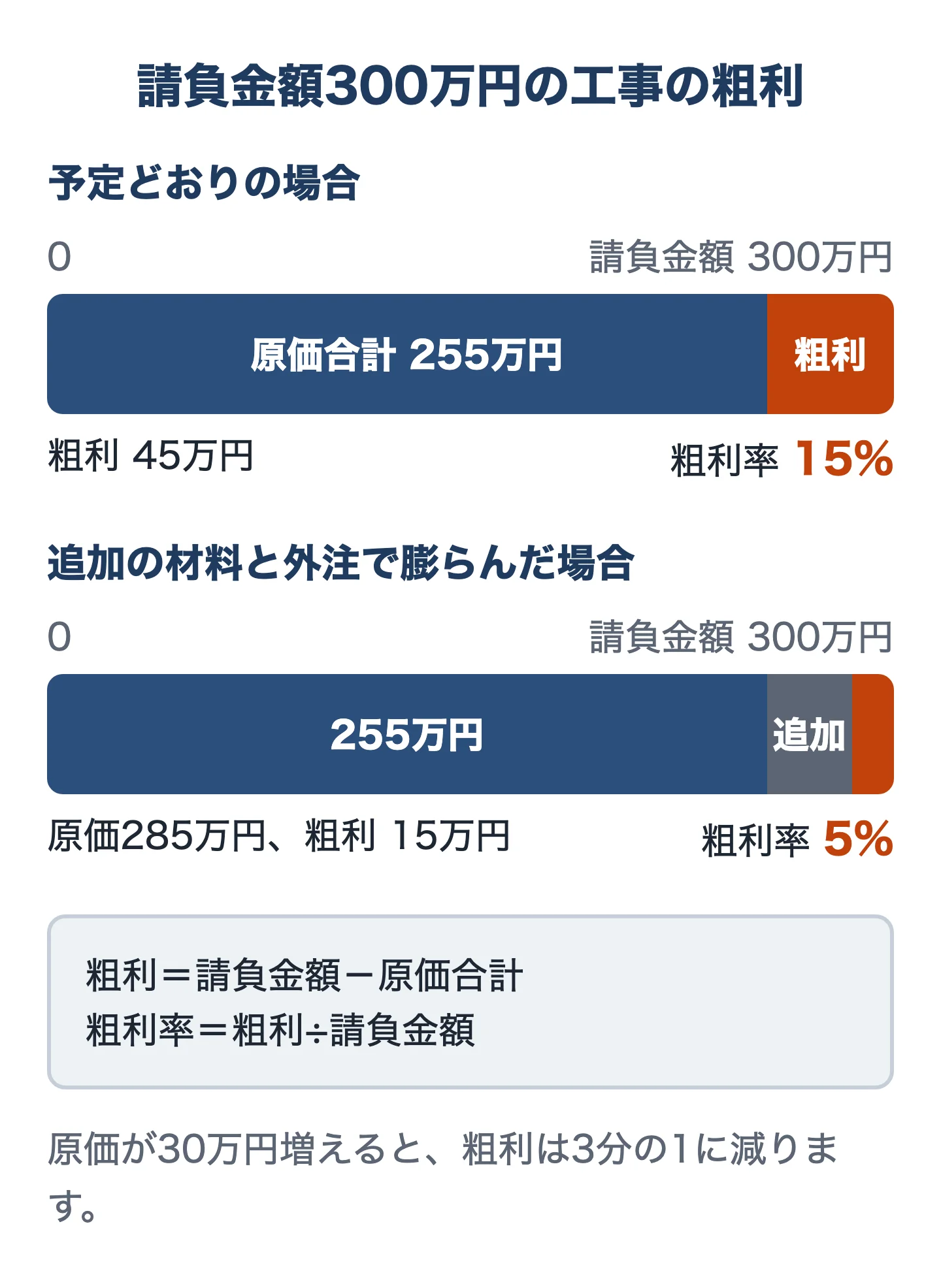
例として、請負金額が3,000,000円で、原価合計が2,550,000円の工事なら、粗利は450,000円、粗利率は15%になります。同じ工事で、追加の材料と外注で原価が2,850,000円まで膨らめば、粗利は150,000円、粗利率は5%まで下がります。数字にすると、途中の原価の増え方がどれだけ利益を削るかがよく分かります。
粗利率が下がった工事に色を付ける
粗利率が社内の目安を下回った工事は、条件付き書式で色を付けておくと、一覧を見ただけで気づけます。L列を選び、「ホーム」タブの「条件付き書式」から「セルの強調表示ルール」の「指定の値より小さい」を選んで、目安の値(たとえば0.1)を入れ、色を選びます。目安の値は、自社の過去の工事の平均を見て決めると、現実に合った合図になります。
実行予算と実際原価を比べる
粗利の数字だけを見ていると、工事が終わるまで「予定どおりかどうか」が分かりません。工事の途中で判断するには、実行予算と実際原価を区分ごとに比べる表を作ります。
区分ごとの予算を持つ
実行予算は、工事全体の1つの数字ではなく、材料費、労務費、外注費、経費の区分ごとに持っておくのが理想です。工事一覧のシートに、区分ごとの予算の列を4つ追加し、実際の原価の列と並べておきます。
| 区分 | 実行予算 | 実際原価 | 差 | 消化率 |
|---|---|---|---|---|
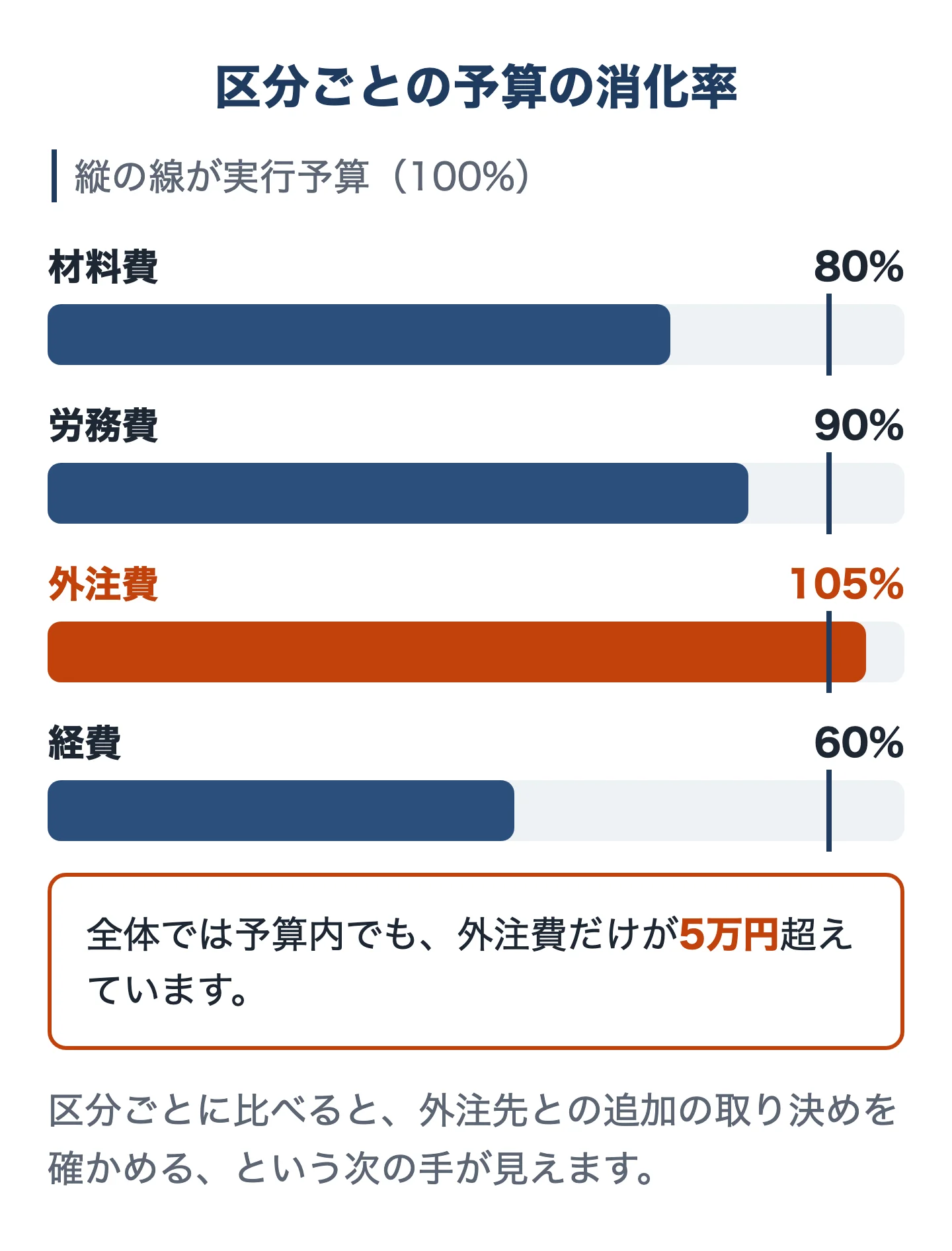
| 材料費 | 900,000 | 720,000 | 180,000 | 80% |
| 労務費 | 600,000 | 540,000 | 60,000 | 90% |
| 外注費 | 1,000,000 | 1,050,000 | マイナス50,000 | 105% |
| 経費 | 100,000 | 60,000 | 40,000 | 60% |
この例では、工事全体ではまだ予算の中に収まっていますが、外注費だけが予算を超えています。区分ごとに比べることで、「外注先との追加の取り決めを確かめる」という具体的な次の手が見えてきます。
進み具合と消化率を並べて見る
予算の消化率は、工事の進み具合と並べて見ると意味が分かります。工事が5割しか進んでいないのに、材料費の予算が8割使われているなら、このまま進むと材料費が予算を超える見込みが高いと判断できます。工事一覧のシートの進み具合の列に、現場の担当者から聞いた進捗の割合を週に1回入れておくと、消化率との比較ができます。
差が出たときに理由を書く
実行予算と実際原価に差が出たときは、備考の列に理由を短く書いておきます。「施主の希望で床材を変更」「雨で工期が3日延びた」のような記録は、次の工事の見積を作るときの材料になります。理由が分かっていれば、発注者に追加の費用を相談するときにも説明がしやすくなります。
ピボットテーブルで工種別と月別の粗利を集計する
工事一覧のシートで1件ずつの粗利が分かるようになったら、次は複数の工事をまとめて傾向を見ます。エクセルのピボットテーブルを使えば、関数を新しく組まなくても、工種別、発注者別、月別の粗利の合計を数回の操作で出せます。
集計の前に列をそろえる
ピボットテーブルで集計するには、工事一覧のシートに、集計の切り口になる列をそろえておく必要があります。工事番号、工事名、発注者に加えて、次の列を追加しておくと便利です。
- 工種(新築、リフォーム、設備、外構など)
- 元請か下請か
- 完成した月
工種や元請か下請かの列も、入力規則で選べるリストにしておきます。「リフォーム」と「リフォーム工事」のように表記が揺れると、ピボットテーブルでは別の項目として数えられてしまいます。
ピボットテーブルを作る手順
工事一覧の表のどこかのセルを選んだ状態で、「挿入」タブから「ピボットテーブル」を選び、新しいシートに作ります。右側に出る項目の一覧から、「工種」を行の欄に、「請負金額」「原価合計」「粗利」を値の欄に動かします。これだけで、工種ごとの請負金額、原価、粗利の合計が並びます。
粗利率は、ピボットテーブルの中で合計の粗利を合計の請負金額で割って出します。「ピボットテーブル分析」タブの「フィールド/アイテム/セット」から「集計フィールド」を選び、粗利を請負金額で割る式を入れると、工種ごとの粗利率が表示されます。
集計から何を読み取るか
工種ごとに並べてみると、「件数は多いが粗利率が低い工種」「件数は少ないが粗利率が高い工種」が見えてきます。たとえば、リフォームの小さな工事は件数が多い一方で、移動や打ち合わせの手間が経費に表れにくく、粗利率が低く出ることがあります。月別に並べれば、繁忙期に外注費が増えて粗利率が下がる、といった季節の傾向も分かります。数字で傾向をつかんでおくと、どの仕事に力を入れるか、見積でどこを厚めに取るかの判断に生かせます。
無料テンプレートを使うときの注意点
原価管理表を一から作る時間がない場合は、無料で配布されているエクセルのテンプレートを出発点にする方法もあります。会計ソフトの会社や、建設業向けのサービスの会社が、工事台帳や実行予算書のテンプレートを公開しています。手早く始められる反面、そのまま使うと困ることもあるため、使う前に確かめたい点を整理します。
原価の区分が自社と合っているか
テンプレートによっては、原価の区分が4つではなく、「材料費」「外注費」「その他」の3つだったり、工種ごとに細かく分かれていたりします。自社の決算書の科目や、税理士とのやりとりで使っている区分と合っていないと、年に1回の決算のときに数字を組み直す手間がかかります。テンプレートの区分は、自社の完成工事原価報告書の科目に合わせて直してから使い始めます。
式が見える形になっているか
配布されているテンプレートの中には、式がシートの保護で隠されていて、中身を確かめられないものもあります。式の中身が分からないと、数字がおかしいと感じたときに原因を追えません。使う前に、合計や粗利のセルを選んで、どの範囲を合計しているのかを確かめておきます。行を追加したときに、合計の範囲が新しい行まで広がるかどうかも試しておくと安心です。
配布元の利用条件を読む
テンプレートには、配布元が利用の条件を定めていることがあります。社内で使うことは認めていても、加工したものを再配布することは禁止している、といった条件です。協力会社にも同じ様式を使ってもらいたい場合などは、配布元の利用条件を先に確かめておきます。
自社で直せる形かどうか
テンプレートは、配布元のサービスの紹介を兼ねていることも多く、使い込むうちに「この先は有料のソフトで」という作りになっている場合があります。それ自体は悪いことではありませんが、エクセルのまま長く使うつもりなら、自社で列を追加したり式を直したりできる、単純な構成のテンプレートを選ぶほうが、あとで困りません。
エクセルで原価管理をするメリットとデメリット
エクセルで原価管理表を作る方法には、手軽さという大きな利点があります。一方で、続けていくうちに見えてくる弱点もあります。両方を知ったうえで、自社に合うかどうかを判断してください。
メリット
エクセルで管理する一番のメリットは、追加の費用がかからないことです。多くの会社で、すでにパソコンにエクセルが入っています。表の構成を自社の工種や管理の仕方に合わせて自由に変えられるのも、決まった画面のソフトにはない良さです。無料で配布されているテンプレートを出発点に、列を追加したり外したりして、自社の様式に育てていけます。
関数とピボットテーブルを使えば、工種別、発注者別、月別の粗利の集計もできます。税理士や金融機関に資料を出すときも、エクセルのファイルならそのまま渡せることが多く、受け取る側が慣れているという点でも扱いやすい形式です。
デメリット
一方で、エクセルの管理には限界もあります。工事台帳のテンプレートを配布している現場TECHでは、次のような点が指摘されています。
エクセルでの管理では、担当者の経験やスキルに依存して作業が進められ、特定の個人しか業務を完結できない属人化が進みやすくなります。 出典: kensetsu.gemba-tech.jp
複雑な関数を組んだ人が退職すると、式の意味が分からなくなり、誰も直せなくなることがあります。ファイルを複数の人が同時に開いて上書きしてしまう、最新版がどれか分からなくなる、といったことも起きがちです。現場からスマートフォンで原価を入れたい場合にも、エクセルのファイルは扱いにくいという弱点があります。
弱点を小さくする工夫
エクセルの弱点は、運用の工夫でかなり小さくできます。式の入った列はシートの保護をかけて触れないようにする、式の意味を別のシートに「説明」として書いておく、ファイルの保存場所を共有のフォルダ1か所に決める、といった工夫です。Microsoft 365のOneDriveやSharePointにファイルを置けば、複数の人が同じファイルを同時に編集できます。それでも工事の件数が増えて手に負えなくなったときが、専用のソフトを検討する目安になります。
原価管理表を続けるための運用のポイント
原価管理表は、作った日がいちばん正しい表になりがちです。毎月の数字が入り続けなければ、ただの空の様式になってしまいます。続けるためのポイントを整理します。
月に1回、締めの日を決める
毎月の締めの日を決め、その日までに前月分の請求書と日報の数字をすべて入れる決まりにします。締めの日に工事一覧を印刷するか画面で開き、粗利率の色が変わった工事がないかを確かめます。経営者と現場の責任者が10分でも一緒に一覧を見る時間をつくると、気になる工事について早めに話し合えます。
請求書の置き場所を1か所にする
原価の入力が漏れる原因の多くは、請求書がどこかに紛れてしまうことです。紙の請求書は届いたら決まった箱に入れる、メールで届いたPDFは共有のフォルダの「未入力」に保存する、入力したら「入力済み」に移す、と流れを決めておくと、入れ忘れに気づきやすくなります。
工事が終わったら振り返る
工事が終わったら、その工事の実行予算と実際原価を区分ごとに見比べ、差の大きかった区分とその理由を記録します。半年分たまると、「この発注者の工事は追加の要望が多い」「この工種は労務費が予算を超えやすい」といった自社の傾向が見えてきます。次の見積で原価の見込みを少し厚めに取るなど、利益を守る判断に生かせます。
現場の責任者にも数字を見せる
原価管理表を事務所の中だけで見ていると、現場では原価を意識した判断がしにくくなります。工事ごとの実行予算と、いまの消化率だけでも、現場の責任者に毎月伝えるようにします。「材料費の予算があと2割しか残っていない」と分かっていれば、現場で余分な材料を頼む前に一度立ち止まれます。
数字を見せるときは、表をそのまま渡すよりも、工事ごとに「予算の中」「注意」「超過」の3段階で伝えるほうが伝わりやすくなります。条件付き書式で付けた色をそのまま使えば、見せるための資料を別に作る手間もかかりません。現場の責任者から「この追加は発注者の依頼だった」という情報が返ってくれば、追加工事の費用を請求する材料にもなります。
年に1回は表そのものを見直す
使っているうちに、使われなくなった列や、足りなくなった列が出てきます。年に1回、決算の時期に合わせて、表の列や区分の分け方を見直します。見直したら、変更した日と内容を説明のシートに書いておくと、あとで数字の比較がしやすくなります。
原価の数字とは別に、工事ごとの作業の担当と期限を共有する方法
原価管理表は、お金の流れを追うための表です。一方で、工事の利益を守るには、原価に表れる前の段階の作業を抜けなく進めることも大切です。材料の発注、協力会社への日程の連絡、発注者への追加工事の確認、請求書の発行の準備など、誰かがやるはずだった作業が抜けると、工期が延びて労務費や経費が膨らむ原因になります。
担当者が2人か3人なら、エクセルに「工事番号」「作業」「担当」「期限」「状態」の5つの列を作ったシートを原価管理表と同じファイルに追加し、毎週の打ち合わせで見直す方法でも足ります。
現場の担当者、事務の担当者、協力会社と、関わる人が増えてきて、担当と期限と進み具合をその場で共有したい場合は、プロジェクト管理の道具を使う方法があります。たとえばPinatecaでは、「2026-015 外注先に設備工事の日程を連絡する」「2026-015 施主に追加の床材の金額を確認する」のような作業をカードにし、担当と期限を付けてボードに並べられます。カードを「未着手」「作業中」「確認待ち」「完了」の列に動かしていけば、どの工事でどの作業が止まっているかが1つの画面で分かります。ボードはカンバン、ガントチャート、カレンダーなど8種類から選べ、工事番号のような項目を自由に追加できます。公式サイトの料金のページでは、5人までのチームならフリープランで無料で使え、6人目からはスタンダードプランで1人あたり月額500円(税抜)と案内されています。Pinatecaは、@SOHOを運営する株式会社ライフスケープが開発・提供しています。
原価の計算そのものはエクセルの原価管理表で行い、作業の担当と期限は別の道具で共有する、と役割を分けると、どちらの表も見やすいまま保てます。
運営者として見てきた、建設業の事務を支える仕事
在宅ワークとフリーランスの仲介を20年以上続けてきた運営者として見てきた限りでは、建設や設備の会社から、原価管理表や工事台帳の整備を外部の人に頼む依頼が少しずつ増えています。請求書の数字を原価明細に入れていく作業、SUMIFS関数や条件付き書式を使って一覧を自動で集計できる形に作り直す作業、毎月の締めの資料を作る作業などが、在宅の事務の担当者に任されています。
長く続けて頼まれる人に共通しているのは、エクセルの関数に詳しいことだけでなく、建設業の原価の4つの区分や、実行予算と実際原価の違いといった業界の基本を理解していることです。依頼する側が言葉を説明しなくても話が通じる人は、次の依頼につながりやすくなります。仲介の手数料がかからない直接の取引では、依頼する側は同じ予算でより多くの作業を頼め、受ける側は手取りが厚くなります。
表づくりの仕事に関わりたい人へ
エクセルやノーコードの道具で業務の仕組みを整える仕事に関心があるなら、アプリケーション開発のお仕事で、業務アプリの開発や仕組みづくりの仕事の内容と、求められる技術を確かめられます。生成AIを使って請求書の読み取りや集計を手早くする支援に関心があるなら、AIコンサル・業務活用支援のお仕事で、AIを現場の業務に取り入れる手伝いの仕事の進め方を紹介しています。
経営の数字を扱う専門家を目指す人へ
原価管理を入り口に、会社の経営の数字を読み解いて改善を支える仕事に進みたい人もいます。中小企業の経営の課題を整理して助言する専門家の資格については、中小企業診断士で、試験の内容と仕事の幅を紹介しています。
工事ごとの粗利は、毎月の数字を入れ続けることで初めて見えてきます。まずは進行中の工事を3件だけ選び、原価明細と工事一覧の2枚のシートで1か月試すところから始めてください。
よくある質問
Q. 建設業の原価管理表は無料のテンプレートで足りますか?
工事の件数が月に数件程度で、管理する人が1人か2人なら、無料のテンプレートを自社に合わせて直せば十分に使えます。大切なのは、原価を材料費、労務費、外注費、経費の4つに分け、工事番号ごとに集計できる形にすることです。件数や関わる人が増えて手に負えなくなったら、専用のソフトを検討します。
Q. 粗利率はどのくらいを目安にすればよいですか?
粗利率の目安は、工種、元請か下請か、会社の規模によって大きく変わるため、一律の正解はありません。自社の過去の工事の粗利率を原価管理表で集計し、その平均を出発点にするのが現実的です。平均を下回った工事に色を付けて理由を振り返ると、自社に合った目安が少しずつ固まっていきます。
Q. 職人の労務費はどうやって工事ごとに分ければよいですか?
日報に、作業員ごとにどの工事に何日入ったかを残しておき、1日あたりの単価を掛けて工事ごとの労務費を出す方法が一般的です。1日に複数の現場を回った場合は、時間の割合で分けるなど、社内で決まりを作っておきます。決まりを説明のシートに書いておくと、担当が変わっても同じ計算を続けられます。
Q. 原価管理表の金額は税込と税抜のどちらで入れるべきですか?
税抜でそろえて入れることをおすすめします。請負金額と原価のどちらかに税込の金額が混ざると、粗利と粗利率が正しく計算できなくなります。消費税の金額は、会計ソフトや別の列で管理し、原価管理表では本体の金額だけで比べると、工事ごとの利益の判断がしやすくなります。
この記事を書いた人
@SOHO編集部
フリーランス・在宅ワークの専門メディア
@SOHOは2004年から続く、日本のフリーランス・在宅ワーク向け案件サイトです。
@SOHOに掲載された募集
関連記事








カテゴリから探す

クラウドソーシング入門
クラウドソーシングの基礎知識・始め方・サイト比較

職種別ガイド
職種・スキル別の案件獲得方法と単価相場

副業・在宅ワーク
副業・在宅ワークの始め方と対象者別ガイド

フリーランス
フリーランスの独立・営業・実務ノウハウ

お金・税金
確定申告・節税・経費・ローンなどお金の知識

スキルアップ
プロフィール・提案文・単価交渉などのテクニック

比較・ランキング
サービス比較・おすすめランキング

AI活用
職種別にChatGPT・生成AIを活用して業務効率化・収益化するノウハウ

最新トレンド
市場動向・法改正・AIなど最新情報

発注者向けガイド
クラウドソーシングで外注・人材探しをする企業・個人向け

転職・キャリア
転職エージェント・転職サイト比較・キャリアチェンジ

看護師の転職・求人
看護師の転職・派遣・単発バイト・副業など働き方のガイド。診療や医学の情報は扱いません

薬剤師の転職・求人
薬剤師・登録販売者の転職・派遣・パートなど働き方のガイド。診療や医学の情報は扱いません

介護職の転職・求人
介護職・介護福祉士・ケアマネジャー・訪問介護員の転職・派遣・夜勤など働き方のガイド

保育士の転職・求人
保育士・保育補助・幼稚園教諭の転職・派遣・パートなど働き方のガイド

医療職の転職・求人
医師・産業医・リハビリ職・歯科衛生士・管理栄養士・医療事務の転職や働き方のガイド。診療や医学の情報は扱いません

保険
生命保険・医療保険・フリーランスの保険設計

採用・求人
無料求人掲載・採用コスト削減・人材募集の方法

オフィス・ワークスペース
バーチャルオフィス・コワーキング・レンタルオフィス

法律・士業
契約トラブル・士業独立開業・フリーランス新法

シニア・50代
シニア世代のキャリアチェンジ・副業・年金

セキュリティ
サイバーセキュリティ・脆弱性対策・情報保護

金融・フィンテック
暗号資産・決済・ブロックチェーン・金融テクノロジー

子育て×働き方
子育てと在宅ワークの両立・保育園・時間管理

M&A・事業売却
会社売却・事業承継・事業譲渡を考える経営者向け。売却の流れ、税金、従業員への伝え方、仲介会社の選び方

アウトソーシング・外注ガイド
SNS運用・経理・広告など、業務のアウトソーシング(外注)を検討する企業・個人向け。費用相場・依頼の流れ・失敗しない選び方