
カレンダーとリマインダーの使い分け|予定とやることを分けて管理する

この記事のポイント
- ✓カレンダーとリマインダーの使い分けを
- ✓予定とやることの違いから整理します
- ✓iPhoneのカレンダーでリマインダーを表示する方法
スマートフォンには、カレンダーとリマインダーという2つのアプリが最初から入っています。どちらも「忘れないように知らせてくれる」アプリなので、何をどちらに入れればよいのか迷い、結局どちらにも中途半端に入れて、見落としが起きてしまう。カレンダーとリマインダーの使い分けを調べている人の多くは、このあたりで困っています。
使い分けの答えはシンプルです。時刻と場所が決まっていて、その時間に自分がそこにいる必要があるものは「予定」としてカレンダーに入れる。いつまでに終わらせればよく、自分の都合のよい時間に片付けるものは「やること」としてリマインダーに入れる。この記事では、この線引きを軸に、iPhoneとGoogleのアプリでの具体的な使い方、仕事で使うときの決まりの作り方、チームで締め切りを共有する方法までを順番に整理します。チームの予定と作業をまとめて扱いたい人向けに、カレンダーとカンバンの両方を備えたプロジェクト管理の道具「Pinateca」にも触れます。
予定とやることは性質が違う
カレンダーとリマインダーを使い分けるには、まず「予定」と「やること」の違いをはっきりさせておくことが大切です。
予定とは、時刻が決まっていて、その時間にしか起こらないものです。会議、打ち合わせ、病院の予約、友人との食事などがこれに当たります。予定には、始まりと終わりの時刻があり、その時間は自分の体がそこに縛られます。予定に遅れると、相手に迷惑がかかったり、機会そのものを失ったりします。
やることとは、終わらせる必要はあるけれど、いつ手を付けるかは自分で決められるものです。資料の作成、請求書の送付、書類の提出、買い物などがこれに当たります。やることには、締め切りがあることは多いものの、その日のどの時間に取り組むかは決まっていません。締め切りの前ならいつ終えてもかまいません。
この違いを無視して、やることまですべてカレンダーに入れると、カレンダーが埋まって本当の予定が見えにくくなります。反対に、予定をリマインダーに入れると、時刻の決まった会議を、ほかのやることと同じ一覧に埋もれさせてしまいます。
| 項目 | 予定 | やること |
|---|---|---|
| 時刻 | 始まりと終わりが決まっている | 締め切りはあるが、取り組む時刻は自由 |
| 例 | 会議、打ち合わせ、予約 | 資料作成、請求書の送付、買い物 |
| 入れる先 | カレンダー | リマインダー |
| 終わり方 | 時間が過ぎれば終わる | 自分で完了の印を付けるまで残る |
表の最後の行が、2つのアプリの一番大きな違いです。カレンダーの予定は、時間が過ぎれば自然に過去のものになります。リマインダーのやることは、完了の印を付けるまで一覧に残り続けます。終わっていないやることが、終わったように見えて消えてしまうことがない。これが、やることをリマインダーで管理する最大の理由です。
カレンダーに入れるもの
カレンダーに入れるのは、時刻と場所が決まっている予定です。具体的には、次のようなものです。
- 会議、打ち合わせ、オンライン会議
- 取引先との面談、訪問
- 病院や役所、美容院などの予約
- 移動の時間(電車の時刻、出張の移動)
- 自分の作業のために確保しておく時間
最後の「自分の作業のために確保しておく時間」は、少し特殊です。やること自体はリマインダーに入れますが、大きな作業に取り組む時間を前もって押さえておきたいときは、カレンダーに「企画書の作成」のような名前で時間の枠を作ることがあります。こうすると、その時間に会議を入れられてしまうのを防げます。やることの中身と完了の管理はリマインダー、取り組む時間の確保はカレンダー、という分担です。
カレンダーに予定を入れるときは、始まりの時刻だけでなく、終わりの時刻も正確に入れます。終わりの時刻があいまいだと、次の予定との間に移動の時間がとれているかが分からなくなります。オンライン会議なら、会議のURLを予定のメモ欄に入れておくと、直前に探す手間が省けます。
予定に入れておくと便利な情報
予定を入れるときは、タイトルと時刻のほかに、当日に必要になる情報もあわせて入れておくと、直前に慌てずに済みます。入れておくと便利なのは、次のような情報です。
- 場所。訪問先の住所や会議室の名前。地図のアプリと連携できる形で入れておくと、移動の時間も見積もりやすくなります
- 相手の名前と連絡先。遅れそうなときにすぐ連絡できます
- 会議のURLとパスコード。オンライン会議の入口を探す手間が省けます
- 持ち物や事前に読む資料。予定の直前に通知を見たときに、準備の漏れに気づけます
予定のメモ欄にこうした情報をまとめておけば、予定そのものが当日の手順書の役割を果たします。打ち合わせが終わったら、決まったことや次にやることを同じ予定のメモ欄に書き加えておくと、あとから「あの打ち合わせで何が決まったか」を探すときにも、カレンダーから直接たどれます。
リマインダーに入れるもの
リマインダーに入れるのは、締め切りはあっても、取り組む時刻が決まっていないやることです。具体的には、次のようなものです。
- 資料や報告書の作成
- 請求書の発行、経費の精算
- メールの返信、電話の折り返し
- 書類の提出、手続き
- 買い物、日用品の補充
Appleは、iPhoneのリマインダーの使いみちを次のように説明しています。
リマインダーアプリを使うと、追跡が必要なものを何でも覚えておくことができます。リマインダーの設定、買い物リストの作成、プロジェクトのチェックリストの作成、やることリスト内のタスクの整理などを行うことができます。 出典: support.apple.com
リマインダーにやることを入れるときは、締め切りの日付を入れておくと、カレンダーとの連携がしやすくなります。締め切りのないやること(いつかやりたいこと)は、日付を入れずに別のリストにまとめておくと、日々のやることの一覧が散らかりません。
やることの名前は、「企画書」のような名詞ではなく、「企画書の目次を作る」のように、何をすれば終わるのかが分かる動詞の形で書くのがこつです。名詞だけだと、見たときにどこから手を付ければよいか分からず、後回しになりがちです。
予定とやることの境目にあるものの扱い
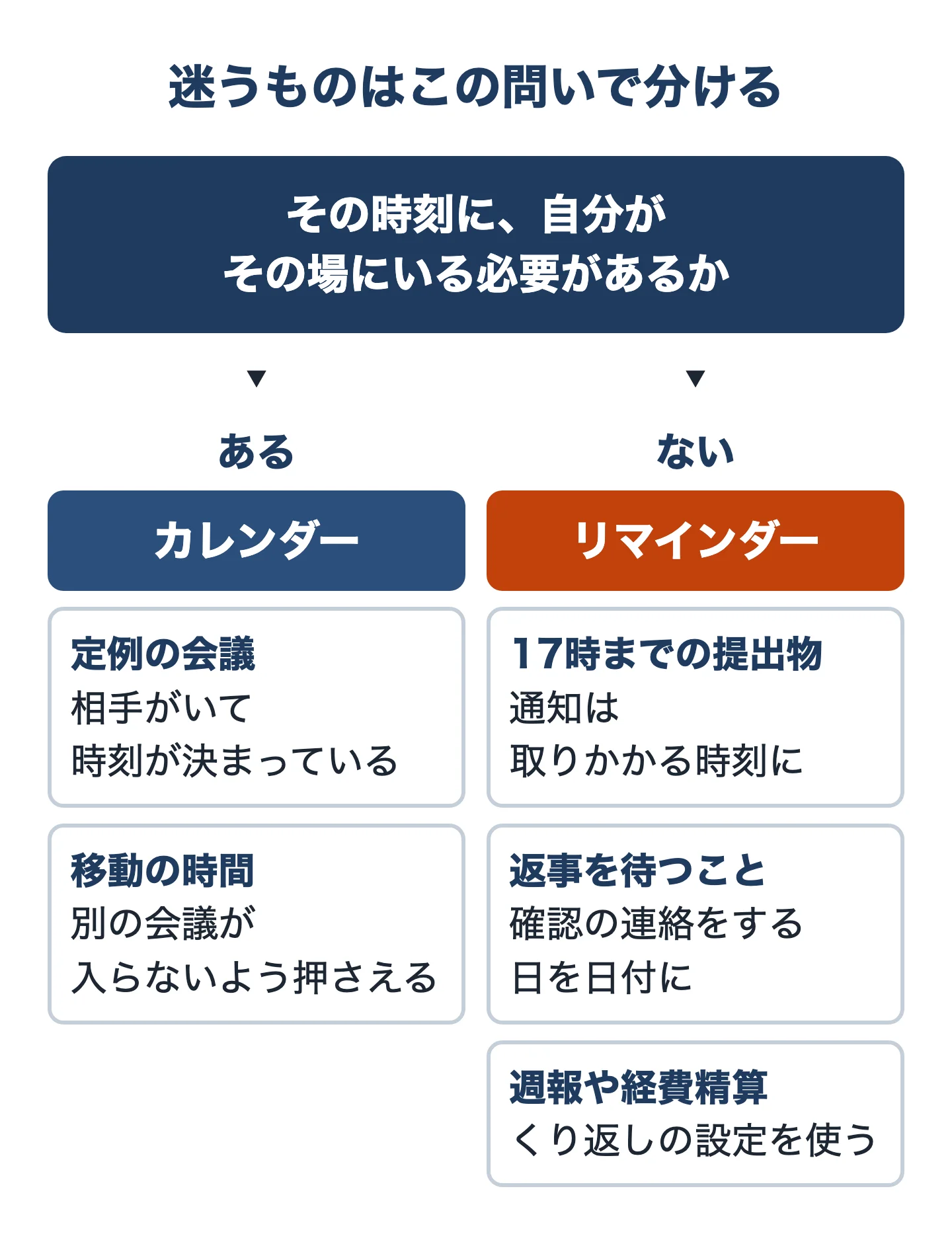
予定とやることの線引きを決めても、どちらに入れるか迷うものが出てきます。よくある迷いどころと、その扱い方を整理します。
締め切りの時刻が決まっている提出物
「17時までに見積書を送る」のように、締め切りの時刻まで決まっているものは、やることとしてリマインダーに入れ、締め切りの日時を設定します。17時に自分がどこかにいる必要があるわけではなく、17時より前ならいつ送ってもよいからです。ただし、時刻ぎりぎりに気づいても間に合わないので、通知は取りかかるべき時刻に設定しておきます。
誰かの返事を待っていること
「取引先から見積もりの返事が来るのを待つ」のように、自分では動けず、相手の返事を待っているものもあります。これはやることとしてリマインダーに入れ、「返事がなければ確認の連絡をする日」を日付にしておきます。待っていることを記録しておかないと、相手の返事がないことに気づかないまま日が過ぎてしまいます。待ちのものだけを集めたリストを作っておくと、見直しのときに確かめやすくなります。
毎週・毎月くり返す作業
「毎週金曜に週報を出す」「毎月末に経費を精算する」のようなくり返しの作業は、リマインダーのくり返しの設定を使って入れます。くり返しの作業も、時刻に縛られるわけではないので、やることとして扱います。ただし、毎週の定例の会議のように、相手がいて時刻の決まったくり返しは、カレンダーのくり返しの予定として入れます。
移動や準備の時間
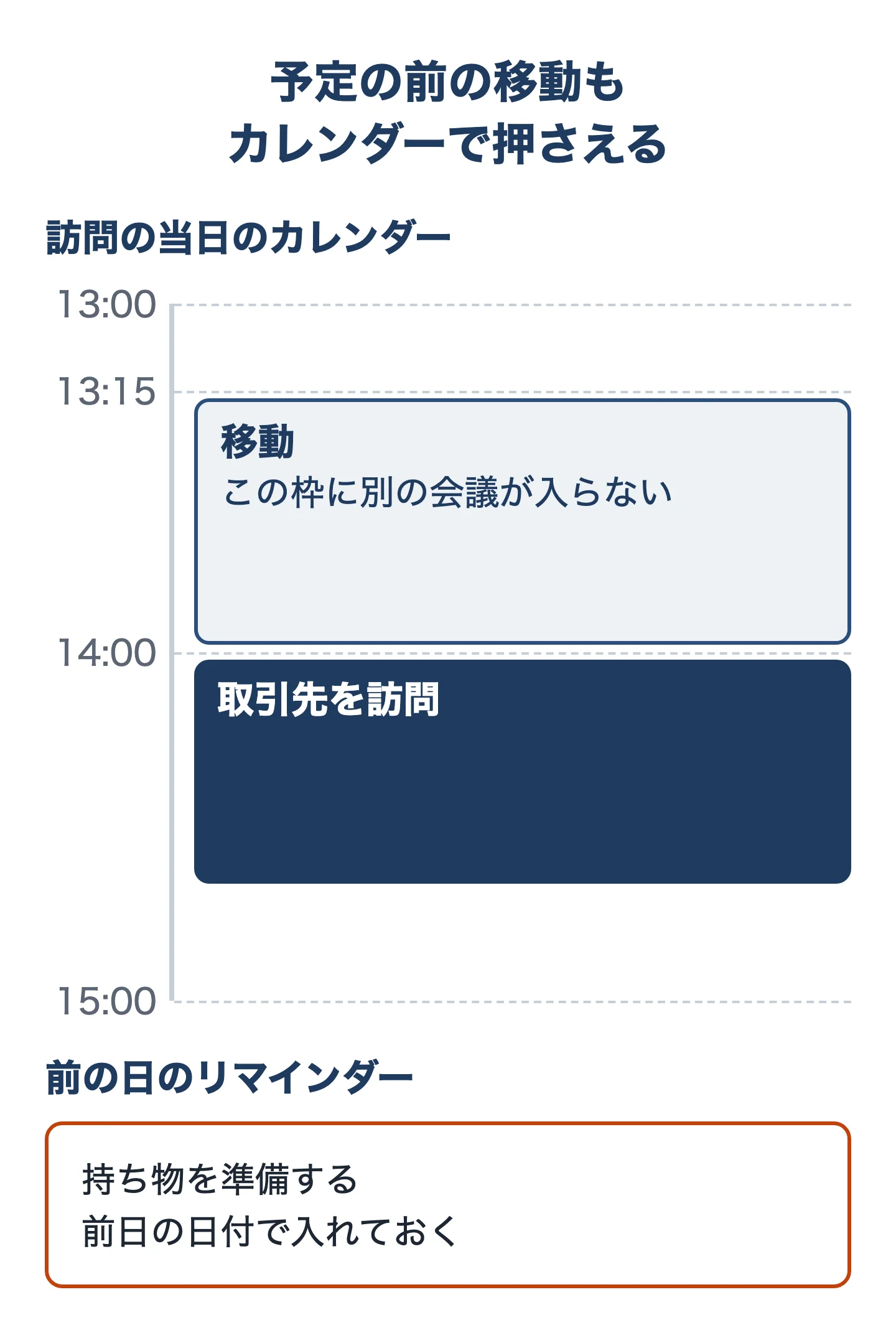
予定の前に必要な移動や準備は、カレンダーの予定として時間を押さえておきます。たとえば、14時の訪問の予定があるなら、13時15分から14時までを「移動」としてカレンダーに入れておくと、その時間に別の会議を入れてしまう失敗を防げます。持ち物の準備のように、前の日に済ませておくものは、リマインダーに前日の日付で入れておきます。
仕事と私用の予定を分けて表示する
カレンダーを仕事にも私用にも使っていると、仕事の予定と家族の予定が混ざって見にくくなります。そのときは、カレンダーを用途ごとに分けて作るのが効果的です。iPhoneのカレンダーのアプリでは、複数のカレンダーを作って使い分けられ、Appleのユーザガイドにも複数のカレンダーを使う方法の案内があります。
たとえば、「仕事」「家族」「個人」のように用途ごとにカレンダーを作り、色を変えておくと、1つの画面に表示したときにも、どれがどの予定かがひと目で分かります。仕事に集中したい日は私用のカレンダーを表示から外し、休日は仕事のカレンダーを外す、という使い方もできます。
リマインダーも同じように、リストを用途ごとに分けます。「仕事」「家のこと」「買い物」のようにリストを分けておけば、仕事中は仕事のリストだけを見て、買い物の途中では買い物のリストだけを見る、といった使い方ができます。
複数の依頼主から仕事を受けている人は、依頼主ごとにカレンダーやリストを分ける方法もあります。ただし、分けすぎると、どこに何を入れたかが分からなくなります。最初は「仕事」と「私用」の2つから始め、必要に応じて増やしていくのが無理のない進め方です。
iPhoneのカレンダーでリマインダーを表示する
2つのアプリを使い分けると、「予定とやることを1つの画面で見たい」という悩みが出てきます。iPhoneでは、カレンダーのアプリでリマインダーを表示できます。Appleのサポートページは、次のように説明しています。
「カレンダー」で「リマインダー」アプリのリマインダーを表示したり、作成したり、実行済みにしたり、編集したりすることができます。 出典: support.apple.com
カレンダーに表示されるのは、リマインダーのアプリに追加した、日時が指定されているリマインダーです。Appleの案内によると、カレンダーのアプリで表示の設定を開き、「日時設定ありリマインダー」を選ぶと表示されます。日時の設定が終日になっているリマインダーはカレンダーの上部の終日の欄に、時刻が設定されているリマインダーはその日のスケジュールの該当する時刻に表示されます。
カレンダーのアプリから、リマインダーを新しく作ることもできます。作るときに「リマインダー」を選び、タイトルと日付を入れます。必要に応じて時刻も選べます。リストを選ばずに作った場合は、リマインダーのアプリで標準に設定されているリストに追加されます。
表示されたリマインダーは、名前の横にある丸をタップすると実行済みにできます。実行済みのリマインダーは淡い色で表示されます。カレンダーに表示しておけば、その日の予定を見ながら、締め切りの迫ったやることも同じ画面で確かめられます。
この機能を使うときに気をつけたいのは、カレンダーに表示されるのは日時が指定されたリマインダーだけ、という点です。日付を入れていないやることはカレンダーには表示されないので、リマインダーのアプリも定期的に開いて、日付のないやることの一覧を確かめる習慣を持っておきます。
GoogleカレンダーとToDoリストを使い分ける
Googleのアプリを使っている人は、GoogleカレンダーとGoogle ToDoリストの組み合わせで、同じ使い分けができます。Google ToDoリストのヘルプでは、ToDoリストでできることとして、次のような点が挙げられています。
- どこにいても、どのデバイスからでもタスクを記録できる
- タスクに詳しい情報を加えたり、サブタスクを作ったりできる
- GmailやカレンダーなどのGoogle Workspaceのサービスからタスクを作れる
- 期限の設定と通知の機能で、タスクの進み具合を管理できる
ヘルプには、パソコンのブラウザから、カレンダーのToDoリストにアクセスできることも書かれています。Googleカレンダーの画面で予定を見ながら、ToDoリストのタスクを確かめられるということです。スマートフォンでは、ToDoリストのアプリからタスクを追加して管理します。
Googleの組み合わせで便利なのが、Gmailからタスクを作れる点です。返信が必要なメールや、メールで頼まれた作業を、そのままToDoリストのタスクにできるので、「あとで対応しよう」と思ったメールを受信箱に残したまま忘れてしまう失敗を防げます。
使い分けの考え方は、iPhoneの場合と同じです。時刻の決まった会議はGoogleカレンダーの予定として作り、締め切りのある作業はToDoリストのタスクとして作ります。予定に招待した相手にも見せたいものは予定、自分だけが片付ければよいものはタスク、と考えるとさらに分けやすくなります。
仕事で使うときの決まりを作る
カレンダーとリマインダーを仕事で使うなら、何をどちらに入れるかの決まりを、自分の中で言葉にしておくと迷いがなくなります。次のような決まりが考えられます。
- 相手がいて時刻が決まっているものは、すべてカレンダーに入れる
- 自分1人で片付けるものは、すべてリマインダーに入れる
- 2時間以上かかるやることは、リマインダーに入れたうえで、カレンダーに取り組む時間の枠を作る
- 締め切りのあるやることには、必ず日付を入れる。締め切りの前日を日付にしておくと、余裕をもって終えられる
- 1日の始まりにカレンダーとリマインダーの両方を開き、その日の予定とやることを確かめる
とくに大切なのが5つ目の習慣です。どんなに上手に使い分けても、見なければ意味がありません。朝の5分でその日の予定とやることを確かめ、夕方に終わったやることに印を付けて、残ったものの日付を見直す。この流れを毎日くり返すだけで、見落としは大きく減ります。
もう1つの考え方として、通知の使い方も決めておきます。予定の通知は、移動の時間や準備の時間を見込んで、始まる前に知らせるように設定します。オンライン会議なら10分前、外出が必要な予定なら移動にかかる時間の分だけ前、というようにです。やることの通知は、締め切りの当日ではなく、取りかかるべき日に知らせるように設定すると、慌てずに済みます。
1週間に1回の見直しで取りこぼしを防ぐ
毎日の確かめに加えて、1週間に1回、まとめて見直す時間を作ると、取りこぼしがさらに減ります。金曜の夕方や月曜の朝など、決まった時間を週に1回、カレンダーに予定として入れておきます。
見直しでは、次の4つを順番に確かめます。
- 先週のカレンダーを振り返る。打ち合わせで決まったことや、頼まれたことが、リマインダーに入っているかを確かめます
- 来週のカレンダーを見る。準備が必要な予定がないかを確かめ、準備のやることをリマインダーに入れます
- リマインダーの一覧を見直す。終わったのに印を付けていないもの、日付が過ぎたまま残っているもの、もう必要なくなったものを整理します
- 待ちのものを確かめる。返事を待っているものの中で、確認の連絡が必要なものを洗い出します
この見直しには、慣れれば30分もかかりません。打ち合わせの中で口頭で頼まれたことは、その場でリマインダーに入れ損ねることが多いので、先週の予定を振り返る1つ目の手順がとくに効きます。
パソコンとスマートフォンで同じ内容を見る
予定とやることを管理するなら、パソコンとスマートフォンのどちらからでも同じ内容を見られるようにしておくと便利です。仕事中はパソコンで、外出中はスマートフォンで確かめられれば、入れる場所と見る場所の食い違いがなくなります。
iPhoneのカレンダーとリマインダーは、iCloudを使うと、同じApple Accountでサインインしたほかの機器と内容を合わせられます。Appleの案内では、リマインダーのアプリの機能の多くは、iCloudでアップデートされたリマインダーを使う場合に利用でき、ほかのアカウントを使っているときは一部の機能を利用できないと説明されています。
Googleカレンダーとカレンダーの画面のToDoリストは、ブラウザで開けば、パソコンでも同じ内容を見られます。会社のパソコンがWindowsで、私用のスマートフォンがiPhone、というように機器の種類がばらばらな場合は、ブラウザで使えるGoogleのアプリのほうが合わせやすいこともあります。
どちらを使う場合も、会社の予定を私用のアカウントに入れてよいかは、勤務先の決まりを確かめます。取引先の名前や打ち合わせの内容は、会社の情報にあたるので、私用のアカウントへの保存が認められていないこともあります。
通知が多すぎるときの整え方
カレンダーとリマインダーを使い始めると、通知が増えすぎて、かえって大事な通知を見落とすことがあります。通知が多すぎると感じたら、次の点を見直します。
- 予定の通知は、1つの予定につき1回にする。複数の通知を設定していると、同じ予定で何度も知らされることになります
- 日々のくり返しのやることは、通知を切る。毎日の作業は通知がなくても習慣で進められることが多いので、締め切りのあるやることにだけ通知を残します
- 集中したい時間帯は、iPhoneの集中モードなどを使って、通知を一時的に止める
- 終わったやることは、すぐに完了の印を付ける。完了の印を付けないと、終わったことの通知が来続けます
通知は、「これを見たら必ず行動する」ものだけに絞るのが理想です。通知を見ても行動しないものが増えると、通知そのものを見なくなり、本当に大事な通知も見落としてしまいます。
チームで予定と締め切りを共有する
1人で使うなら、カレンダーとリマインダーの使い分けで十分です。しかし、チームで仕事をするようになると、別の悩みが出てきます。チームの会議の予定は共有のカレンダーで見られても、誰がどのやることをいつまでに終わらせるのかは、個人のリマインダーに入っているので、ほかの人からは見えません。進み具合を確かめるために、何度も「あの件はどうなりましたか」と聞くことになります。
チームのやることを共有する方法として、iPhoneのリマインダーにはリストを共有する機能があります。Appleの案内では、リストで作業する人に参加を依頼すると、共同でリストを使えると説明されています。家族の買い物リストや、少人数の作業の一覧なら、この機能で十分なこともあります。GoogleのToDoリストも、ヘルプによると、Chatのスペースでグループのタスクを作って割り当てたり、ドキュメントの中で自分やほかの人にタスクを割り当てたりできます。
一方で、案件がいくつも並行して進み、作業の担当と締め切り、進み具合をチーム全体で見たい場合は、プロジェクト管理の道具を使うほうが整理しやすくなります。プロジェクト管理の道具では、作業をカードにして担当者と締め切りを付け、「未着手」「進行中」「完了」のような列に並べて進み具合を見られます。
このように、チームの予定と作業を1か所で扱いたい場合は、プロジェクト管理の道具「Pinateca」が選択肢になります。公式サイトでは、カンバン、ガント、カレンダー、リストなど8種類のボードとチャットが最初から使えると案内されています。カレンダーボードでは、月と週の表示で予定を一覧でき、カンバンボードでは、作業のカードを列に並べて進み具合を動かせます。自分宛ての言及や担当の割り当て、締め切りは受信箱に集まるので、自分が今日確かめるべきものを1か所で見られます。料金ページによると、5人までのフリープランは0円で、8種類のボードすべてを使えます(ボードは10個まで)。人数とボードの数に上限のないスタンダードプランは、1人あたり月額500円(年払いなら1人あたり月額400円、税抜)です。
Pinatecaは、@SOHOを運営する株式会社ライフスケープが開発・提供しています。
チームで道具を使う場合も、個人のカレンダーとリマインダーの使い分けは続けて役立ちます。チームの作業はプロジェクト管理の道具、自分だけの細かいやることは個人のリマインダー、時刻の決まった会議は共有のカレンダー、と3つの役割を決めておくと、どこを見ればよいかで迷いません。
使い分けがうまくいかないときの見直し方
使い分けを始めても、しばらくするとうまく回らなくなることがあります。よくある原因と、見直し方を整理します。
リマインダーのやることが増え続ける
リマインダーに入れたやることが、終わる前にどんどん増えていく場合は、やることの大きさが大きすぎることが多いです。「新しい企画を考える」のような大きなやることは、いつまでも終わらず一覧に残り続けます。「企画の候補を3つ書き出す」「候補を上司に送る」のように、1回で終えられる大きさに分けて入れ直します。
カレンダーが埋まりすぎている
カレンダーが予定で埋まりすぎて、やることに取り組む時間がない場合は、カレンダーに入れている予定を見直します。参加しなくてもよい会議が入っていないか、作業の時間の枠を作りすぎていないかを確かめます。作業の時間の枠は、本当に大きな作業にだけ作り、小さなやることは予定の合間に片付けるようにします。
どちらにも入れ忘れる
そもそもどちらにも入れ忘れてしまう場合は、入れる手間を減らす工夫をします。iPhoneならSiriに頼んで音声で入れる、GoogleならGmailからそのままタスクにする、というように、思いついたその場で入れられる方法を用意しておくと、入れ忘れが減ります。
2つのアプリを行き来するのが面倒
2つのアプリを行き来するのが面倒な場合は、この記事で紹介した、カレンダーの中でリマインダーを表示する機能を使います。iPhoneのカレンダーで日時設定ありのリマインダーを表示するか、Googleカレンダーの画面でToDoリストを開けば、1つの画面で予定とやることを確かめられます。
使い分けを始める最初の1週間
これから使い分けを始める人は、最初の1週間を次の手順で進めると、無理なく習慣にできます。
- 1日目。頭の中にある予定とやることを、すべて紙に書き出します。時刻の決まっているものと、決まっていないものに分けます
- 2日目。時刻の決まっているものをカレンダーに、決まっていないものをリマインダーに入れます。やることには、分かる範囲で締め切りの日付を入れます
- 3日目から5日目。朝の5分でその日の予定とやることを確かめ、夕方に終わったものに印を付けます。新しく出てきた予定とやることは、その場で入れます
- 6日目。カレンダーにリマインダーを表示する設定や、GoogleカレンダーでToDoリストを開く方法を試し、1つの画面で両方を見られるようにします
- 7日目。1週間を振り返り、入れ忘れたもの、どちらに入れるか迷ったものを書き出して、自分の決まりを見直します
最初から完璧に使い分けようとしなくてかまいません。迷ったものは、とりあえずリマインダーに入れておき、見直しのときに移す、と決めておくと、入れること自体をためらわずに済みます。大切なのは、頭の中に予定とやることを抱えたままにせず、どちらかのアプリに必ず入れることです。
1週間続けると、自分がどんな種類のやることを入れ忘れやすいのか、どの時間帯に予定が集まりやすいのかといった傾向も見えてきます。その傾向に合わせて、通知の時刻やリストの分け方を少しずつ調整していけば、自分に合った使い分けの形が出来上がっていきます。
在宅で働く人ほど、予定とやることの線引きが効く
在宅ワークとフリーランスの仲介を2004年から続けてきた運営者として見ていると、在宅で複数の依頼主の仕事を受ける人ほど、予定とやることを分けて管理できているかどうかで、納期の守り方に差が出る傾向があります。打ち合わせの予定は依頼主ごとにカレンダーの色を分け、納品のやることは締め切りの前日の日付でリマインダーに入れる。こうした小さな決まりを持っている人ほど、仕事が重なった時期にも落ち着いて対応しています。
複数の依頼主と直接やり取りする働き方では、間に入る会社の取り分が少ない分、依頼主は同じ予算で多くの仕事を頼めて、受ける側の手取りも厚くなります。手数料0%で直接取引できる場では、その分、予定と締め切りの管理を自分で行う必要があり、カレンダーとリマインダーの使い分けがそのまま信頼につながります。
在宅の働き方を整える費用については、テレワーク 助成金 2026で、テレワークの環境づくりに使える助成金が紹介されています。生成AIを使って予定や作業の管理を効率化する仕事に関心がある人は、AIコンサル・業務活用支援のお仕事で、企業の業務にAIを取り入れる仕事の中身を確かめられます。まずは今日のやることを3つ、動詞の形でリマインダーに入れるところから始めてみてください。
よくある質問
Q. カレンダーとリマインダーはどう使い分ければよいですか?
時刻と場所が決まっていて、その時間に自分がそこにいる必要があるものは予定としてカレンダーに入れます。締め切りはあっても、取り組む時刻を自分で決められるものは、やることとしてリマインダーに入れます。リマインダーは完了の印を付けるまで一覧に残るので、終わっていないやることを見落としにくくなります。
Q. iPhoneのカレンダーにリマインダーを表示できますか?
表示できます。Appleの案内によると、カレンダーのアプリの表示の設定で「日時設定ありリマインダー」を選ぶと、日時が指定されているリマインダーがカレンダーに表示されます。カレンダーのアプリから新しいリマインダーを作ったり、実行済みにしたりすることもできます。日付のないリマインダーは表示されない点に注意します。
Q. Googleカレンダーでやることを管理するにはどうすればよいですか?
Google ToDoリストを使います。ヘルプによると、パソコンのブラウザではカレンダーの画面からToDoリストにアクセスでき、期限の設定と通知の機能でタスクを管理できます。Gmailからそのままタスクを作ることもできるので、返信が必要なメールを忘れにくくなります。
Q. 通知が多すぎて大事な通知を見落とすときはどうすればよいですか?
予定の通知は1つにつき1回にし、毎日のくり返しのやることは通知を切ります。締め切りのあるやることだけに通知を残し、終わったものはすぐに完了の印を付けます。集中したい時間帯は、iPhoneの集中モードなどで通知を一時的に止める方法もあります。
この記事を書いた人
@SOHO編集部
フリーランス・在宅ワークの専門メディア
@SOHOは2004年から続く、日本のフリーランス・在宅ワーク向け案件サイトです。
@SOHOに掲載された募集
関連記事








カテゴリから探す

クラウドソーシング入門
クラウドソーシングの基礎知識・始め方・サイト比較

職種別ガイド
職種・スキル別の案件獲得方法と単価相場

副業・在宅ワーク
副業・在宅ワークの始め方と対象者別ガイド

フリーランス
フリーランスの独立・営業・実務ノウハウ

お金・税金
確定申告・節税・経費・ローンなどお金の知識

スキルアップ
プロフィール・提案文・単価交渉などのテクニック

比較・ランキング
サービス比較・おすすめランキング

AI活用
職種別にChatGPT・生成AIを活用して業務効率化・収益化するノウハウ

最新トレンド
市場動向・法改正・AIなど最新情報

発注者向けガイド
クラウドソーシングで外注・人材探しをする企業・個人向け

転職・キャリア
転職エージェント・転職サイト比較・キャリアチェンジ

看護師の転職・求人
看護師の転職・派遣・単発バイト・副業など働き方のガイド。診療や医学の情報は扱いません

薬剤師の転職・求人
薬剤師・登録販売者の転職・派遣・パートなど働き方のガイド。診療や医学の情報は扱いません

介護職の転職・求人
介護職・介護福祉士・ケアマネジャー・訪問介護員の転職・派遣・夜勤など働き方のガイド

保育士の転職・求人
保育士・保育補助・幼稚園教諭の転職・派遣・パートなど働き方のガイド

医療職の転職・求人
医師・産業医・リハビリ職・歯科衛生士・管理栄養士・医療事務の転職や働き方のガイド。診療や医学の情報は扱いません

保険
生命保険・医療保険・フリーランスの保険設計

採用・求人
無料求人掲載・採用コスト削減・人材募集の方法

オフィス・ワークスペース
バーチャルオフィス・コワーキング・レンタルオフィス

法律・士業
契約トラブル・士業独立開業・フリーランス新法

シニア・50代
シニア世代のキャリアチェンジ・副業・年金

セキュリティ
サイバーセキュリティ・脆弱性対策・情報保護

金融・フィンテック
暗号資産・決済・ブロックチェーン・金融テクノロジー

子育て×働き方
子育てと在宅ワークの両立・保育園・時間管理

M&A・事業売却
会社売却・事業承継・事業譲渡を考える経営者向け。売却の流れ、税金、従業員への伝え方、仲介会社の選び方

アウトソーシング・外注ガイド
SNS運用・経理・広告など、業務のアウトソーシング(外注)を検討する企業・個人向け。費用相場・依頼の流れ・失敗しない選び方