
名刺を無料で管理する方法|アプリとエクセルの使い分け


この記事のポイント
- ✓名刺を無料で管理する方法を
- ✓Googleスプレッドシート
- ✓スマートフォンの連絡先に分けて整理しました
名刺入れや机の引き出しに名刺がたまり、必要なときに目当ての1枚が見つからない。かといって、法人向けの名刺管理サービスに毎月の費用をかけるほどの枚数でもない。個人事業主や小さな会社、営業を始めたばかりの人が、まず考えるのが、名刺を無料で管理する方法です。
結論から書くと、名刺を無料で管理する方法は、大きく分けて名刺アプリの無料版を使う方法と、ExcelやGoogleスプレッドシートで一覧を作る方法の2つです。名刺を撮影して取り込む手軽さを取るならアプリ、自分の使いやすい形で情報を持ち、ほかの用途にも使いたいならエクセル、というのが基本の使い分けです。
この記事では、名刺を無料で管理する方法の全体像を整理したうえで、名刺アプリの無料版でできること、Excelでの一覧の作り方、アプリとエクセルの使い分け、個人情報としての扱い、紙の名刺の保管と処分までを説明します。後半では、名刺交換のあとのお礼や提案などのフォローを、担当と期限を決めてチームで進めたい場面で使える、国産のプロジェクト管理のPinatecaにも触れます。
名刺を無料で管理する方法の全体像
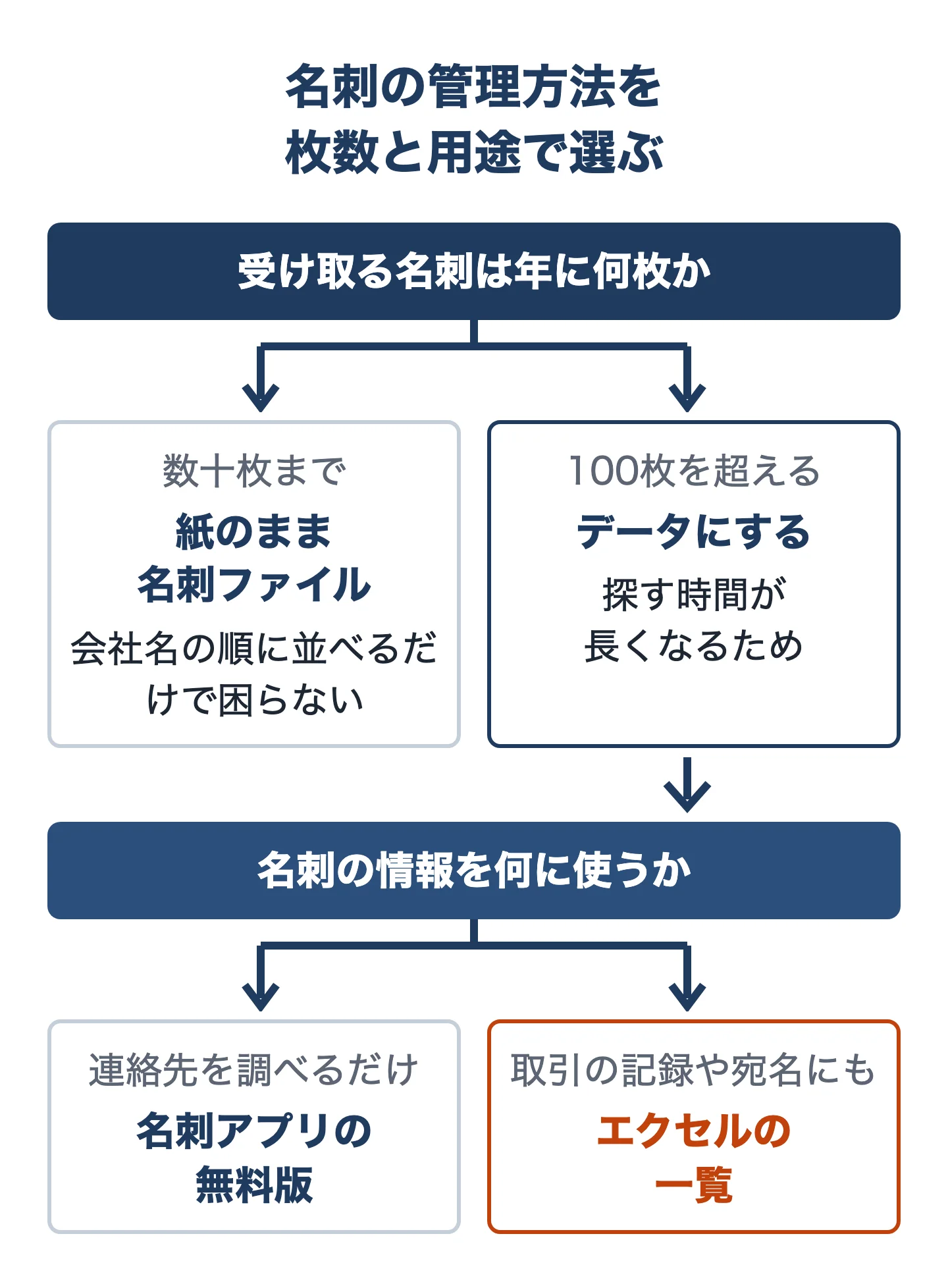
名刺を無料で管理する方法には、主に次の5つがあります。
| 方法 | 手間 | 検索のしやすさ | 向いている人 |
|---|---|---|---|
| 紙のまま名刺ファイルで保管 | 少ない | 低い | 名刺の枚数が少ない人 |
| 名刺アプリの無料版 | 少ない | 高い | 撮影するだけで管理したい人 |
| Excelで一覧を作る | 多い | 高い | 自分の形で情報を持ちたい人 |
| Googleスプレッドシートで一覧を作る | 多い | 高い | 少人数で一覧を共有したい人 |
| スマートフォンの連絡先に登録 | 中くらい | 中くらい | 電話やメールをすぐにかけたい人 |
名刺の枚数が年に数十枚までなら、紙のまま名刺ファイルに会社名の順で並べるだけでも困りません。年に100枚を超えるあたりから、目当ての名刺を探す時間が長くなり、データにしておいたほうが楽になります。
データにする方法を選ぶときに考えたいのは、名刺の情報を何に使うかです。連絡先を調べるだけなら名刺アプリで十分ですが、取引の記録と結び付けたい、年賀状や案内状の宛名に使いたい、といった用途があるなら、エクセルの一覧のほうが使い回しやすくなります。
無料の名刺管理の道具を比べた記事でも、選び方について次のように書かれています。
人気というだけで選ぶと、自社に適さず使いにくく感じる原因になるため、無料の名刺管理ソフトを選ぶ際の比較ポイントについて、具体的に解説します。 出典: onamae.com
名刺アプリの無料版でできること
名刺アプリは、スマートフォンのカメラで名刺を撮影すると、氏名、会社名、部署、役職、電話番号、メールアドレスなどを読み取ってデータにしてくれる道具です。撮影するだけで一覧ができ、名前や会社名で検索できるのが最大の利点です。
Eightの無料版と有料版
個人向けの名刺アプリとして広く使われているのが、Sansan株式会社が提供するEightです。公式サイトのEightによると、名刺を撮影するだけでデータにして管理でき、取り込んだ名刺は名前、会社名、部署、役職で検索できます。Eightを使っている相手とつながると、相手が昇進や転職で名刺を変えたときに知らせが届き、メッセージでやりとりすることもできます。QRコードを使ったデジタル名刺の交換や、パソコンからの利用にも対応しています。
アプリは無料でダウンロードして使えます。より便利に使いたい個人向けには、有料のEightプレミアムがあり、公式サイトでは月額600円または年額6,000円と案内されています。プレミアムでは、名刺の両面の全項目のデータ化、名刺の情報のダウンロード、共通の知り合いの表示、スマートフォンの連絡先との連携などが使えます。
ここで押さえておきたいのは、名刺の情報をダウンロードする機能が、公式サイトでは有料のプレミアムの機能として案内されていることです。無料版で取り込んだ名刺を、あとでエクセルに移したい、ほかの道具に乗り換えたいと考えている場合は、使い始める前にこの点を確かめておきます。
名刺アプリを使うときの注意
名刺アプリは便利な一方で、次の点に気をつけます。
- 名刺の情報は、アプリを提供する会社のサーバーに保存される
- 会社によっては、業務で受け取った名刺を個人のアプリに取り込むことを禁止している
- 読み取りの精度は高いが、読み違いがないかを確かめる必要がある
- 無料版で使える範囲は、提供する会社の方針で変わることがある
会社員の場合は、業務で受け取った名刺を個人のアプリに取り込んでよいかを、先に会社の決まりで確かめます。取引先の個人情報を会社の外のサービスに預けることになるため、会社として認めていない場合があります。
名刺アプリを選ぶときは、無料で使える範囲に加えて、取り込んだ名刺の情報を後から取り出せるかどうか、アプリの提供が終わったときにどうなるか、という点も見ておきます。名刺の情報は何年も使い続けるものなので、数年後に別の道具へ移すことになっても困らないよう、取り出す手段があるかを先に確かめておくと安心です。取り出す手段が有料の機能に限られている場合は、名刺の画像を自分のスマートフォンやパソコンにも保存しておき、いざというときに手元の画像から一覧を作り直せるようにしておきます。
Excelで名刺を管理する方法
名刺アプリを使えない場合や、自分の形で名刺の情報を持ちたい場合は、Excelで一覧を作ります。手入力の手間はかかりますが、費用はかからず、情報を年賀状の宛名、案内状の送付、取引の記録など、ほかの用途に使い回せます。
列の作り方
名刺の一覧には、次のような列を作ります。
- A列:登録番号
- B列:会社名
- C列:会社名のふりがな
- D列:部署
- E列:役職
- F列:氏名
- G列:氏名のふりがな
- H列:電話番号
- I列:携帯電話番号
- J列:メールアドレス
- K列:住所
- L列:名刺を受け取った日
- M列:受け取った場面(展示会、紹介、訪問など)
- N列:メモ(話した内容、紹介者など)
- O列:名刺の画像のファイル名
ふりがなの列を作っておくと、会社名や氏名を五十音順に並べ替えたときに、読みの順で正しく並びます。受け取った日と場面の列は、名刺を見返したときに「どこで会った人か」を思い出す手がかりになり、名刺アプリよりもエクセルのほうが自由に書き込める部分です。
入力を楽にする工夫
手入力の手間を減らすために、次の工夫をします。
- 一覧をテーブルの形式にして、新しい行を加えると書式が自動で引き継がれるようにする
- 「受け取った場面」の列は、データの入力規則でドロップダウンから選べるようにする
- 1行目の見出しを固定して、下にスクロールしても列の名前が見えるようにする
- フィルターを付けて、会社名や受け取った場面で絞り込めるようにする
入力は、名刺を受け取ったその日か、遅くとも週に1回はまとめて行います。名刺をためてしまうと、どこで会った人だったかを思い出せなくなり、メモの列が空のままになります。
重複を見つける
同じ人の名刺を2回受け取ることはよくあります。一覧に重複がないかを確かめるには、COUNTIF関数を使います。たとえば、メールアドレスがJ列にある場合、空いている列に次の式を入れます。
=COUNTIF($J$2:$J$1000,J2)
この式は、J列の中に同じメールアドレスがいくつあるかを数えます。結果が2以上になった行が、重複している名刺です。条件付き書式で、結果が2以上の行に色を付けておくと、重複がひと目で分かります。COUNTIF関数の使い方は、Microsoftの公式のCOUNTIF関数の説明で確かめられます。
重複していた場合は、新しく受け取った名刺の情報で古い行を書き換え、部署や役職が変わっていればメモの列に「2026年11月に営業部から企画部へ」のように経緯を残しておきます。
目当ての名刺を探す
エクセルの一覧から目当ての名刺を探すときは、検索の機能とフィルターを使い分けます。会社名や氏名の一部しか覚えていないときは、検索の機能で語を打ち込めば、その語を含むセルに移動できます。「去年の展示会で会った人」のように場面と時期で探したいときは、受け取った場面の列と受け取った日の列のフィルターで絞り込みます。
並べ替えも役に立ちます。会社名のふりがなの列で並べ替えると、同じ会社の人が上下にまとまるので、ある会社の誰と名刺を交換しているかがひと目で分かります。受け取った日の列で新しい順に並べ替えると、最近会った人から順に見返せます。並べ替えをするときは、一覧の一部の列だけを選んで並べ替えると、行の中身がずれてしまうので、必ず一覧全体を選ぶか、テーブルの形式にしてから行います。
名刺の画像も一緒に保存する
エクセルの一覧と合わせて、名刺をスマートフォンで撮影した画像も保存しておくと、手入力の読み違いを後から確かめられます。画像のファイル名は、「登録番号_会社名_氏名.jpg」のように決まった形にしておき、一覧のO列にファイル名を書いておきます。画像はパソコンの決まったフォルダか、クラウドのストレージに保存します。
Googleスプレッドシートで共有する方法
少人数のチームで名刺の情報を共有したい場合は、Googleスプレッドシートで一覧を作る方法があります。列の作り方や重複の見つけ方は、エクセルとほぼ同じです。
Googleスプレッドシートの利点は、同じ一覧を複数の人が同時に見たり書き込んだりできることです。営業の担当者それぞれが受け取った名刺を、同じ一覧に書き込んでいけば、チームの中で「この会社の誰と、誰がつながっているか」が分かるようになります。
共有するときは、次の点に気をつけます。
- 共有の相手を、名刺の情報が必要な人に限る
- 「リンクを知っている全員」が見られる設定にしない
- 書き込む人と、見るだけの人を分ける
- 退職した人や異動した人の共有を、その都度外す
名刺の情報は、取引先の個人情報です。共有の設定を誤ると、社外の人が見られる状態になるおそれがあります。共有の相手の一覧は、少なくとも半年に1回は見直します。
名刺アプリとエクセルの使い分け
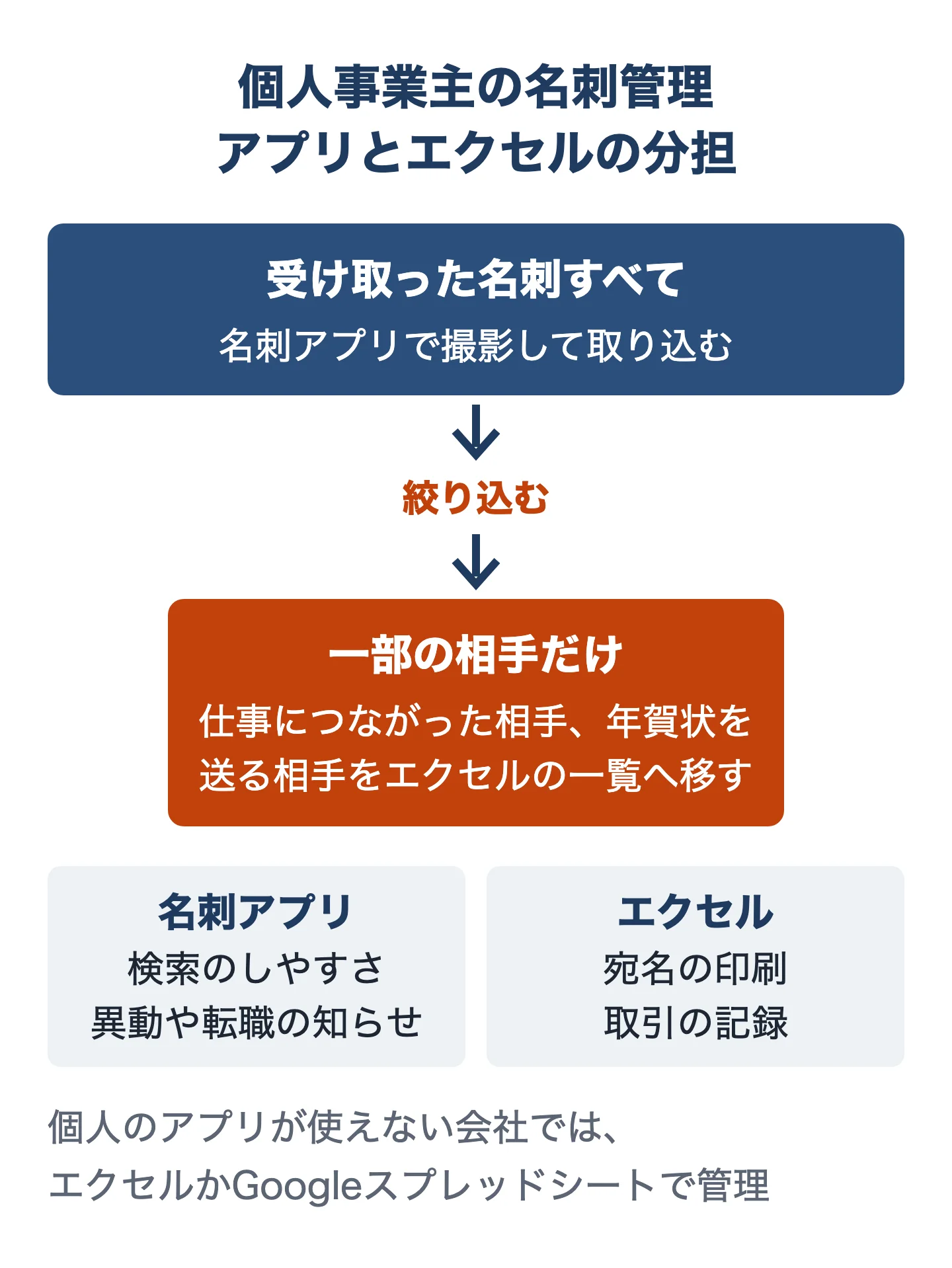
名刺アプリとエクセルは、どちらか一方を選ぶのではなく、目的に合わせて使い分けることもできます。
| 場面 | 向いている方法 | 理由 |
|---|---|---|
| 外出先で名刺を受け取ってすぐ登録したい | 名刺アプリ | 撮影するだけで取り込める |
| 相手の異動や転職を知りたい | 名刺アプリ(Eight) | 相手が名刺を変えると知らせが届く |
| 年賀状や案内状の宛名に使いたい | エクセル | 宛名の印刷にそのまま使える |
| 取引の記録や話した内容を詳しく残したい | エクセル | 列を自由に追加できる |
| 少人数で名刺の情報を共有したい | Googleスプレッドシート | 同時に見たり書き込んだりできる |
| 会社の決まりで外部のアプリが使えない | エクセル | 会社の中で情報を管理できる |
個人事業主なら、受け取った名刺はまず名刺アプリで撮影して取り込み、仕事につながった相手や、年賀状を送る相手だけをエクセルの一覧に移す、という使い方が手間と便利さのつり合いが取りやすい方法です。名刺アプリには検索のしやすさを、エクセルには用途の広さを任せる形です。
一方、会社の決まりで個人のアプリに名刺を取り込めない場合は、エクセルかGoogleスプレッドシートで会社として一覧を持つことになります。手入力の手間が負担になるようなら、名刺の枚数や使い方に応じて、法人向けの名刺管理サービスを検討する時期です。
スマートフォンの連絡先で管理する方法
名刺アプリもエクセルも使わずに、スマートフォンにもともと入っている連絡先のアプリに登録する方法もあります。iPhoneなら連絡先、Androidなら多くの機種でGoogleの連絡先が使えます。
連絡先に登録しておく利点は、電話がかかってきたときに相手の名前が表示されることと、メールやメッセージを送るときに名前を打つだけで宛先が出てくることです。取引先から電話を受けることが多い仕事なら、名刺の情報を連絡先に入れておくだけで、誰からの電話かがすぐに分かります。
連絡先に登録するときは、次のように入力しておくと、後から探しやすくなります。
- 会社名の欄に正式な会社名を入れ、読みの欄にふりがなを入れる
- 部署と役職の欄を空にしない
- メモの欄に、名刺を受け取った日と場面を書く
- 取引先だけをまとめたグループやラベルを作る
一方で、連絡先のアプリは個人の連絡先と取引先が同じ一覧に混ざるため、名刺の枚数が多くなると探しにくくなります。また、スマートフォンの機種変更のときに連絡先を引き継ぎ損ねると、名刺の情報もまとめて失われます。連絡先のアプリは、名刺アプリやエクセルの一覧と組み合わせ、よく電話をする相手だけを登録する使い方が向いています。
Googleの連絡先を使っている場合は、パソコンのブラウザから連絡先をCSVの形式で書き出し、エクセルで開くこともできます。反対に、エクセルで作った名刺の一覧をCSVで保存し、Googleの連絡先に読み込むこともできるので、エクセルの一覧を元にして、スマートフォンの連絡先をまとめて作ることも可能です。読み込む前には、列の名前を連絡先のアプリが求める形に合わせておきます。
名刺を受け取った日の流れを決めておく
名刺の管理が続かない一番の理由は、受け取った名刺をためてしまうことです。名刺を受け取った日にやることを、決まった流れにしておくと、管理が習慣になります。
- 帰りの電車や移動の合間に、名刺アプリで撮影するか、スマートフォンのカメラで撮影する
- 名刺の裏に、受け取った日と場面、話した内容を短く書く
- その日のうちに、エクセルの一覧か名刺アプリのメモの欄に、場面と話した内容を書き写す
- お礼のメールを送る相手には、当日か翌日までに送る
- 紙の名刺を、受け取った月の名刺ファイルにしまう
名刺の裏に直接書き込むのは、相手の目の前では避けます。相手から受け取った名刺は相手の顔と同じように扱うのが名刺交換の基本の作法とされているため、書き込むのは相手と別れたあとにします。
展示会のように一度に数十枚の名刺を受け取る日は、その日のうちに全部を入力しようとすると負担が大きくなります。その場合は、撮影だけはその日のうちに済ませ、入力は翌日以降にまとめて行います。撮影さえしておけば、紙の名刺をなくしても情報は残ります。
名刺アプリで読み取った情報を確かめる
名刺アプリの読み取りは精度が高くなっていますが、それでも読み違いは起こります。特に、次のような名刺は読み違いが起きやすいので、取り込んだあとに目で確かめます。
- 縦書きの名刺や、デザインに凝った書体を使った名刺
- 名前に旧字体や珍しい漢字が使われている名刺
- 英語と日本語が混ざっている名刺
- 電話番号やメールアドレスの文字が小さい名刺
- 背景に色や模様が入っている名刺
読み違いが多いのは、数字の0とアルファベットのO、数字の1とアルファベットのl、ハイフンと長音記号などです。メールアドレスを読み違えたまま登録すると、メールが届かず、相手から返事が来ないまま気づかないこともあります。お礼のメールを送ったあとに宛先不明で戻ってきた場合は、名刺の画像と登録した情報を見比べます。
名前の漢字の読み違いは、相手に失礼になるおそれがあります。お礼のメールや年賀状の宛名に使う前に、名刺の画像と見比べて確かめておきます。
エクセルの一覧を宛名の印刷に使う
エクセルで名刺の一覧を作っておくと、年賀状や暑中見舞い、案内状の宛名の印刷にそのまま使えます。Wordの差し込み印刷の機能を使えば、エクセルの一覧の会社名、部署、役職、氏名、住所を、はがきや封筒の宛名の欄に1件ずつ流し込んで印刷できます。
宛名の印刷に使う場合は、一覧を作る段階で次の点に気をつけておくと、後の手間が省けます。
- 郵便番号の列を、住所の列とは別に作る
- 住所は、都道府県から番地までと、建物名と部屋番号を別の列に分ける
- 会社名に付ける「御中」と、氏名に付ける「様」は一覧に入れず、印刷のときに付ける
- 年賀状を送る相手かどうかを示す列を作り、フィルターで絞り込めるようにする
年賀状を送る相手の一覧を毎年作り直している場合は、名刺の一覧に「年賀状」の列を作っておくだけで、作り直しの手間がなくなります。前の年に年賀状をもらった相手、送った相手をこの列に書いておけば、出し忘れも防げます。
名刺の情報を新しく保つ
名刺の情報は、受け取った時点のものです。相手が異動したり、転職したり、会社が移転したりすると、一覧の情報は古くなります。古い情報のまま連絡すると、メールが届かなかったり、郵便物が戻ってきたりします。
名刺の情報を新しく保つには、次のような機会に一覧を見直します。
- 相手から新しい名刺を受け取ったとき
- メールの署名に書かれた部署や役職が、一覧と違っていたとき
- 郵便物が宛先不明で戻ってきたとき
- 年賀状の宛名を印刷する前の、年に1回の見直しのとき
Eightのように、相手が名刺を変えたときに知らせが届く名刺アプリを使っている場合は、知らせを受け取ったときにエクセルの一覧も合わせて書き換えます。エクセルだけで管理している場合は、相手から届いたメールの署名が、名刺の情報を確かめるいちばん手軽な手がかりになります。
古くなった情報は、行ごと消さずに、メモの列に経緯を残して書き換えます。前の会社や前の部署の情報を残しておくと、「以前は別の会社でお世話になった方」といった関係をたどれます。もう連絡を取ることがなくなった相手は、別のシートに移して、ふだん見る一覧から外しておくと、一覧が見やすくなります。
フリーランスと個人事業主の名刺管理
会社に属さずに働くフリーランスや個人事業主にとって、名刺の一覧は、そのまま次の仕事につながる取引先の名簿です。会社員と違い、名刺の管理の決まりを自分で決められるので、無料の道具を組み合わせて、自分に合った形を作れます。
フリーランスの場合は、名刺の一覧に次のような列を加えておくと、営業の記録としても使えます。
- 仕事の依頼を受けたことがあるかどうか
- 最後に連絡を取った日
- 紹介してくれた人
- 得意な分野や、相手の会社が外部に頼んでいる仕事の内容
仕事の依頼が途切れたときに、この一覧を見返し、しばらく連絡を取っていない相手に近況を知らせるメールを送ると、新しい仕事につながることがあります。名刺の一覧は、受け取った名刺をしまっておくための箱ではなく、取引先との関係を続けていくための台帳として使うと、無料の道具でも十分に役に立ちます。
確定申告の時期には、取引先の会社名や住所を、帳簿や請求書の控えと突き合わせることもあります。名刺の一覧に正式な会社名と住所を入れておけば、請求書を作るときの宛先の確認にも使えます。
名刺は個人情報として扱う
名刺に書かれた氏名や連絡先は、個人情報です。会社で名刺を管理するときは、個人情報保護法に沿った扱いが必要になります。
従業者が受け取った名刺を、会社としてどう扱うかについて、個人情報保護委員会のQ&Aでは次のように説明されています。
従業者の私的な使用のみに用いられているのであれば、企業にとっての個人情報データベース等に該当しないと考えられます。しかし、従業者が企業における業務の用に供するために使用しているのであれば、企業の個人情報データベース等に該当することになり得ます。 出典: 個人情報保護委員会「個人情報の保護に関する法律についてのガイドライン」に関するQ&A
つまり、業務で使うために整理した名刺の一覧は、会社として安全に管理すべき個人情報の集まりになり得るということです。名刺の一覧を作るときは、次の点を決めておきます。
- 一覧を見られる人を、業務で必要な人に限る
- 一覧のファイルにパスワードをかけるか、権限のある人だけが開ける場所に保存する
- 持ち出し用のノートパソコンに一覧を保存する場合は、端末の暗号化を設定する
- 退職者が名刺の一覧を持ち出さないよう、退職の手続きの中で確かめる
同じQ&Aでは、従業者であることを明らかにして名刺を交換した場合、その連絡先に自社の広告宣伝の冊子や電子メールを送ることは、取得の状況から利用目的が明らかな場合に当たると解されるとも説明されています。ただし、宣伝のメールを送る場合は、特定電子メール法の決まりにも従う必要があるため、一斉配信を始める前に確かめておきます。
紙の名刺の保管と処分
名刺をデータにしたあと、紙の名刺をどうするかも決めておきます。
データにした後も、しばらくは紙の名刺を保管しておくと、読み違いを確かめたいときや、データが消えてしまったときに頼りになります。名刺ファイルや名刺箱に、受け取った月ごとにまとめて保管しておくと、後から探しやすくなります。
紙の名刺を処分するときは、そのままゴミに出さず、シュレッダーにかけます。名刺には氏名、会社名、電話番号、メールアドレスが書かれているため、そのまま捨てると、個人情報が外に漏れるおそれがあります。量が多い場合は、機密書類の溶解処理を請け負う業者に頼む方法もあります。
処分の時期は、たとえば「データにしてから1年たった名刺は処分する」のように決めておくと、名刺がたまり続けるのを防げます。ただし、取引が続いている相手や、契約に関わる相手の名刺は、取引の記録と一緒に保管しておくと安心です。
名刺交換のあとのフォローを進める
名刺を管理する目的は、整理そのものではなく、出会った相手との関係を仕事につなげることです。名刺の一覧を作ったら、交換したあとのフォローまでを1つの流れにしておくと、名刺が仕事に生きます。
名刺交換のあとにやることには、次のようなものがあります。
- お礼のメールを送る(できれば当日か翌日まで)
- 打ち合わせで約束した資料を送る
- 提案や見積もりを準備する
- 一定の期間をおいて、近況を尋ねる連絡をする
展示会のように、一度に多くの名刺を受け取る場面では、誰がどの相手にフォローするかを決めておかないと、連絡が漏れたり、同じ相手に2人から連絡したりします。名刺の一覧に「担当」と「次にやること」の列を作っておくと、フォローの漏れを防げます。
名刺交換のあとのやることを、担当と期限を決めてチームで進めたい場合
展示会のあとのように、フォローのやることが多く、複数人で分担する場合は、プロジェクト管理の道具を使う方法もあります。選択肢の1つが、国産のプロジェクト管理のPinatecaです。「A社にお礼のメールを送る」「B社に見積もりを出す」のように、やることを1件ずつカードにして、担当と期限を付け、進み具合に応じて列の間でカードを動かして管理できます。カードごとにコメントを残せるので、「先方から来月に再訪の打診あり」といった経過がカードにまとまります。公式の料金ページによると、5人まで、ボード10個までは無料で、クレジットカードの登録も要りません。6人目または11個目のボードからはスタンダードのプランになり、1人あたり月額500円(税抜、年払いなら1人あたり月額400円)です。Pinatecaは、@SOHOを運営する株式会社ライフスケープが開発・提供しています。
名刺の情報そのものは、名刺アプリやエクセルの一覧で管理し、フォローのやることだけをカードにする、という分け方にすると、それぞれの道具の得意なところを生かせます。
枚数が多くなったら法人向けのサービスも検討する
名刺の枚数が多くなり、社内の多くの人で名刺の情報を共有したくなったら、法人向けの名刺管理サービスを検討する時期です。法人向けのサービスは有料ですが、社内での共有や、顧客管理の道具との連携などを備えているものがあります。
法人向けの名刺管理サービスの導入事例として、次のような例が紹介されています。
顧客情報の一元化、営業生産性の向上、業務時間の削減、マーケティングの強化、ビジネスチャンスの拡大などのメリットが得られる。提携しているJ銀行では、Sansan導入により年間2万時間の業務時間削減と有効商談につながるセミナー参加者が5倍に増加した。 出典: onamae.com
一方で、少人数の会社が最初から法人向けのサービスを入れても、使いこなせずに費用だけがかかることもあります。まずは無料の方法で名刺の管理を始め、「探す時間がかかる」「共有したいのにできない」という困りごとが実際に出てきてから、有料のサービスを比べるのが無駄のない順番です。Eightの公式サイトでも、管理している名刺を部署やチームの単位で共有する使い方が、別の契約として案内されています。今使っている道具の延長で選べるかも確かめます。
名刺のデータ入力を人に頼む方法
名刺が大量にたまっていて、エクセルへの入力に手が回らない場合は、データ入力を外部のフリーランスに頼む方法もあります。在宅ワークとフリーランスの仲介を長く続けてきた運営者として見てきた限りでは、名刺や顧客名簿の入力は、在宅でできるデータ入力の仕事として依頼の多い分野です。
頼むときは、次の点を先に決めておくと、仕上がりの食い違いを防げます。
- 入力する列と、それぞれの書き方の決まり(全角か半角か、電話番号の区切りの有無など)
- 名刺の画像の受け渡しの方法
- 個人情報の取り扱いについての約束(秘密保持の契約、作業後のデータの削除)
- 1件あたりの報酬と、納期
名刺には取引先の個人情報が含まれるため、秘密保持の契約を結び、作業が終わったら受け渡した画像とデータを消してもらうことを、事前に取り決めておきます。仲介の手数料を挟まない直接の取引なら、同じ予算でより多くの件数を頼めますが、その分、個人情報の扱いの約束は自分たちできちんと交わす必要があります。
名刺の情報を顧客管理の仕組みに取り込み、営業の流れ全体を整えたい場合は、AIコンサル・業務活用支援のお仕事にあるような、業務の効率化の支援を受ける方法もあります。自社に合った名刺管理の仕組みを作り込みたい場合は、アプリケーション開発のお仕事で、開発を頼むときの仕事の中身を確かめられます。名刺そのもののデザインを見直したいときの報酬の目安は、デザイナーの年収・単価相場にまとめています。
よくある質問
Q. 名刺を無料で管理するなら、アプリとエクセルのどちらがよいですか?
撮影するだけで手軽に管理したいなら名刺アプリ、情報を年賀状の宛名や取引の記録など、ほかの用途にも使いたいならエクセルが向いています。個人事業主なら、受け取った名刺はまずアプリで取り込み、仕事につながった相手だけをエクセルの一覧に移す、という使い分けも手間と便利さのつり合いが取りやすい方法です。
Q. Eightは無料でどこまで使えますか?
公式サイトによると、名刺を撮影してデータにし、名前や会社名で検索する機能は無料で使えます。相手が名刺を変えたときの知らせや、メッセージのやりとりもできます。名刺の両面の全項目のデータ化や、名刺の情報のダウンロードは、月額600円または年額6,000円のEightプレミアムの機能として案内されています。
Q. エクセルで名刺の重複を見つけるにはどうすればよいですか?
メールアドレスなど、人ごとに異なる列を使ってCOUNTIF関数で数えます。メールアドレスがJ列にある場合、空いている列に=COUNTIF($J$2:$J$1000,J2)と入れ、結果が2以上の行が重複です。条件付き書式で2以上の行に色を付けると、重複がひと目で分かります。
Q. 会社で受け取った名刺を個人の名刺アプリに入れてもよいですか?
会社の決まりによります。名刺アプリに取り込むと、取引先の個人情報を会社の外のサービスに預けることになるため、業務で受け取った名刺の取り込みを禁止している会社もあります。取り込む前に、会社の情報の扱いの決まりや、上司か情報システムの担当者に確かめてください。
この記事を書いた人
@SOHO編集部
フリーランス・在宅ワークの専門メディア
@SOHOは2004年から続く、日本のフリーランス・在宅ワーク向け案件サイトです。
@SOHOに掲載された募集
関連記事








カテゴリから探す

クラウドソーシング入門
クラウドソーシングの基礎知識・始め方・サイト比較

職種別ガイド
職種・スキル別の案件獲得方法と単価相場

副業・在宅ワーク
副業・在宅ワークの始め方と対象者別ガイド

フリーランス
フリーランスの独立・営業・実務ノウハウ

お金・税金
確定申告・節税・経費・ローンなどお金の知識

スキルアップ
プロフィール・提案文・単価交渉などのテクニック

比較・ランキング
サービス比較・おすすめランキング

AI活用
職種別にChatGPT・生成AIを活用して業務効率化・収益化するノウハウ

最新トレンド
市場動向・法改正・AIなど最新情報

発注者向けガイド
クラウドソーシングで外注・人材探しをする企業・個人向け

転職・キャリア
転職エージェント・転職サイト比較・キャリアチェンジ

看護師の転職・求人
看護師の転職・派遣・単発バイト・副業など働き方のガイド。診療や医学の情報は扱いません

薬剤師の転職・求人
薬剤師・登録販売者の転職・派遣・パートなど働き方のガイド。診療や医学の情報は扱いません

介護職の転職・求人
介護職・介護福祉士・ケアマネジャー・訪問介護員の転職・派遣・夜勤など働き方のガイド

保育士の転職・求人
保育士・保育補助・幼稚園教諭の転職・派遣・パートなど働き方のガイド

医療職の転職・求人
医師・産業医・リハビリ職・歯科衛生士・管理栄養士・医療事務の転職や働き方のガイド。診療や医学の情報は扱いません

保険
生命保険・医療保険・フリーランスの保険設計

採用・求人
無料求人掲載・採用コスト削減・人材募集の方法

オフィス・ワークスペース
バーチャルオフィス・コワーキング・レンタルオフィス

法律・士業
契約トラブル・士業独立開業・フリーランス新法

シニア・50代
シニア世代のキャリアチェンジ・副業・年金

セキュリティ
サイバーセキュリティ・脆弱性対策・情報保護

金融・フィンテック
暗号資産・決済・ブロックチェーン・金融テクノロジー

子育て×働き方
子育てと在宅ワークの両立・保育園・時間管理

M&A・事業売却
会社売却・事業承継・事業譲渡を考える経営者向け。売却の流れ、税金、従業員への伝え方、仲介会社の選び方

アウトソーシング・外注ガイド
SNS運用・経理・広告など、業務のアウトソーシング(外注)を検討する企業・個人向け。費用相場・依頼の流れ・失敗しない選び方